組織階層ツール(EX)
このページの内容
Qtip:このページでは、エンゲージメントプロジェクトとパルスプロジェクトで使用できる機能について説明しますが、ライフサイクルプロジェクトやアドホック従業員調査プロジェクトでは使用できません。それぞれの詳細については、「Employee Experienceプロジェクトのタイプ」を参照してください。

組織階層ツールについて
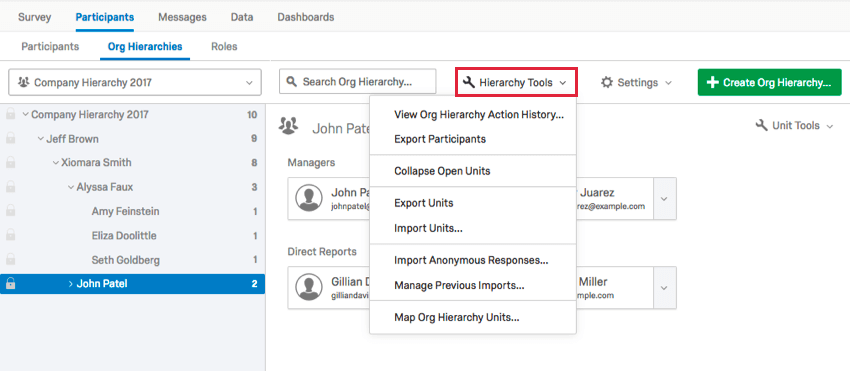
階層を作成すると、階層ツールメニューが表示され、新しく作成した階層をナビゲートしたり管理したりするのに役立つ機能がいくつかあります。
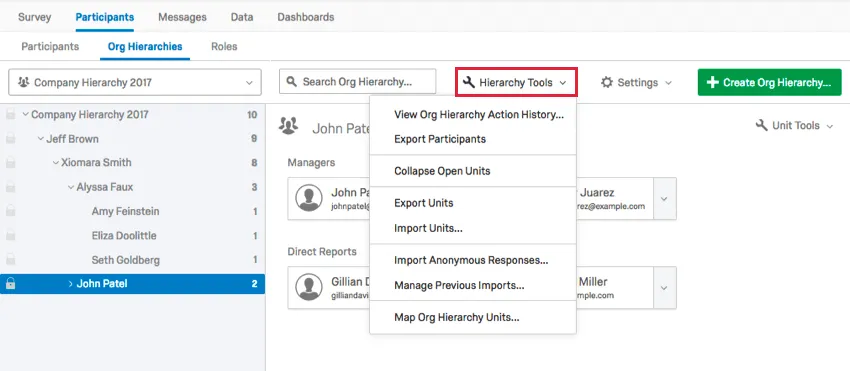
このページでは、以下のオプションについて説明します:組織階層のアクション履歴の表示]、[参加者のエクスポート]、[オープンユニットの折りたたみ] 、[代議員のインポート/エクスポート/削除]です。
階層ツールメニューの他のオプションについては、組織階層のエクスポート&インポートオプションと組織階層の特定ユニットのマップのページをご覧ください。
組織の階層のアクション履歴を表示
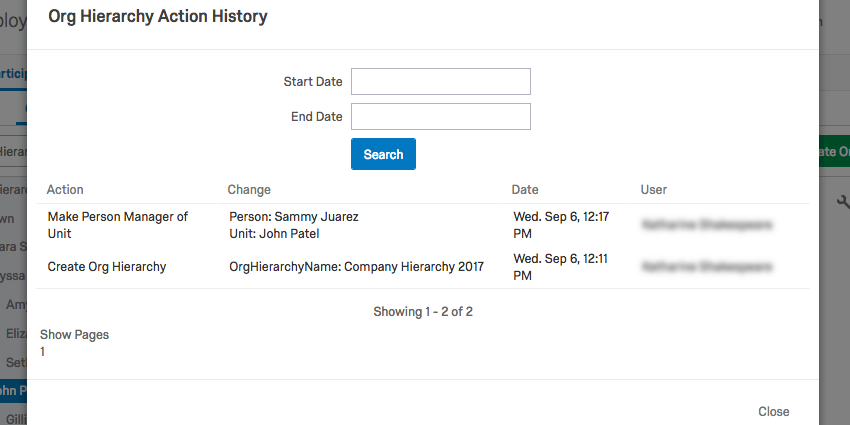
組織階層アクション履歴の表示では、いつアップロードされ、どのような変更が加えられたかを含め、プラットフォーム内で組織階層に対して行われたすべてのアクションが表示されます。

上の画像では、階層の参加者がマネージャーになった。
開始日と終了日で履歴を制限することもできます。
参加者をエクスポート
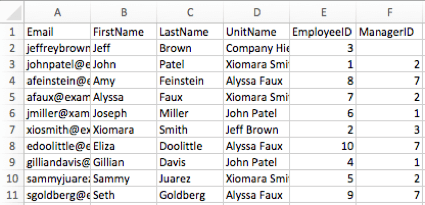
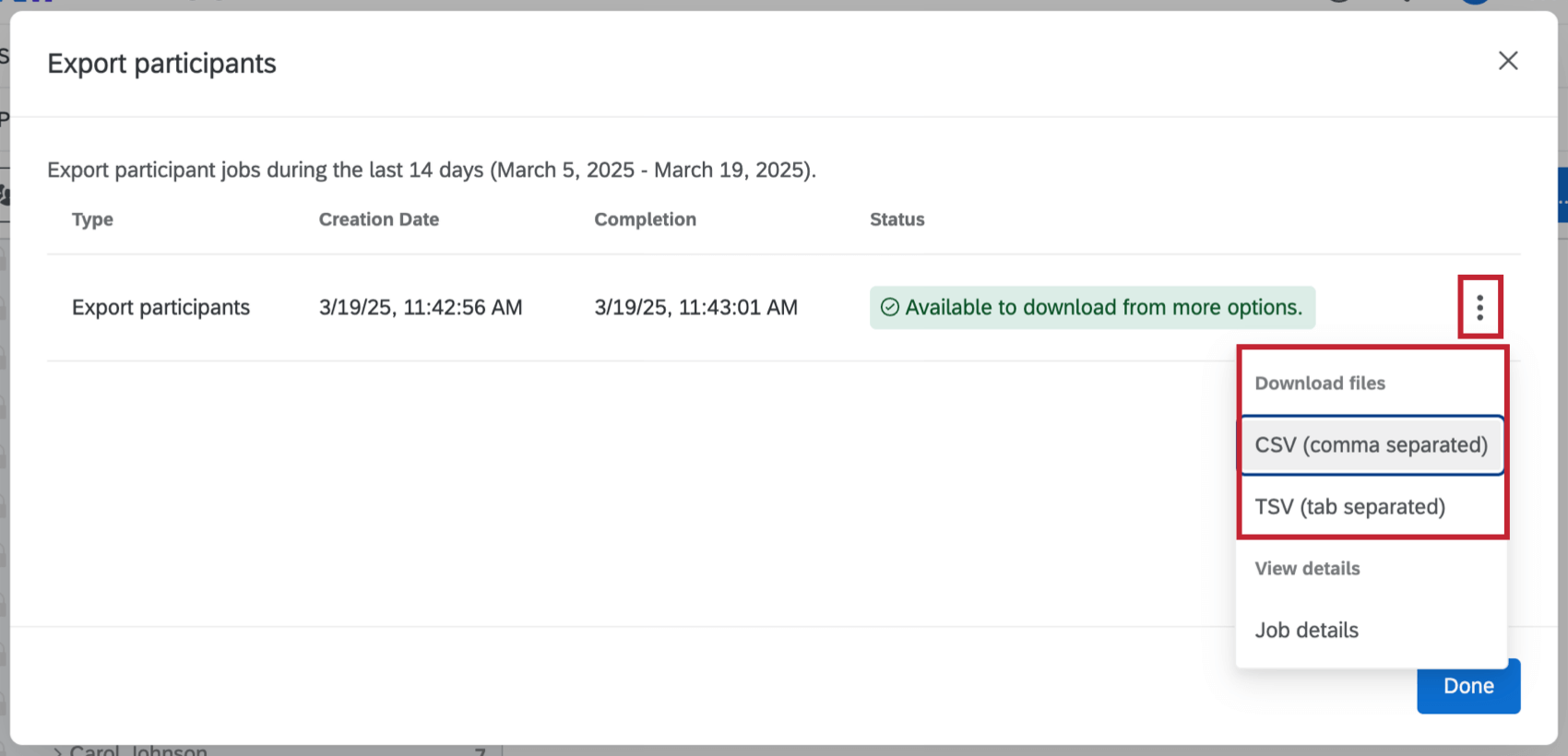
参加者をエクスポート」オプションを選択すると、過去14日間のエクスポート・ジョブが表示された表が開きます。エクスポートジョブの右側にある3つのドットメニューをクリックし、CSVまたはTSVを選択すると、階層に関連する参加者とメタデータのファイルをコンピュータにダウンロードできます。

例: 参加者の性別、年齢、入社日をメタデータとして保存しているかもしれませんが、親子階層を構築した場合、このオプションは各参加者のEmployeeID、ManagerID、UnitName(参加者が帰属するユニット名)のみをダウンロードします。


未対応のユニットを折りたたみ表示
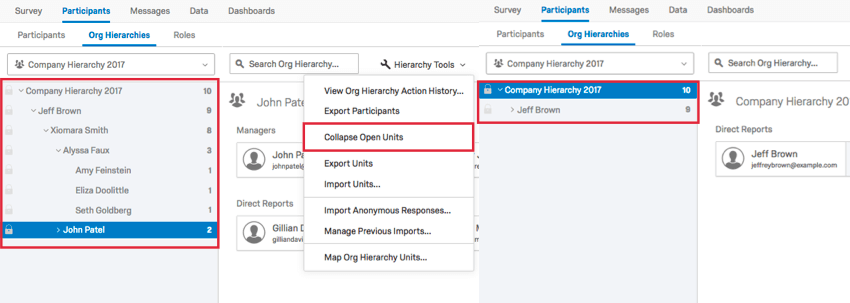
開いているユニットを折りたたむ」を選択すると、開いているユニットが閉じられます。
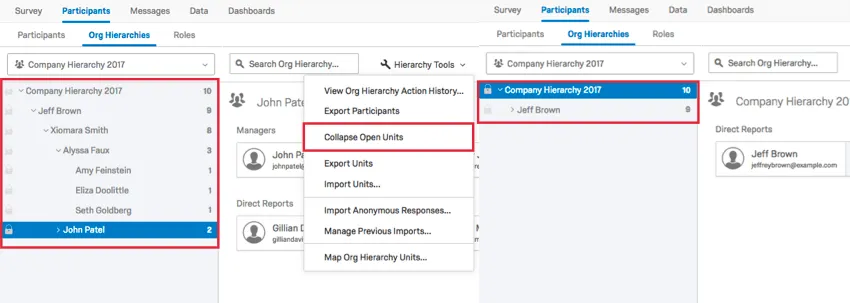
このオプションは、大きな階層を調べていて、階層の別の場所にあるものを見つけるために、見ているものを単純化したい場合に便利である。
輸出単位と輸入単位
階層単位のCSVをエクスポートし、特定の変更を加えてからインポートすることができます。詳しくは単位エクスポートと単位インポートのサポートページをご覧ください。
匿名の回答をインポート
特定の参加者と関係のない回答をプロジェクトにインポートすることができます。詳細を見るには、匿名回答のインポートサポートページを参照してください。
インポート/エクスポートのマネージャー
このオプションを使用すると、インポート回答、エクスポート、および階層削除ジョブの履歴を表示できます。詳しくはインポート/エクスポートのマネージャーをご覧ください。
組織階層のユニットをマッピング
階層を構築したら、前年度に構築した階層との整合性を確認するとよい。組織階層の特定ユニットをマッピングする機能は、ダッシュボードに過去のデータを動的に表示することができるので便利である。詳細を見るには、Map組織階層の特定ユニットのサポートページをご覧ください。
委任された権限の一括設定
Qtip:この機能は、従業員エンゲージメントとパルス調査プロジェクトでのみ使用できます。
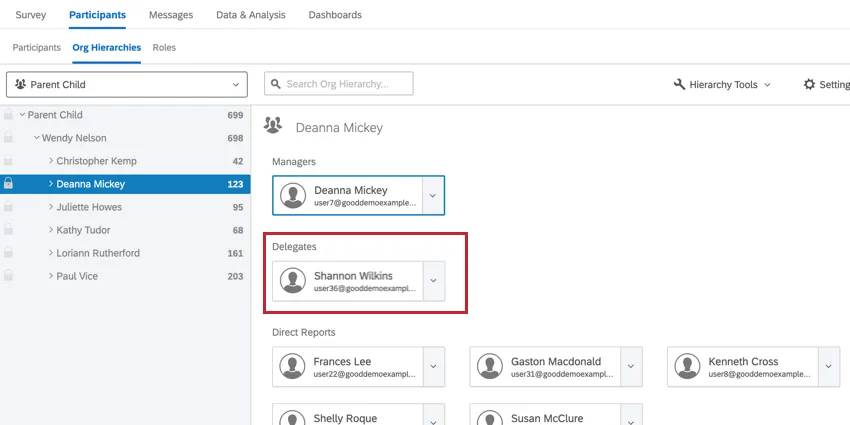
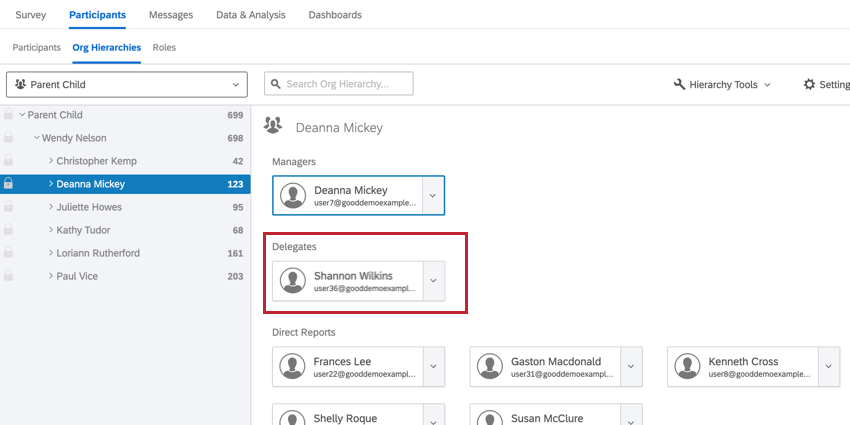
ダッシュボードの権限委譲を使用すると、階層単位以外でデータの閲覧を許可されている個人にダッシュボードの権限を割り当てることができます。追加後、デリゲートは階層内の割り当てられたユニットに表示されます。 委任者の回答は、レポート作成の目的上、ユニットには関連付けられませんが、委任者のポジションをインクルージョンすることで、これらの従業員に適切なダッシュボードデータを表示する権限を迅速かつ動的に与えることができます。デリゲートを追加したら、ロールを使用してダッシュボードの権限を割り当てることができます。
代議員のインポート
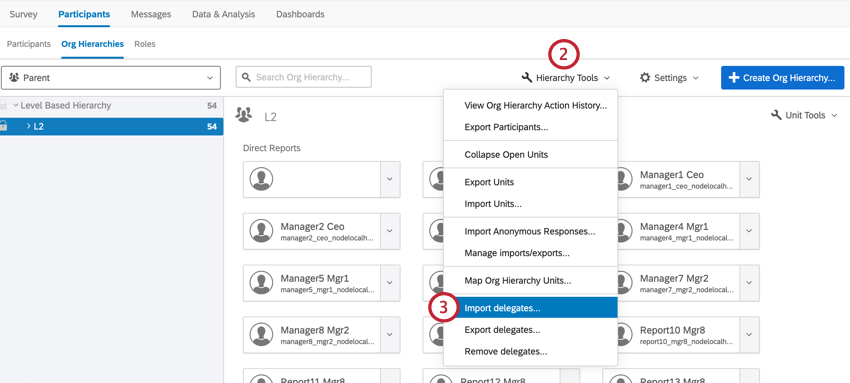
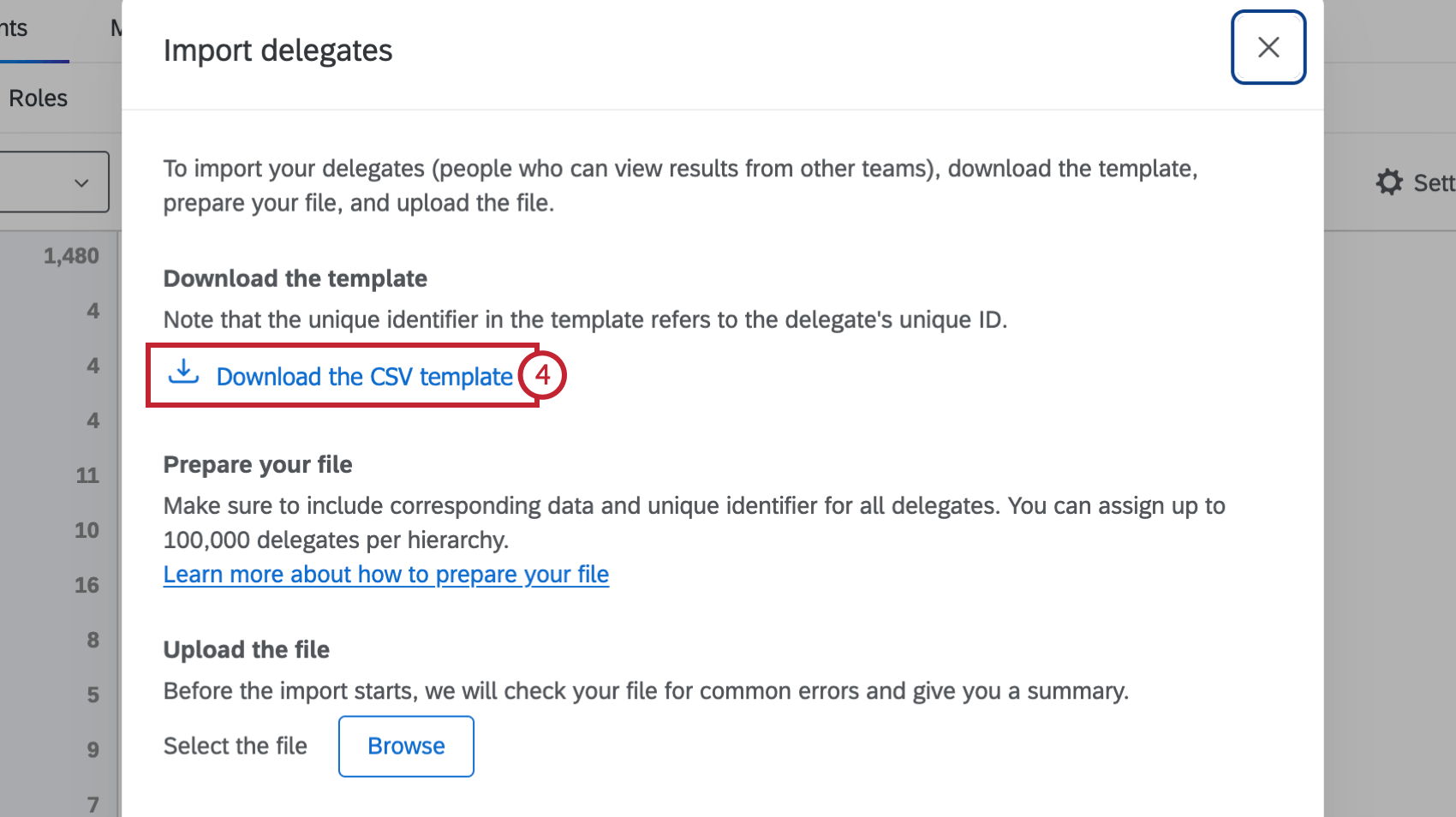
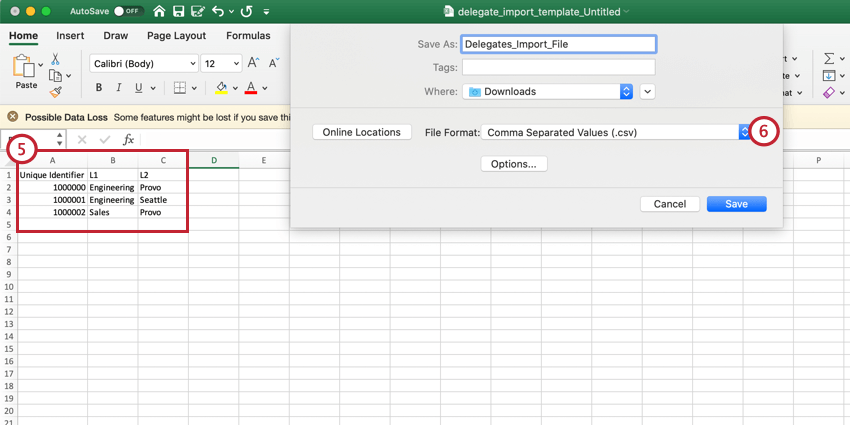
Qtip:親子階層ではマネージャーIDフィールドを使用する必要があり、レベルベースの階層では指定されたすべてのレベルを使用する必要があります。同じユニットに複数のデリゲートを挿入する場合、または複数のユニットに同じデリゲートを挿入する場合は、ファイルの別々の行にそれらのアクションを指定する。
注意: 階層には最大100,000人のデリゲートを持つことができます。

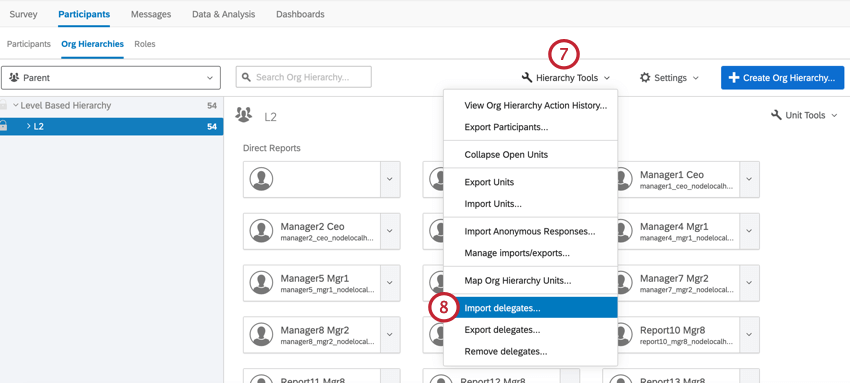
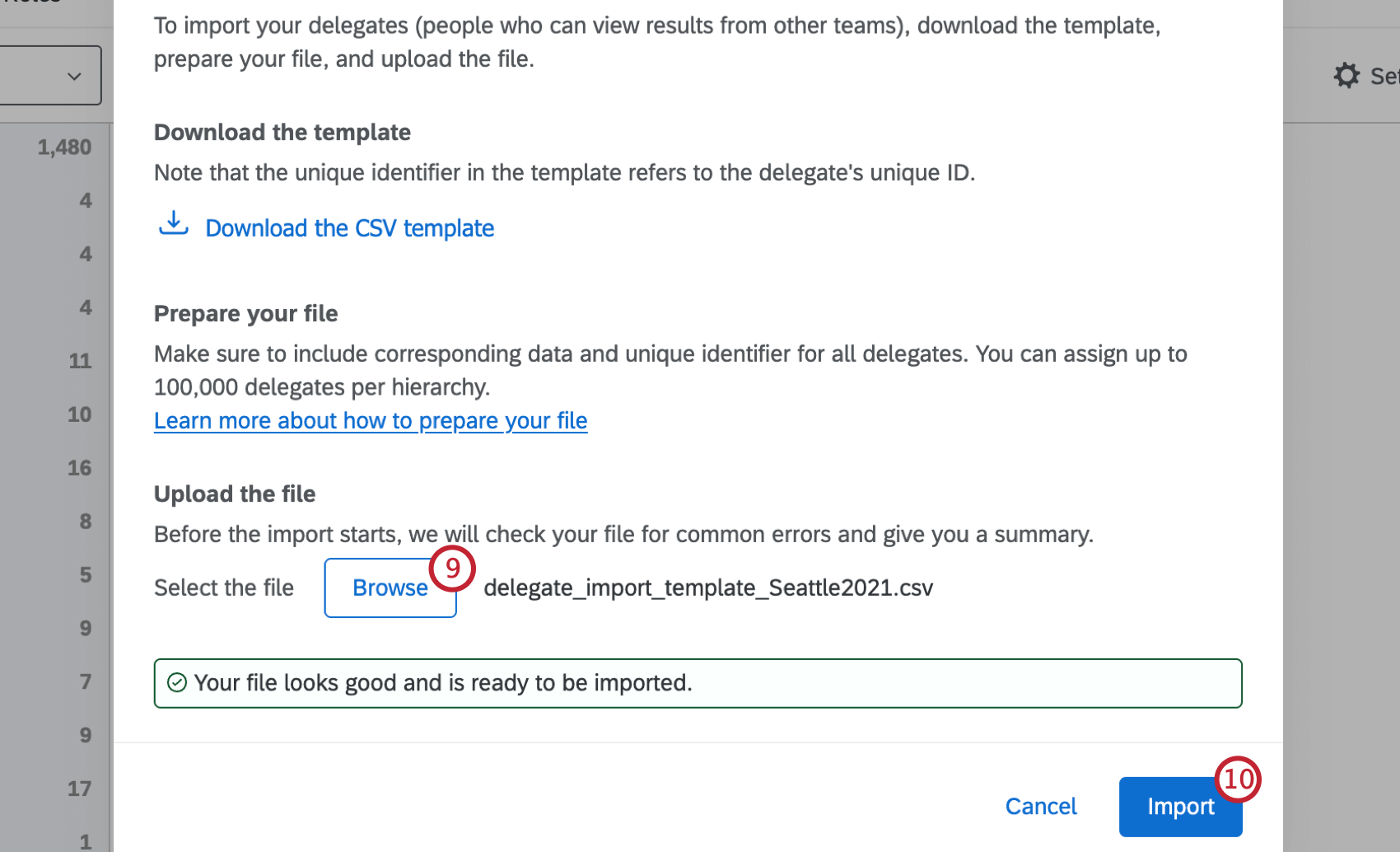
インポートが完了したら、マネージャー・インポート/エクスポート・オプションを使用して、デリゲートがインポートに失敗した場合にエラー・ファイルを取得することができます( )。
Qtip:デリゲートを追加すると、階層にデリゲートが表示されます。デリゲートを編集して、階層から一人ずつ削除することができます。
デリゲートをインポートした後、ロールを使用して彼らにダッシュボード権限を割り当てます!
代議員のエクスポート
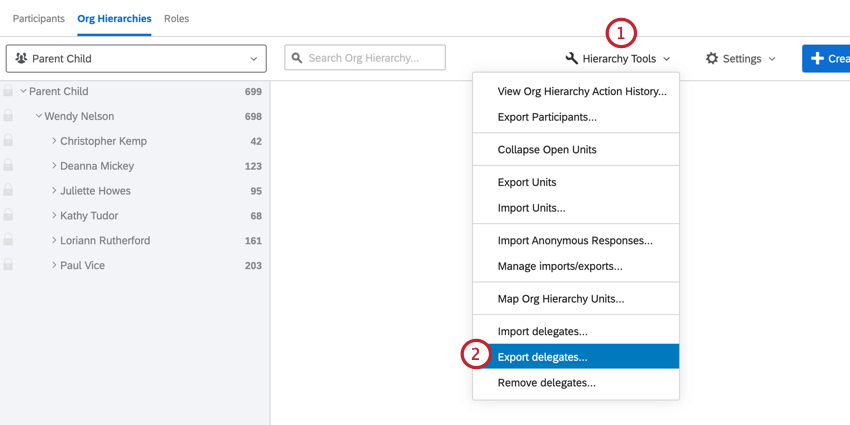
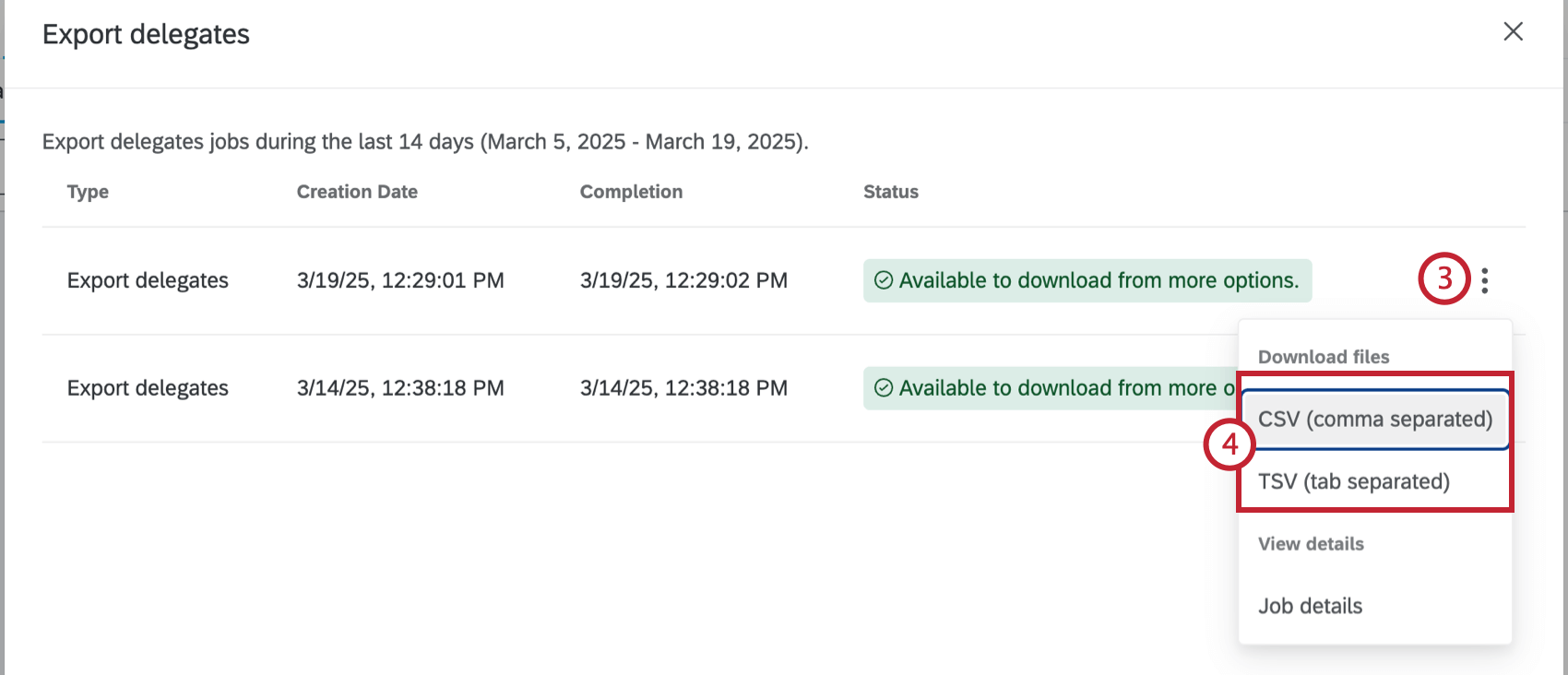
組織階層のタブで特定のユニットに移動すると、そのユニットのデリゲートを見ることができます。階層内のすべてのデリゲートを表示するには、デリゲートをエクスポートする必要があります。
Qtip:階層検索を使用して代表を見つけることはできません。
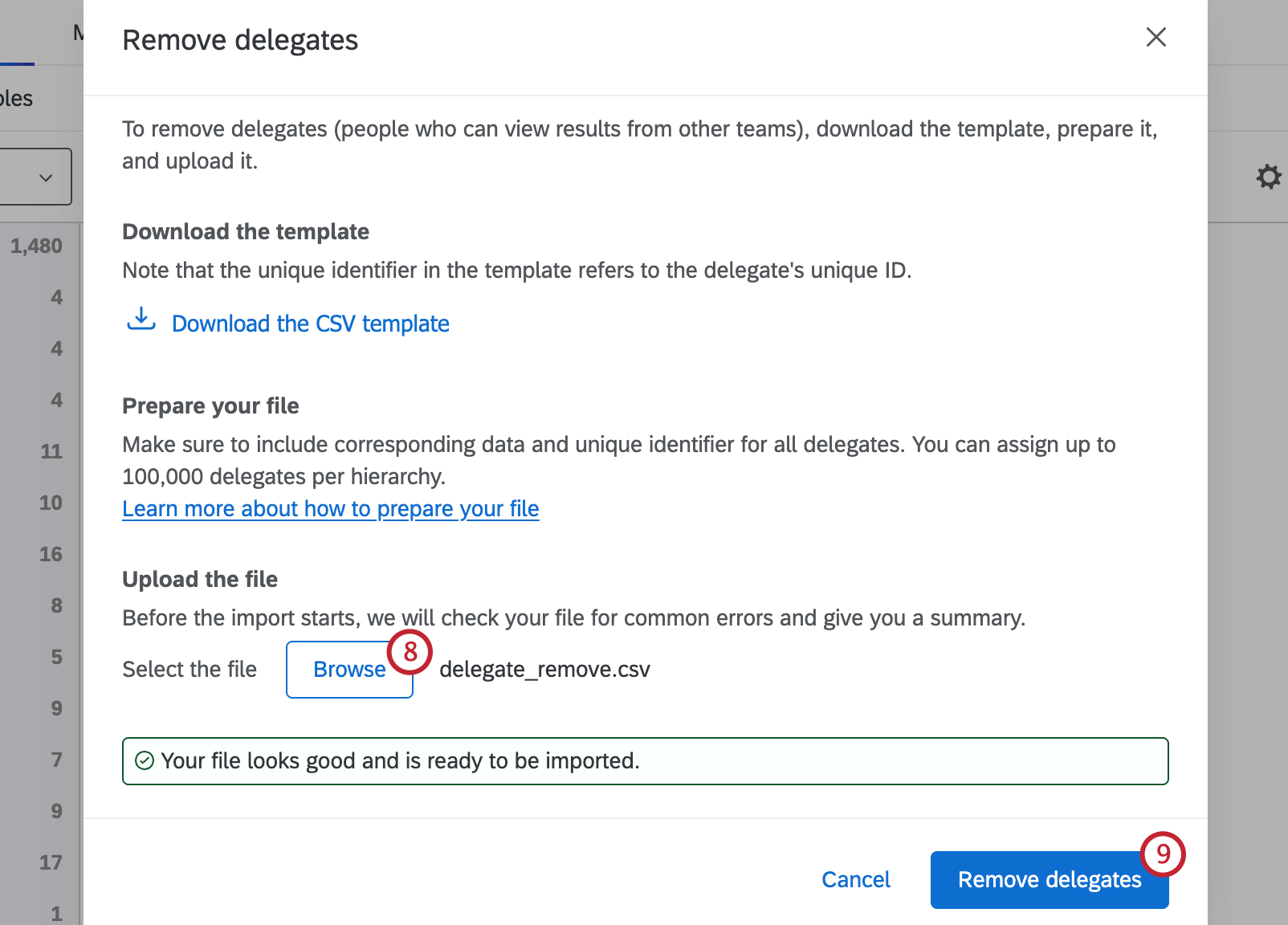
デリゲートの一括削除
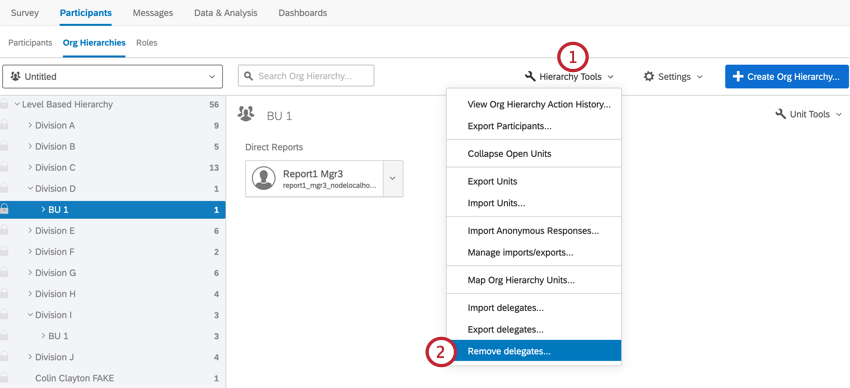
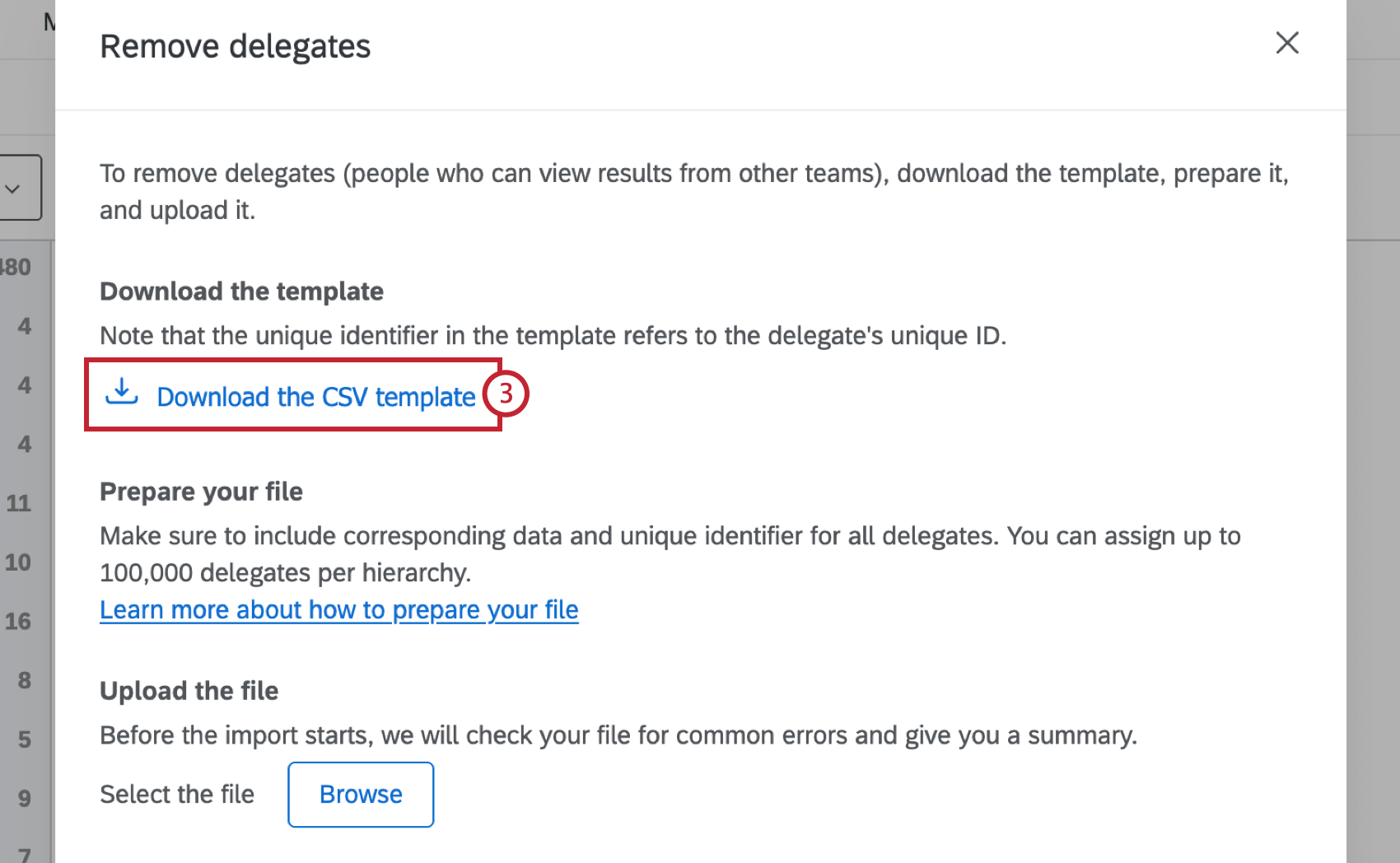
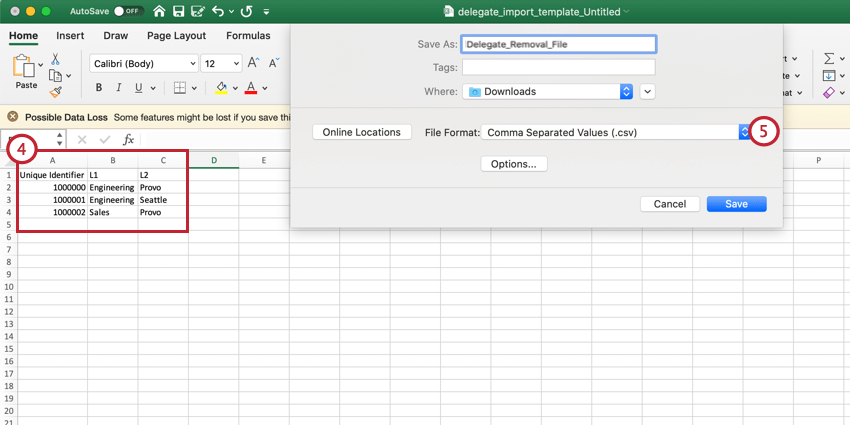
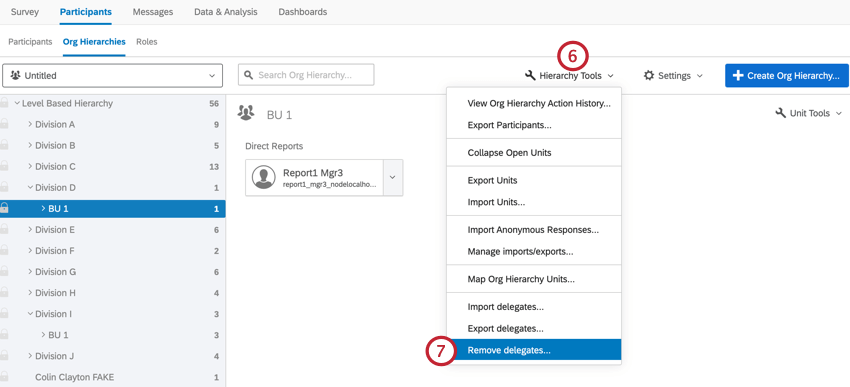
Qtip:親子階層ではマネージャーIDフィールドを使用する必要があり、レベルベースの階層では指定されたすべてのレベルを使用する必要があります。同じユニットに複数のデリゲートを挿入する場合、または複数のユニットに同じデリゲートを挿入する場合は、ファイルの別々の行にそれらのアクションを指定する。
注意: 階層には最大100,000人のデリゲートを持つことができます。
FAQs
Can I automate changes to my Engagement org hierarchy?
Can I automate changes to my Engagement org hierarchy?
To learn more about automating employee directory changes, see Load Users into EX Directory.
素晴らしい! フィードバックありがとうございます!
フィードバックありがとうございます!