配信テンプレート(パルス)
スイート
Employee Experience
製品
Qualtrics
このページの内容
配信テンプレートについて
パルスの招待状とリマインダーのメッセージテンプレートを設定することができます。また、パルスプログラムのメッセージテンプレートとして使用できるメッセージをライブラリに作成することもできます。Pulseはメール配信とSMS(テキストメッセージ)配信の両方に対応しています。メッセージテンプレートは、作成された各パルスアンケートで使用されます。
Qtip:パルスアンケートを作成すると、メッセージテンプレートはそのアンケートにコピーされ、そのパルスアンケートプロジェクトでのみ編集することができます。パルステンプレートの編集は、すでに作成されているパルスプロジェクトのメッセージには影響しません。
メッセージテンプレートの作成を開始するには
スケジュールとコンテンツへ。
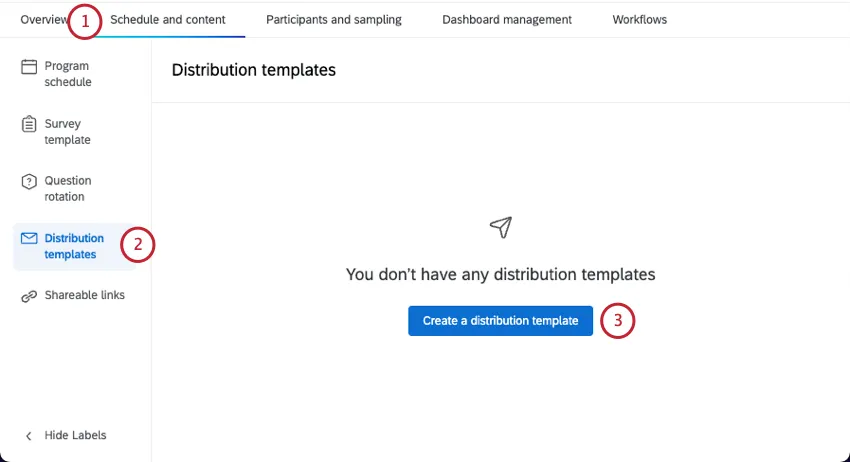
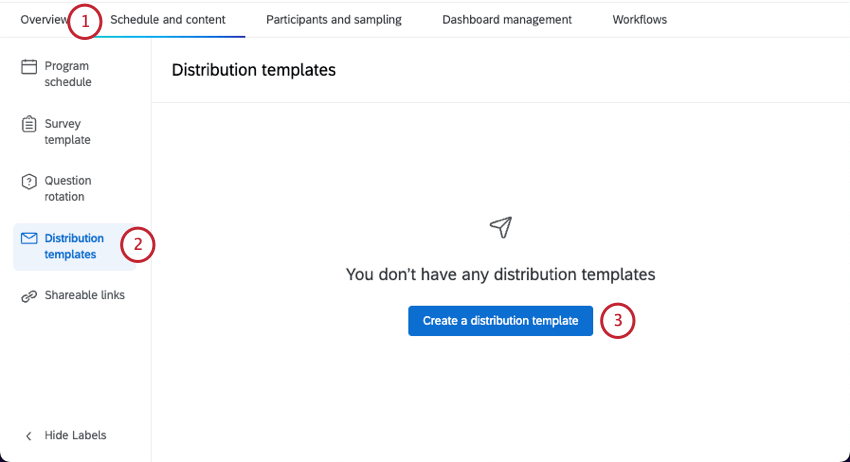
配信テンプレートを開く。
配信テンプレートの作成」をクリックします。
メッセージの種類
ライブラリに保存したメッセージを使用する場合、使用できるメッセージタイプのリストはこちらです:
- 被評価者は、従業員エクスペリエンスの「件名」メッセージと互換性があります。
- 招待は、従業員エクスペリエンスの「評価者/参加者の招待」メッセージと互換性があります。
- リマインダーは、従業員エクスペリエンスの「評価者/参加者リマインダー」メッセージと互換性があります。
- SMS招待は、従業員エクスペリエンスの「SMS招待」メッセージと互換性があります。
- SMSリマインダーは、従業員エクスペリエンスの「SMSリマインダー」メッセージと互換性があります。
Eメールメッセージテンプレートの作成
Eメールを選択してください。
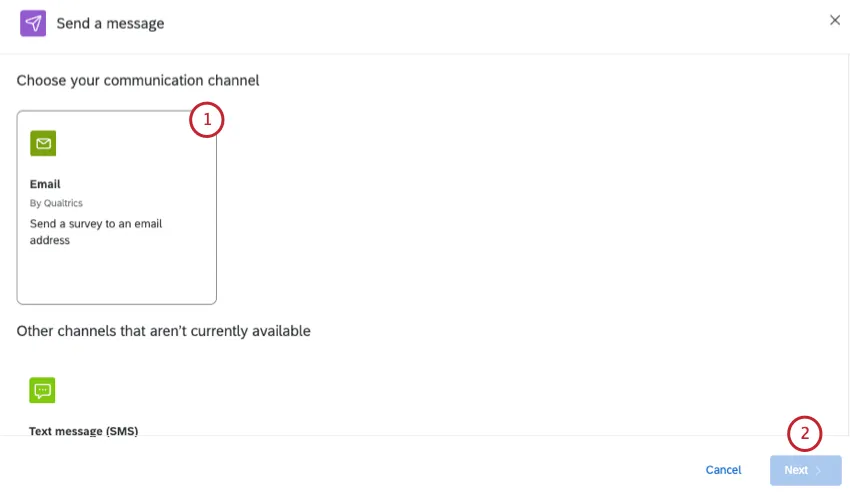
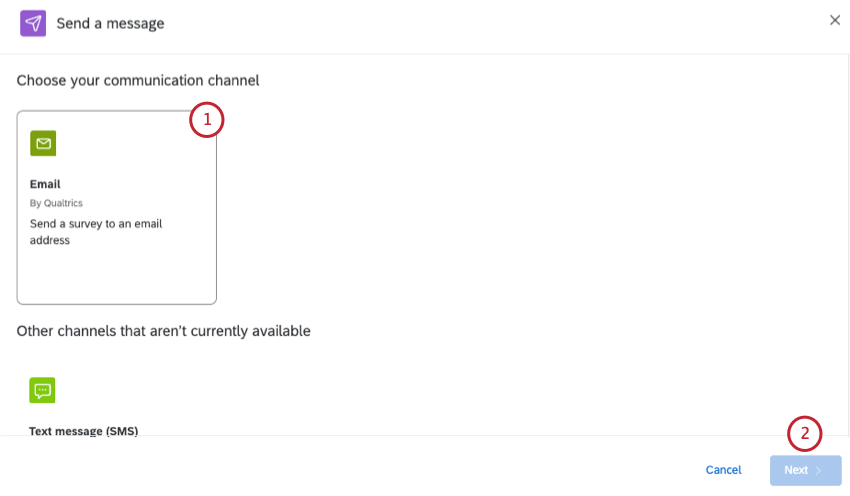
次へ」をクリックします。
招待したい人を選ぶ:
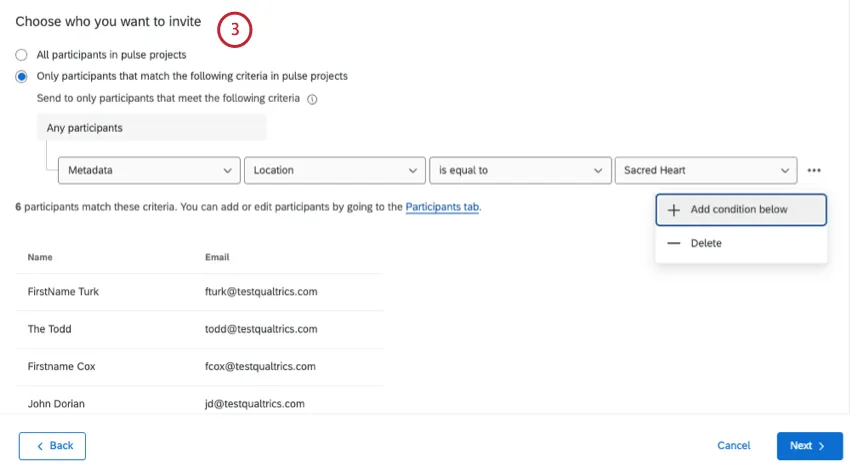
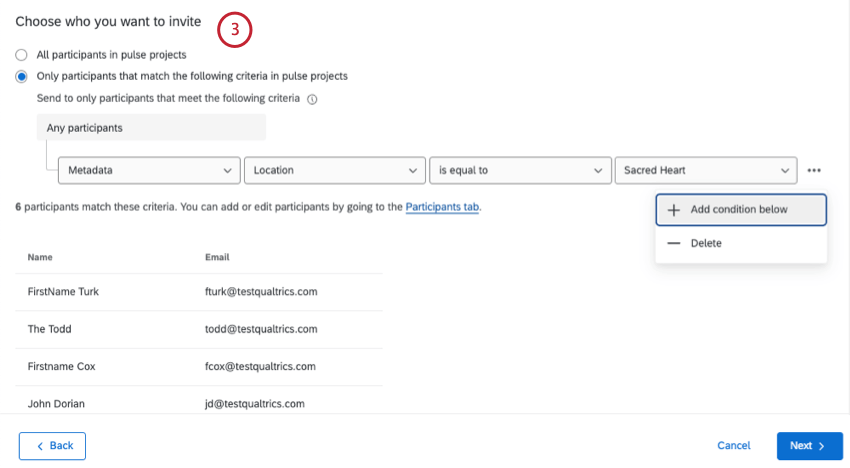
- パルスプロジェクトの参加者全員:プログラムに追加した参加者全員にメールを送信します。
- 以下の条件に一致する参加者のみ:名前、Eメール、姓、名、メタデータ、または役割で受信者をフィルタします。複数の条件を追加できる。 Qtip:条件は “any “でのみ結合できます。つまり、参加者は1つの条件にマッチするだけで、配信に含まれることになります。

差出人名を設定します。これは何でもいい。
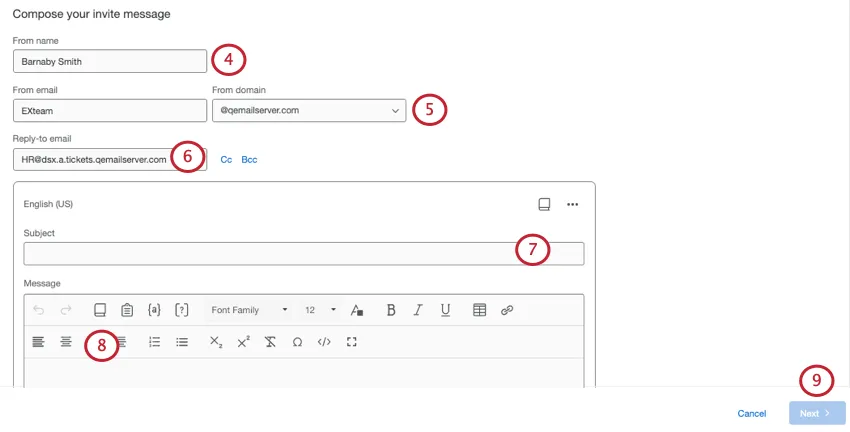
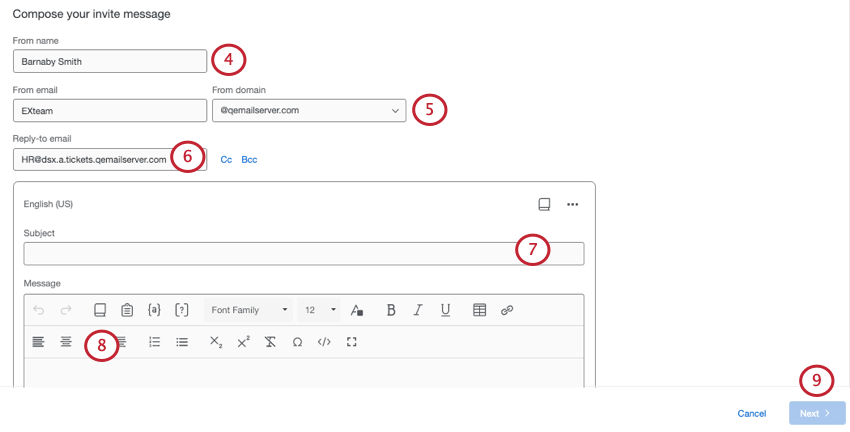
メールの差出人を設定します。ドメインは承認されたものからしか選べないが、ユーザー名は好きなものを選べる。
返信メールを追加する。参加者の招待に返信した場合にメッセージを受け取るメールです。これはお好きなメールアドレスに設定できます。
Qtip:返信時にCCまたはBCCするメールアドレスを選択することもできます。
被評価者を書くか、本のアイコンを使ってライブラリから選ぶ。
メッセージを書くか、メッセージエディターの本のアイコンを使ってライブラリから選ぶ。
Qtip:インラインメールクエスチョンアイコン ([?]) をクリックすると、招待メールの中にパルスサーベイクエスチョンを含めることができます。
Qtip:オプションをクリックすると、メッセージに言語(翻訳)を追加したり、テストメッセージを送信したりできます。
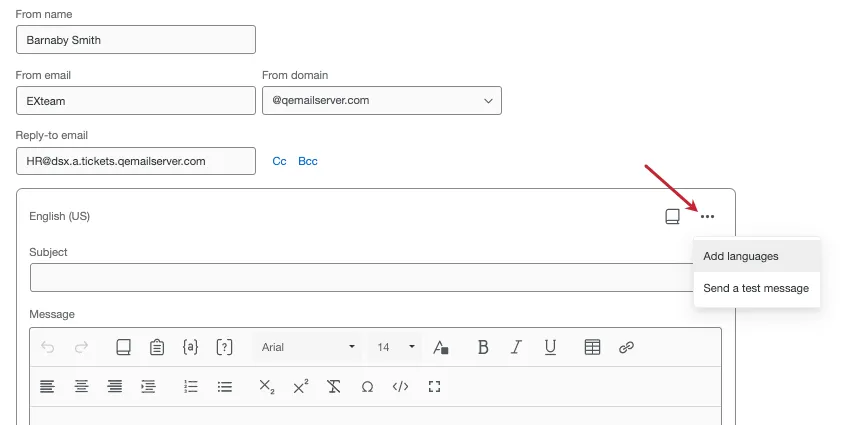
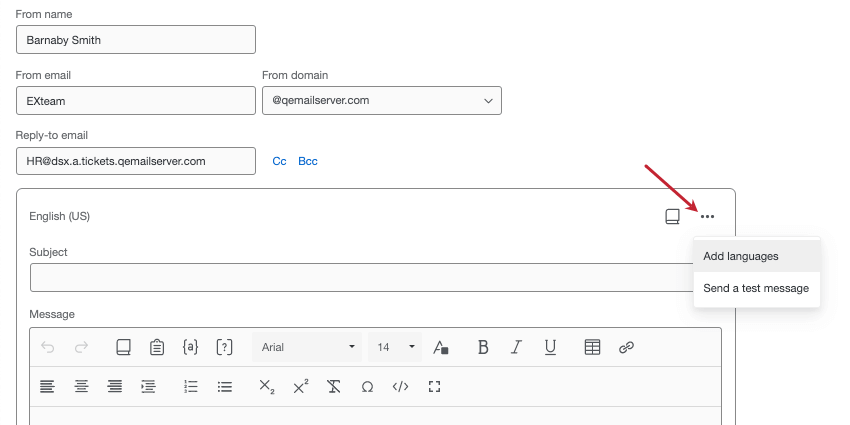
Qtip:メールメッセージエディターで「テストメッセージを送信」をクリックすると、メールのテストができます。プレビューメールには個別リンクではなくプレビューアンケートリンクが含まれているため、参加者にはプレビューメールを転送しないように注意してください。アンケートが終了しているかどうかに関係なく、プレビューアンケートリンクは常にアクティブになります。これらのリンクタイプの詳細については、「アンケートをプレビュー」ページを参照してください。テキストの差し込みはプレビューメールには表示されません。
[次へ]をクリックします。
配送オプションをカスタマイズできます:
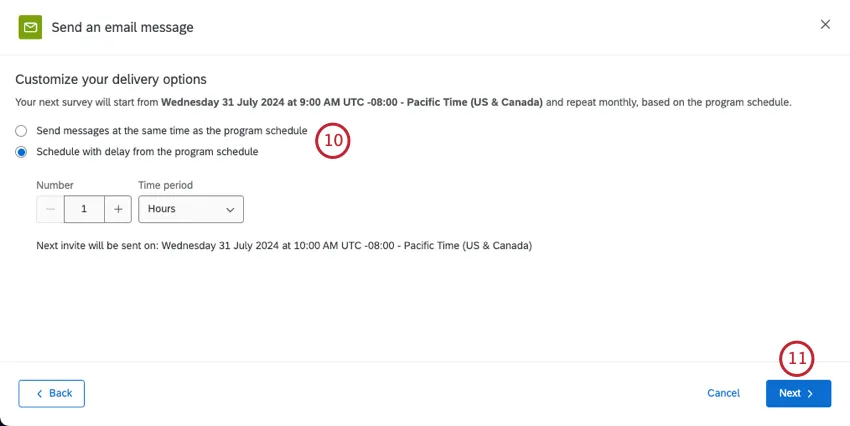
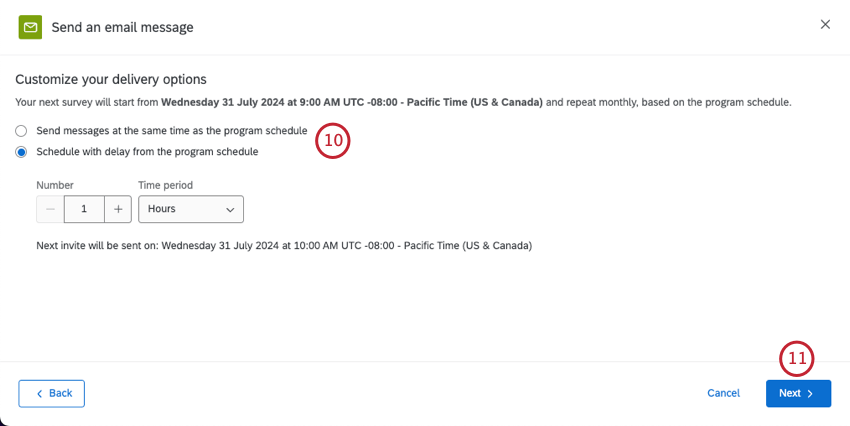
- 番組スケジュールと同じ時間にメッセージを送る。
- 番組スケジュールから遅れてスケジュールを組む。 Qtip:遅延を設定してスケジュールを組む場合、具体的な数字と期間を設定することができます。最初の招待がいつ送られるかの予想が表示されます。
[次へ]をクリックします。
変更内容を確認します。何かを変更したい場合は、Editをクリックします。
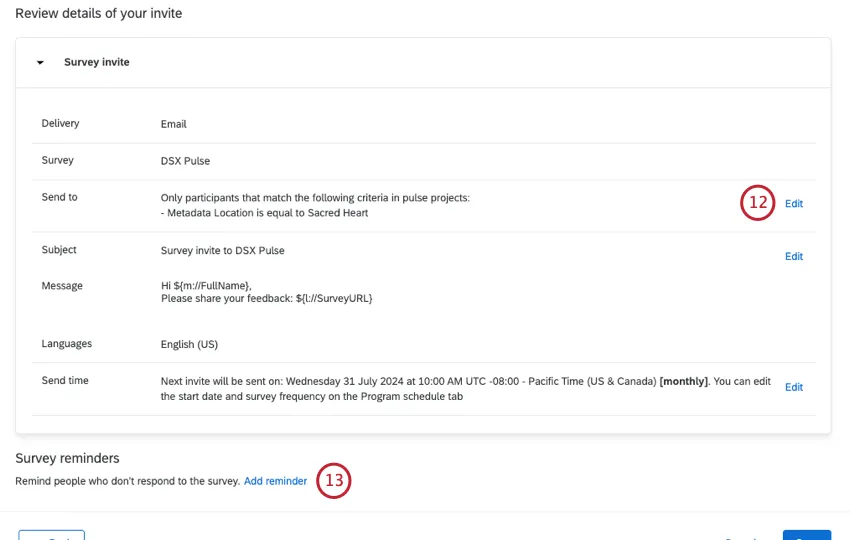
リマインダーを追加する場合は、「リマインダーを追加」をクリックします。
リマインダーメッセージを設定します。
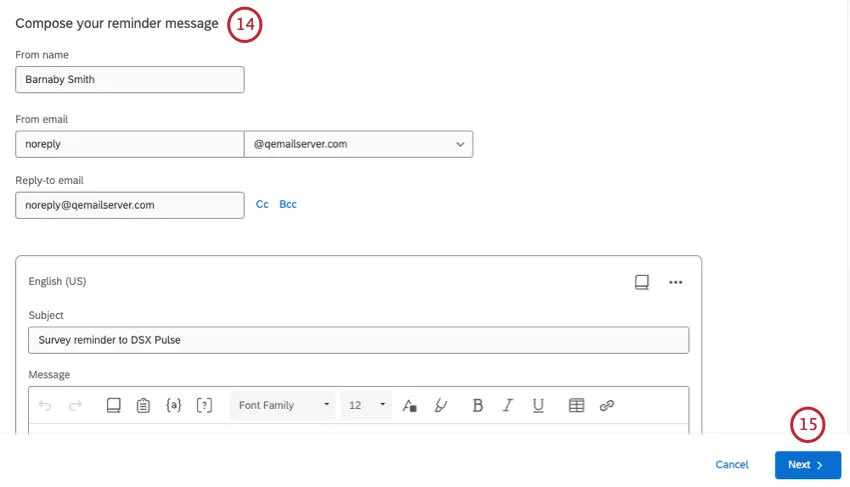
[次へ]をクリックします。
最初の招待からリマインダーを送信するまでの期間を選択します。
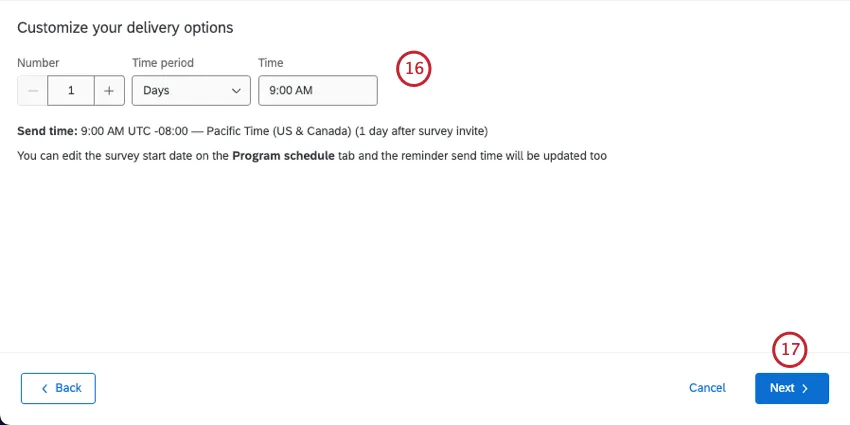
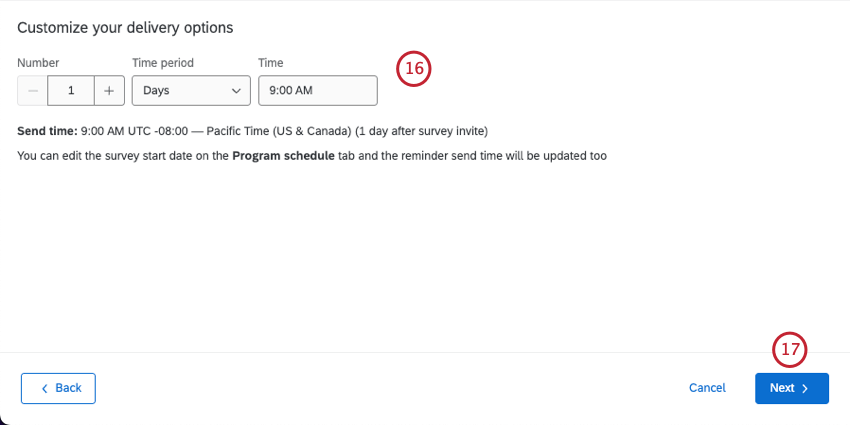
[次へ]をクリックします。
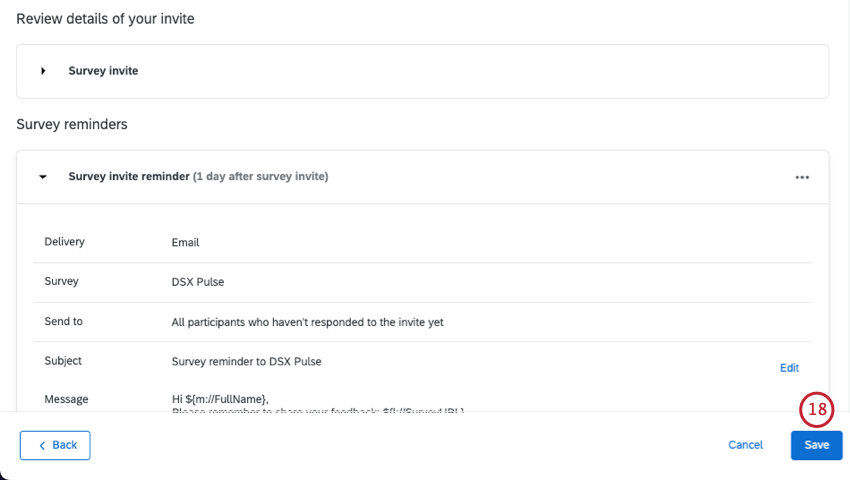
必要に応じてリマインダーを追加したり、メッセージを編集することができます。終わったら、Saveを選択する。

テキストメッセージ(SMS)テンプレートの作成
パルス招待状をテキストメッセージ(SMS)で送ることができます。参加者はリンクを受け取り、携帯端末のブラウザで開く。
パルスサーベイ プロジェクトは、アンケート招待のテキストとも呼ばれる一方向 SMS にのみ対応しています。双方向SMSは使用できません。
注意: クアルトリクスからテキストメッセージを送信する前に、アカウントサービスで完了しなければならない手順があります。SMS配信を行う前に必要なステップをご参照ください。

Qtip:電話番号のフォーマット、信用消費、法的要件などの詳細については、その他のSMSリソースを参照してください。
テキストメッセージ(SMS)を選択します。
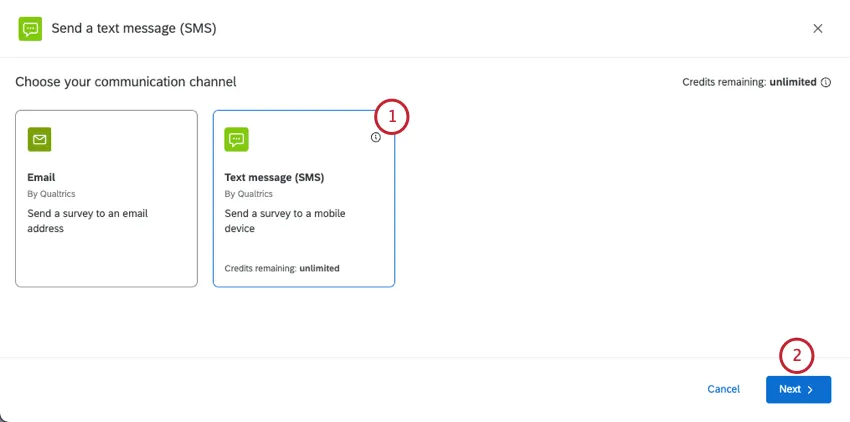
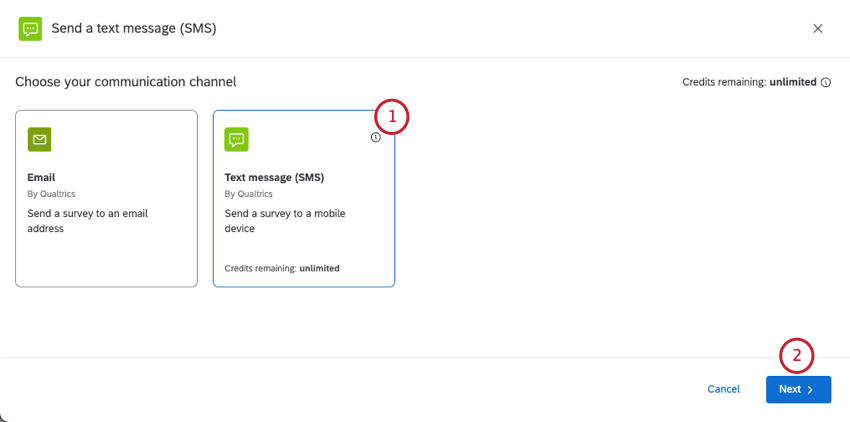
[次へ]をクリックします。
テキストメッセージを送りたい相手を選んでください:
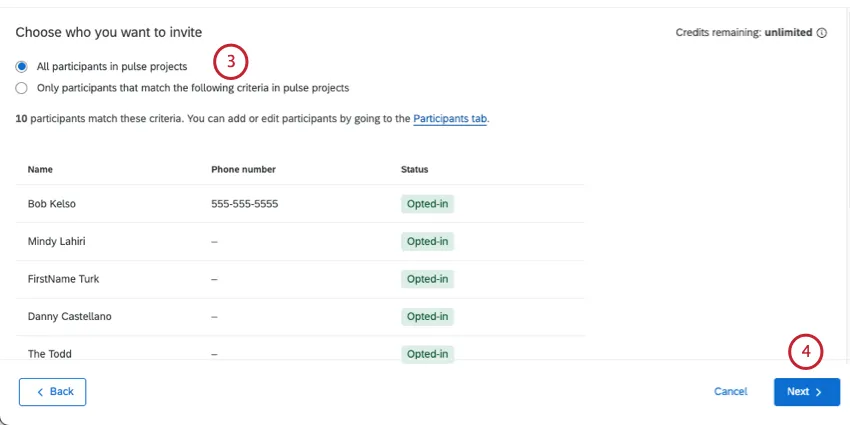
- パルス・プロジェクトの参加者全員:パルスプログラムに含まれるすべての参加者。
- パルスプロジェクトで以下の条件に一致する参加者のみ:設定した基準に基づいて参加者を限定する。詳細については、「テキストメッセージの受信者を制限する」を参照してください。 Qtip:このサポートリンクは他の製品のページに移動します。参加者のフィルターはPulseでも全く同じように機能しますが、他のセクションでは同じSMSの動作が反映されない可能性があることを覚えておいてください。
[次へ]をクリックします。
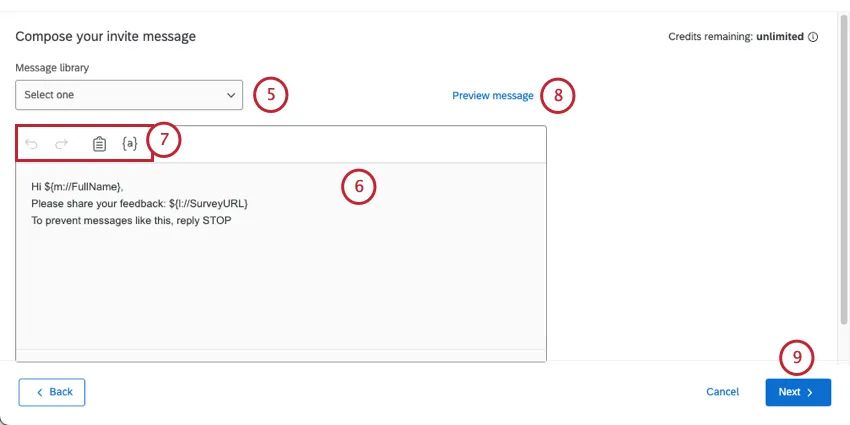
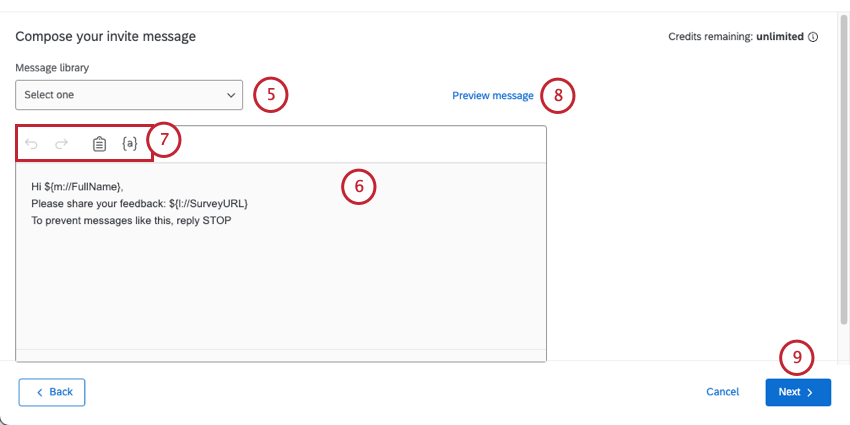
テキストメッセージの作成を開始します。事前に作成したライブラリメッセージがある場合は、メッセージエディターの上にあるドロップダウンから読み込むことができます。
Qtip:ライブラリメッセージでは、多言語配信のための翻訳を追加することができます。
ボックスに入力してメッセージを編集してください。
メッセージエディターの上部にあるツールを使ってメッセージを作成してください。これらのツールは以下の通りである:
- 後方矢印:前の編集を取り消す。
- 前進矢印:前の取り消しをやり直す。
- クリップボードアンケートリンクを挿入します。デフォルトでは、アンケートリンクはすでにメッセージに含まれています。
- {a}:テキストの差し込み。参加者の個人情報やプロジェクト内のメタデータをパイプで入力することができます。
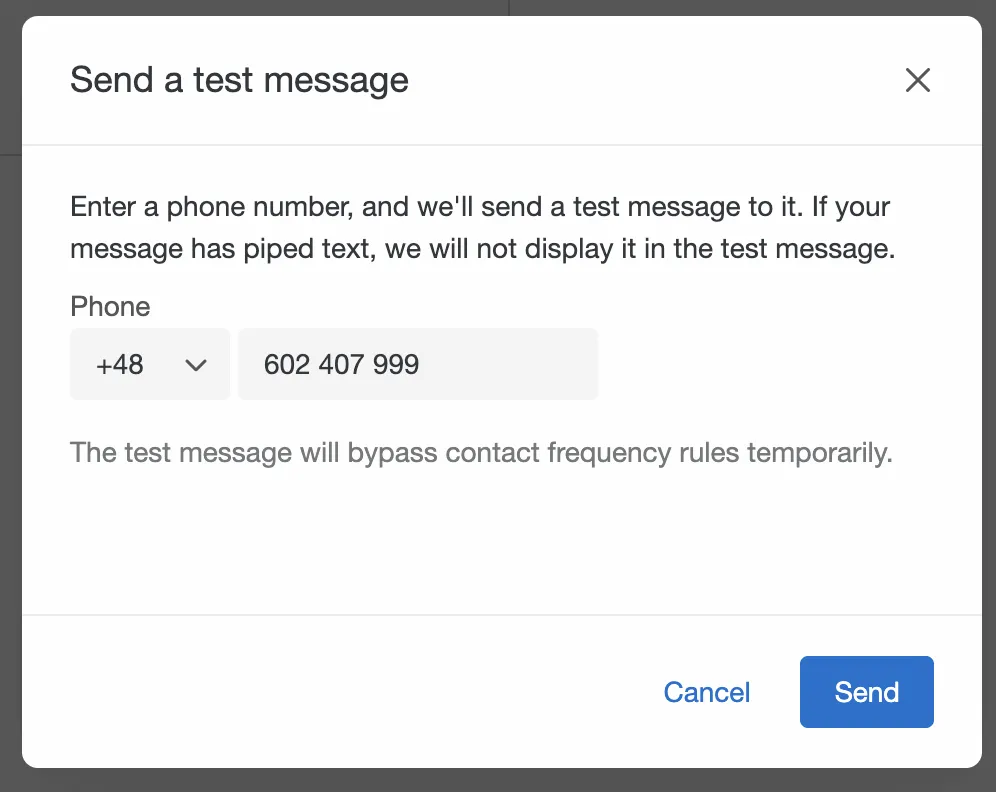
正式に送信する前にメッセージをテストするには、[メッセージをプレビュー]をクリックします。
Qtip:テストを送信するには、送信をクリックする前に国コードを選択し、電話番号を入力してください。
[次へ]をクリックします。
メッセージを送信するタイミングを選んでください:
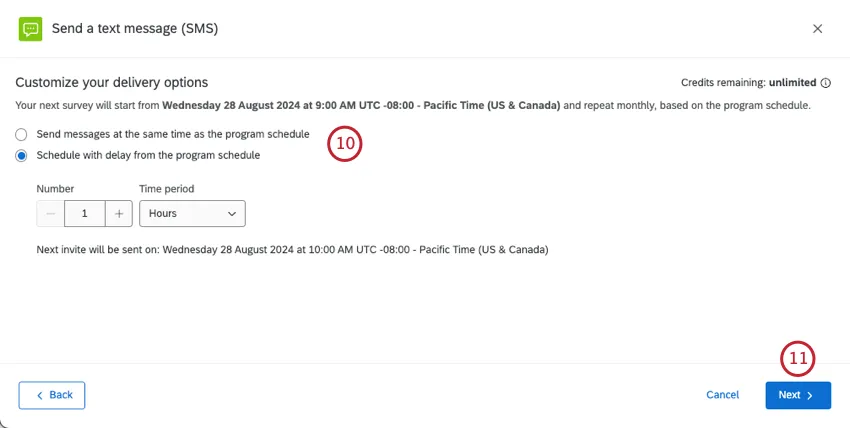
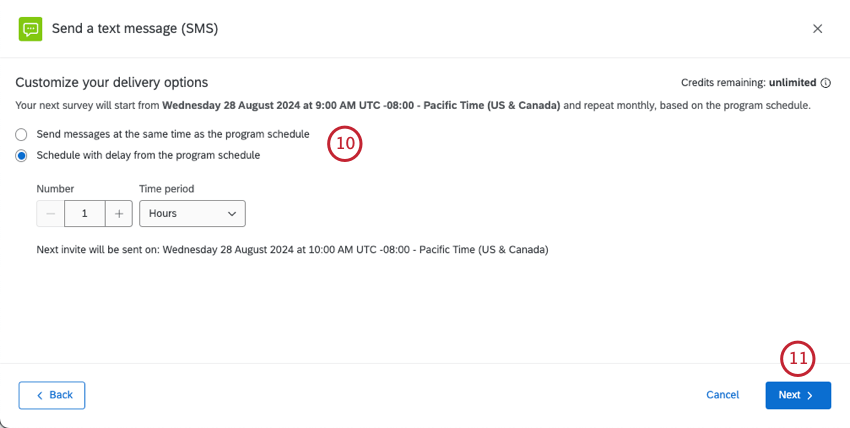
- 番組スケジュールと同時にメッセージを送信します:パルスプロジェクトで新しいアンケートがアクティブになると、SMSアンケートが送信されます。あなたのプログラムのスケジュールを見るには、プログラムスケジュールをご覧ください。
- 番組スケジュールから遅延させてスケジュールする番組内の各アンケートの開始予定時刻から一定時間後にSMSアンケートの招待を送信します。特定の時間数または日数を設定することができます。その下には、次への招待がいつ送られるかの目安がタイムゾーン付きで表示されます。
次へ」をクリックします。
配信が正しいことを確認するために、配信を見直しましょう。
設定を編集する必要がある場合は、[編集] をクリックして、それらの設定に移動します。
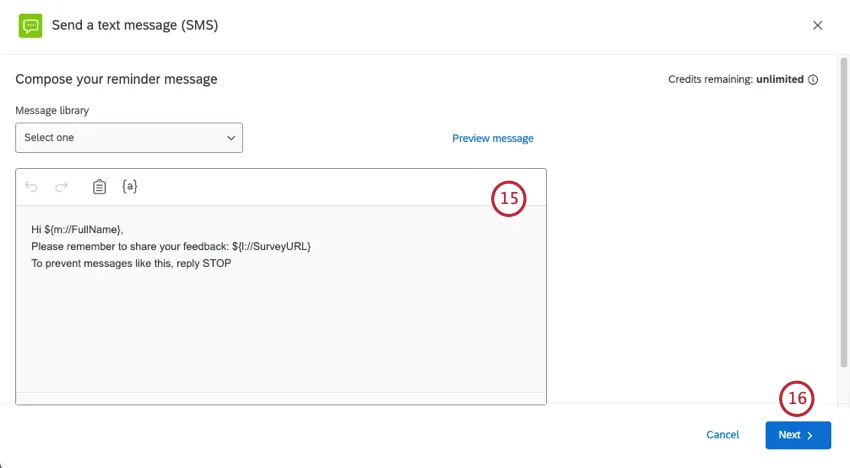
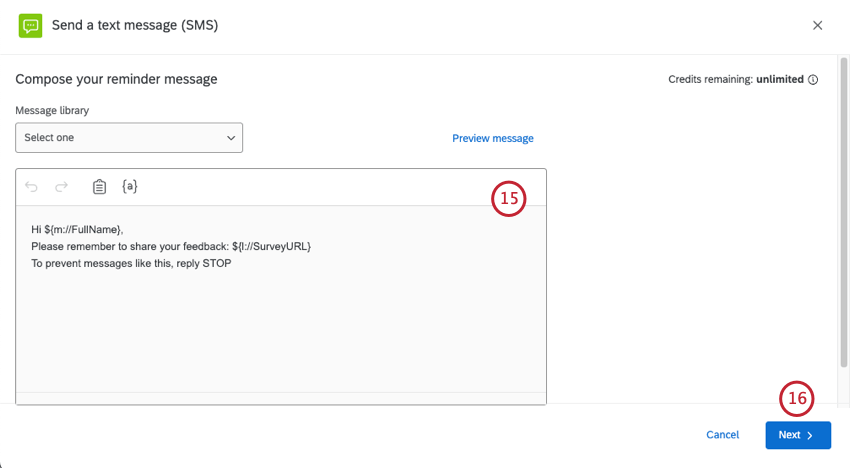
リマインダーSMSメッセージを追加したい場合は、「リマインダーを追加」をクリックします。
リマインダーメッセージをカスタマイズできます。
[次へ]をクリックします。
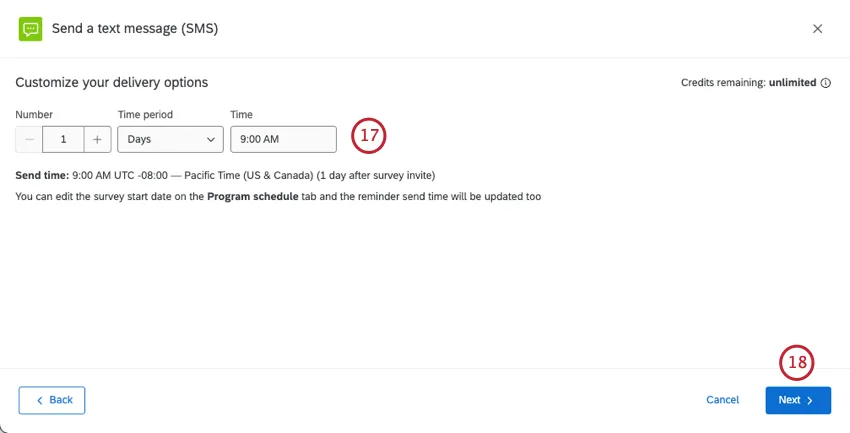
招待状が送信されてから、どれくらいの期間でリマインダーを送信するかを選択します。
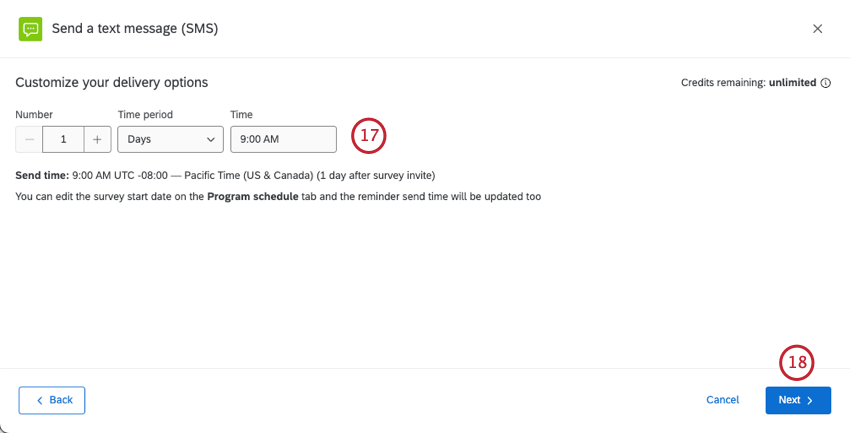
[次へ]をクリックします。
変更点を評価し、必要な箇所を編集してください。
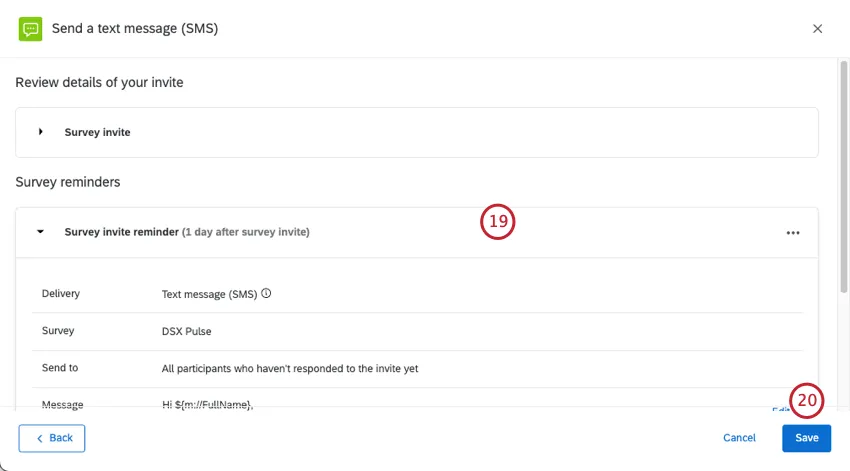
終了したら、Saveをクリックします。
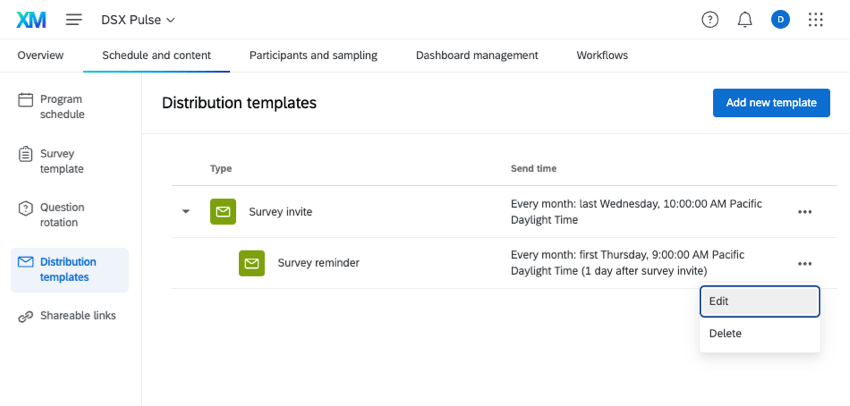
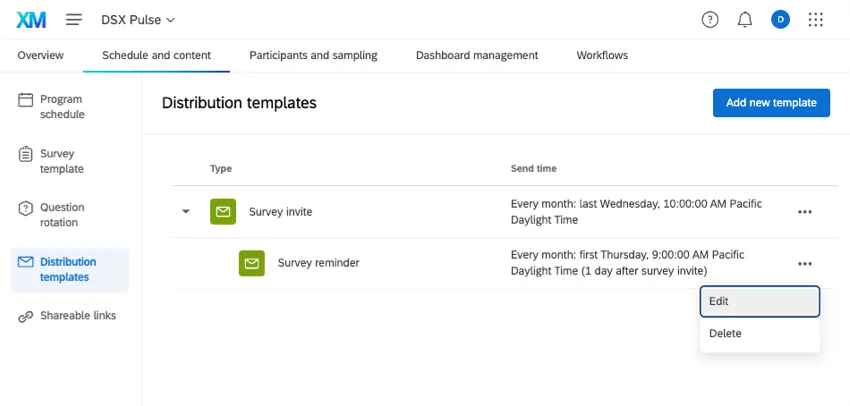
配信テンプレートのマネージャー
招待やリマインダーはいつでも編集・削除することができます。配信の次へ3つの点をクリックすると、これらのオプションが表示されます。
FAQs
When are new Pulse surveys created?
When are new Pulse surveys created?
Individual pulse surveys are created automatically, 30 days before their launch date. At that time, workflows are copied over. Then, 3 days before launch, participant samples are pulled in, at which time hierarchies are created. See your program schedule to determine survey launch dates.
当サポートサイトの日本語のコンテンツは英語原文より機械翻訳されており、補助的な参照を目的としています。機械翻訳の精度は十分な注意を払っていますが、もし、英語・日本語翻訳が異なる場合は英語版が正となります。英語原文と機械翻訳の間に矛盾があっても、法的拘束力はありません。
素晴らしい! フィードバックありがとうございます!
フィードバックありがとうございます!