テキストメッセージ(SMS)によるアンケート配信タスク
このページの内容
テキストメッセージ(SMS)によるアンケート配信について
SMSタスクを使用すると、ワークフローの開始時にテキストメッセージでアンケートを送信できます。このタスクでは、アンケートリンクの有効期限の設定、ライブラリに保存されたメッセージの使用、リマインダーの簡単な設定、より高度なスケジュール設定が可能です。
例:顧客がカスタマーサービス担当者とやり取りした後、その顧客に満足度アンケートを自動的にテキストメッセージで送信します。

ヒント:このタスクの設定中に、残りのSMSクレジット数が表示されます。
注意: アンケートがオプトインコンプライアンスのガイドラインをすべて満たしていることを確認してください。
ヒント:このタスクは、XM DirectoryとXM Directory Liteの両方に対応しています。ただし、このタスクはすべてのライセンスで利用できるわけではなく、XM Directory Liteで使用する場合は特定の機能が含まれないことがあります。XM Directoryにアップグレードをご希望の場合は、アカウントエグゼクティブまでご連絡ください。
SMSタスクの作成
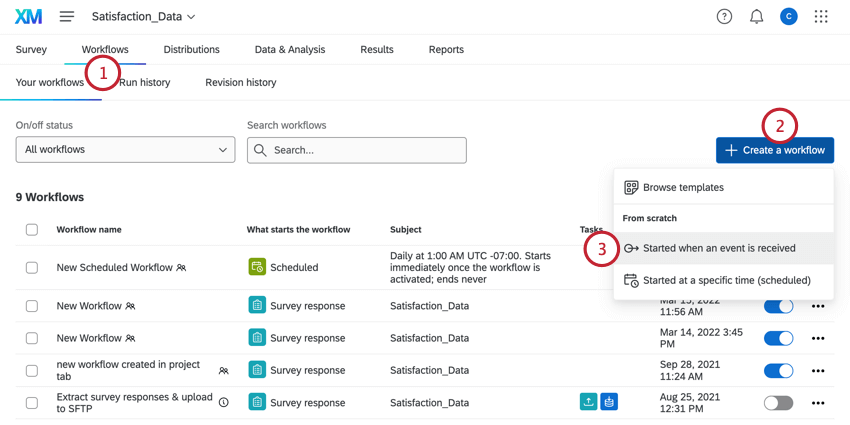
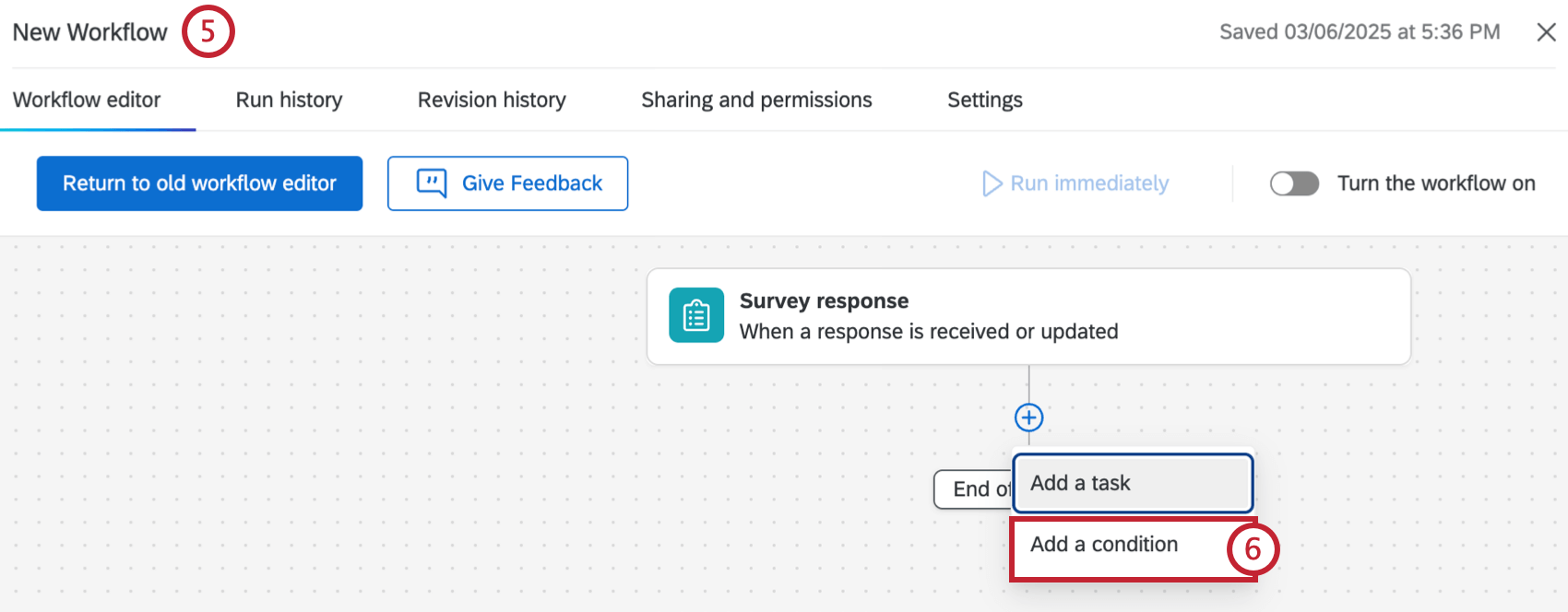
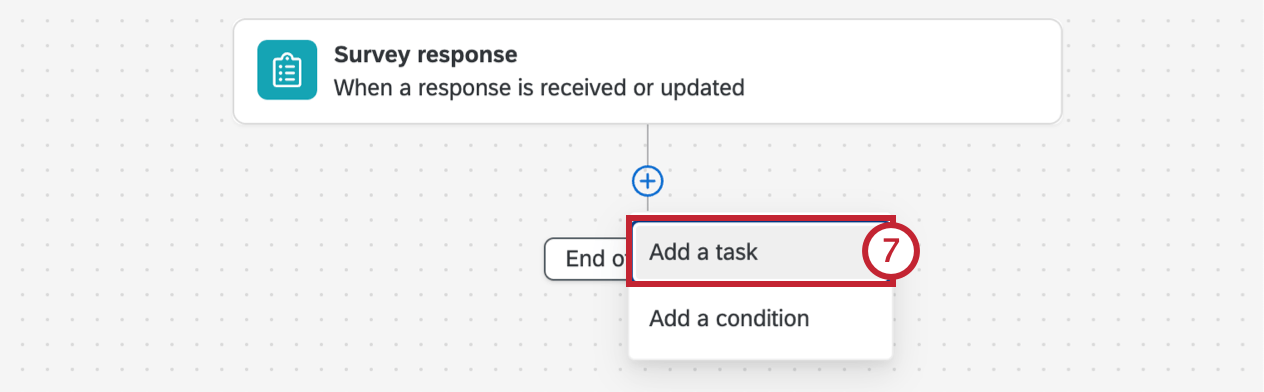
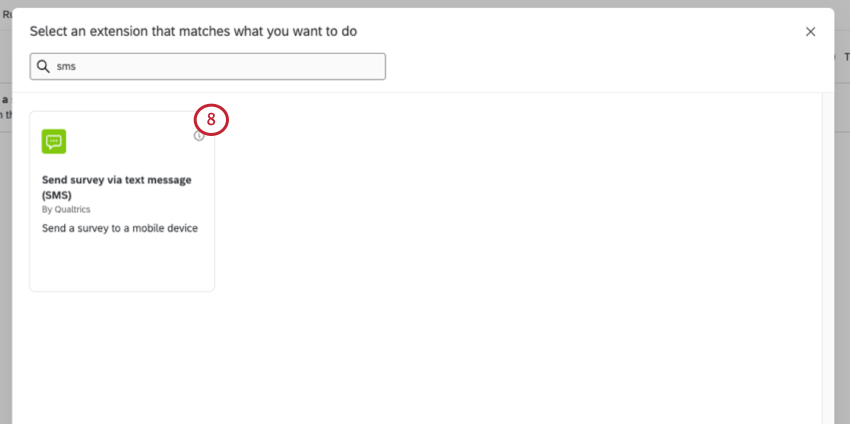
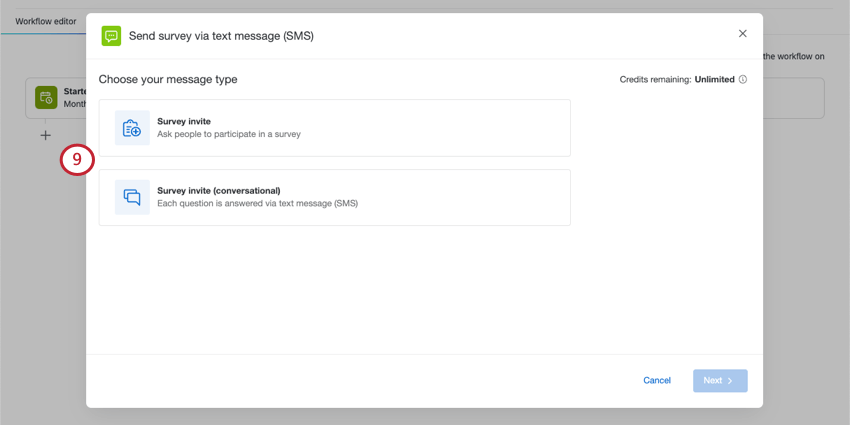
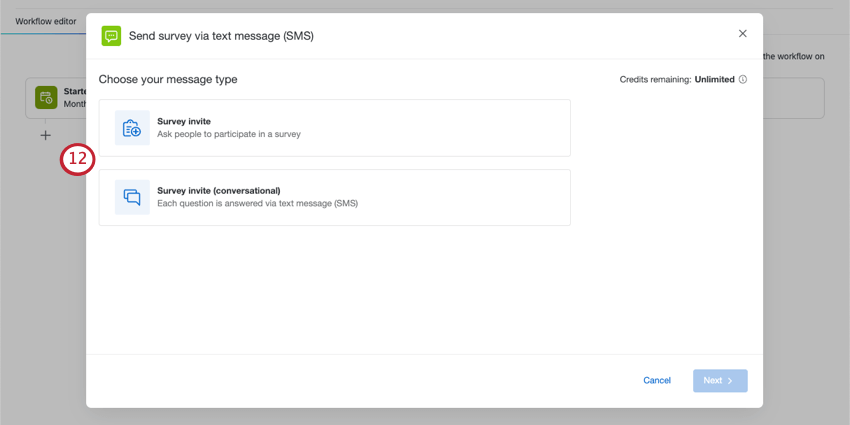
- アンケートの招待:モバイルブラウザで開けるリンクを送信して、アンケートへの参加を依頼します。これは「1-way」SMS と呼ばれることもあります。
- アンケートの招待(対話形式): 各質問にテキストメッセージで回答します。
これは「2-way」SMSと呼ばれることもあります。
リンク付きのアンケート招待状を送信する
モバイルブラウザで開けるリンクを送信して、アンケートへの参加を依頼します。これは「1-way」SMSと呼ばれることもあります。
アンケートの招待を選択します。
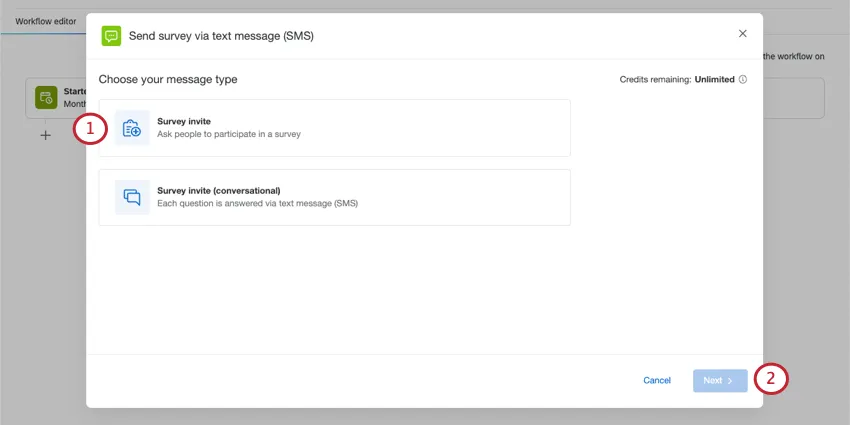
次へをクリックします。
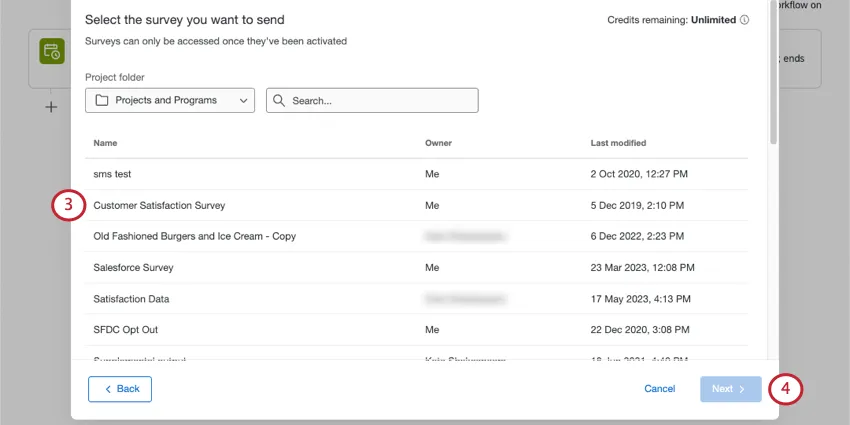
次へをクリックします。
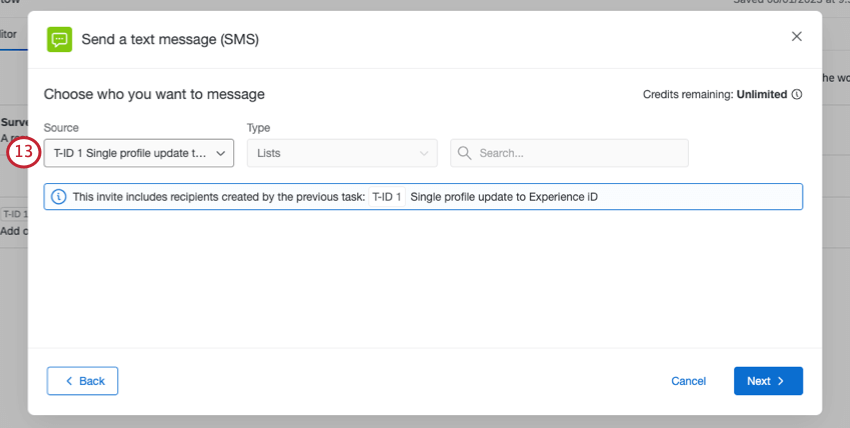
アンケートの送信先を選択します。
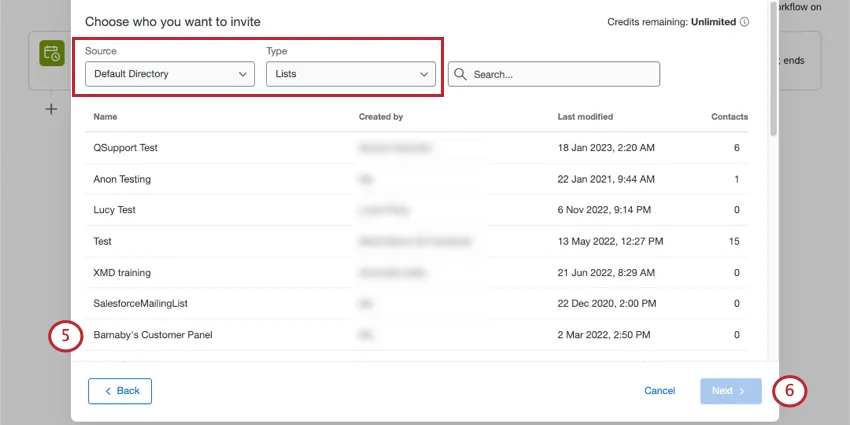
- ソース:アンケートを依頼する連絡先を選択します。
- ディレクトリ:アクセス権のあるディレクトリから1つ選択します。
- ワークフローイベント: ワークフローを開始するイベントから受信者に招待を送信します。このオプションは、ワークフローがExperience IDセグメントイベントまたはExperience ID変更イベントで開始される場合に利用できます。
- 利用可能なタスク:XMDへの連絡先とトランザクションの追加タスクなど、前のタスクで作成された受信者リストまたはグループに招待を送信します。
テキストの差し込み:テキストの差し込みを使用して、ディレクトリIDやその他の関連ID(メーリングリストID、サンプルIDなど)を入力します。ワークフロー内の他のコンポーネントの連絡先に配信する場合は、このオプションを選択します。

ヒント:テキストの差し込みを使用して単一の連絡先IDを入力する場合は、必ずXMD連絡先ルックアップIDオプションを選択してください。
- タイプ: メーリングリスト、サンプル、セグメント、単一の連絡先、トランザクショングループから選択します。
次へをクリックします。
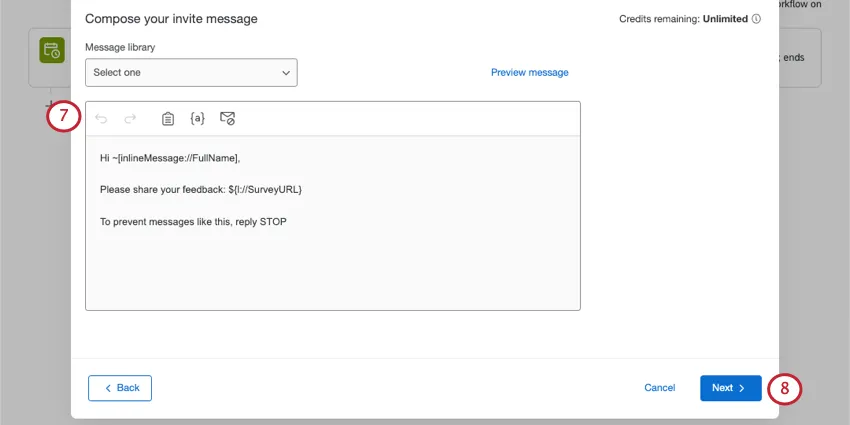
次へをクリックします。
一定期間が経過した後にリンクを無効にする場合は、[アンケートリンクの有効期限を設定]をクリックします。(任意。)
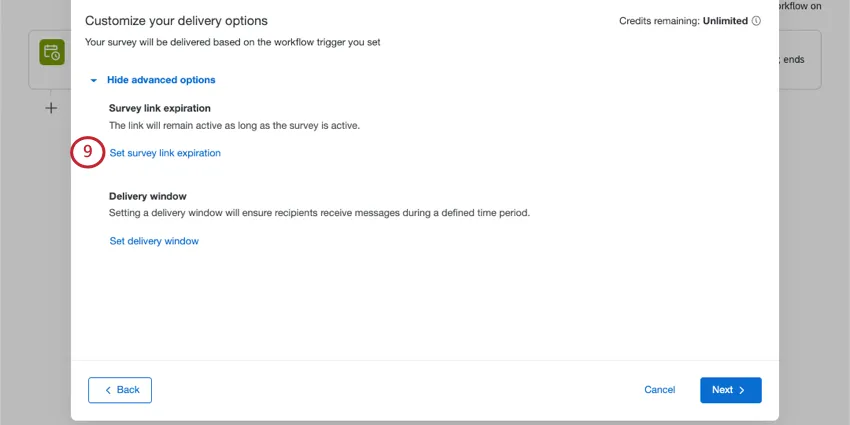
以下のリンク有効期限から選択します。
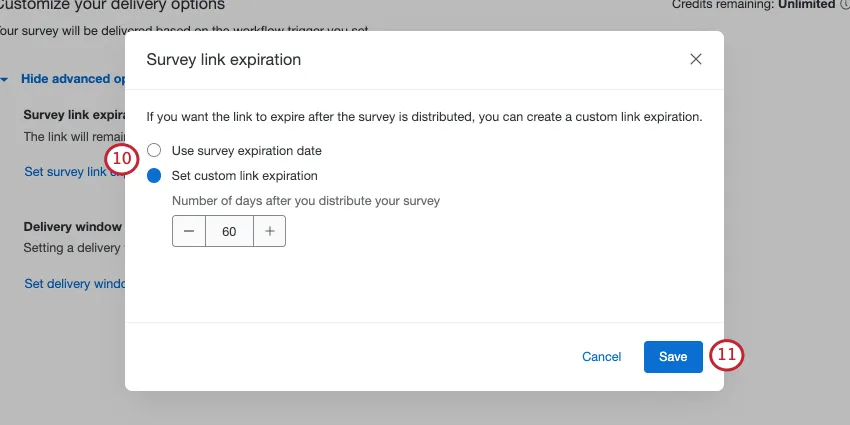
- アンケートの有効期限を使用:SMSリンクは、アンケート利用状況が期限切れになると無効になります
- カスタムリンクの有効期限を設定: テキストメッセージの送信後、回答者がアンケートにアクセスして完了できる日数を指定します。
[保存]をクリックします。
受信者が特定の期間中にのみメッセージを受信するようにするには、配信期間を設定をクリックします。
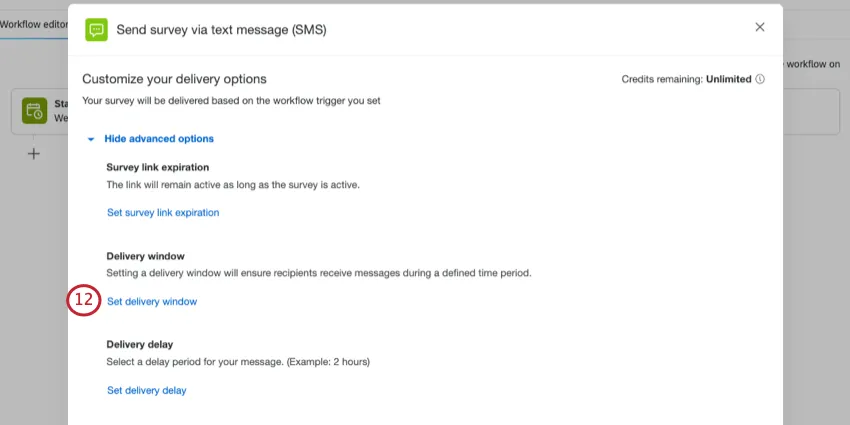
カスタム配信期間を設定を選択します。
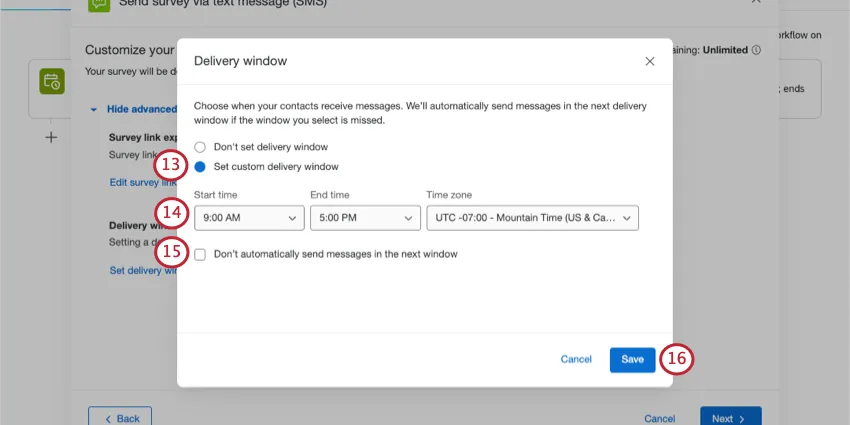
配信期間の開始時間、終了時間、タイムゾーンを設定します。
例:回答者に深夜のテキストメッセージで迷惑をかけたくない場合。テキストメッセージが午前9時から午後5時までの間にのみ届くように設定します。
ヒント: 配信時間枠はリマインダーにも適用されます。
デフォルトでは、配信が配信時間枠外でトリガーされた場合、その配信は次に利用可能な配信時間枠で送信されます。ただし、代わりに配信をキャンセルする場合は、次のウィンドウで[メッセージを自動的に送信しない]を選択します。
[保存]をクリックします。
メッセージの遅延期間を設定する場合は、[配信遅延を設定]をクリックします。
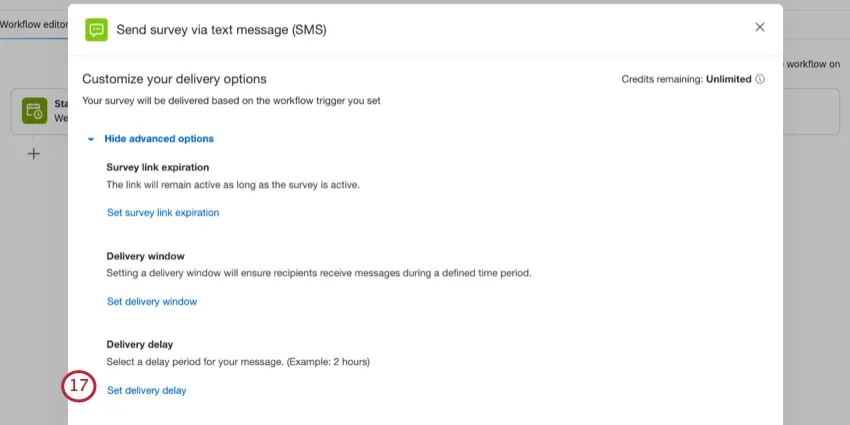
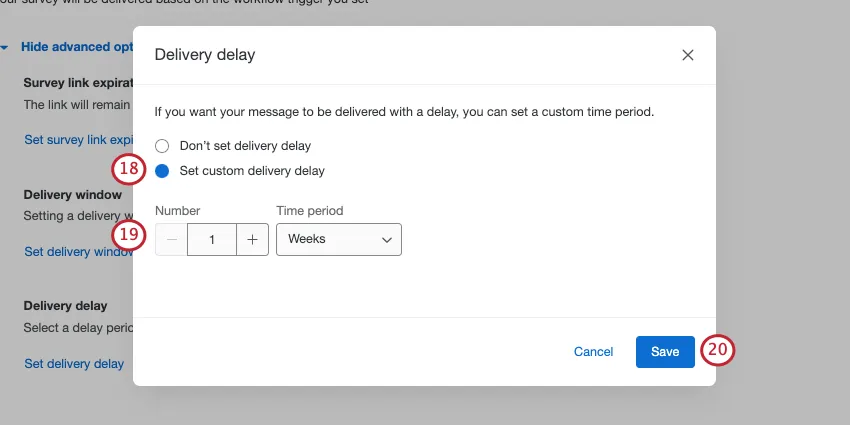
カスタム配信遅延を設定を選択します。
ヒント: 配信の遅延はリマインダーにも適用されます。
招待を遅延させる時間、日数、または週数を入力します。
例:満足度アンケートに回答があるたびに、フォローアップアンケートへのSMS招待を送信したいが、一度に多くのアンケート調査を顧客に送信したくない場合。1週間の遅延を追加します。
[保存]をクリックします。
次へをクリックします。
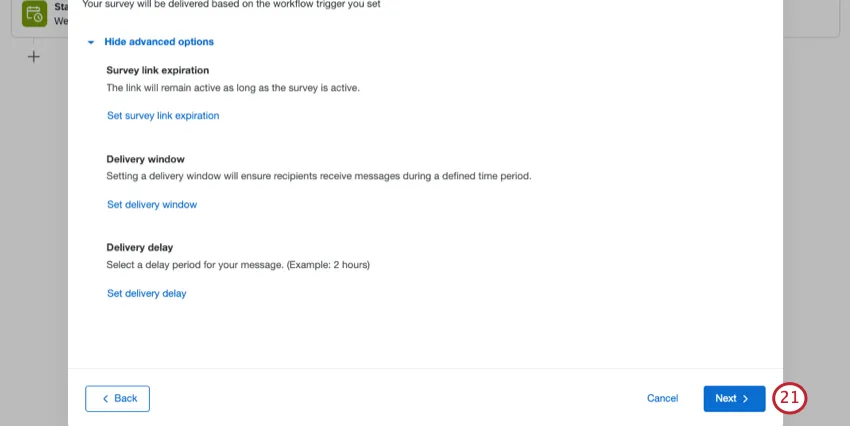
変更の概要を確認し、変更したい項目の横にある[編集]をクリックします。
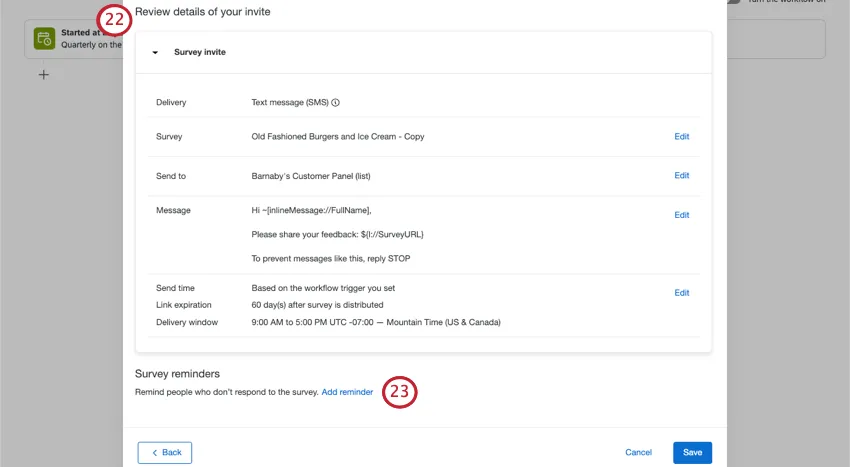
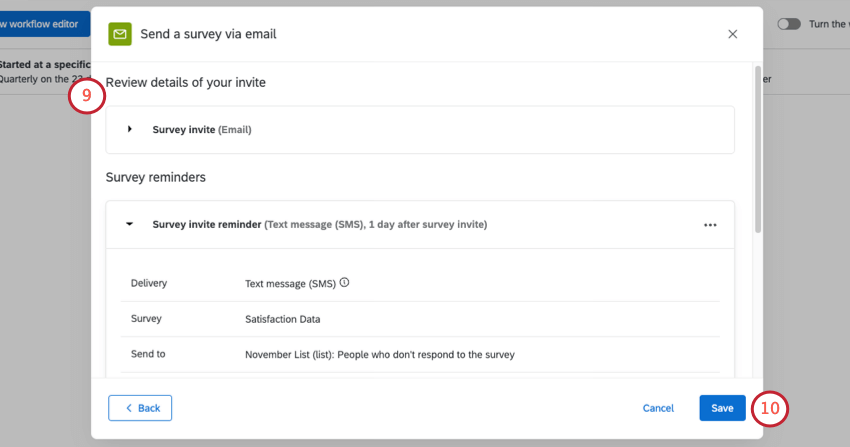
未完了の回答者にリマインダーをスケジュール設定する場合は、[リマインダーを追加]をクリックし、これらのステップに従います。
メッセージのサマリーに到達したら、必要に応じて戻って編集できます。
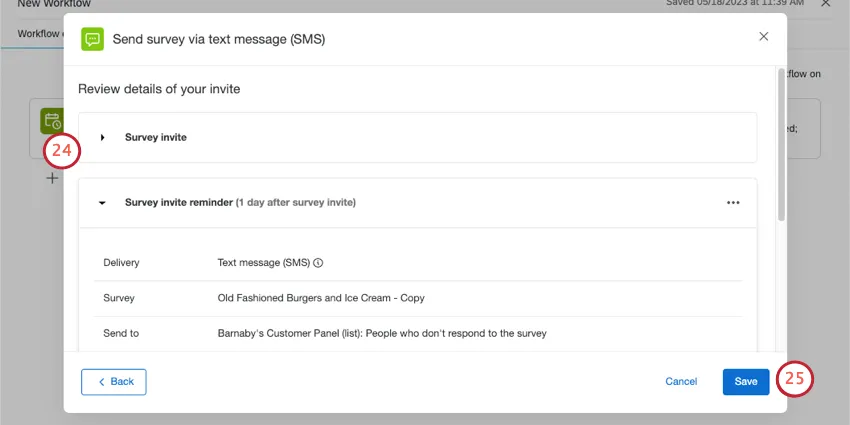
変更を保存します。
会話型アンケートの送信
回答者がテキストメッセージで回答を送信できるよう、テキストメッセージで直接アンケートを送信します。これは「2-way」SMSと呼ばれることもあります。
ヒント:会話型アンケートを送信する前に、アンケートが双方向SMSの要件を満たしていることを確認してください。
アンケートの招待(会話形式)を選択します。
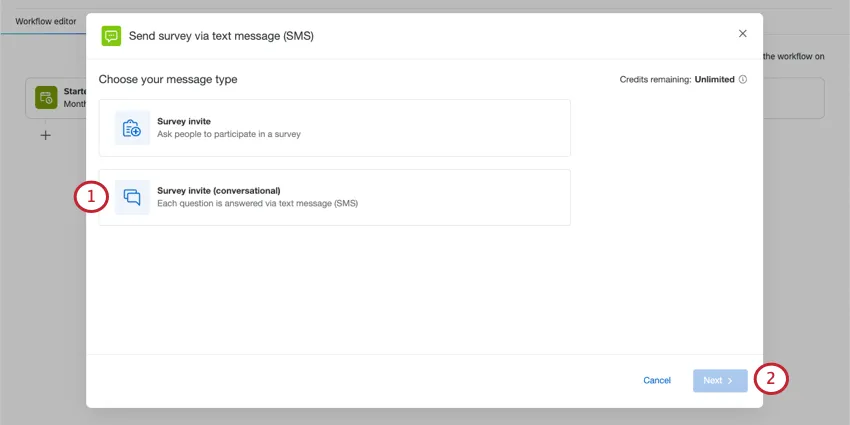
次へをクリックします。
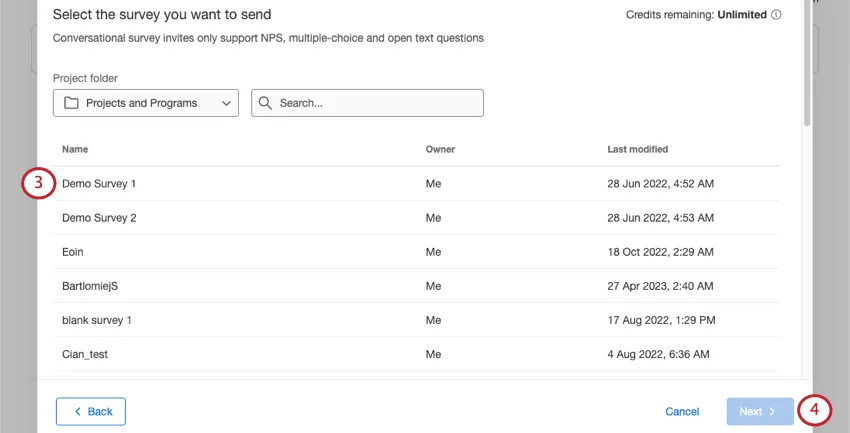
次へをクリックします。
アンケートの送信先を選択します。
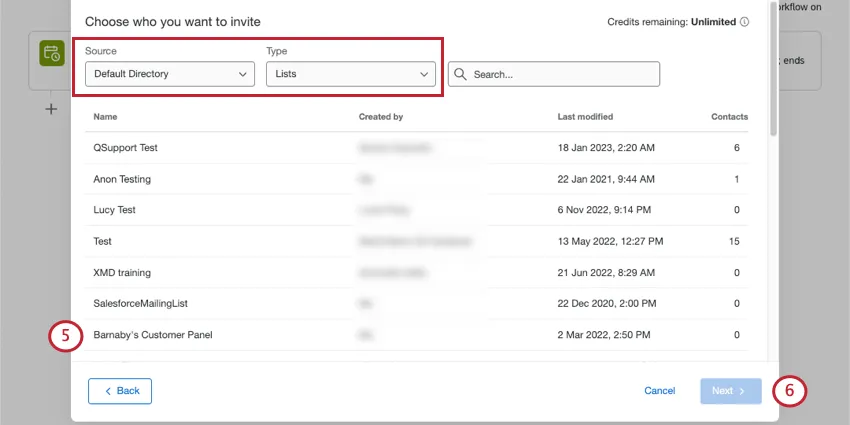
- ソース: 複数のディレクトリがある場合は、連絡先を選択するディレクトリを選択します。単一の連絡先に送信する場合は、ワークフローイベントを選択します。
- タイプ: メーリングリスト、サンプル、セグメント、単一の連絡先、トランザクショングループから選択します。
次へをクリックします。
受信者が特定の期間中にのみメッセージを受信するようにするには、配信期間を設定をクリックします。
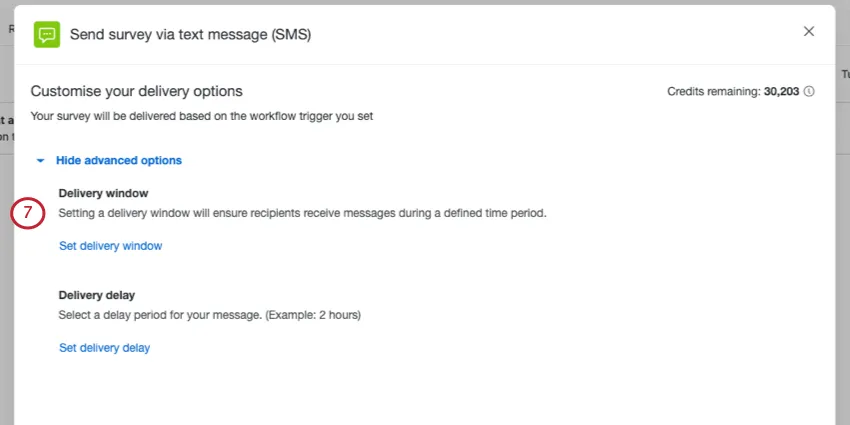
カスタム配信期間を設定を選択します。
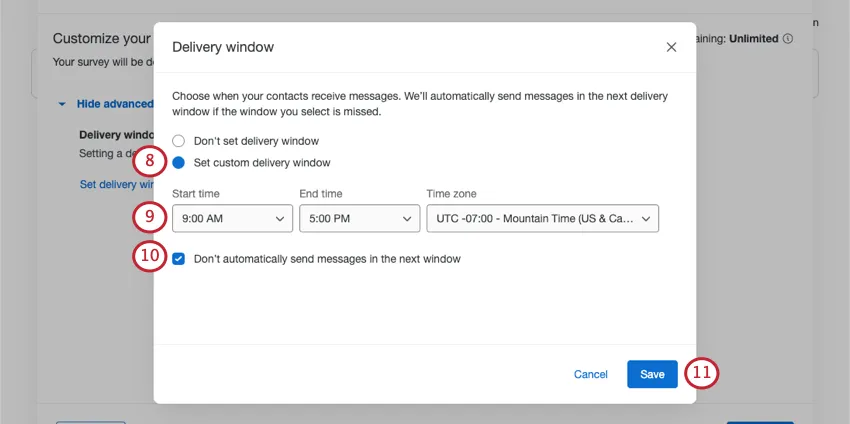
配信期間の開始時間、終了時間、タイムゾーンを設定します。
例:回答者に深夜のテキストメッセージで迷惑をかけたくない場合。テキストメッセージが午前9時から午後5時までの間にのみ届くように設定します。
デフォルトでは、配信が配信時間枠外でトリガーされた場合、その配信は次に利用可能な配信時間枠で送信されます。ただし、代わりに配信をキャンセルする場合は、次のウィンドウでメッセージを自動的に送信しないを選択します。
[保存]をクリックします。
メッセージの遅延期間を設定する場合は、[配信遅延を設定]をクリックします。
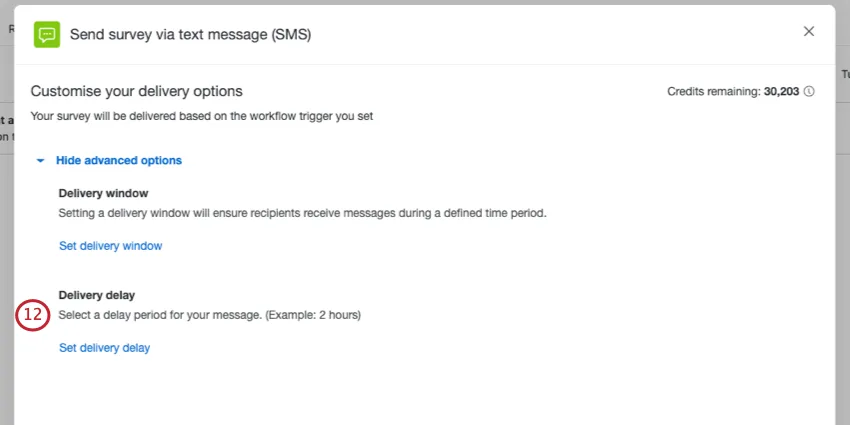
カスタム配信遅延を設定を選択します。
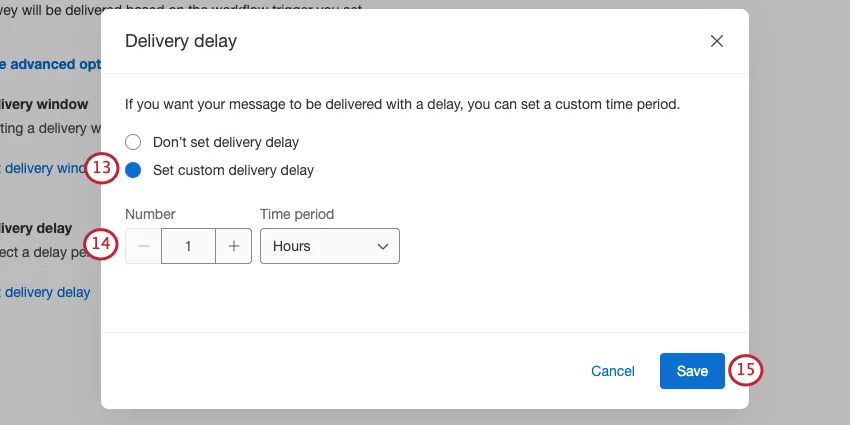
招待を遅延させる時間、日数、または週数を入力します。
例:満足度アンケートに回答があるたびにSMSでフォローアップアンケートを送信したいが、一度に多くのアンケート調査を顧客に送信したくない場合。1週間の遅延を追加します。
[保存]をクリックします。
次へをクリックします。
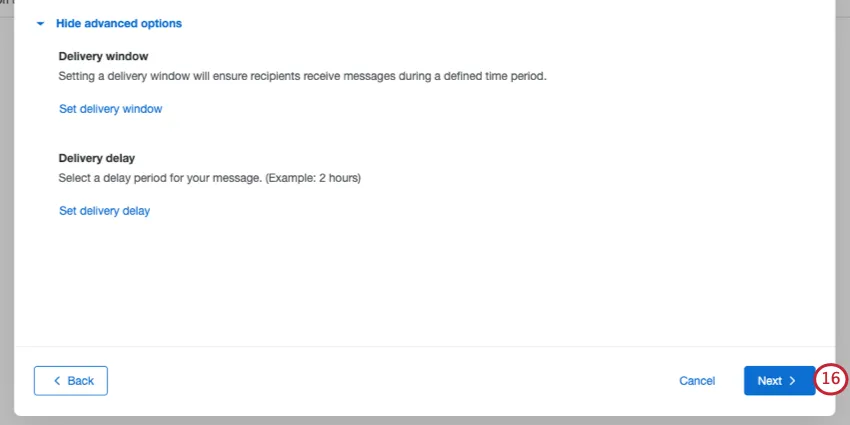
変更の概要を確認し、変更したい項目の横にある[編集]をクリックします。
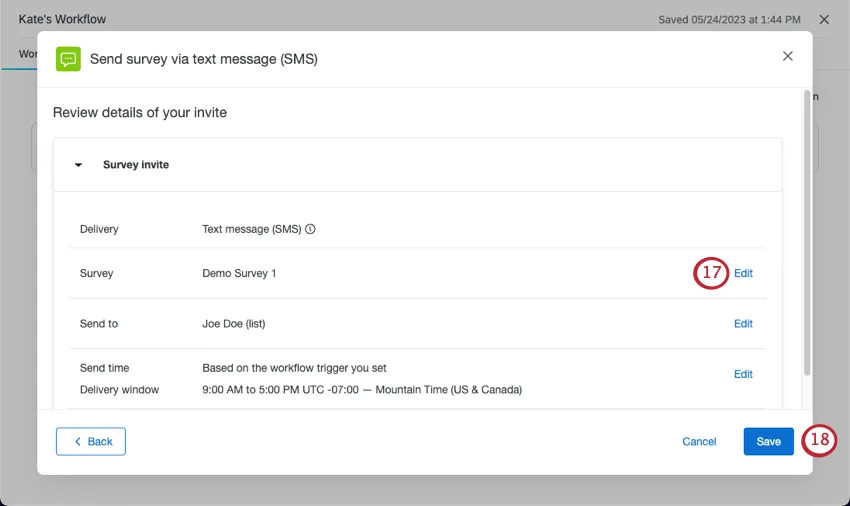
完了したら、[保存]をクリックします。
招待メッセージのプレビュー
SMSアンケートの招待では、正式に送信する前に、テキストメッセージがどのように表示されるかをテストできます。このプレビューの利点の1つは、さまざまな言語やテキストの差し込みもテストできることです。
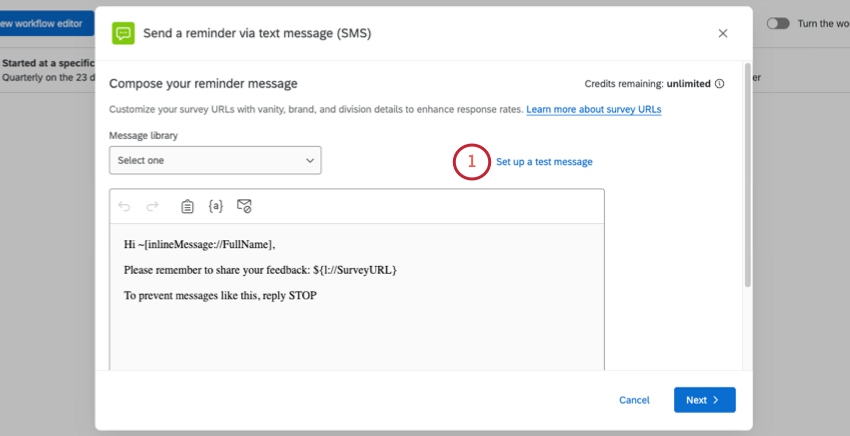
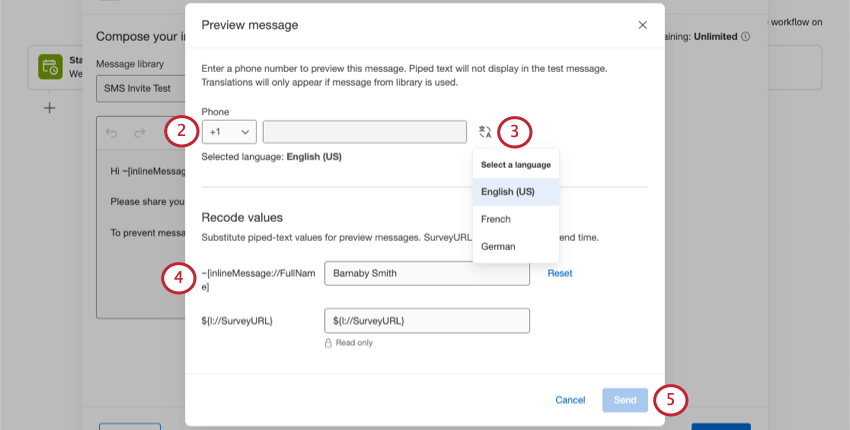
ヒント:このオプションを表示するには、翻訳済みのライブラリに保存されたメッセージを使用する必要があります。
例:ここでは、氏名のテキストの差し込みの代わりに、実際の名前であるバーナビー・スミスと表示させたいとします。
ヒント:アンケートリンクはプレビューリンクになります。このフィールドは編集できません。
SMSリマインダーの追加
アンケートを完了していない回答者に、アンケートへのリンクをテキストメッセージで自動送信してリマインドできます。
ヒント:SMSリマインダーは、アンケート招待(一方向SMS)およびメールでアンケートを送信タスクとのみ互換性があります。会話型SMS (双方向SMS) の配信にリマインダーを追加することはできません。
ヒント:元のアンケートの招待に設定された配信の遅延は、リマインダーにも適用されます。
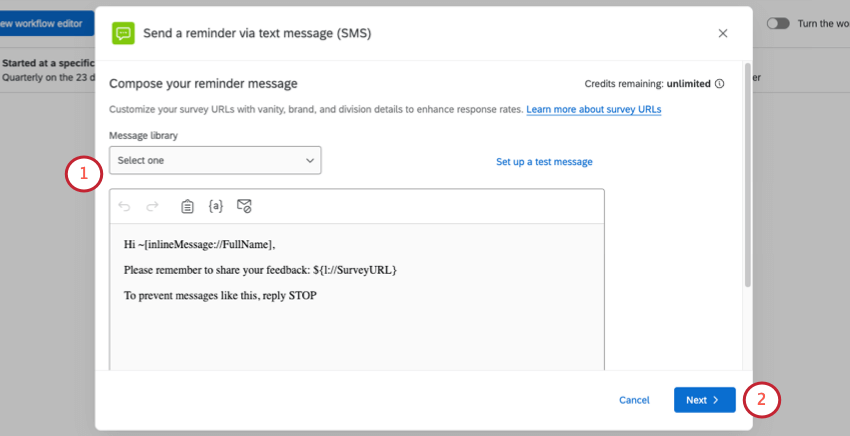
Qtip: When you write your message, keep credit consumption and opt-in requirements in mind.
ヒント:送信前にメッセージの表示を確認するには、[テストメッセージを設定]をクリックします。
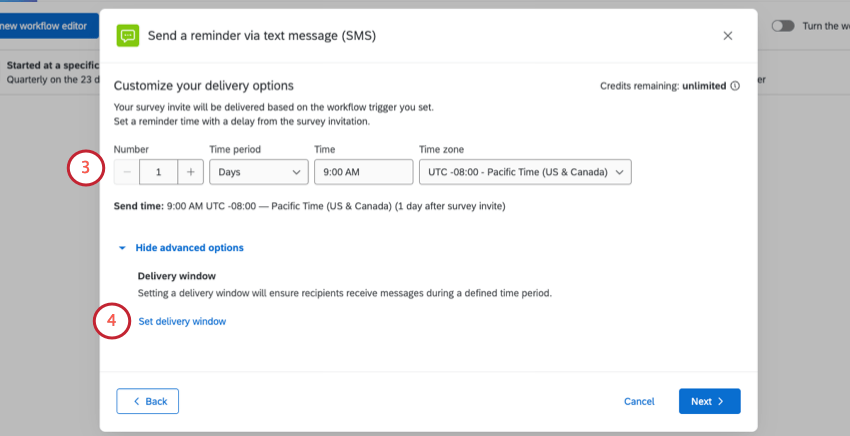
ヒント:メインの招待メールに配信期間をすでに設定している場合、タイムゾーンは選択できません。リマインダーの配信期間は、招待のタイムゾーンに自動的に一致します。
ヒント:リンクの有効期限や招待メールの配信遅延を設定している場合、このページに表示されます。
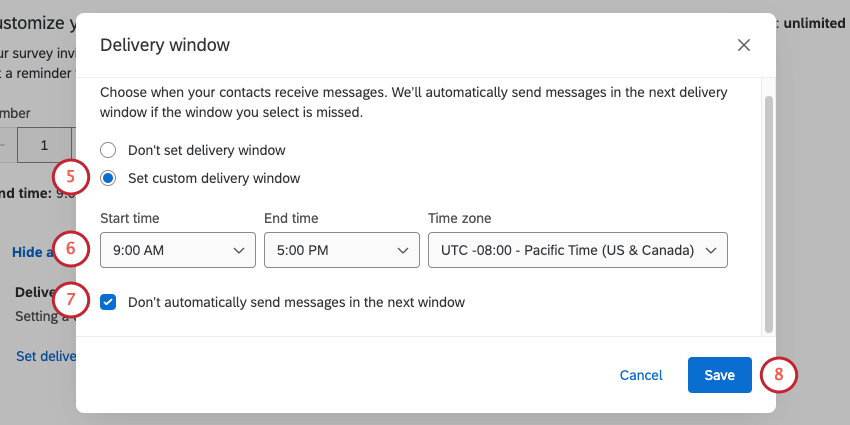
Example: You don’t want respondents to get bothered with texts late at night. You make sure texts only arrive between 9 AM and 5 PM.
ワークフロー配信の管理
ワークフローは、いつでもワークフローページから直接管理できます。ただし、ワークフローのアンケート招待の優れた点の1つは、他のアンケート配信と同じ場所に表示されることです。これにより、すべての配信を1か所で追跡し、トラブルシューティングを行うことができます。
詳細については、ワークフロー配信の管理を参照してください。
1人の連絡先へのアンケート調査の送信
ディレクトリ内の個々の連絡先にアンケート調査を配信するワークフローを作成できます。詳しい手順については、 単一の連絡先への配信を参照してください。
1つのワークフローでコンタクトを作成しSMSを配信する
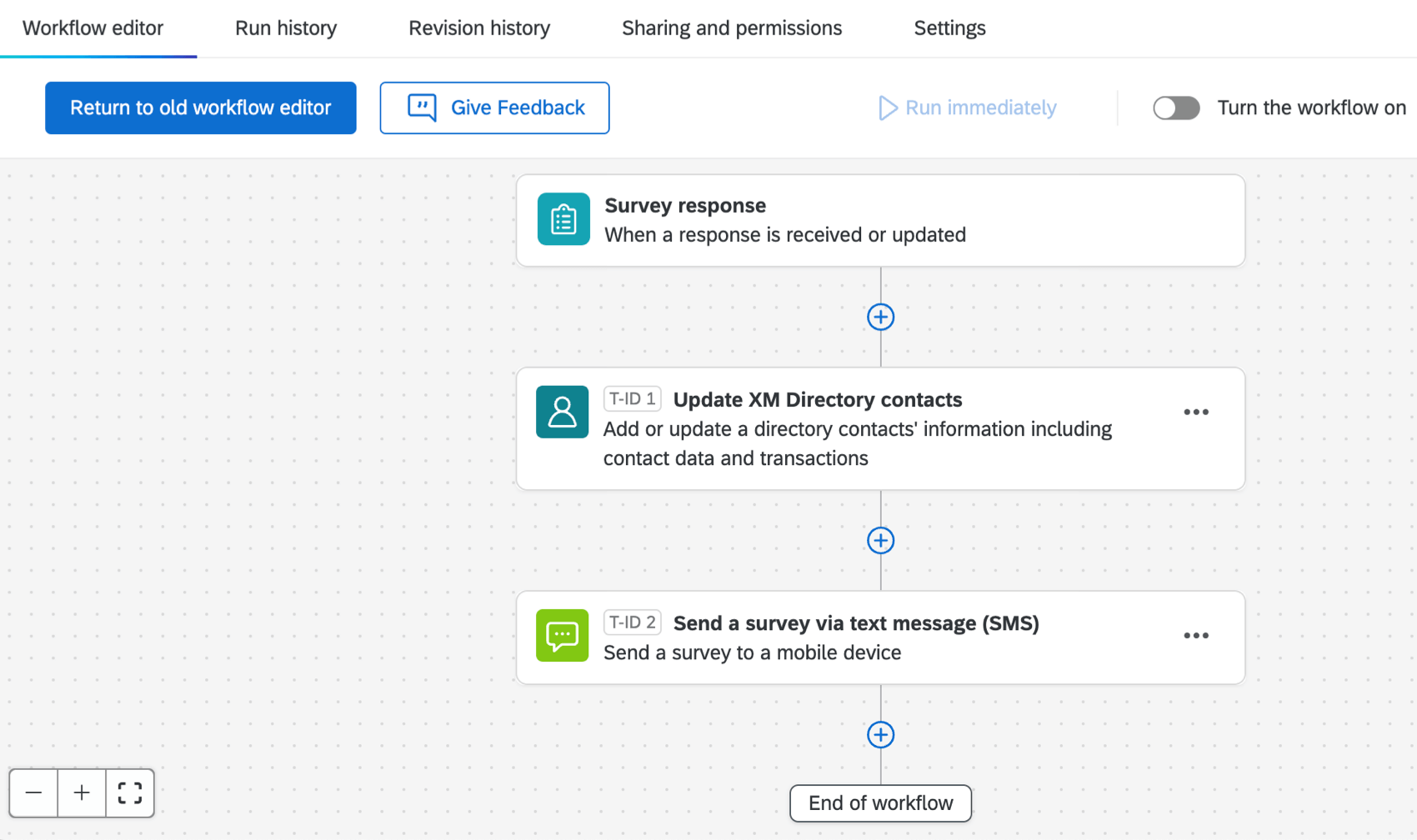
1つのワークフローで、ディレクトリへの連絡先の追加とSMS招待の送信をすべて実行できます。
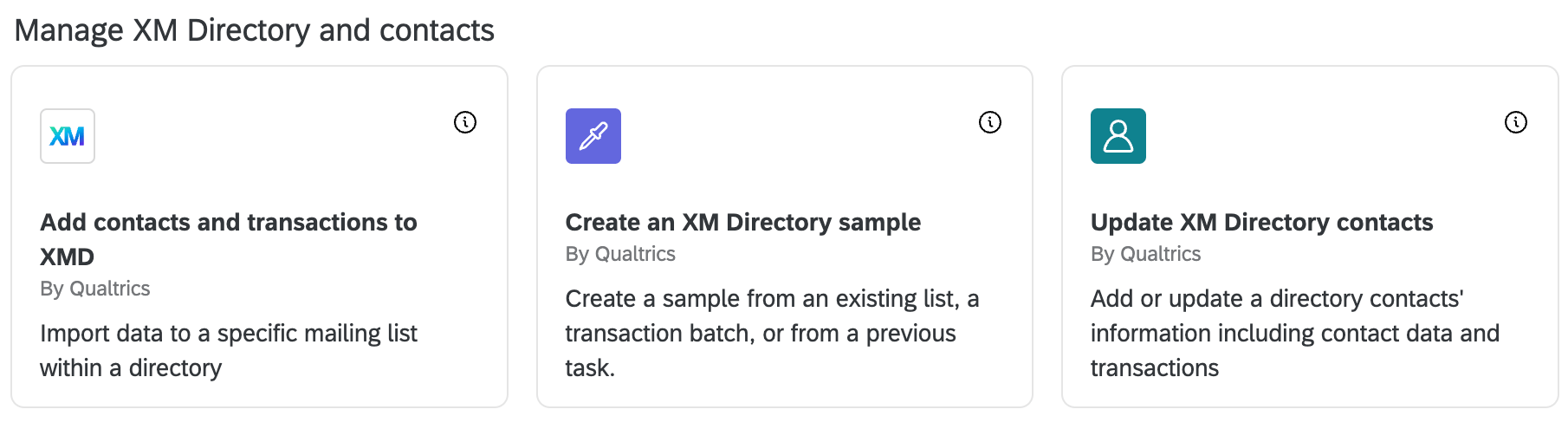
- XM Directoryの連絡先を更新するタスク:一度に1件の連絡先を追加します。これにより、コンタクトが作成されるたびにテキストが送信されます。
- XM Directoryサンプルタスクの作成:連絡先リストのサンプルを作成します。次に、サンプルにSMSを配信します。
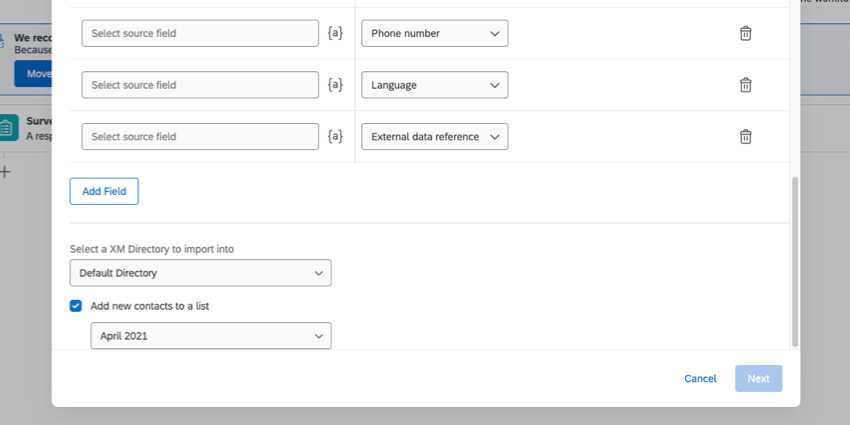
注意:XM Directoryのコンタクトを更新を選択した場合、必ず新しいコンタクトをリストに追加を選択する必要があります。

その他のSMSリソース
アンケートの「配信」タブから直接送信されたSMS配信の詳細は、SMS配信のサポートページでご確認いただけます。
アンケートまたはワークフローのどちらから配信する場合でも関連するリソースのリストを以下に示します。
- SMSクレジットの価格設定
- SMSプロバイダー
- アンケートデザイン(対話型、2-Way SMS用)
- 電話番号のインポート
- SMS配信のオプトアウト

注意:アンケートがオプトインコンプライアンスのガイドラインにすべて準拠していることを確認してください。
- 法的要件
- 独自のSMSプロバイダーを使用する
素晴らしい! フィードバックありがとうございます!
フィードバックありがとうございます!