メールタスクでアンケートを送信
このページの内容
メールでのアンケート配信について
メールでアンケートを送信タスクを使用すると、ワークフローがトリガーされるたびにメールでアンケートを配信できます。このタスクを使用して、XM Directoryに保存されている連絡先へのアンケート配信を自動化できます。未完了の回答者にメールやSMSで連絡を取り、リマインダーを自動化することもできます。1つのワークフローに複数の タスクを含めることができ、ワークフローがトリガーされたときに送信される複数のメールを設定できます。
アンケートをメールで送信する宛先:
- 完全なメーリングリスト、または個別の連絡先
- サンプル
- 細分化1件
- トランザクショングループ
- または、サポートされているワークフローのイベントやタスクのコンポーネント
ヒント:このタスクはXM Directoryタスクよりも機能が強化されているため、こちらを使用してください。
ヒント:代わりにSMSで最初の招待を送信する場合は、テキストメッセージ(SMS)タスクによるアンケートの送信を参照してください。
サポートされているワークフローコンポーネント
「メールでアンケートを送信」タスクと組み合わせることで、アンケートの自動配信ワークフローを作成できるさまざまなワークフローイベントやタスクがあります。例えば、1つのワークフロータスクで新しいコンタクトを作成し、その後のタスクで新しいコンタクトにアンケートを送信することができます。
以下のワークフローコンポーネントは、「メールでアンケートを送信」タスクと組み合わせることができます。
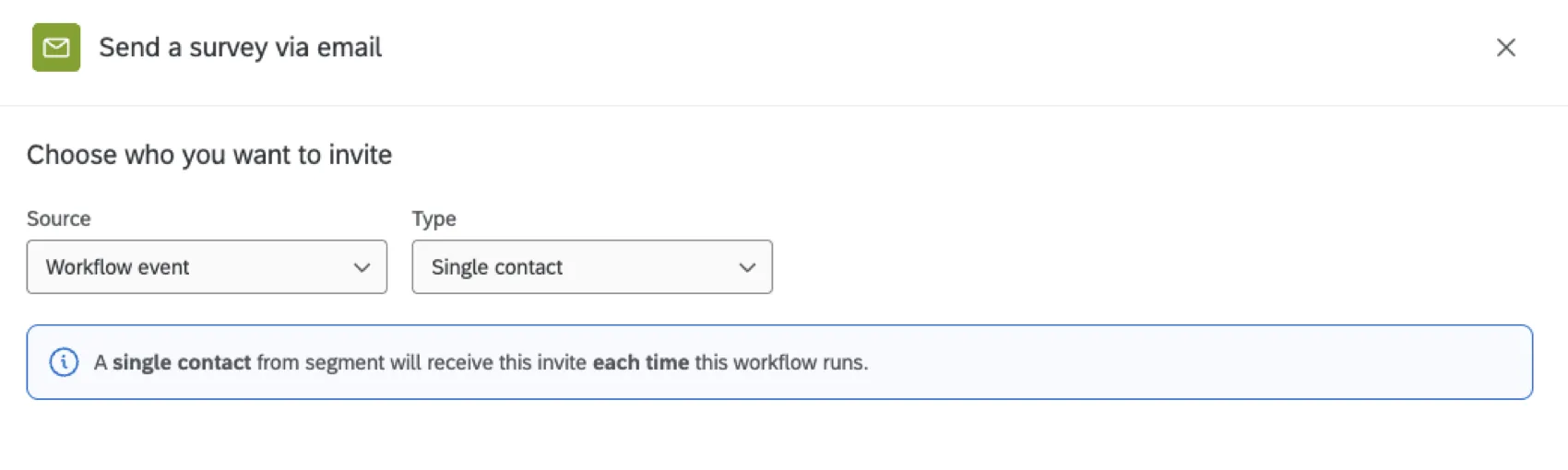
エクスペリエンスiD細分化イベント:このイベントは、細分化が変更されたときにワークフローをトリガーします。その後、細分化に追加された単一の連絡先、またはワークフローをトリガーした細分化全体にアンケートを配信できます。

例:メールでアンケートを送信タスクの受信者を選択する際に、ソースを ワークフローイベントに変更し、単一の連絡先を選択します。
- エクスペリエンスiD変更イベント:このイベントは、連絡先が作成または更新されたときにワークフローをトリガーします。その後、ワークフローをトリガーしたこの特定の連絡先にアンケートを配信できます。
例:エクスペリエンスiD変更イベントによってトリガーされるワークフローを設定し、[コンタクトデータの変更]を選択します。メールタスクでアンケートを送信の受信者を選択する際、ソースをワークフローイベントに変更し、単一の連絡先を選択します。
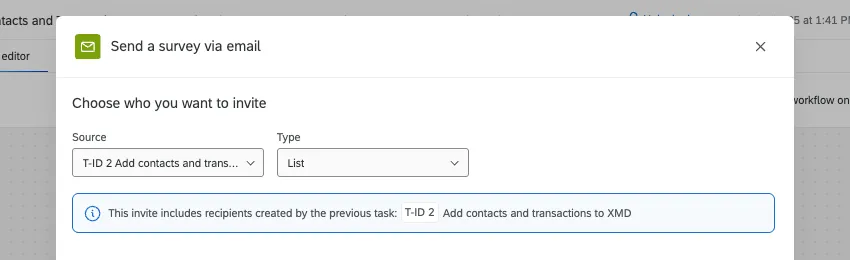
- XMDタスクにコンタクトとトランザクションを追加:このタスクでは、XM Directoryでコンタクト、トランザクション、メーリングリストを作成または更新できます。まず、このタスクを「ローダー」として、完全なETLワークフローを構築します。その後、ワークフローの最後に メールでアンケートを送信タスクを追加できます。受信者として、メーリングリストまたはトランザクショングループのいずれかを選択できます。
例:メールを送信する際、ソースとしてXMDにコンタクトとトランザクションを追加タスクを選択し、次にリストを選択してリスト全体にメールを送信します。
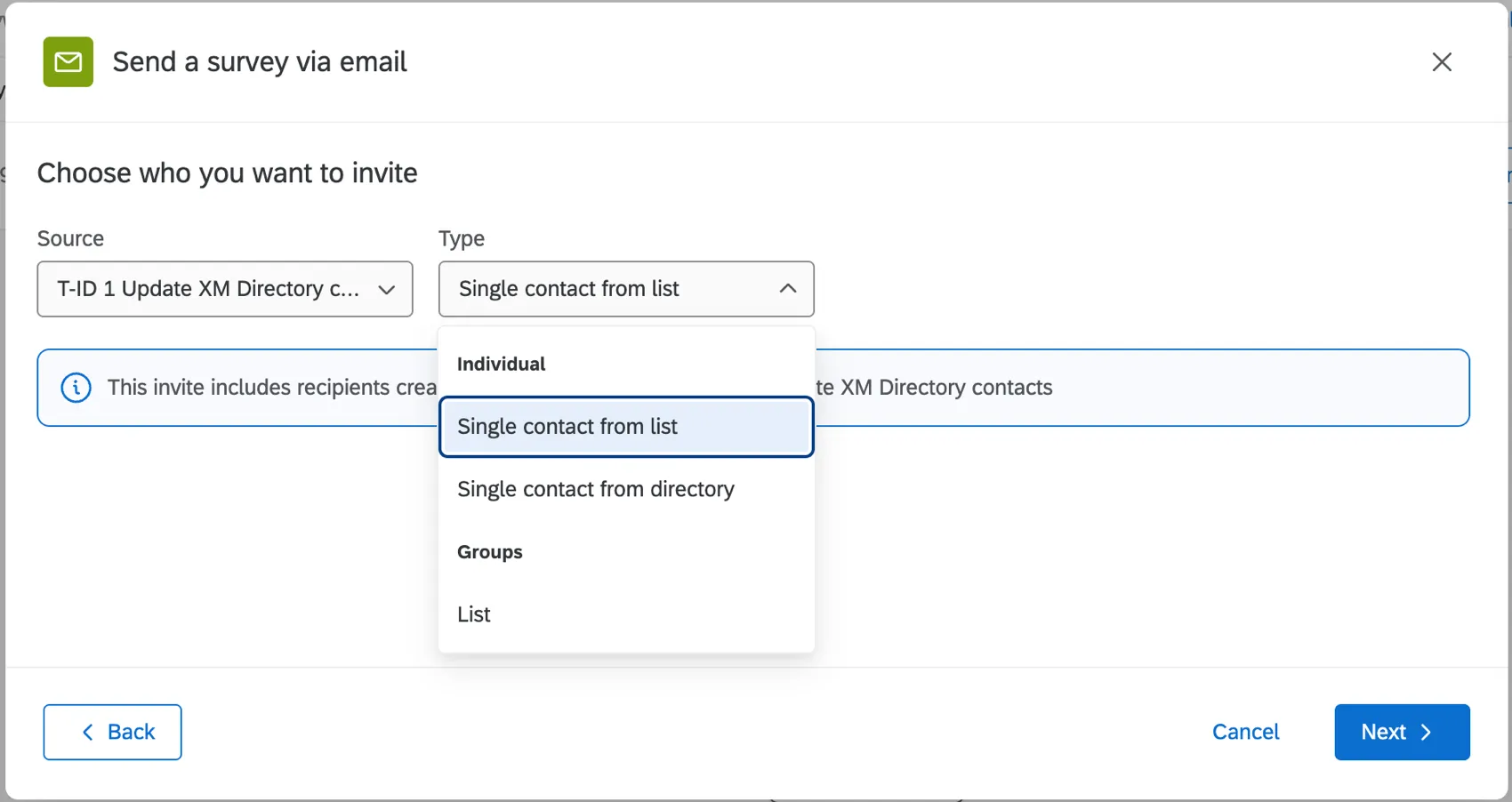
XM Directoryの連絡先を更新するタスク:このタスクでは、XM Directoryで連絡先を作成または更新できます。このタスクから作成されたコンタクト、メーリングリスト、およびトランザクションをアンケートの回答者として使用できます。
例:まず、このタスクを含むワークフローを作成します。次に、ワークフローの最後に メールでアンケートを送信タスクを追加します。受信者を選択する際、ソースを「コンタクトの更新」タスクに変更し、リスト、単一のコンタクト、またはトランザクショングループを選択します。
- エクスペリエンスIDサンプルタスクの作成:このタスクでは、XM Directoryに新しいサンプルを作成できます。その後、サンプルにアンケートを配信できます。
ヒント:これらのワークフローコンポーネントは、「メールでアンケートを送信」タスクを使用するために必須ではありません。アンケートの対象となるコンタクトがXM Directoryにすでに存在する場合、追加のタスクなしでワークフローを設定できます。
メールでアンケートを送信するタスクの設定
リンク先の指示に従って新しいワークフローを作成します。ワークフローを構築する際、特定のイベントに基づいてトリガーするか、スケジュールに従って定期的にトリガーするかを設定できます。先行するサポート対象のイベントまたはタスクをワークフローに含めるかどうかを決定することもできます。
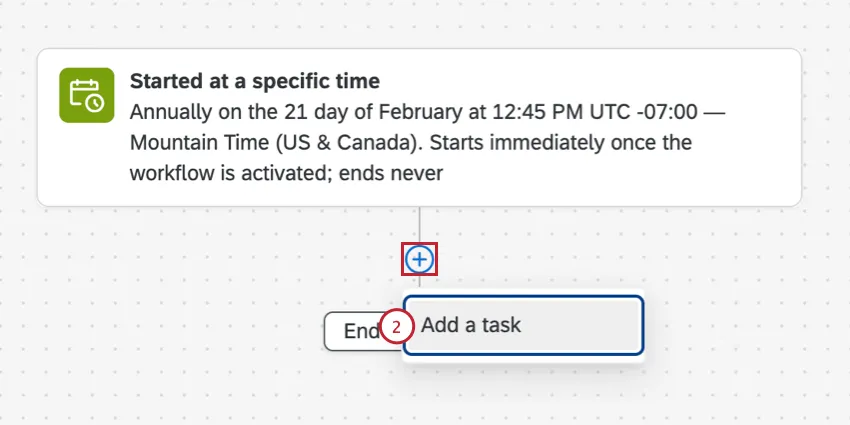
プラス記号(+)をクリックし、[タスクを追加]を選択します。
メールでアンケートを送信タスクを選択します。
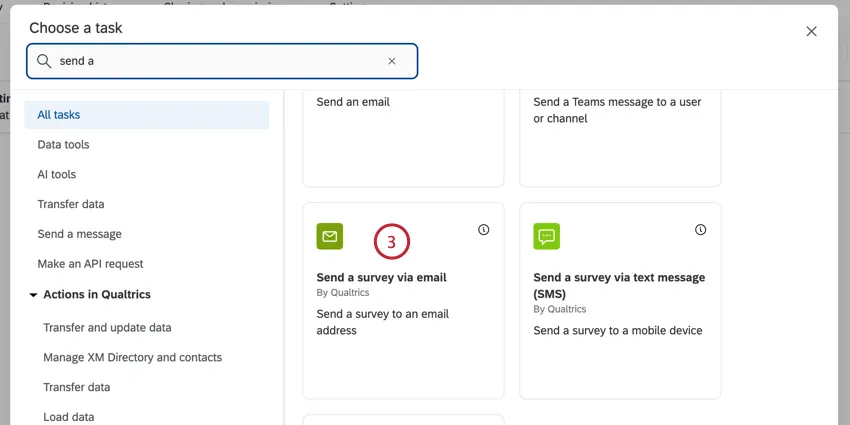
配信するプロジェクトを選択します。ここにはアンケートプロジェクトのみが表示されます。
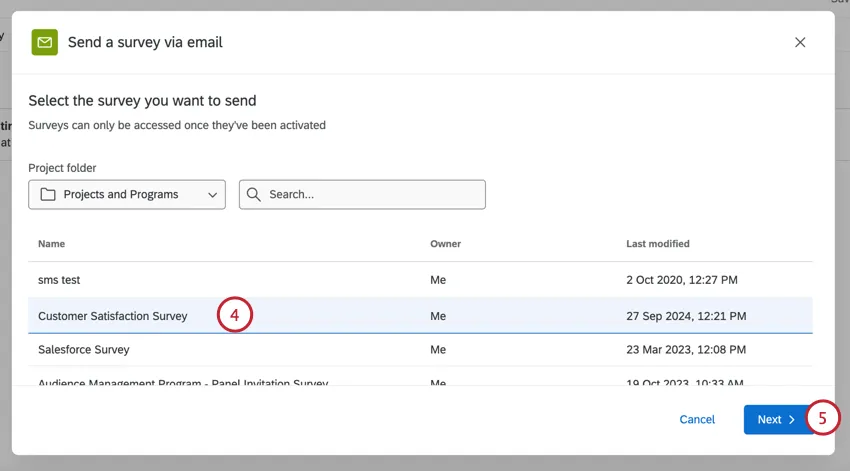
次へをクリックします。
アンケートを依頼する連絡先が含まれているソースを選択してください。
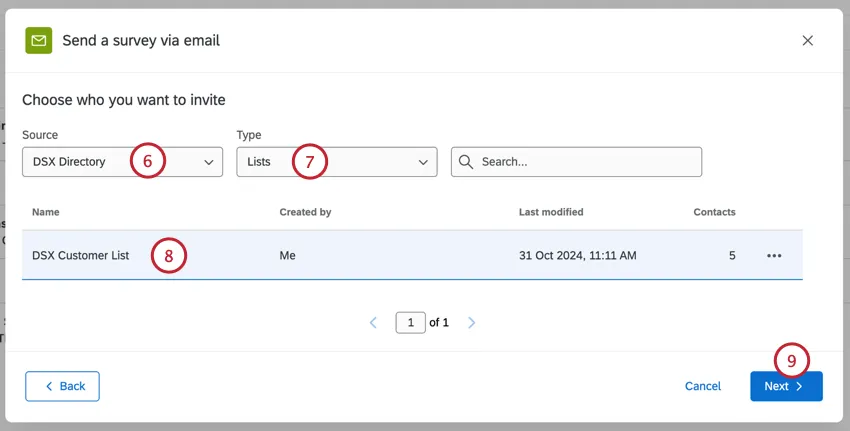
- ディレクトリ:アクセス権のあるディレクトリから1つ選択します。
- ワークフローイベント: ワークフローを開始するイベントから受信者に招待を送信します。このオプションは、ワークフローがExperience IDセグメントイベントまたはExperience ID変更イベントで開始される場合に利用できます。
- 利用可能なタスク:XMDへの連絡先とトランザクションの追加タスクなど、前のタスクで作成された受信者リストまたはグループに招待を送信します。
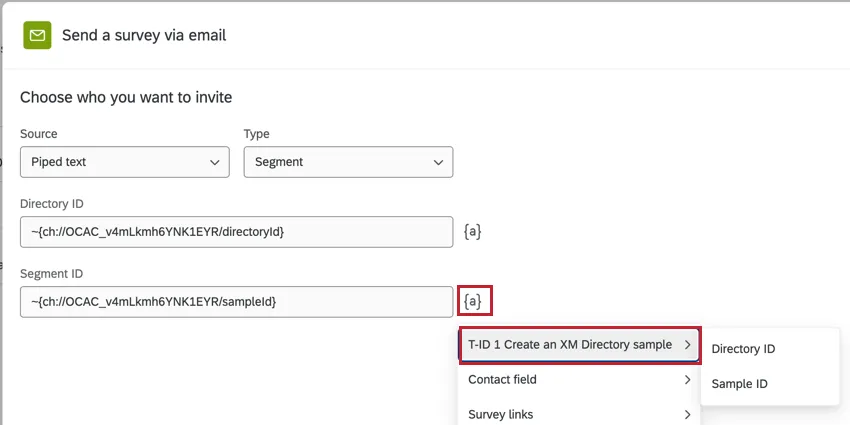
テキストの差し込み:テキストの差し込みを使用して、ディレクトリIDやその他の関連ID(メーリングリストID、サンプルIDなど)を入力します。ワークフロー内の他のコンポーネントの連絡先に配信する場合は、このオプションを選択します。

ヒント:テキストの差し込みを使用してリストの単一の連絡先に送信する場合は、イベントに基づいて正しいContactIDを使用してください。例えば、パーソナルリンクを使用したアンケートイベントのコンタクトである場合は、RecipientIDを入力する必要があります。
タイプドロップダウンを使用して、アンケートを依頼する連絡先を選択します。
- 連絡先グループに配信する場合は、以下から選択します。
- リスト
- サンプル
- セグメント
- 1件の連絡先
- トランザクショングループ
ヒント:既存のトランザクショングループを受信者として選択できます。トランザクショングループの詳細をご覧ください。
- 1人の連絡先に配信する場合は、以下から選択します。
- リストからの1件の連絡先
- セグメントからの1件の連絡先
- ディレクトリからの1件の連絡先
- グループからの1件のトランザクション
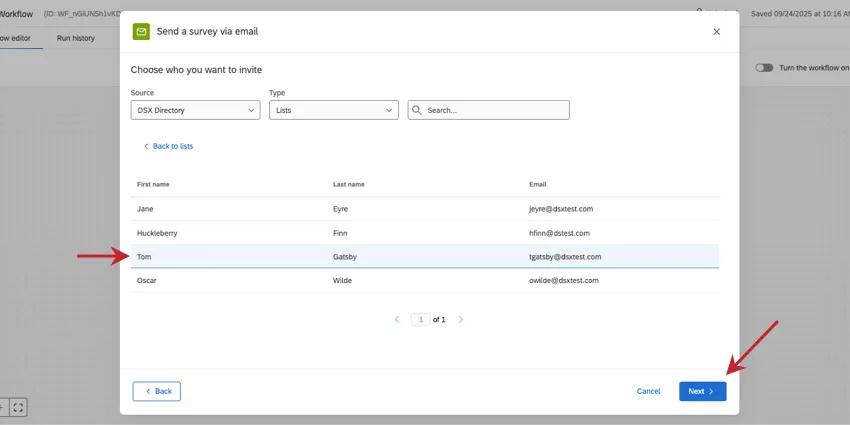
アンケートを送信するメーリングリスト、サンプル、細分化、または取引グループを選択してください。前のステップで連絡先を1つ選択した場合、このステップは不要です。
ヒント:メーリングリストを選択した場合、[個人に送信]をクリックすると、そのリストから単一の連絡先にアンケートを送信できます。
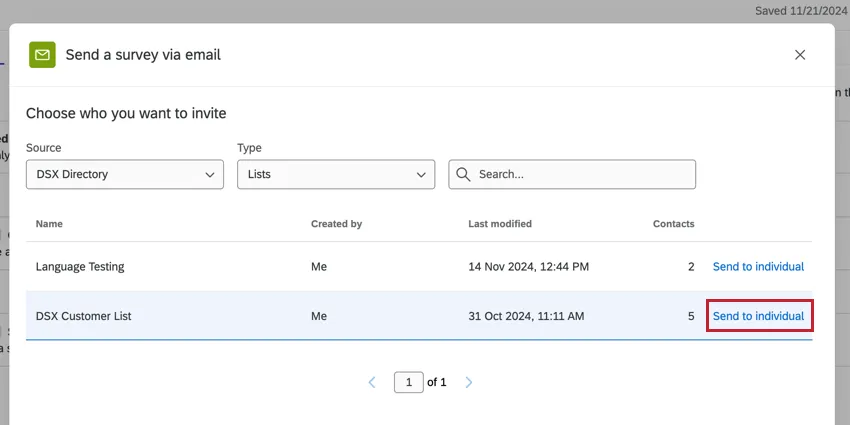
次に、受信者を選択できます。選択したら、[次へ]をクリックして次のステップに進みます。
ヒント:テキストの差し込みを使用して受信者を特定する場合は、{a}をクリックし、前のワークフローコンポーネントからフィールドを選択します。
次へをクリックします。
メールの差出人名を入力します。差出人名は任意に設定できます。
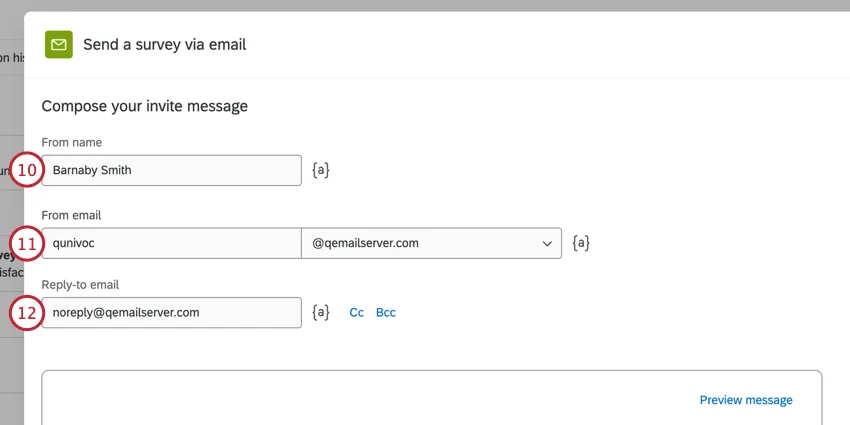
差出人メールアドレスは、別の標準的なクアルトリクスのメールアドレスに変更できます。ご利用のライセンスによっては、カスタムの送信元アドレスも使用できます。これらの変更に関する詳細は、カスタム差出人アドレスの使用に関するサポートページをご覧ください。
メール招待への返信を受信するための返信先メールアドレスを選択します。
ヒント:通常、返信先メールアドレスとして使用できるのはクアルトリクスアカウントに接続されているメールアドレスのみです。ただし、ブランドは一連のカスタムFROMドメインを所有していることがよくあります。これらのカスタムドメインを使用すると、有効なドメインを持つ任意のメールアドレスを返信先として使用できます。たとえば、クアルトリクス大学の学生の場合は、@qualtricsuniversity.eduで終わる任意のメールアドレスを使用できる場合があります。返信先メールの設定で問題が発生した場合は、ブランド管理者に連絡して、有効なドメインが使用されているか確認してください。
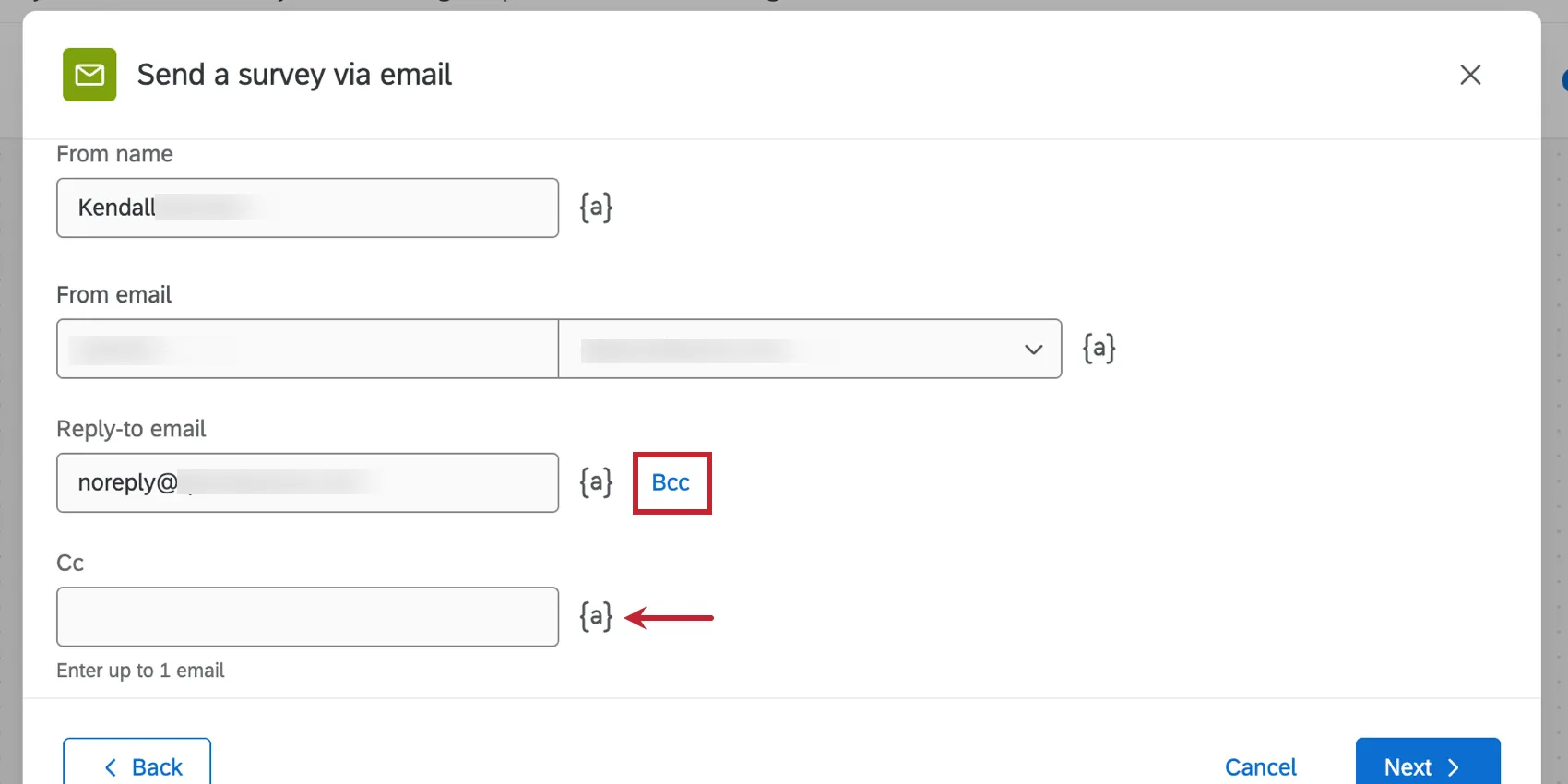
ヒント:返信先フィールドの横にあるCCまたはBCCをクリックすると、メッセージにメールアドレスを追加できます。テキストの差し込みアイコン({a})をクリックしてテキストの差し込みを使用し、アンケートデータからメールアドレスを取り込みます。
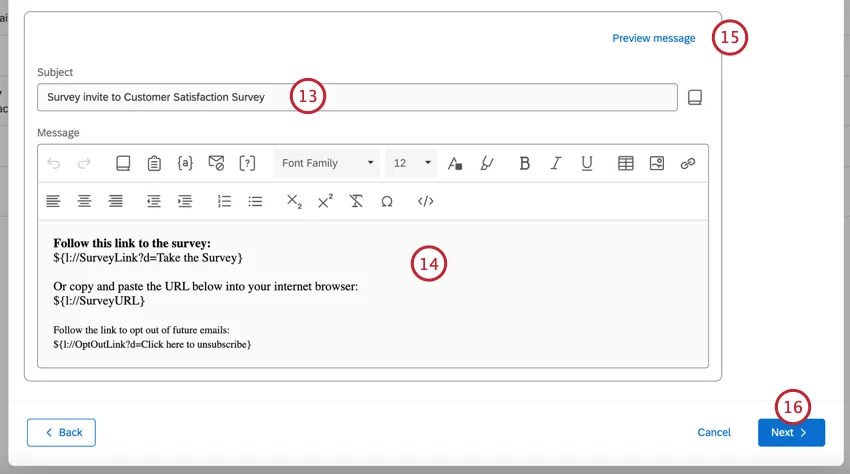
招待メールの件名を入力してください。
ヒント:件名フィールドの横にあるライブラリアイコンをクリックすると、ライブラリから保存済みの件名を読み込むことができます。これは、Eメールを複数の言語に翻訳する必要がある場合に特に便利です。
リッチコンテンツエディターにメール招待メッセージを入力するか、ライブラリアイコンをクリックしてライブラリから以前に保存したメール招待を挿入します(これは、メールを複数の言語に翻訳する必要がある場合に特に便利です)。
ヒント:シンプルな配信の場合、メッセージエディターでデフォルトのアンケートリンクコンテンツをそのままにして、上に独自のメッセージを追加します。カスタムメッセージの詳細については、「テキストの差し込みを使用した電子メールのカスタマイズ」と「メール本文に挿入された質問」を参照してください。メールの配信可能性を最大限に高めるには、メールを送信する前に「スパムとしてマークされないようにする」のページをお読みください。
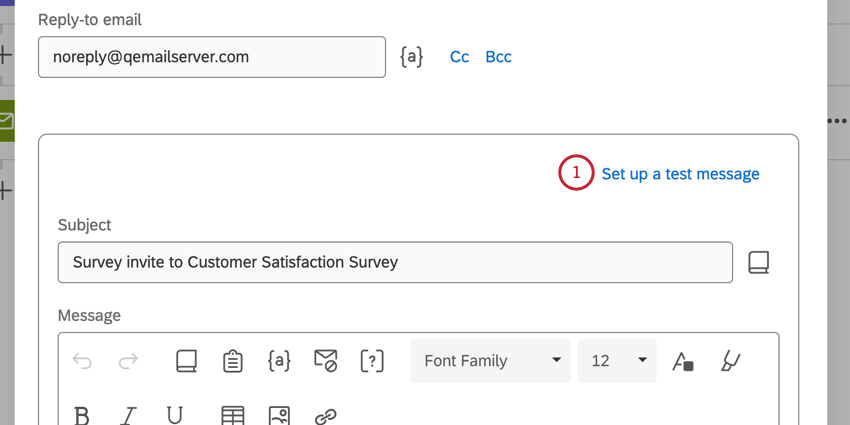
メールをテストするには、[メッセージをプレビュー]をクリックし、テストメールの受信先メールアドレスを入力します。このテストメールのアンケートリンクには、アンケートをプレビューするためのリンクが含まれています。この機能の詳細については、メッセージのプレビューを参照してください。
次へをクリックします。
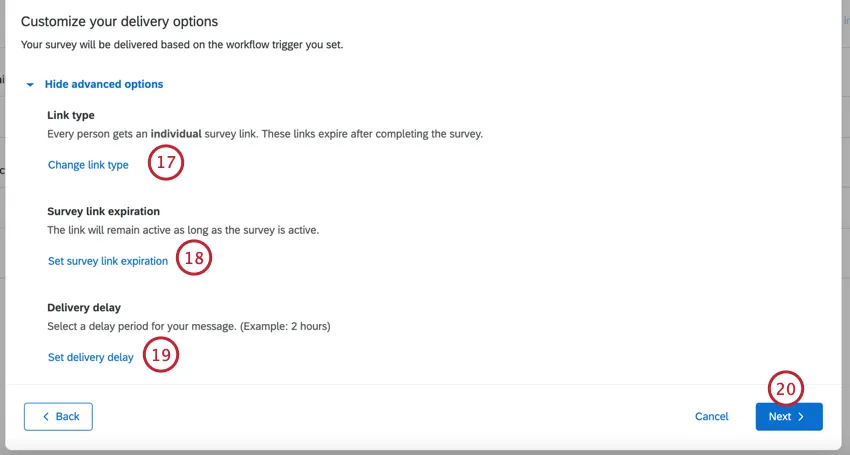
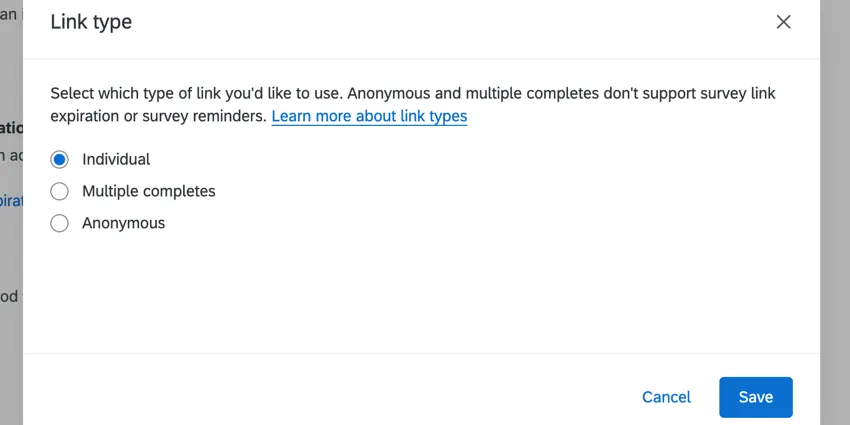
デフォルトでは、メールの各受信者に固有のアンケートリンクが送信されます。[リンクタイプを変更]をクリックすると、アンケートリンクのタイプを変更できます。
ヒント: 利用可能なリンクタイプには、個別、複数回回答、匿名があります。それぞれの説明については、アンケートリンクの種類を参照してください。
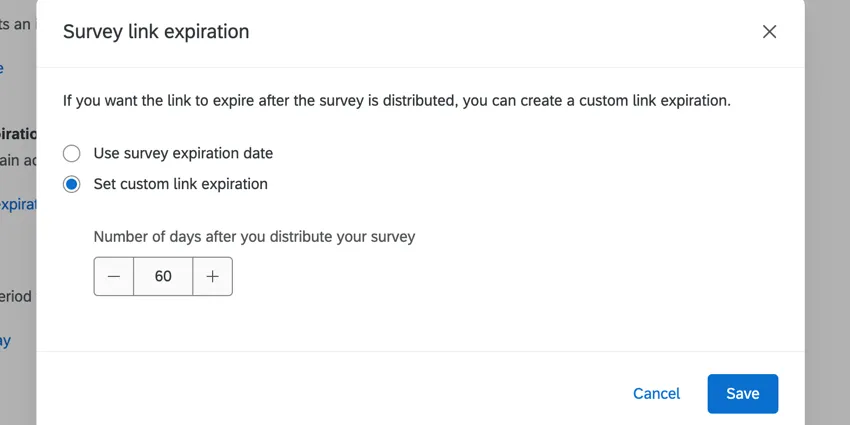
デフォルトでは、アンケートが有効である限り、アンケートリンクは有効なままです。代わりにカスタムの日付を設定する場合は、[アンケートリンクの有効期限を設定]をクリックします。その後、リンクが配布されてから一定数に達すると有効期限が切れるように選択できます。
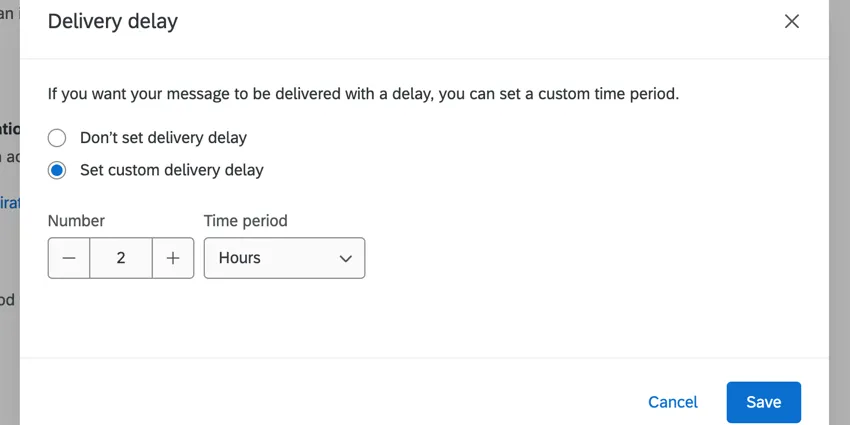
デフォルトでは、ワークフローがトリガーされると招待がすぐに送信されます。カスタム配信遅延を設定をクリックして遅延を設定できます。次に、遅延させる期間を選択します。
次へをクリックします。
配信の詳細を評価し、いずれかの部分を変更する必要がある場合は「編集」をクリックします。
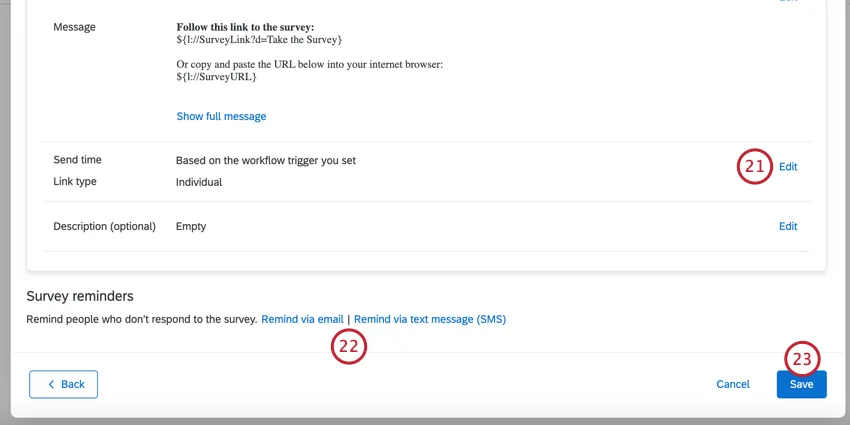
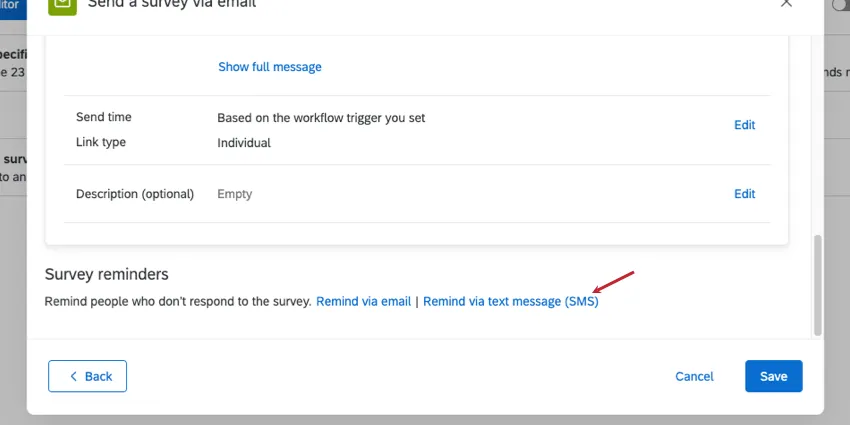
このワークフローにリマインダーを追加できます。これらのリマインダーは、アンケートの招待にまだ回答していない人にのみ送信されます。詳細については、リンク先のセクションを参照してください。
[保存]をクリックします。
メールリマインダーの追加
ワークフローでアンケートの招待を送信する際に、メールリマインダーを設定するには、次の手順に従ってください。
ヒント:リマインダーの設定中に「キャンセル」ボタンをクリックすると、タスクウィンドウが完全に閉じ、招待メールは保存されません。リマインダーの追加を取りやめる場合は、リマインダーの設定を完了してください。完全に設定された後、タスクを保存する前に削除できます。
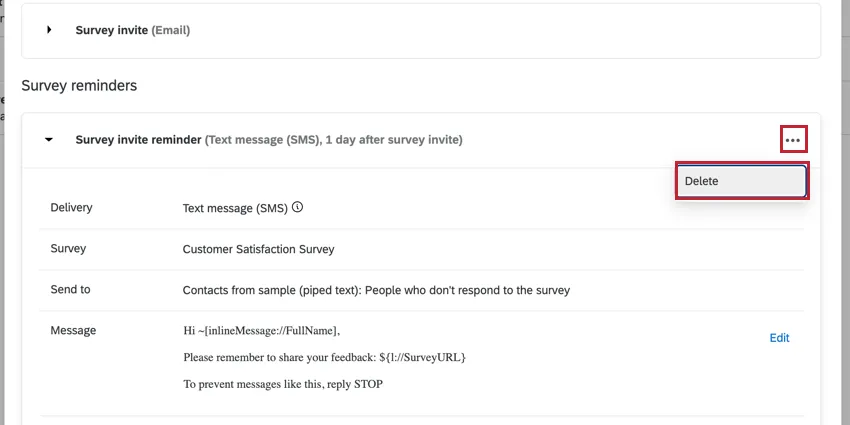
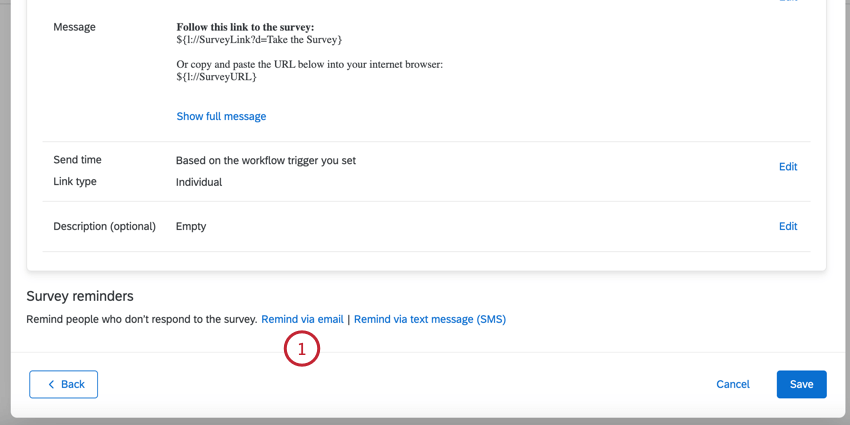
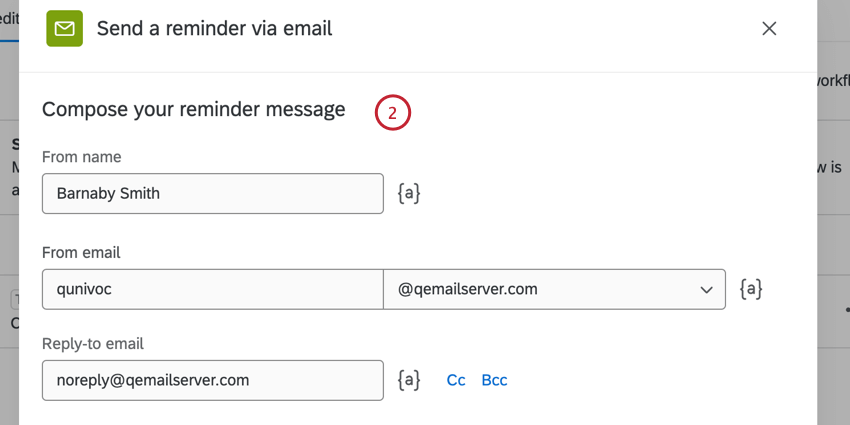
- 送信者名: 任意の内容を入力できます。
- 送信元メールアドレス:別の標準的なクアルトリクスのメールアドレスに変更できます。ご利用のライセンスによっては、カスタムの送信元アドレスも使用できます。For more information on changing these, visit our Using a Custom From Address support page.
- 返信先メールアドレス:返信の受信先アドレスを選択します。 ヒント:通常、返信先メールアドレスとして使用できるのはクアルトリクスアカウントに接続されているメールアドレスのみです。However, brands often have a series of custom FROM domains. These custom domains allow you to use any email address with a valid domain as your reply-to. たとえば、クアルトリクス大学の学生の場合は、@qualtricsuniversity.eduで終わる任意のメールアドレスを使用できる場合があります。If you’re having trouble setting your reply-to email, reach out to your Brand Administrator to check if it uses a valid domain.ヒント:返信先フィールドの横にあるボタンをクリックして、CCまたはBCCを追加することもできます。
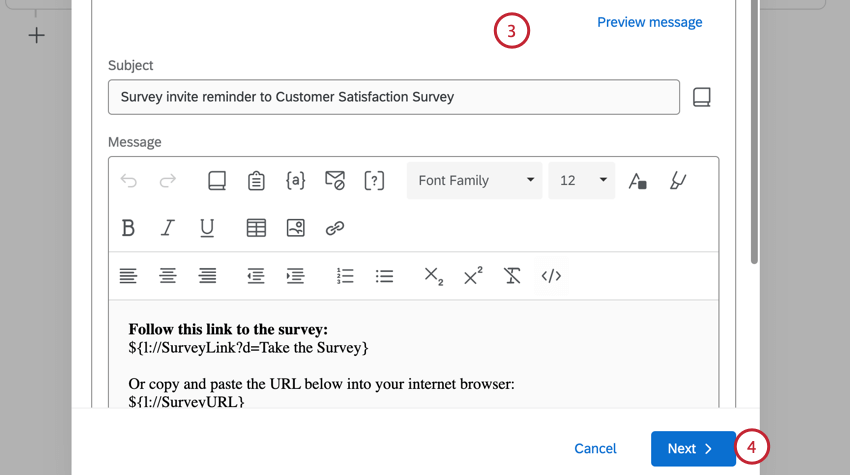
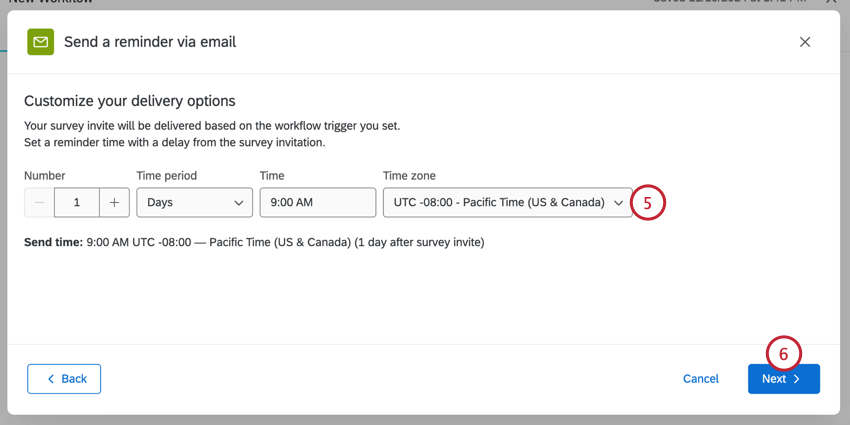
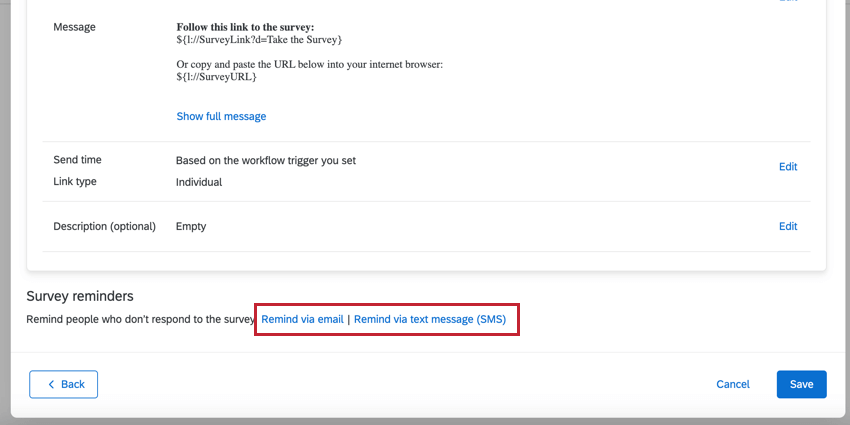
SMSリマインダー(テキストメッセージ)の追加
ワークフローで送信するメール招待に、SMS (テキストメッセージ) のリマインダーを追加できます。
注意:メール配信にSMSリマインダーを追加する場合:
- 連絡先に電話番号が正しい形式で記載されていることを確認してください。
- SMSリマインダーメッセージがオプトインコンプライアンスガイドラインに準拠していることを確認してください。(法的要件も参照してください。)
- SMSクレジットの消費量にご注意ください。

メッセージのプレビュー
メッセージを送信する前にプレビューできます。メッセージをプレビューする際、さまざまな翻訳でテストメッセージを送信したり、テキストの差し込みを使用してメッセージを実際の配信にできるだけ近づけたりすることができます。
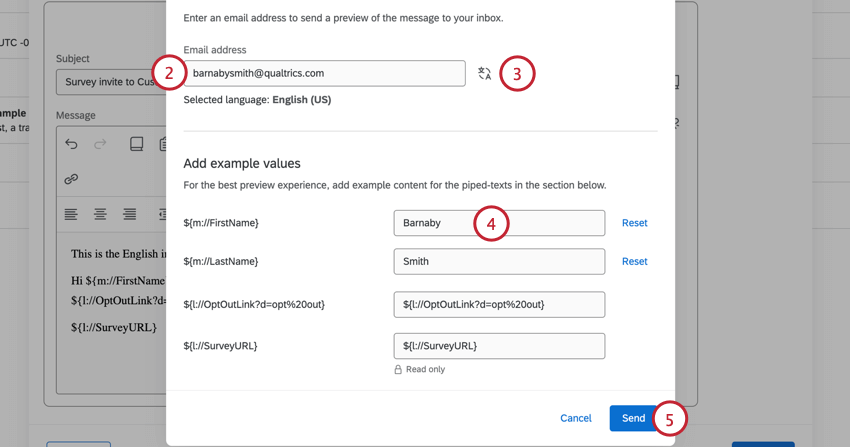
例:実際の連絡先に送信するわけではないため、テストメールでは連絡先リストのフィールドは空欄で表示されます。これらのフィールドにサンプル値を入力すると、メールで正しく表示されるようになります。
ヒント:アンケートリンクはプレビューリンクになります。このフィールドは編集できません。
ヒント:[リセット]をクリックすると、デフォルト値に戻すことができます。
1人の連絡先への配信
ディレクトリ内の個々の連絡先にアンケート調査を配信するワークフローを作成できます。
スタンドアロンの ワークフローページに移動します。

- ワークフローを作成するをクリックします。
- イベント受信時に開始を選択します。
ワークフローを開始するイベントとしてエクスペリエンスiDの変更を選択します。
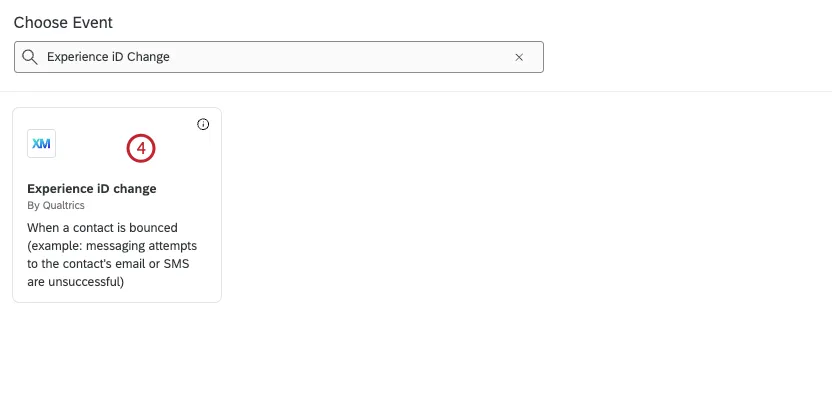
監視する変更の種類としてコンタクトデータの変更を選択します。
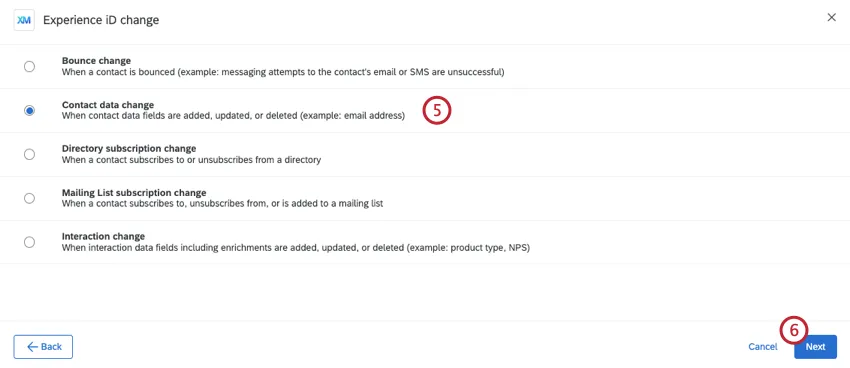
- 次へをクリックします。
連絡先の変更を監視するディレクトリを選択します。
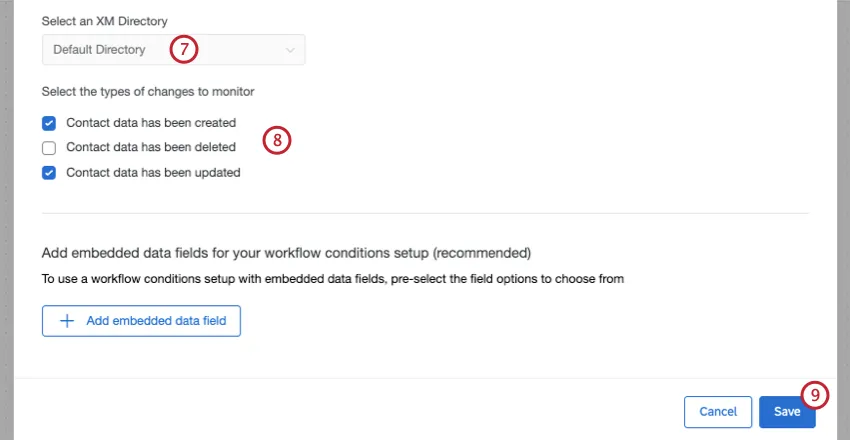
- 監視する変更の種類を選択します。1人の連絡先にアンケートを送信する場合は、連絡先データが作成された、連絡先データが更新された、またはその両方のいずれかを選択する必要があります。
- [保存]をクリックします。
- 必要に応じて、プラス記号(+)をクリックし、[条件を追加]を選択して、ワークフローに条件を追加します。条件は、ワークフローがいつ実行されるかを決定するのに役立ちます。条件の作成に関する詳細は、リンク先のページを参照してください。
プラス記号(+)をクリックし、[タスクを追加]を選択します。

メールでアンケートを送信タスクを選択します。 テキストメッセージ(SMS)でアンケートを送信タスクを選択して、SMSでアンケートを配信することもできます。
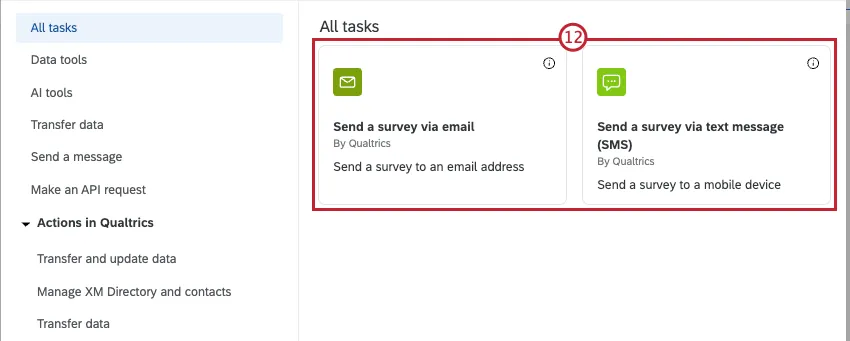
タスクを設定します。詳細については、リンク先のページで手順を追った説明をご覧ください。アンケートの送信先を選択する際、ソースとしてワークフローイベントを選択し、タイプとして単一の連絡先を選択します。
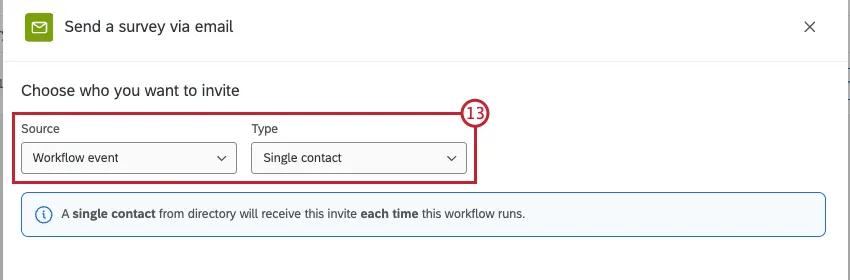
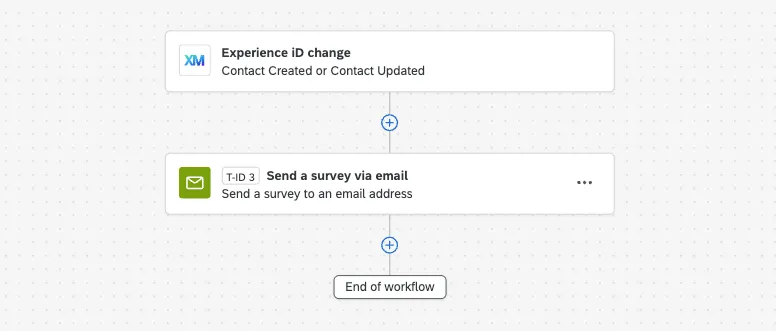
配信タスクの設定を完了します。最終的に、以下のようなワークフローが作成されます。
ワークフロー配信の管理
ワークフローは、いつでもワークフローページから直接管理できます。ただし、ワークフローのアンケート招待の優れた点の1つは、他のアンケート配信と同じ場所に表示されることです。これにより、すべての配信を1か所で追跡し、トラブルシューティングを行うことができます。メールタスクによるアンケート配信の招待、テキストメッセージタスクによるアンケート配信の招待、およびそれらのすべてのリマインダーが対象となります。
配信は、XM Directoryと配信する特定のアンケートの両方に表示されます。これらの場所での配信の表示、管理、トラブルシューティングについての詳細は、以下のサポートページを参照してください。
XM Directory: 送信トレイ
アンケート配信タブ:
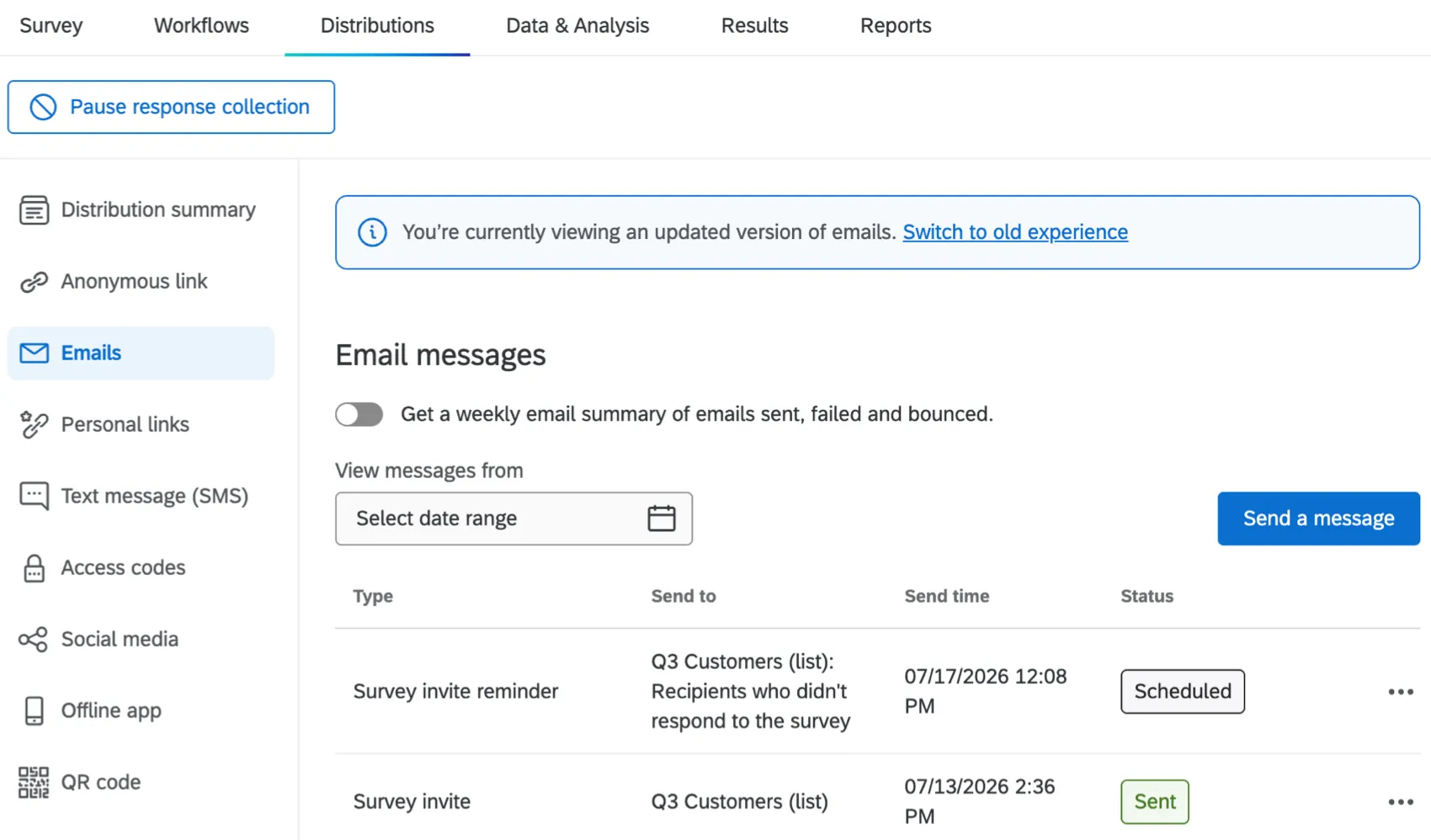
例:以下は、アンケートの「配信」タブにあるワークフローからのメール配信です。これに加えて、メールとSMSの両方のリマインダーが表示されます。
FAQs
複数の予約配信を同時に編集できますか?
複数の予約配信を同時に編集できますか?
素晴らしい! フィードバックありがとうございます!
フィードバックありがとうございます!