送信トレイ (XM Directory)
このページの内容
送信トレイについて
送信ボックスには、過去に XM Directory を介して送信した配信に関するあらゆる種類の役立つ情報が含まれています。ここでは、今後の配信のキャンセルや編集、メールのバウンスの追跡などができます。
配信タブをクリックすると、送信トレイにアクセスできます。
送信トレイのセクション
送信可能な配信の種類によっては、送信ボックスが複数のセクションに分かれている場合があります。
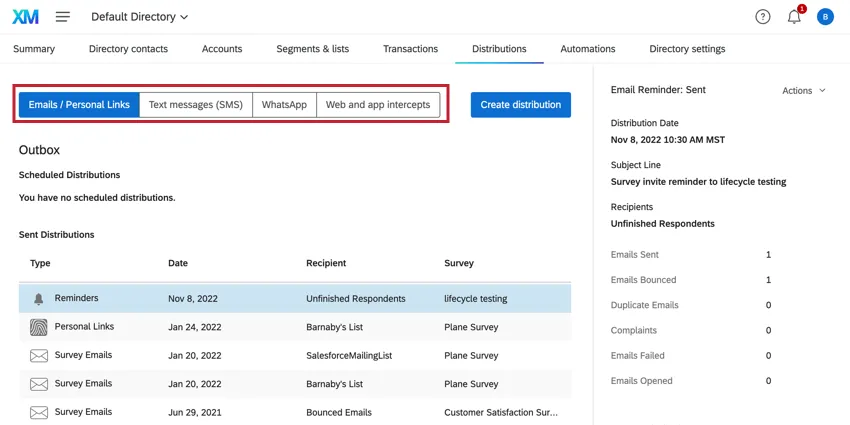
- メール/個人リンク:過去および進行中のメールとユニークリンクの配信に関する情報が表示されます。
- テキストメッセージ(SMS):過去および進行中のSMSに関する情報が表示されます。
- WhatsApp:過去および進行中のWhatsAppに関する情報が表示されます。
- ウェブおよびアプリのインターセプト: ディレクトリに接続されているウェブサイト/アプリフィードバックプロジェクトのリストを確認できる場所です。アウトボックスで利用できる情報と管理方法は、他の種類の配信とインターセプトとでは若干異なります。詳細については、XM Directoryでのウェブサイト/アプリフィードバック配信の管理を参照してください。
ヒント:送信が許可されている種類の配信のセクションのみが表示されます。ブランド管理者の方で、他の配信方法について詳しく知りたい場合は、アカウントサービスまでお問い合わせください。特定の機能にアクセスできるようになったら、ユーザー、グループ、または部署の権限を調整することで、ライセンス内の誰がそれらの機能を使用できるかを管理できます。
配信情報
配信をクリックすると、右側のメニューにその配信に関する追加情報が表示されます。
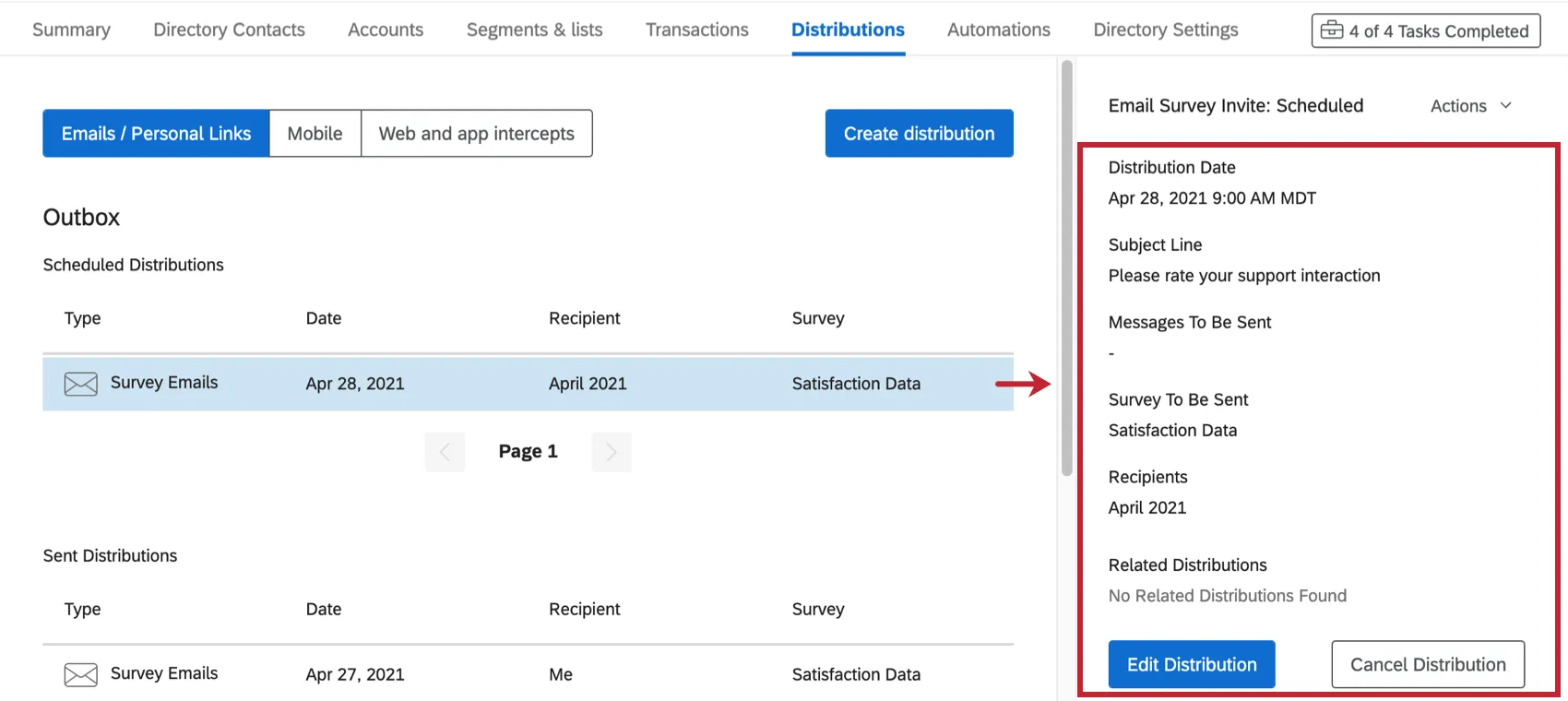
予約送信された配信
スケジュール済み配信には、スケジュール設定済みで、まだ送信されていない配信が表示されます。
- 配信日: 配信が送信されるようにスケジュールされている日付。
- 件名: メールの件名です。
- 送信予定メッセージ数:送信されるメッセージの数です。メーリングリスト内の一意の連絡先数と一致する必要があります。
- 送信するアンケート:メールにリンクするアンケートの名前。
- 受信者:配信の送信先となるサンプル、メーリングリスト、細分化、トランザクショングループ、または個々の連絡先の名前です。
- 関連配信: リマインダーまたは お礼が送信されている場合、配信名でここに表示されます。スケジュール設定された リマインダーまたは「ありがとうございます」メッセージを表示している場合、アンケートの招待がここに表示されます。
- 配信の編集:これをクリックすると、受信者やメッセージの内容など、配信を編集できます。
- 配信のキャンセル:これをクリックすると、配信の送信が停止されます。
スケジュール設定されたリマインダーと「ありがとうございます」メールは、「送信されるメッセージ」と「送信されるアンケート」を除き、配信情報メニューで同じ情報を持っています。
送信された配信
送信済み配信には、過去に送信されたすべての配信とすべてのパーソナルリンクが含まれます。
- 配信日:配信が送信された日付。
- 件名:メールの件名です。
- 送信済みアンケート:メールにリンクされているアンケートの名前。
- 受信者:配信の送信先となるサンプル、メーリングリスト、細分化、トランザクショングループ、または個々の連絡先の名前です。
- 回答と回答率:受け取った回答数と、回答したコンタクトの割合。
- 配信サイズ:メーリングリスト、サンプル、細分化、またはトランザクショングループに含まれるコンタクトの数です。
送信済みメール: クアルトリクスサーバーから送信されたメールの数。

ヒント: メールが当社のサーバーから送信された後は、受信側のサーバーで設定されているフィルターやブロックリストの影響を受けないことを保証することはできません。
スキップされたメール: ブランド管理者が設定した期間内に、メールまたは招待の受信数が上限に達した連絡先が原因で配信されなかった回答者(メール)の数。
ヒント:メールまたは招待の最大数の上限は、コンタクト頻度ルールを使用してXM Directoryでのみ設定できます。
- バウンスしたメール: 受信者の受信トレイに届かなかったメールの数。これにはいくつかの理由が考えられます。詳細については、配信ステータスを参照してください。
- 重複メール:重複しているメールの数。詳細については、配信ステータスを参照してください。
- 苦情: メーリングリストの受信者が「スパムとして報告」(または同等のボタン)をクリックした回数。詳細については、配信ステータスを参照してください。
- 開封済みメール: 受信トレイでメールを開封したコンタクトの数。
- 開始済みアンケート調査: 受信者がリンクを少なくとも1回クリックしたものの、まだアンケートを提出していないアンケート調査の数。
- 完了したアンケート調査: アンケートを送信した回答者の数。
- 関連する配信: リマインダーメールやサンキューメールが送信されている場合、ここに配信名で一覧表示されます。スケジュール設定されたリマインダーまたは「ありがとうございました」メッセージを表示している場合、アンケートの招待はここに表示されます。
基本メール(アンケートを含まないメール)には、アンケート調査に関連する情報を除き、同じ情報が表示されます。これは、完了および開始されたアンケート調査、回答率、回答数に関する情報が含まれていないことを意味します。
パーソナルリンクには、アンケート名とメール関連の情報(例:不達メールやスキップされたメールの数)を除く、同じ情報が表示されます。
配信アクション
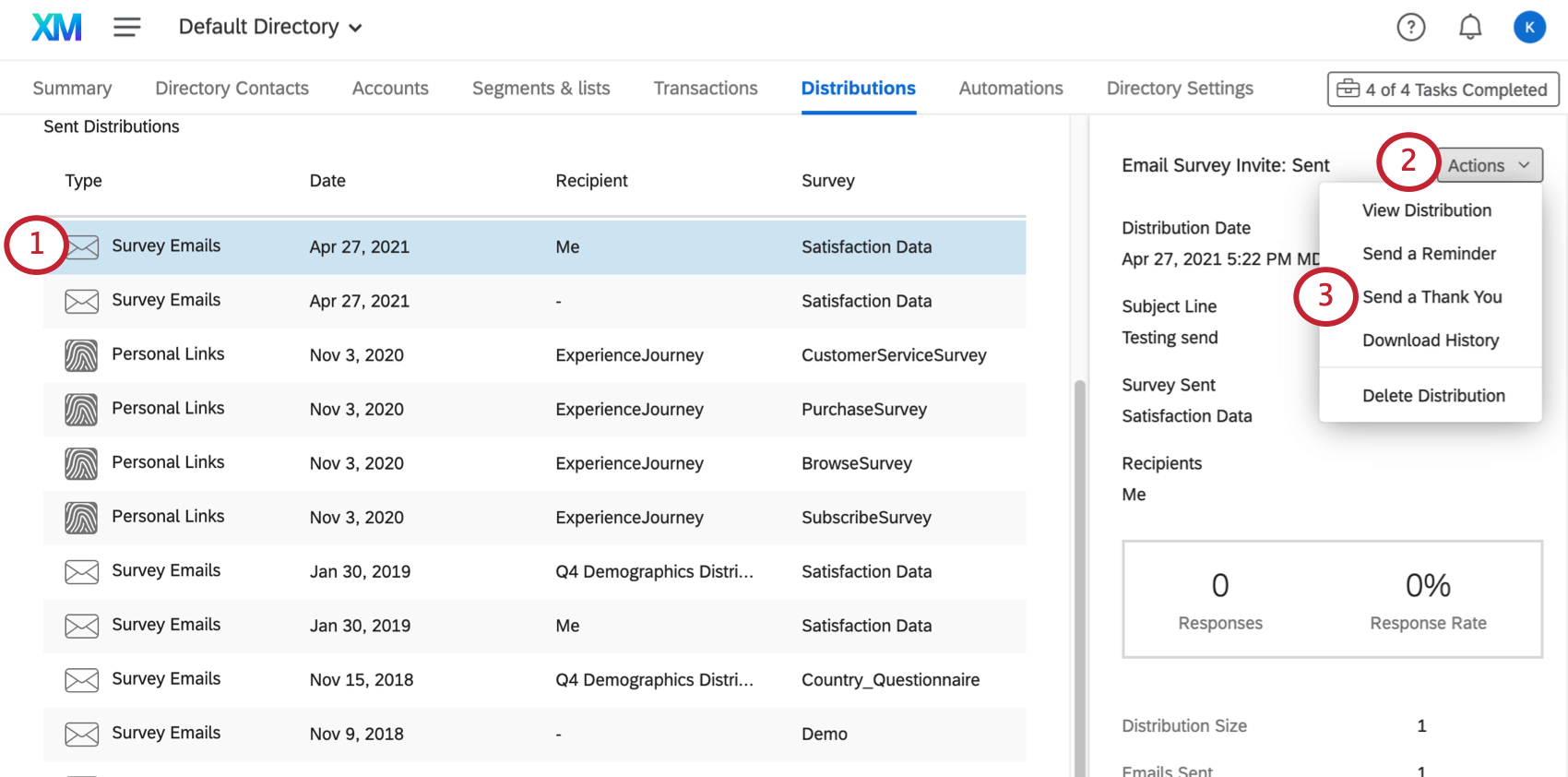
配信情報メニューの右上隅に アクションボタンがあります。実行可能なアクションは配信の種類によって異なります。
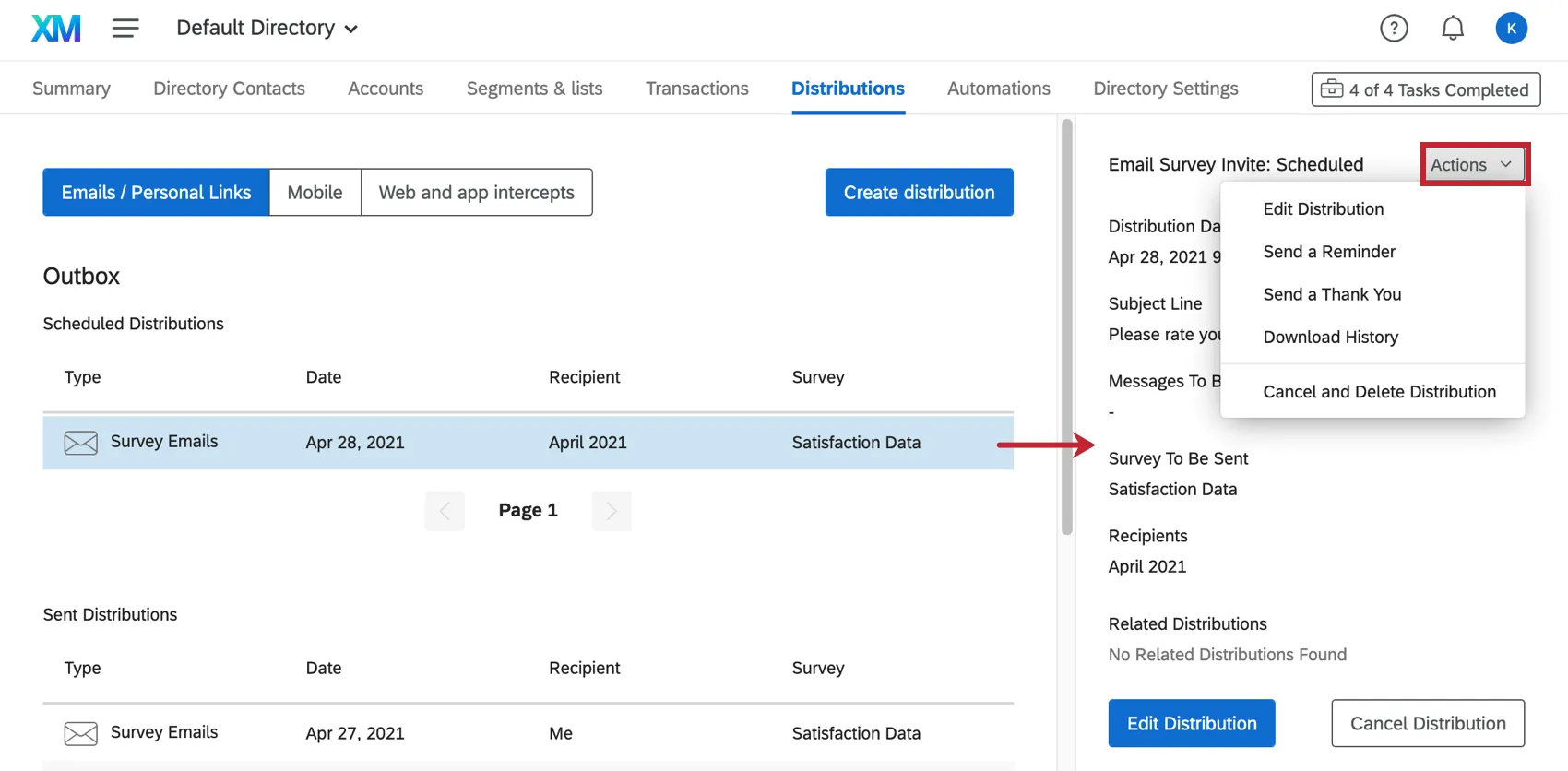
予約送信が設定されたメール
- 配信の編集: これをクリックして、受信者やメッセージの内容など、配信を編集します。
- 送信するリマインダー:未完了の回答者にアンケートを完了するよう促すメールを送信します。
- 「お礼」を送信する:アンケートに回答した回答者に対し、お礼のメールを送信します。
- ダウンロード履歴:配信履歴を表示します。
- 配信のキャンセルと削除:これをクリックすると、配信が停止されます。
アンケートの招待状ではないスケジュール済みメールには、[編集]と[キャンセル]のオプションしかありません。
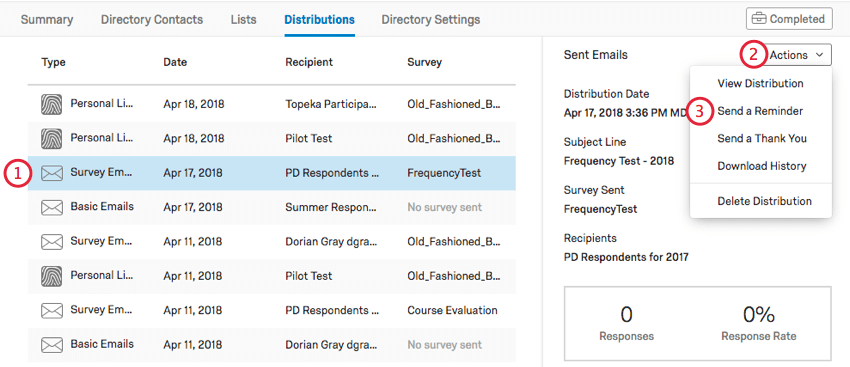
送信済みのメール
- 配信の表示:送信されたメールを表示します。
- 送信するリマインダー:未完了の回答者にアンケートを完了するよう促すメールを送信します。
- お礼を送信:アンケートに回答した回答者に、完了のお礼メールを送信します。
- ダウンロード履歴: 配信履歴を表示します。
- 配信を削除:クリックすると、この配信のすべての履歴が削除されます。これによりアンケートの回答が削除されることはありません。
招待メールではない送信済みメールには、リマインダーとサンキューのオプションはありません。
パーソナルリンクには、ダウンロード履歴と配信の削除のみが含まれます。
リマインダーを送信
ヒント: アンケートが含まれていない配信にはリマインダーを送信できません。
回答率を高めるために、リマインダーメールを送信して、アンケートを完了していない回答者にフォローアップすることができます。リマインダーメールは、まだアンケートを完了していない参加者にのみ送信され、その受信者のアンケートセッション用の同じ個別リンクが含まれています。参加者がすでにアンケートを開始している場合は、中断した場所から続行します。
リマインダーは、メールおよびSMSの招待にのみ送信できます。双方向SMSやその他の配信方法は、リマインダーに対応していません。メールでの招待が対象となるには、個別リンクが含まれている必要があります。
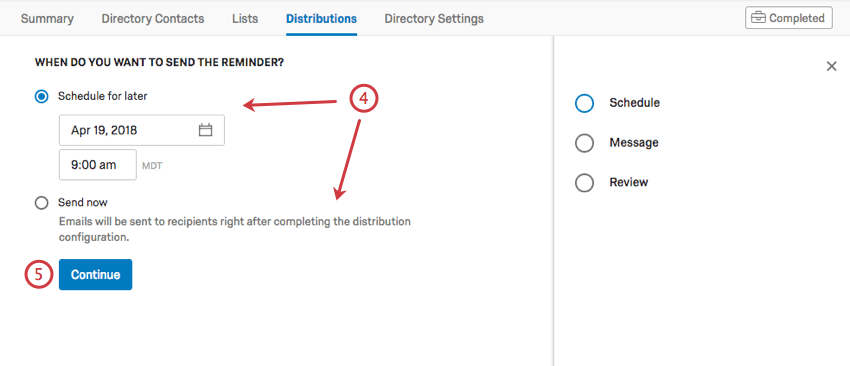
ヒント: 誤って後で送信するようにスケジュールした場合でも、配信を編集して、キャンセルしたり送信日時を変更したりできます。一度送信された配信は取り消せません。
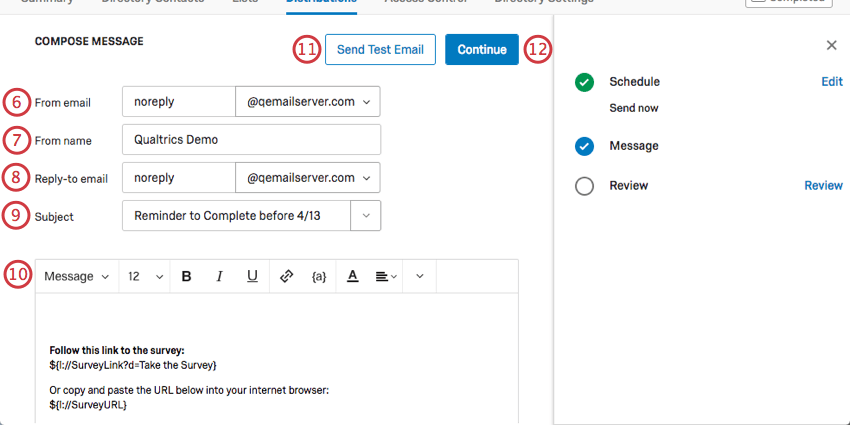
ヒント:任意の名前(例:MyCompany@qemailserver.com)を使用できますが、ドメインはクアルトリクスが承認したものを使用する必要があります。これにより、メールの正当性が向上し、バウンスされる可能性が低くなります。所属する組織でカスタムメールドメインが設定されている場合は、これもオプションとして表示されます。
ヒント:メールのカスタマイズに関するセクションを参照してください。
お礼メッセージを送信
ヒント:アンケートが含まれていない配信では、お礼のメッセージを送信できません。
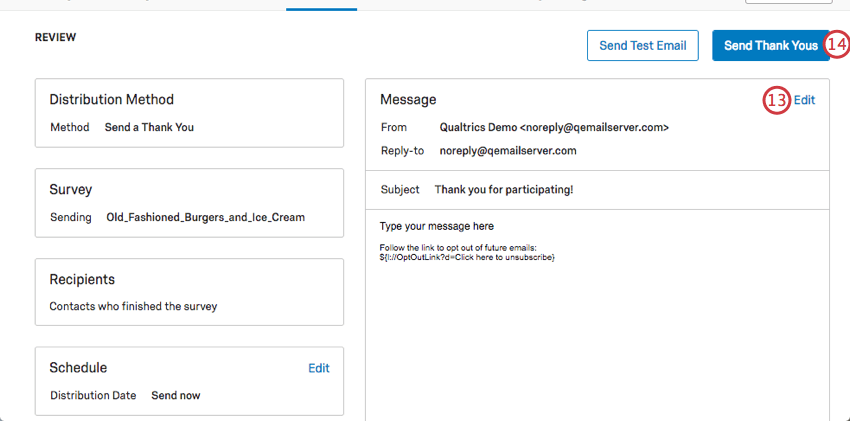
回答者の協力に感謝の意を示すために、お礼メールを送信できます。これらのメールは、配信対象の回答者のうち、アンケートに回答済みの回答者にのみ送信されます。
サンキューメールは、メールおよびSMSの招待にのみ送信できます。双方向SMSやその他の配信方法は、サンキューメールに対応していません。メールでの招待が対象となるには、個別リンクが含まれている必要があります。
ヒント:お礼のメールを一度にまとめて送信するのではなく、アンケートオプションを設定して、回答者がアンケートを完了した際に個別のお礼メールを自動送信することができます。
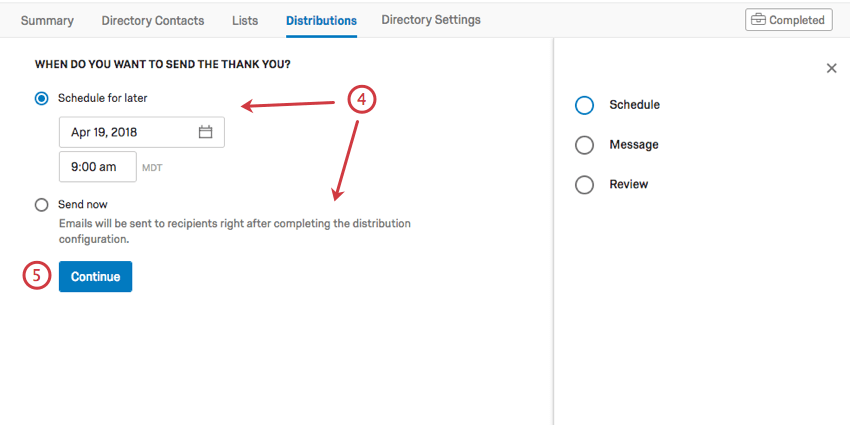
Qtip: If you accidentally schedule it for later, you can make edits to the distribution, including cancelling it or changing when it goes out. 一度送信された配信は取り消せません。
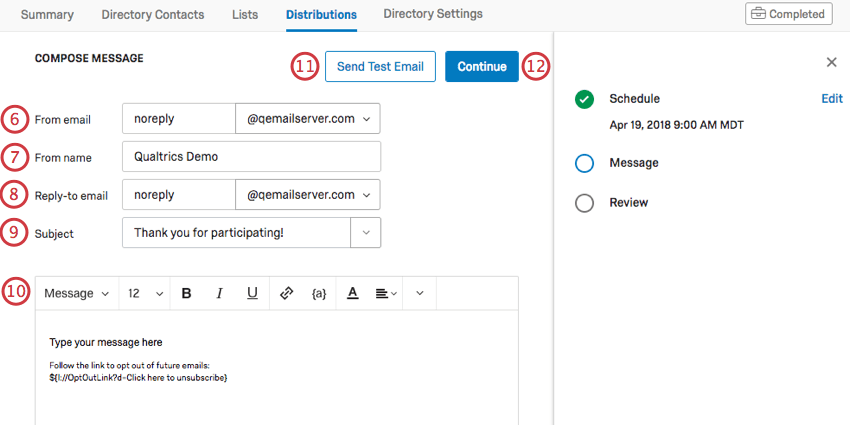
ヒント:任意の名前(例:MyCompany@qemailserver.com)を使用できますが、ドメインはクアルトリクスが承認したものを使用する必要があります。これにより、メールの正当性が向上し、バウンスされる可能性が低くなります。所属する組織でカスタムメールドメインが設定されている場合は、これもオプションとして表示されます。
ヒント:メールのカスタマイズに関するセクションを参照してください。
履歴をダウンロード
回答者のその他の情報に加えて、アンケートのリンクとステータスを含むスプレッドシートをダウンロードできます。履歴を表示したい配信をクリックし、 [アクション]、 [履歴をダウンロード]の順にクリックします。
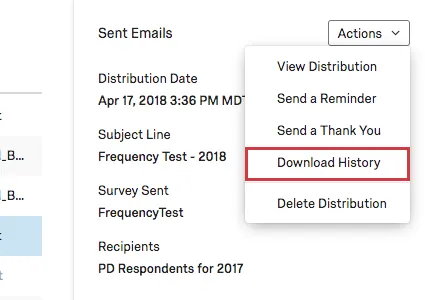
ヒント: このオプションは、アンケートの招待、リマインダー、お礼のメール、SMS招待、WhatsApp配信で利用できます。
列
履歴でダウンロードできる列のリストは、配信がXM Directoryを使用して送信されたかどうかに関わらず同じです。このエクスポートに含まれる列のリストについては、配信履歴のダウンロードを参照してください。
配信ステータス
配信履歴を読む際、「ステータス」列に表示される可能性のある値がいくつかあります。これらのステータスは、配信がXM Directoryを使用して送信されたかどうかに関わらず同じです。詳細については、配信ステータスを参照してください。
配信をキャンセルして削除
警告:配信は一度削除すると元に戻すことはできません。

アクションメニューから配信を削除できます。
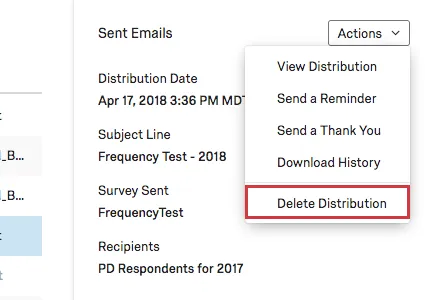
- 将来の予定として設定されている配信の削除:
- その配信をキャンセルします。
- 過去に送信された配信の削除:
- 送信トレイから配信を消去します。これにより、リマインダーやサンキューメールの送信を含む、いかなるアクションも実行できなくなります。
- コンタクトの接点タイムラインから配信を削除します。
- この配信で記録されたアンケート調査から回答が削除されることはありません。
- メーリングリスト、サンプル、またはコンタクトは削除されません。
FAQs
XM Directoryとは? / Target Audienceはどこにありますか?
XM Directoryとは? / Target Audienceはどこにありますか?
素晴らしい! フィードバックありがとうございます!
フィードバックありがとうございます!