クアルトリクスIDの検索
このページの内容
クアルトリクスIDについて
すべてのクアルトリクスAPIリクエストは、リクエストを構築するために特定のパラメータを必要とします。これらのパラメータの多くはクアルトリクスIDになります。たとえば、アンケート調査の未加工データをダウンロードする場合は、アンケート ID を知る必要があります。これらのIDの大部分は、アカウント内のクアルトリクスIDタブで確認できます。
Qtip:現在のAPIドキュメントを見るには、ここをクリックしてください。

クアルトリクスIDの検索
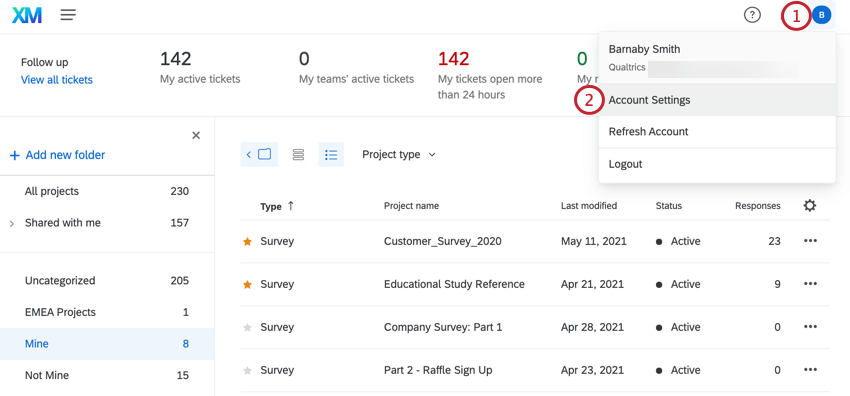
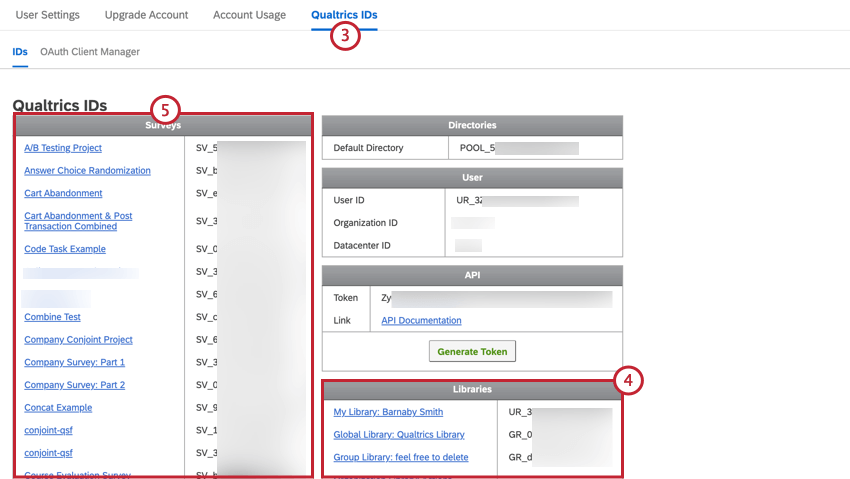
Qtip:アカウント設定が新しくなりました。クアルトリクスIDを表示するには、「古いバージョンに切り替える」をクリックしてください。

要素の検査によるクアルトリクスIDの特定
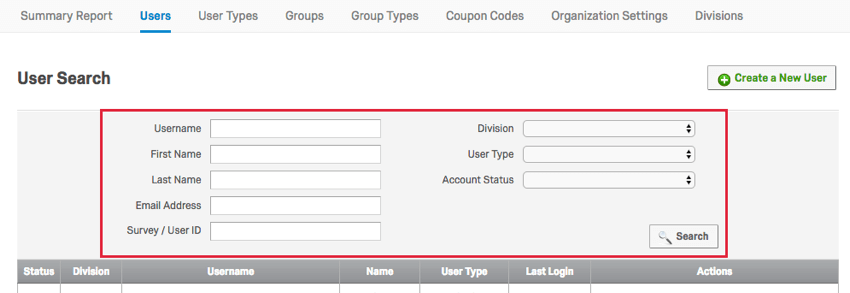
APIリクエストの作成に必要なパラメータには、クアルトリクスのIDタブでは見つからないIDが必要な場合があります。これらのパラメータの例としては、UserID、GroupType、DivisionIDなどがある。ドキュメントのUsers、Groups、Divisionセクションでブランド管理者APIリクエストを実装する場合、Inspect Elementツールを使用する必要があります。
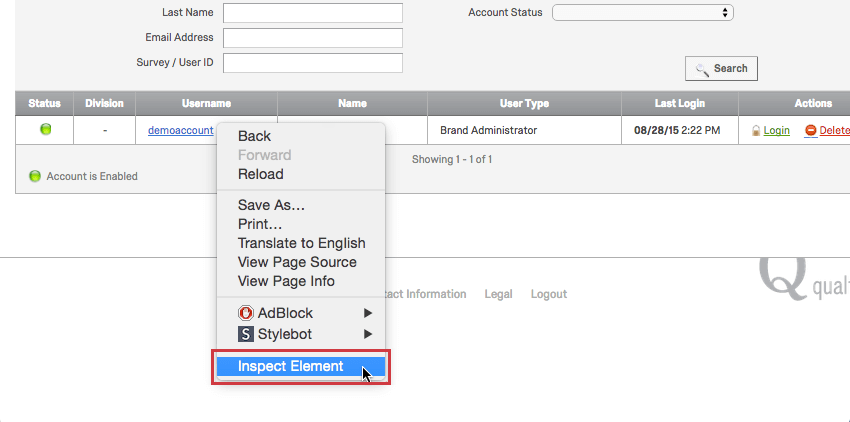
Inspect Elementは、現在ウェブページ上にあるHtml、Css、JavaScriptを確認できる開発者ツールです。クアルトリクスIDを探す場合、ウェブページのHtmlにのみ注目します。
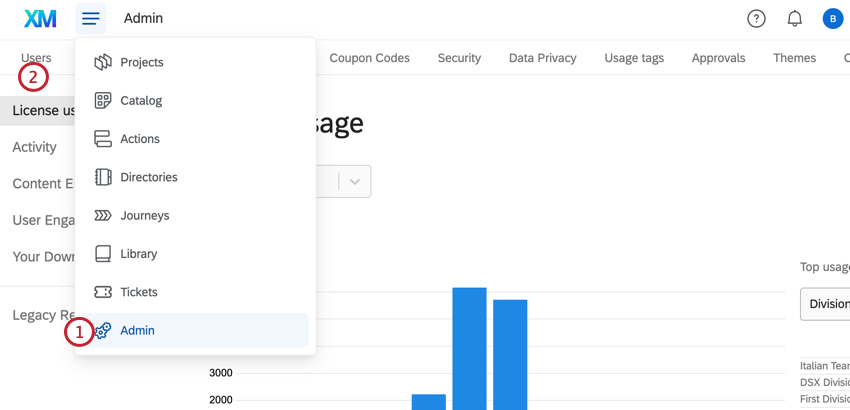
Web インスペクタにアクセスするには
QTip: クアルトリクス内のどのページでも要素を検査することができます。今回の目的では、Adminページ内でUserIDというパラメータを探します。
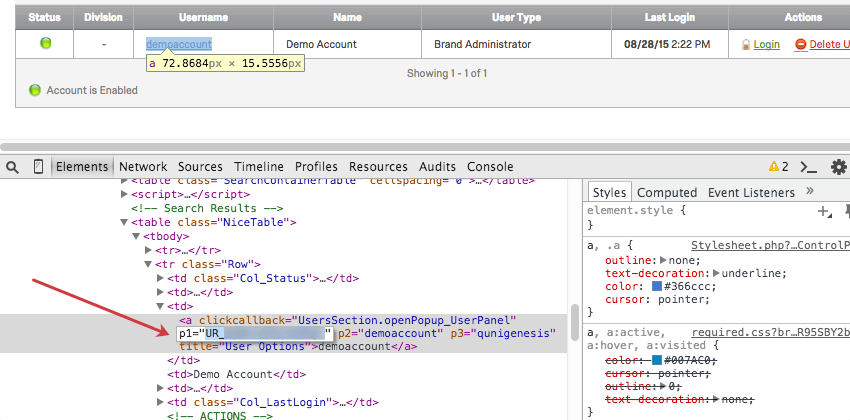
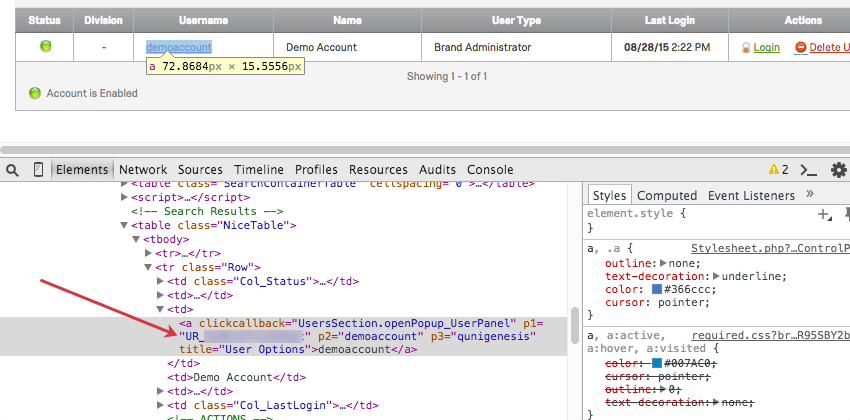
QTip: クアルトリクスIDは、クアルトリクス内で使用される15文字の英数字コードです。これらのIDはそれぞれプレフィックスで始まる。
以下は、エレメントを検査することで見つかる一般的なIDである。
- クアルトリクスID
- 接頭辞
- ユーザーID
- UR_
- ユーザータイプ
- UT_
- グループID
- GR_
- グループタイプ
- G.T.S.A.社
- ディビジョンID
- DV_
- ResponseID
- R_
- メッセージID
- MS_
- ディストリビューションID
- EMD_
- アンケートID
- SV_
- メーリングリストID(RC)
- ML_
- メーリングリスト受信者ID(RC)
- MLRP_
- ContactID (TA / XM DIRECTORY)
- CID_
- MailingListID (TA / XM DIRECTORY)
- CG_
組織IDを探す
組織ID(ブランドIDとも呼ばれる)は、以下の手順で確認できます。
アンケート調査のIDを探す
このセクションでは、アンケートの所有者とブランド管理者の両方がアンケート ID を検索する最も簡単な方法について説明します。
アンケート所有者のアンケート調査IDを探す
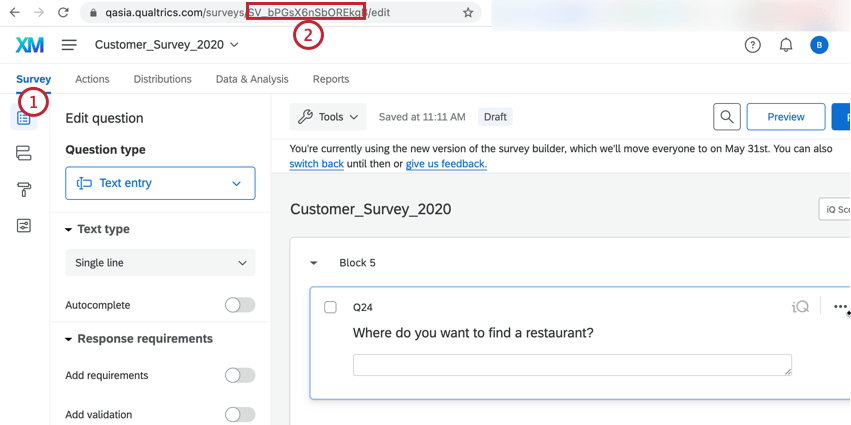
SV_.ブランド管理者のためのアンケート調査 ID の検索
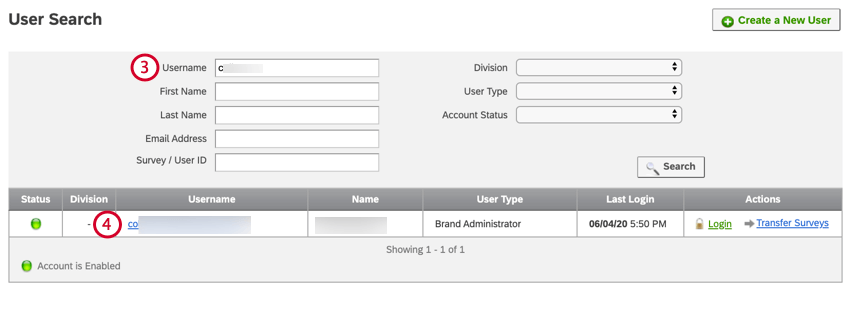
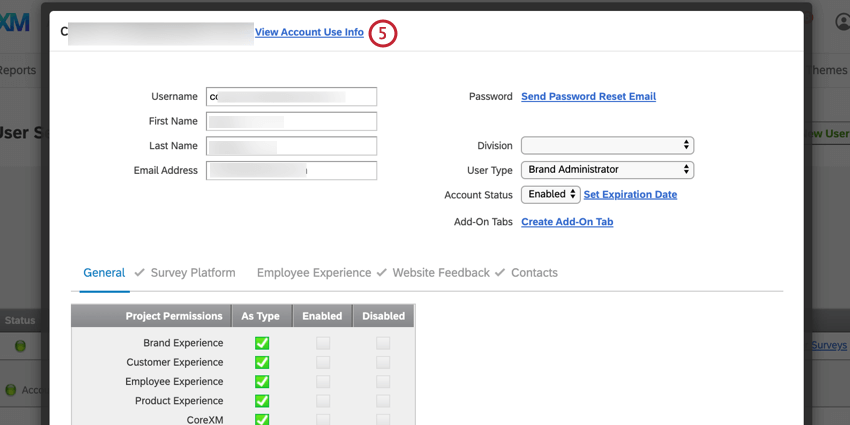
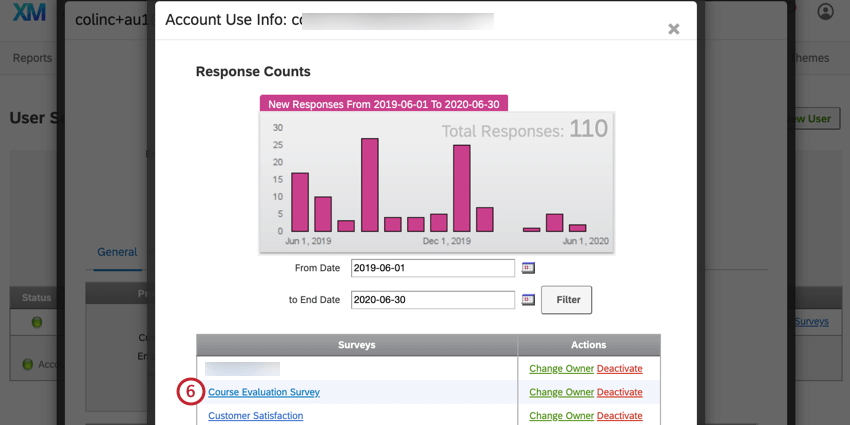
SV_.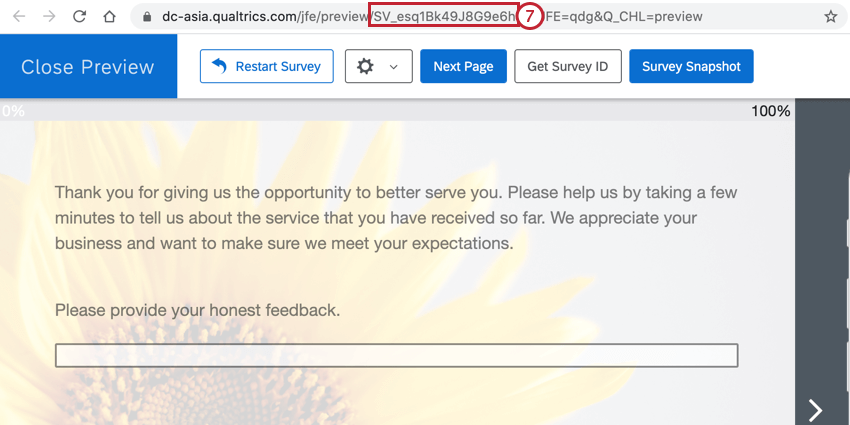
データセンターIDの検索
データセンターIDは、クアルトリクスにログインすると確認できます。データセンターはアカウント設定にあり、2-3文字と数字で表されます。例えば、az1、au1、co1、ca1など。
Qtip:apiコールはまだ機能しますが、間違ったデータセンターを持っている場合、かなり遅くなります。詳しくはこのページをご覧ください。
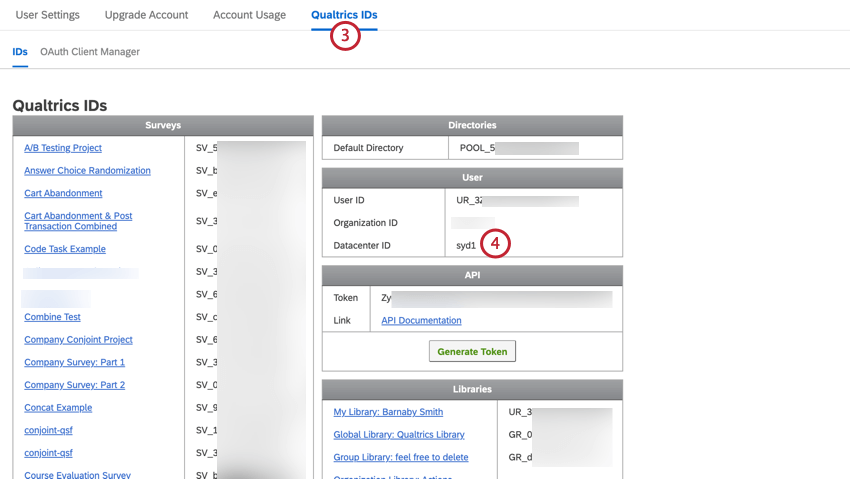
Qtip:アカウント設定が新しくなりました。クアルトリクスIDを表示するには、「古いバージョンに切り替える」をクリックしてください。
PoolIDの検索
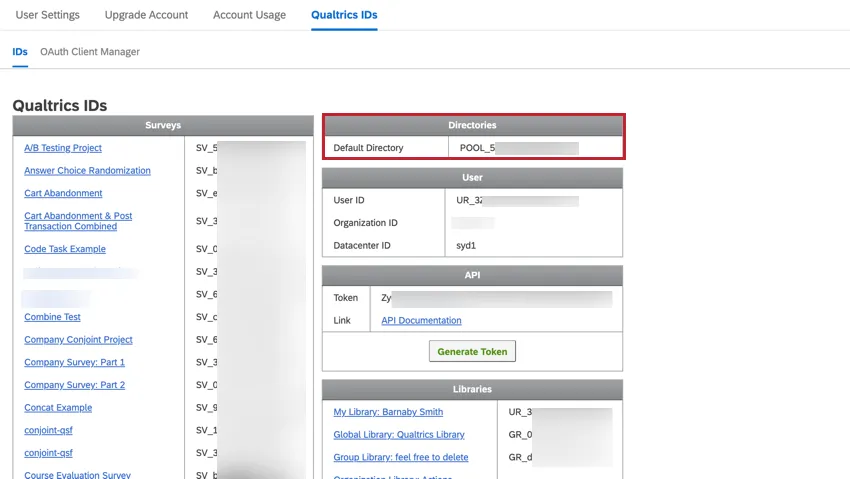
PoolID(DirectoryIDとも呼ばれる)は、XM Directory関連のAPIコールで使用される。アカウント設定のクアルトリクスIDセクションにアクセスしてください。クアルトリクスIDの見つけ方については、「クアルトリクスIDの見つけ方」をご覧ください。
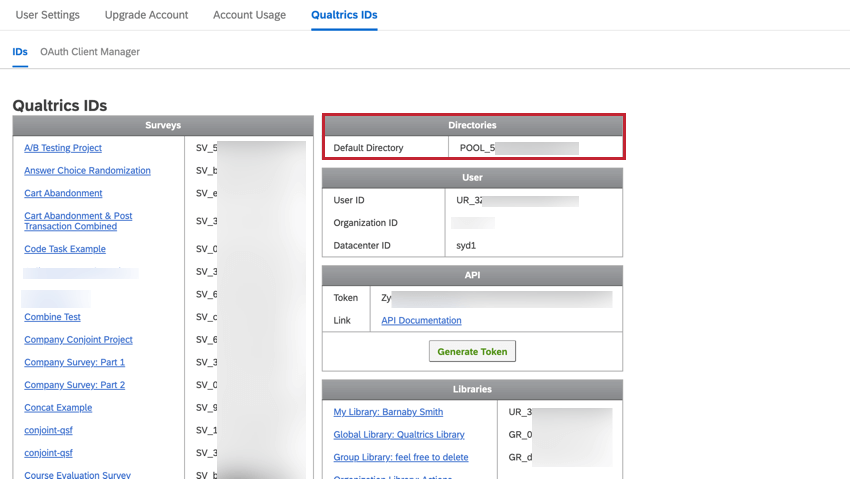
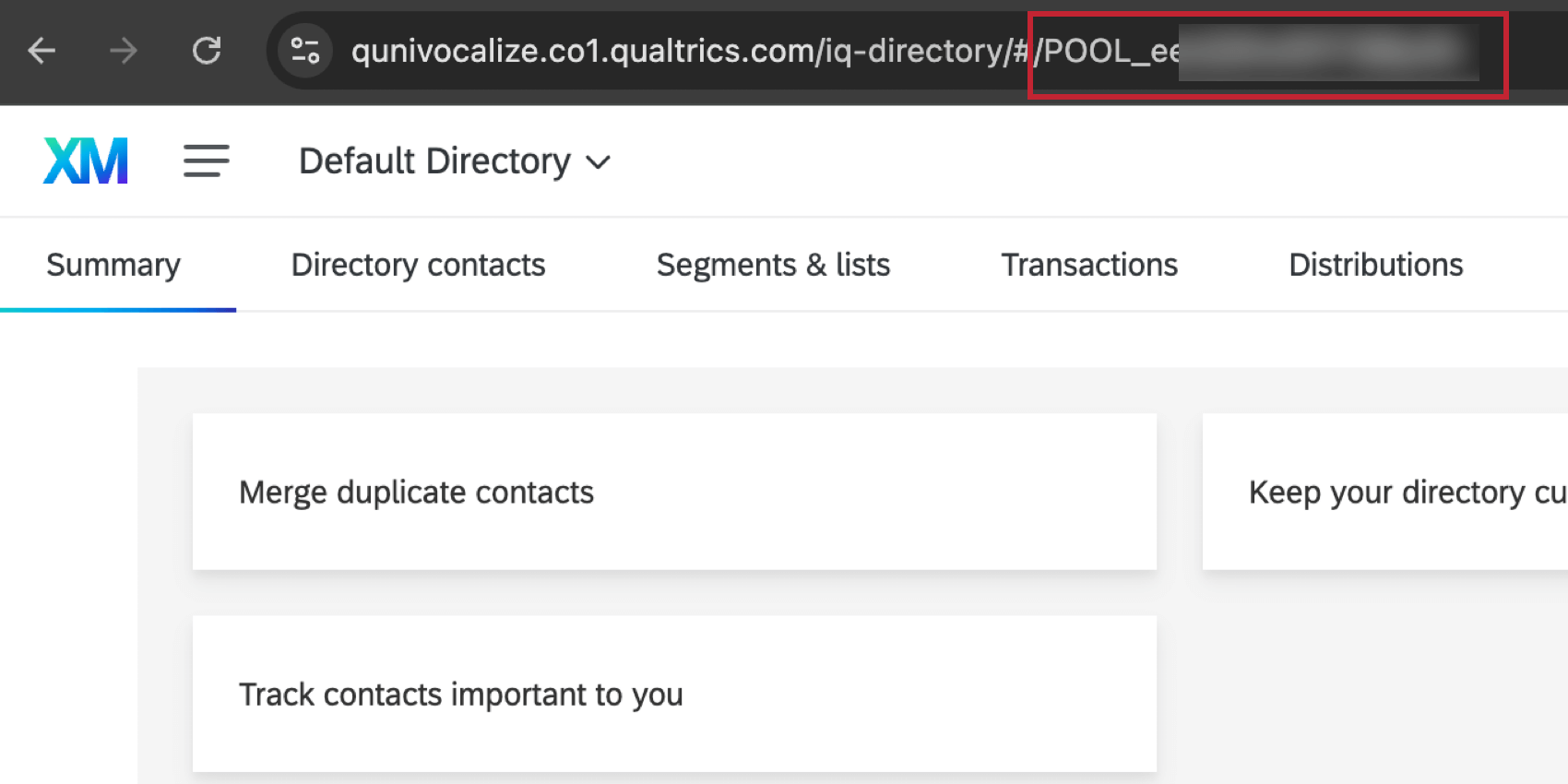
XM DIRECTORYを開いてブラウザのURLを見れば、PoolIDを見つけることもできます。このIDは、POOL_XXXXXXXXXXXXXXというフォーマットになっている。

ウェブサイトおよびアプリのインサイトプロジェクトのプロジェクトIDのLOCATIONS
プロジェクトID(ゾーンID)は、Website & App Insightsプロジェクトを開き、「プロジェクトの管理」タブで確認できます。プロジェクトIDはページの一番下にある。
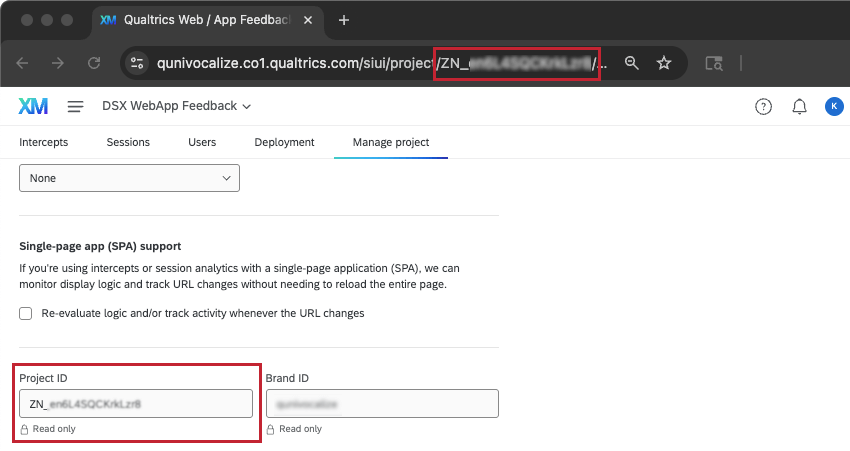

プロジェクトIDは、プロジェクトのほとんどのページで、URLから見つけることもできます。このIDの書式はZN_XXXXXXXXXXXXである。
FAQs
QualtricsのIDは何のためにあるのですか?
QualtricsのIDは何のためにあるのですか?
リッチコンテンツエディターで行った変更が、無料/試用版のアカウントに表示されないのはなぜですか?
リッチコンテンツエディターで行った変更が、無料/試用版のアカウントに表示されないのはなぜですか?
無料/試用版アカウントで、HTML、CSS、JavaScriptが動作しないのはなぜですか?
無料/試用版アカウントで、HTML、CSS、JavaScriptが動作しないのはなぜですか?
素晴らしい! フィードバックありがとうございます!
フィードバックありがとうございます!