ウェブで評価を検索中
このページの内容
ウェブでの評価の検索について
クアルトリクスは、ウェブ上で貴社の評価を検索し、1つのプロジェクトにまとめることができます。この操作を行うのに、これらの評価サイトのログイン認証情報は必要ありません。
オンライン評価を1つのプロジェクトに取り込むには、次の手順を実行します。
そこから、ダッシュボードを作成し、位置情報データをマッピングできます。
ヒント:各事業所の評価は24時間ごとにクアルトリクスに取り込まれます。その時点で存在するデータ(日付、評価コンテンツ、返信情報を含む)のみがクアルトリクスに取り込まれます。評価が一度クアルトリクスに取り込まれると、その情報は更新されません。

注意:クアルトリクスのアルゴリズムは常に改善されていますが、完全ではありません。評価プロファイルが存在するにもかかわらず見つからなかった場合は、製品内のフィードバックフォームにご記入ください。こちらの手順に従って、不足している評価プロファイルを追加することもできます。

ヒント:この機能を有効にするには、事前に考慮すべき設定がいくつかあります。この機能にご興味のある場合は、カスタマーサクセスマネージャーまでお問い合わせください。
ステップ1:ビジネスロケーションを指定する
ヒント:以前に場所セレクターの質問などで場所のディレクトリを作成した場合、ディレクトリに以下にリストされているフィールドが保存されていれば、このステップを完了する必要はありません。
評価の取得を開始する前に、クアルトリクスはレポート対象となる組織のロケーションを把握する必要があります。場所のディレクトリ機能へのアクセス権が必要です。このページにアクセスできない場合は、ブランド管理者が[ロケーションデータを管理] 権限を有効にしていることを確認してください。
ディレクトリにアクセスできるようになったら、ロケーションのファイルを作成してアップロードする方法に関する詳細な手順を参照してください。
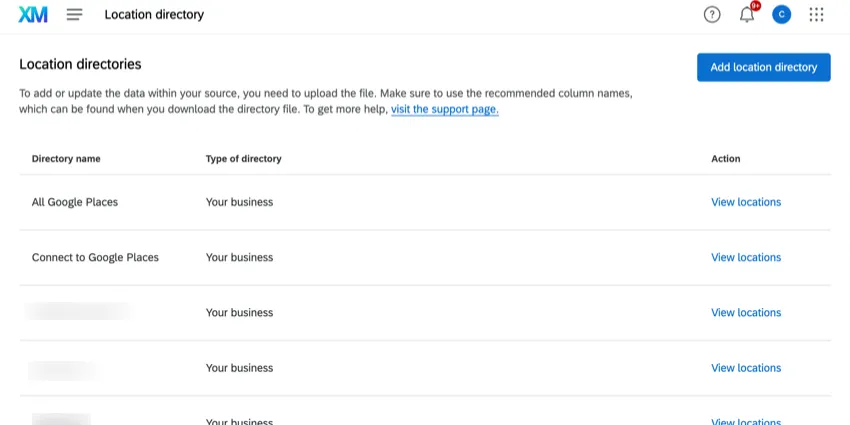
各ロケーションに、以下のフィールドを含める必要があります。
各ロケーションの一意のID (例: 店舗ID、GoogleプレイスID)

警告: 新しいロケーションをアップロードするには、ロケーションIDを空白にする必要があります。既存のロケーションIDをアップロードして、既存のロケーションを更新します。
ロケーション名
注意: これらは、プロフェッショナルで、ブランドイメージに沿った、顧客向けの名称にしてください。これらは、Googleマップに表示される内容と一致させることが理想的です。内部名は使用しないでください。
- 市区町村
- 都道府県
- 郵便番号
- 国
これらのフィールドが評価サイトに表示される内容と一致するほど、クアルトリクスがそれらを見つけやすくなります。後でロケーションを編集する必要がある場合は、ロケーションの編集を参照してください。
ヒント:ダッシュボードで使用したいその他のサポート対象フィールド(例:地域、地区、GoogleマップのURL)を含めることができます。
ヒント:オプションのフィールド「LocationStatus」を使用すると、「Closed」のステータスを持つロケーションは、ウェブ検索プロジェクトへの新しい評価の読み込みを停止します。(プロジェクトに既に取り込まれている評価は削除されません。)
場所のディレクトリをアップロードしたら、次のステップに進みます。
ステップ2:レビュー評価管理プロジェクトを作成する
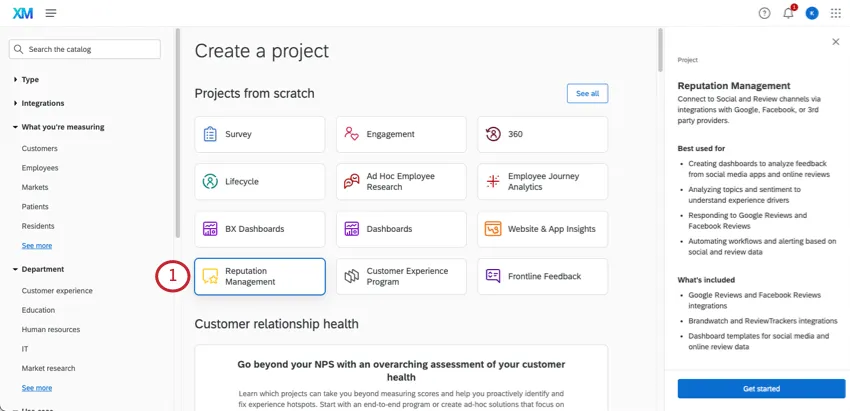
まだの場合は、カタログに移動してレビュー評価管理プロジェクトを作成します。
自社のビジネス評価を選択します。
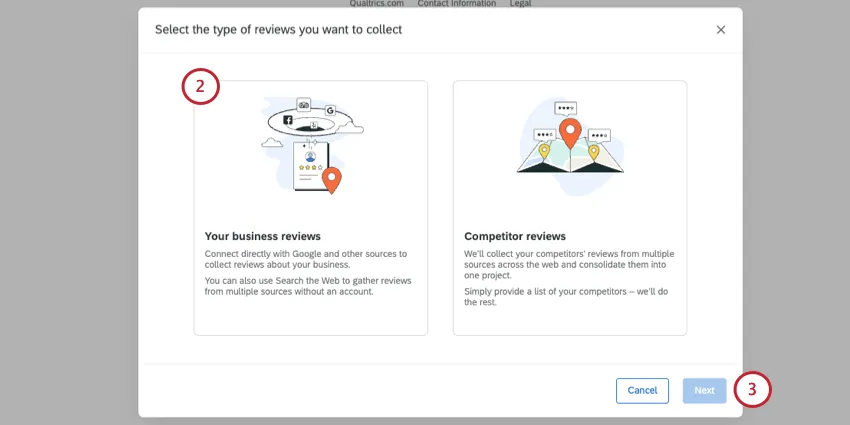
次へをクリックします。
ウェブを検索を選択します。
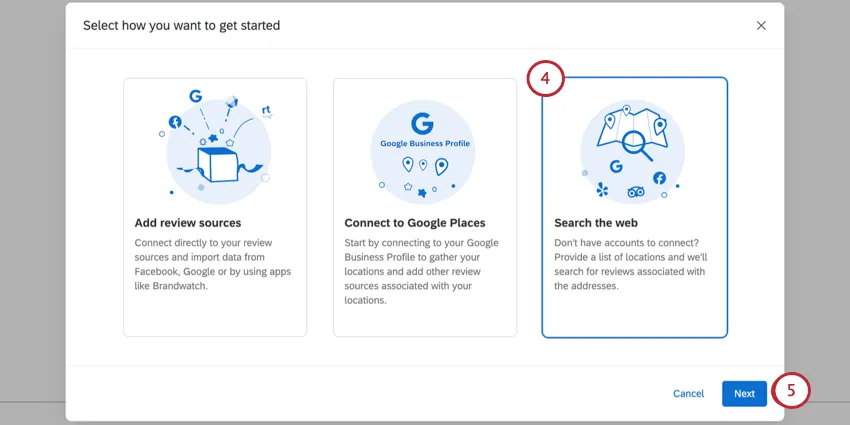
ヒント:ウェブプロジェクトを検索しても、評価や返信は更新されません。取り込み時点で利用可能なもののみが表示されます。
次へをクリックします。
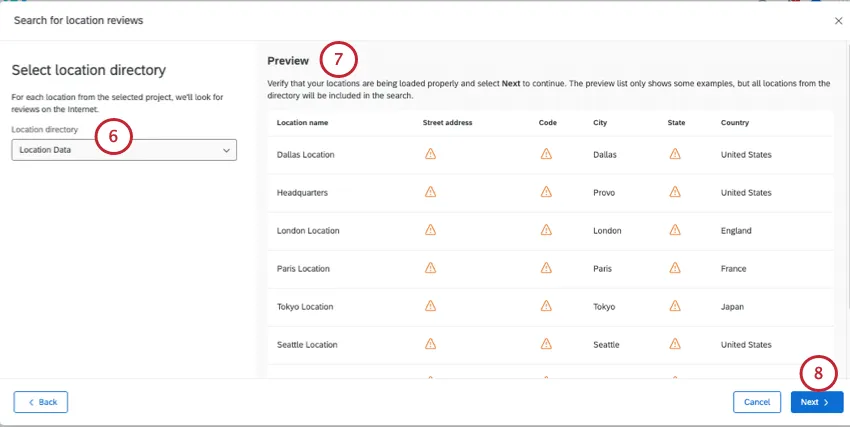
右側に表示される位置情報データが正しいことを再度確認してください。
次へをクリックします。
評価を取り込む際に、作成者名を含めるかどうかを決定します。
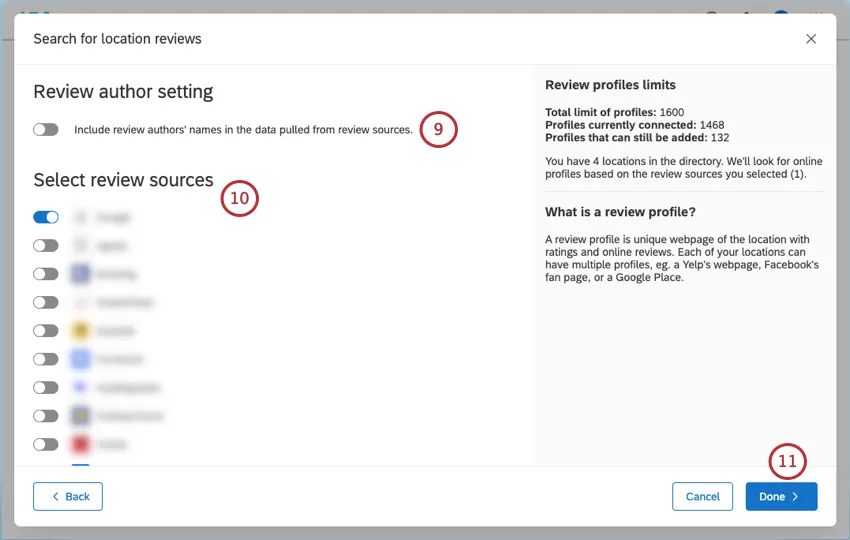
ヒント:この設定を有効にすると、作成者名はデフォルトで「ウェブを検索」レビュー評価管理プロジェクトに取り込まれないことを警告するメッセージが表示されます。クアルトリクスから本サービスのライセンス供与を受けている法人に代わって、作成者名を取り込む権限があることを確認する必要があります。クアルトリクスと貴社との間の契約に基づき、お客様は、クアルトリクス製品を使用して収集するデータ(「ウェブ検索」を通じて収集されるデータを含む)に関して、適用されるすべての法律を遵守する責任を負います。これらのステップを完了してプロジェクトを作成すると、この設定は変更できなくなります。
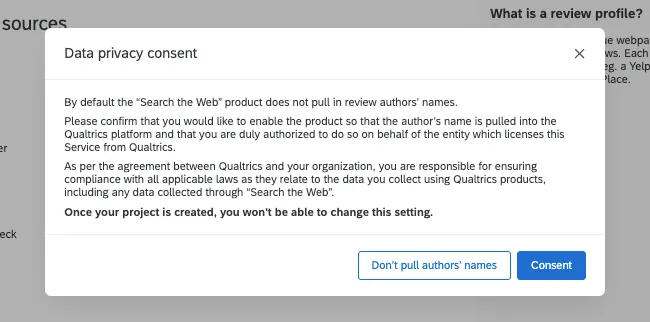
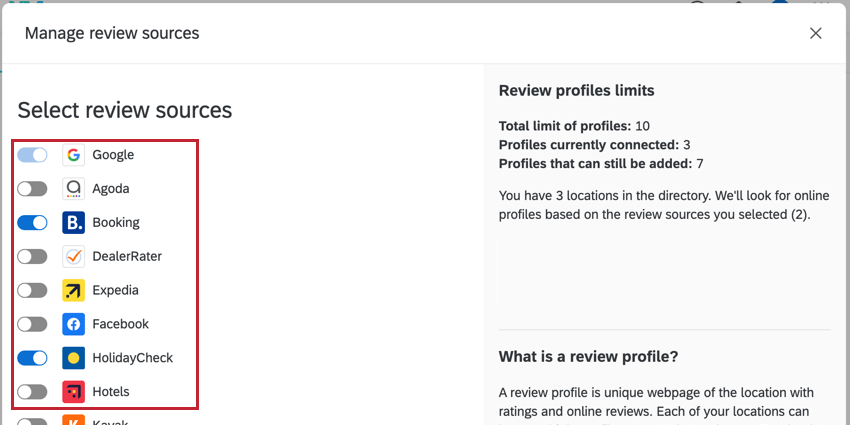
各ロケーションの評価を取得するウェブサイトを選択します。
ヒント:評価ソースを選択して続行すると、ソースからの評価データの全履歴がクアルトリクスに取り込まれます。
完了をクリックして続行します。
注意: クアルトリクスにデータが読み込まれるまで最大1日かかる場合があります。データの一部のみが表示されていることを知らせるバナーが表示されます。データの読み込み中にページを離れても問題ありませんが、完了したことを確認するには、後でこのページに戻る必要があります。
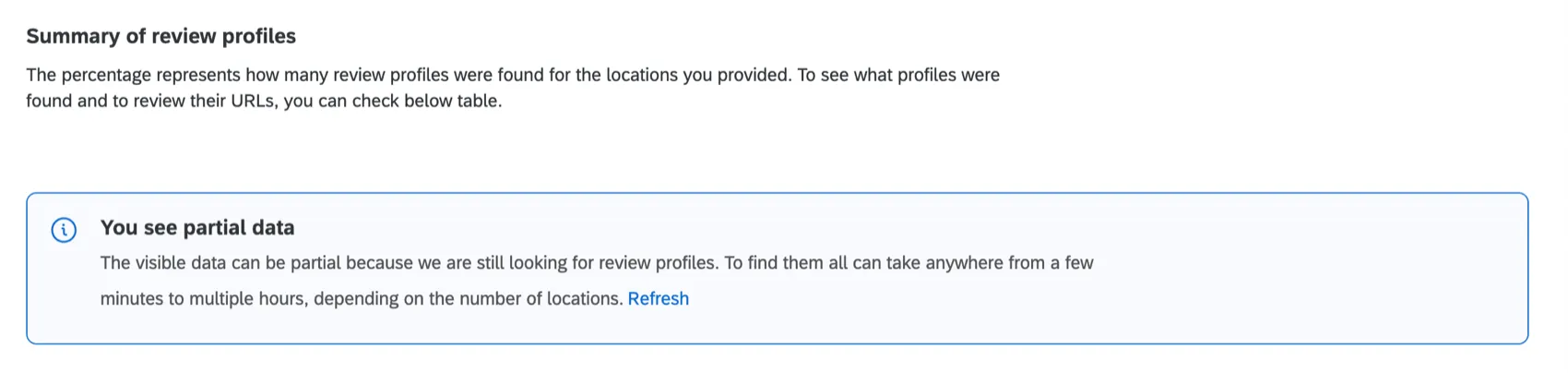
データの準備が完了すると、クアルトリクスが検出したロケーションのサマリーが表示されます。
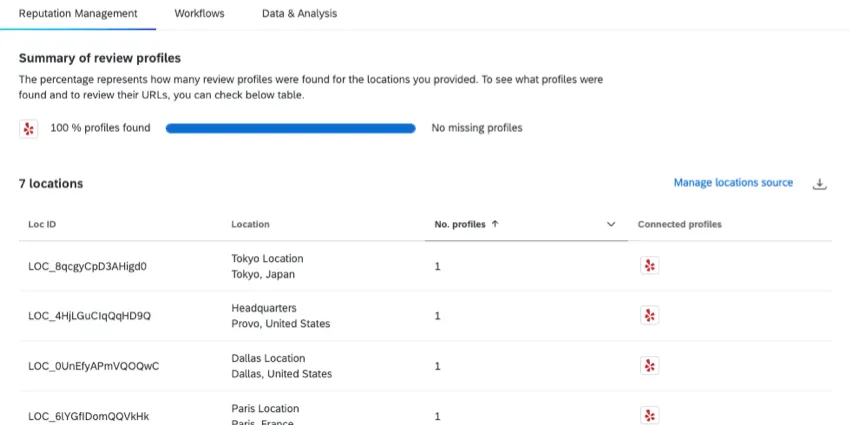
ステップ3:ロケーションの再確認
ウェブ検索のためのアルゴリズムは常に改善されていますが、オンラインで入手可能な情報に左右されるため、完全ではありません。このセクションでは、取り込まれたビジネスプロファイルの修正方法について説明します。
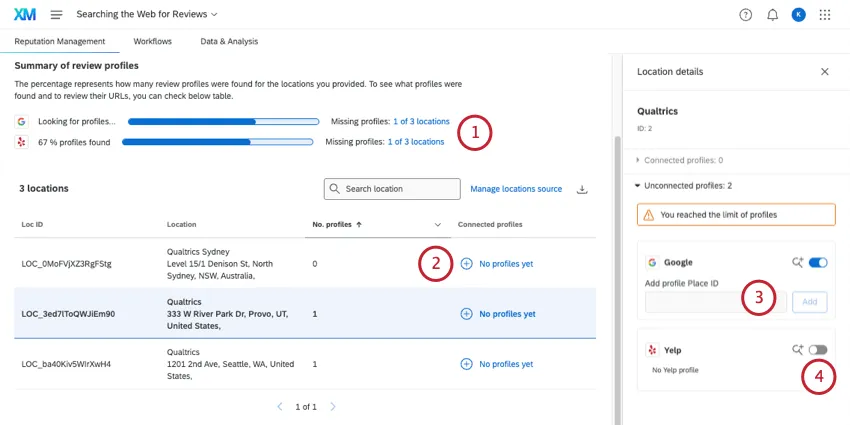
選択した各評価ソース(例:Google、TripAdvisor)について、不足しているプロファイルの数が表示されます。不足しているプロフィールの数をクリックして、表を絞り込みます。
ヒント:フィルターを削除するには、[X件のロケーションをすべて表示]をクリックします。
プロファイルが欠落しているロケーションの行をクリックします。
該当する評価プロファイルのURLを検索し、一致するウェブサイトの下に貼り付けます。次に[追加]をクリックします。
ヒント:Googleの場合、URLではなくGoogleプレイスIDのみが使用できます。
ヒント:URLの一括アップロードは利用できません。
特定のウェブサイトにそのロケーションの評価プロフィールがない場合は、スイッチをクリックして無効にすることができます。
これで、ダッシュボードとワークフローを構築する準備が整いました。
ロケーションのエクスポート

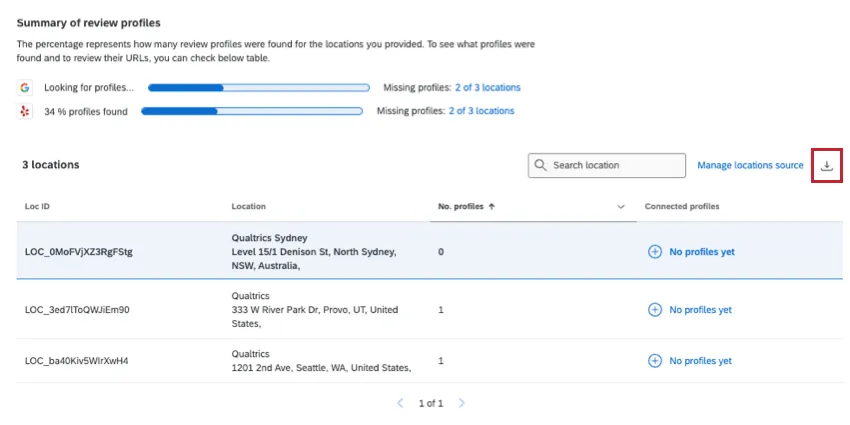
クアルトリクスに追加されたロケーションのリストをCSVファイルとしてエクスポートできます。このファイルには、すべてのロケーションフィールドと、見つかった各プロファイルへのリンクが含まれます。
プロファイルを絞り込んでいる場合(例:クリックして不足しているプロファイルを表示)、ダウンロードに含まれるのはこれらのプロファイルのみです。
このファイルをダウンロードするには、右側にあるエクスポートアイコンをクリックします。
プロファイルの管理
レビュー評価管理タブですべてのプロフィールを確認できます。前述の機能に加えて、プロファイルを管理するためにいくつかの異なるアクションを実行できます。
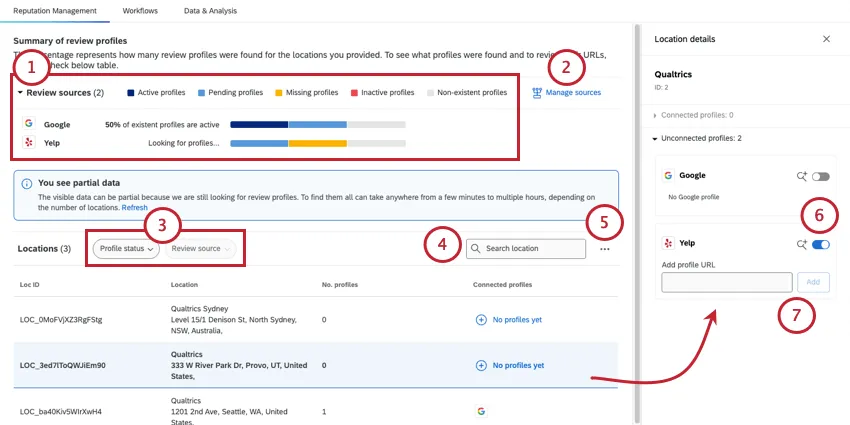

- 場所のディレクトリを管理:接続されている場所のディレクトリを開いて編集します。ディレクトリのガイドについては、ロケーションデータ管理を参照してください。
- CSV形式の位置情報データファイルをダウンロード:プロジェクトの位置情報データをCSV形式でエクスポートします。
ヒント:URLの一括アップロードは利用できません。
ウェブプロジェクト検索のトラブルシューティング
以下は、ウェブで評価を検索レビュー評価管理プロジェクトの制限事項とトラブルシューティングのベストプラクティスの一覧です。以下は競合他社の評価にも適用されます。
- プロジェクト作成時にプロフィールを接続する際、プレビューには最大10か所のロケーションしか表示されません。
- 不足しているフィールドには、警告アイコンが表示されます。国、ロケーション名、市区町村の各フィールドに警告アイコンが表示されていないか確認します。これらのフィールドがない場合、これらの場所に関する情報は収集されません。
- プロジェクトに接続されている場所のディレクトリに新しい場所を追加すると、それらの場所もプロジェクトに追加され、ウェブ上の評価が自動的に取り込まれます。ただし、ディレクトリ内の既存のロケーションを更新しても、プロジェクトに影響はありません。
例:ディレクトリに新しいシカゴのロケーションを追加します。これらのシカゴの評価プロフィールは、Search the Webプロジェクトに自動的に取り込まれます。

例:後でディレクトリ内の既存のシカゴのロケーションを更新し、名前を変更してGoogleプレイスIDを追加します。これらの更新はいずれもウェブ検索プロジェクトには追加されません。
- 評価を収集するサイトを選択する際に表示される制限にご注意ください。アカウントの上限引き上げをご希望の場合、またはプロファイル数が不足しているという警告が表示された場合は、営業担当までご連絡ください。
- 競合他社の評価プロファイルの上限は、ブランド評価プロファイルの上限とは別です。競合他社の評価プロジェクトを設定しても、貴社のロケーションのプロファイル上限は消費されません。その逆も同様です。
ヒント:サポートされている評価ソースのリストにご興味がありますか?カスタマーサクセスマネージャーにお問い合わせください。
FAQs
レビュー評価管理プロジェクトを作成した後で、新しいロケーションを追加できますか?
レビュー評価管理プロジェクトを作成した後で、新しいロケーションを追加できますか?
ソースから評価を追加している場合、またはGoogleプレイスから追加している場合は、プロジェクトが修正された後に新しいロケーションを追加することはできません。プロジェクトを作成する前に、使用するロケーションの完全なリストがあることを確認してください。
場所のディレクトリにアクセスするにはどうすればよいですか?
場所のディレクトリにアクセスするにはどうすればよいですか?
また、場所のセレクター質問を作成する場合や、ウェブ検索に基づくレビュー評価管理プロジェクトを作成する場合にも、プラットフォーム内の場所のディレクトリにリンクします。
ダッシュボードレポートで位置情報データを使用できますか?
ダッシュボードレポートで位置情報データを使用できますか?
ロケーションを編集するにはどうすればよいですか?
ロケーションを編集するにはどうすればよいですか?
集計された評価日はどのように計算されますか?
集計された評価日はどのように計算されますか?
評価スケールが異なるサイトでは、レビュースコアは正規化されますか?
評価スケールが異なるサイトでは、レビュースコアは正規化されますか?
素晴らしい! フィードバックありがとうございます!
フィードバックありがとうございます!