クアルトリクスダッシュボードのスタジオ
このページの内容
注意: バニティURLを使用する場合は、クアルトリクスでスタジオダッシュボードを表示するためのその他の考慮事項を確認してください。

クアルトリクスダッシュボードのスタジオについて
Studioダッシュボード全体をQualtricsダッシュボードに埋め込むことができるため、XM DiscoverプラットフォームとQualtricsプラットフォームの強力なレポート機能と分析機能を組み合わせることができます。
Qtip:スタジオダッシュボードは、クアルトリクスダッシュボードにのみ埋め込むことができます。スタジオブックを埋め込むことはできません。
ダッシュボードの作成者として、またはダッシュボードを閲覧するユーザーとしてこの機能を使用するには、クアルトリクスとXM Discoverの両方で特定の権限を持っている必要があります。
Qtip:クアルトリクスダッシュボードにアクセシビリティを持つユーザーは、そのダッシュボードに組み込まれたスタジオダッシュボードを自動的に表示できます。
ダッシュボードのリンクに必要な権限
クアルトリクスダッシュボードにXM Discoverダッシュボードを埋め込むために必要な権限です。
クアルトリクス要件
クアルトリクスでどのような権限を有効にする必要があるかは、カスタマイズするダッシュボードの種類によって異なります。
CXダッシュボード が必要だ:
- Discoverアカウントにリンクされた既存のクアルトリクスアカウント。
- ブランド管理者またはCX管理者のユーザータイプ、または[CXダッシュボードの使用]および[CXプロジェクトの作成 ]権限。
- CXダッシュボードの所有権または編集アクセス権。
EXダッシュボードの要件:
EXダッシュボードとは、従業員エクスペリエンスプロジェクトで作成されるダッシュボードのことで、エンゲージメント、ライフサイクルなどを含む。
- XM Discoverアカウントにリンクされた既存のクアルトリクスアカウント。
- ブランド管理者またはEX管理者のユーザータイプ、または対応するプロジェクトの権限。
- EXダッシュボードの所有権または編集アクセス権。
XM Discoverの条件
- クアルトリクスアカウントにリンクされた既存のXM Discoverアカウント。
- スタジオ・ダッシュボードへのアクセス。
- ユーザー許可すべての人に共有する。
- ダッシュボードの共有設定埋め込みによる共有を許可する。 Qtip:既にダッシュボードが埋め込まれている場合にこのオプションをオフにすると、ダッシュボードが埋め込まれているすべてのインスタンスで、そのダッシュボードを表示するためにスタジオで明示的な表示アクセスが必要になります。視聴者がスタジオからのアクセス権を持っていない場合、アクセスをリクエストする必要がある。

リンクされたダッシュボードを表示するために必要な権限
これらは、CxダッシュボードでXM Discoverデータを表示するために必要な最小限の権限です。ここで説明するパーミッションは閲覧の許可を与えるもので、必ずしも編集の許可を与えるものではない。
クアルトリクス要件
クアルトリクスでどのような権限を有効にする必要があるかは、XM Discoverダッシュボードをどのようなダッシュボードの中に埋め込むかによって異なります。
CXダッシュボード が必要だ:
- クアルトリクスアカウントにリンクされた既存のXM Discoverアカウント。
- Vocalize Userユーザー タイプ、またはUse CX ダッシュボード 権限。
- CXダッシュボードへのアクセスを表示します。
EXダッシュボードの要件:
エンゲージメント、ライフサイクル、アドホック従業員調査など、従業員エクスペリエンスプロジェクトで作成されたダッシュボードが含まれます。
- クアルトリクスアカウントにリンクされた既存のXM Discoverアカウント。
- 参加者のユーザータイプ。
- EXダッシュボードへのアクセスを表示します。
XM Discoverの条件
- クアルトリクスアカウントにリンクされた既存のXM Discoverアカウント。
CXダッシュボードへのスタジオ・ダッシュボードの埋め込み
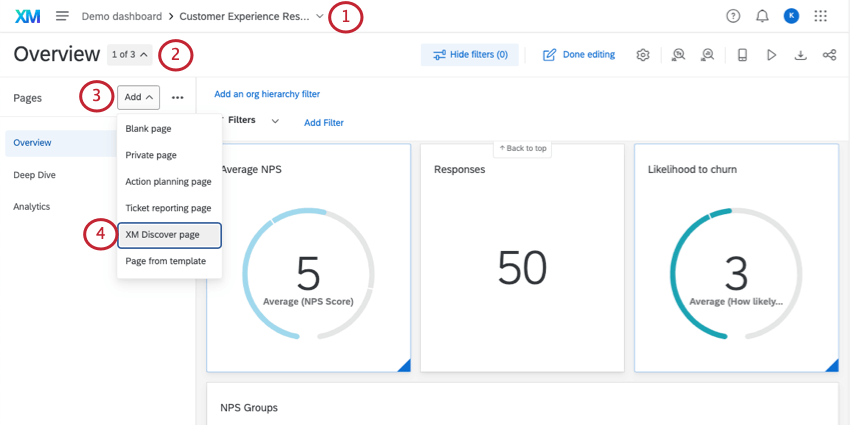
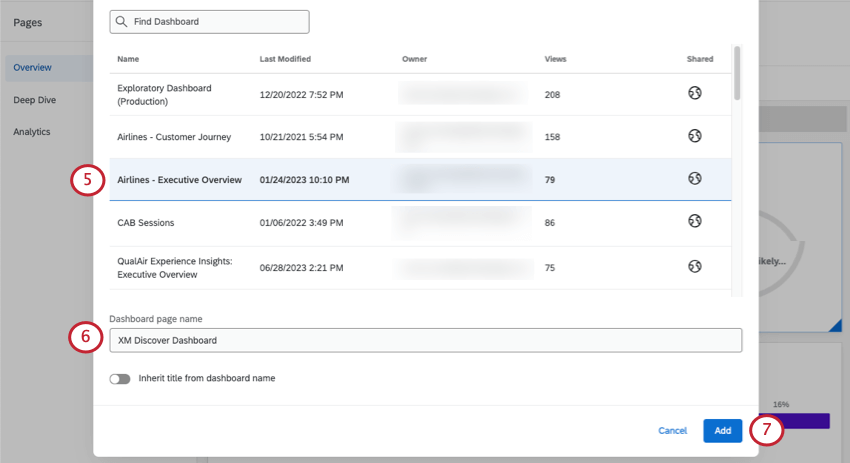
Qtip:特定のダッシュボードを探すには検索をご利用ください。
Qtip:各ダッシュボードには、名前、最終更新日、所有者、閲覧数、共有の有無が表示されます。アイコンの上にカーソルを置くと、その意味(共有、公開、非公開)が表示されます。各共有オプションの意味については、「ダッシュボードの共有」を参照してください。
Qtip:スタジオ・ダッシュボードと同じ名前にしたい場合は、Inherit title from dashboard name(ダッシュボード名からタイトルを継承)を選択します。
クアルトリクスでのスタジオダッシュボードの表示
注意: バニティURLを使用すると、クアルトリクスの埋め込みスタジオのダッシュボードページに「サインイン」ボタンが表示される場合があります。サインイン」をクリックし、XM Discoverにログインします。クアルトリクスのダッシュボードは、スタジオのダッシュボード表示に自動的に更新されます。
Studioダッシュボードがクアルトリクスに埋め込まれると、クアルトリクスとDiscoverアカウントがリンクされている限り、いつでもこのデータを表示できます。
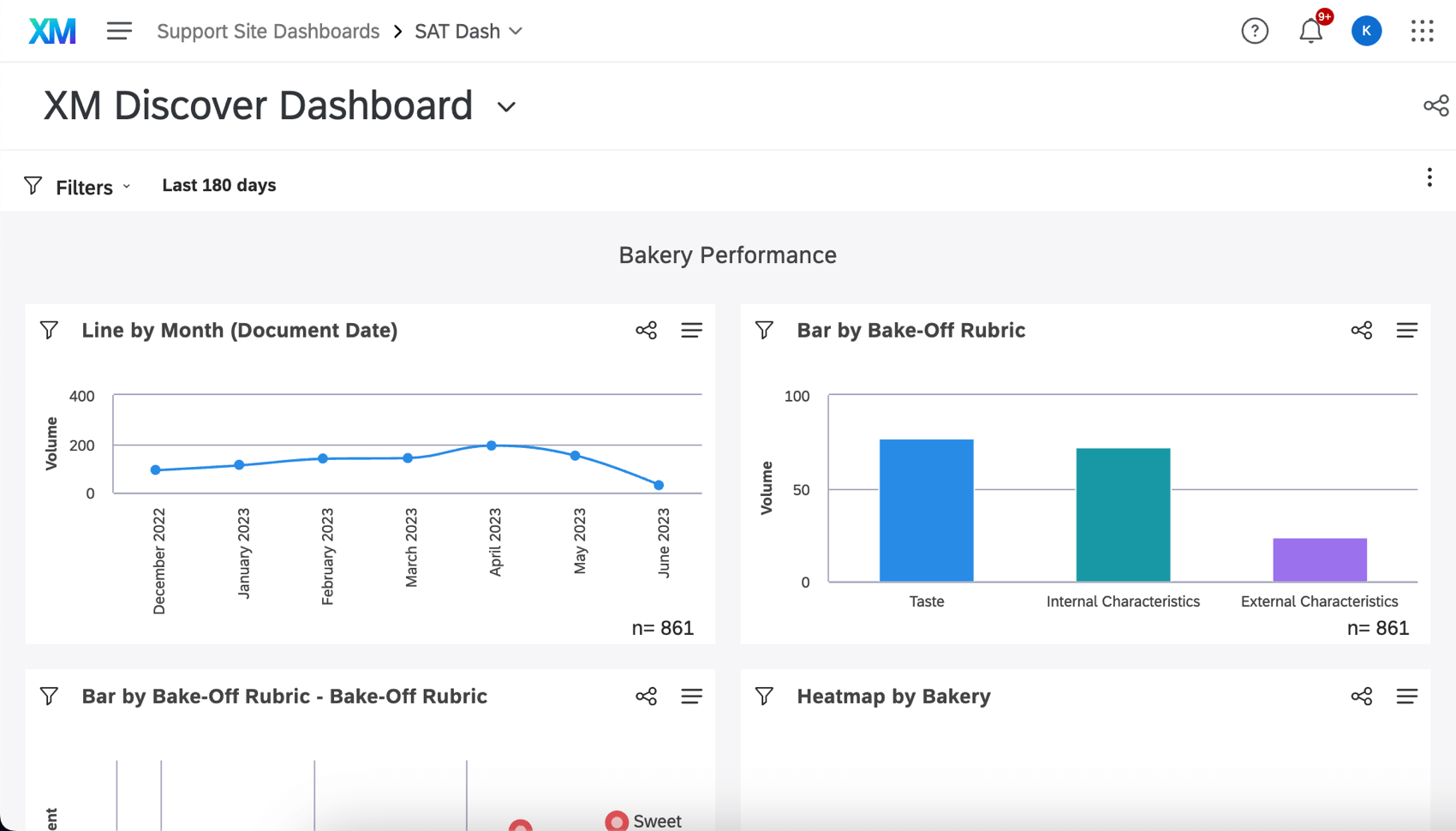

Qtip:ブランドがバニティURLを使用している場合、埋め込まれたダッシュボードを表示しても自動的に認証されません。このページを表示するには、スタジオにサインインする必要があります。
Qtip:埋め込みスタジオのダッシュボードでは、使用可能なフィルタを調整し、データポイントをドリルできます!
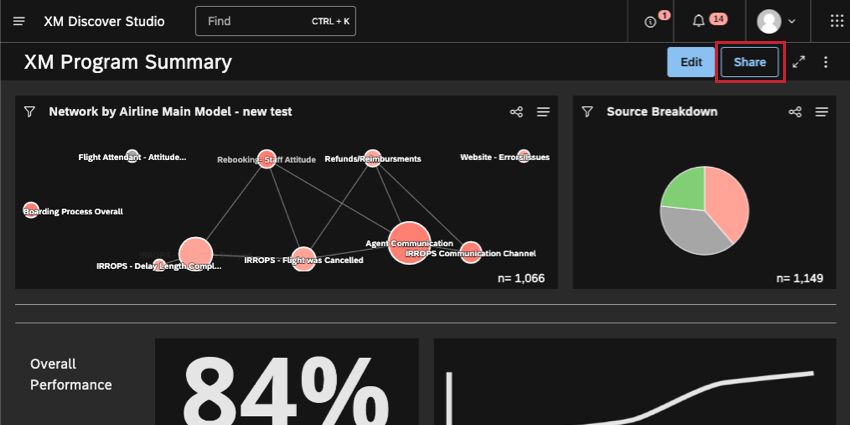
スタジオ・ダッシュボードが埋め込まれている場所の評価者
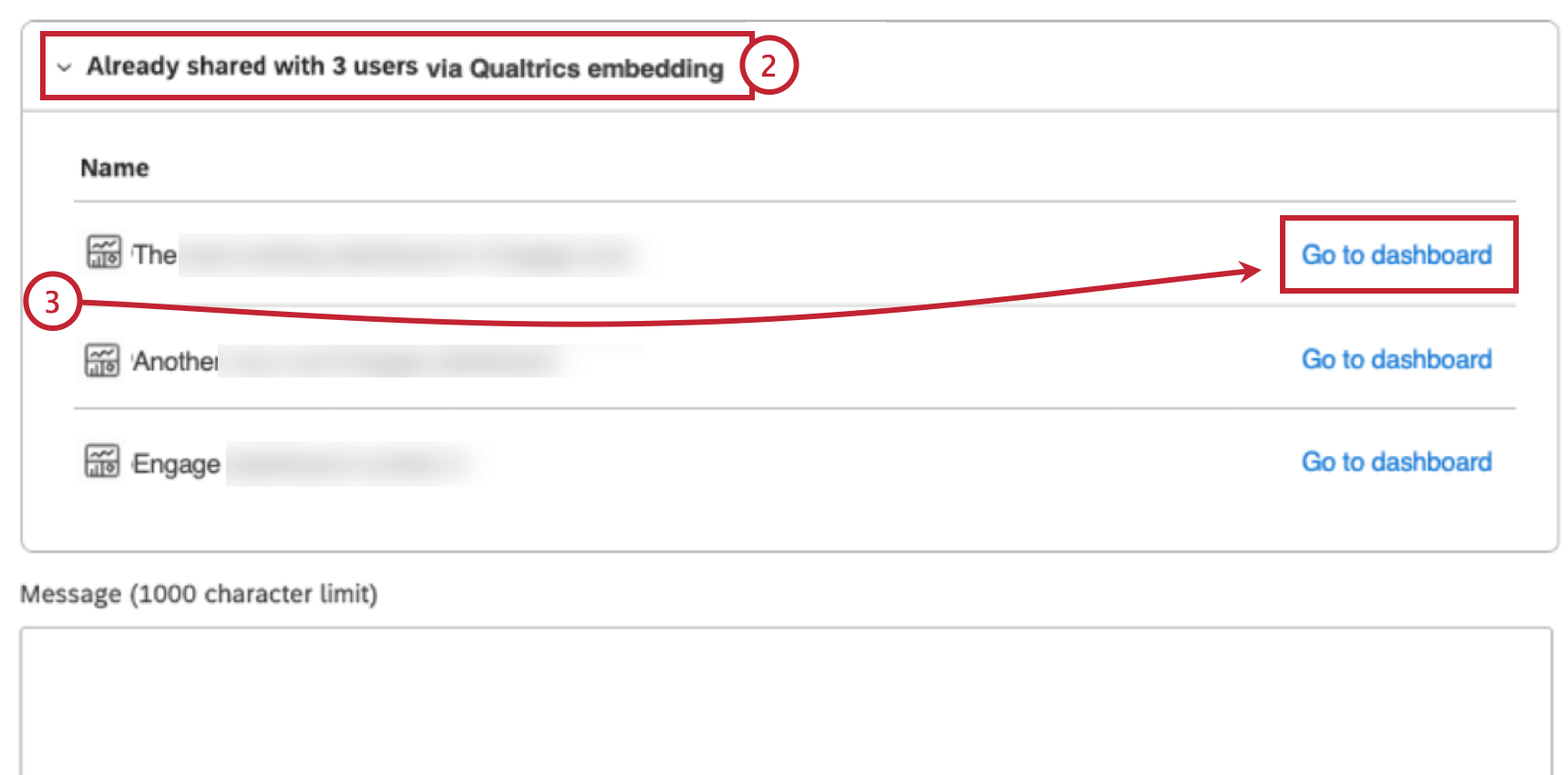
スタジオダッシュボードをクアルトリクスダッシュボードに埋め込むと、ダッシュボードが埋め込まれている場所を確認できます:
FAQs
What are XM Engage dashboards?
What are XM Engage dashboards?
XM Engage dashboards refers to all of the dashboards Qualtrics offers, including:
- CX Dashboards
- Engagement dashboards
- Lifecycle dashboards
- Ad hoc employee research dashboards
- Pulse dashboards
- 360 dashboards
- Results Dashboards
素晴らしい! フィードバックありがとうございます!
フィードバックありがとうございます!