変数設定
このページの内容
変数設定について
変数設定メニューでは、変数名の変更、識別値の割り当て、ワークスペースからの変数の非表示など、データセット内の変数の詳細を管理することができます。この機能が必要な場合の例をいくつか挙げてみましょう:
例: 回答者がグループ1、2、3のメンバーであるかどうかを尋ねる質問があります。Stats iQはこれを数値変数と考え、分析する際に平均、最大、最小などの値を見つけます。しかし、これらのグループはまさにカテゴリであり、グループA、B、C、または赤チーム、青チーム、緑チームと呼ばれるように扱われるべきです。この場合、変数設定から変数タイプを変更するのが有効である。

例: 回答者に一連の収入範囲から選択してもらいます。Stats iQでは、これらの範囲が最も低いものから高いものへとリストされていないことにお気づきでしょう。変数設定を使用して、これらの範囲を並べ替えることができます。
例: 質問の1つに「適用しない」オプションがあり、回答者はその質問が自分に適用されない場合に選択することができます。必要であれば、これらの値を分析から除外することもできる。
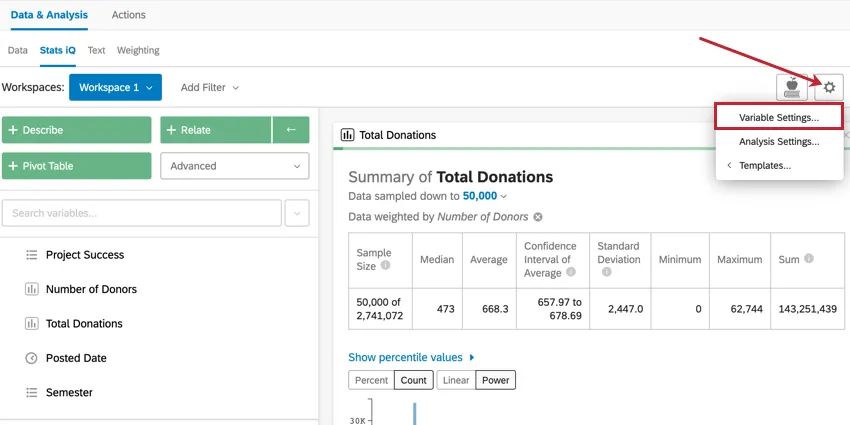
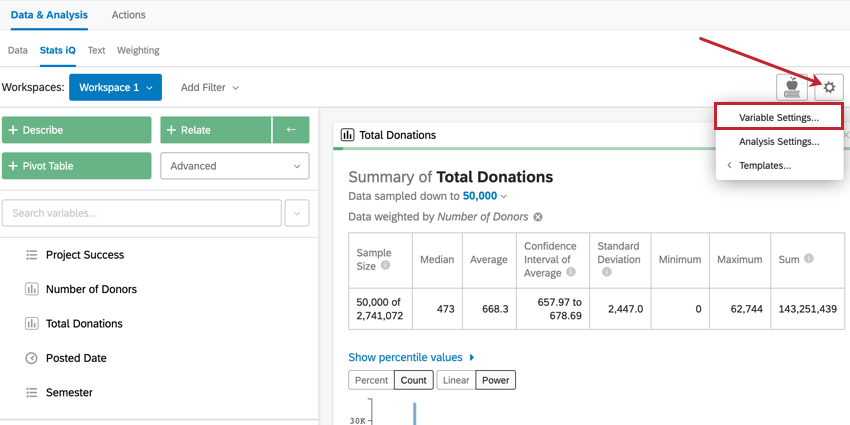
変数設定にアクセスするには、ワークスペース右上の設定アイコンをクリックし、変数設定を選択します。
Qtip:分析設定についてもっと知りたい場合は、分析設定のページをご覧ください。
変数名の変更
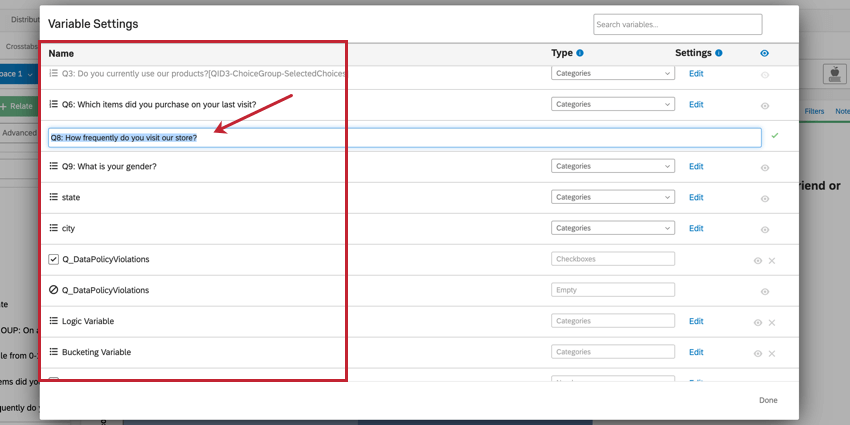
Variable Settings メニューのName列には、データセット内の各変数の現在の表示名が表示される。変数名をクリックして編集する。新しい名前を入力し、キーボードのEnter を押して新しい名前を保存します。これにより、Stats iQでは変数名が変更されますが、クアルトリクスでは変更されません。

Qtip:変数の名前を変更する際、Tab をクリックすると、次へ簡単に切り替えることができます。
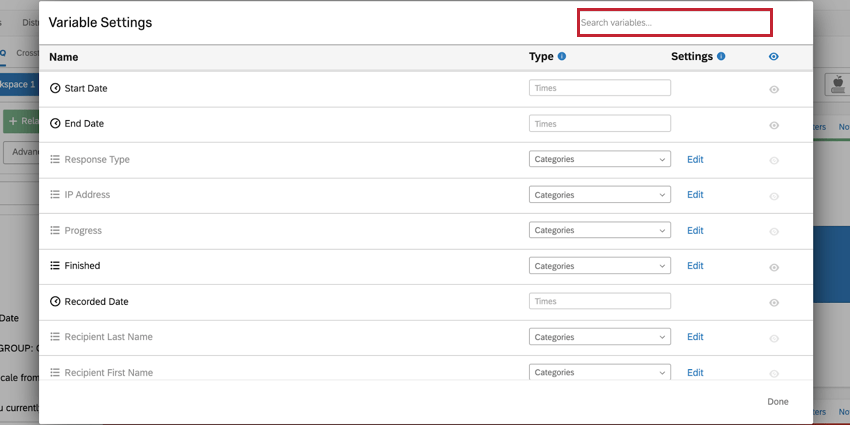
データセット内の変数を検索するには、ウィンドウ上部の検索バーを使用します。

変数タイプの変更
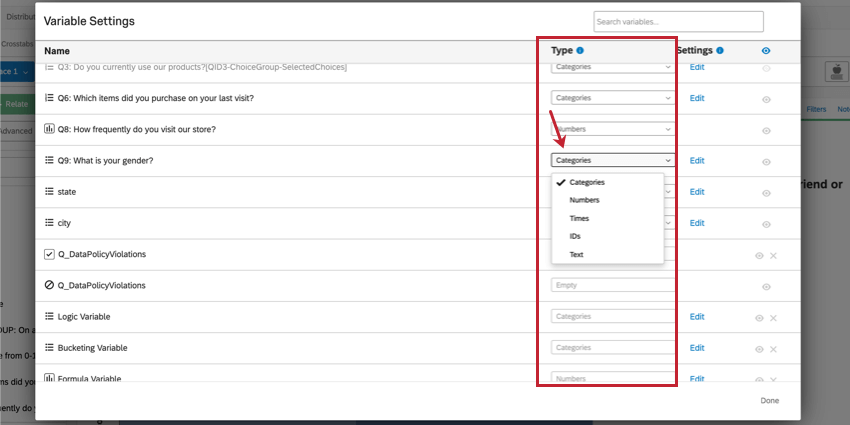
変数設定メニューの変数タイプ列は、各変数の現在のタイプを示す。Stats iQは、データセット内の各変数に割り当てるべき変数タイプを自動的に決定しますが、特定の変数の変数タイプを手動で変更する必要がある場面に遭遇するかもしれません。この列のドロップダウンをクリックすると、指定された変数の変数タイプを選択できる。

変数タイプのリストは、Stats iQ Overviewページにあります。
許可されない変数タイプの変更
変更できない変数タイプもある。どのような変更が許可されないかについては、以下のリストを参照してください。
- 変数タイプは変更できない。
- チェックボックス変数は変数タイプを変更できない。しかし、バケットやロジックを使って新しい変数を作成 し、データを変換することができます。
- カスタム変数は変数タイプを変更できない。ただし、カスタム変数の条件は編集できます。
- 変数タイプをチェックボックスタイプに変更することはできません。これらの変数は、複数選択問題のみから得られる。
編集 & 変数の再コード化
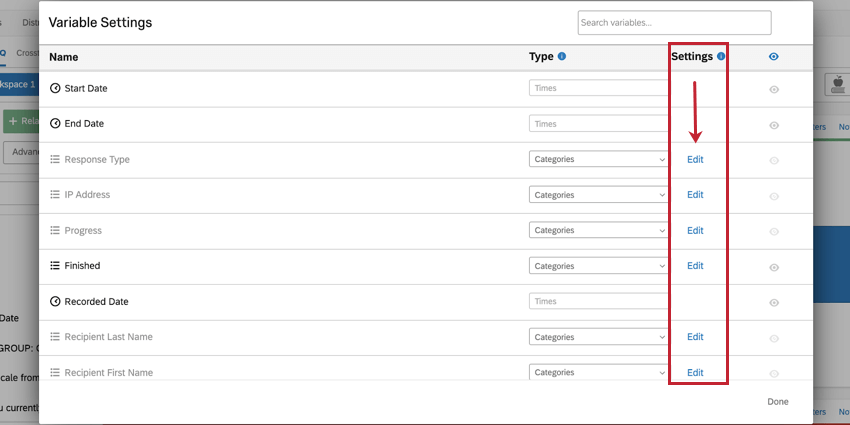
Stats iQでは、統計分析を行うためにデータにバックエンド番号を割り当てたり、分析から特定の値を除外したりすることができます。データのバックエンドの数値を識別値を割り当てます。指定された変数の識別値を割り当て変更するには、Settings欄のEditをクリックする。

Stats iQの識別値を割り当てる機能は、アンケート調査の識別値を割り当てる機能とは異なりますが、機能は同じです。Stats iQ データセットが最初に生成されると、変数は最初にアンケートエディターから識別値を割り当てます。Stats iQデータセットが生成されると、アンケート調査の識別値を割り当てるエディタと、Stats iQの識別値を割り当てるエディタは分離され、それぞれ独立して編集できるようになります。
Qtip:Stats iQで識別値を割り当てても、クアルトリクス・プラットフォームの他の領域での識別値には影響しません。
Qtip:カテゴリーとチェックボックスのみ再コード化が可能です。再コード化できない変数については、代わりにカスタム変数を作成してみてください。
再コード化カテゴリー 変数
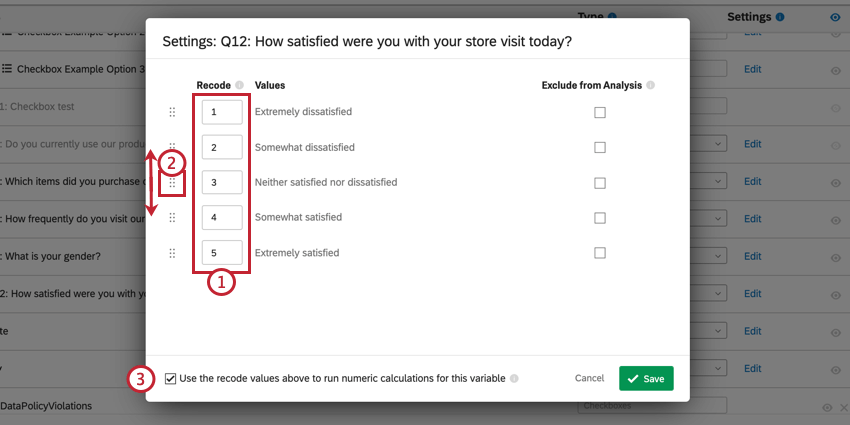
カテゴリー変数を再コード化し、カテゴリーに数字が関連付けられるようにすることができる。そして、これらの数字を統計分析に使うことができる。

Qtip:このオプションはカテゴリーが特定の順番で帰属意識を持っている場合に使用します。たとえば、回答者に「非常に不満足」から「非常に満足」までの回答を選んでもらう場合、これらのカテゴリに1から5までの時系列順に識別値を割り当てることができます。これにより、この変数の統計分析がより強力になり、解釈しやすくなります。
チェックボックス変数の再コード化
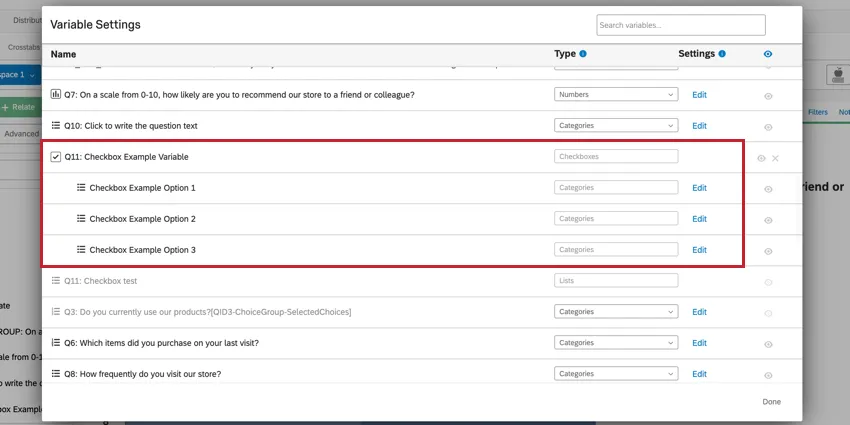
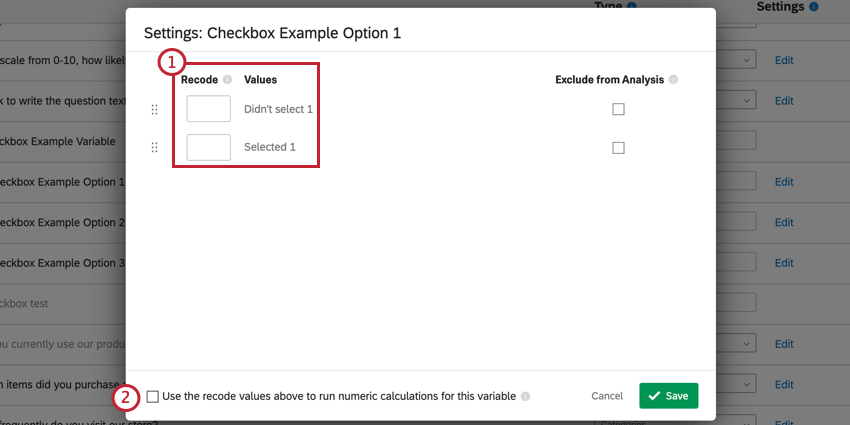
チェックボックスの変数を直接再コード化することはできない。しかし、チェックボックス変数の各値(つまり選択肢)を識別値を割り当て直すことができます。
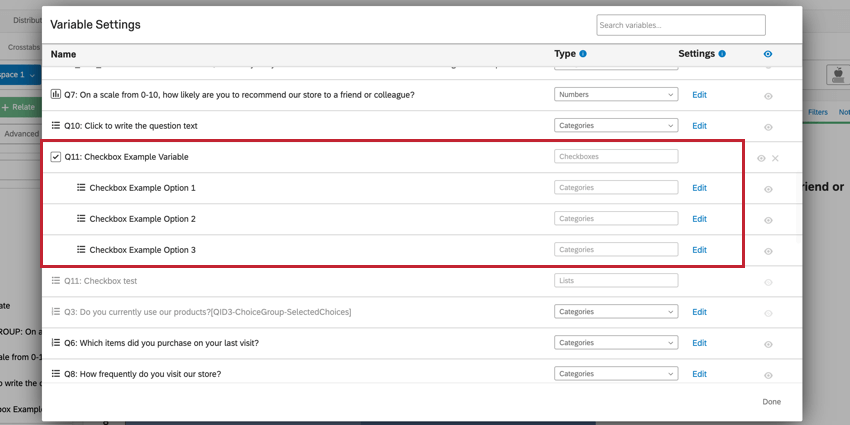
例: この例では、3つの値を持つチェックボックス変数があります。編集ボタンは、チェックボックス変数を構成する各値に対して利用可能ですが、変数自体に対しては利用できません。
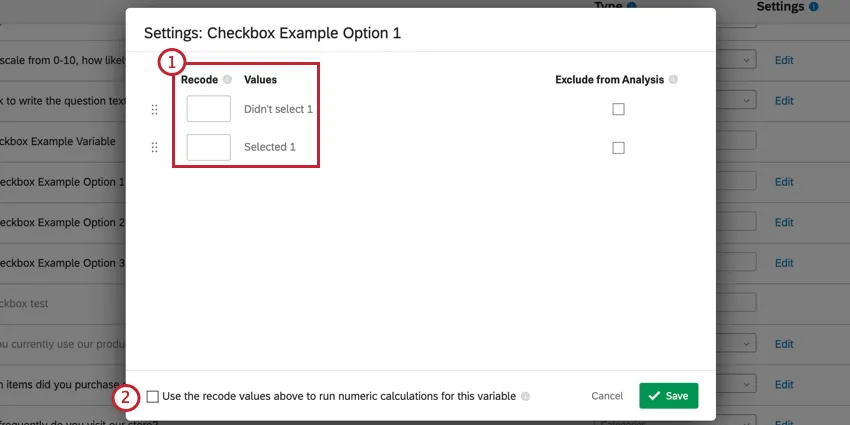
- リコードを0に選択しなかった
- 選択されたリコードは1になる
Qtip:このオプションは、識別値を分析に使用するために使用します。例えば、回答者に好きな食べ物をすべてリストから選んでもらう質問があるとします。上記の基準に従って識別値を割り当てた後、特定の食品を一緒に選ぶか選ばないかの統計的関係があるかどうかを確認するために分析を実行することができます。
カスタム変数の編集
カスタム変数を作成した場合、変数の次へ編集をクリックすることで、変数のルールを編集することができます。
カスタム変数の作成の詳細については、Stats iQ Variable Creationを参照してください。
分析から除外
識別値を割り当て直す際に、「分析対象から除外する」というオプションがあります。これが意味するのは、Stats iQのいかなる計算にもこの値が使用されないということです。このオプションは通常、”not applicable “や “other “といった値に使用される。
アンケートを作成する際、特定の選択肢を除外マークするオプションがあります。Stats iQデータセットを生成する前にこの操作を行うと、同じフィールドが自動的にStats iQの分析対象から除外されます。
Qtip:Stats iQでフィールドを “Exclude from Analysis “としてマークすると、Stats iQとクロス集計の両方でそのフィールドに影響します。しかし、未加工データやレポートなど、プラットフォームの他のエリアでは、フィールドは影響を受けません。
以下の変数タイプについて、値を “分析から除外 “としてマークすることができる:
- カテゴリ
- 数値
- チェックボックス Qtip:チェックボックスの場合、変数全体を “Exclude from Analysis “としてマークすることはできませんが、個々の値を除外としてマークすることはできます。詳しくは、チェックボックス変数の再コード化に関する上記のセクションを参照してください。

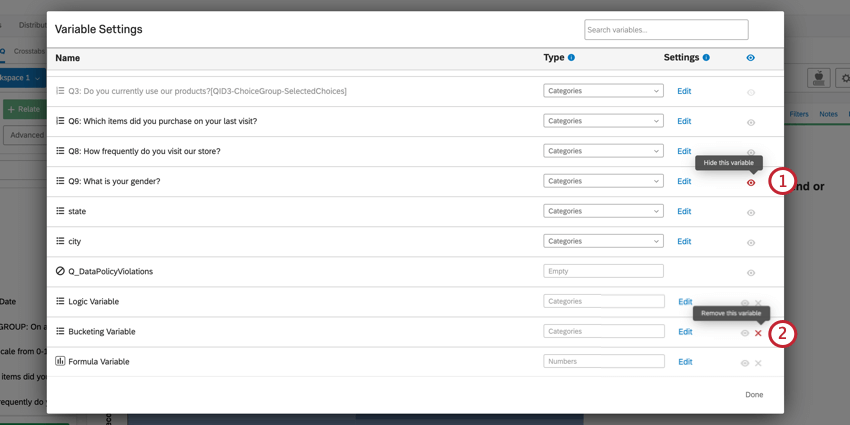
変数の非表示と削除
変数設定ウィンドウでは、ワークスペースから変数を非表示にしたり、データセットから変数を完全に削除したりすることができます。
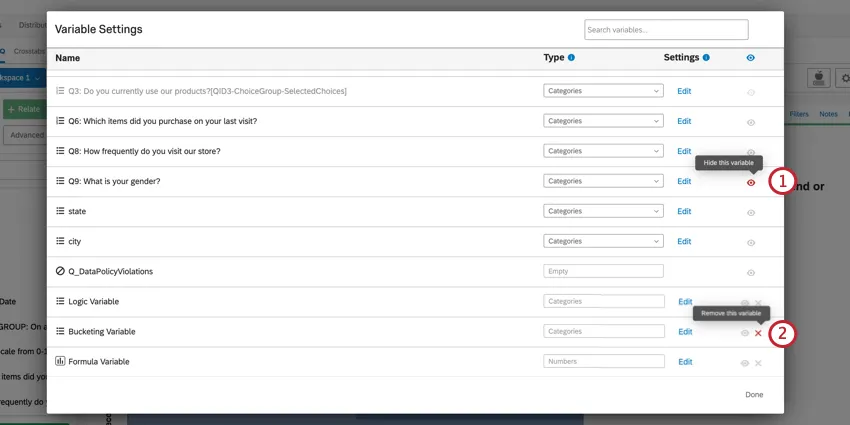
Qtip:隠れ変数では分析を実行できません。ただし、すでに実行した分析はワークスペースに表示されます。
Qtip:削除できるのはカスタム変数のみです。一度削除されたカスタム変数は復元できません!削除されたカスタム変数に依存する分析は、フィールドが削除されると検証できなくなります。
Stats iQでトップボックスを使う
トップボックスは、質問または変数の尺度の最上位に当てはまる回答者の割合を示す。データのトップボックスを作成することで、結果をより直感的に目立たせることができます。つまり、”平均が3.8だった “よりも、”40%の人が本当に良い答えをした!”と考える方が、一般的には直感的なのだ。Stats iQでは、変数カードに直接バケット設定を作成することができ、統計分析用のトップボックスを作成することができます。これは、結果を解釈する際に特に役立ちます。なぜなら、変数を消化しやすい形に分解し、従業員エクスペリエンス調査のような特定の現場で一般的に使用されるからです。
注意: この機能により、変数上で直接バケット設定を作成することができます。新しい変数をバケットしたい場合は、Stats iQ Variable Creationを参照してください。

例: 市場調査のように、トップボックスの測定値を得ることだけが重要な状況もある。1対5の満足度調査で「3」と答えた人が商品を購入する可能性は低いので、その尺度では「1」と意味のある違いはない。この場合、Top Boxではデータを折りたたんで簡単に分析することができます。
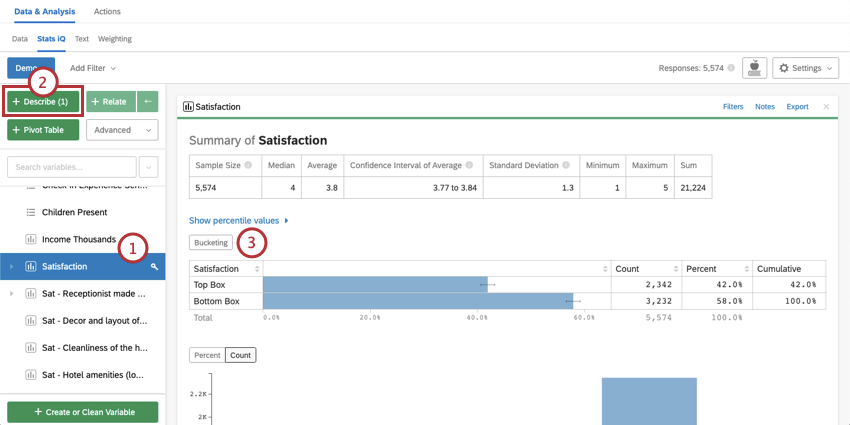
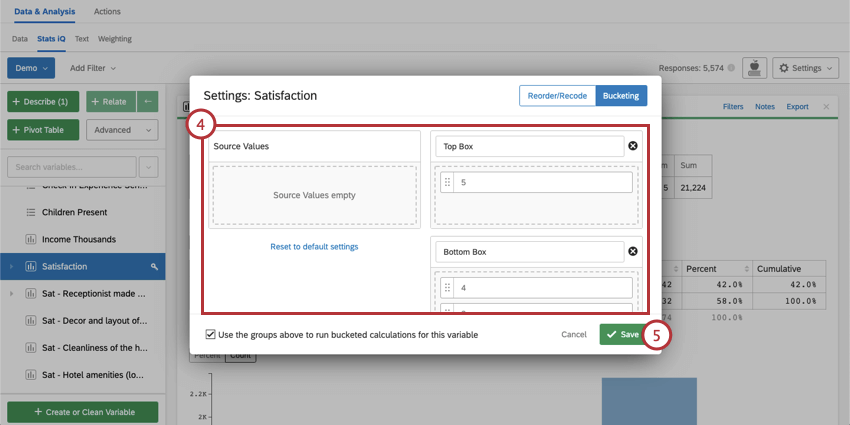
トップボックスを使って2つの変数を関連づける
バケットを使用して変数にTop Boxを適用した後、Relateを使用して2つの変数間のTop Box結果を分析し、比較することができます。
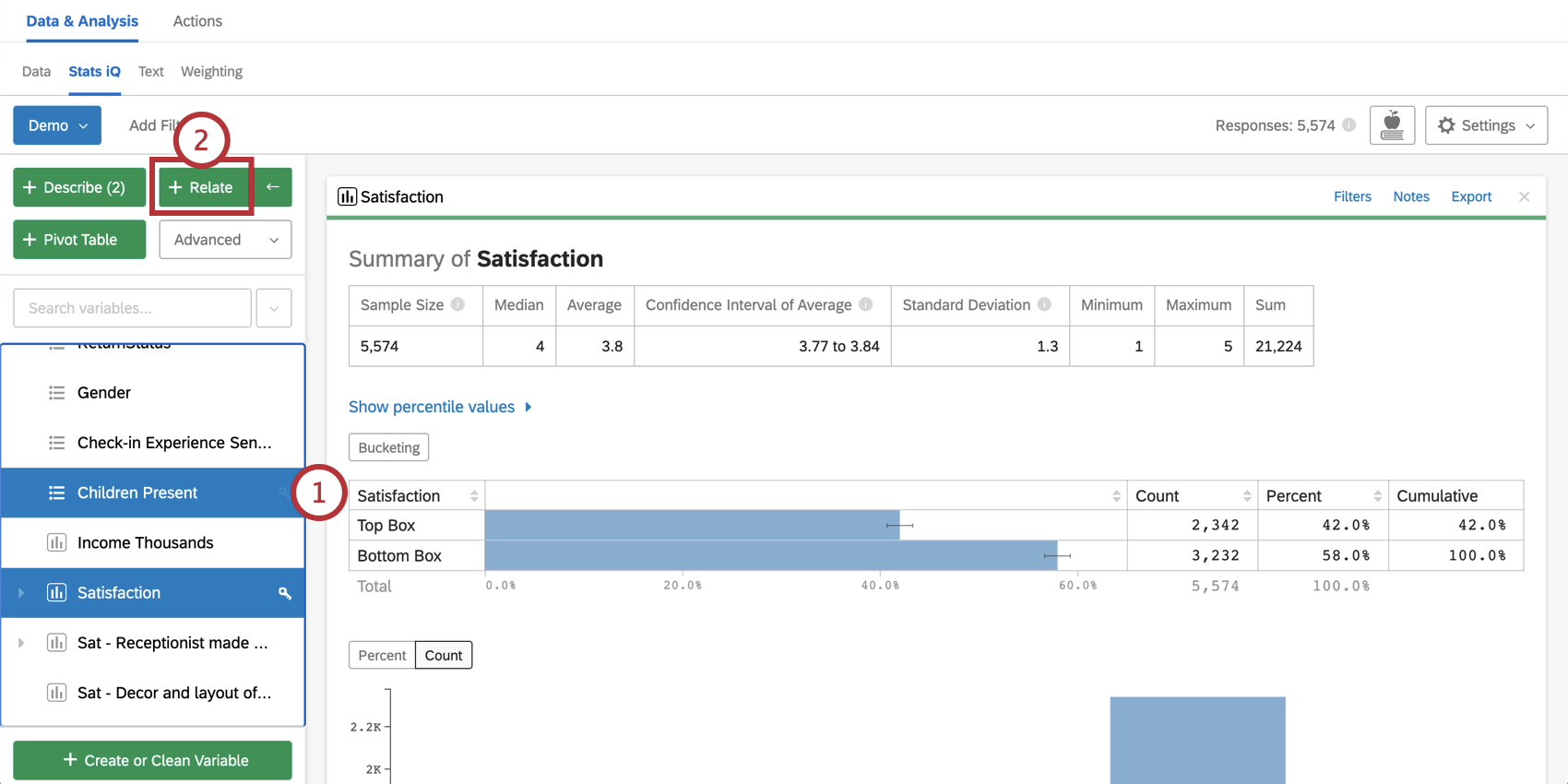
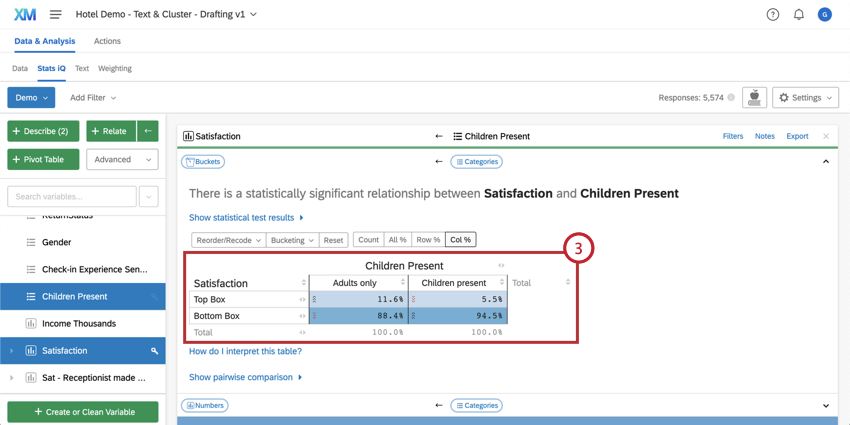
注意: 一度バケット化されたものは、Stats iQで行われる他の分析を通して、カテゴリー変数として動作し続けます。
FAQs
Stats iQの変数を新規に作成する方法を教えてください。
Stats iQの変数を新規に作成する方法を教えてください。
Stats iQで値を「再コード化」するにはどうすればよいですか?
Stats iQで値を「再コード化」するにはどうすればよいですか?
直接再コード化できない変数については、作成 またはクリーン変数 メニューで値を再コード化することができます。Create Variable ウィンドウで、Logic メソッドを使用して、変数の既存の各値に数値を割り当てます。新しい変数を作成するか、左下の「既存の変数を置換」を選択して、新しい数値で変数を更新することができます。
変数作成の Logic 方式については、サポートページ Variable Creation をご覧ください。
Stats iQでデータを分析する際のオプションは何ですか?
Stats iQでデータを分析する際のオプションは何ですか?
- Describe:リストから変数を選択し、Describe をクリックすると、その変数に含まれるデータを視覚化することができます。ある変数のデータがどのように分布しているかを確認したい場合に使用します。
- Relate:2つの変数を選択し、Relateをクリックすると、2つの変数間の関係の統計分析が実行されます。2つの変数がどの程度強く相関しているかを知りたいときに使用します。
- ピボットテーブル:2 つ以上の変数を選択してピボットテーブルをクリックすると、変数の値を行と列で表示する表が作成されます。セルには、列や行のパーセンテージ、Sum、Varianceなど、さまざまな情報を表示するように設定することができます。変数の特定の値間の重なりを比較したい場合に使用します。
- Regression:2つの変数を選択し、回帰をクリックすると、変数間の数学的関係が表示されます。ある変数の値から別の変数の値を予測したい場合に使用します。
- クラスター:2~10個の人口統計変数を選択し、「クラスタ」をクリックすると、一緒に発生する可能性が最も高い形質のグループ分けが表示され、データに含まれる人口層が明らかにされます。
Stats iQの変数の種類にはどのような意味があるのでしょうか?
Stats iQの変数の種類にはどのような意味があるのでしょうか?
この統計用語の意味がわからない。教えてもらえますか?
この統計用語の意味がわからない。教えてもらえますか?
- 統計テスト:ANOVA、T-test、カイ二乗はすべてStats iQが2つの変数間の関係が有意であるかどうかを検定するために行う統計検定です。これらの検定はP-Valueを生成するために使用されます。
- P-Value:この値は、変数間に相関が存在しない場合に、観測された結果が見られる確率を表しています。P-Valueが低いほど、相関のあるデータであることを意味する。
- 効果量:効果量とは、2つの変数間の相関がどの程度大きいかを示す指標である。これは、実施した統計検定の種類によって異なる方法で測定されます。例えば、Cohenのd、Pearsonのr、Cramerのvなどがあり、効果量の数値が大きいほど、変数の相関が高いことを意味する。
Stats iQに表示されるデータをフィルタリングする方法を教えてください。
Stats iQに表示されるデータをフィルタリングする方法を教えてください。
Stats iQに新しい回答を表示させるにはどうしたらよいですか?
Stats iQに新しい回答を表示させるにはどうしたらよいですか?
Stats iQって何?/ スタットウィングはどこ?
Stats iQって何?/ スタットウィングはどこ?
What do I do if my data isn't loading properly?
What do I do if my data isn't loading properly?
素晴らしい! フィードバックありがとうございます!
フィードバックありがとうございます!