Stats iQ 変数の作成
このページの内容
警告: Stats iQで作成した変数は、クロス集計でも使用できます。ただし、これらの変数はデータと分析、結果レポート、アドバンスレポートでは使用できません。

変数作成について
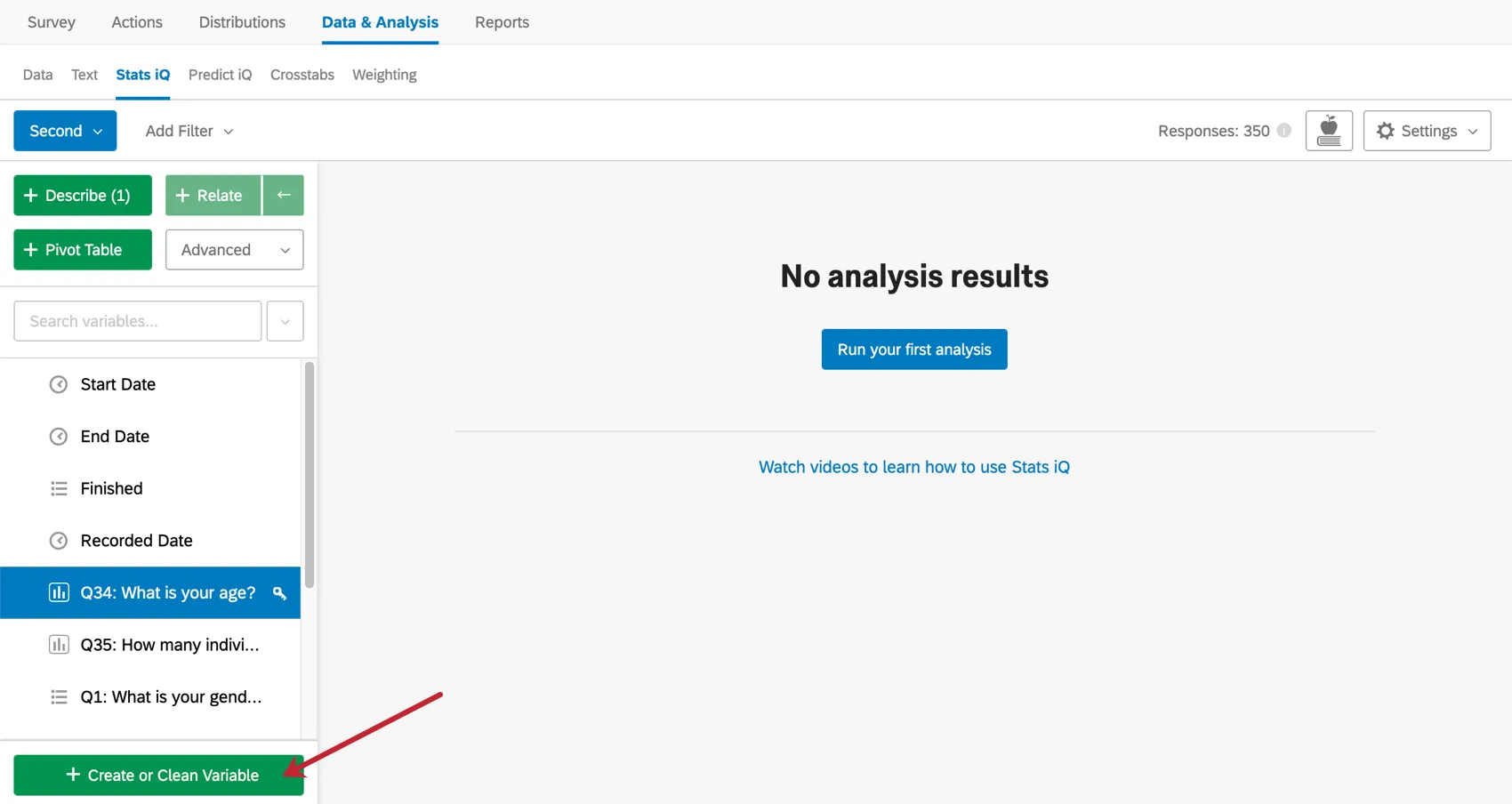
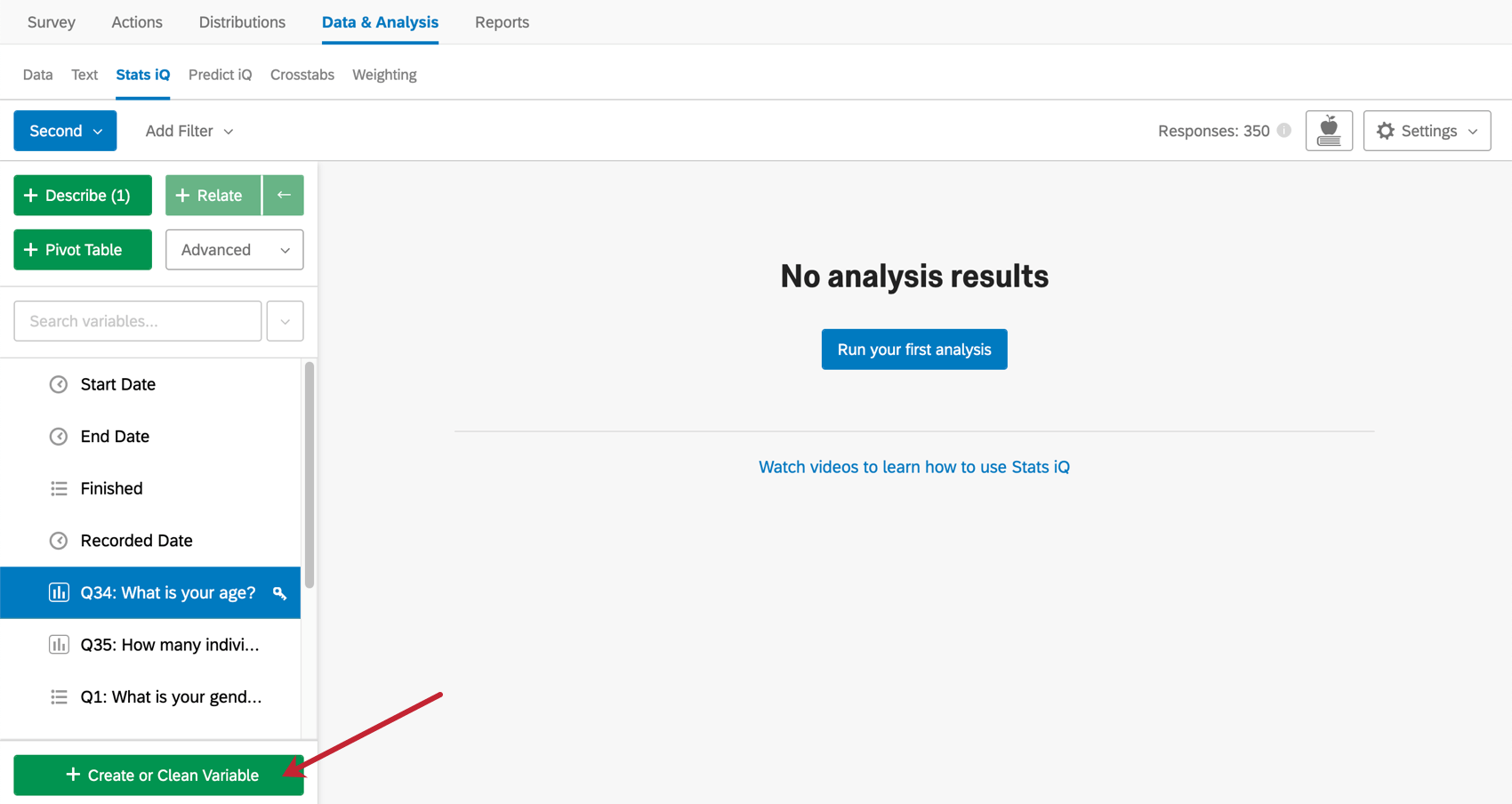
Stats iQで新しい変数を作成するには、左下にある「Create Variable」または「Clean Variable 」をクリックします。新しい変数を作成するための複数の方法から選択できるメニューが開きます。
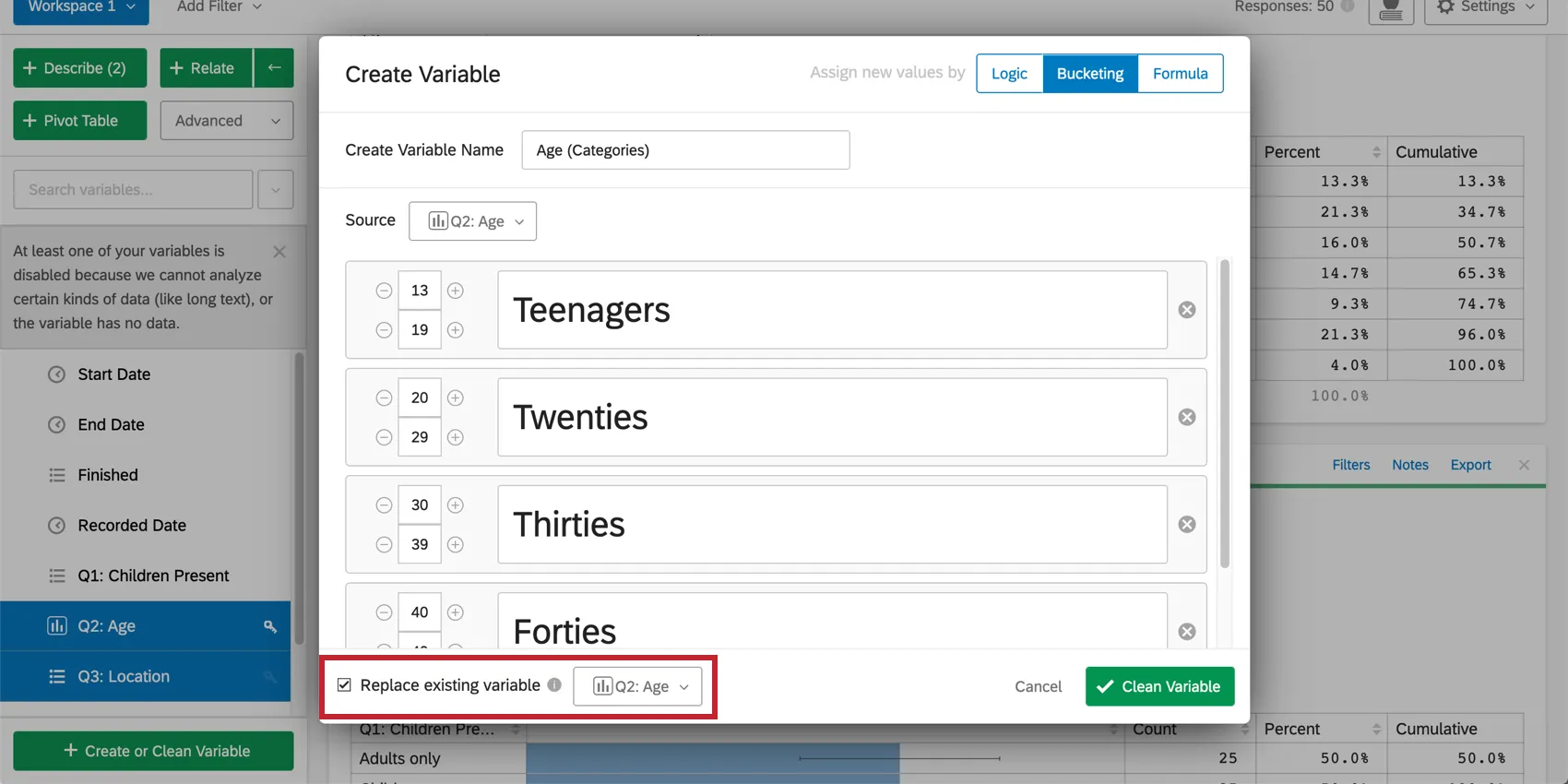
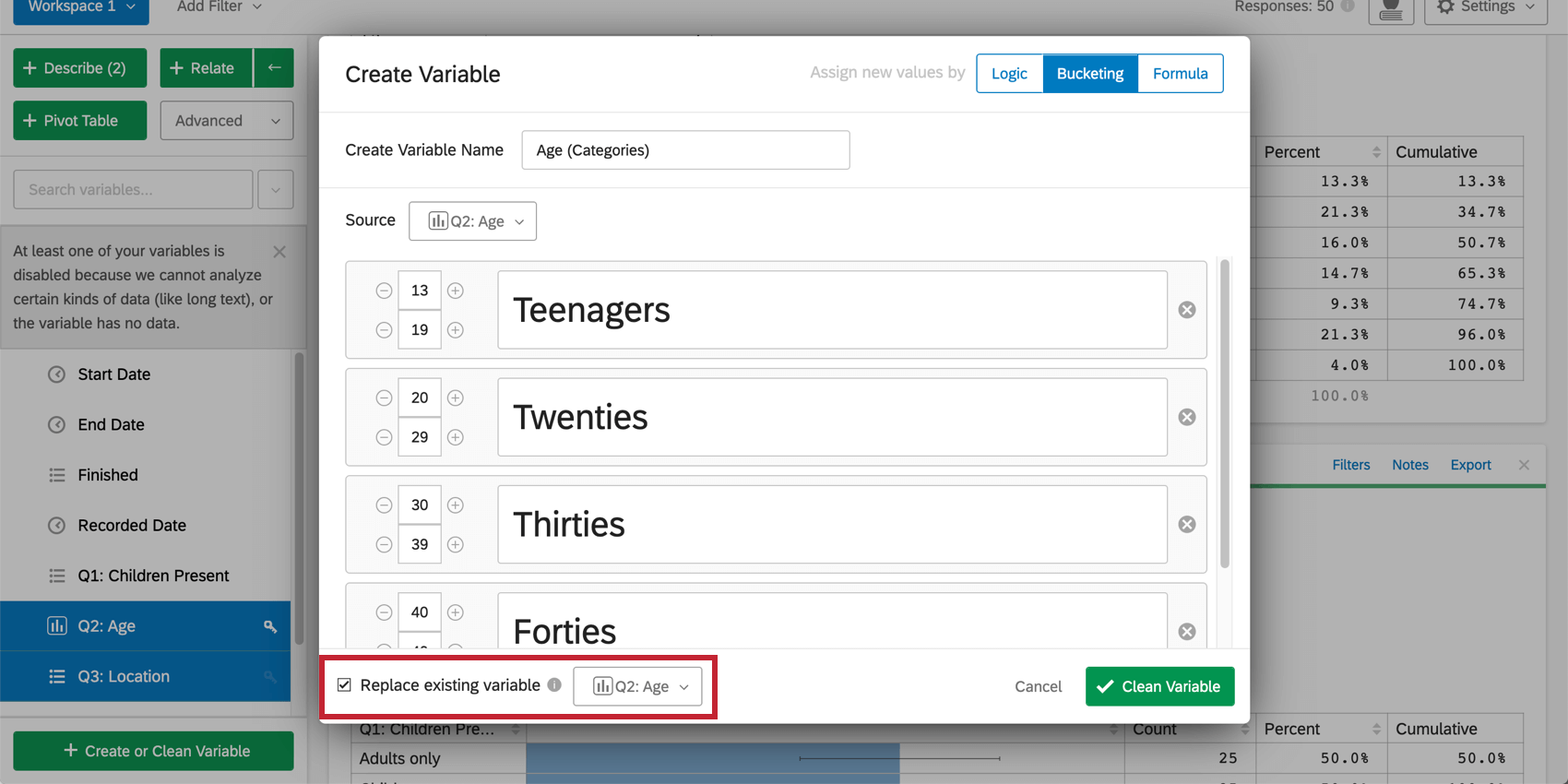
このメニューを使って、既存の変数を更新することもできる。これを行うには、左下隅にあるReplace existing variableをチェックし、更新されたバージョンに置き換えたい変数を選択する。
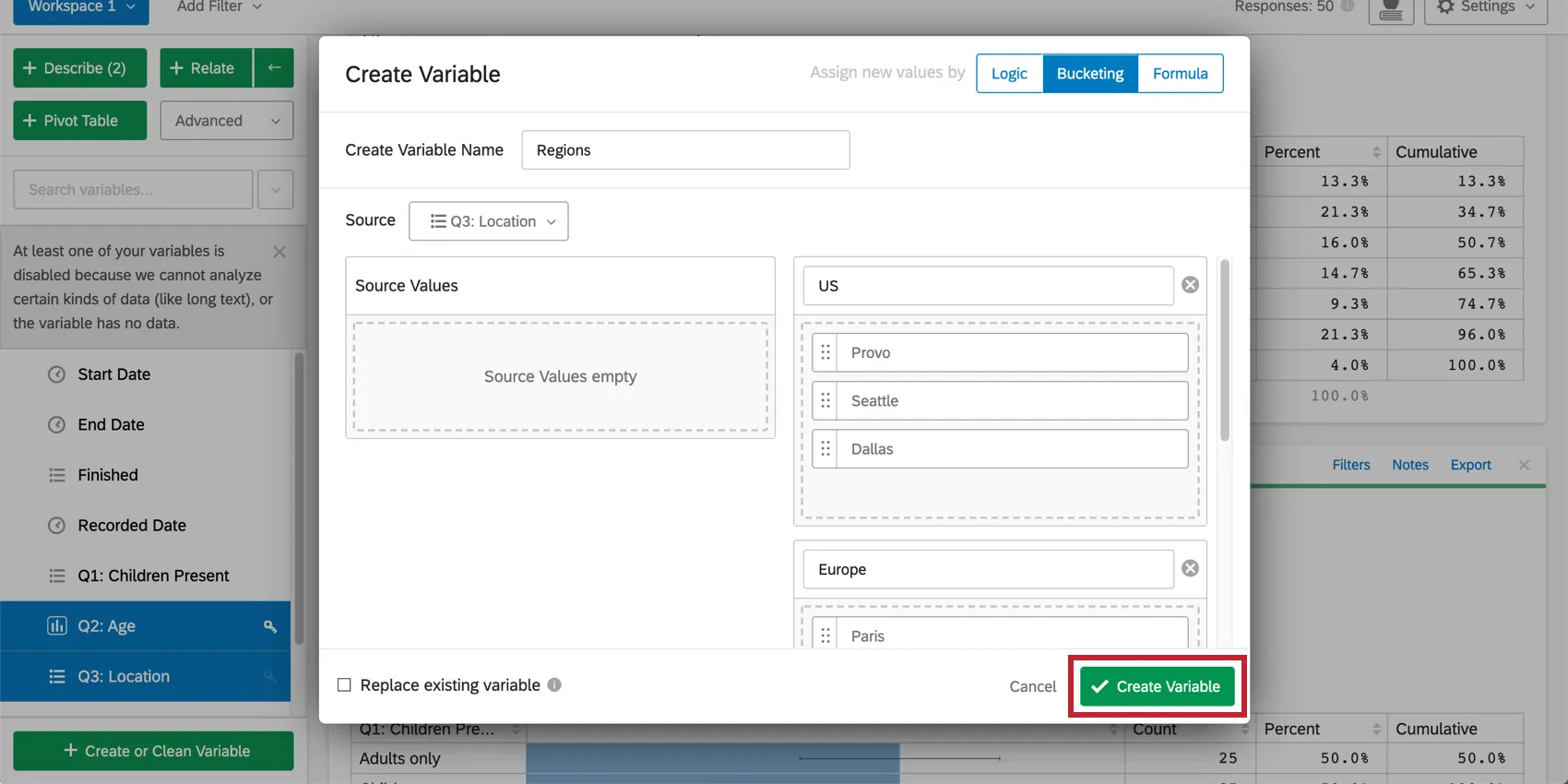
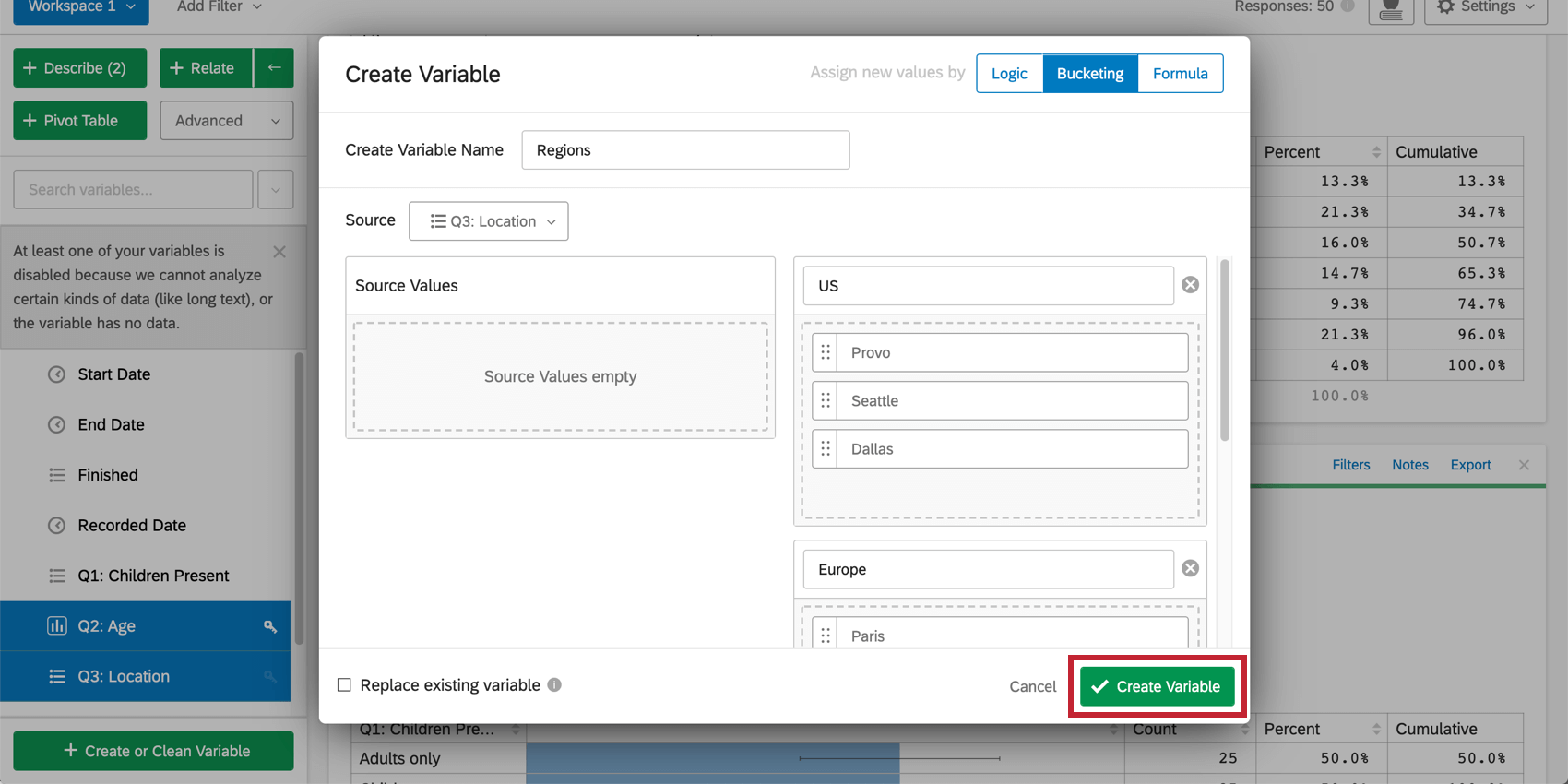
新規または更新する変数に名前を付け、その値が代入される条件をセットしたら、”Create Variable” (または “Clean Variable”)をクリックします。新しい変数は変数ペインに表示され、分析で使用するために選択することができる。
Qtip:カスタム変数を作成した後、変数の条件を編集したり、変数セットから変数を削除することができます。

ロジック
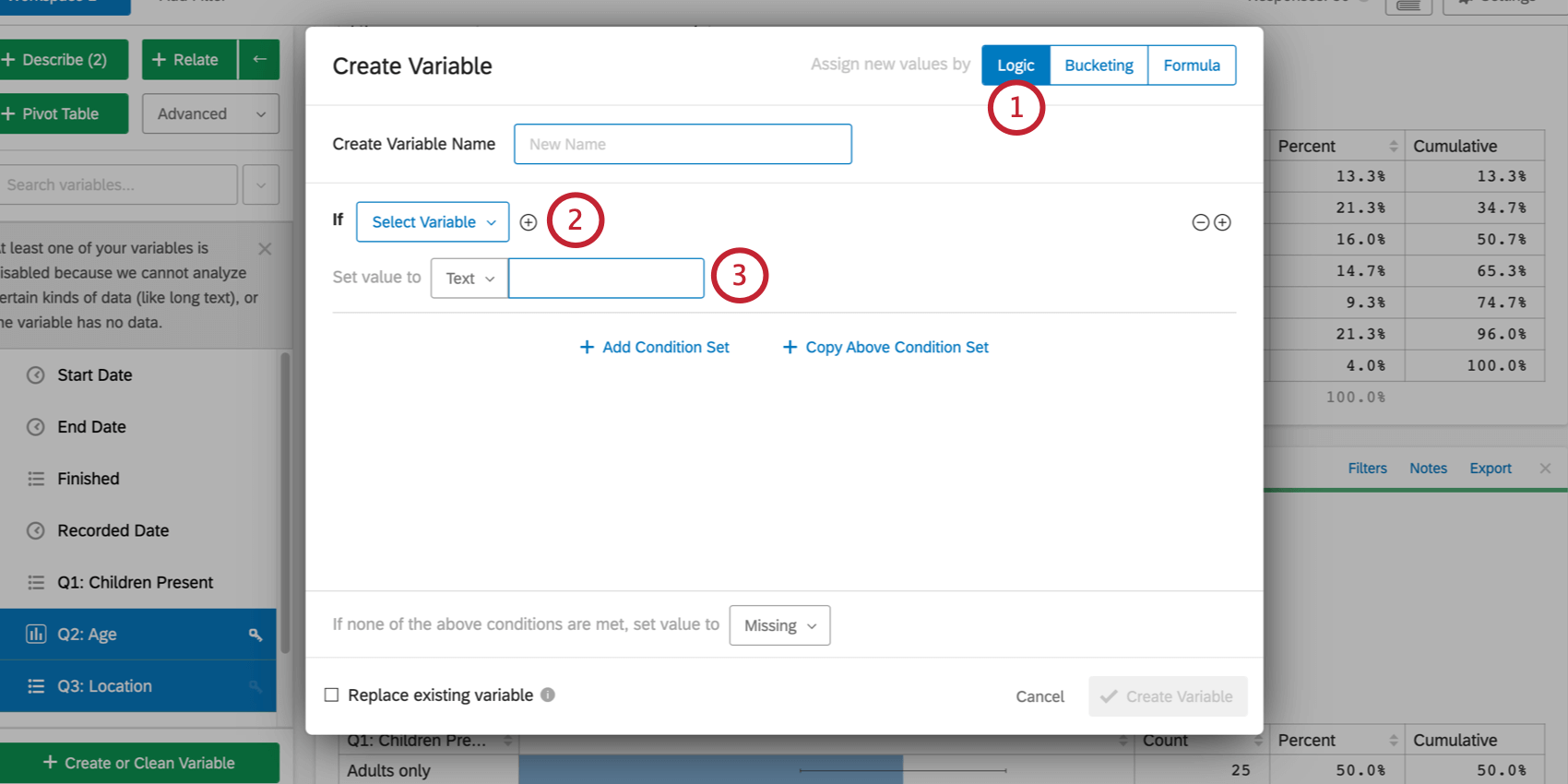
ロジック変数作成メソッドでは、データセット内の他の変数に基づくフィルタ条件によって値が決定される新しい変数を作成することができます。フィルターは、特定の値が変数に代入されるかどうかを決定する。値自体は、データセット内の既存の変数から設定することもできるし、手動で指定することもできる。
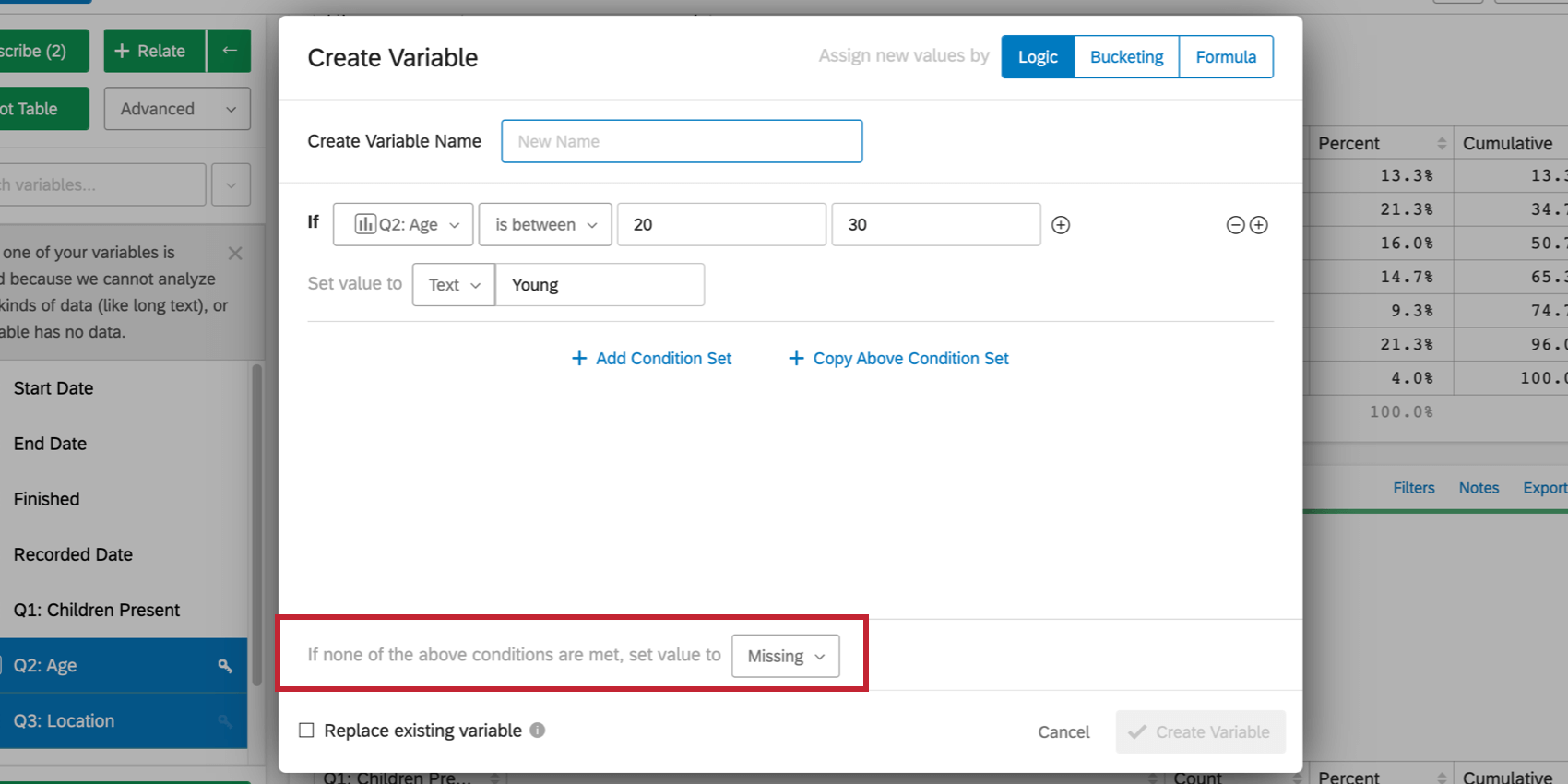
ロジックを使って新しい変数を作成するには
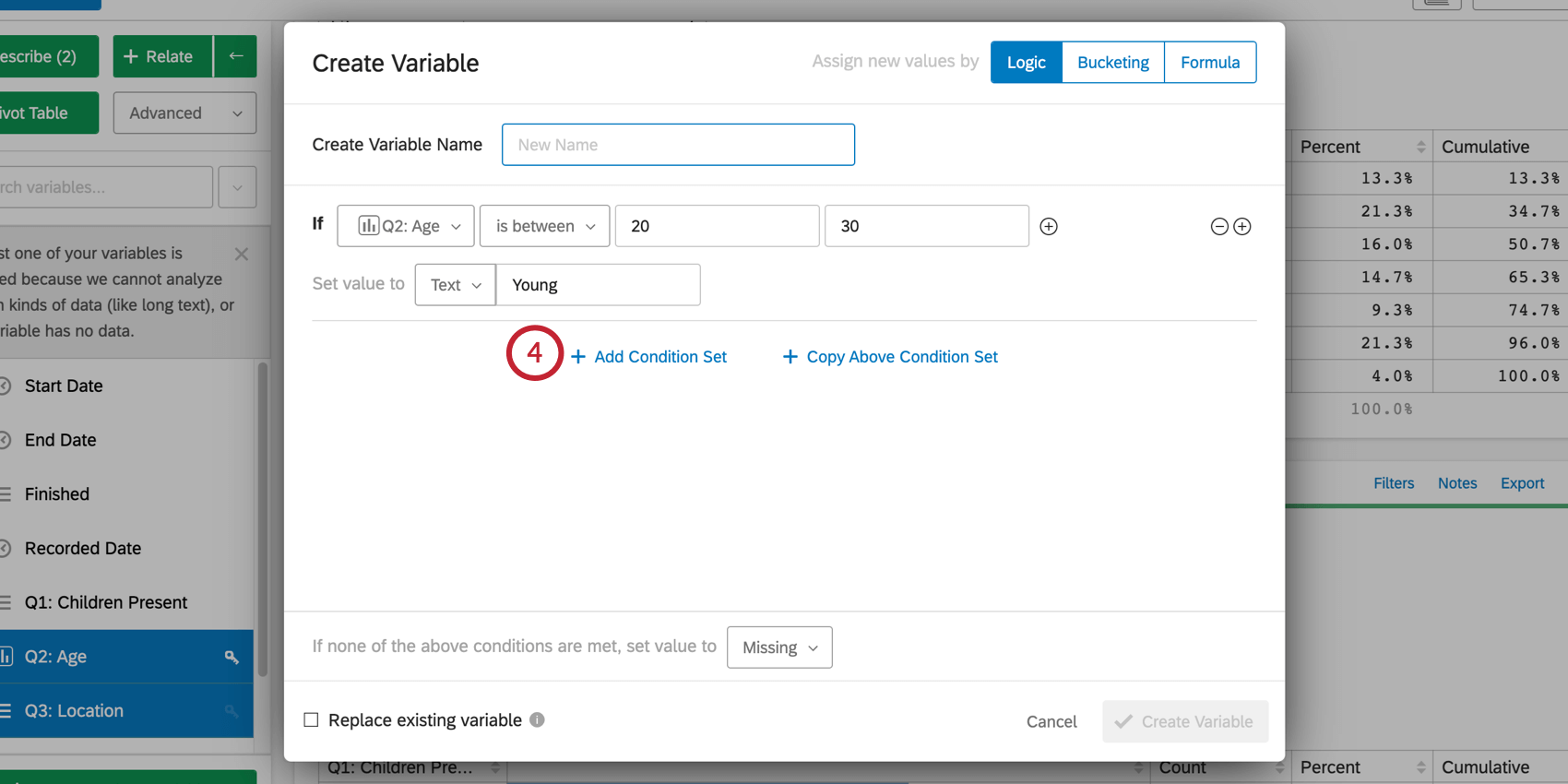
Qtip:複数の条件セットがある場合、回答は最初に条件を満たした条件セットによってのみ分類されます。
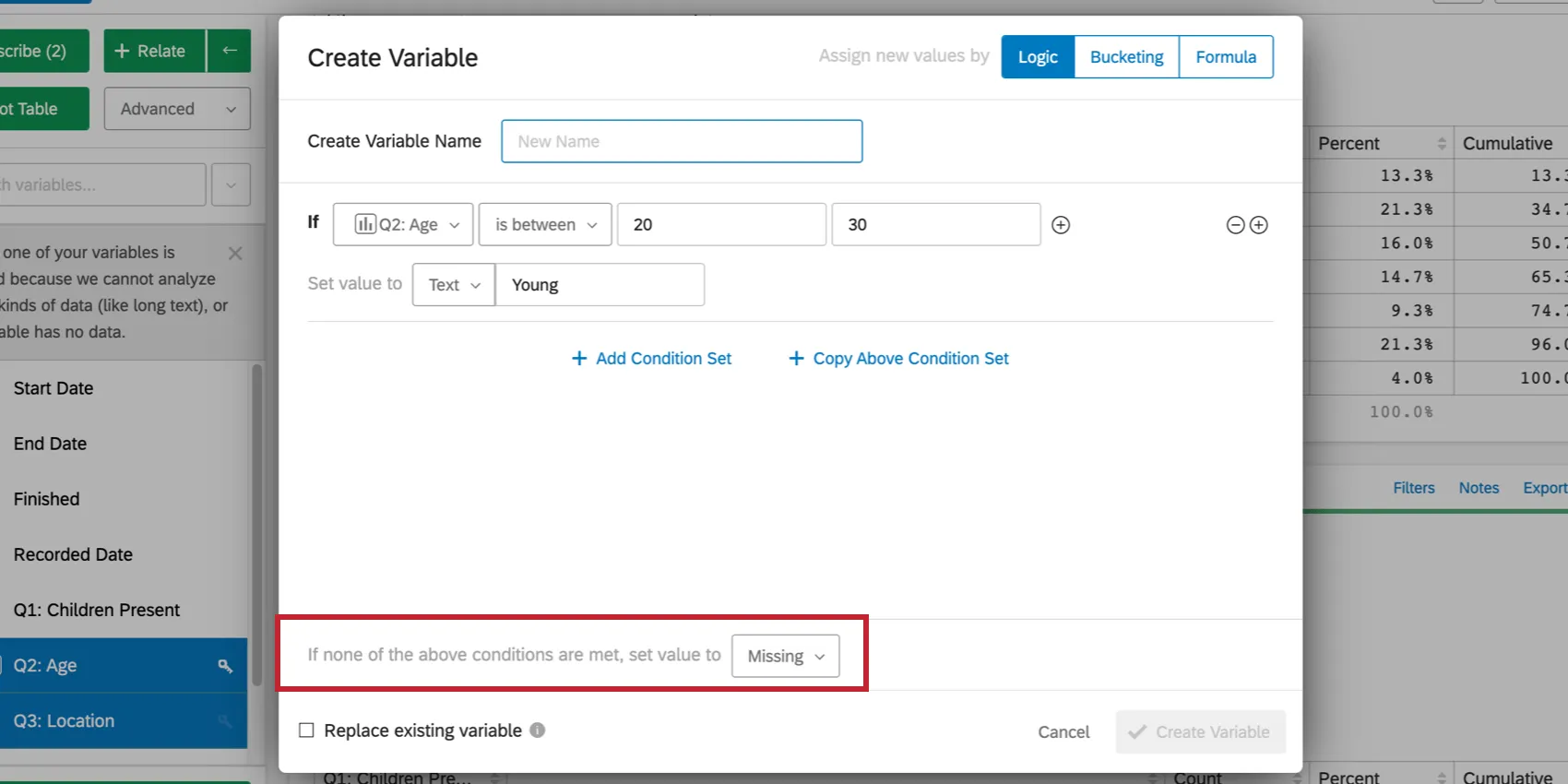
回答が指定された論理条件のいずれにも該当しない場合があると思われる場合は、メニューの一番下にある「上記のいずれにも該当しない場合は、値を設定する」の次へオプションを選択することで、これらの場合の特定の値を設定することができます。変数の他の値と同様に、この値は手動で設定することも、既存の変数から設定することもできる。デフォルトでは、これは Missing にセットされます。つまり、論理条件のいずれにも該当しない回答は、この変数では空白のままになります。
バケット
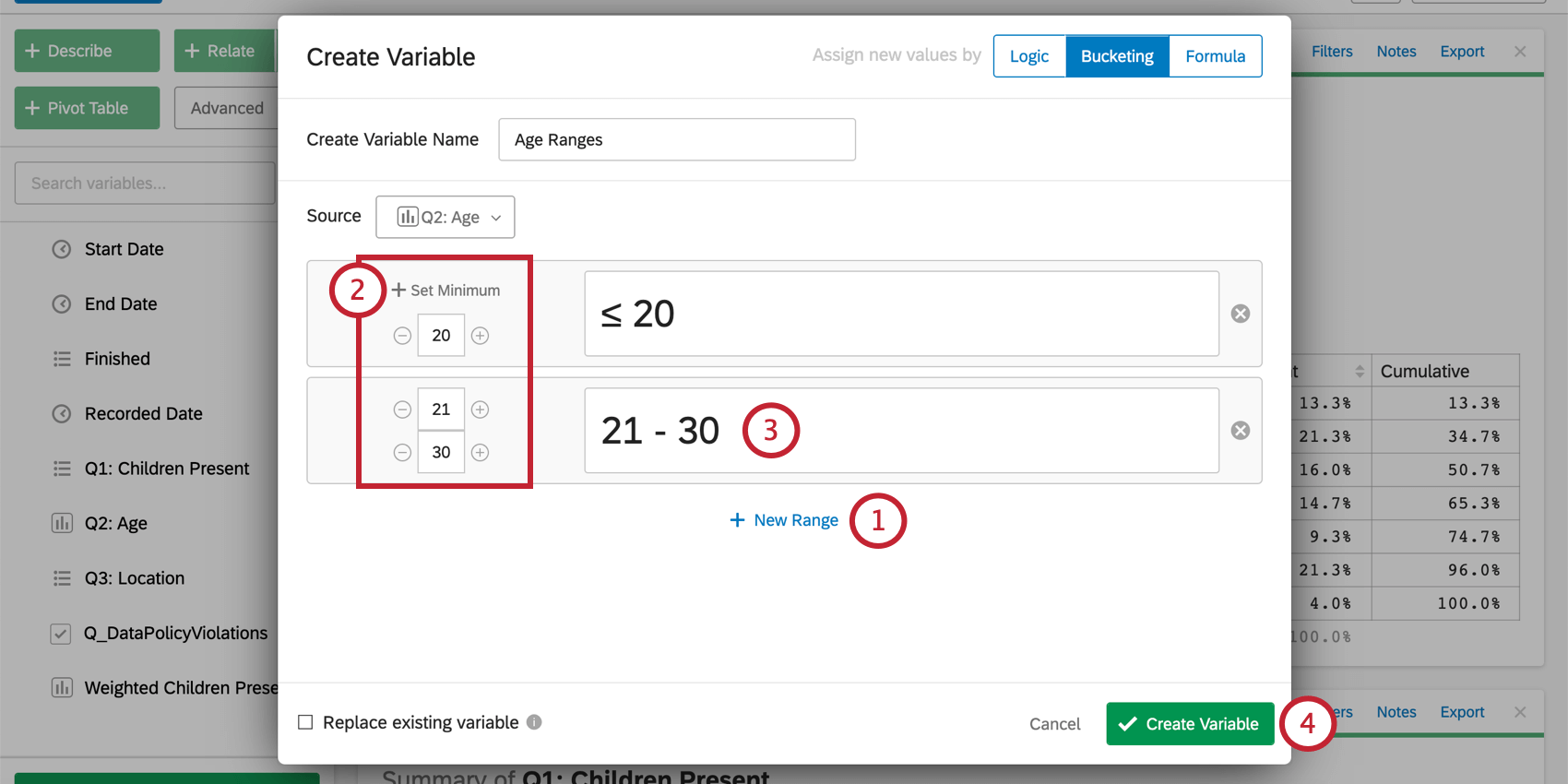
バケットオプションを使用して変数を作成すると、既存の変数の値をグループ化することができます。例えば、1~18歳=未成年、18~25歳=若者など、特定の年齢層をカテゴリーにグループ分けしたい場合があります。これらの新しいグループを含む新しい変数が作成される。
変数をバケットするには、メニューからバケットを選択する。ソースドロップダウンからバケットしたい変数を選択します。
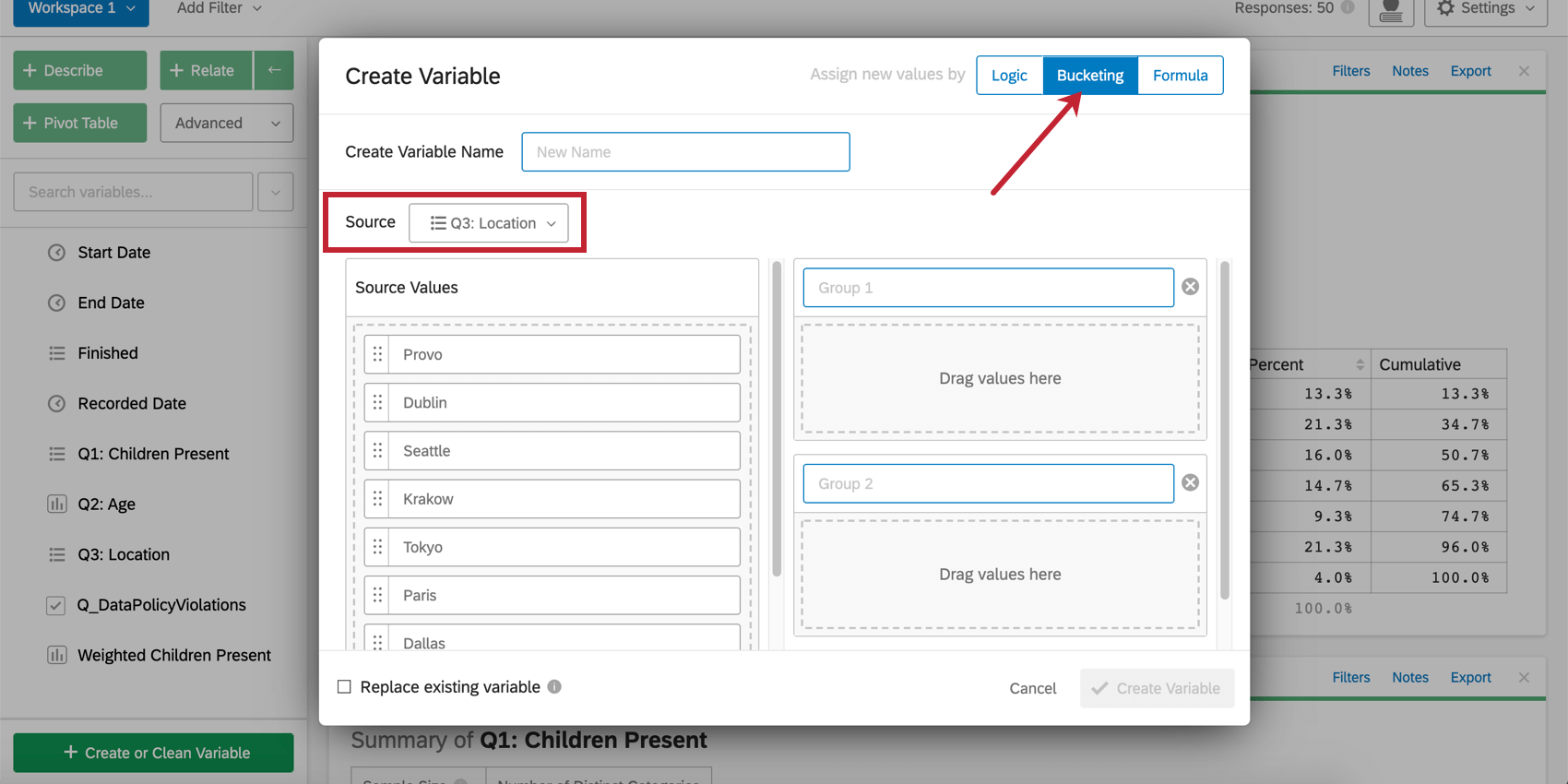

カテゴリー変数の場合:
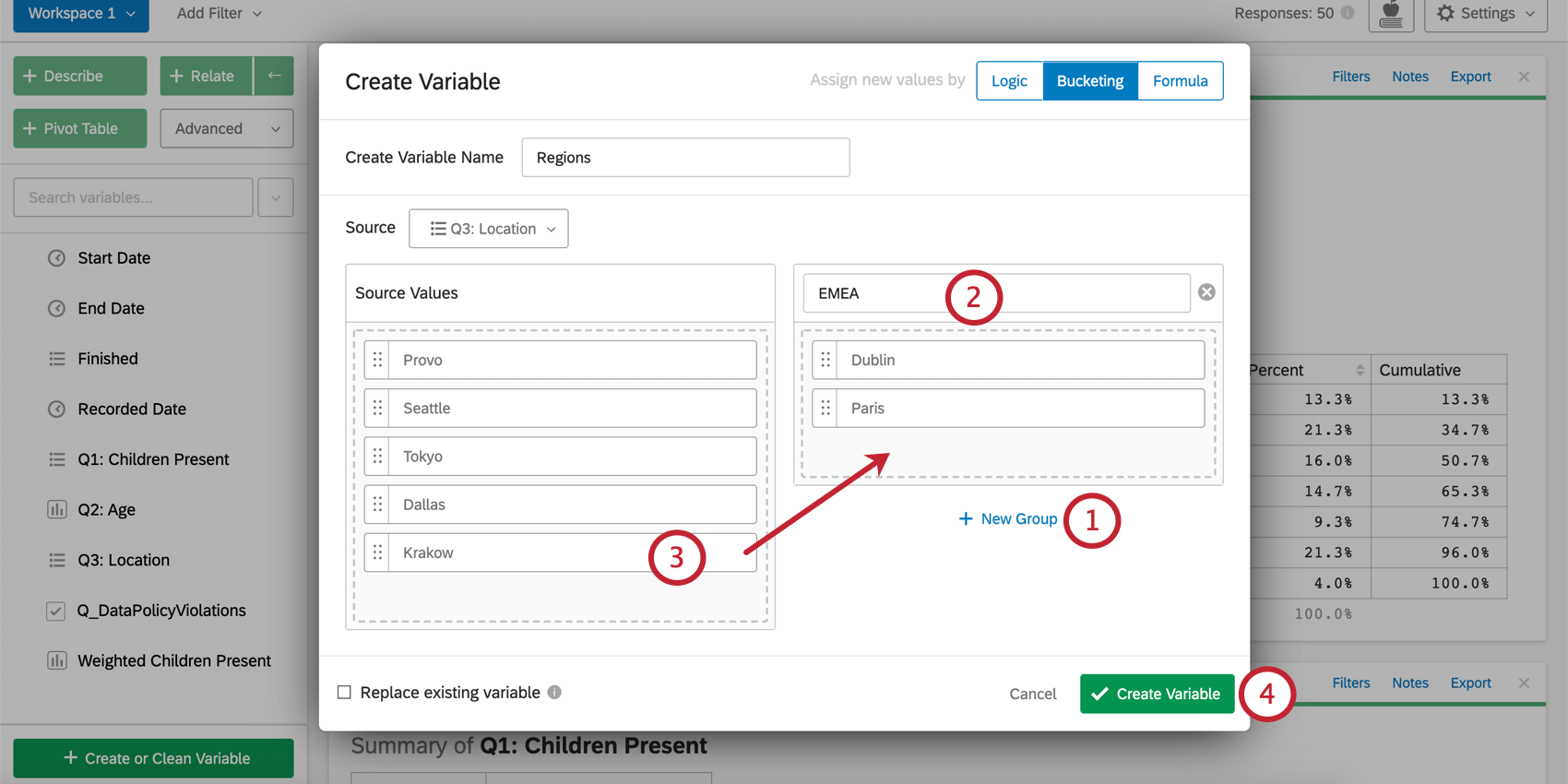

注意: この機能は、変数のトップボックスまたはボトムボックスを表示することもできます。詳細については、変数作成を参照のこと。
数字変数の場合:

式
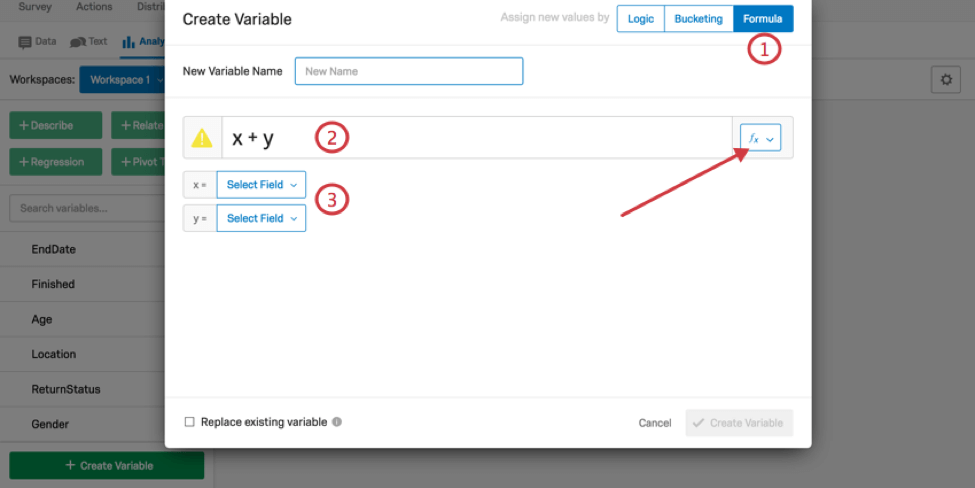
Create Variable メニューで Formula オプションを選択すると、数式に基づいて変数を作成または更新できます。例えば、アンケート調査参加者の体重と身長を収集した場合、計算式を使用してBMI(Body Mass Index)を算出することができます。
数式に基づいて新しい変数を作成する:
Stats iQの具体的な機能については次へ。
Stats iQの数式の詳細
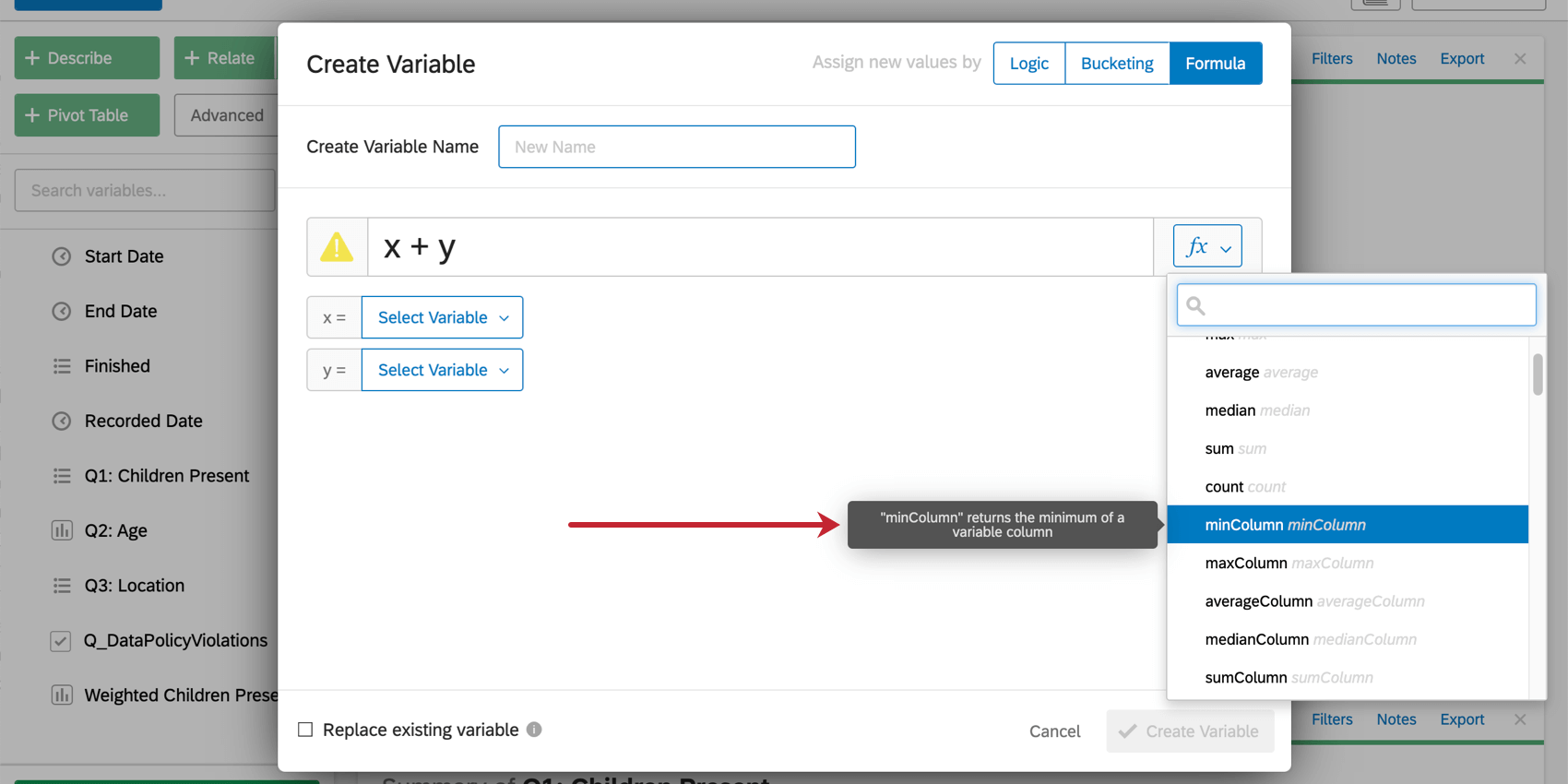
Stats iqには、Create VariableウィンドウのFormulaタブで使用できる基本的な統計関数や数学関数に加え、変数から特定のデータを抽出するための様々な特殊関数が用意されています。このセクションでは、より高度な機能のリストと、データに対する操作方法を簡単に説明します。
- extract: この関数は、変数の先頭から整数を抽出する。例えば、この関数を適用すると、”1-Low “は “1 “になる。
- extractInner:この関数は、変数の内部から整数を抽出する。例えば、”批判者5 – 清潔さ “は、この関数を適用すると “5 “になる。
- extractContinuous: この関数は、変数の先頭から連続した数値を抽出する。例えば、この関数を適用すると「1.53 – Good」は「1.53」になる。
- extractGreedy:この関数を適用すると、例えば “prefix 1 suffix “が “1 “になる。
- parseDuration:この関数は、HH:MM:SSのタイムスタンプから秒単位で期間を解析する。例えば、この関数を適用すると、”48:55:33 “は “176,133秒 “になる。
- fill:例えば、fill(x,1)はxの空白値を 1 に置換します。また、新しい識別子を作成することで、他の変数の値を使用することもできます。
Qtip:関数の上にカーソルを置くと、その関数がどのように動作するかを説明してくれます。

FAQs
Stats iQの変数を新規に作成する方法を教えてください。
Stats iQの変数を新規に作成する方法を教えてください。
Stats iQで値を「再コード化」するにはどうすればよいですか?
Stats iQで値を「再コード化」するにはどうすればよいですか?
直接再コード化できない変数については、作成 またはクリーン変数 メニューで値を再コード化することができます。Create Variable ウィンドウで、Logic メソッドを使用して、変数の既存の各値に数値を割り当てます。新しい変数を作成するか、左下の「既存の変数を置換」を選択して、新しい数値で変数を更新することができます。
変数作成の Logic 方式については、サポートページ Variable Creation をご覧ください。
Stats iQでデータを分析する際のオプションは何ですか?
Stats iQでデータを分析する際のオプションは何ですか?
- Describe:リストから変数を選択し、Describe をクリックすると、その変数に含まれるデータを視覚化することができます。ある変数のデータがどのように分布しているかを確認したい場合に使用します。
- Relate:2つの変数を選択し、Relateをクリックすると、2つの変数間の関係の統計分析が実行されます。2つの変数がどの程度強く相関しているかを知りたいときに使用します。
- ピボットテーブル:2 つ以上の変数を選択してピボットテーブルをクリックすると、変数の値を行と列で表示する表が作成されます。セルには、列や行のパーセンテージ、Sum、Varianceなど、さまざまな情報を表示するように設定することができます。変数の特定の値間の重なりを比較したい場合に使用します。
- Regression:2つの変数を選択し、回帰をクリックすると、変数間の数学的関係が表示されます。ある変数の値から別の変数の値を予測したい場合に使用します。
- クラスター:2~10個の人口統計変数を選択し、「クラスタ」をクリックすると、一緒に発生する可能性が最も高い形質のグループ分けが表示され、データに含まれる人口層が明らかにされます。
Stats iQの変数の種類にはどのような意味があるのでしょうか?
Stats iQの変数の種類にはどのような意味があるのでしょうか?
この統計用語の意味がわからない。教えてもらえますか?
この統計用語の意味がわからない。教えてもらえますか?
- 統計テスト:ANOVA、T-test、カイ二乗はすべてStats iQが2つの変数間の関係が有意であるかどうかを検定するために行う統計検定です。これらの検定はP-Valueを生成するために使用されます。
- P-Value:この値は、変数間に相関が存在しない場合に、観測された結果が見られる確率を表しています。P-Valueが低いほど、相関のあるデータであることを意味する。
- 効果量:効果量とは、2つの変数間の相関がどの程度大きいかを示す指標である。これは、実施した統計検定の種類によって異なる方法で測定されます。例えば、Cohenのd、Pearsonのr、Cramerのvなどがあり、効果量の数値が大きいほど、変数の相関が高いことを意味する。
Stats iQに表示されるデータをフィルタリングする方法を教えてください。
Stats iQに表示されるデータをフィルタリングする方法を教えてください。
Stats iQに新しい回答を表示させるにはどうしたらよいですか?
Stats iQに新しい回答を表示させるにはどうしたらよいですか?
Stats iQって何?/ スタットウィングはどこ?
Stats iQって何?/ スタットウィングはどこ?
Progress変数を作成する方法を教えてください。
Progress変数を作成する方法を教えてください。
What do I do if my data isn't loading properly?
What do I do if my data isn't loading properly?
素晴らしい! フィードバックありがとうございます!
フィードバックありがとうございます!