チケットのリマインダー
このページの内容
チケットのリマインダーについて
チケットのリマインダーを使えば、自分自身や他の関係者にチケットの最新情報を知らせることができます。リスクの高いチケットをマネージャーにアラートしたり、未解決のチケットを従業員にリマインダーしたり、クアルトリックスのアカウントを持っていない同僚にまだ完了していない作業をアラートしたりすることもできます。
Qtip:チケットリマインダーはチケットワークフローの一種です。再割り当ておよびステータス変更ワークフローについては、チケットワークフローのサポートページをご覧ください。

Qtip:チケットリマインダーを編集および作成できるのは、ブランド管理者のみです。
リマインダーを設定する
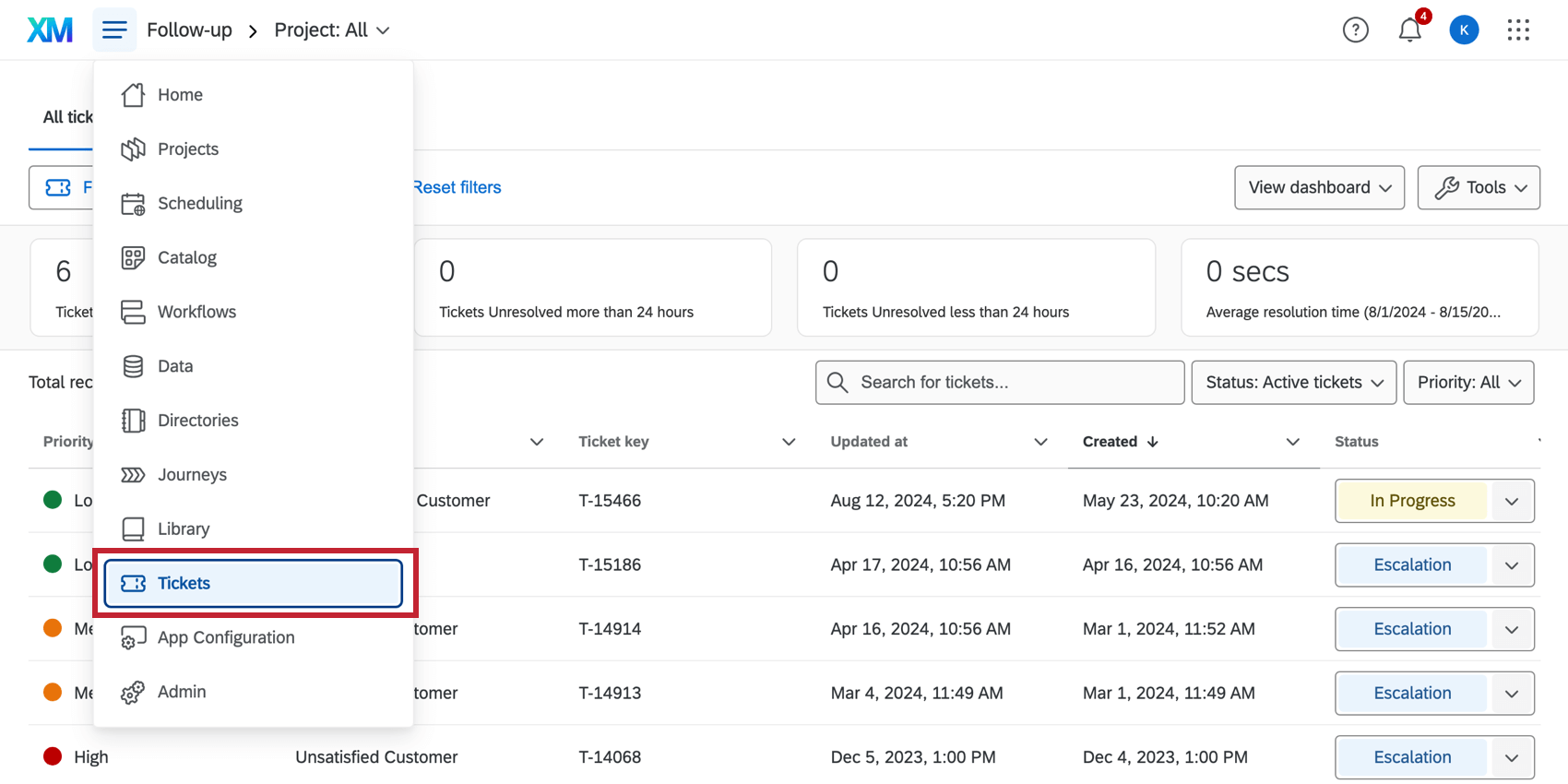
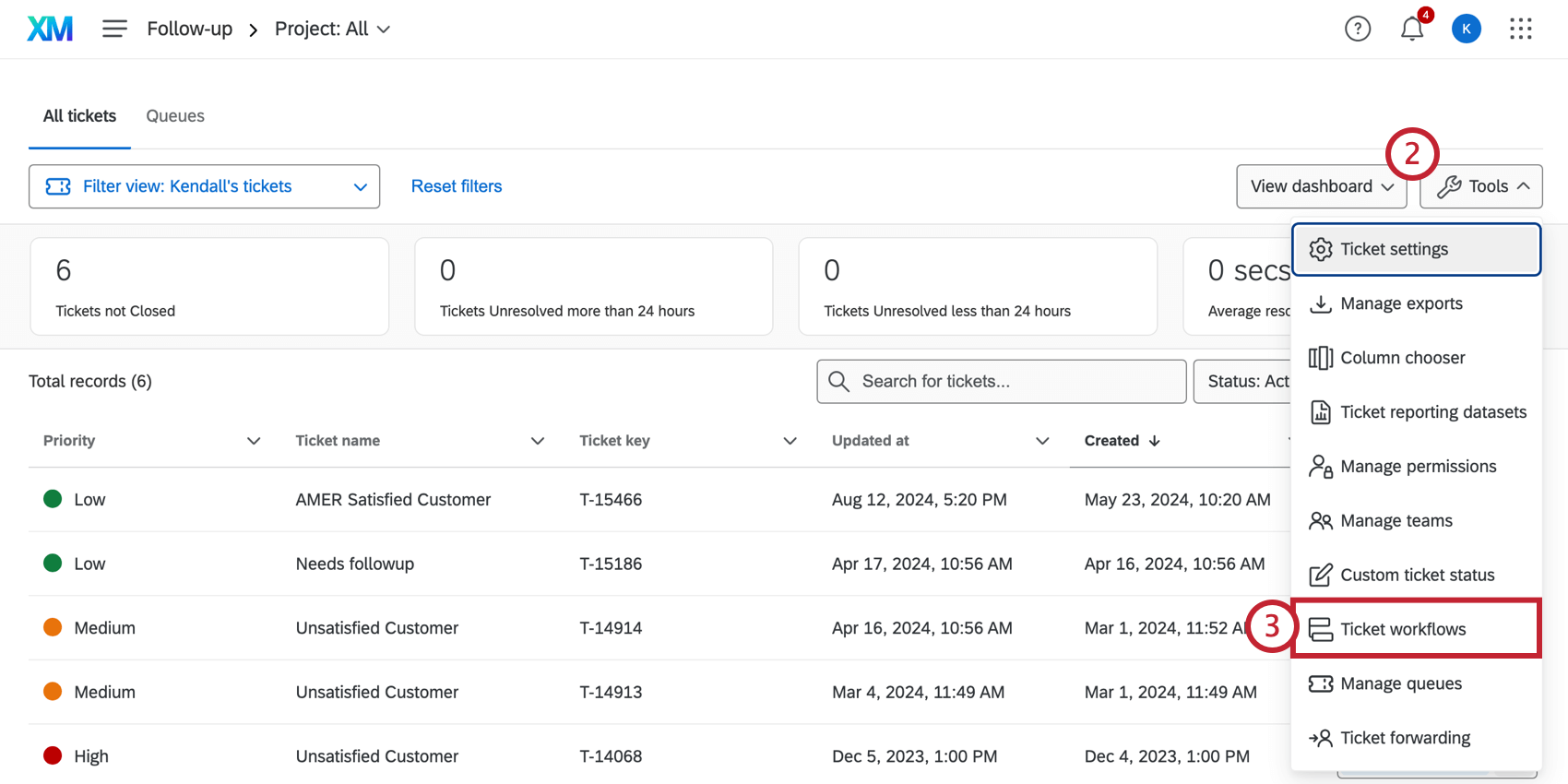
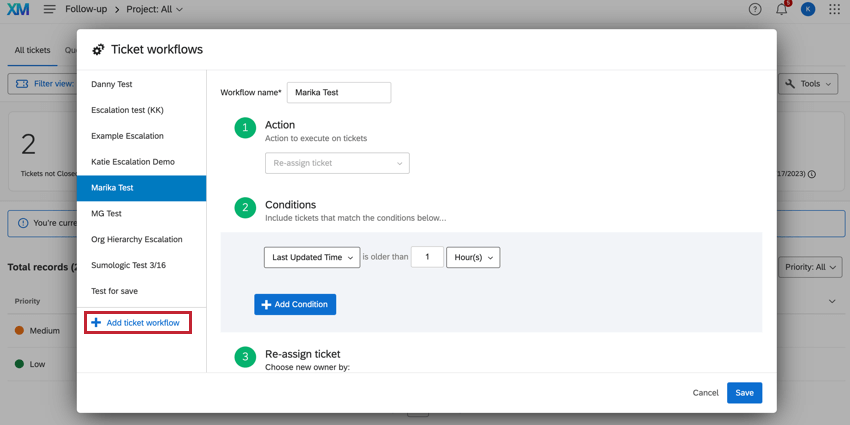
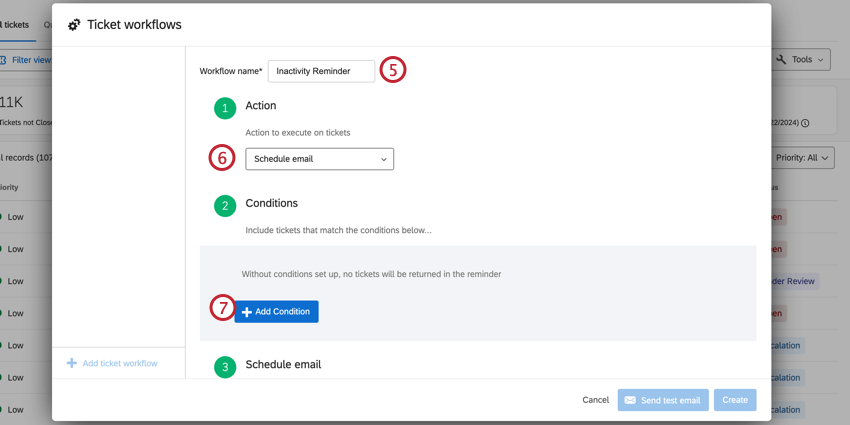
- 優先度 特定の優先順位のチケットのみがリマインダーに含まれるように指定します。たとえば、優先順位の高いチケットは3日後に、優先順位の低いチケットは10日経過した場合にのみ、チケットに含めるようにしたい場合などです。
- 所有者/チーム:特定の個人またはチームに帰属するチケットのみがリマインダーに含まれます。
- ステータス 進行中、オープン、またはカスタムステータスに設定されたチケットのみをリマインダーに含めるかどうかを指定します。ほとんどの場合、条件セットが必要になる。
- チケットデータ:特定のチケットデータ値を持つチケットのみワークフローが適用されます。値や名前に特殊文字が含まれるチケットデータは使用しないでください。
- プロジェクト: 選択したアンケートプロジェクトに関連するチケットのみがリマインダーに含まれます。
- 作成タイミング:チケットが作成されたタイミングをリマインダーに含めます。
- 最終更新 時間:チケットの最終更新時間をリマインダーに含めます。ステータスの変更はチケットの更新としてカウントされます。
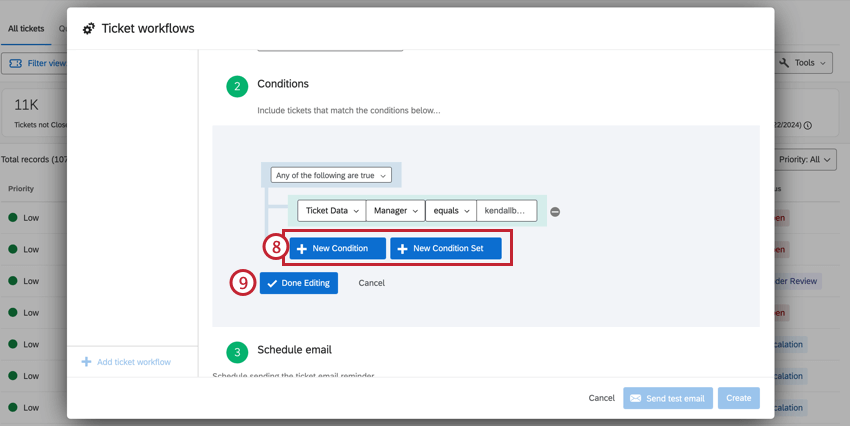
Qtip:AllとXmlの使い分けについて詳細を見る。任意の 、条件と条件セット、入れ子論理。
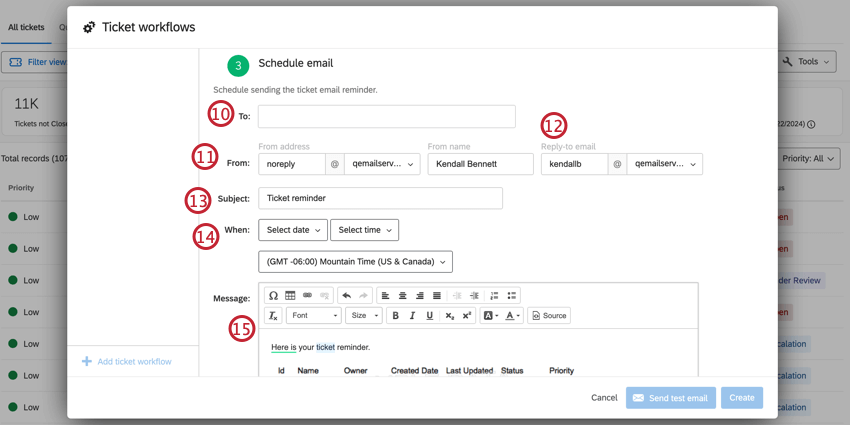
Qtip:カスタムの「差出人」アドレスを設定することで、利用可能なドメインを変更する方法について詳細を見る。
Qtip:毎週リマインダーを設定している場合、複数の曜日を選択することができます。毎日リマインダーを送信するには、すべての曜日を選択します。
Qtip:選択した時間が来ると、チケットのリマインダーの条件に該当するすべてのチケットがメールにまとめられます。リマインダーの条件を満たすチケットがない場合、メールは送信されません。
Qtip: テキストの差し込みはチケットのリマインダーとは互換性がありません。
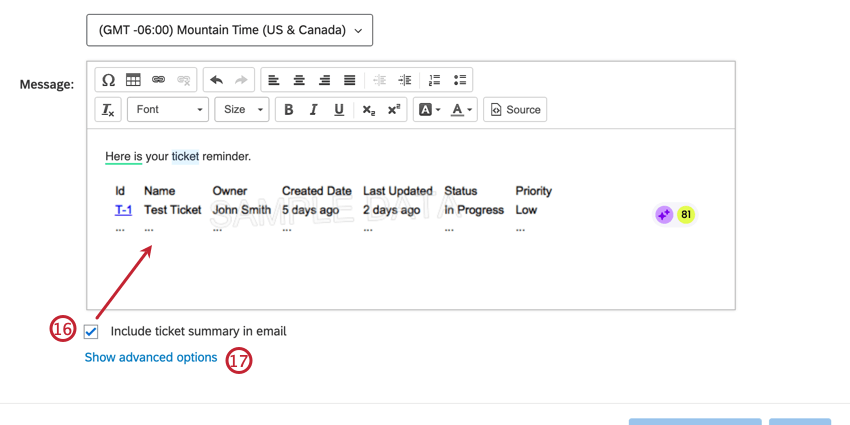
Qtip:この表に表示されるチケットの上限は300枚です。もしあなたのフィルターが300枚以上のチケットに該当するほど最小限のものであれば、リマインダーの代わりにチケットのリポートを検討することをお勧めします。
注意: Eメールは最大32,768文字までです。これ以上のサイズのメールは送信されません。

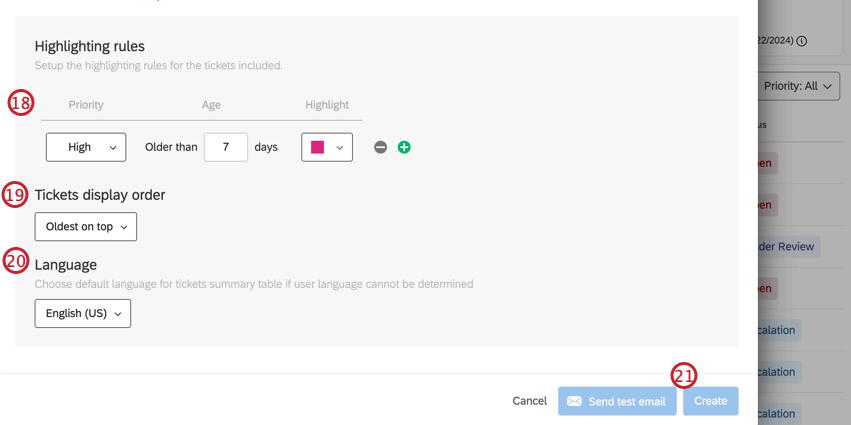
Qtip:1回限りのメールを送信するには、「テストメールを送信」をクリックします。これは、チケットのリマインダーを設定しているあなた自身/誰にのみ送信されることに注意してください。
受信者
チケットのリマインダーは、ブランド内の誰にでも送信できますが、クアルトリクスのアカウントを持っていない同僚のメールアドレスに送信することもできます。また、チケットデータによる動的なチケット割り当てを使用して、誰がチケットを取得するかを決定することもできます。
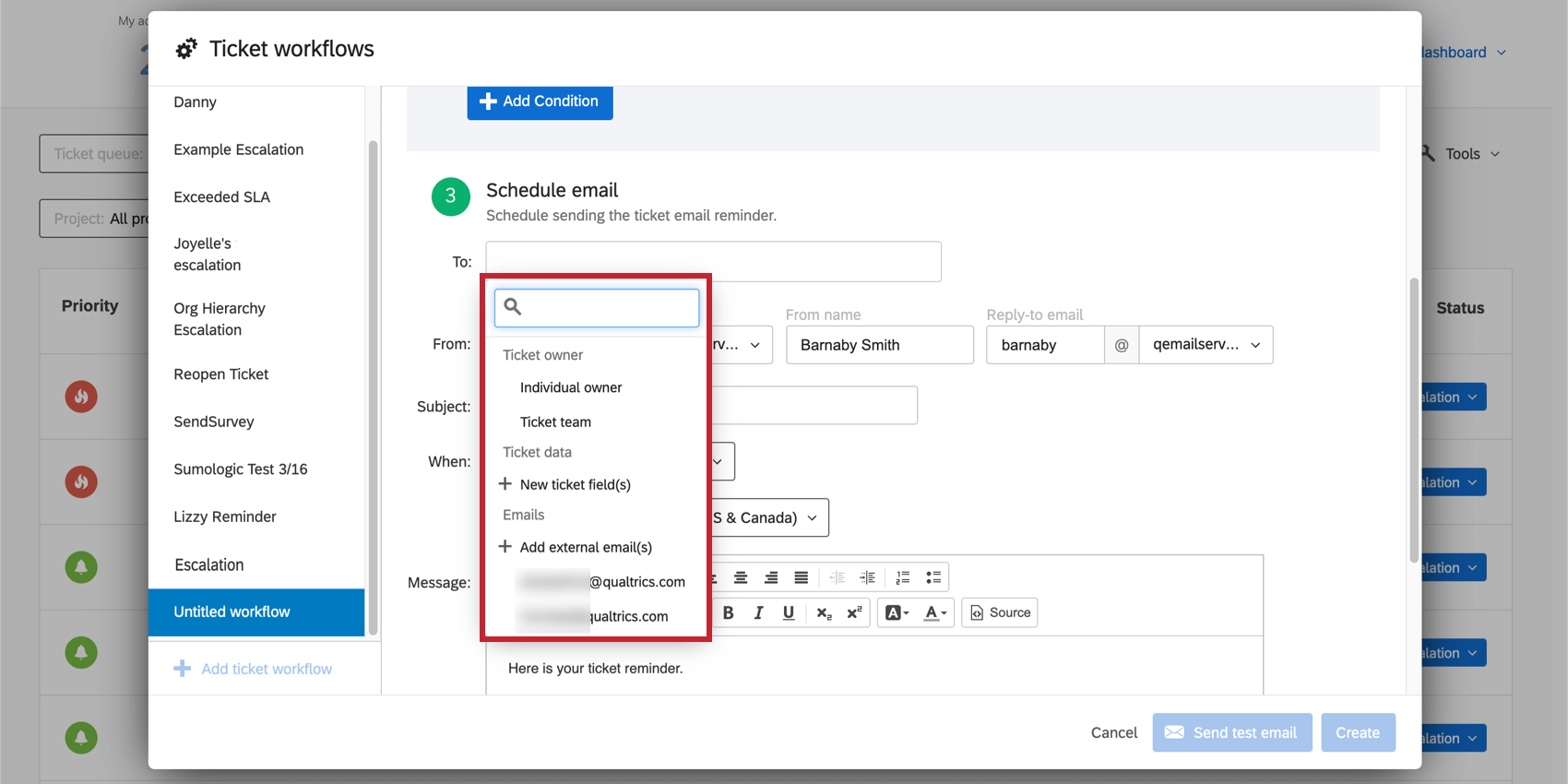
Toフィールドをクリックすると、さらに多くのオプションが表示されます。

Qtip:誰かに適用される複数のオプションがある場合(例えば、ユーザーとして選択され、チケットデータの下にある場合)、その人は複数のチケットのリマインダーメールを受け取ることになります。
Qtip:手動で複数のリマインダー受信者を選択することができます。ただし、チケットデータはカンマなどの特殊文字をサポートしていないため、チケットデータを使用して複数のメール受信者を設定することはできません。
チケット所有者
チケットの所有者オプションは、リマインダーの条件を満たすチケットを所有する人がリマインダーを受け取ることを意味します。KateはKateに割り当てられたチケットだけを見ることができ、JuneはJuneに割り当てられたチケットだけを見ることができます。
チケットチーム
チケットのリマインダーをチーム全体に送信したい場合は、このオプションを選択してください。このオプションは、チケットが一人ではなくチームによって所有されている場合、またはチケットが動的チケット割り当てによってチームに割り当てられている場合に便利です。
チケットデータ
もしチケットのデータがユーザーのユーザー名と等しくなるように設定した場合、このチケットのデータを使って誰がリマインダーを受け取るかを決定することができます。チケットオーナーオプションと同様に、チケットデータは受信者としてもフィルターとしても機能します。
例: 各チケットにマネージャーというチケットデータが添付されているとします。あるアンケート調査で、マネージャーをチケット所有者のマネージャーのユーザー名と等しくなるように設定しました。これを利用して、マネージャー宛にのみ、マネージャーの直属の部下のデータを含むチケットのリマインダーを設定することができます。

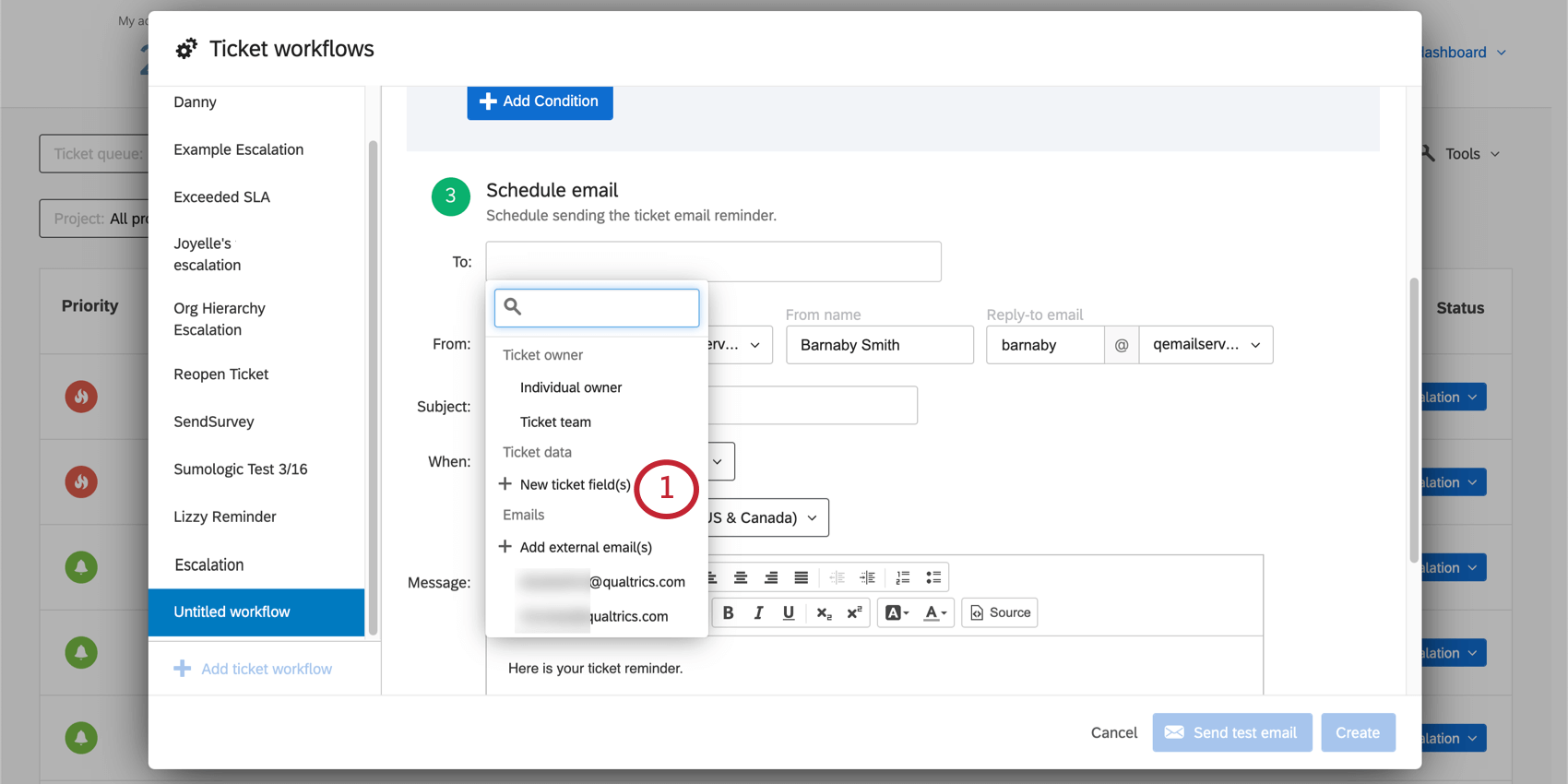
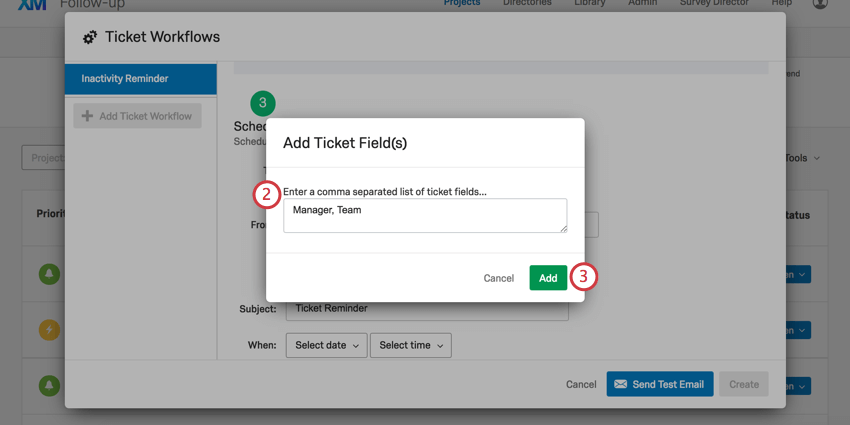
Qtip:名前や値に特殊文字が含まれるチケットデータは使用しないでください。
Qtip:複数の受信者にメールを送信する必要がある場合は、受信者を1人ずつ指定して複数のチケットデータフィールドを作成してください。チケットデータはカンマなどの特殊文字をサポートしていないため、チケットデータフィールドを1つだけ作成し、それをEメールのリストと等しく設定することはできません。
qtip:クアルトリクスのユーザー名は、ユーザーのメールアドレスであることが多いですが、必ずしもそうではありません。
Qtip:チケットデータを使ったダイナミックチケットの割り当て設定について詳細を見る。
外部メール
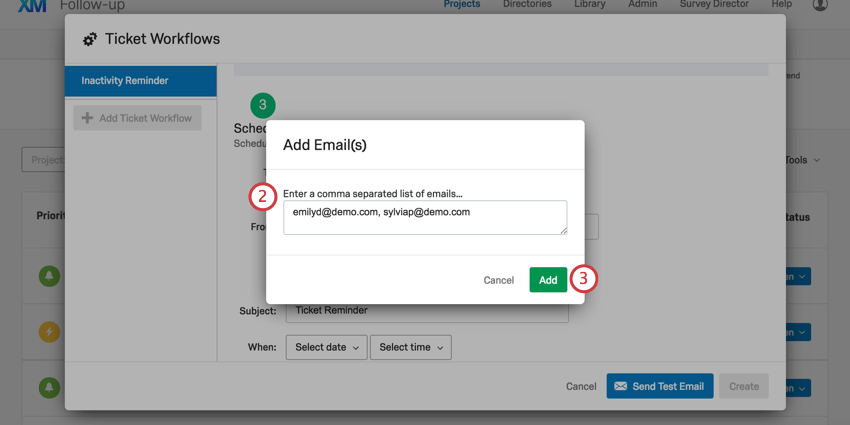
チケットのリマインダーを受け取るのに、クアルトリクスアカウントを持っている必要はありません。リマインダーを受け取りたいメールアドレスを入力することもできます。この受信者はフィルターとして機能せず、あなたがセットした条件を満たすすべてのチケットを受信します。
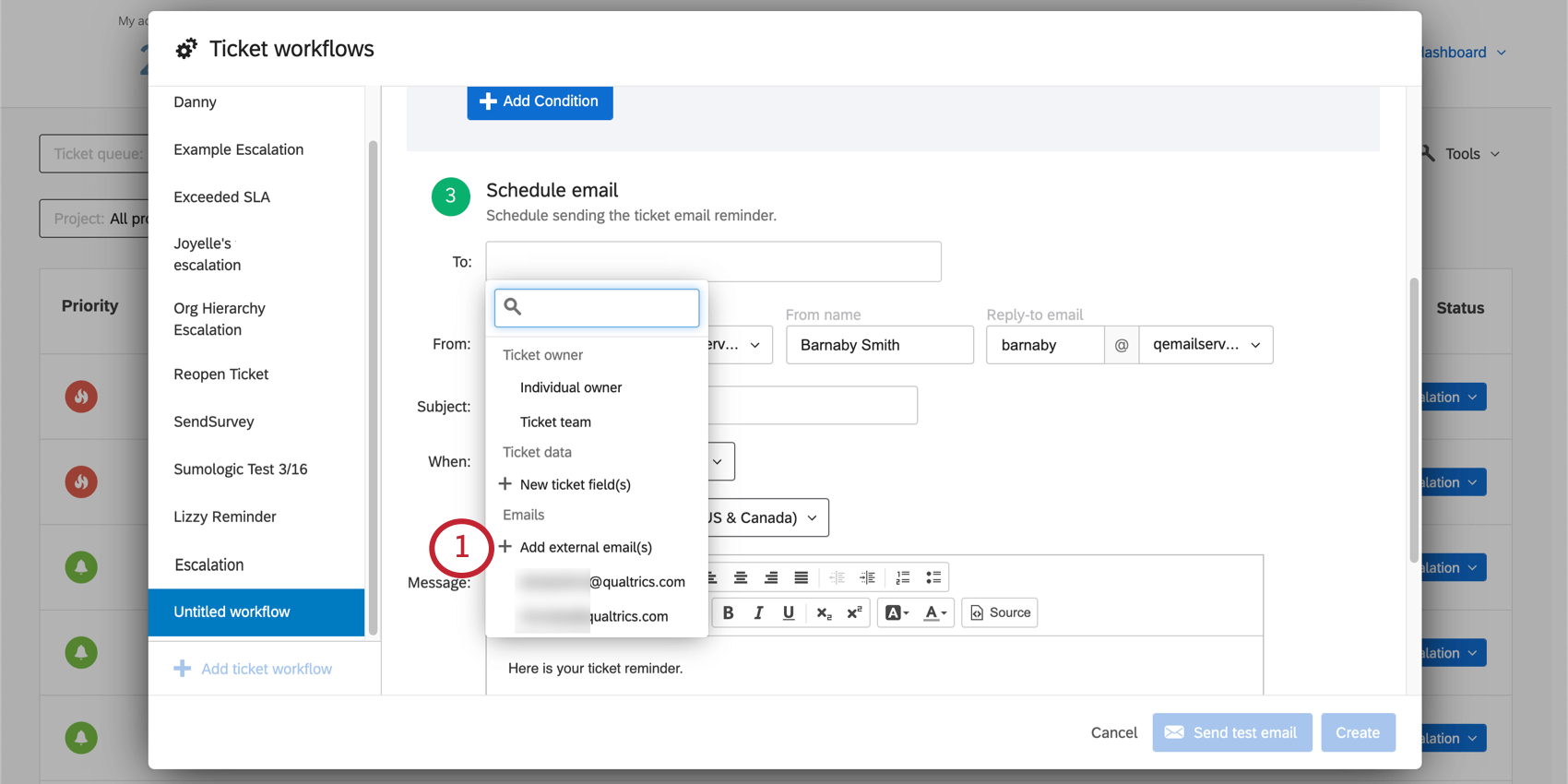
ユーザー
検索ボックスにメールアドレスまたはユーザー名を入力すると、リマインダーを送信できる既存のクアルトリクスユーザーを検索できます。
素晴らしい! フィードバックありがとうございます!
フィードバックありがとうございます!