NICE CXoneタスクからのデータ抽出
スイート
Customer Experience
製品
Qualtrics
このページの内容
NICE CXoneからのデータ抽出タスクについて
NICE CXoneからデータを抽出 タスクでは、NICE CXoneからチャットとメールのデータを抽出し、そのデータをクアルトリクスに取り込むことができます。その後、クアルトリクスを使ってデータを分析することができます。これにより、顧客の感情やオペレーターのパフォーマンスに関するインサイトを効率的に導き出すことができます。
ヒント:このタスクは単独のワークフローに追加することもできるが、オムニチャネルリスニングのエンドツーエンドのセットアップの中で使用するのが最適である。

ヒント:データローディングと抽出タスクの詳細については、ワークフローを使用してETLを構築するを参照してください。
NICE CXoneからのデータ抽出タスクの設定
ワークフローを作成する。このタスクはチャットデータプロジェクトまたはメールデータプロジェクトに作成することをお勧めします。このタスクは、ETLワークフローやスケジュールされたワークフローに追加することもできる。
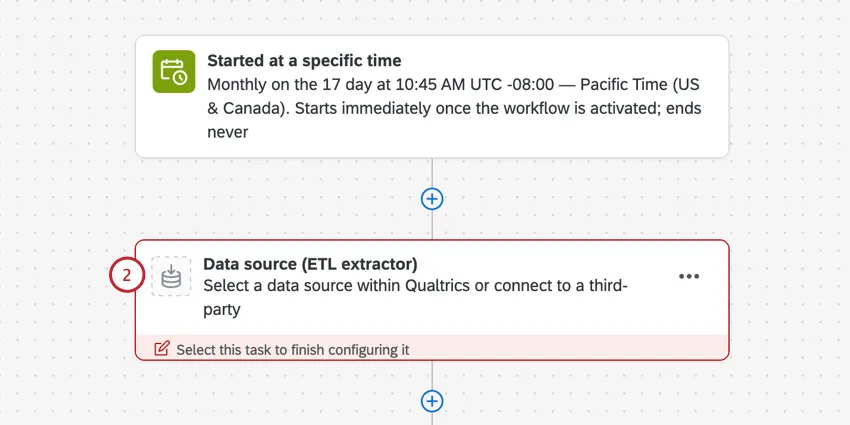
新しいタスクを追加する。チャットまたはメールデータプロジェクト内にタスクを追加する手順については、ワークフロー・タブを使用するを参照してください。ETLワークフローを作成する場合は、「データソース(ETLエクストラクタ)」を選択します。

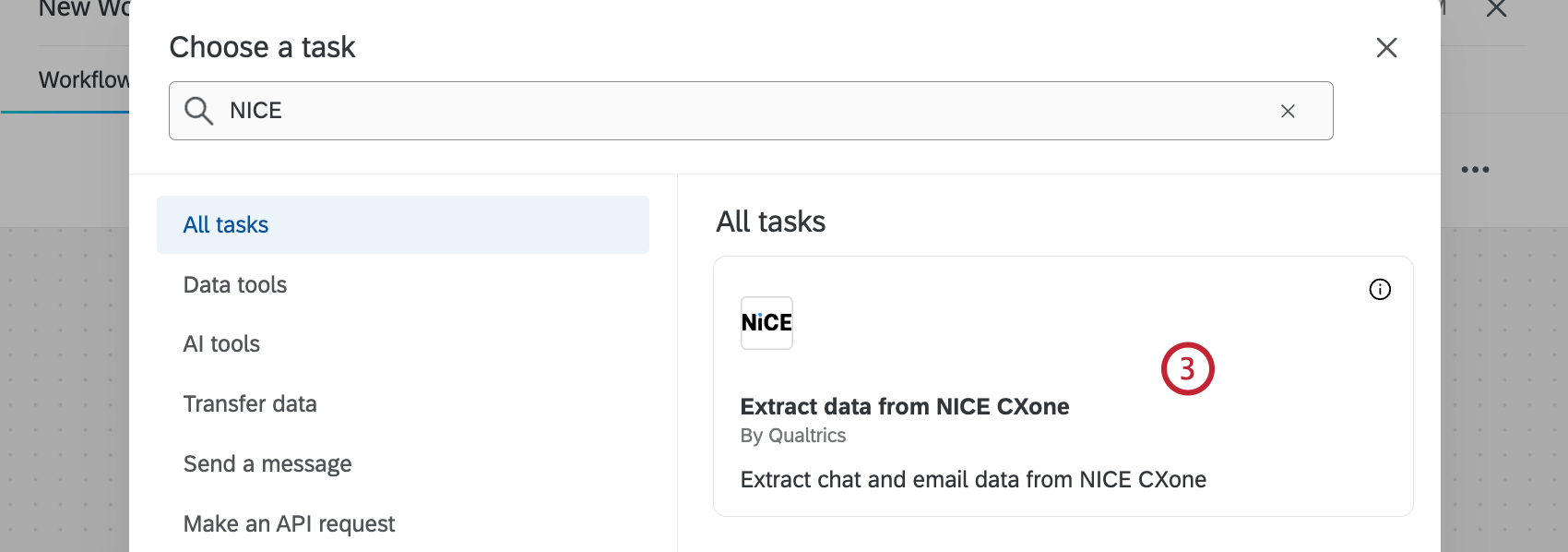
NICE CXoneからデータを抽出する タスクを選択します。

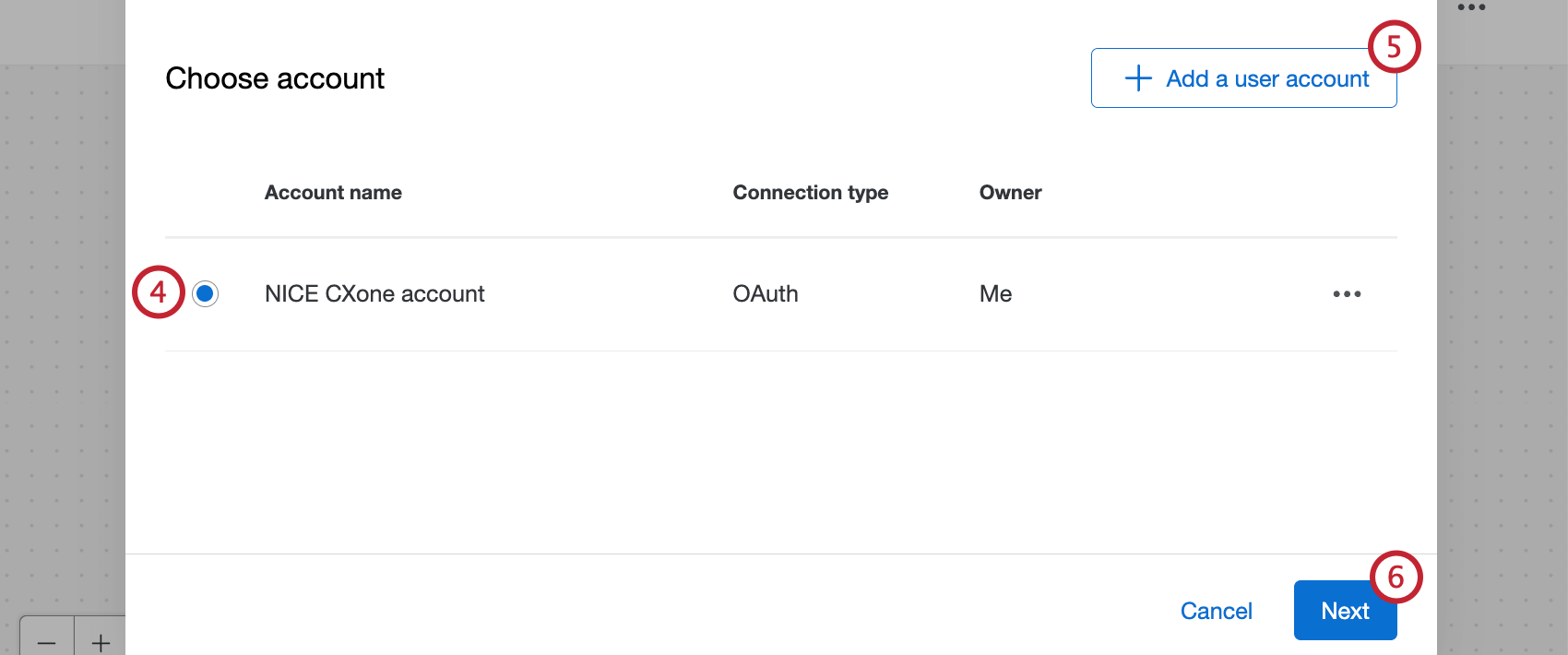
新しいアカウントを追加する場合は、ユーザーアカウントの追加をクリックします。
ヒント:ユーザーアカウントの追加をクリックした後、アカウントに名前を付け、NICE CXoneの認証情報を入力し、アカウントの接続をクリックします。
次へをクリックします。
抽出したいデータの種類を選択します。
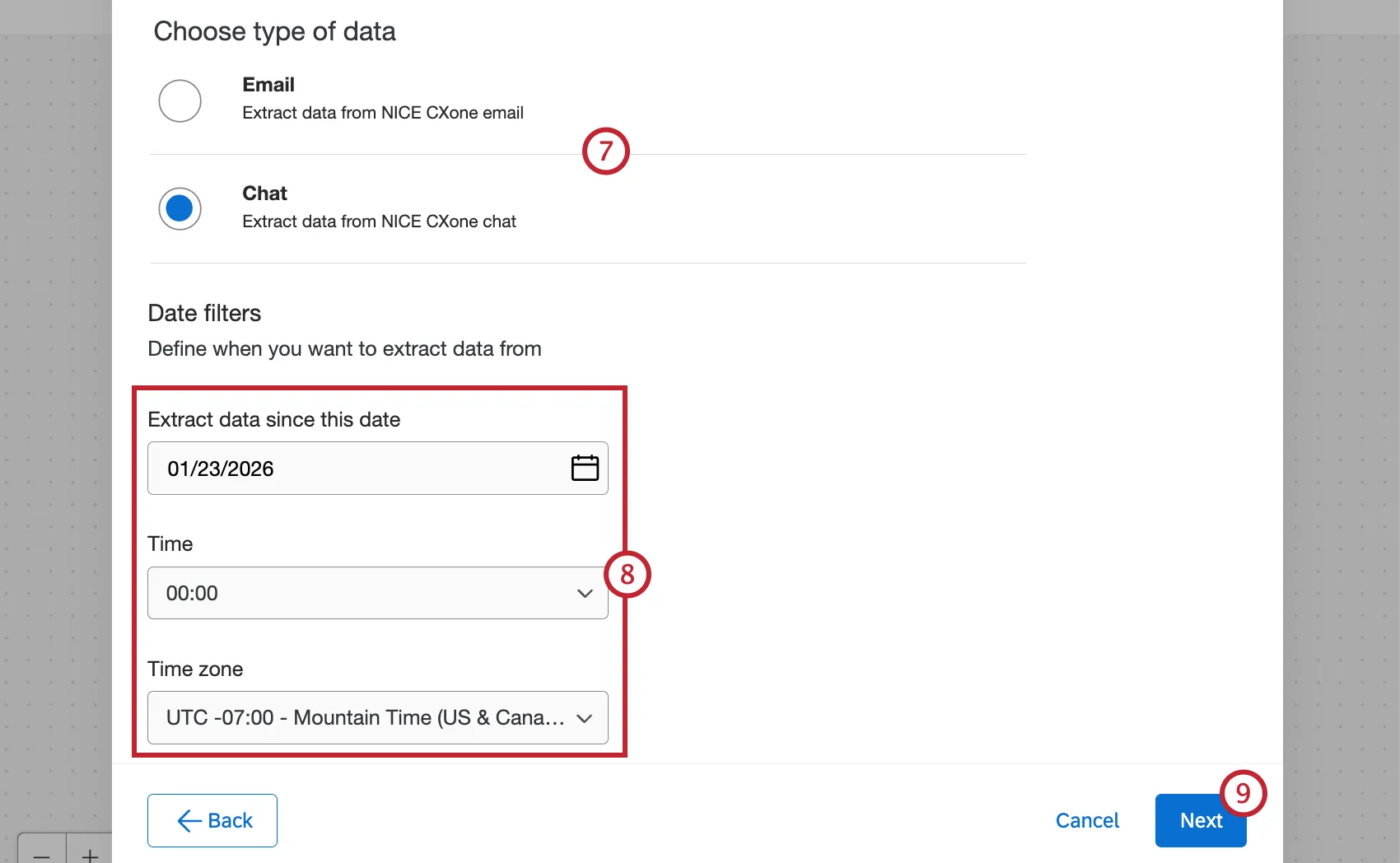
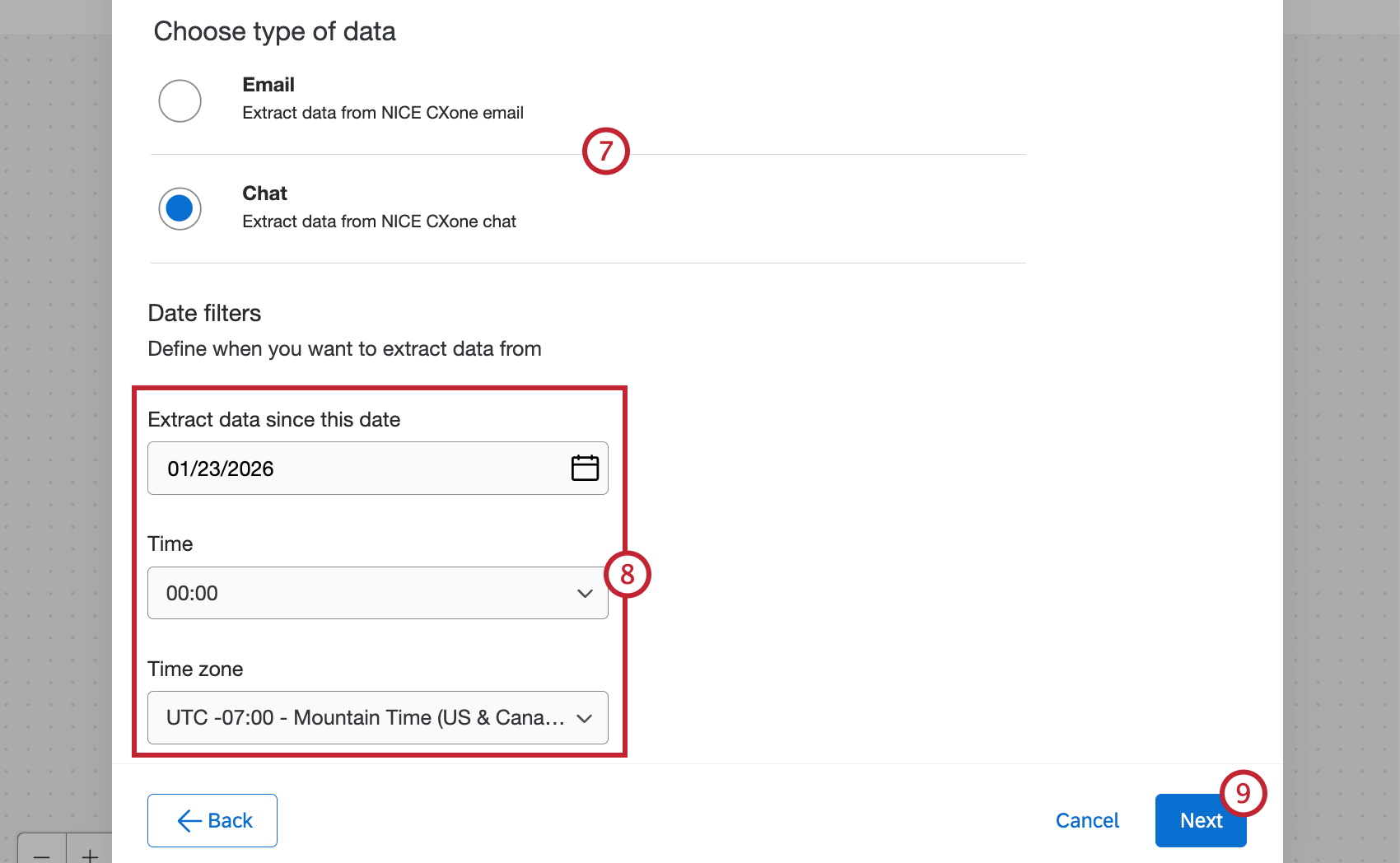
ヒント:このタスクがチャットデータプロジェクトの一部である場合、ここではチャットだけがオプションとして表示されます。このタスクがメールデータプロジェクトの一部である場合、ここではメールだけがオプションとして表示されます。
データの取得を開始したい日時を選択します。
ヒント:日付フィルターはワークフローが最初に実行された時のみ適用されます。ワークフロー実行後に日付を変更しても、その後のワークフロー実行には影響しません。
次へをクリックします。
インポートしたいNICE CXoneのフィールドを選択します。フィールドを選択したら、右矢印をクリックして選択した属性テーブルに移動する。利用可能なフィールドは左に、インポートされるフィールドは右に表示されます。
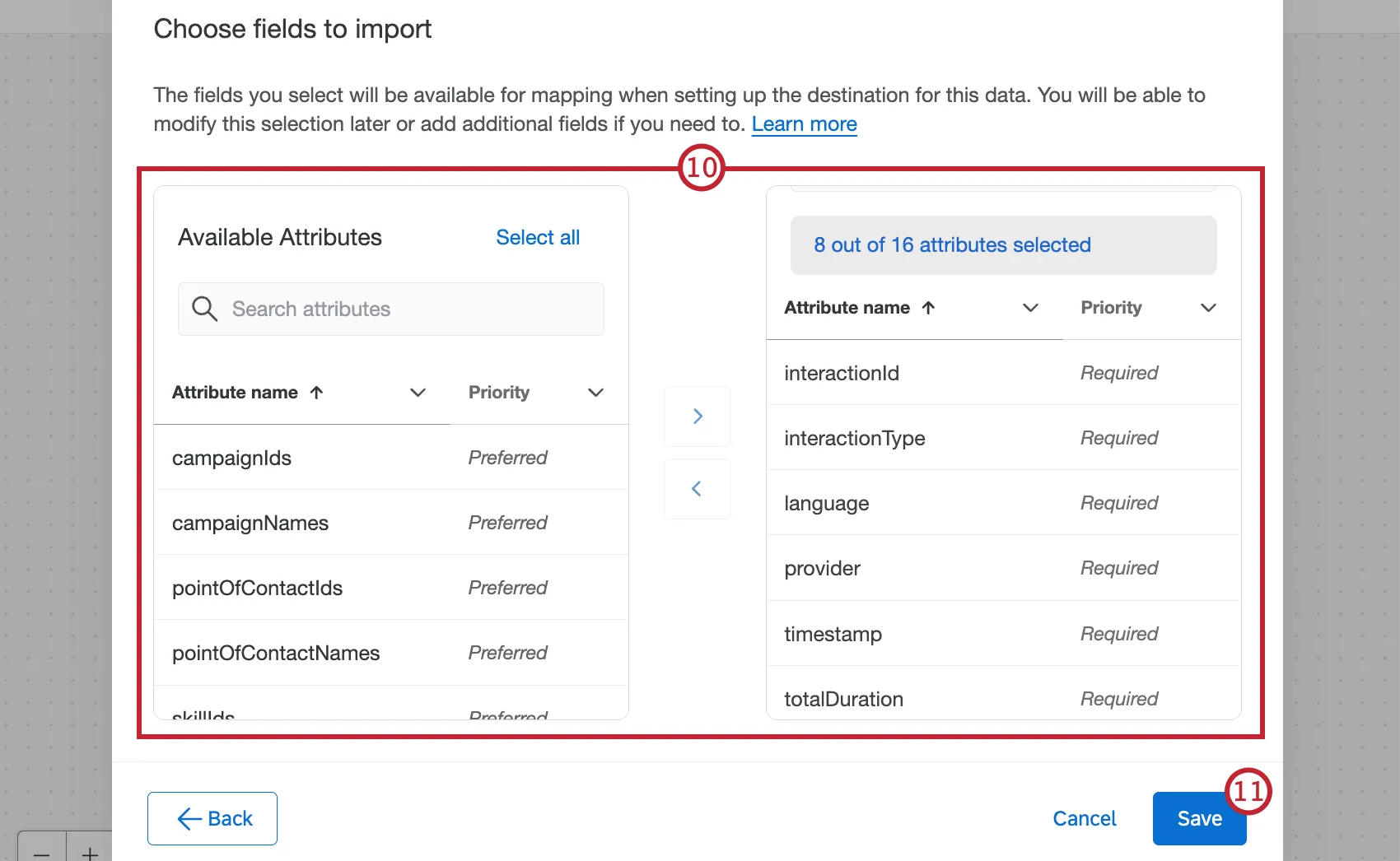
フィールドの追加が終わったら、[保存]をクリックします。
Add a data destinationをクリックします。

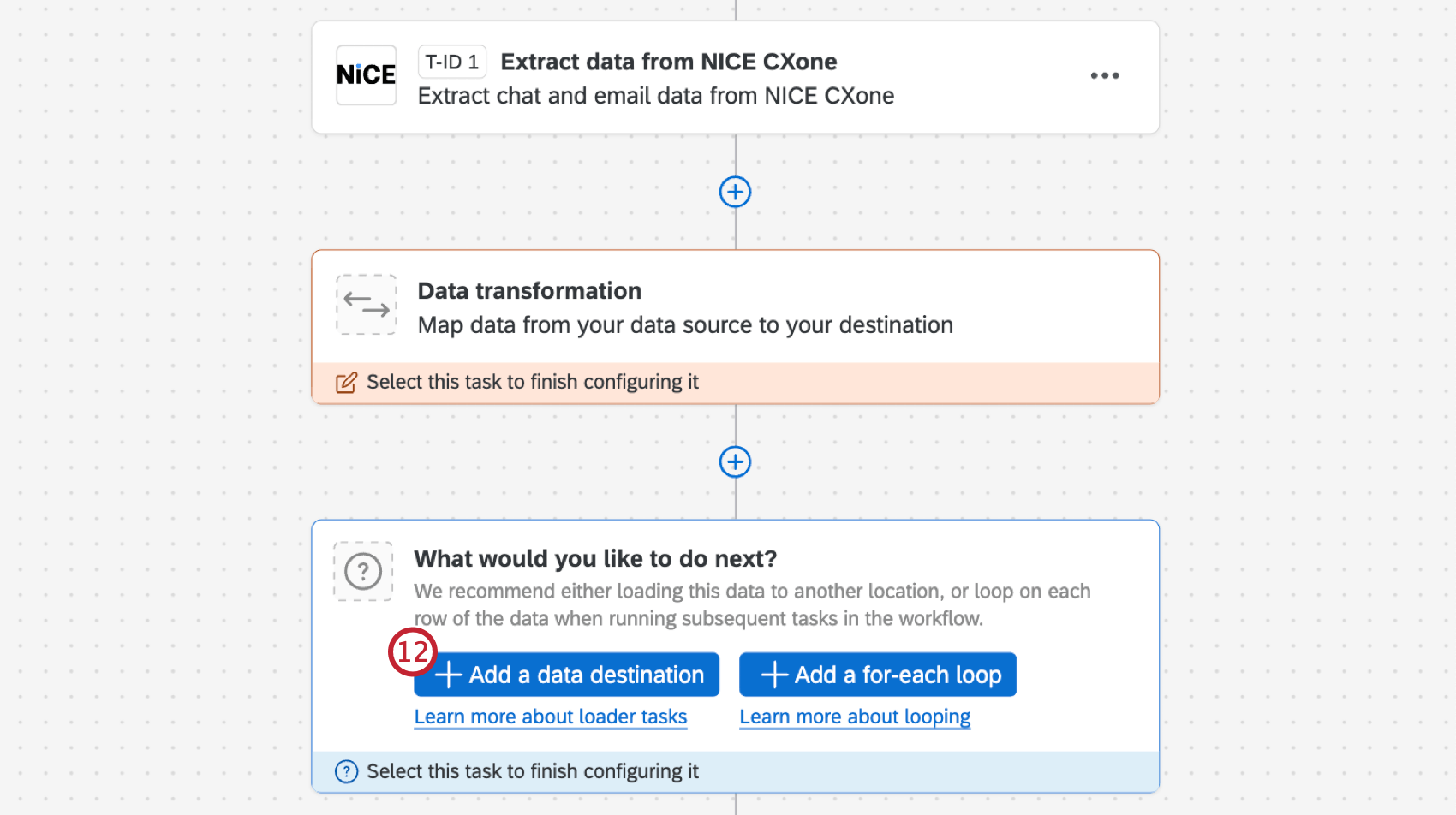
データをConversational Analyticsにロードする タスクを選択します。
先ほど設定したNICE CXone抽出器のデータを使用してタスクを設定します。ローダータスクの設定方法など、詳細については、Conversational Analyticsタスクへのデータロードのサポートページを参照してください。
制限
タスクが含まれるワークフローが実行されるたびに、最大60,000レコードをプルできます。をクリックした後、”Run workflow with custom date range”(カスタム日付範囲でワークフローを実行)設定を使用して、過去のデータを取り込むことができます。 即時実行 ボタンをクリックする。これはタスク実行時に指定した日付範囲のデータのみを取り出します。
当サポートサイトの日本語のコンテンツは英語原文より機械翻訳されており、補助的な参照を目的としています。機械翻訳の精度は十分な注意を払っていますが、もし、英語・日本語翻訳が異なる場合は英語版が正となります。英語原文と機械翻訳の間に矛盾があっても、法的拘束力はありません。
素晴らしい! フィードバックありがとうございます!
フィードバックありがとうございます!