クアルトリクスファイルからのデータ抽出 サービスタスク
このページの内容
クアルトリクスファイルサービスからのデータ抽出について
クアルトリクスファイルサービスは、安全で隔離されたファイルストアAPIで、ファイルをアップロードすることができます。ワークフローを使用すると、クアルトリクスファイルサービスに保存したデータを処理し、クアルトリクス内の他の場所で使用することができます。例えば、会社の連絡先をクアルトリクスファイルサービスに保存し、定期的にディレクトリにインポートすることができます。
例: クアルトリクスファイルサービスからデータを抽出」タスクを、XMDへの連絡先やトランザクションの追加タスクなど、他のローダータスクと組み合わせることができます。
ヒント:ETLワークフローに適用される一般的な制限については、ワークフローの制限を参照してください。タスク固有の制限については、このページの情報を参照のこと。

クアルトリクス ファイルサービスへの接続
クアルトリクスファイルサービス(QFS)は、セキュアなファイルストアAPIで、このオートメーションでインポートするファイルをアップロードすることができます。
注意: クアルトリクスファイルサービスとの統合には、ITまたはソフトウェアエンジニアリングチームとの連携が必要な場合があります。

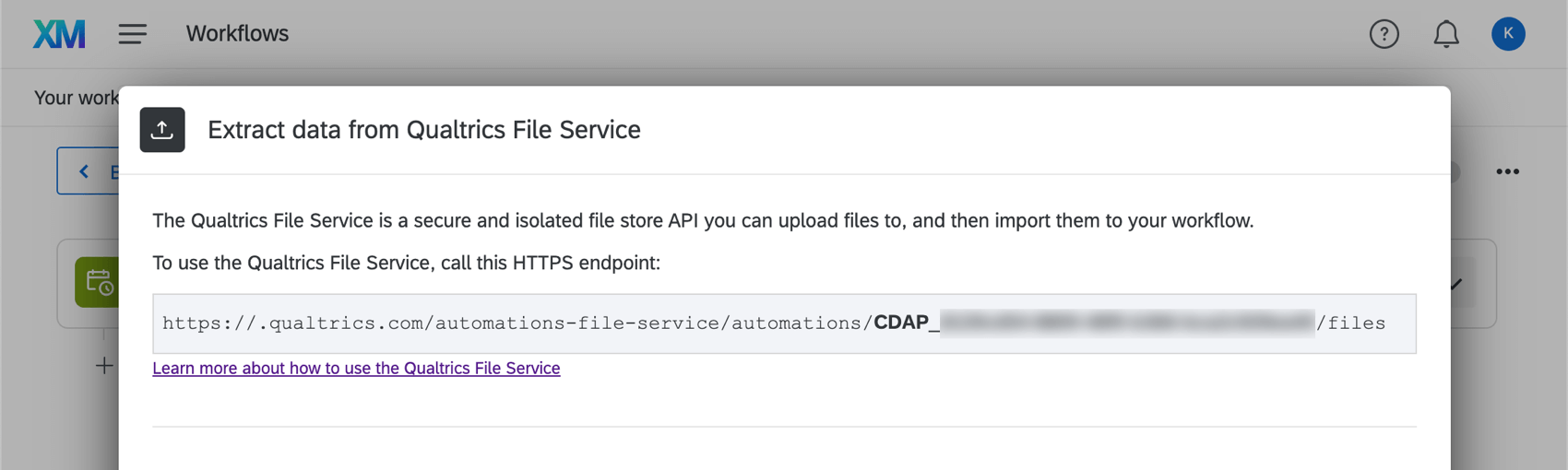
QFSを使用するには、HTTPSエンドポイントにファイルをアップロードします。このファイルは、マルチパートのフォームデータとして、グレーのボックス(下図)で提供されます。
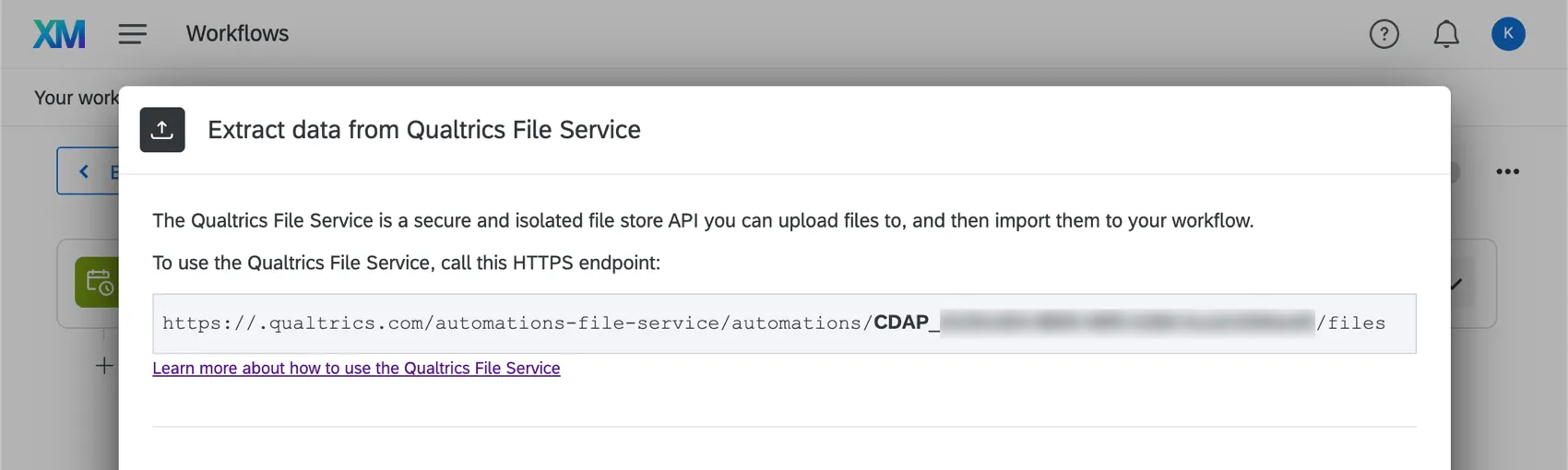
オートメーションが実行されるようにスケジュールされると、新しくアップロードされたものを含め、オートメーションによってまだ処理されていないすべてのファイルが処理される。
クアルトリクスファイルサービスを利用するには、提供されているHTTPSエンドポイントを呼び出す必要があります。ファイルがシステムから生成される場合は、apiドキュメントと以下の実装例をITまたはソフトウェア・エンジニアリング・チームに提供し、当社のサービスと統合してください。
例: この例はcURL形式である。APIトークンの生成方法については、API概要のサポートページを参照してください。
MacおよびUnixユーザー向け:curl -X POST -H "X-API-TOKEN: [あなたのApiトークン]"\ ˶
-F 'file=@/path/to/import/file/sample-file.txt' ˶
https://datacenterid.qualtrics.com/automations-file-service/automations/AU_XXXXXXXXX/filesWindowsユーザー向け:
curl -X POST -H "X-API-TOKEN: [あなたのApiトークン]" "
-F "file=@/path/to/import/file/sample-file.txt" ^
https://datacenterid.qualtrics.com/automations-file-service/automations/AU_XXXXXXXXX/files
例: これはリクエストの例です。APIトークンの生成方法については、API概要のサポートページを参照してください。
POST https://datacenterid.qualtrics.com/automations-file-service/automations/AU_XXXXXXXXX/files HTTP/1.1
Content-Type: multipart/form-data
X-API-TOKEN: [あなたのAPIトークン]

-----------------------------
Content-Disposition: form-data; name="upfile"; filename="sample-file.txt"
-----------------------------
APIでアップロードされたファイルを手動で管理する
クアルトリクスAPIを使用して、アップロードされたファイルを手動で管理することもできます。以下のリンクでは、クアルトリクスファイルサービスAPIとのやり取りについて説明しています:
- このオートメーションにアップロードされたすべてのファイルのリスト。
- このオートメーションで使用するファイルをアップロードする。
- ファイルに関連するメタデータを取得する。
- ファイルの内容を取得する。
- ファイルを削除する。
タイミングによっては、これらのAPIコールはautomationIdを要求する。クアルトリクスはこの情報をAU_XXXXXXのフォーマットで提供します。
始める前に
クアルトリクスファイルサービスからのデータ抽出を始める前に、以下の点を考慮してください:
- データを使って何をしたいのか?オプションのリストについては、利用可能なローダータスクを見てください。
- ファイルの形式は統一されていますか?例えば、同じワークフローでインポートしたいファイルは、たとえ値が異なっていても、同じヘッダー/カラム/フィールドを持つべきです。 例: クアルトリクスファイルサービスからXM DIRECTORYに定期的に連絡先をアップロードするワークフローを設定します。どのファイルにもFIRSTNAME、LASTNAME、Email、Phone、UniqueID、Locationのカラムがあります。

クアルトリクスファイルサービスからのデータ抽出タスクの設定
QTip:このワークフローで処理されたファイルは、クアルトリクスファイルサービスから削除されます。

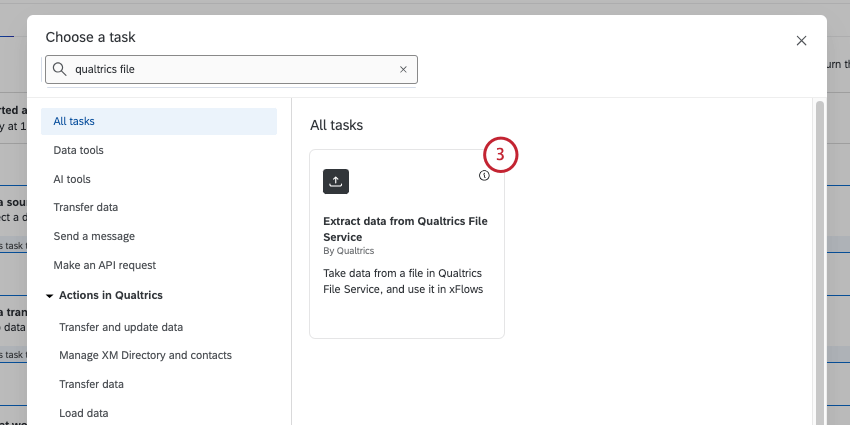
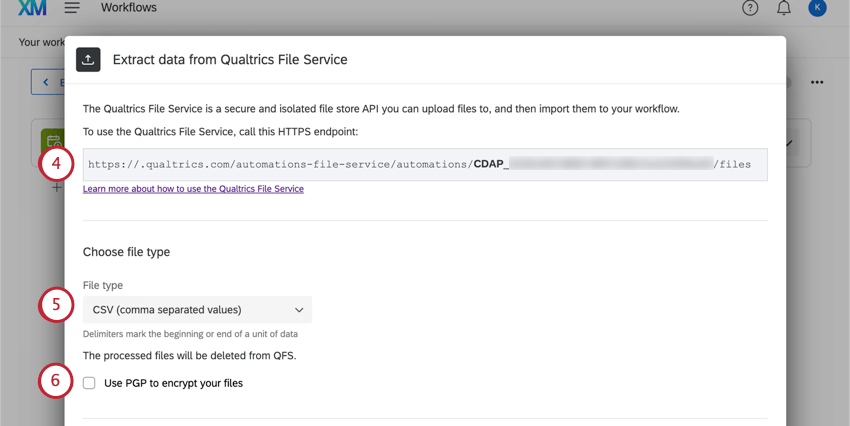
選択します:
- CSV(コンマ区切り)
- TSV(タブ区切り)
- カスタム区切り文字:このオプションは、ファイルにタブやカンマ以外の区切り文字を使用する場合に使用できます。使用する文字を入力欄に入力してください。(例:;または|)。
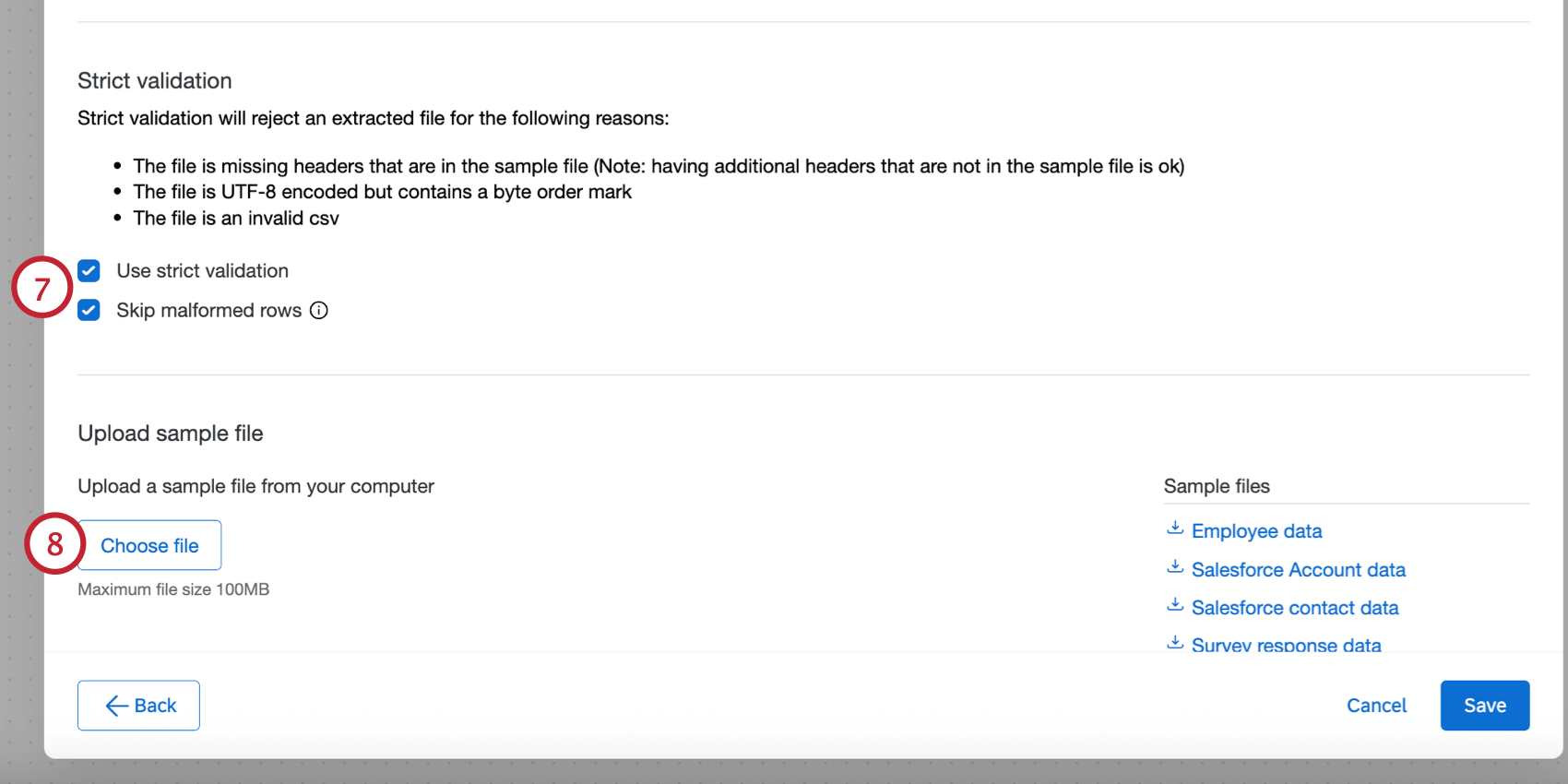
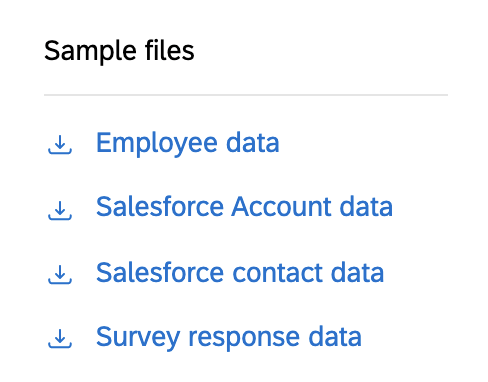
Qtip:もしよろしければ、タスクにあるサンプルファイルをダウンロードするか、Example Filesセクションにあるファイルをダウンロードしてください。サポートされているファイルエンコーディング形式はUTF-8のみです。表計算ソフトの中には、UTF-8とは異なるUnicode UTF-8としてファイルを保存するものがあり、予期せぬエラーが発生する場合があります。UnicodeのUTF-8ではなく、UTF-8形式でエクスポートしていることを確認してください。その他のトラブルシューティングステップについては、CSV &; TSV Upload Issuesを参照してください。

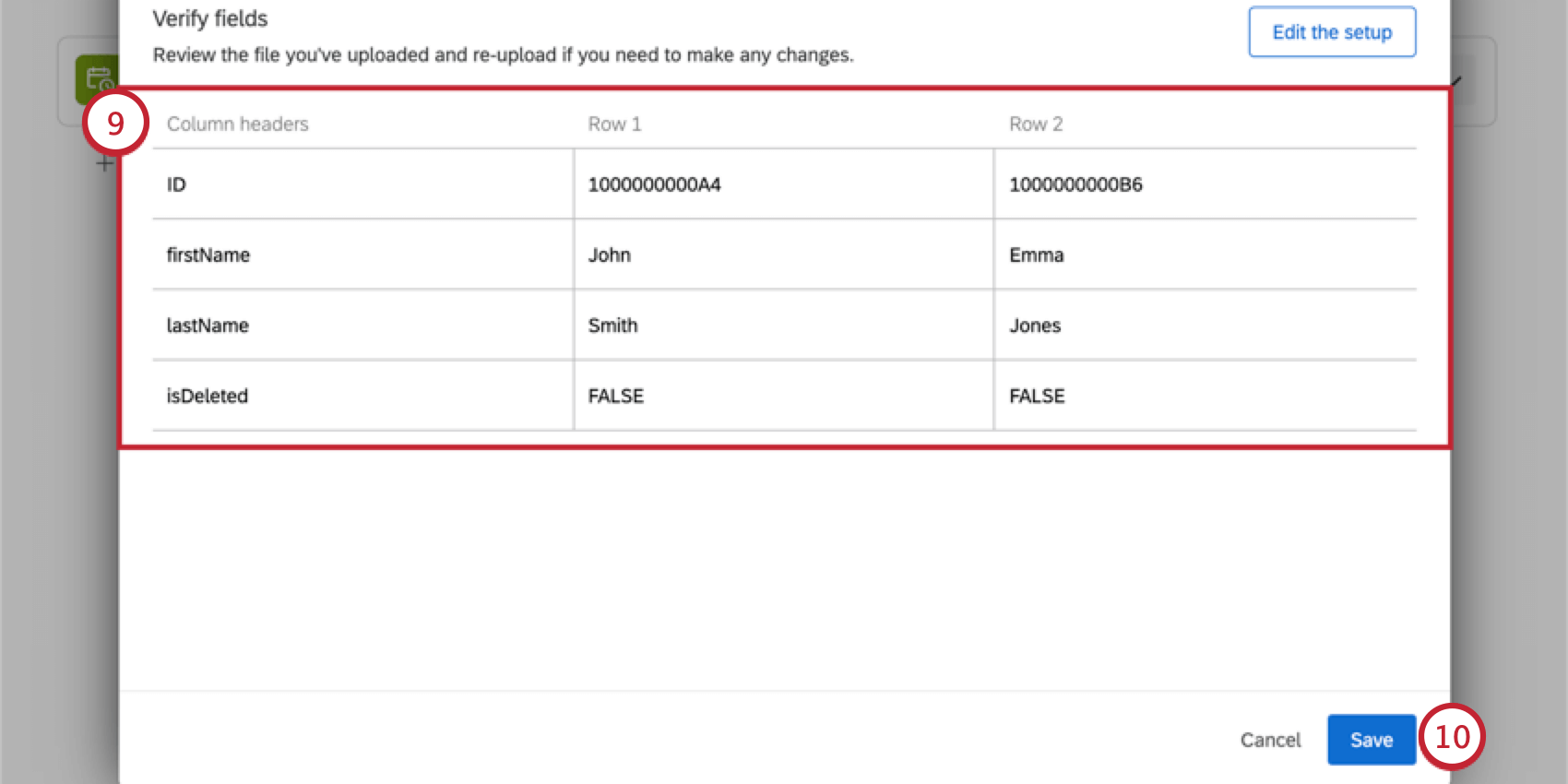
Qtip:別のファイルをアップロードしたり、その他の変更を加えたい場合は、Edit the setupをクリックしてください。
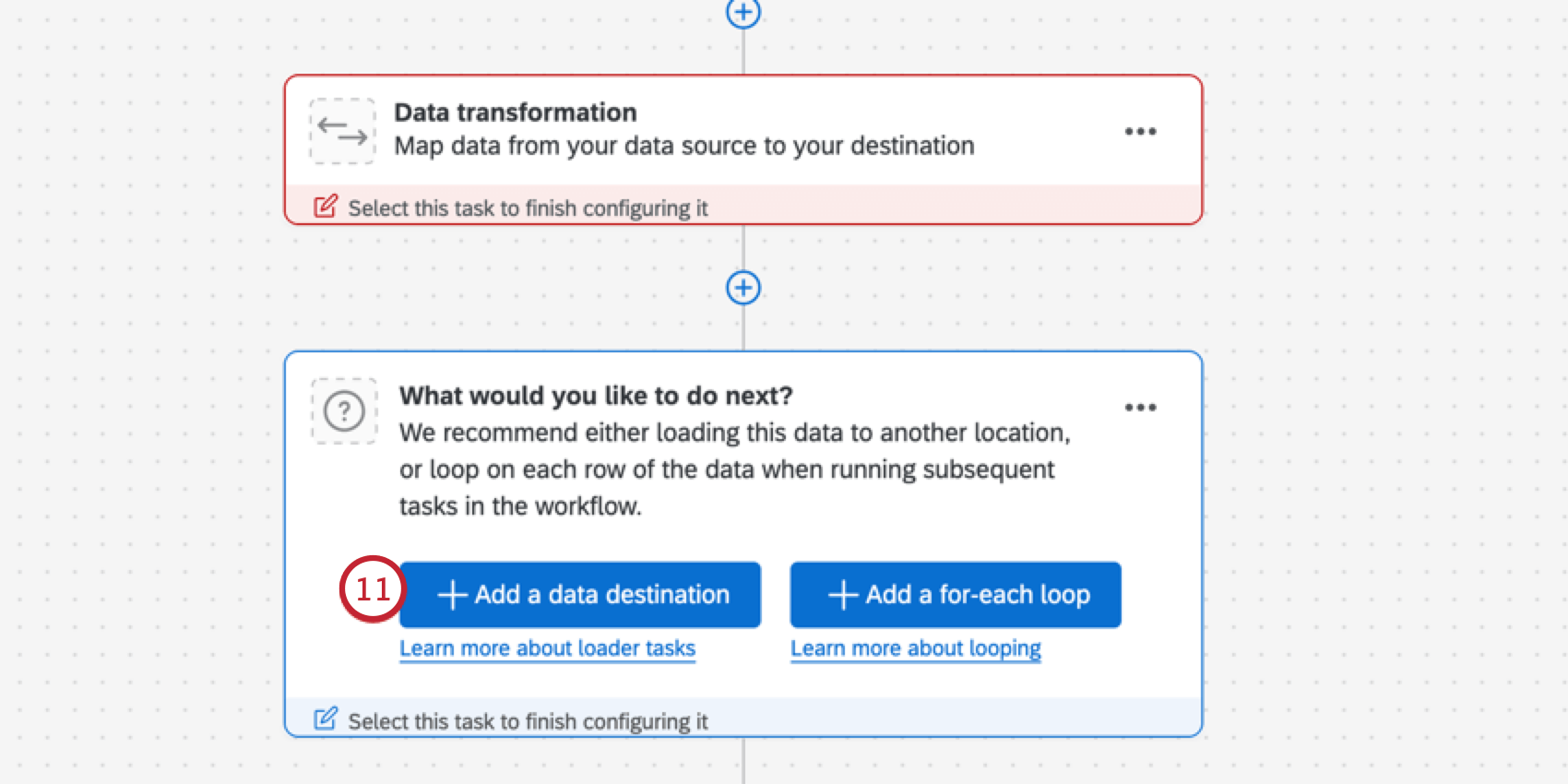
Qtip:次へ起こることを制限するために、ローダータスクを追加する前に、インポートされたファイルまたは行の数に基づいて条件を作成することもできます。
FAQs
What custom delimiters can I use to upload contacts to XM Directory with workflows?
What custom delimiters can I use to upload contacts to XM Directory with workflows?
~
&
*
"
_
素晴らしい! フィードバックありがとうございます!
フィードバックありがとうございます!