Salesforce抽出機能
スイート
Customer Experience
製品
Qualtrics
このページの内容
Salesforce 抽出タスクについて
Salesforce Extractor タスクは、クアルトリクスで使用するためにSalesforceからデータをインポートするために使用できます。Salesforceからインポートできるデータは以下の通りです:
最初の実行で、タスクは指定されたすべてのレコードをインポートする。それ以降の実行では、前回の実行以降に新規または更新されたレコードが取り込まれる。
Salesforce からオブジェクトを抽出する
このセクションでは、Salesforceからオブジェクトレコード(アカウント、連絡先、オポチュニティなど)をインポートするために、このタスクを設定する方法について説明します。
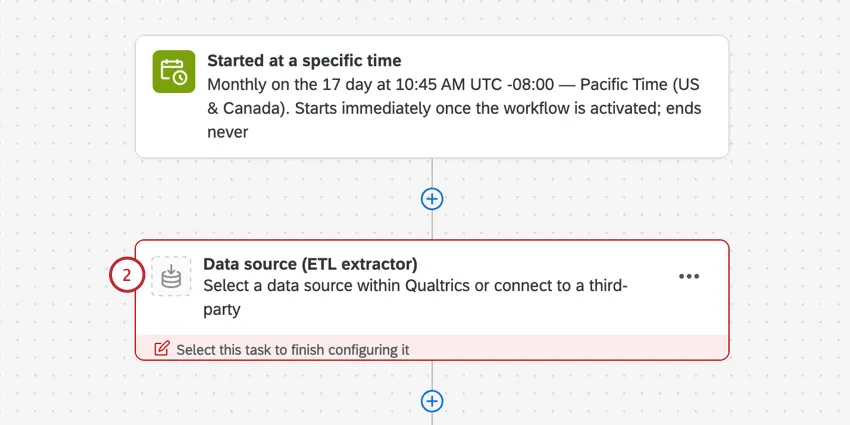
データソース(ETL抽出器)を選択します。

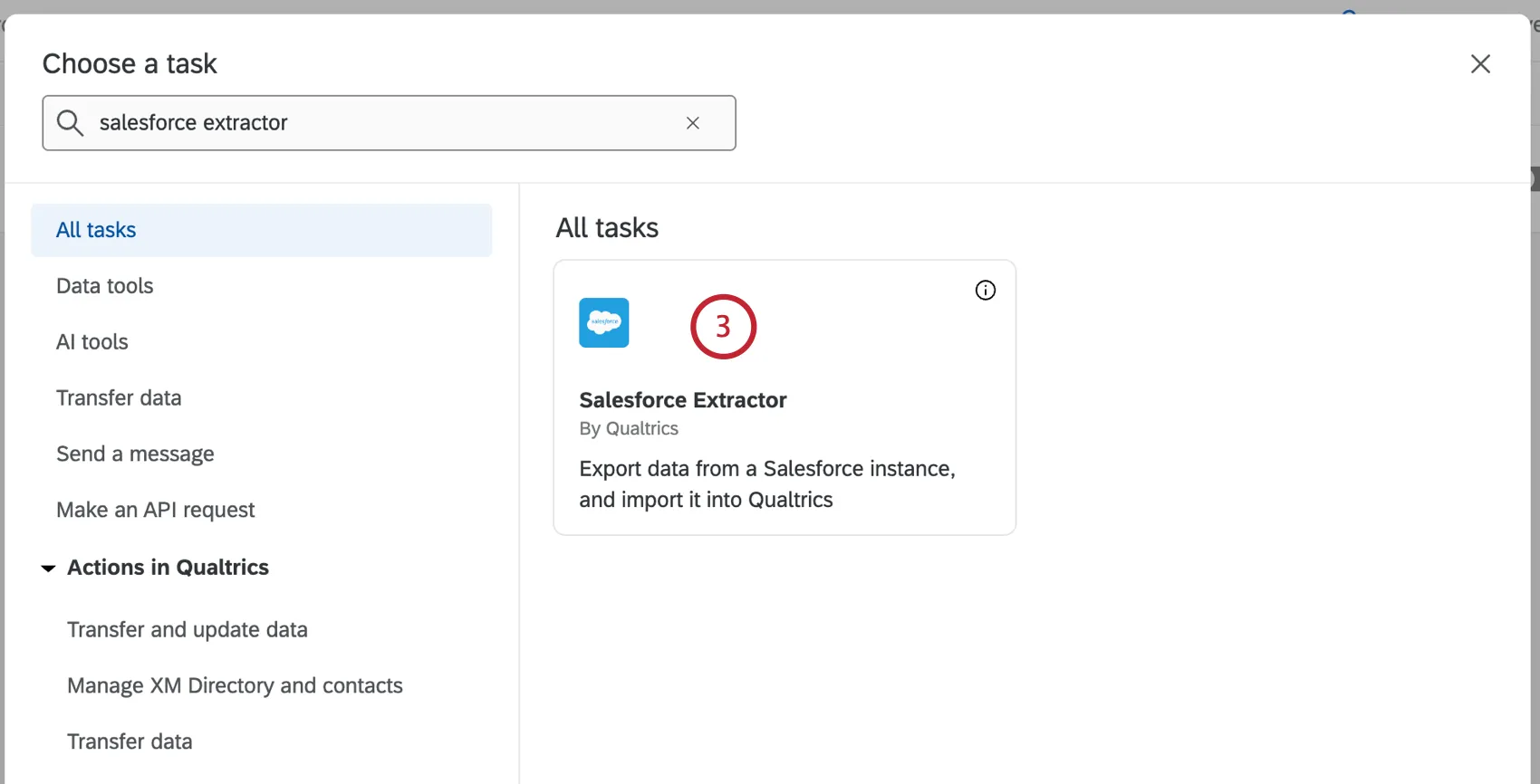
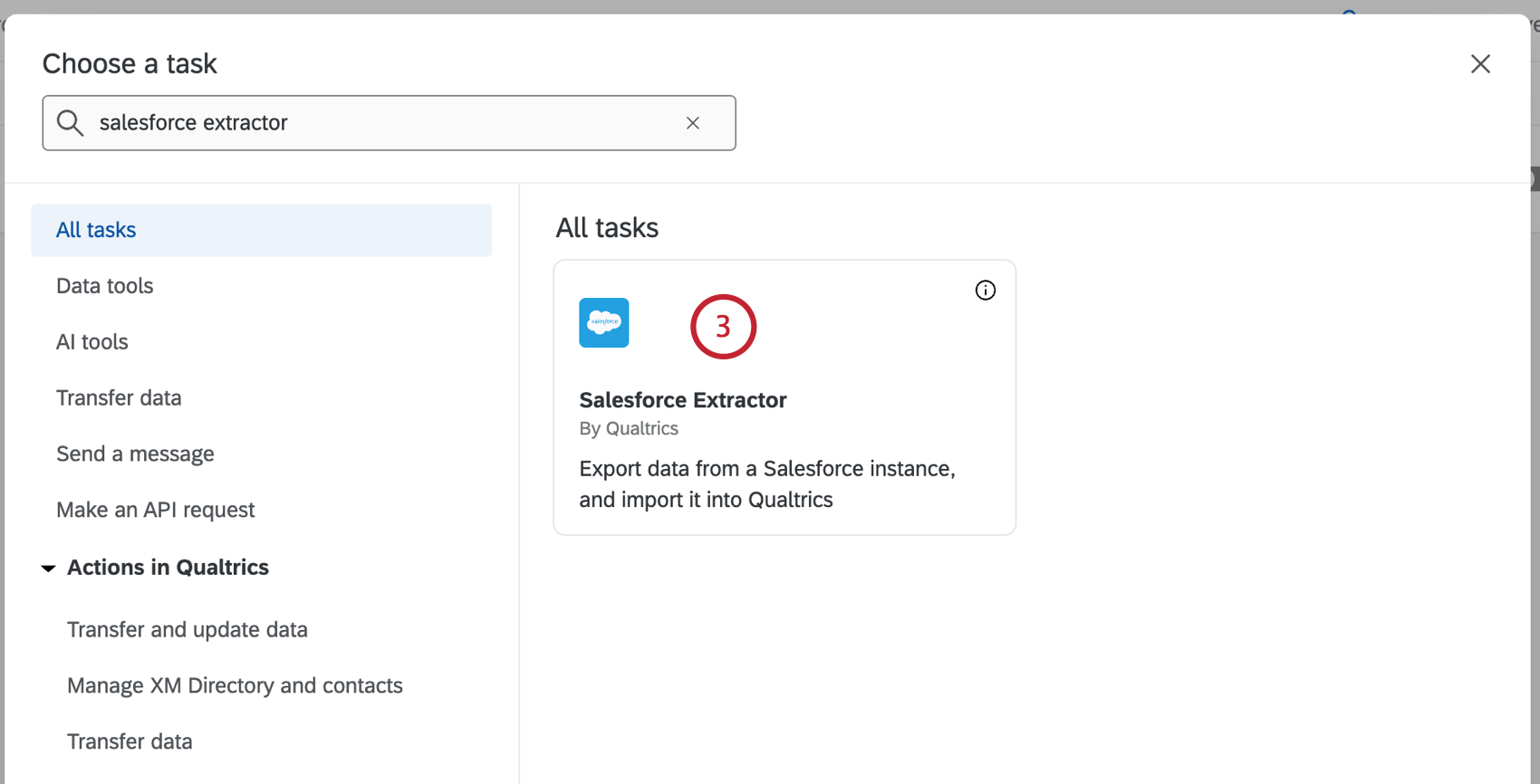
Salesforce Extractorタスクを検索します。
オブジェクトを選択する。
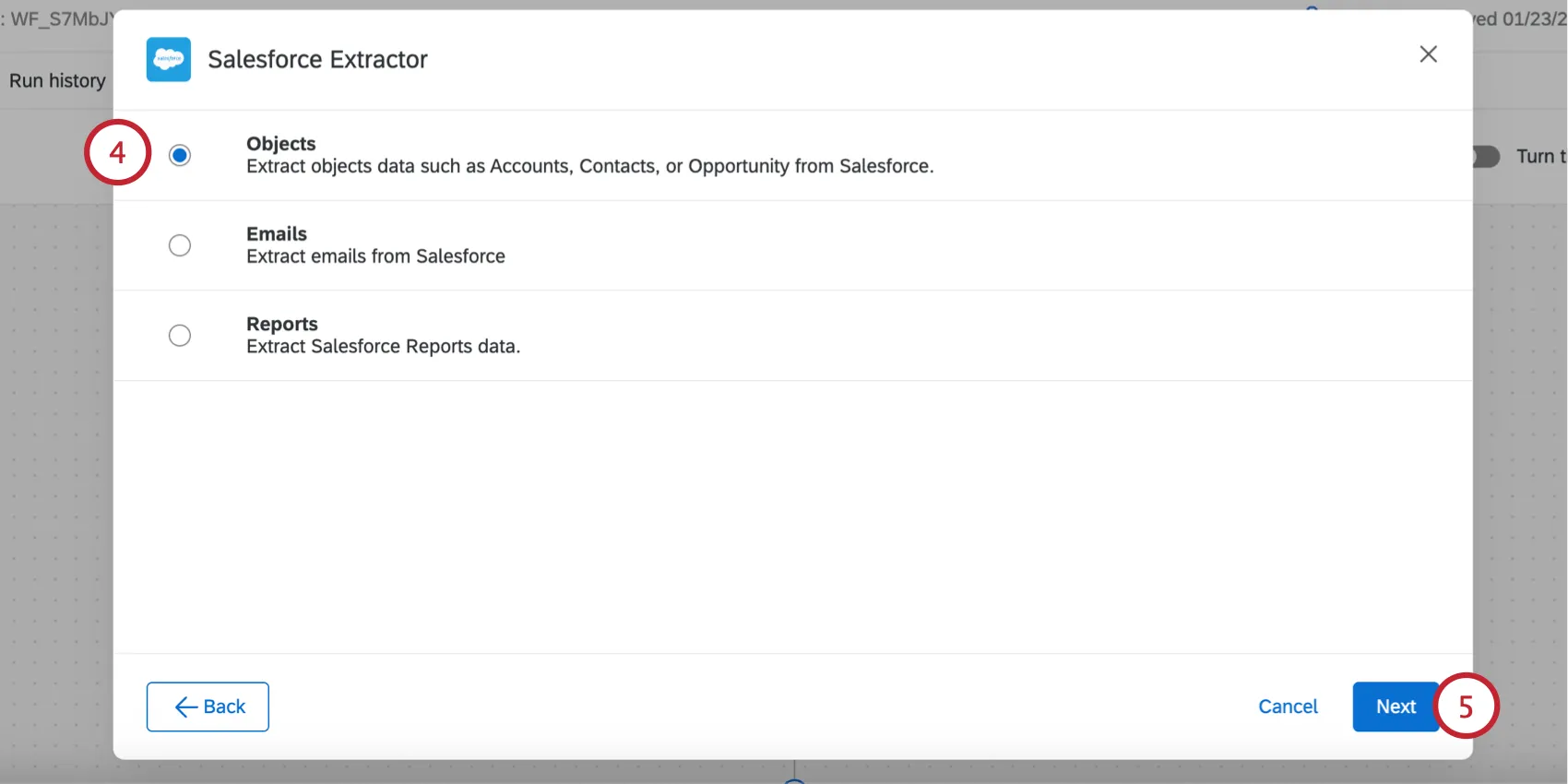
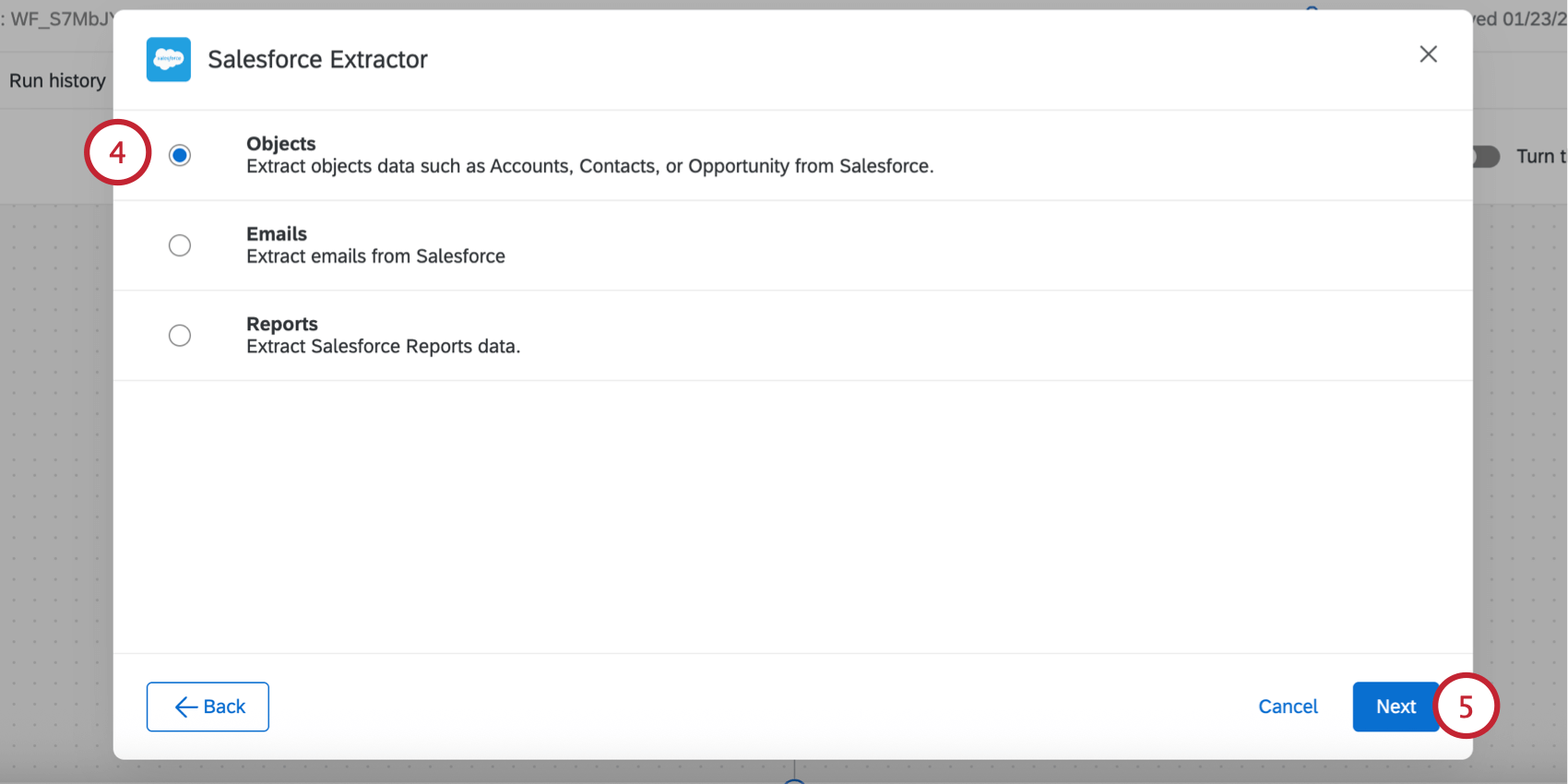
次へをクリックします。
データをインポートする Salesforce アカウントを選択します。
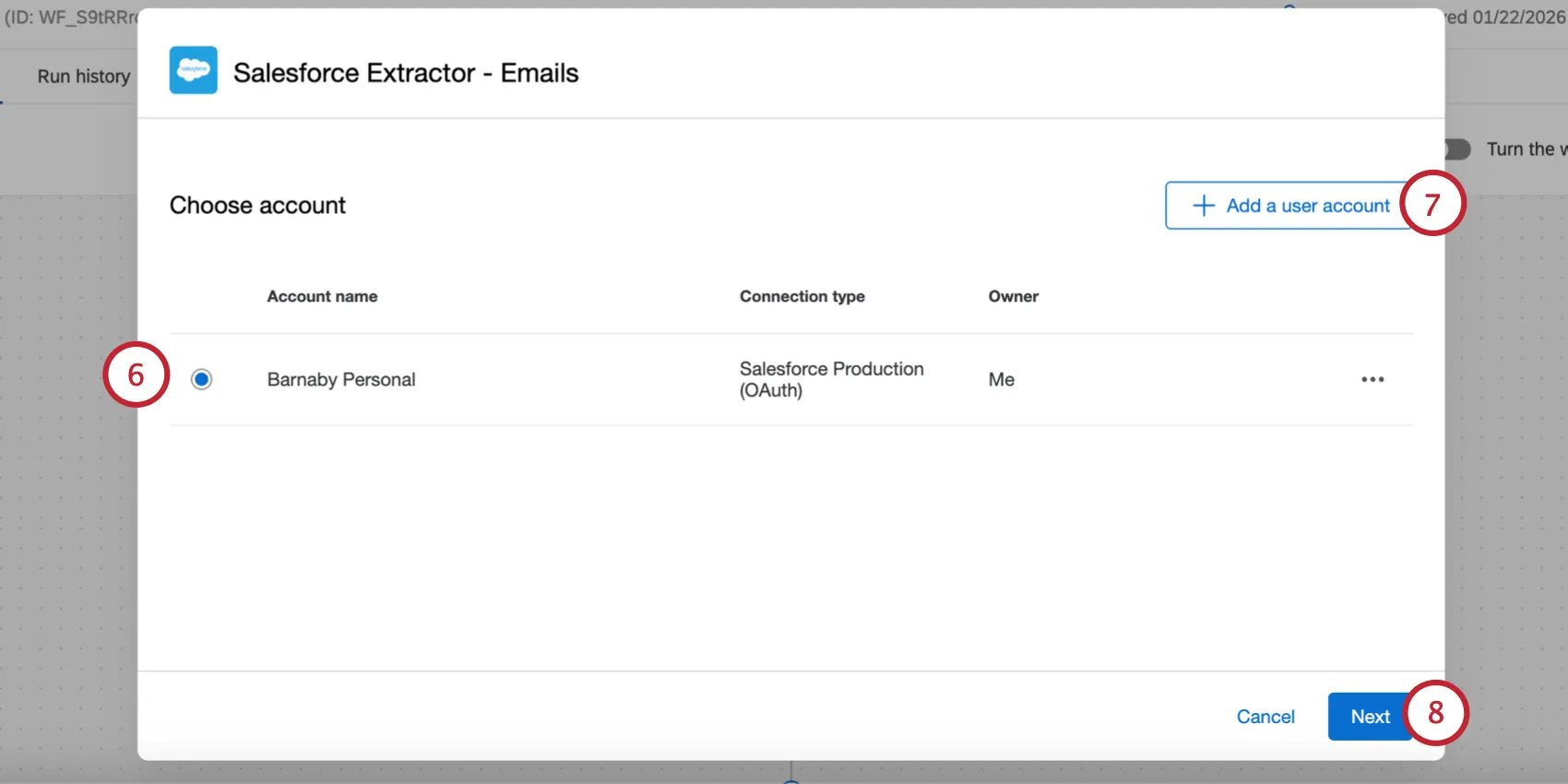
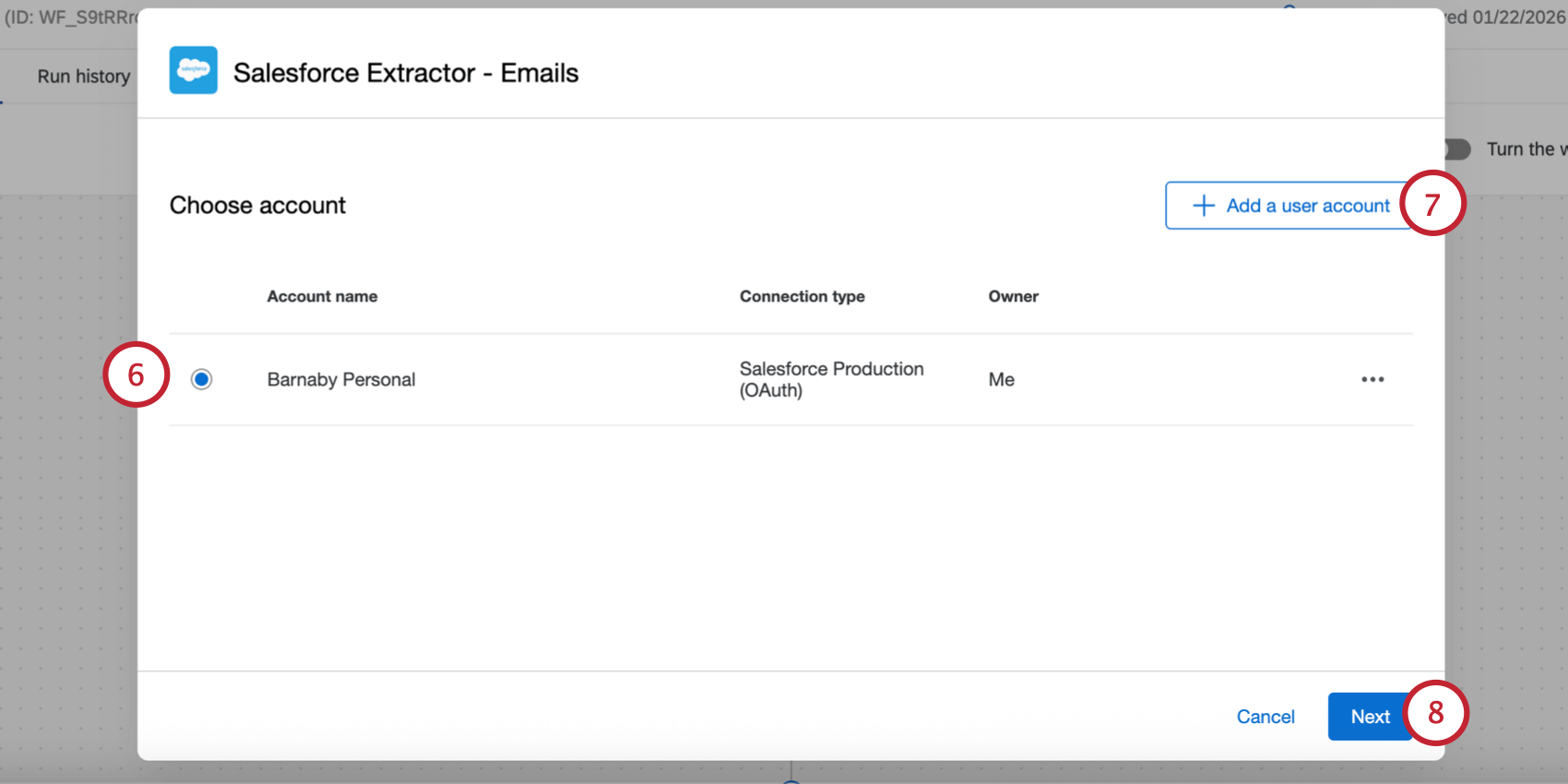
新しい Salesforce アカウントを追加する場合は、[ユーザアカウントの追加] をクリックします。本番またはサンドボックスのアカウントに直接接続することも、サーバー間接続を設定することもできます。各認証機能の詳細については、クアルトリクスとSalesforceの連携をご覧ください。
ヒント:以前に接続したSalesforceアカウントやブランド管理者が設定したアカウントは、ここで利用できます。
注意: このタスクでは、Salesforce アカウントへの外部接続を最大 5 つまで設定できます。5つ以上の接続を追加した場合、最も古い接続が切断されます。

次へをクリックします。
Add objectをクリックし、インポートしたいオブジェクトを選択します。同じ抽出タスクで複数のオブジェクトをインポートできます。
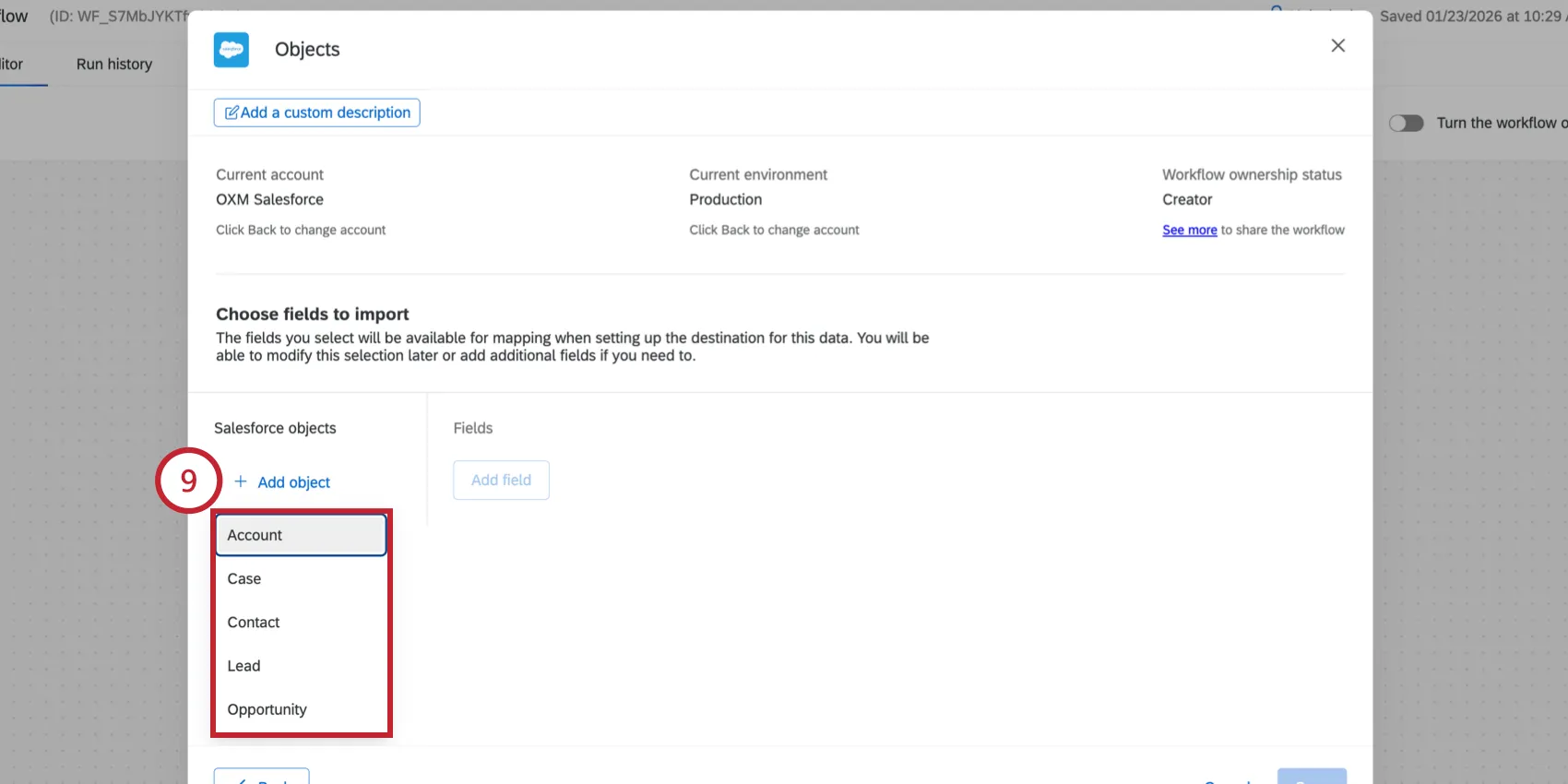
インポート可能な Salesforce オブジェクトは次のとおりです:
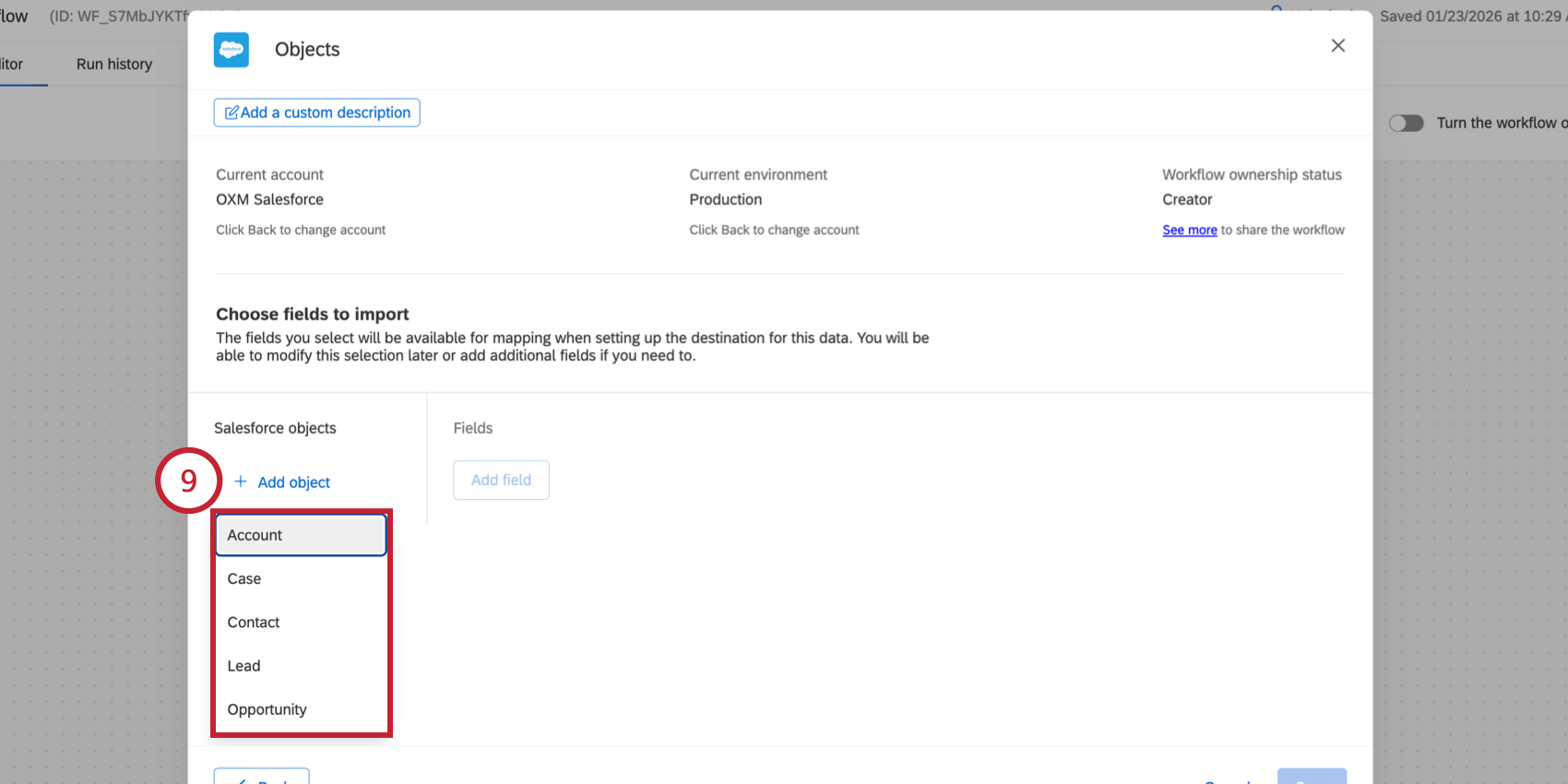
インポート可能な Salesforce オブジェクトは次のとおりです:
- アカウント
- ケース
- 連絡先
- リード
- 機会 qtip:ここにオブジェクトがない場合は、Salesforceアカウントとクアルトリクスとの接続が無効か期限切れです。戻る」をクリックしてアカウント選択画面に戻り、新しい Salesforce アカウントを追加します。

必要であれば、Salesforceのリストドロップダウンメニューを使用して、Salesforceのリストのフィルタ条件に基づいてインポートするオブジェクトを制限します(リストビューと呼ばれます)。オプションが選択されていない場合は、関連するすべてのオブジェクトがインポートされます。
![Salesforceのリストを選択し、インポートする[フィールド]を選択します。](https://www.qualtrics.com/sites/default/files/styles/standard_xl_retina/public/migrations/dsx/content/salesforce-extractor-objects-10-11_4.png.webp?itok=egS9_Xlo)
![Salesforceのリストを選択し、インポートする[フィールド]を選択します。](https://www.qualtrics.com/m/assets/support/wp-content/uploads//2026/02/salesforce-extractor-objects-10-11.png)
フィールドを追加]をクリックすると、フィールドを選択するドロップダウンメニューが追加されます。
Select Fieldドロップダウンメニューを使用して、Salesforceからインポートするフィールドを選択します。
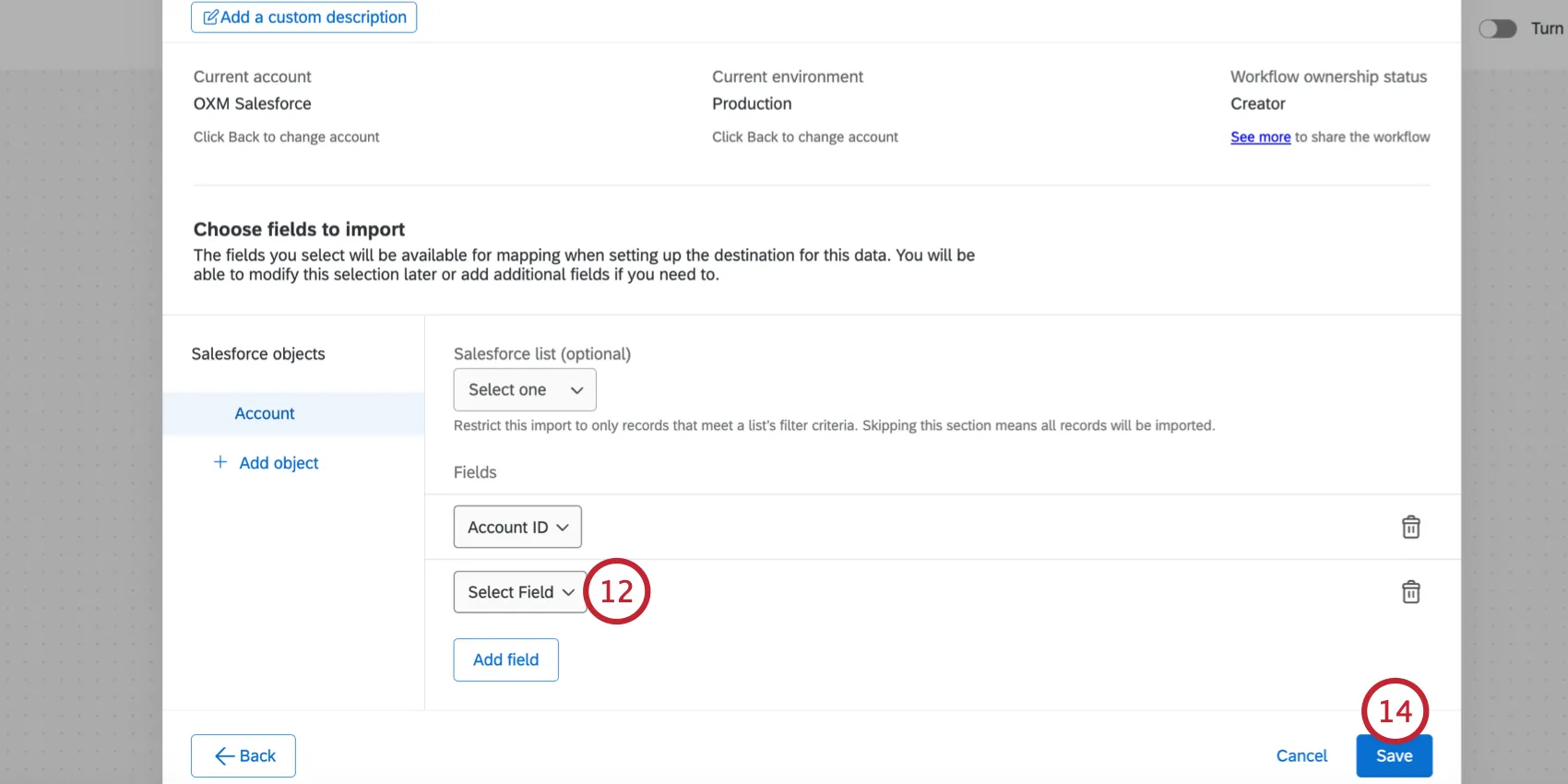
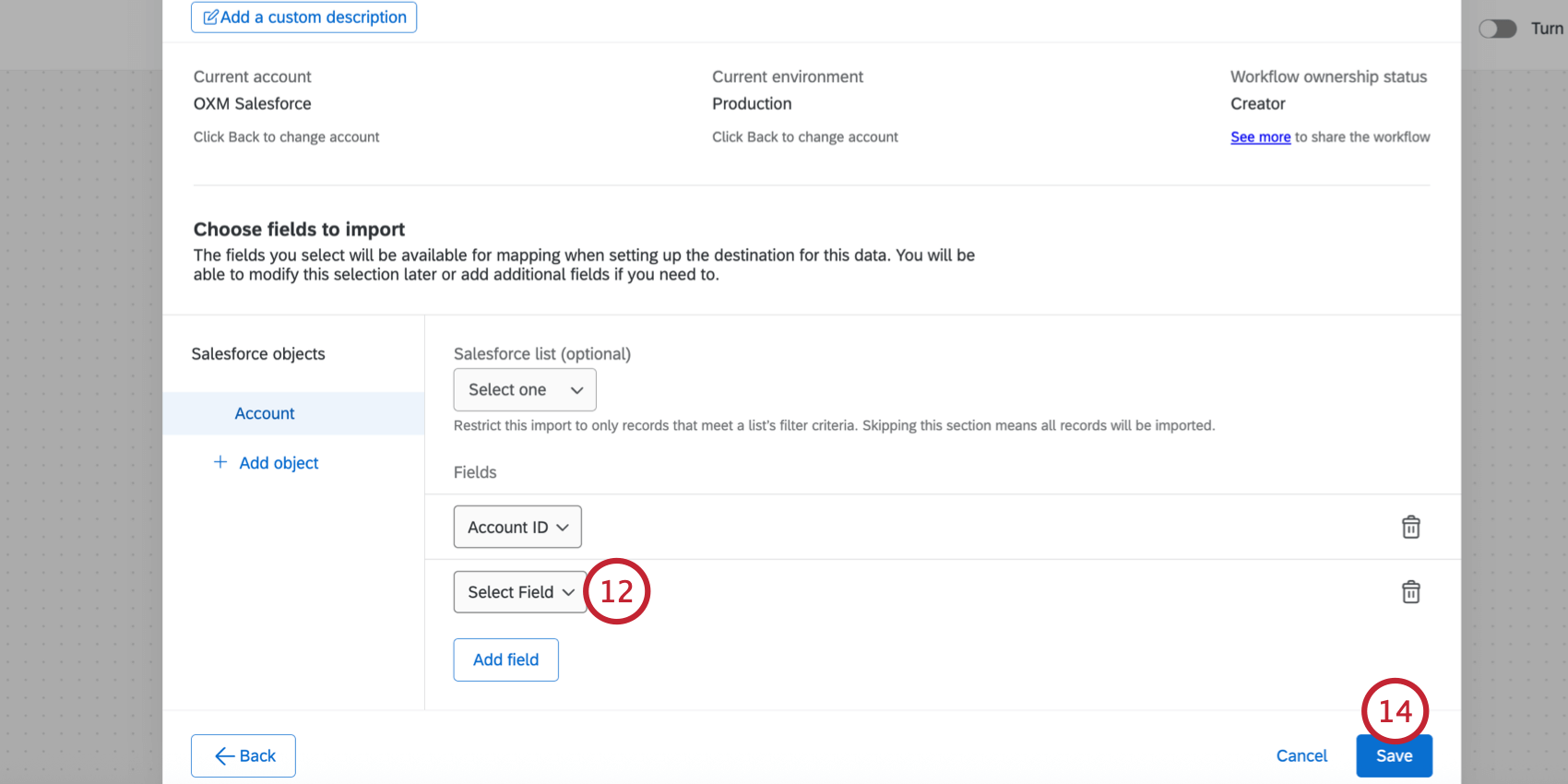
選択した Salesforce オブジェクトの追加フィールドをインポートするには、上記の手順を繰り返します。
ヒント:タスクから削除するにはフィールドまたはオブジェクトの[次へ]をクリックします。
完了したら保存をクリックします。
次に、ローダータスクを使ってクアルトリクスにデータを保存する必要があります。通常、これは「XM DIRECTORYに連絡先とトランザクションを追加する」タスクです。
Salesforce オブジェクトインポートのトラブルシューティング
ワークフローの完了に失敗した場合は、ワークフローの実行履歴を参照し、失敗の詳細を確認してください。以下は、よくあるエラーとその解決策です:
- 「Salesforceへの認証情報が無効です。
- タスクで使用された認証情報が無効なので、再入力する必要がある。この問題を解決するには、失敗したタスクを編集し、別の検証クレデンシャルを選択するか、新しいクレデンシャルを追加する。
- “sオブジェクト{{sObjectName}}のリストビュー{{listviewId}}が存在しない”
- タスクで使用されたリストにユーザーがアクセスできないか、削除された。この問題を解決するには、失敗したタスクを編集し、無効なリストがあるオブジェクトを選択する。次に、使用する新しいリストを選択します。エラーメッセージの {{listviewId}} フィールドには Salesforce のリスト ID が、{{sObjectName}} フィールドには Salesforce のオブジェクト名が含まれています。
- sObject {{sObjectName}} が存在しません。
- タスクで使用されているオブジェクトにユーザーがアクセスできないか、削除されています。この問題を修正するには、失敗したタスクを編集し、無効なオブジェクトを削除し、タスクを保存する。エラーメッセージの {{sObjectName}} フィールドには、Salesforce のオブジェクト名が含まれています。
- sObject {{sObjectId}} 内のフィールド {{fieldName}} が存在しません。
- タスクで使われているフィールドにユーザーがアクセスできないか、削除された。この問題を解決するには、失敗したタスクを編集し、無効なフィールドを削除し、タスクを保存する。エラーメッセージの {{fieldName}} フィールドには Salesforce のフィールド名が、{{sObjectId}} フィールドには Salesforce のオブジェクト ID が格納されています。
- データアイソレーションを決定できなかった。
- このエラーが発生した場合は、クアルトリクスサポートまでお問い合わせください。
- 予期せぬエラーが発生
- このエラーが発生した場合は、クアルトリクスサポートまでお問い合わせください。
- サンドボックスでエラーが発生しました
- Sandboxでエラーが発生した場合、問題を解決するためにSandbox以外のバージョンを使用することをお勧めします。サンドボックス環境はテスト目的であり、サンドボックスでない環境と常に同じパフォーマンスを発揮するとは限りません。
SalesforceからEメールを抽出する
ここでは、Salesforceからメールを抽出し、メールデータプロジェクト(オムニチャネルリスニングマネジメントの一環)で使用する方法について説明します。
OXM プロジェクトのワークフロータブから、新規 ETL ワークフローを作成します。
データソース(ETL抽出器)を選択します。
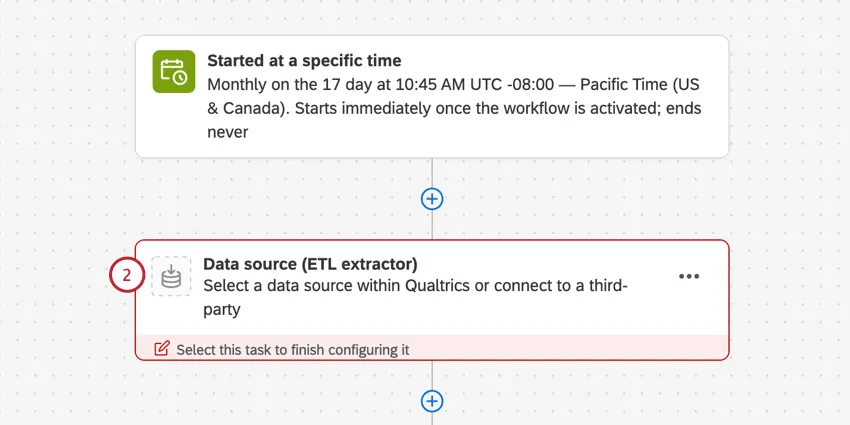
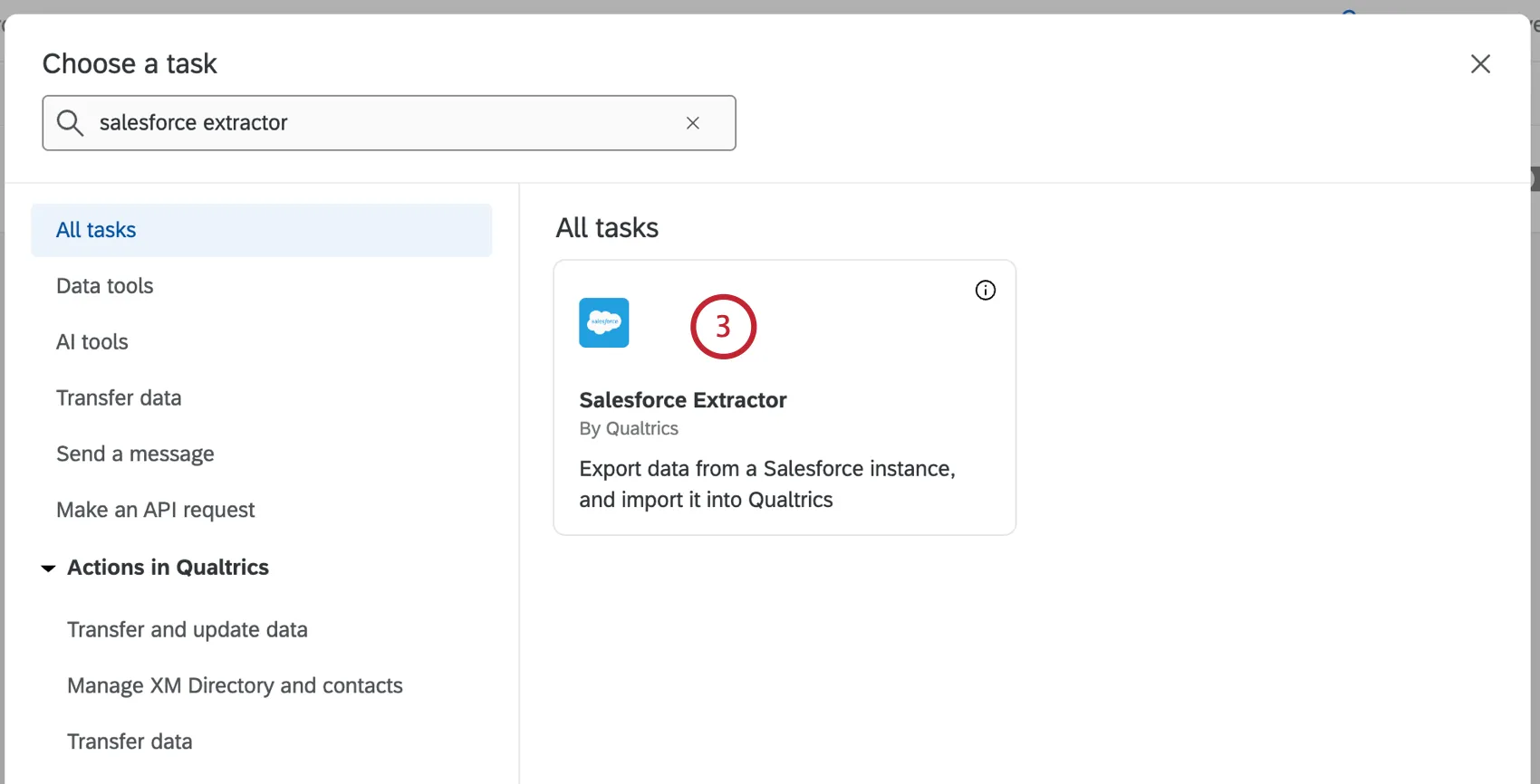
Salesforce Extractorタスクを検索します。
Eメールを選択します。
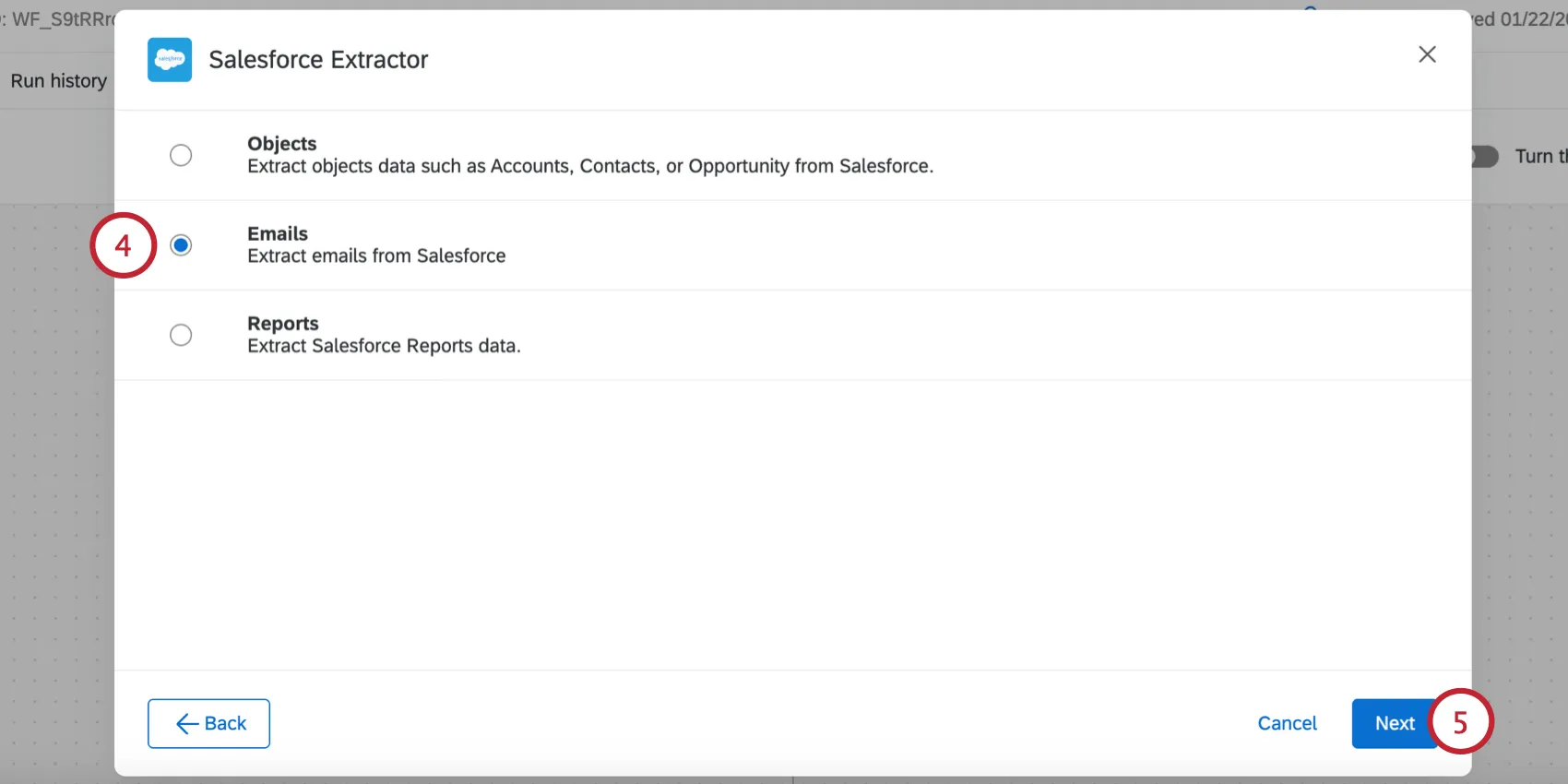
次へをクリックします。
データをインポートする Salesforce アカウントを選択します。
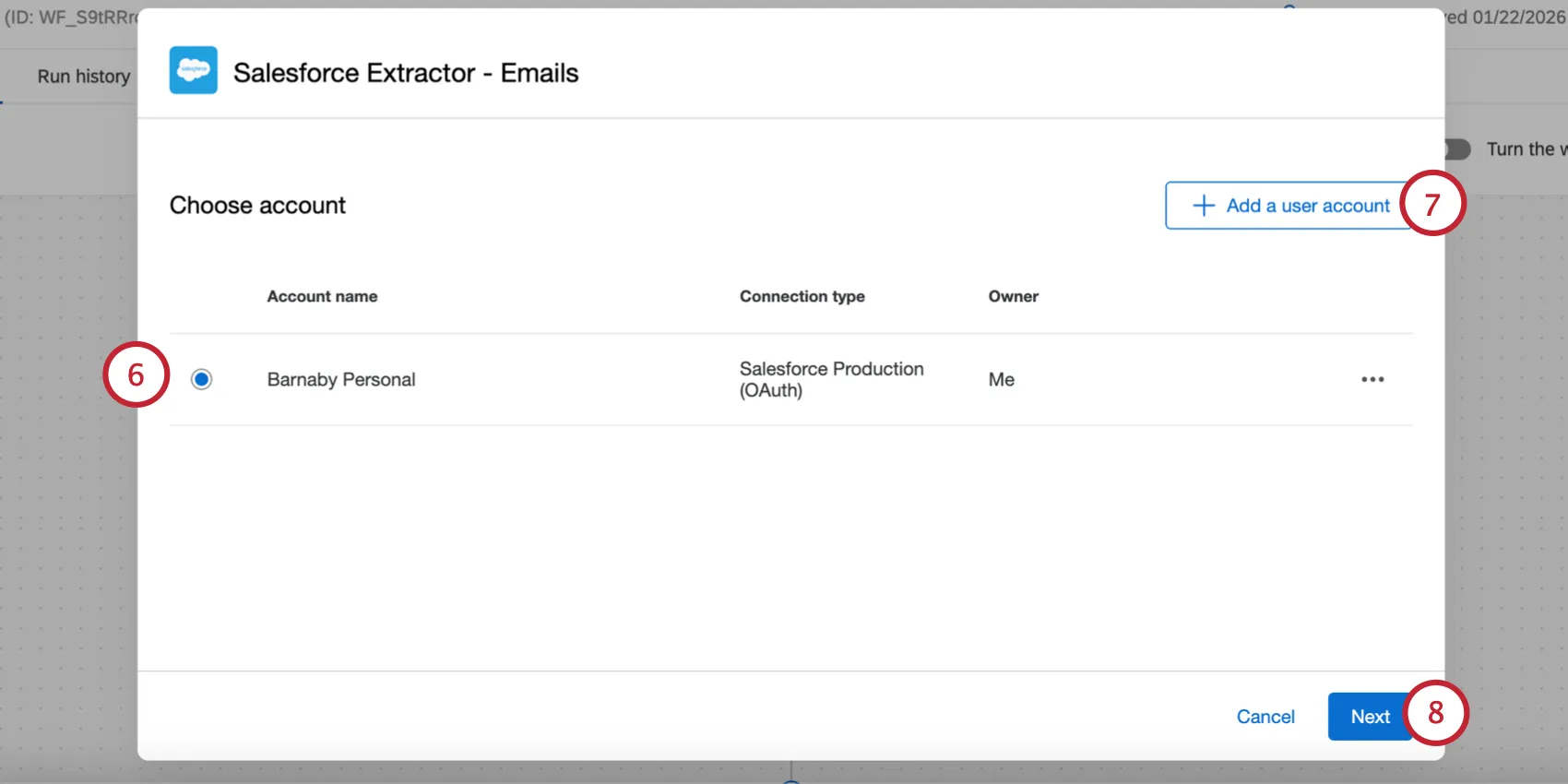
新しい Salesforce アカウントを追加する場合は、[ユーザアカウントの追加] をクリックします。
ヒント:以前に接続したSalesforceアカウントやブランド管理者が設定したアカウントは、ここで利用できます。
注意: このタスクでは、Salesforce アカウントへの外部接続を最大 5 つまで設定できます。5つ以上の接続を追加した場合、最も古い接続が切断されます。
次へをクリックします。
インポートしたいSalesforceのCase Statusを選択します。複数のステータスを選択することができます。
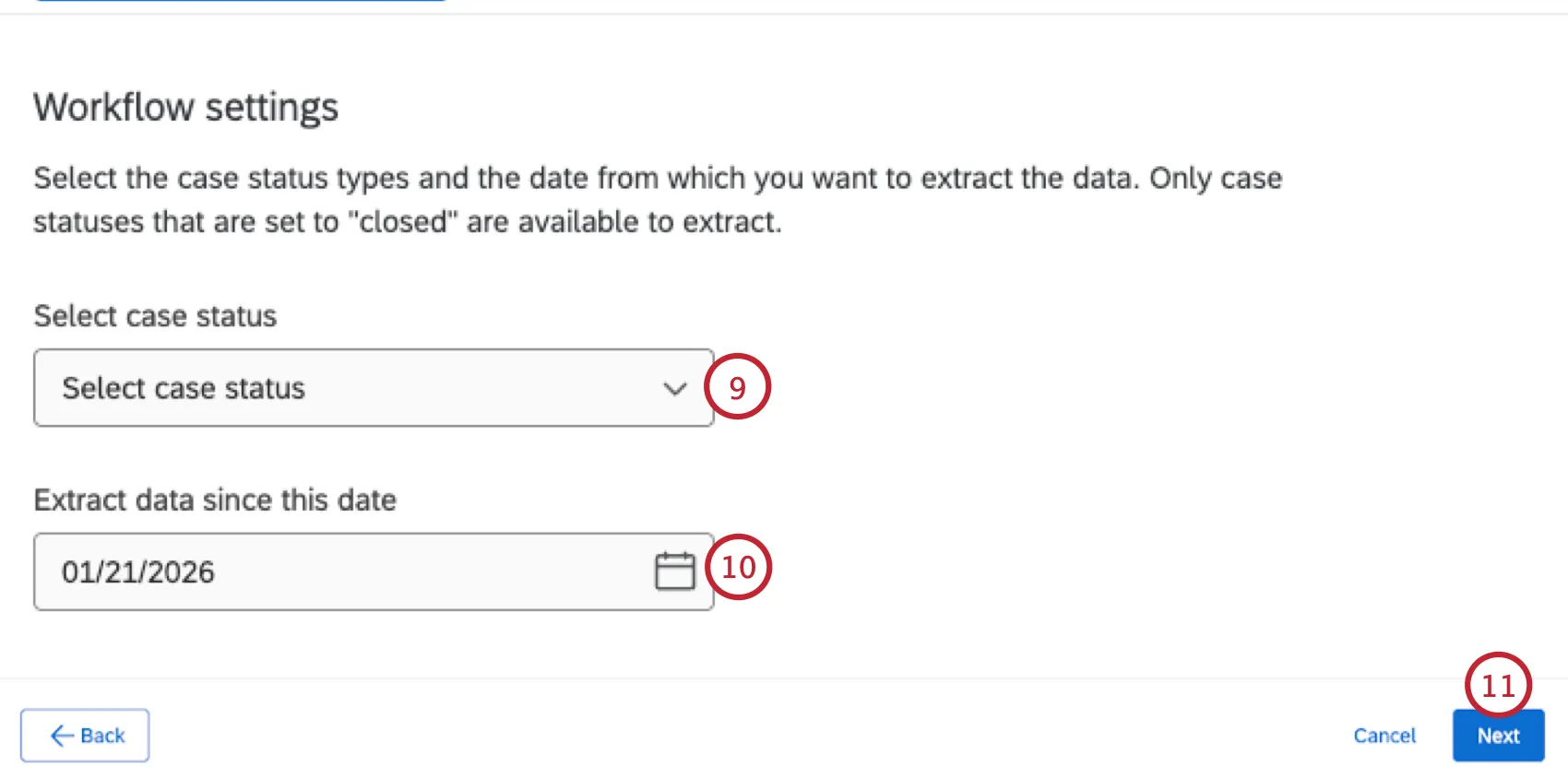
注意: 選択できるのは、Salesforce で「クローズ」とみなされるケースステータスのみです。デフォルトの「クローズド」ステータスはこのうちの1つで、Salesforceの管理者が設定する「クローズド」ステータスをカスタムで追加することもできます。
どのメールを抽出するかを決定する日付を選択します。このタスクが最初に実行されると、選択した日付と最初のタスク実行日(ワークフロー構築時にスケジュールで設定)の間にケースの「クローズ日」があるメールを抽出します。
ヒント:以降のエグゼクティブでは、ケースの「クローズ日」が前回のエグゼクティブと今回のエグゼクティブの間(ETLスケジュールによって決定されます)にある場合のみ、メールが抽出されます。
ヒント:ワークフローの上部にある「すぐに実行」ボタンをクリックすると、特定の日付範囲からデータを抽出するカスタムタイムフレームを設定することができます。これにより、上記のデフォルトのデータ抽出動作を「上書き」することができます。ステップバイステップの手順については、「特定の日付範囲からデータを抽出する」を参照してください。このオプションは、Salesforceから電子メールを抽出する場合にのみ利用可能です。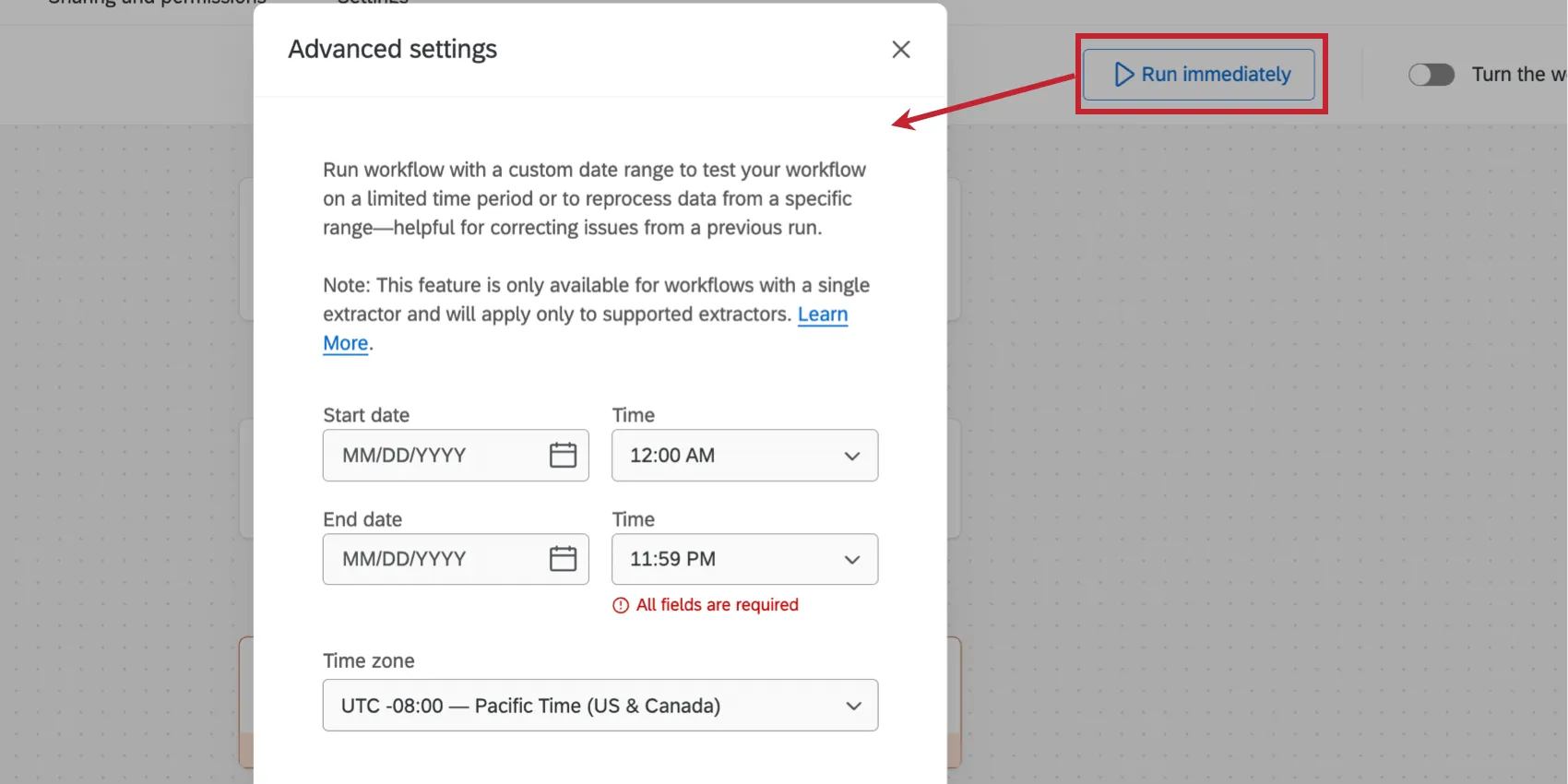
次へをクリックします。
抽出ツールの次のページでは、Salesforce のEmailMessageオブジェクトに接続されている Salesforce フィールドが表示されます。
注意: Salesforceの複合フィールドはクアルトリクスにインポートできないため、ここには表示されません。
テーブルの左側には、インポート可能なオプション・フィールドがあります。いくつかの[フィールド]は、OXM プロジェクトで有用であるため、[優先]とマークされています。
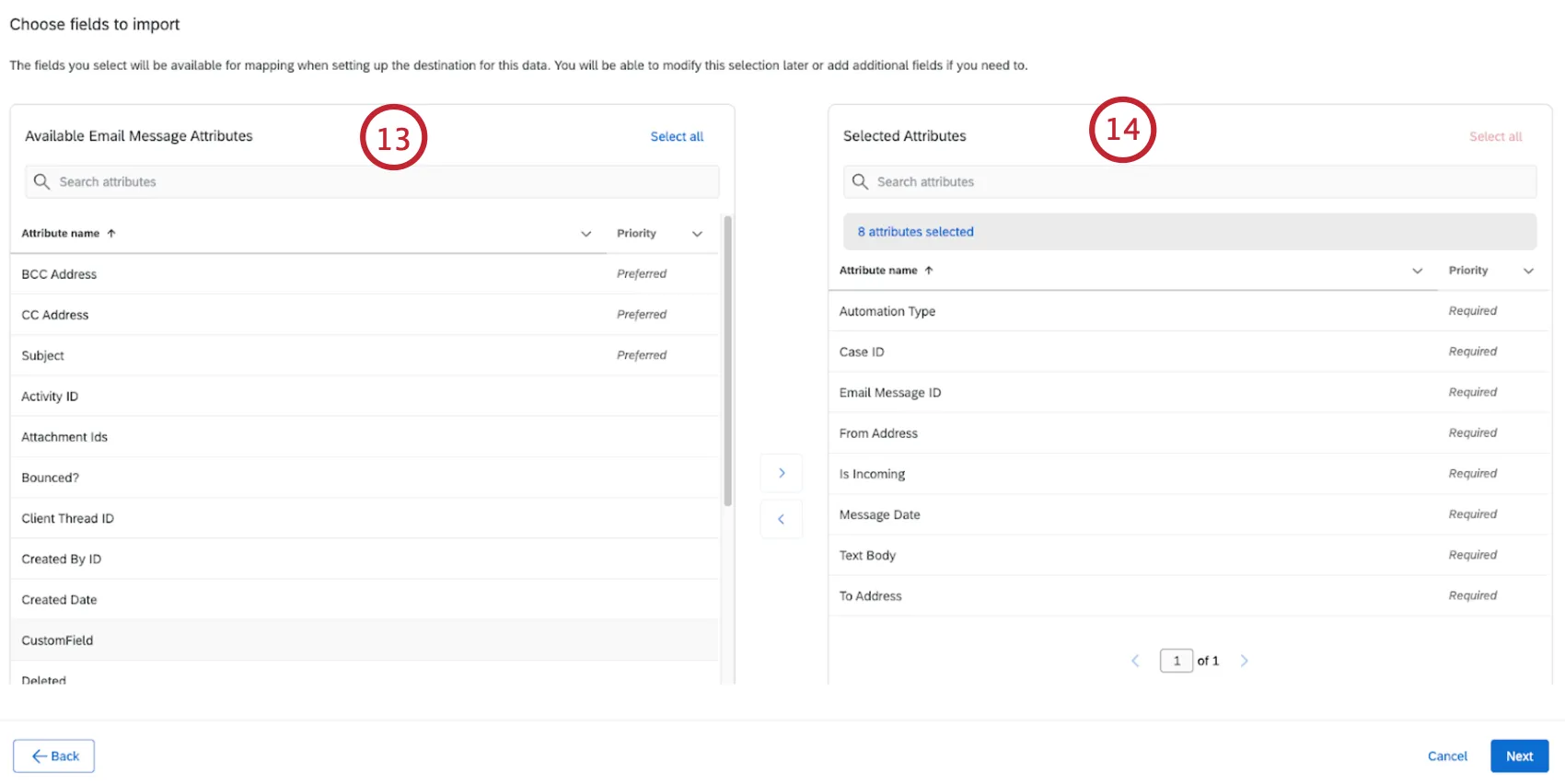
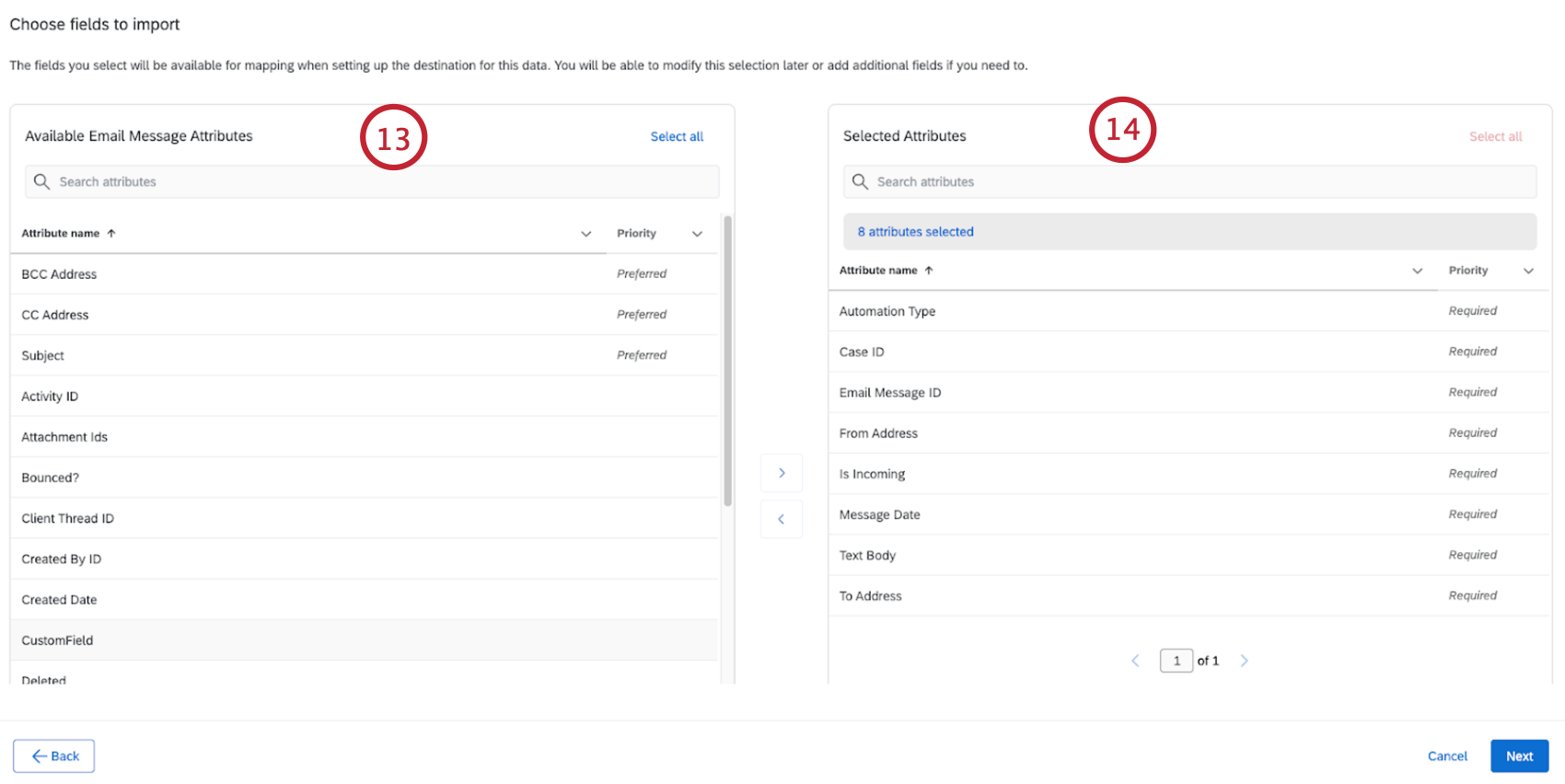
テーブルの右側には、クアルトリクスにインポートされるフィールドがあります。
ヒント:いくつかの属性は必須であり、すでにこの列に入っています。取り除くことはできない。
フィールドを表の2辺の間に移動するには、フィールドをクリックし、次に矢印ボタンをクリックする。複数のフィールドをクリックして同時に選択することができます。
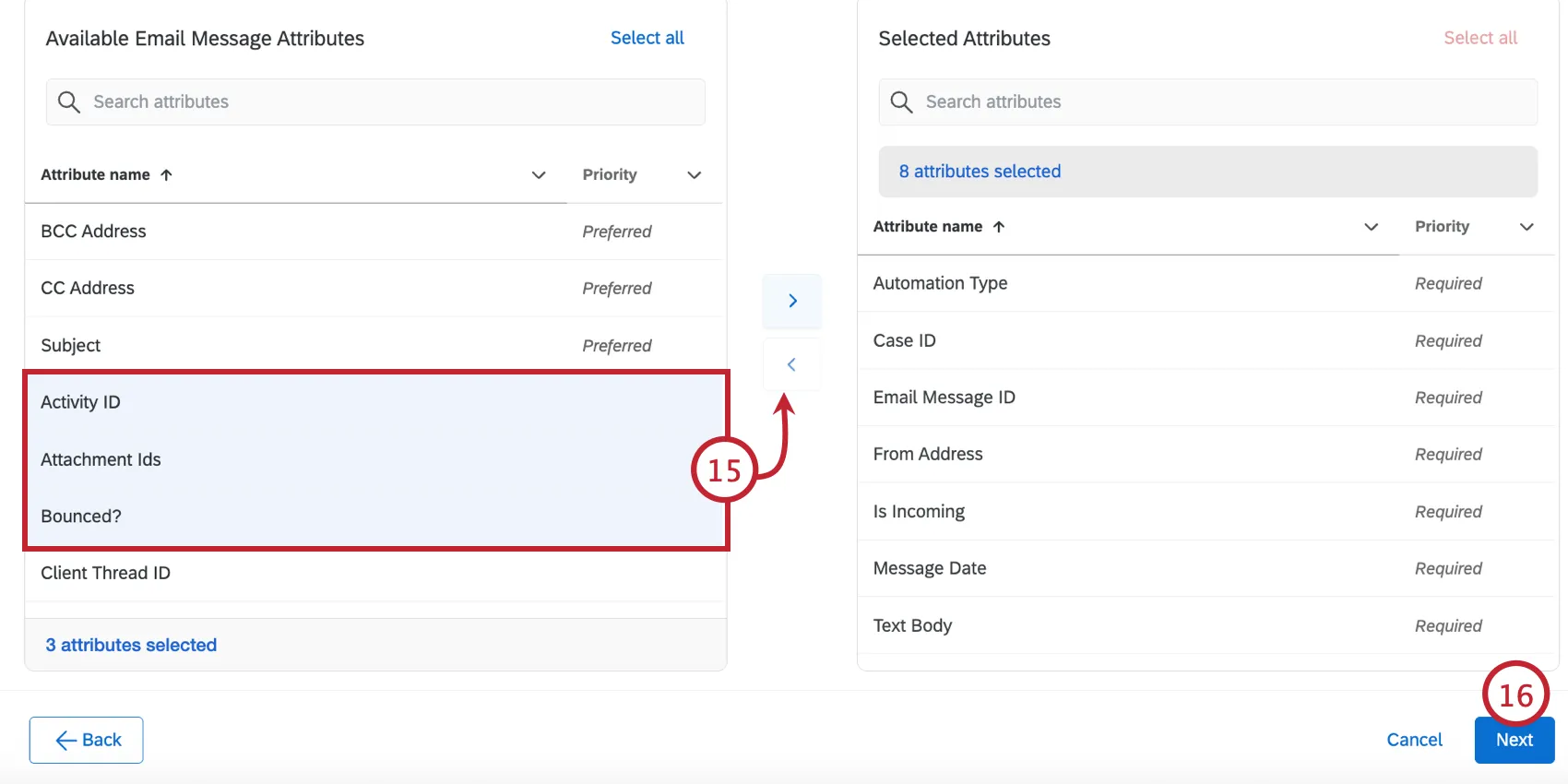
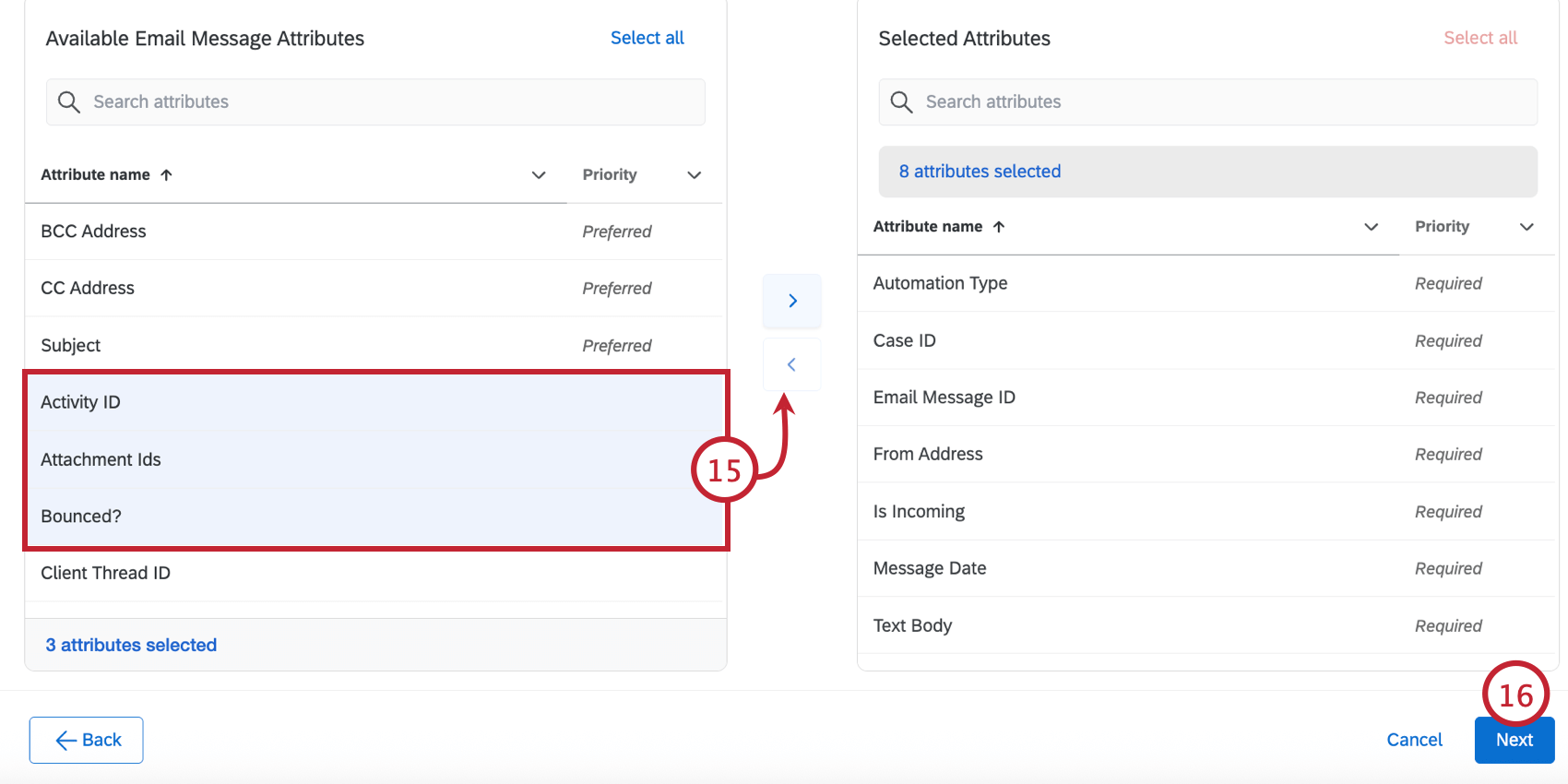
次へ」をクリックします。
次のページには[フィールド]があります。クアルトリクスにインポートされるのは、Eメールを含むケースのみです。クアルトリクスにインポートするフィールドは、先ほどと同じ方法で調整できます。
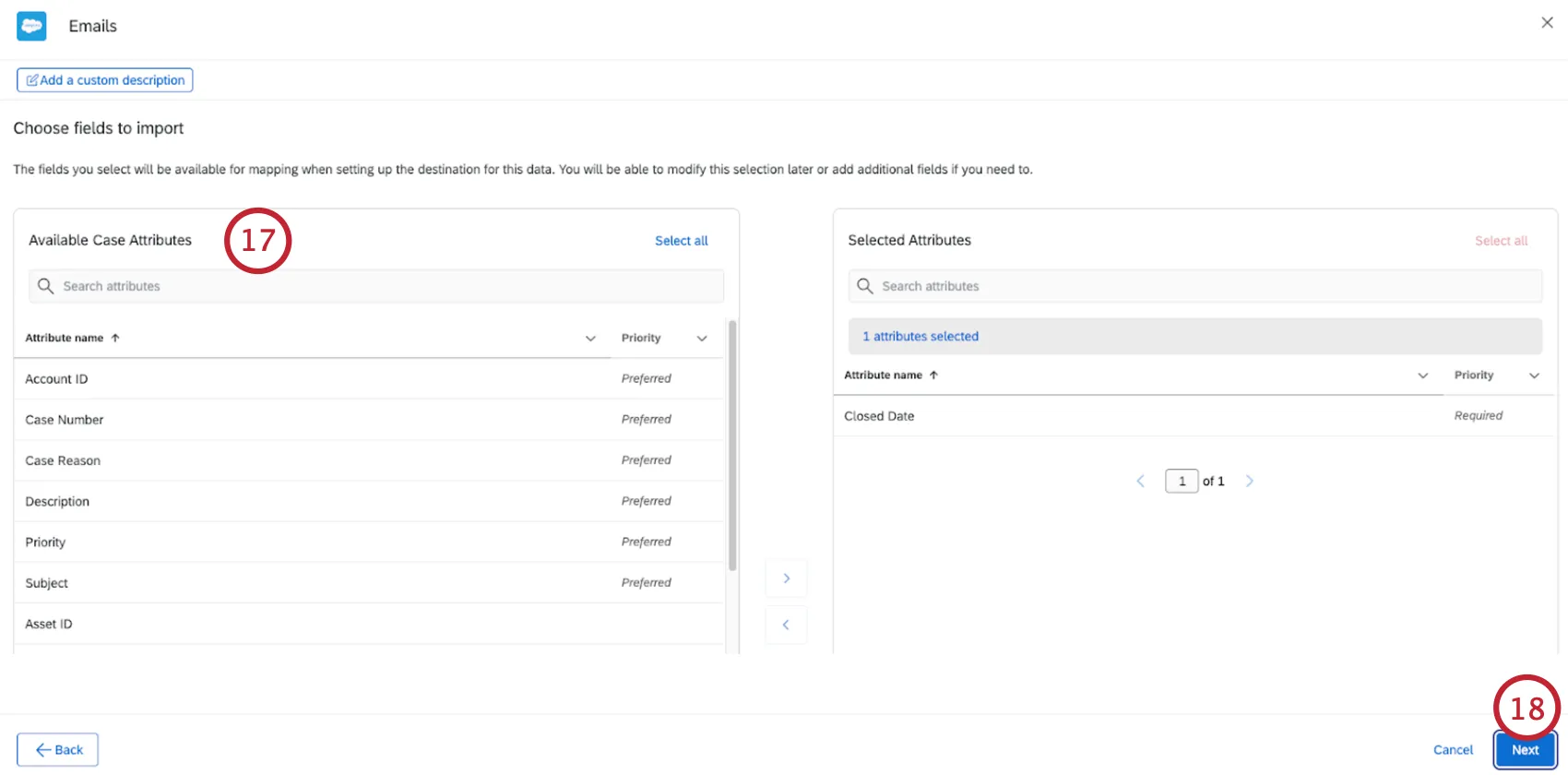
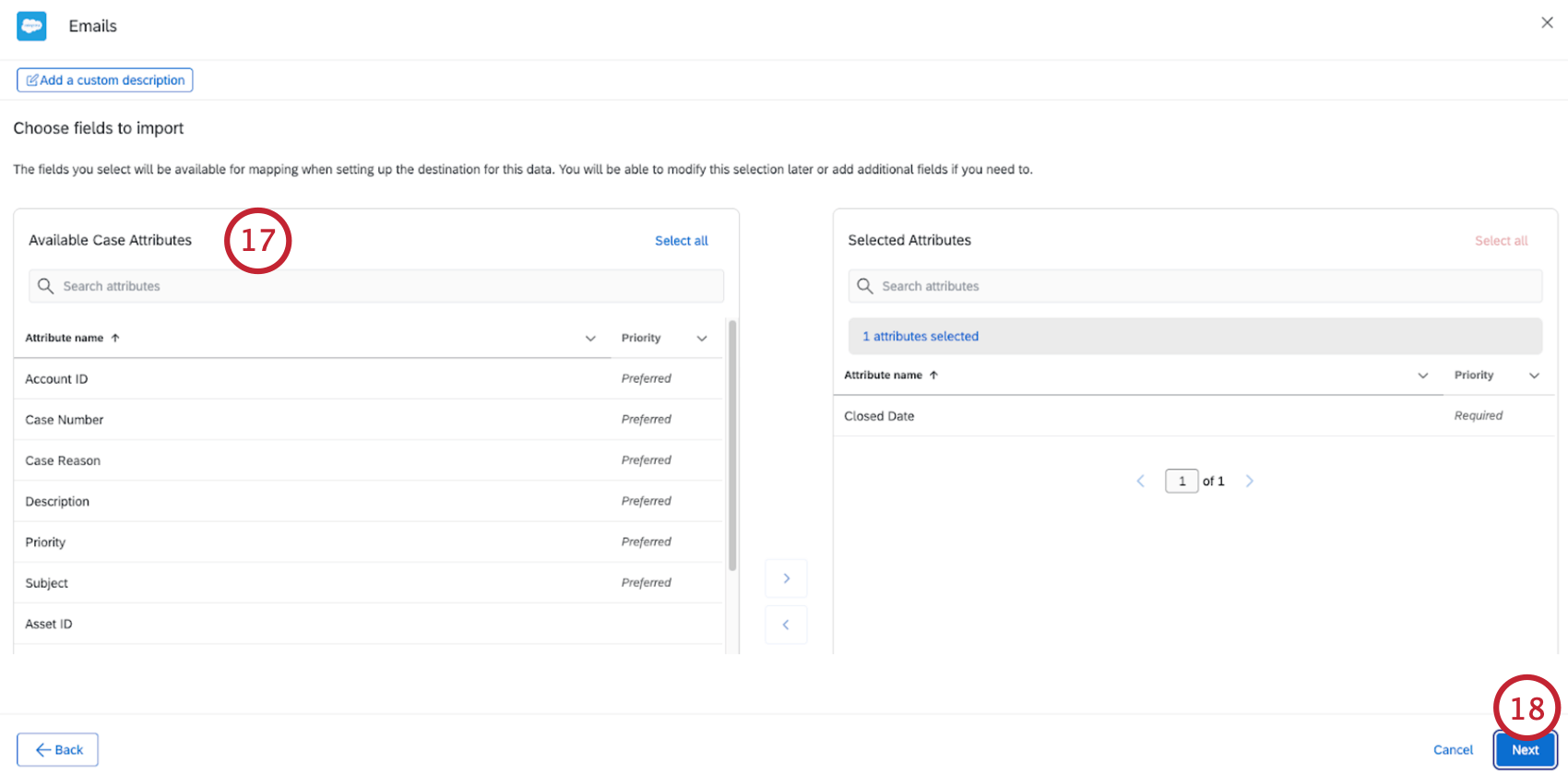
次へをクリックします。
最後のページには、アカウントオブジェクト (Salesforce では AccountId を介して Case オブジェクトに接続されている) に接続されたフィールドが含まれています。クアルトリクスにインポートするフィールドは、先ほどと同じ方法で調整できます。
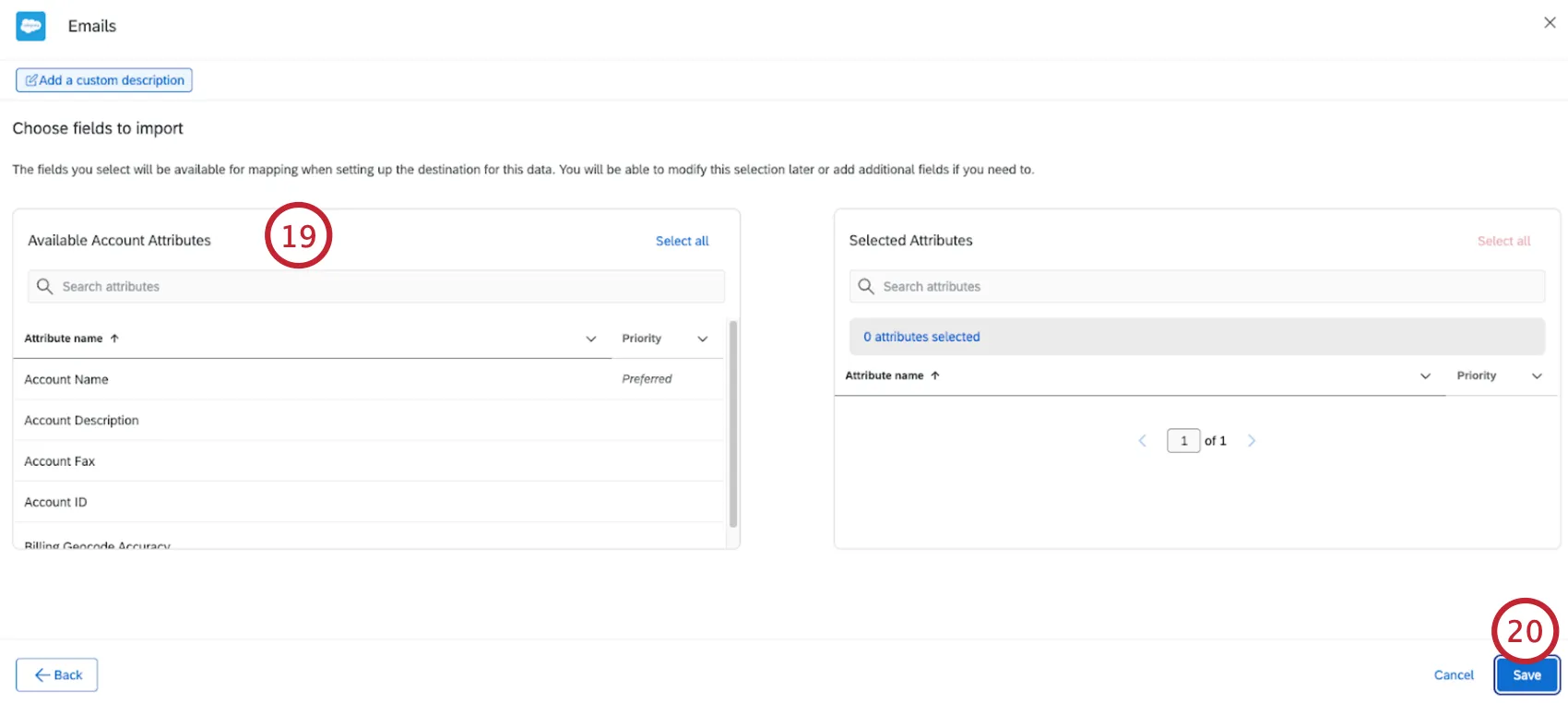
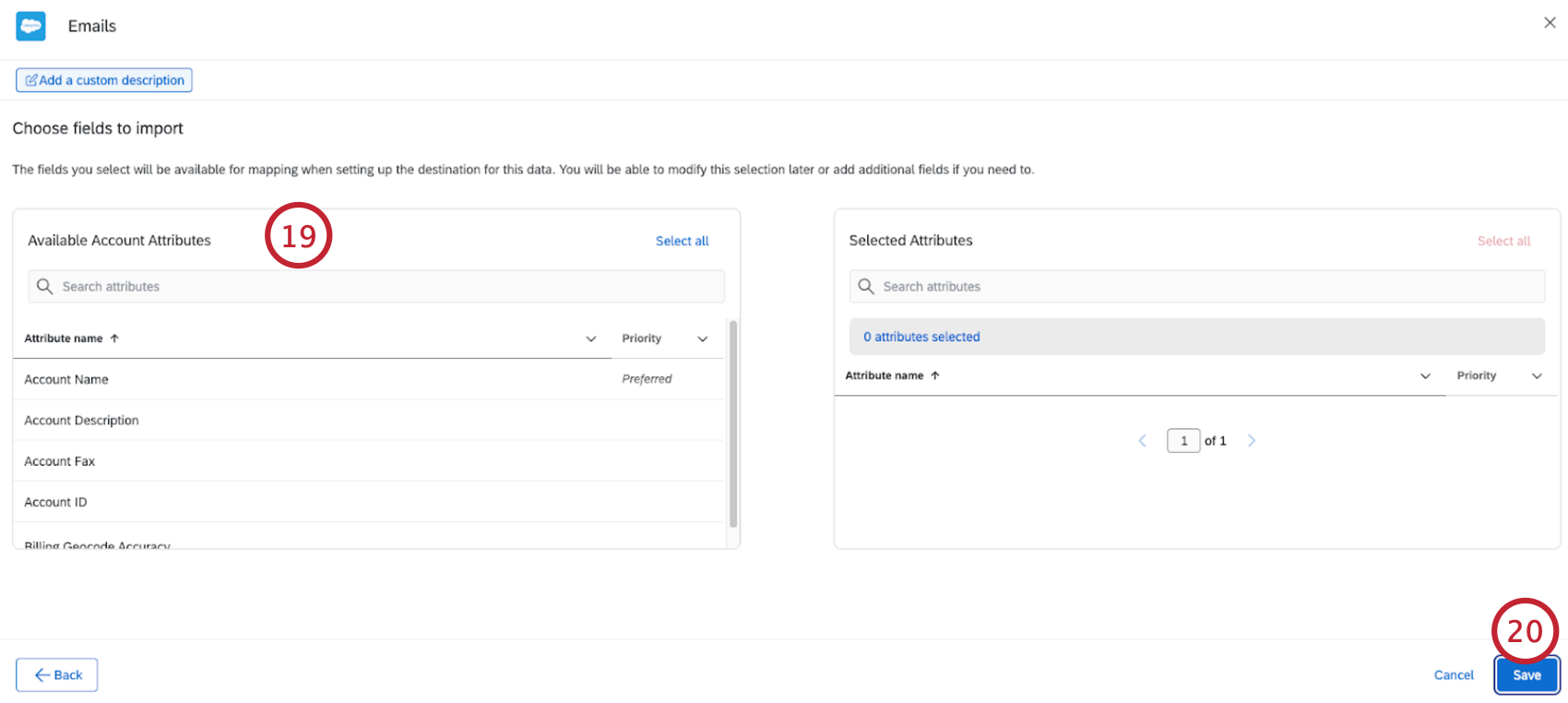
次へをクリックします。
Salesforceからデータを抽出した後は、データローダタスクでクアルトリクスにデータの保存先を指示する必要があります。Salesforceからメールを抽出する場合、Load Data to Conversational Analyticsタスクを使用して、メールデータプロジェクトにデータをロードします。
Salesforceからレポートデータを抽出する
ヒント:このタスクは「Salesforceレポートデータのインポート」タスクに取って代わりました。合理化されたセットアップで同じ機能を提供する。
ここでは、Salesforceのレポートからクアルトリクスで使用するデータを抽出する方法について説明します。
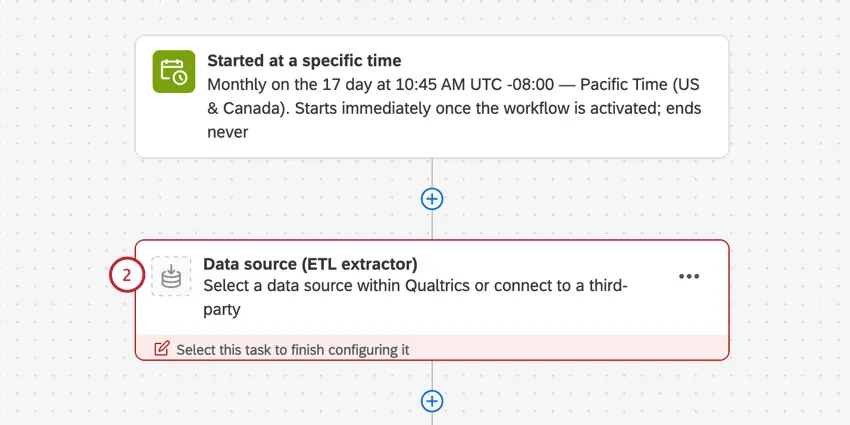
データソース(ETL抽出器)を選択します。
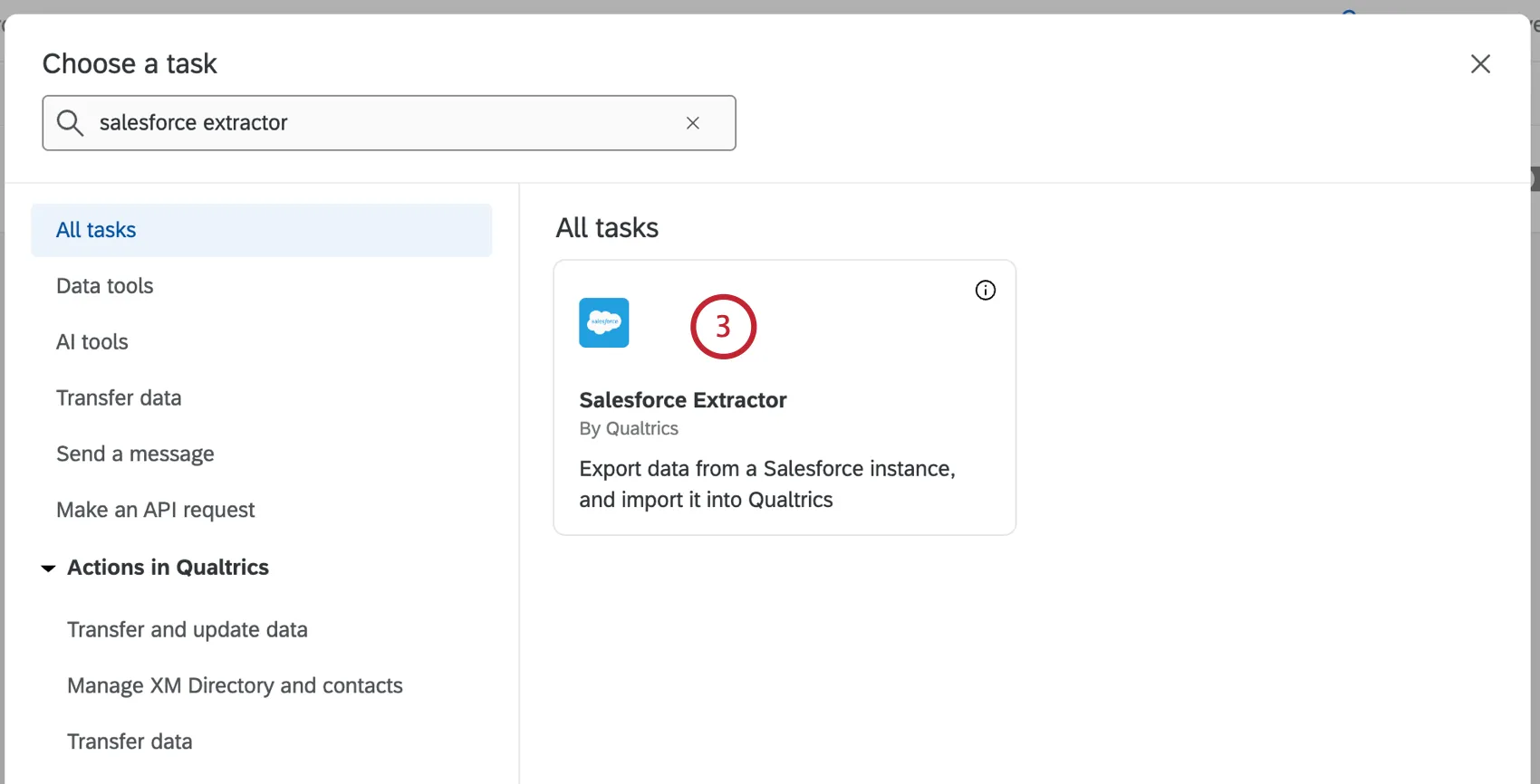
Salesforce Extractorタスクを検索します。
レポートを選択します。
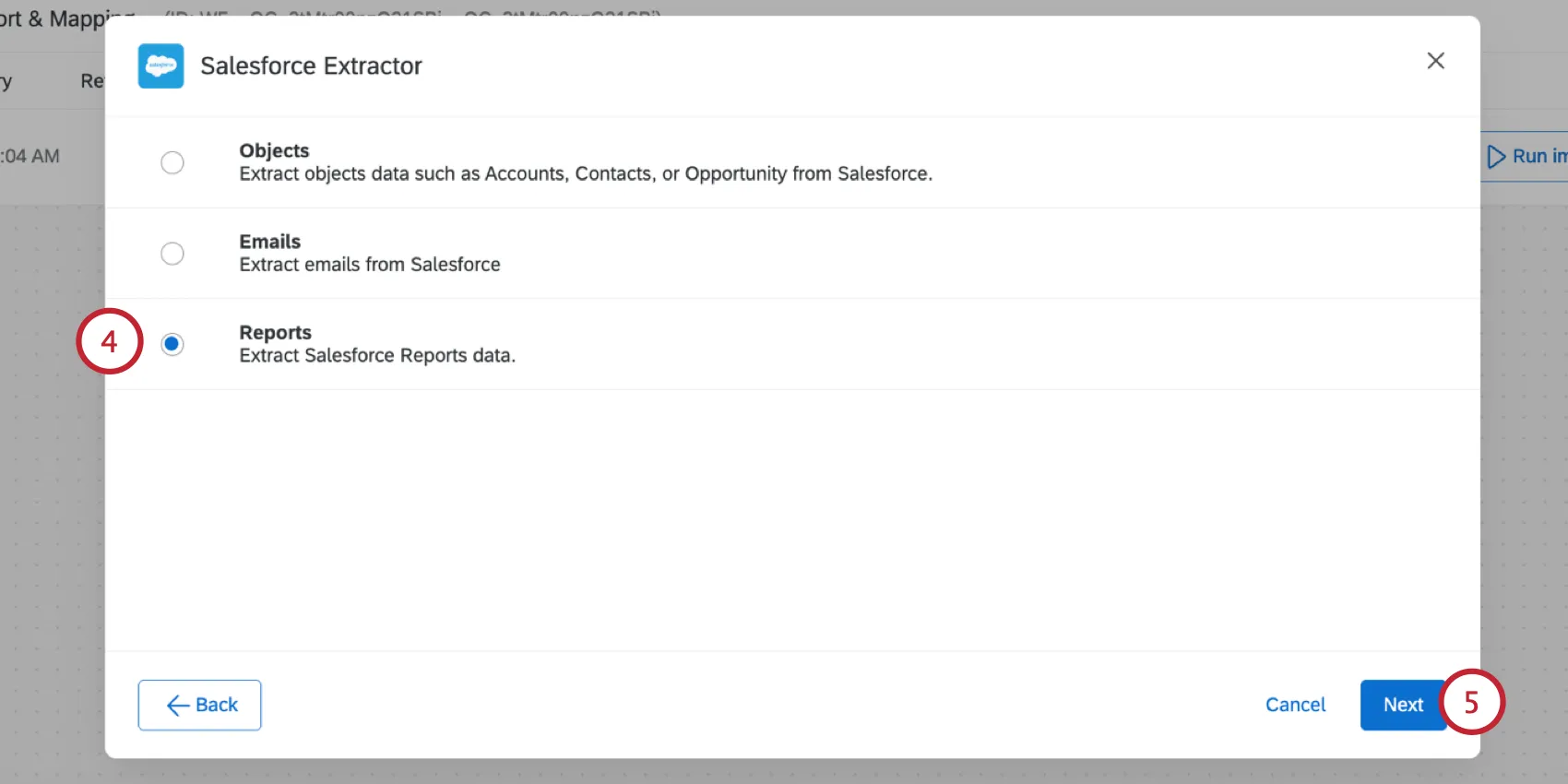
次へをクリックします。
データをインポートする Salesforce アカウントを選択します。
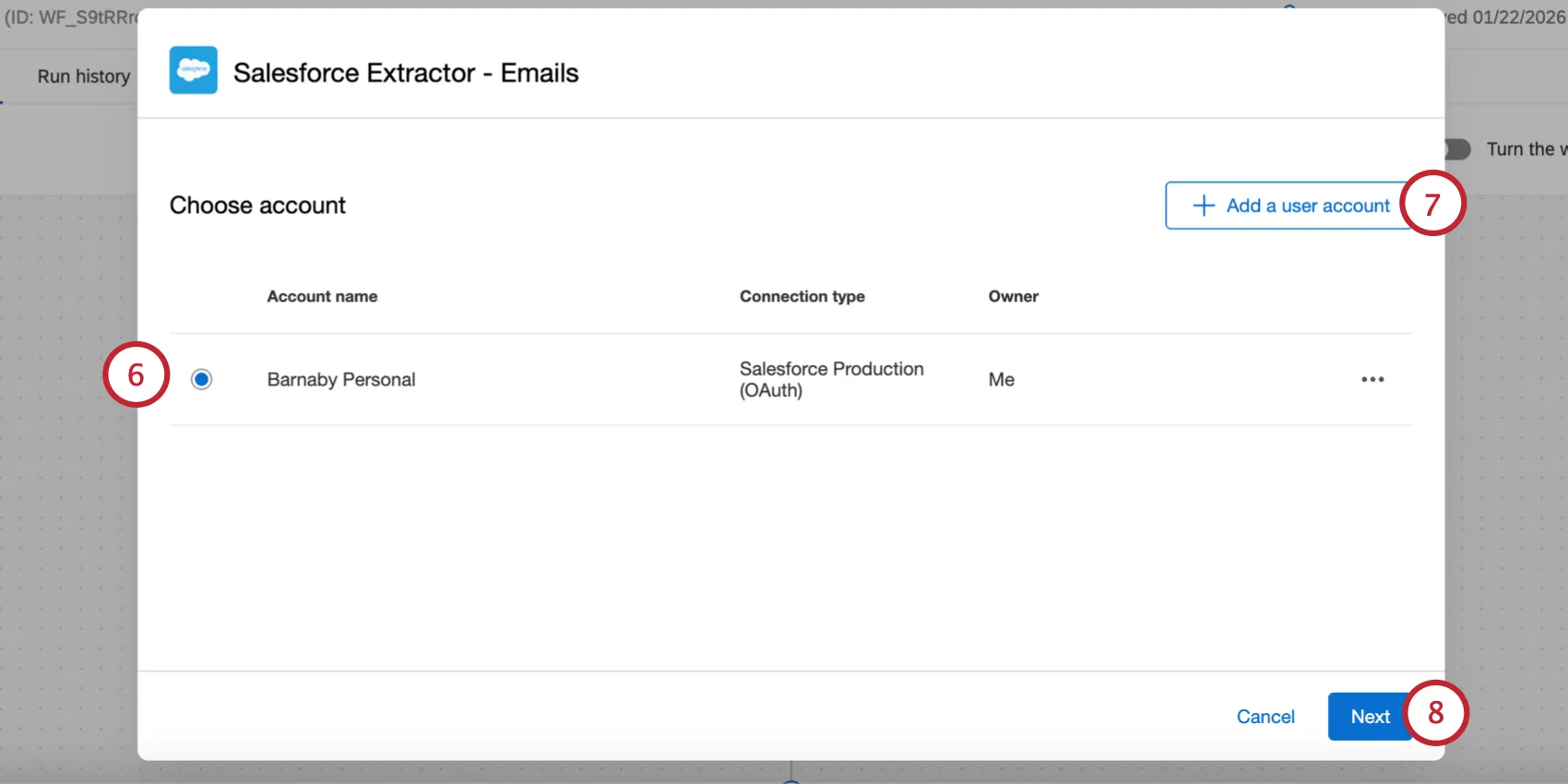
新しい Salesforce アカウントを追加する場合は、[ユーザアカウントの追加] をクリックします。
ヒント:以前に接続したSalesforceアカウントやブランド管理者が設定したアカウントは、ここで利用できます。
注意: このタスクでは、Salesforce アカウントへの外部接続を最大 5 つまで設定できます。5つ以上の接続を追加した場合、最も古い接続が切断されます。
次へをクリックします。
Choose report(レポートを選択)をクリックして、データをインポートするレポートを選択します。
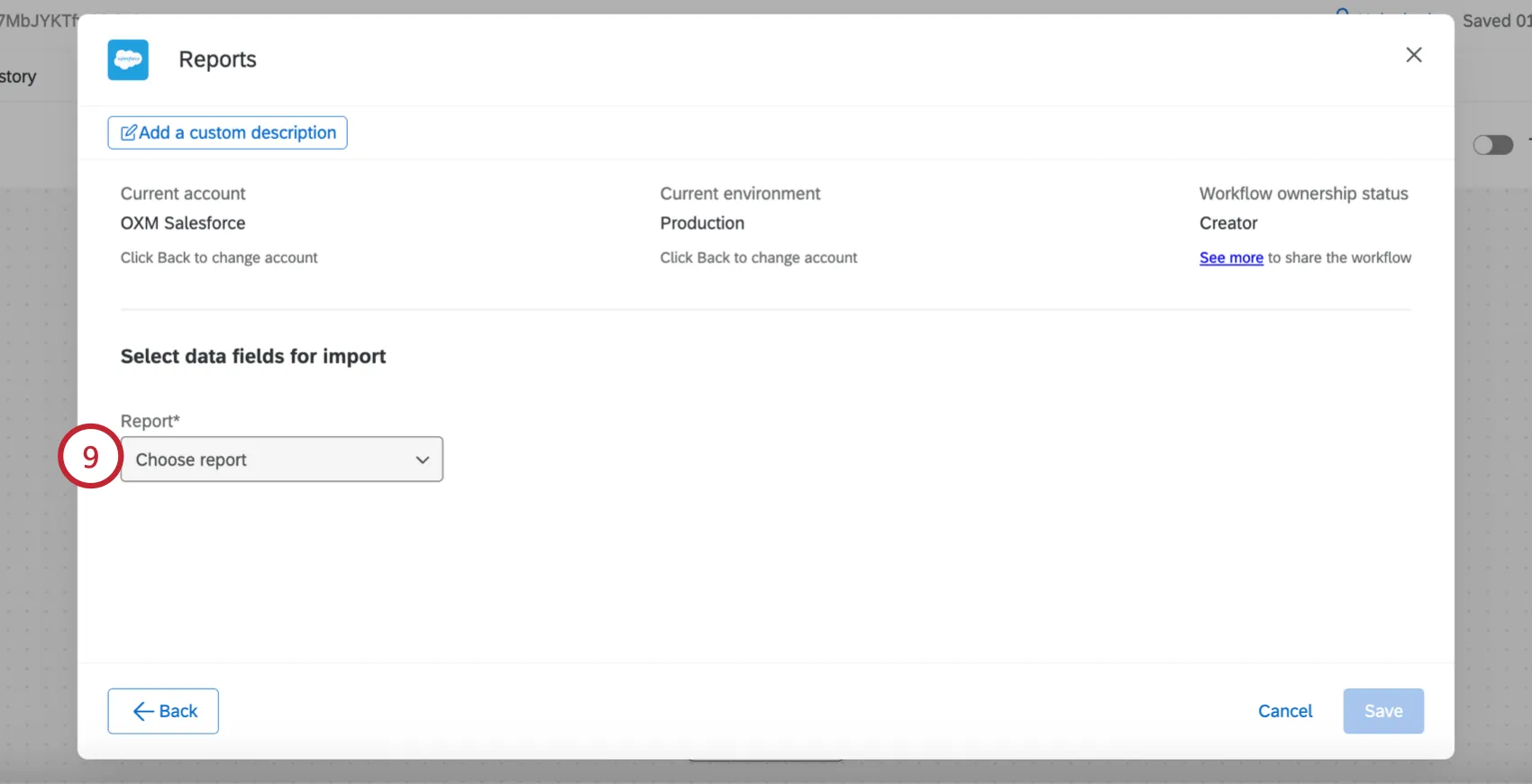
インポートするプライマリ・フィールドを選択します。このフィールドはデータの重複を防ぐために使用されるため、このフィールドの値はすべて一意でなければならない。
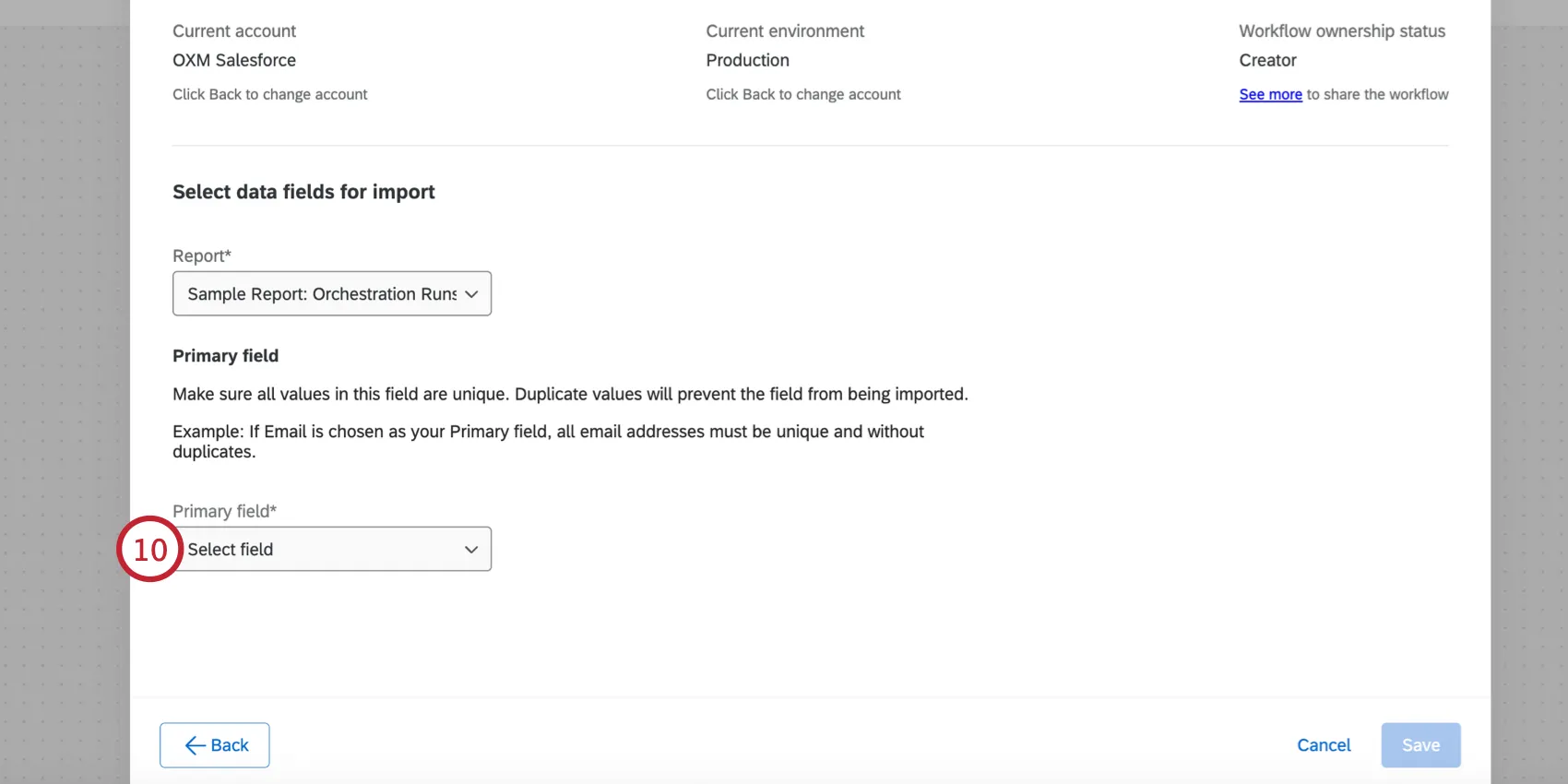
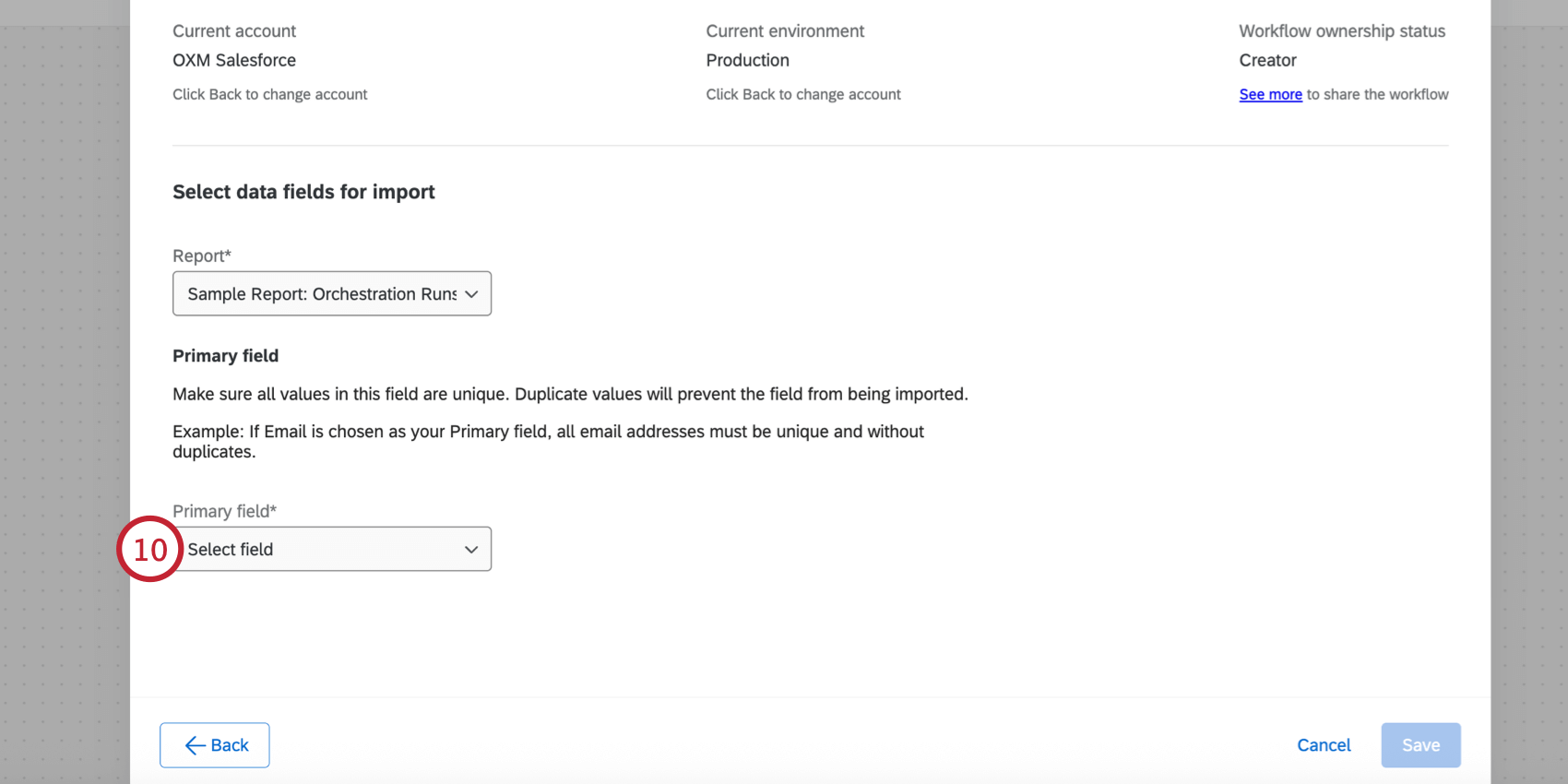
フィールドの追加を開始するには、[フィールドの追加]をクリックします。
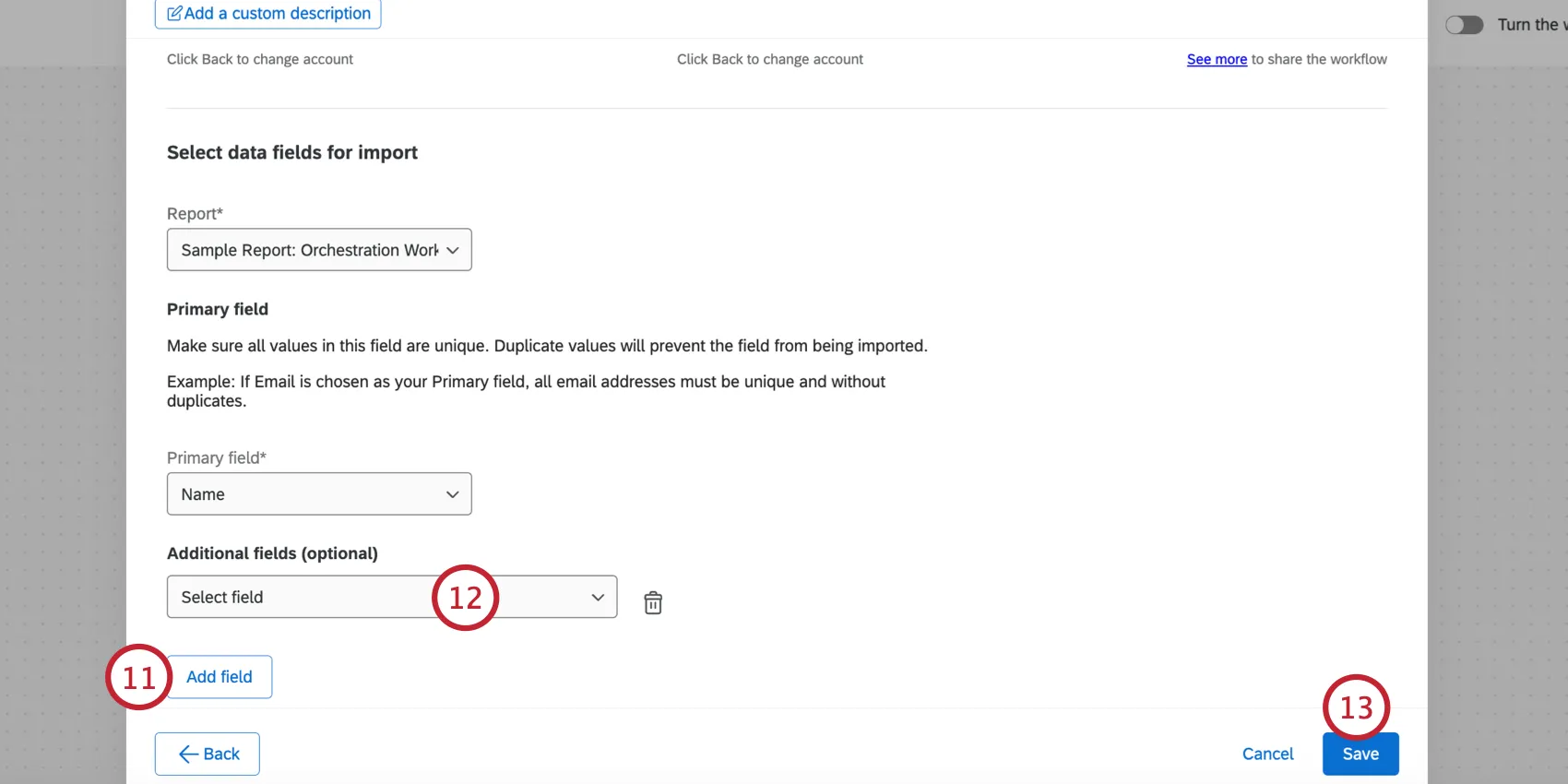
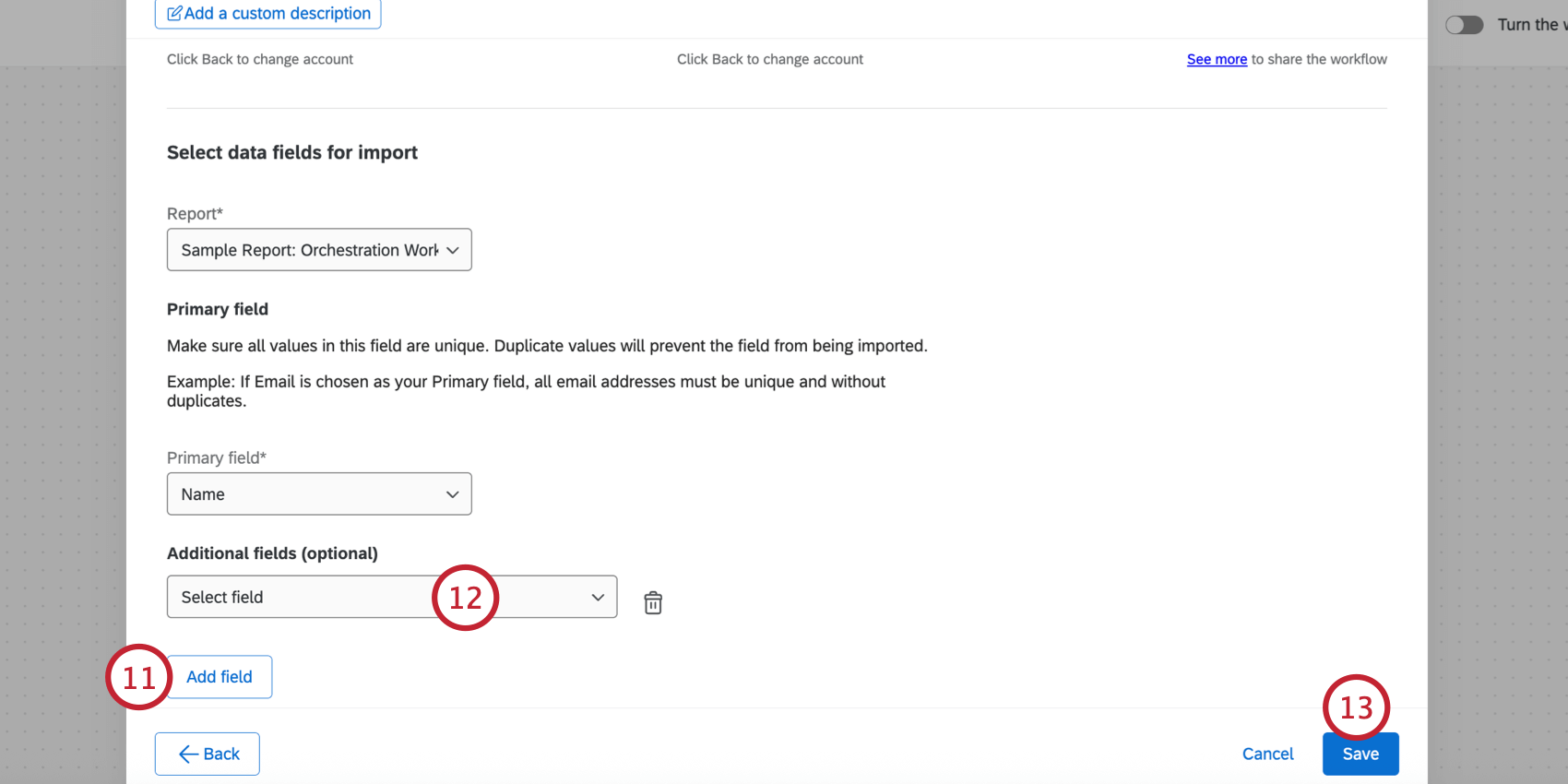
Select fieldドロップダウンメニューを使用して、インポートするフィールドを選択します。必要なフィールド数だけこの手順を繰り返す。
ヒント:マッピングからフィールドを削除するには、ごみ箱アイコンをクリックします。
[保存]をクリックします。
次に、ローダータスクを使ってクアルトリクスにデータを保存する必要があります。通常、これは「XM DIRECTORYに連絡先とトランザクションを追加する」タスクです。
当サポートサイトの日本語のコンテンツは英語原文より機械翻訳されており、補助的な参照を目的としています。機械翻訳の精度は十分な注意を払っていますが、もし、英語・日本語翻訳が異なる場合は英語版が正となります。英語原文と機械翻訳の間に矛盾があっても、法的拘束力はありません。
素晴らしい! フィードバックありがとうございます!
フィードバックありがとうございます!