Discoverタスクへのデータの読み込み
このページの内容
注意:このタスクを使用するには、XM Discoverアカウントをクアルトリクスアカウントにリンクさせる必要があります。詳細については、XMユーザーアカウントのリンクを参照してください。

Discoverへのデータ読み込みタスクについて
Discoverへのデータ読み込みタスクは、クアルトリクスからDiscoverにデータを送信するために使用されます。このタスクを使用するには、まずデータ抽出タスクを使用してクアルトリクスにデータを読み込む必要があります。
ヒント:ETLワークフローに適用される一般的な制限については、ワークフローの制限を参照してください。タスク固有の制限については、このページの情報を参照してください。

Discoverへのデータ読み込みタスクの設定
データソース(ETLエクストラクタ)を選択します。このステップでは、別の宛先に読み込むことができるデータを抽出します。詳細については、ETLワークフローの構築の使用をご参照ください。
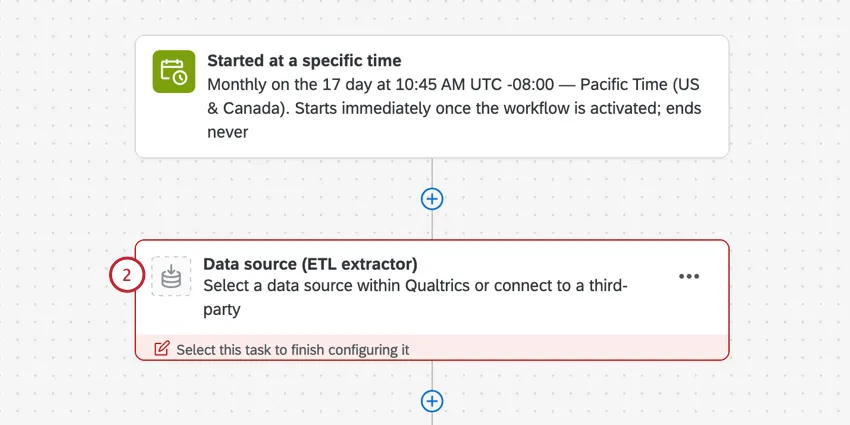
必要に応じて、データ変換タスクを設定します。
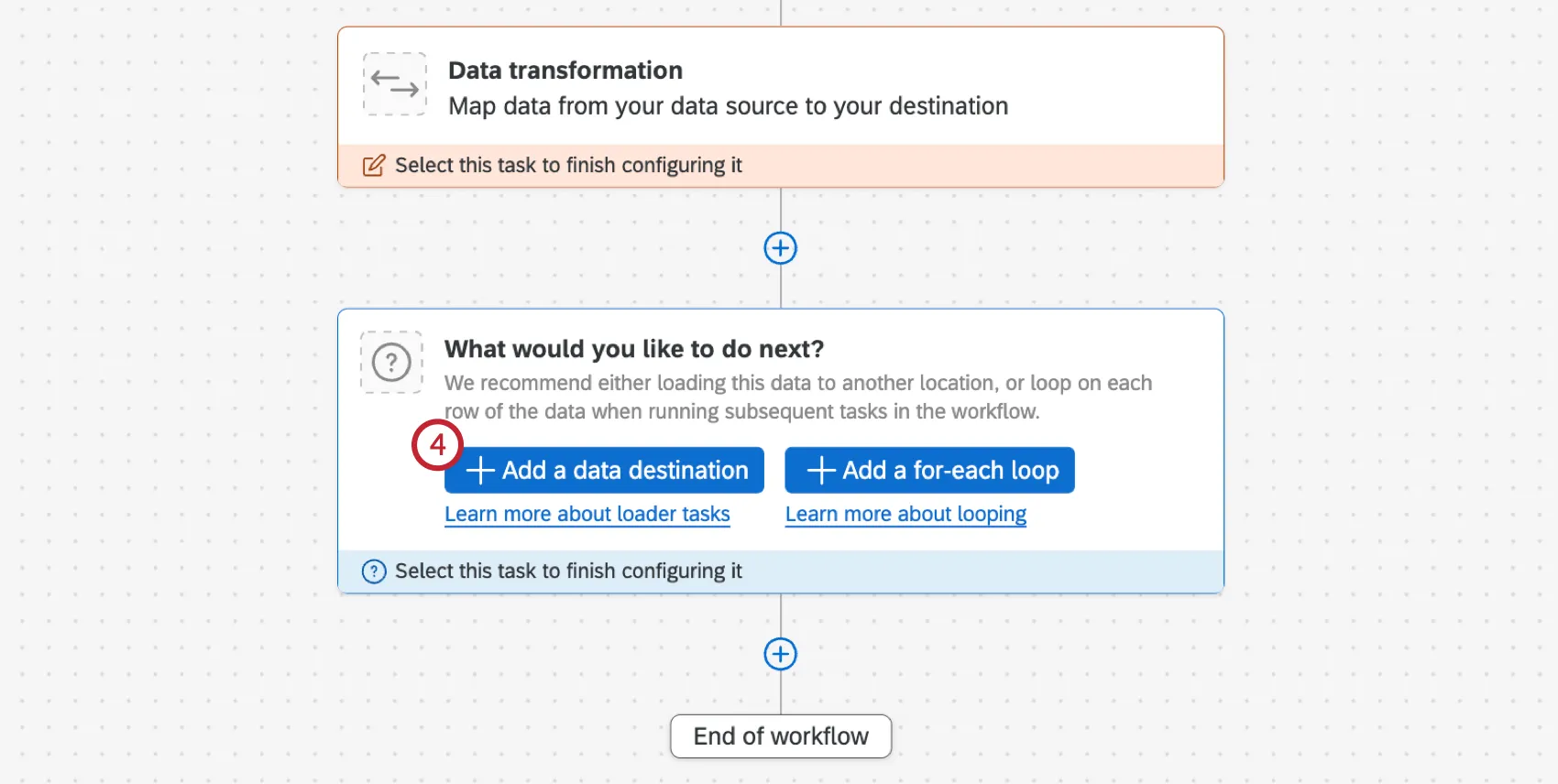
データ宛先を追加をクリックします。
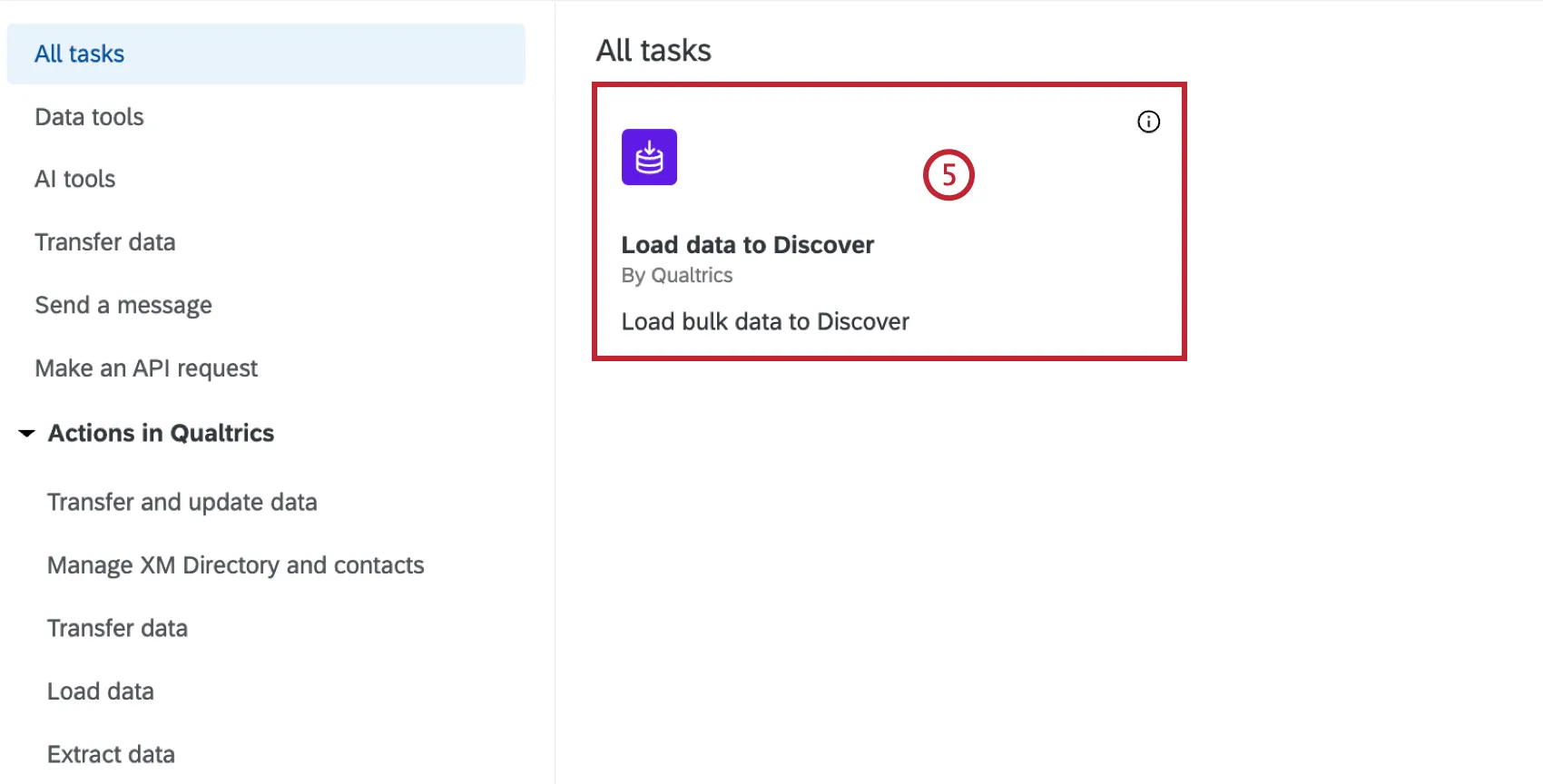
Discoverにデータを読み込むタスクを選択します。
Discoverのコンテンツプロバイダーを選択します。アクセスできるコンテンツプロバイダーが 1 つしかない場合は、自動的に選択されます。
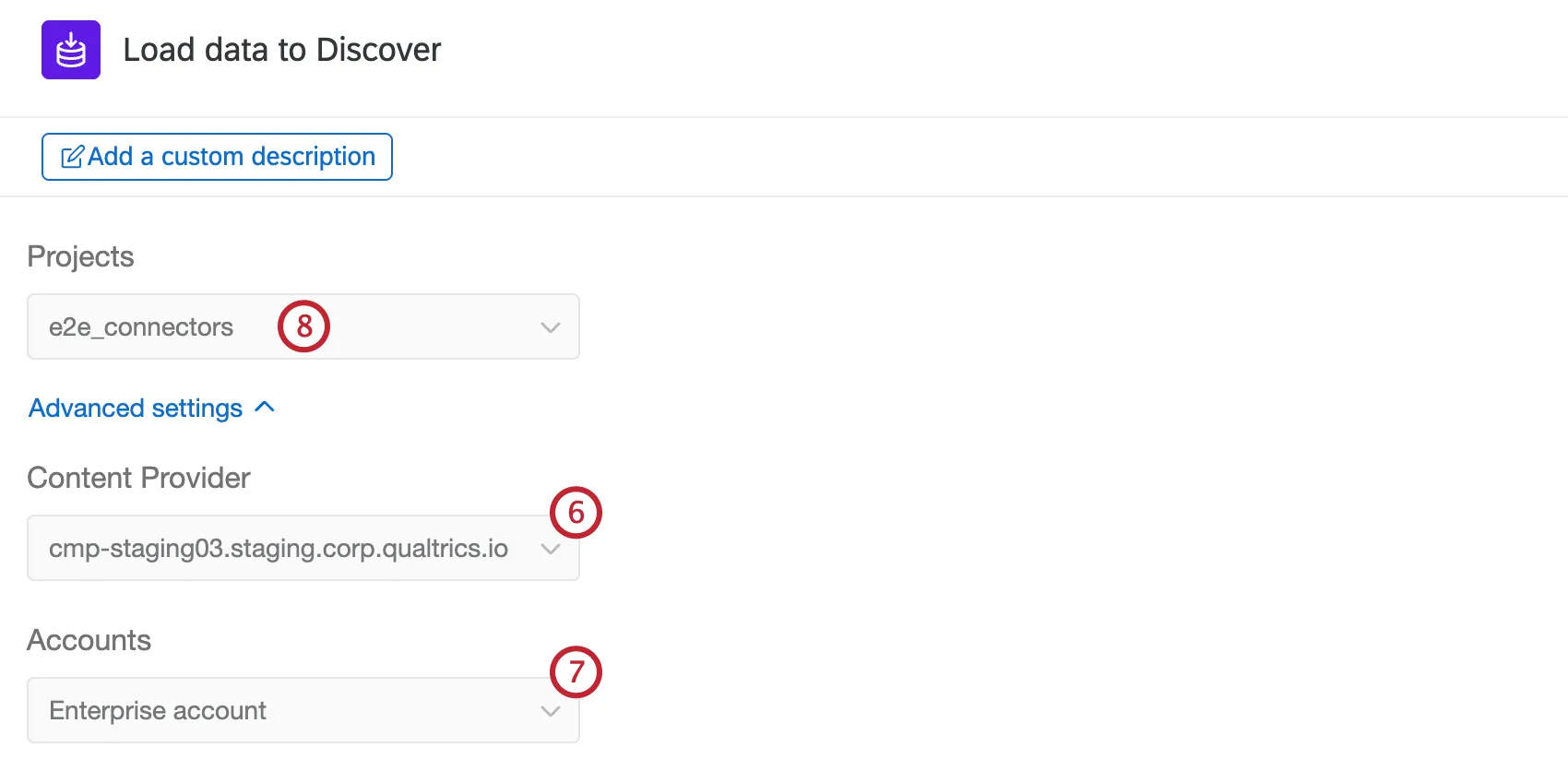
コンテンツプロバイダー内のアカウントを選択します。アクセス可能なアカウントが1つしかない場合は、そのアカウントが自動的に選択されます。
データを読み込むDiscover プロジェクトを選択します。アクセスできるプロジェクトが 1 つしかない場合は、自動的に選択されます。
注意:このタスクでプロジェクトを選択するには、「読み取り専用」または「管理者」のプロジェクト権限が必要です。
ドロップダウンを使用して、重複の処理方法を選択します。
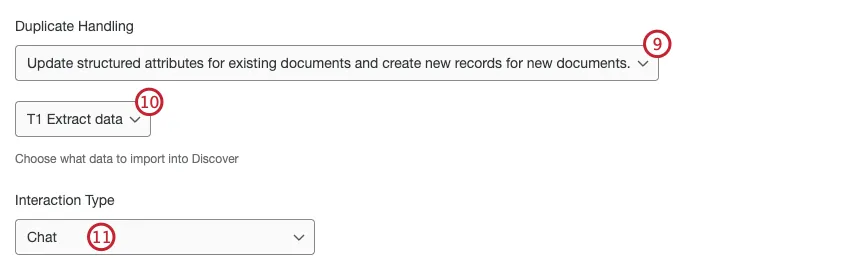
ワークフローに複数のエクストラクタータスクがある場合は、Discoverにインポートするデータを含むタスクを選択します。
ワークフローで設定したエクストラクタタスクによっては、インタラクションタイプを選択する必要があります。ドロップダウンを使用して、エクストラクタータスクでDiscoverに読み込むデータタイプを選択します。
- チャット: ウェブチャット、アプリ内チャット、インスタントメッセージ、SMSテキストでの会話、個人とカスタマーサポートチーム間のダイレクトメッセージチャット。これには、DiscordやSlackのチャネルのような、顧客と個人のグループ間で行われるコミュニティチャットは含まれません。
- 通話: 顧客から提供された電話またはボイスメールのトランスクリプト、音声ファイル、または通話録音。
- 評価: オンラインの評価サイトで個人が残した単一の公開評価スレッド。
- ソーシャル: 調査対象のビジネスまたはロケーションに言及している、ソーシャルメディアプラットフォーム上の単一スレッド内の投稿(返信を含む)。
データが会話形式であるかどうかを選択します。
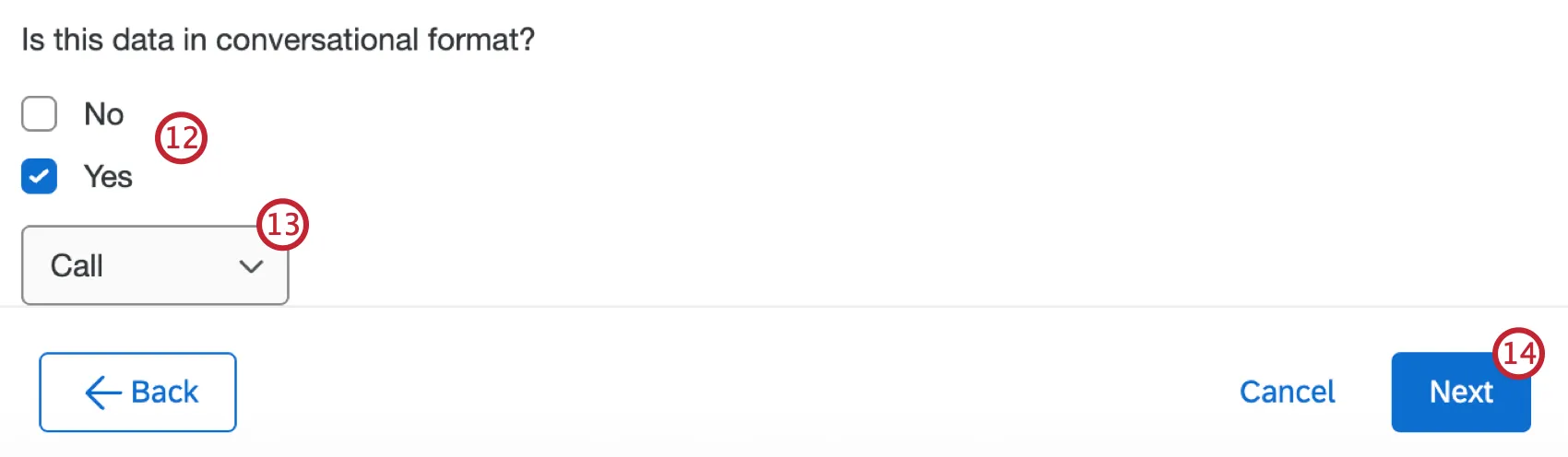
「はい」を選択した場合は、ドロップダウンを使用して会話形式(通話またはチャット)を選択します。インバウンドデータは、適切なチャネルに合わせて特定の形式でフォーマットされたCSVファイルである必要があります。詳細については、以下のリンクを参照してください。
[次へ]を選択します。
データが会話形式の場合は、会話フィールドをマッピングします。手順については、データフィールドのマッピングを参照してください。
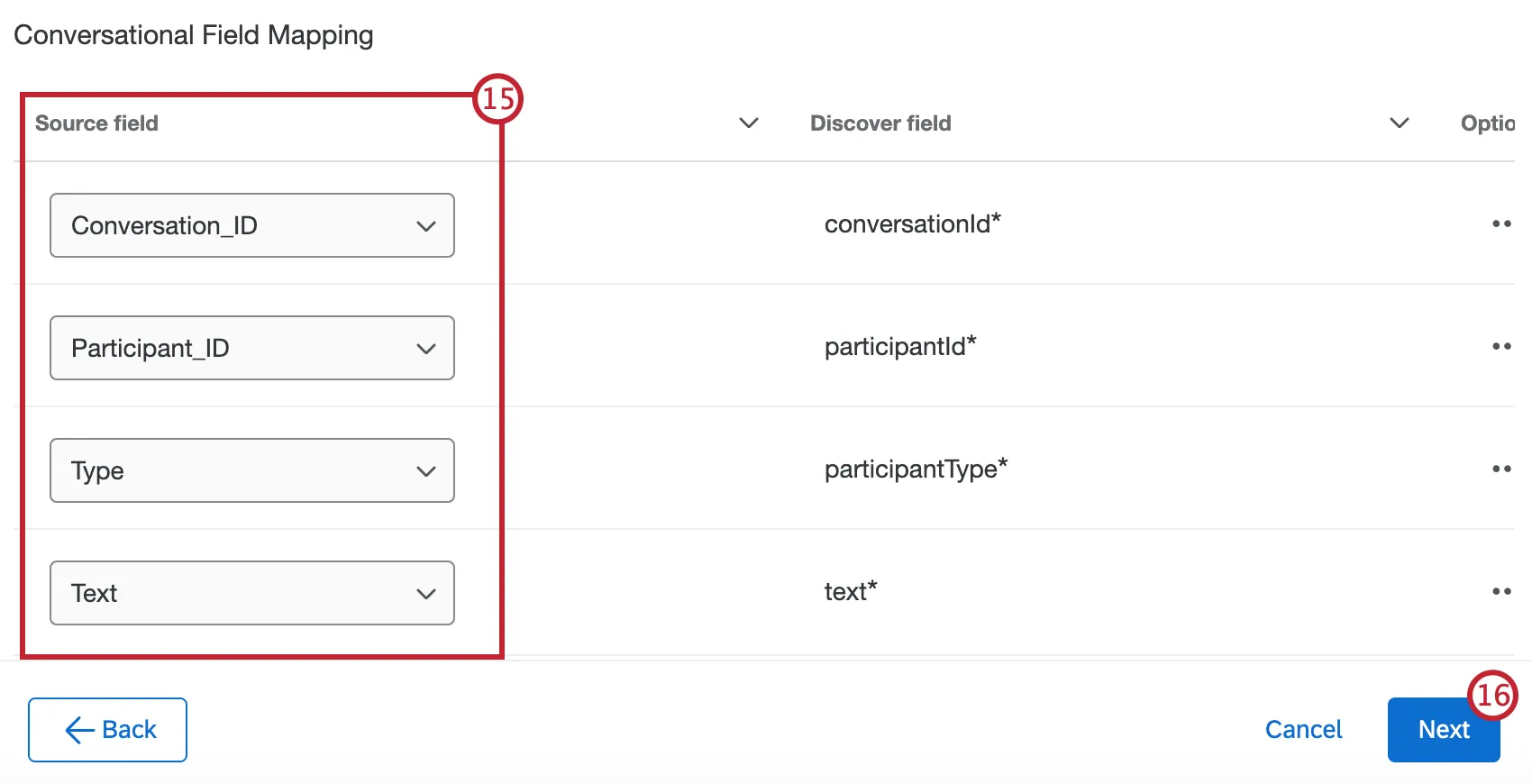
[次へ]を選択します。
ソース属性値を入力してください。この値は、タスクによってアップロードされたドキュメントのソース属性を入力するために使用されます。これにより、ドキュメントがDiscoverに読み込まれたときに、そのドキュメントの出所を記録できます。値を入力しない場合、デフォルトで「Discoverに読み込む」に設定されます。
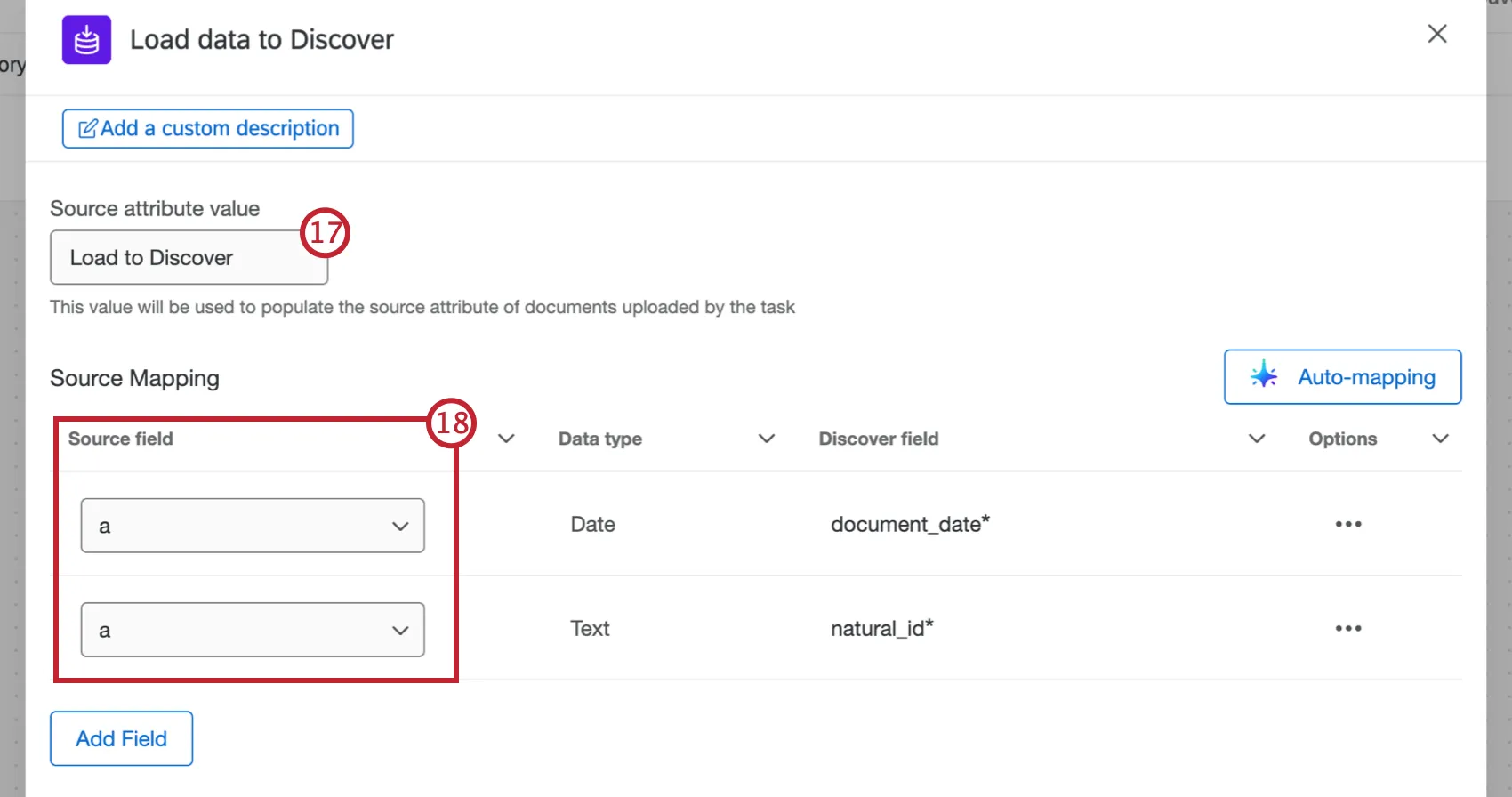
データフィールドを手動または自動でマッピングします。手順については、データフィールドのマッピングを参照してください。
フィールドをマッピングした後、「保存」を選択します。
データフィールドのマッピング
注意: 項目をマッピングする際、ドキュメント日付はISO-8601またはYYYY-MM-DD HH:mm:ssの形式である必要があります。インポートデータプロジェクトのデータを使用している場合、Discoverに読み込む前に、変換タスクで記録日を再フォーマットする必要があります。
フィールドの手動マッピング
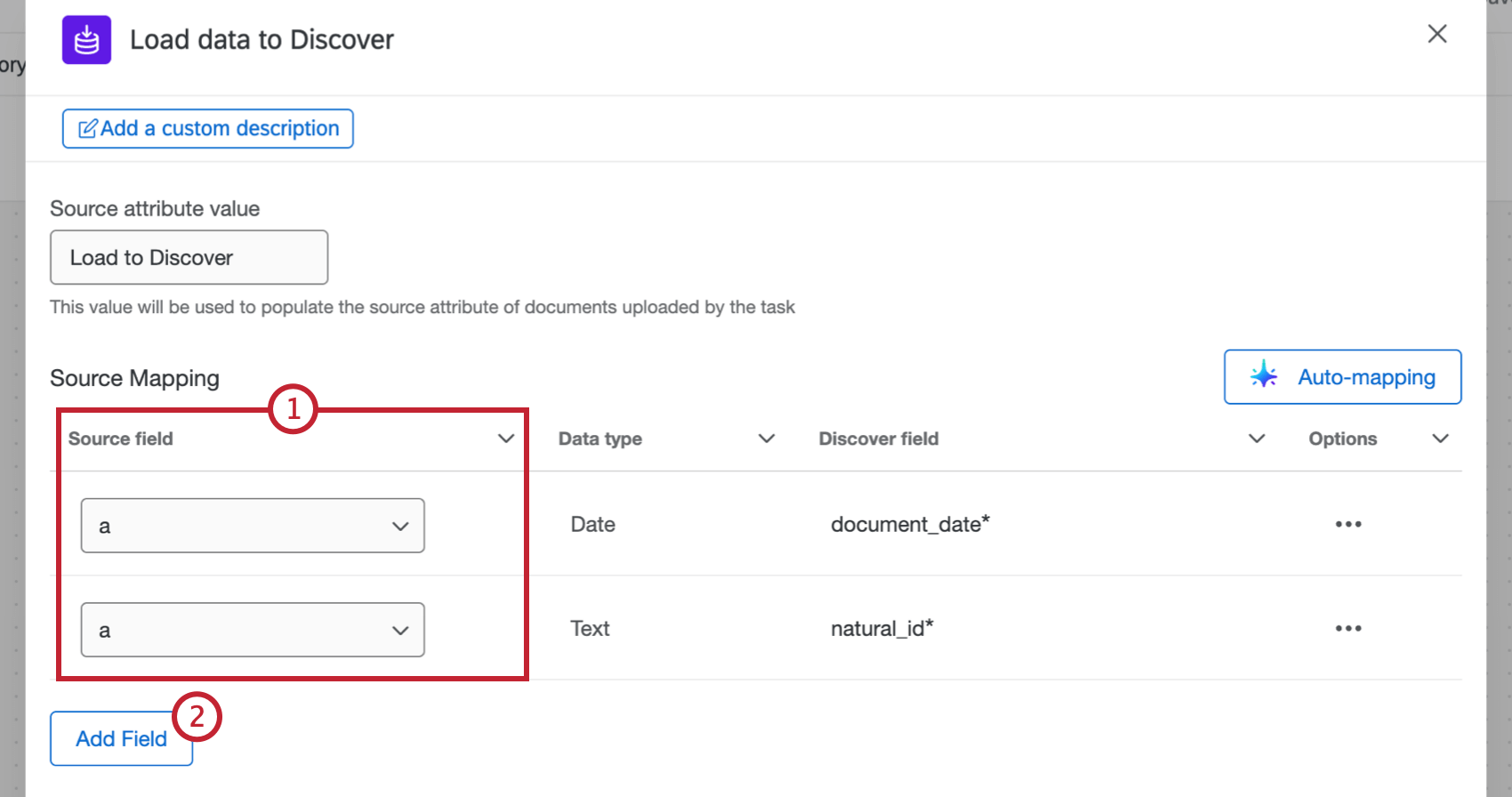
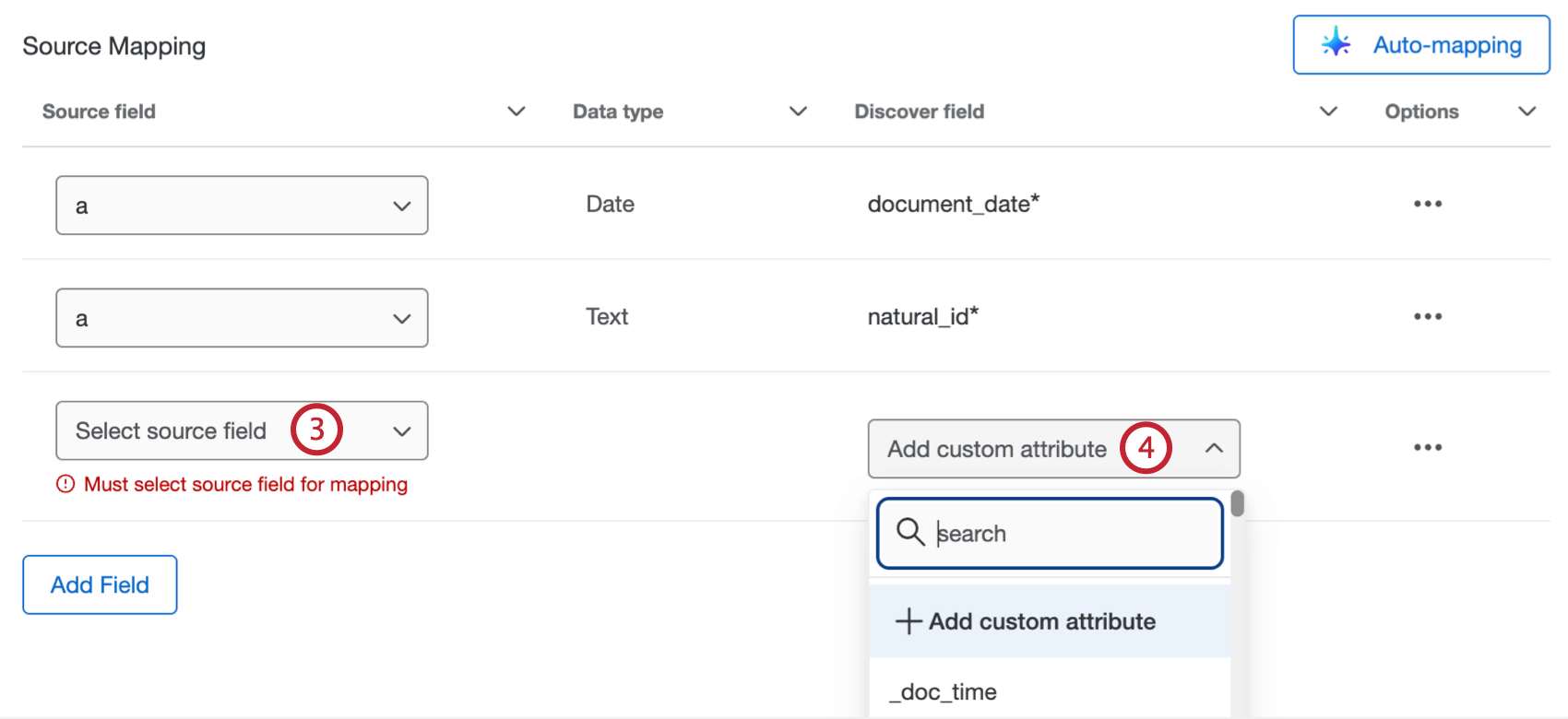
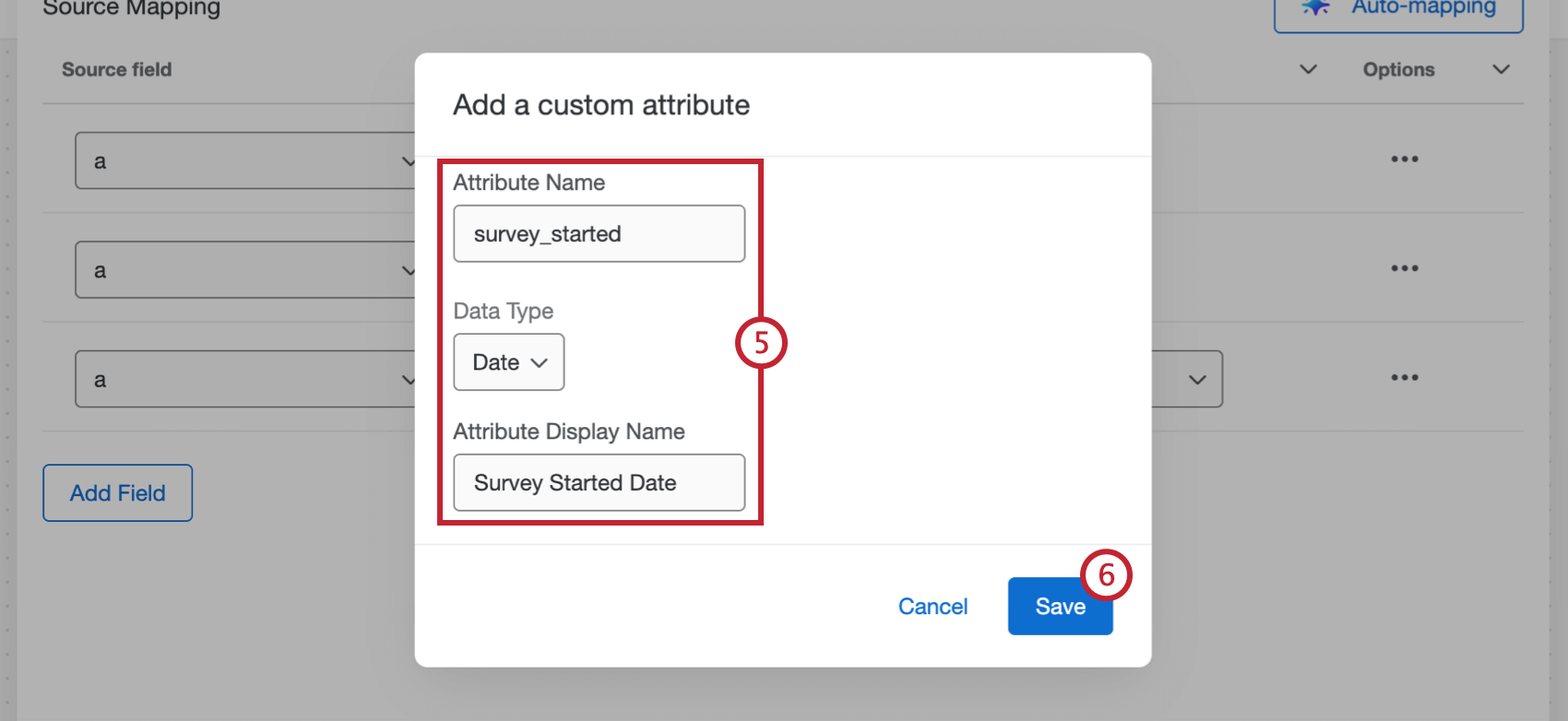
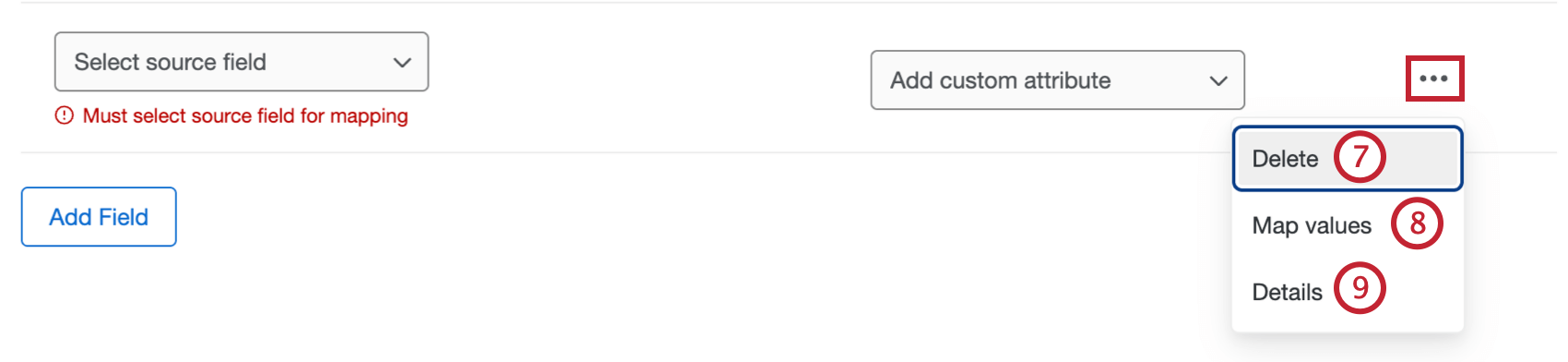
ヒント:値をマッピングを選択すると、静的なテキスト値をフィールドに割り当てることができます。これを行うには、行のソースフィールドを選択し、他にマッピングされた値が指定されていない場合に常に割り当てられるデフォルト値を指定します。
フィールドを自動的にマッピングする
注意:自動マッピングは、ブランド管理者が管理タブで所属組織のワークフロー設定におけるAIアシスタンスを有効化権限を有効にしている場合にのみ使用できます。
注意:現在、FedRAMP環境のお客様は自動マッピングをご利用いただけません。
AIを使用してタスクフィールドを自動的にマッピングするには、次の手順に従ってください。
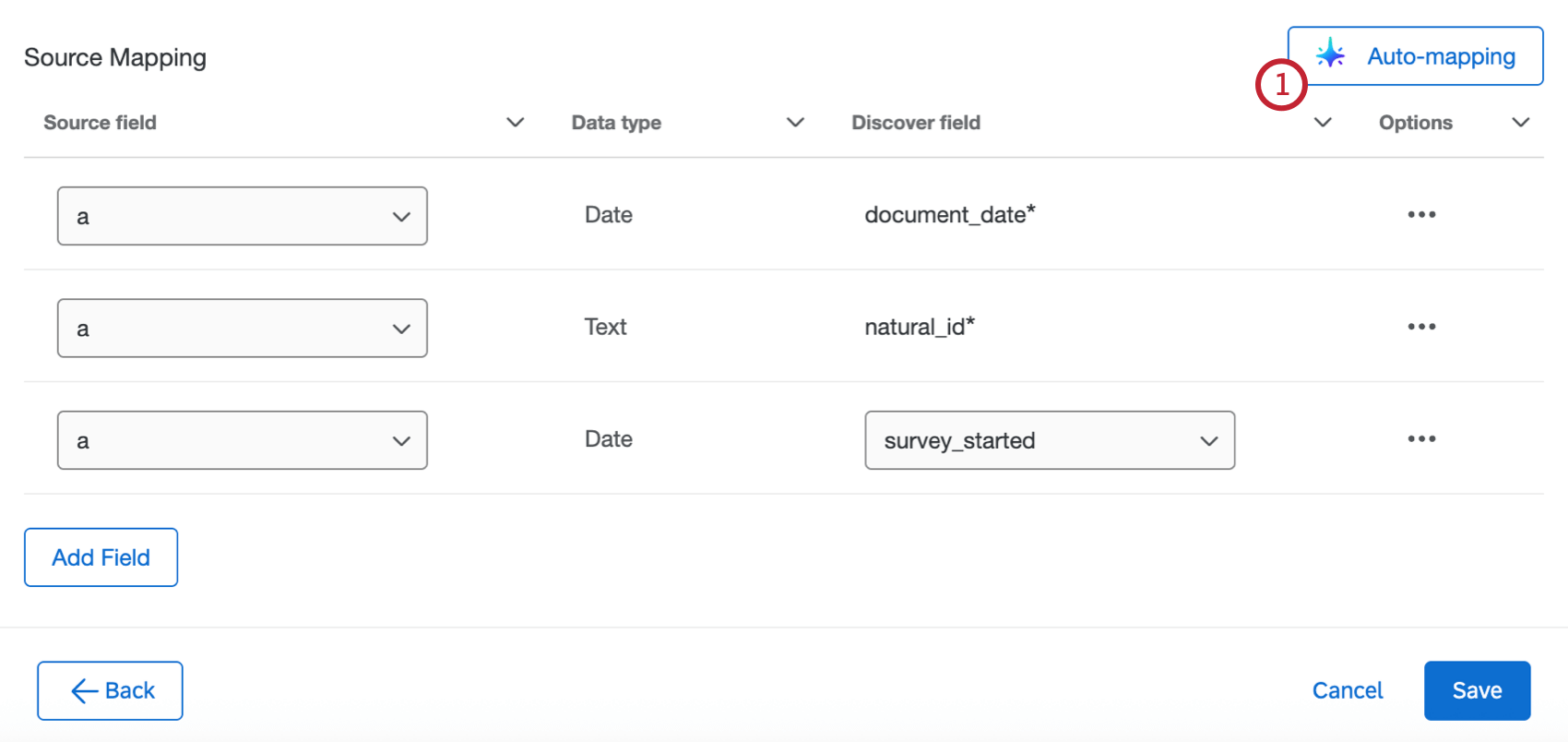
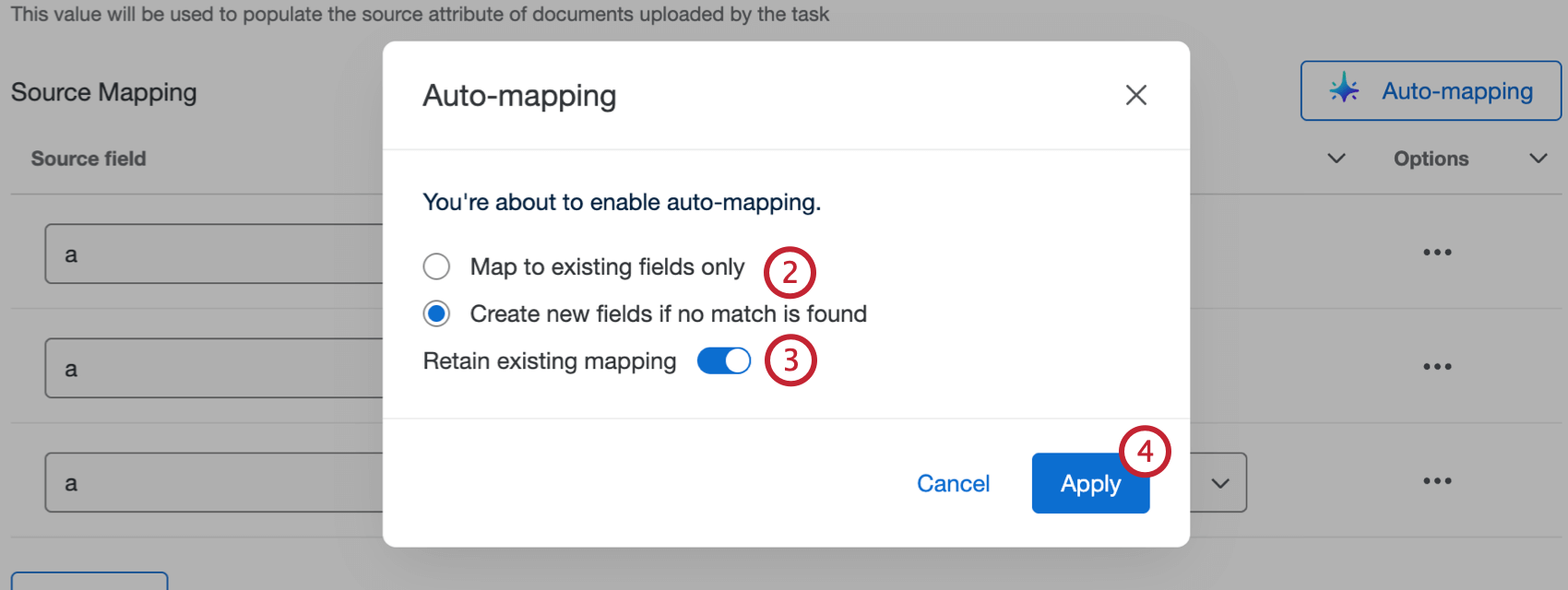
- 既存のフィールドにのみマッピング:Discoverにすでに存在するフィールドのみを自動的にマッピングします。
- 一致するフィールドが見つからない場合は新しいフィールドを作成: Discoverにすでに存在するフィールドを自動的にマッピングし、一致するものがない場合は新しいフィールドを作成します。
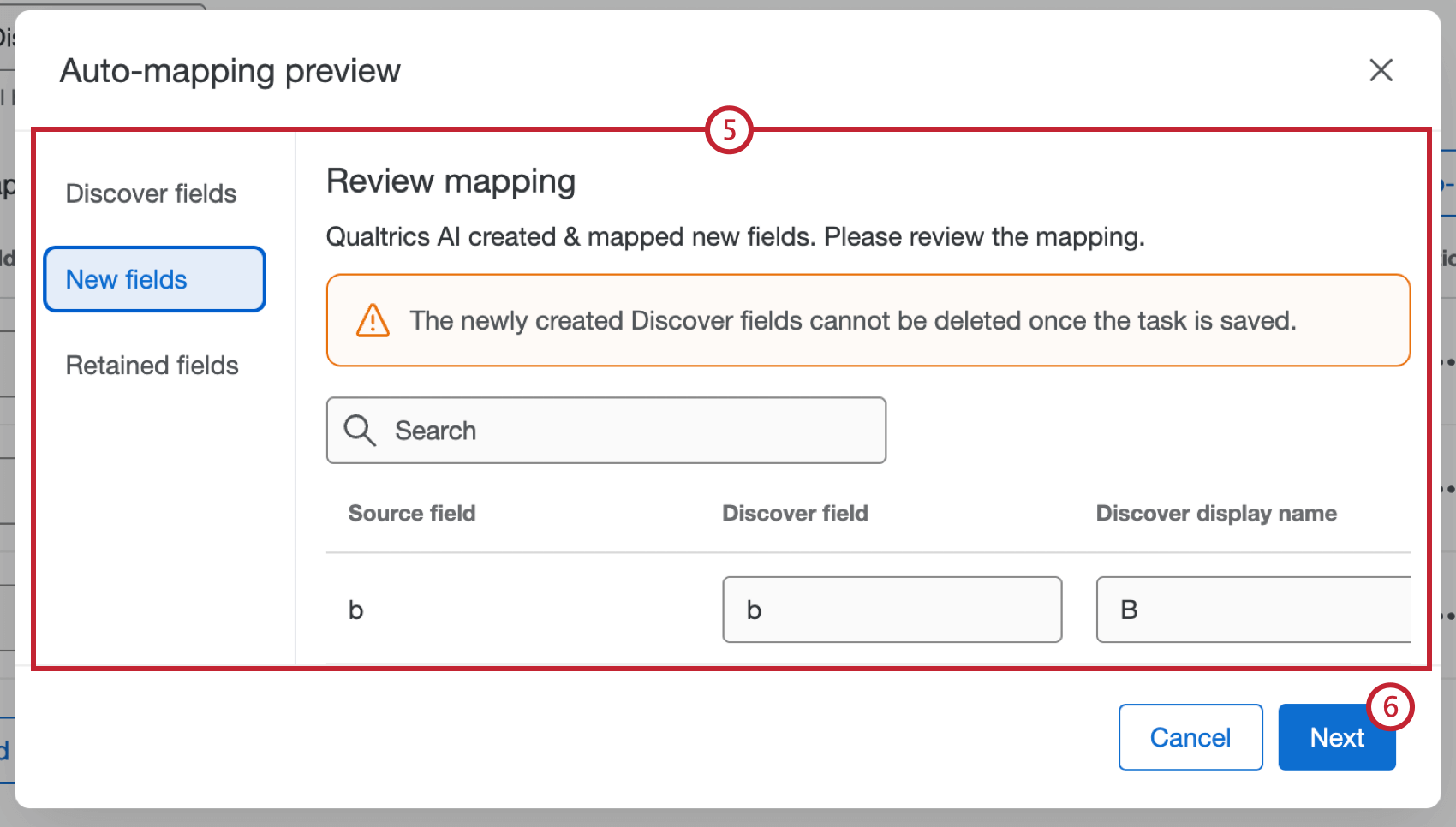
注意:タスクを保存すると、新しく作成されたDiscoverフィールドは削除できなくなります。
実行履歴の表示
タスクを実行した後、実行履歴でステータスや詳細情報を確認できます。
一部またはすべてのドキュメントがDiscoverに読み込まれなかった場合でも、タスクのステータスは成功になります。タスクデータファイルをダウンロードして、個々のドキュメントのアップロードステータスを確認できます。詳細については、データファイルのダウンロードを参照してください。
FAQs
ワークフローテンプレートで利用可能なすべての拡張機能にアクセスできますか?
ワークフローテンプレートで利用可能なすべての拡張機能にアクセスできますか?
すべてのワークフローのイベントとタスクへのリンクはありますか?
すべてのワークフローのイベントとタスクへのリンクはありますか?
ワークフローテンプレートとは何ですか?
ワークフローテンプレートとは何ですか?
ワークフローとは? / アクションはどこにありますか?
ワークフローとは? / アクションはどこにありますか?
今回の更新の一環として、ワークフローの機能に変更はありません。
従業員ディレクトリのメンバーへの変更は、プロジェクトの参加者に反映されますか?
従業員ディレクトリのメンバーへの変更は、プロジェクトの参加者に反映されますか?
ユーザーの一意の識別子、名、姓、またはログイン情報を更新すると、この情報は、そのユーザーが参加者となっているすべてのプロジェクトに必ず反映されます。
素晴らしい! フィードバックありがとうございます!
フィードバックありがとうございます!