データプロジェクトタスクへのロード
このページの内容
データプロジェクトに読み込むタスクについて
Load into a data project タスクは、データエクストラクタタスクでインポートしたデータを、クアルトリクスでインポートされたデータプロジェクトに保存するタスクです。このタスクを使用して、新しいデータレコードを追加したり、既存のデータレコードを更新したりできる。
インポートされたデータプロジェクトにデータをロードしたら、Stats iQまたはダッシュボードを使用してデータを分析できます。
Qtip: タスク完了後、データが他のワークフロー・タスクで使用できるようになるまで最大1時間かかる場合があります。
Qtip:データローディングと抽出タスクの詳細については、ワークフロータスクを使用してETLワークフローを構築するを参照してください。
Qtip:ETLワークフローに適用される一般的な制限については、ワークフローの制限を参照してください。タスク固有の制限については、このページの情報を参照のこと。
データプロジェクトタスクへのロードの設定
Qtip:ワークフローを設定する前に、インポートされたデータプロジェクトを作成済みであることを確認してください。

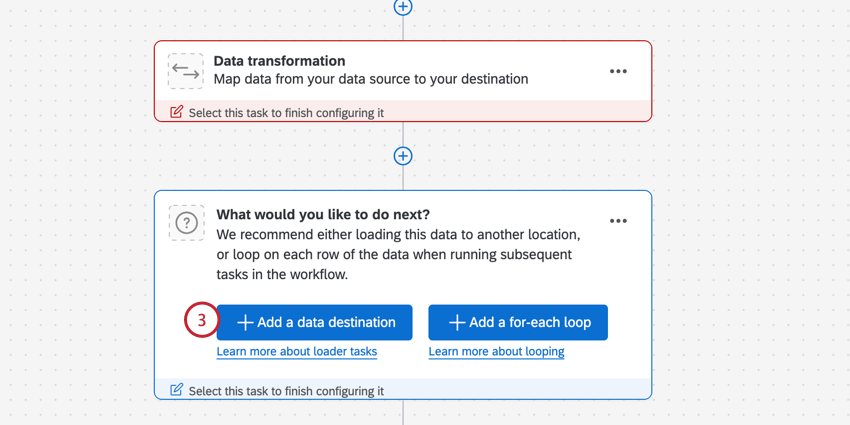
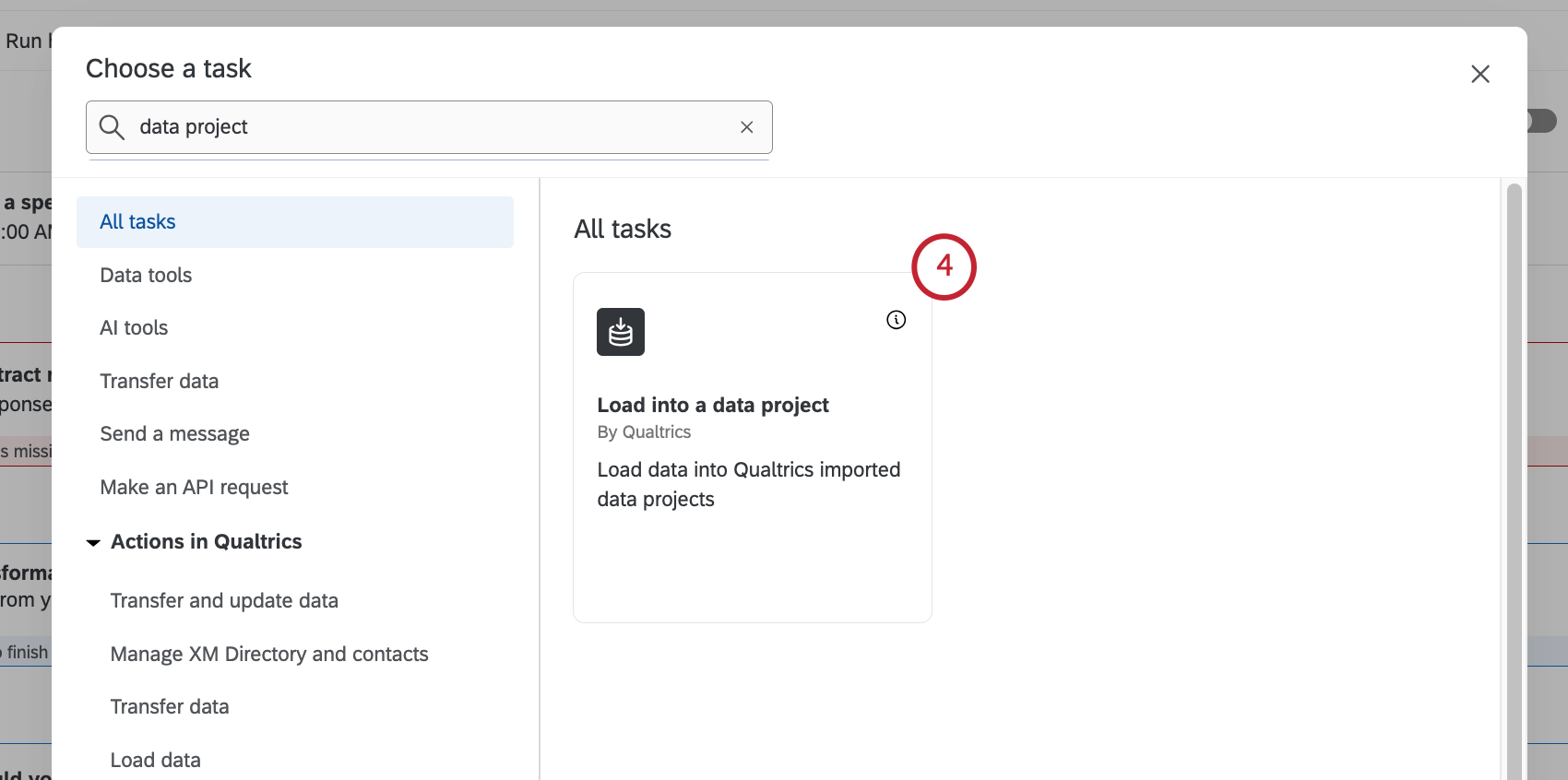
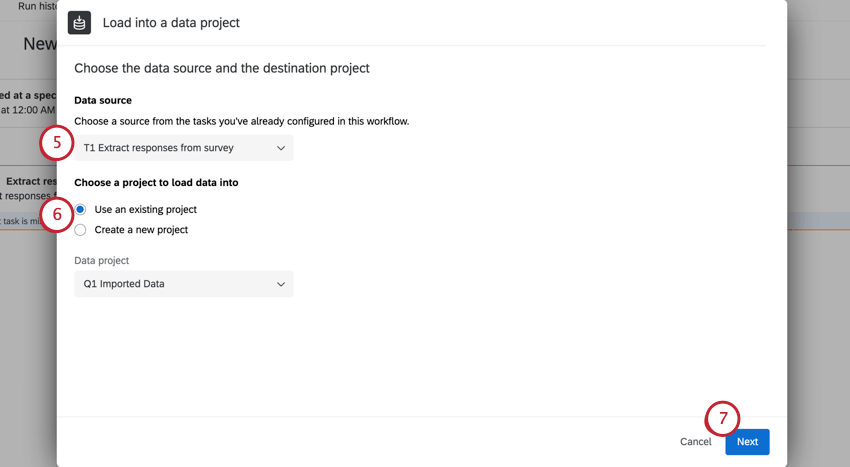
Qtip:データ抽出タスクのファイルサイズ制限については、ETLワークフローの制限を参照してください。
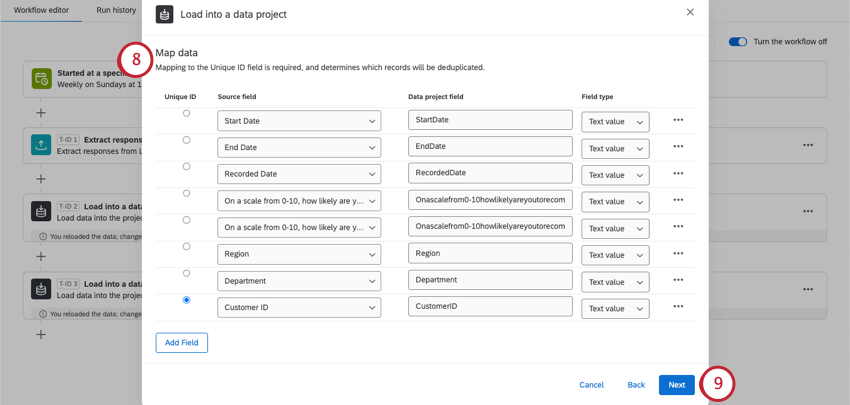
Qtip: 日付フィールドのフォーマット方法については、カスタム日付フォーマットをご覧ください。
インポートされたデータプロジェクトをダッシュボードで視覚化したい場合は、CXダッシュボードソースとしてデータをインポートするを参照してください。
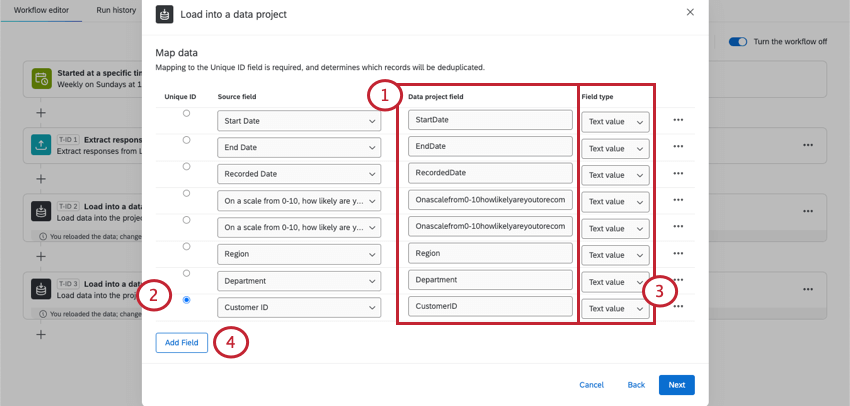
データソースフィールドとデータプロジェクトフィールドのマッピング
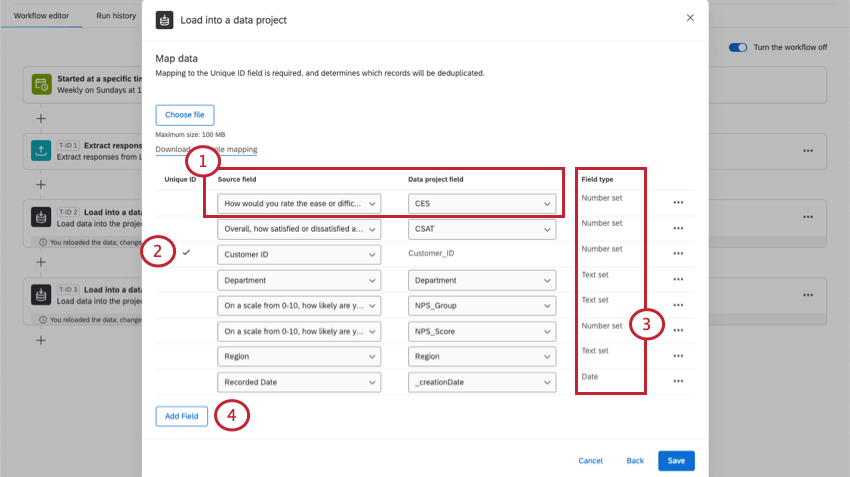
ソースは 、データ抽出タスクからプルされたデータです。データ・プロジェクトは、データをアップロードする既存または新規のインポートされたデータ・プロジェクトです。
注意: ユニークIDは、ファイル内のすべてのレコードに対してユニークな値でなければなりません。このフィールドを空白にすることはできません。

Qtip:インポートされたデータプロジェクトを設定する際、データがインポートされると、指定された一意のIDフィールドによってプロジェクトが重複統合されます。詳しくはリンク先のサポートページをご覧ください。インポートされたデータプロジェクトにまだユニークIDがない場合、プロジェクト内の既存のレコードを更新することはできません。
既存プロジェクトへのマッピング

Qtip:特にメタデータでは、フィールド名がソースによって異なることがある。例えば、アンケート調査には「アンケート調査日」があり、これはインポートされたデータプロジェクトの「作成日」に似ています。
Qtip:すべてのフィールドに同等のものがあるとは限りません。例えば、インポートされたデータプロジェクトには「最終更新日」がありますが、アンケート調査には同様のものはありません。両方のソースに存在しないフィールドは削除できます。

新規プロジェクトへのマッピング

このステップを初めて完了すると、プロジェクトはすぐに作成されます。つまり、このタスクを編集するとき、マッピングを編集することはできますが、カラムの名前を変えたり、異なるフィールドタイプを選んだり、新しいユニークIDを割り当てたりすることはできません。カラム名の変更やフィールドタイプの変更は、プロジェクトページでプロジェクトを見つけて直接編集することができます。
Qtip:新しいインポートされたデータプロジェクトに表示させたくないフィールドは必ず削除してください。
フィールドマッピングのアップロード
新規または既存のプロジェクトでは、代わりにフィールドマッピングをアップロードすることもできます。
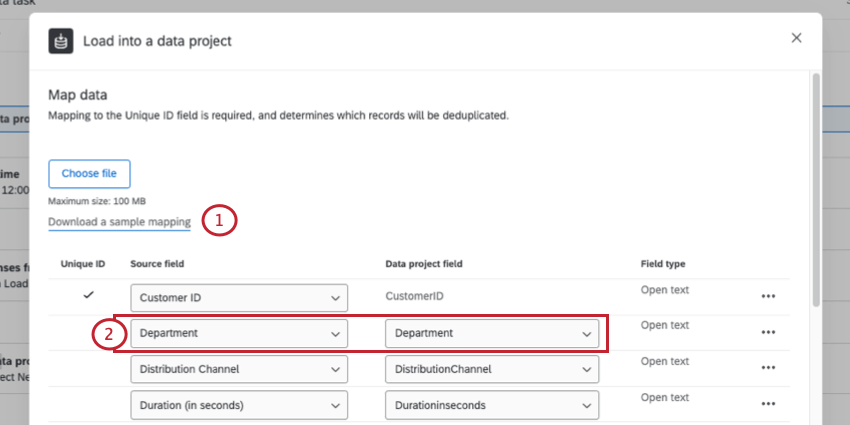

Qtip:カラムが同じフィールドに一致していることを確認してください。インポートされたデータプロジェクトに含めたくないデータの列を除外する。
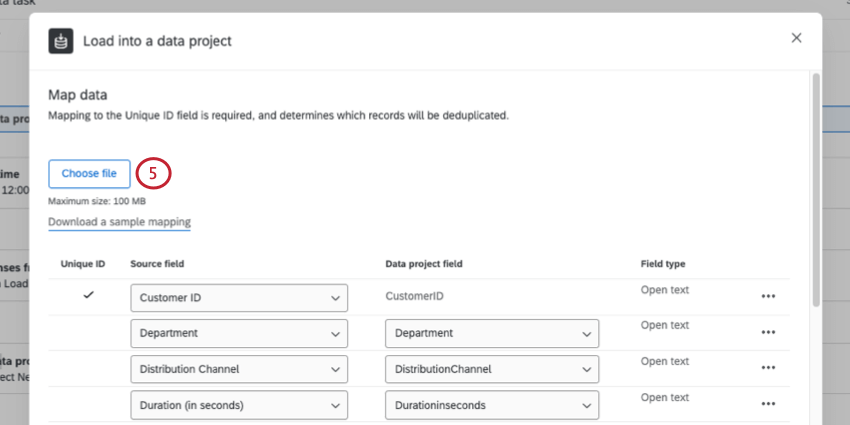
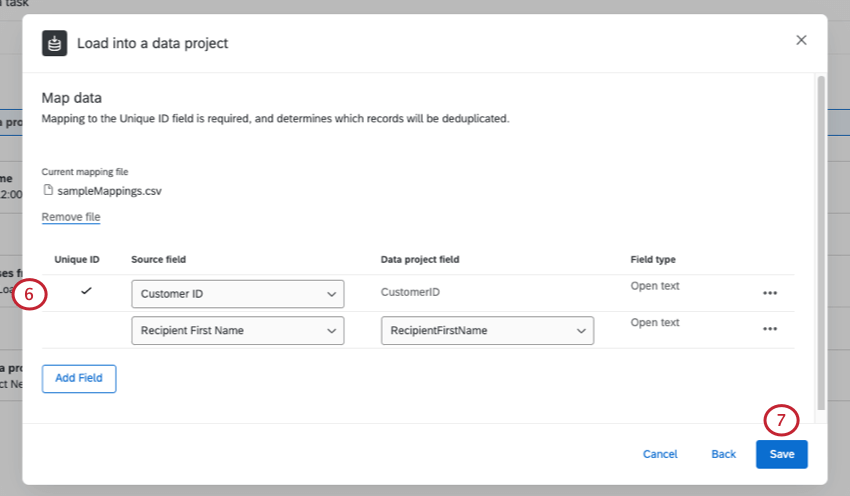
Qtip:新しいファイルをアップロードしたい場合は、ファイルの削除をクリックしてください。
フィールド値のマッピング
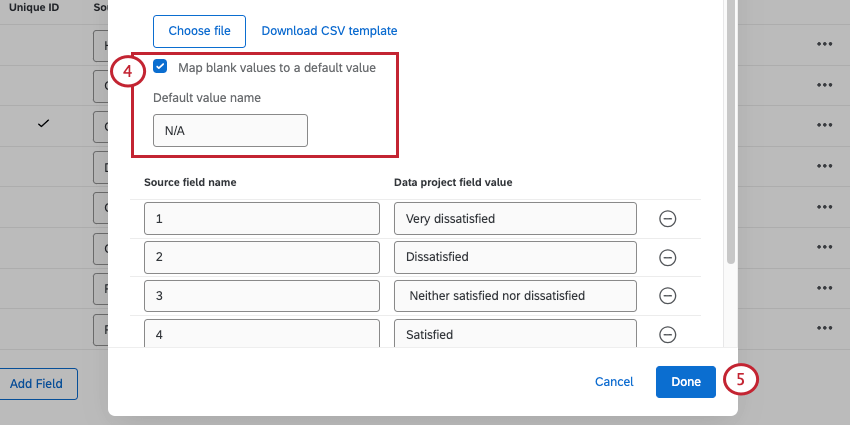
フィールド同士をマッピングするだけでなく、個々の値をマッピングすることもできます。
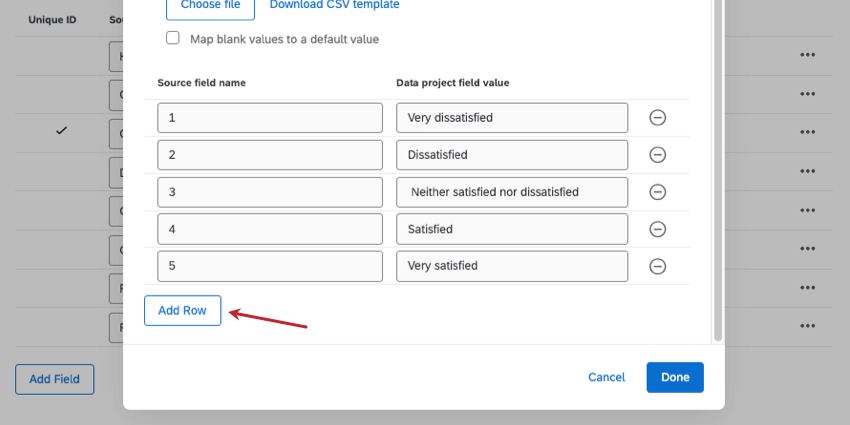
例: インポートされたデータプロジェクトのように、アンケート調査から別の送信先にデータをプルする場合。これらのフィールドの1つは、満足度評価の質問である。異なる満足度の名前をこのように変更したい:
- 1 非常に不満に思う
- 2は不満になるはずだ
- 3は、満足でも不満でもない。
- 4が満足すること
- 5 大満足になるはず

Qtip:この例はデータプロジェクトにロードするタスクのものですが、このコンセプトはさまざまなデータローダータスクに適用できます。さらに、XMD への連絡先とトランザクションの追加タスク、SDS へのロードタスク、アンケート調査への回答のロードタスクなど、多くのタスクでユーザーインターフェイスと手順は同じです。
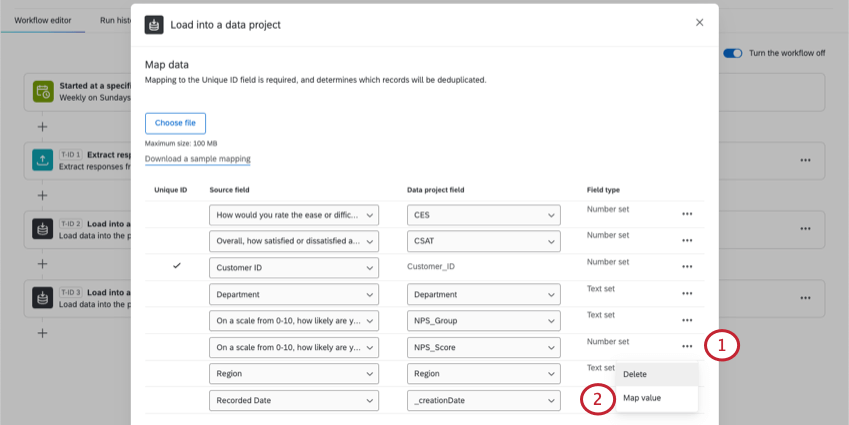
- 値のアップロード:マッピングするすべての値のスプレッドシートをアップロードできます。Download CSV Templateをクリックします。左の列(from)にはソースにおける元の値を、右の列(to)にはデスティネーションに表示させたい最終的な値を指定する。完成したらこのファイルをアップロードしてください。
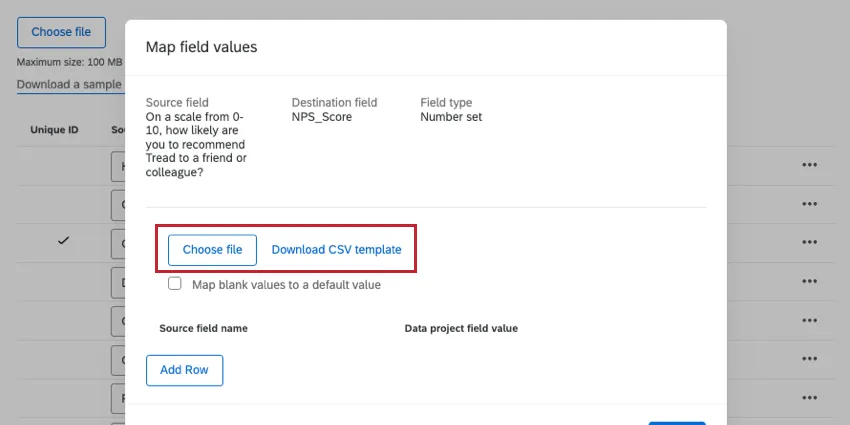 Qtip: 変更した内容は必ずUTF-8エンコードしたCSVで保存してください。
- 手動で値を入力する:行を追加]をクリックして各値を入力します。左がソースでの元の値で、右がデスティネーションで表示させたい最終的な値でなければならない。


FAQs
ワークフローテンプレートで利用可能なすべての拡張機能にアクセスできますか?
ワークフローテンプレートで利用可能なすべての拡張機能にアクセスできますか?
すべてのワークフローのイベントとタスクへのリンクはありますか?
すべてのワークフローのイベントとタスクへのリンクはありますか?
ワークフローテンプレートとは何ですか?
ワークフローテンプレートとは何ですか?
ワークフローとは? / アクションはどこにありますか?
ワークフローとは? / アクションはどこにありますか?
今回の更新の一環として、ワークフローの機能に変更はありません。
素晴らしい! フィードバックありがとうございます!
フィードバックありがとうございます!