データセットへの読み込みタスク
スイート
Customer Experience
製品
Qualtrics
このページの内容
Qtip: このページで説明されている機能はプレビューであり、まだすべてのユーザーが利用できるわけではありません。クアルトリクスは、その単独の裁量により、責任を負うことなく、製品機能の展開タイミングを変更し、プレビュー中もしくは育成中の製品機能の機能を変更し、または理由の如何を問わず製品機能もしくは機能をリリースしないことを選択することができるものとします。

データセットへのロードタスクについて
Load into a Data Set タスクでは、データ抽出タスクでインポートしたデータをクアルトリクスデータセットに保存することができます。このタスクを使用して、新しいデータレコードを追加したり、既存のデータレコードを更新したりできる。
Qtip:ETLワークフローに適用される一般的な制限については、ワークフローの制限を参照してください。タスク固有の制限については、このページの情報を参照のこと。
Qtip:データローディングと抽出タスクの詳細については、ワークフロータスクを使用してETLワークフローを構築するを参照してください。
このタスクの一般的な使い方
データセットへのロード タスクは、マージタスクで使用できるデータセットを作成するために使用できます。これにより、新しいデータセットをクアルトリクス内の既存のデータセットとマージすることができます。
利用可能なデータセット・スキーマ
カスタマーケア このスキーマを使用すると、サードパーティのソースからクアルトリクスにデータをロードすることができます。このスキーマでは以下のフィールドが必須である:
- 所有者ID:ケースを所有する従業員のID。
- 外部システムID:外部システムのID。
- ステータス:新規、クローズ、エスカレーションなどのケースのステータス。
- 作成日:ケースが作成された日付。
- LastModifiedDate:症例が最後に更新された日付。
Qtip:必須フィールドに加えて、カスタムフィールドを追加することもできます。
カスタム:このオプションでは、独自のデータスキーマを定義できます。Choose file(ファイルを選択)」をクリックしてマッピングを含むファイルをアップロードするか、「Add Field(フィールドを追加)」ボタンを使用して手動で追加することができます。
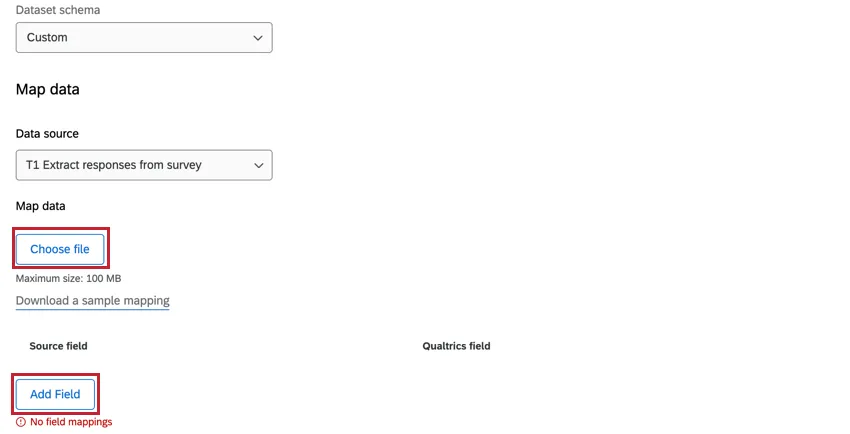
データセットへのロードタスクの作成
この機能を使用するには、まずデータ抽出タスクを持つ新しいスケジュールワークフローを作成します。次に、Load Into a Data Setタスクを追加し、選択したスキーマで構成する。最後に、データセットの各フィールドをマッピングしてワークフローを完成させる。

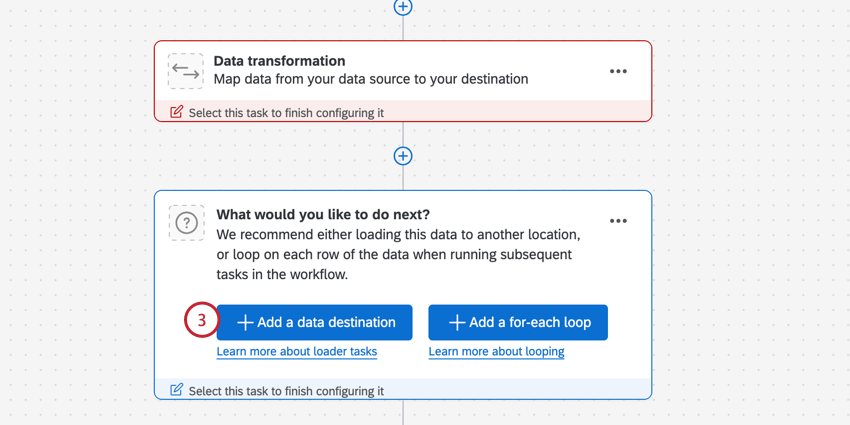
Add a data destinationをクリックします。
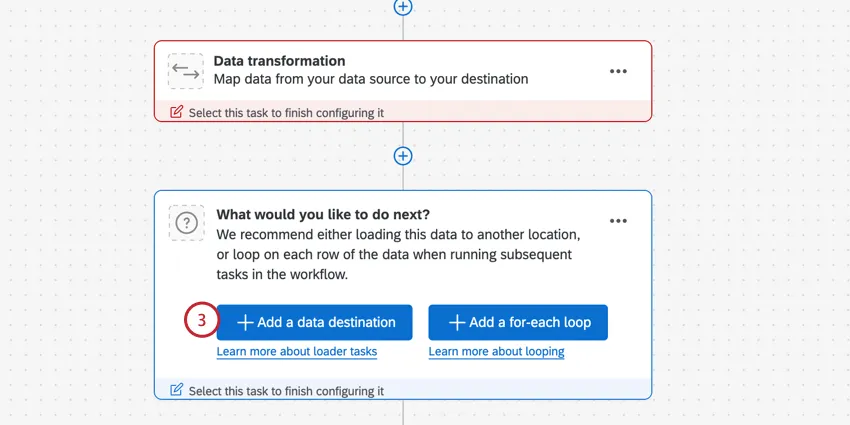
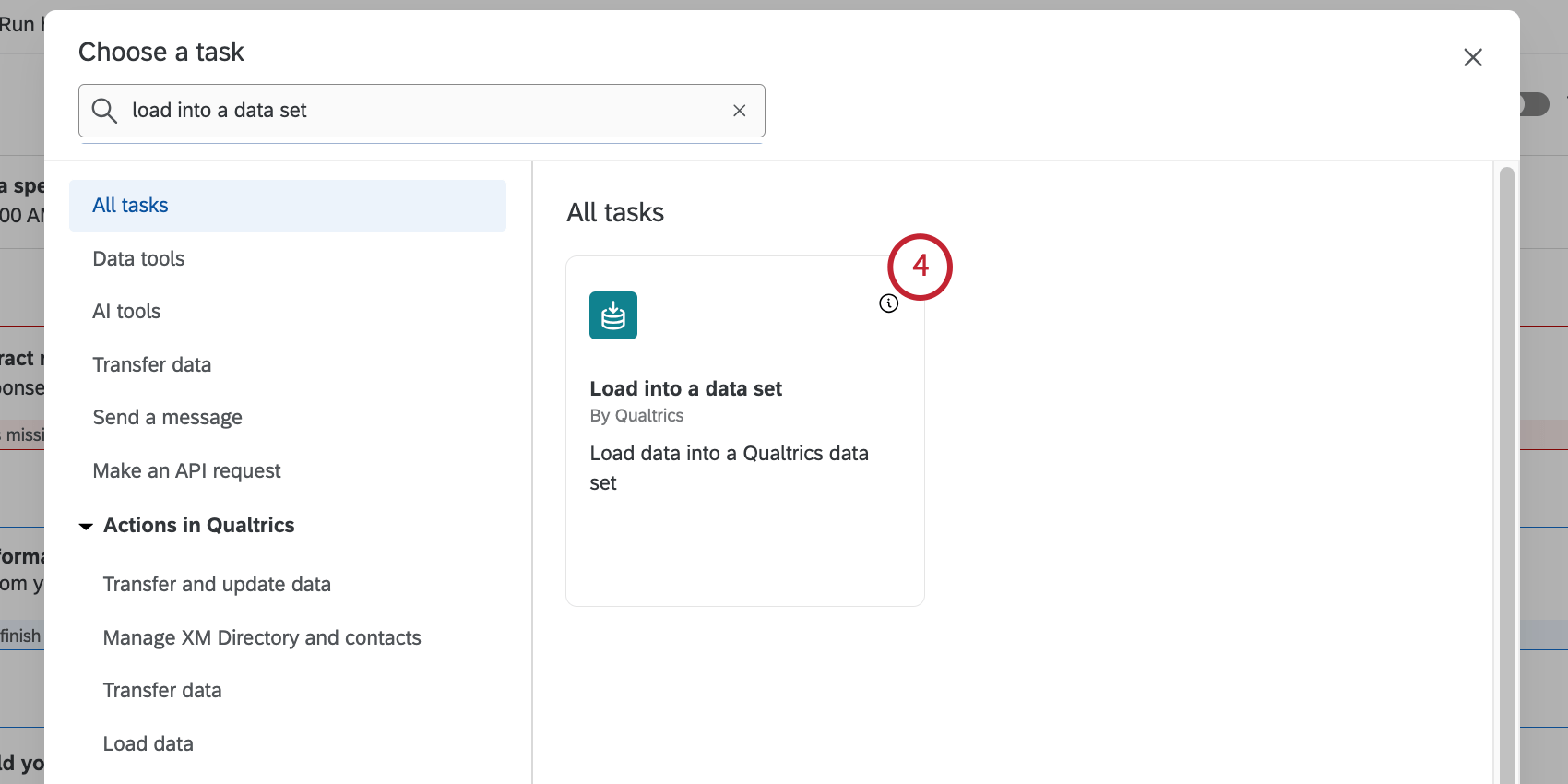
Load into a data set タスクを選択する。
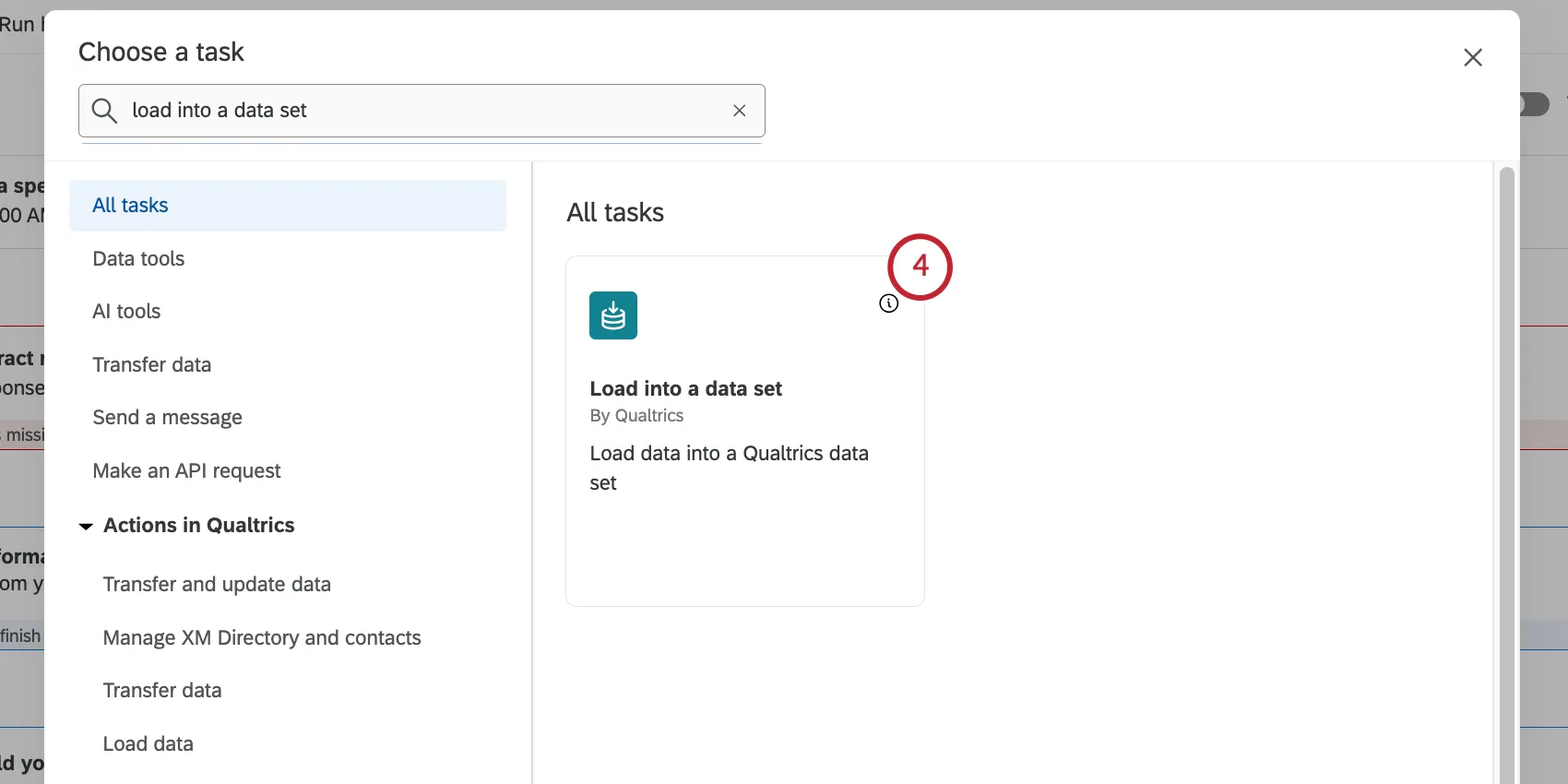
データセットの名前を入力してください。
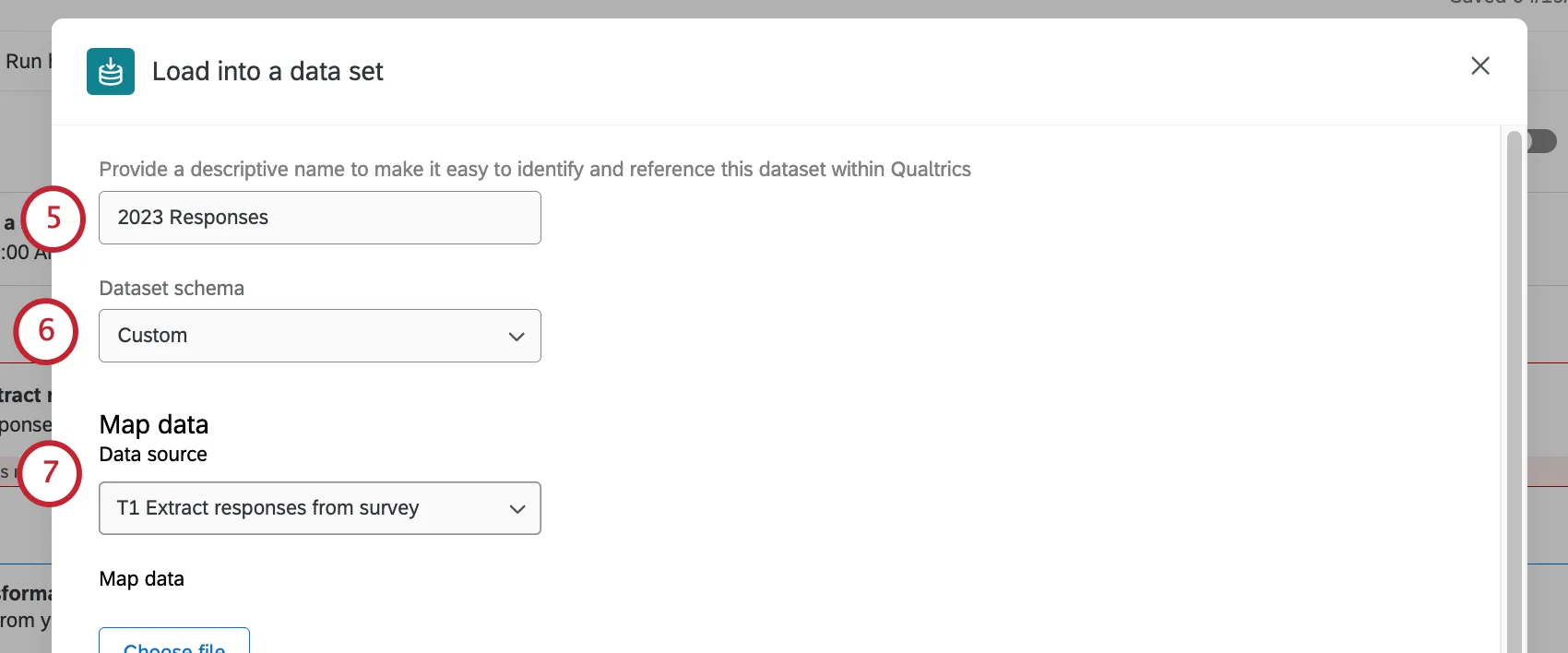
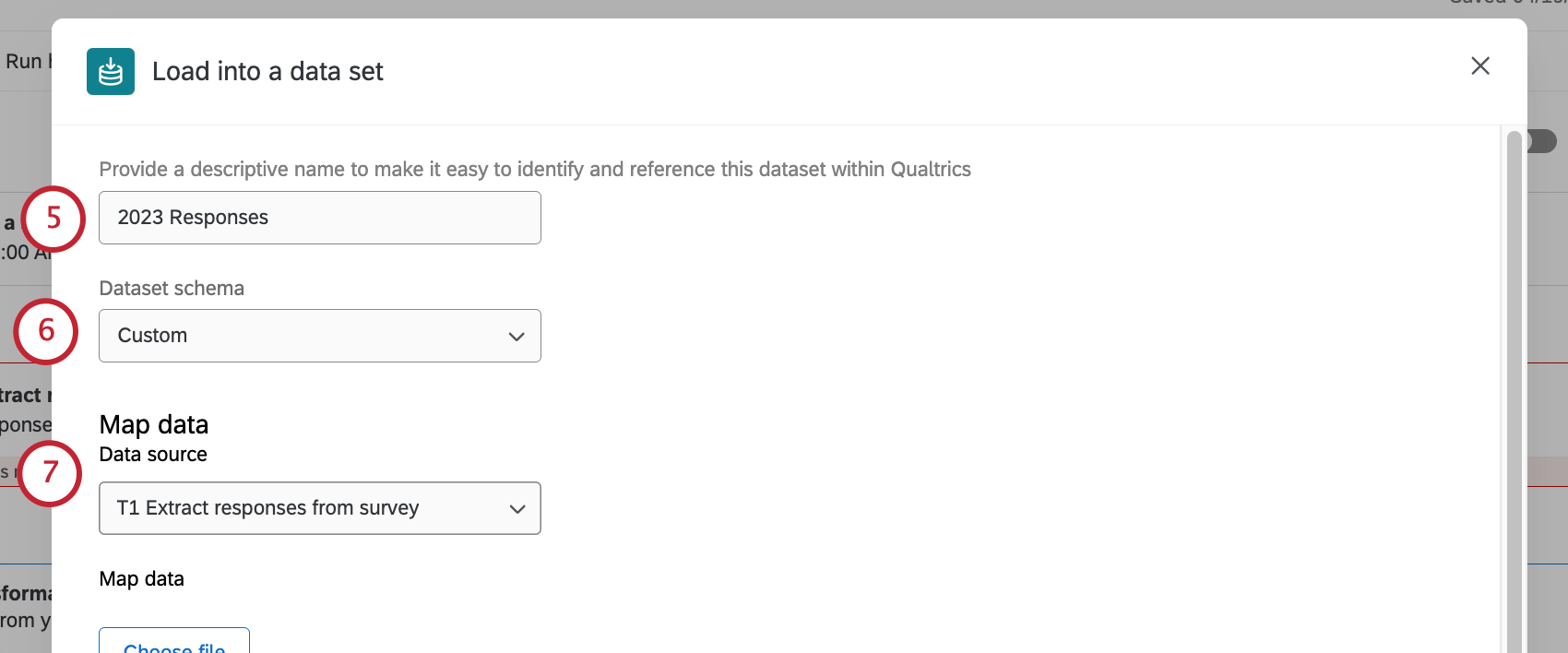
使用するデータセットスキーマを選択する:
- カスタマーケア このスキーマを使用すると、サードパーティのソースからクアルトリクスにデータをロードすることができます。このスキーマで使用可能なフィールドについては、使用可能なデータセット・スキーマを参照してください。
- カスタム:このオプションでは、独自のデータスキーマを定義することができます。スキーマの作成方法については、「使用可能なデータセット・スキーマ」を参照してください。
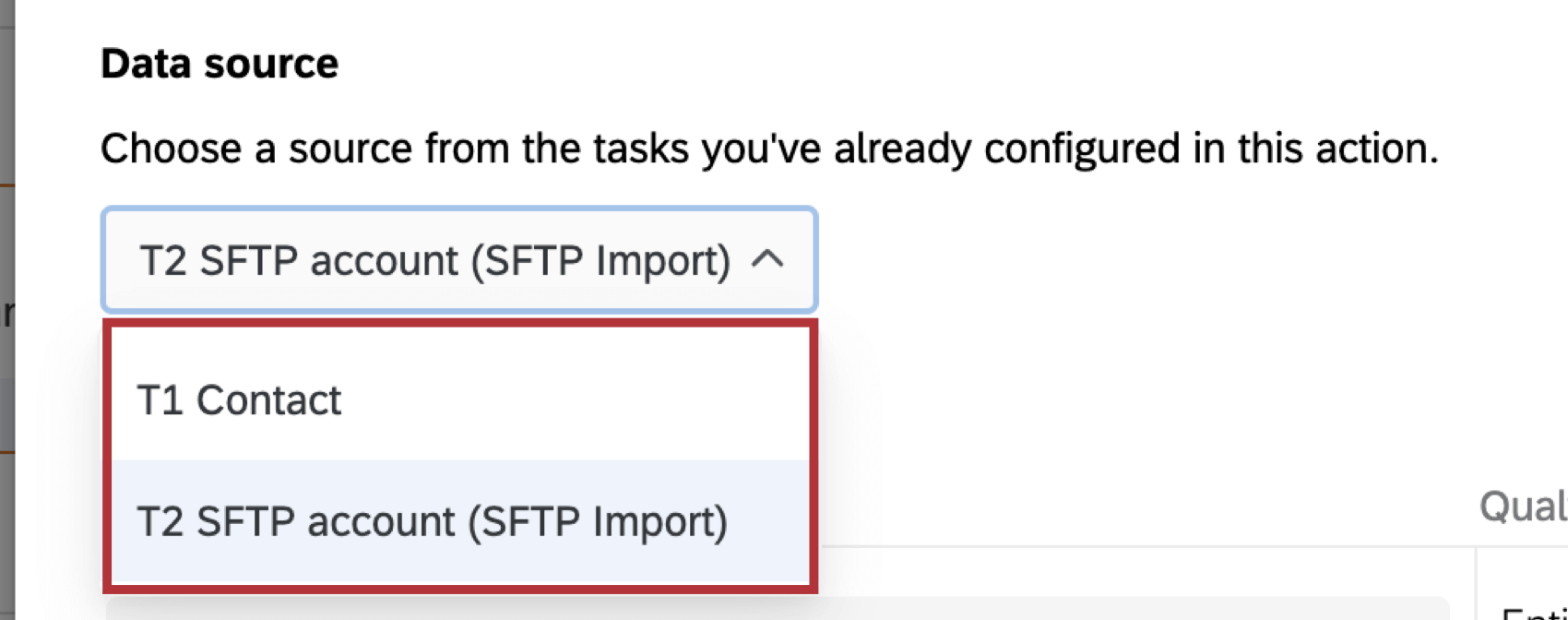
このアクションですでに設定したタスクから、ソースを選択する。
例: 以前にSFTP ファイルからデータを抽出するタスクを設定した場合は、ドロップダウンから SFTP 接続を選択します。以前にSalesforce からデータを抽出するタスクを設定した場合は、ドロップダウンから設定したオブジェクトを選択します。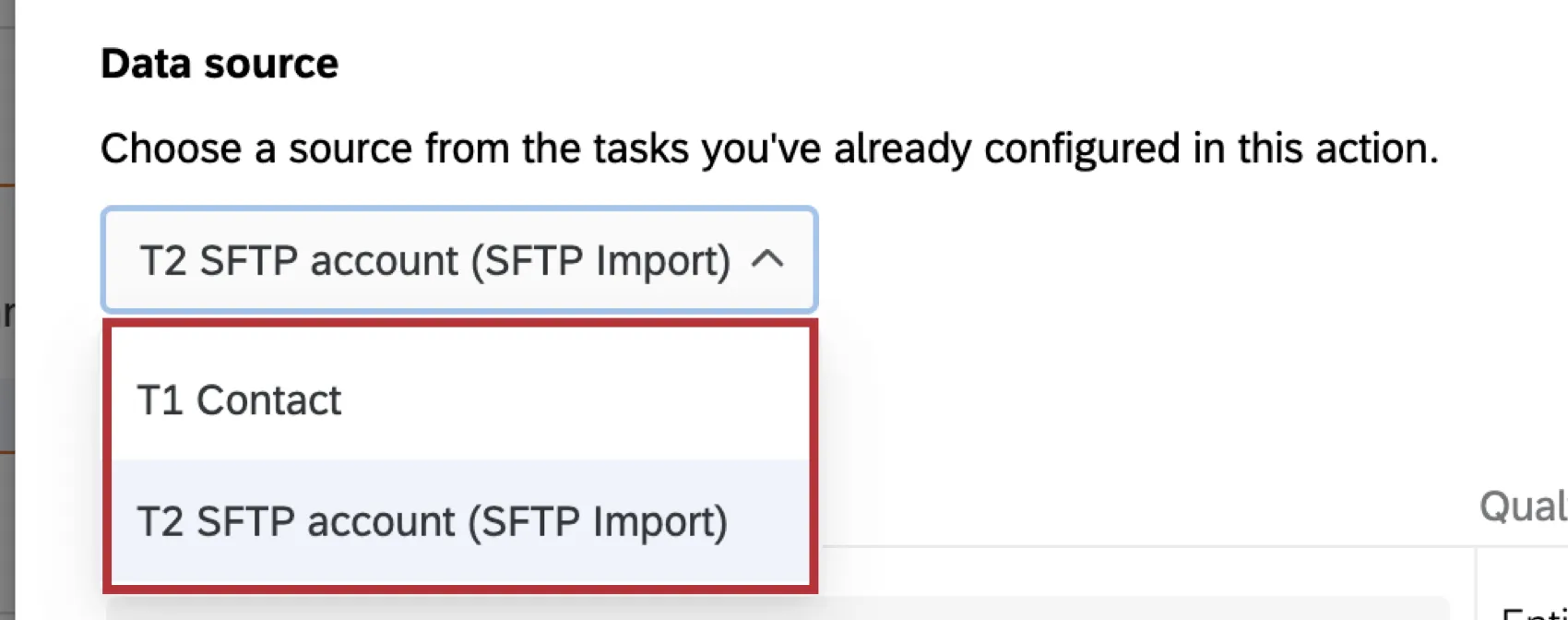

必須フィールドがある場合は、ソースフィールドメニューを使用して、データ抽出タスクのフィールドをデータセットにマッピングします。
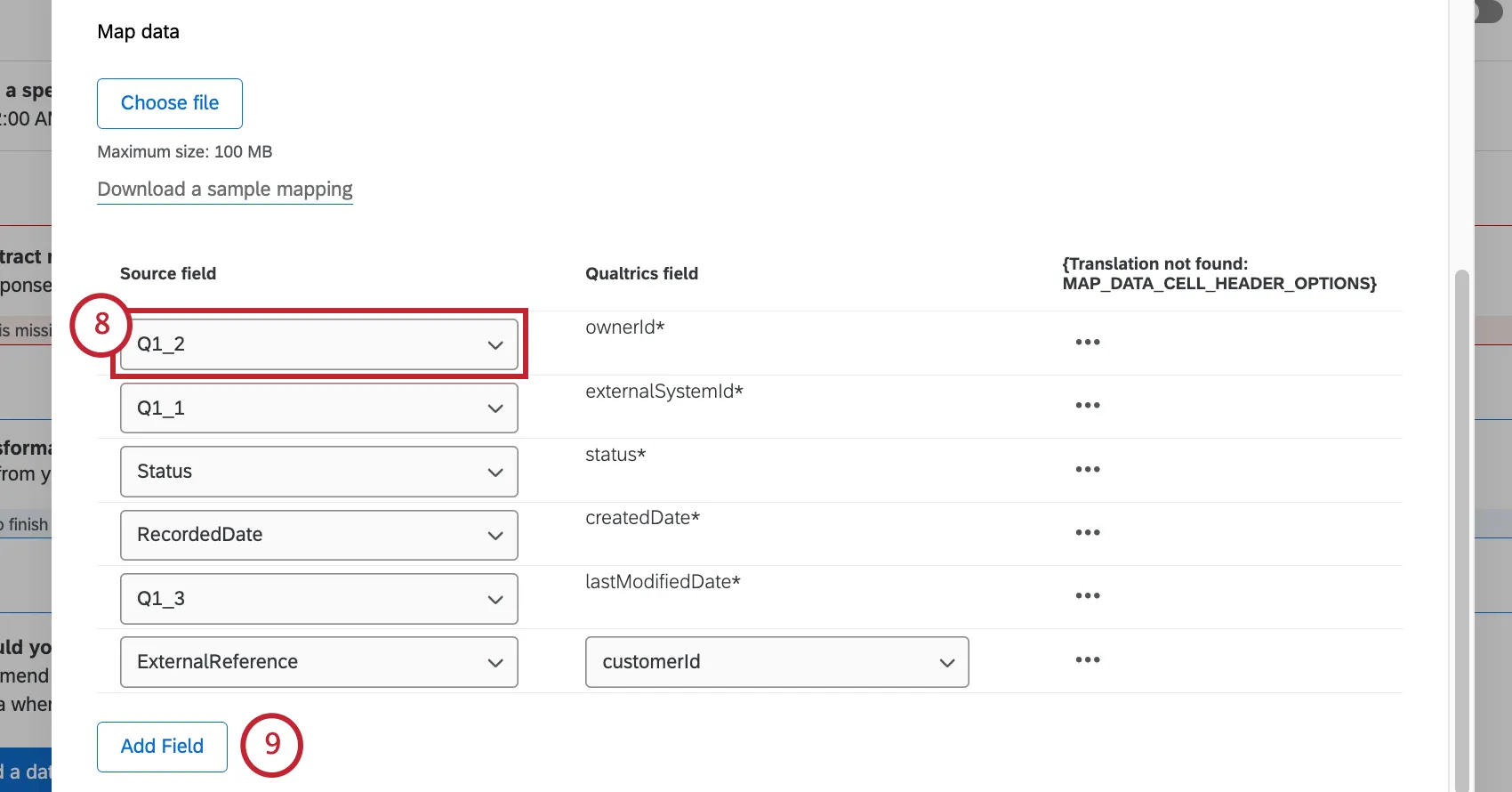
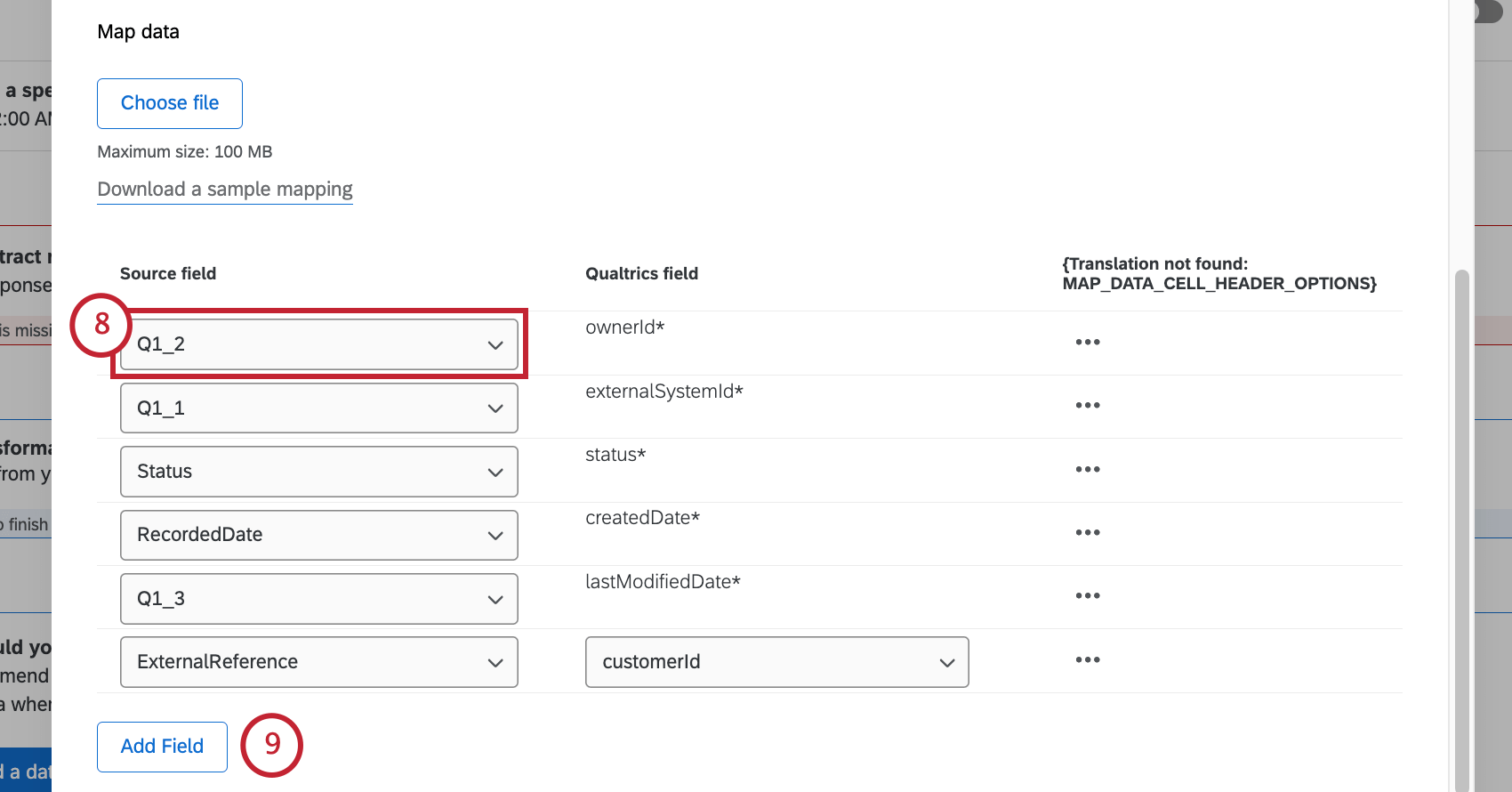
注意: 各ソースの必須フィールドは、手順 6 で選択したデータセット・スキーマによって異なります。詳細は、「使用可能なデータセット・スキーマ」を参照してください。

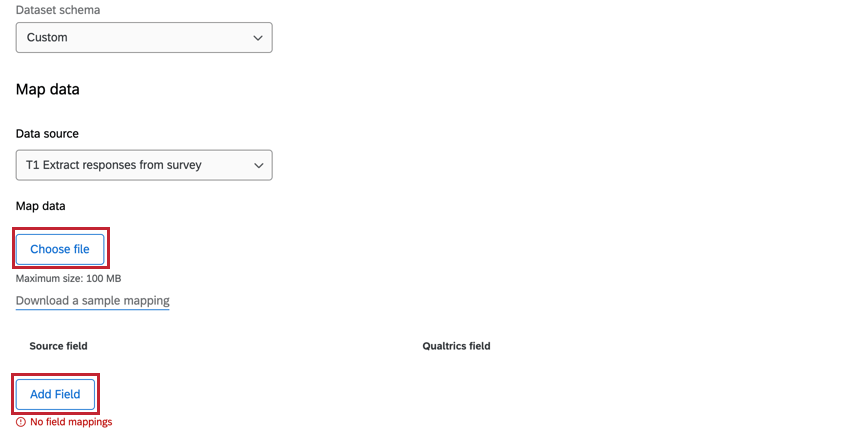
Qtip:個々のフィールド値をマッピングすることもできます。詳細はフィールド値のマッピングを参照。このサポートページは別のタスクのためのものですが、機能は同じです。
必須フィールド以外にフィールドを追加するには、Add Fieldをクリックします。
Qtip: 追加したフィールドを削除したい場合は、3つの点をクリックし、行の削除を選択します。
ソース・フィールドの選択 ]をクリックして、ソース・データセットのフィールドを選択します。

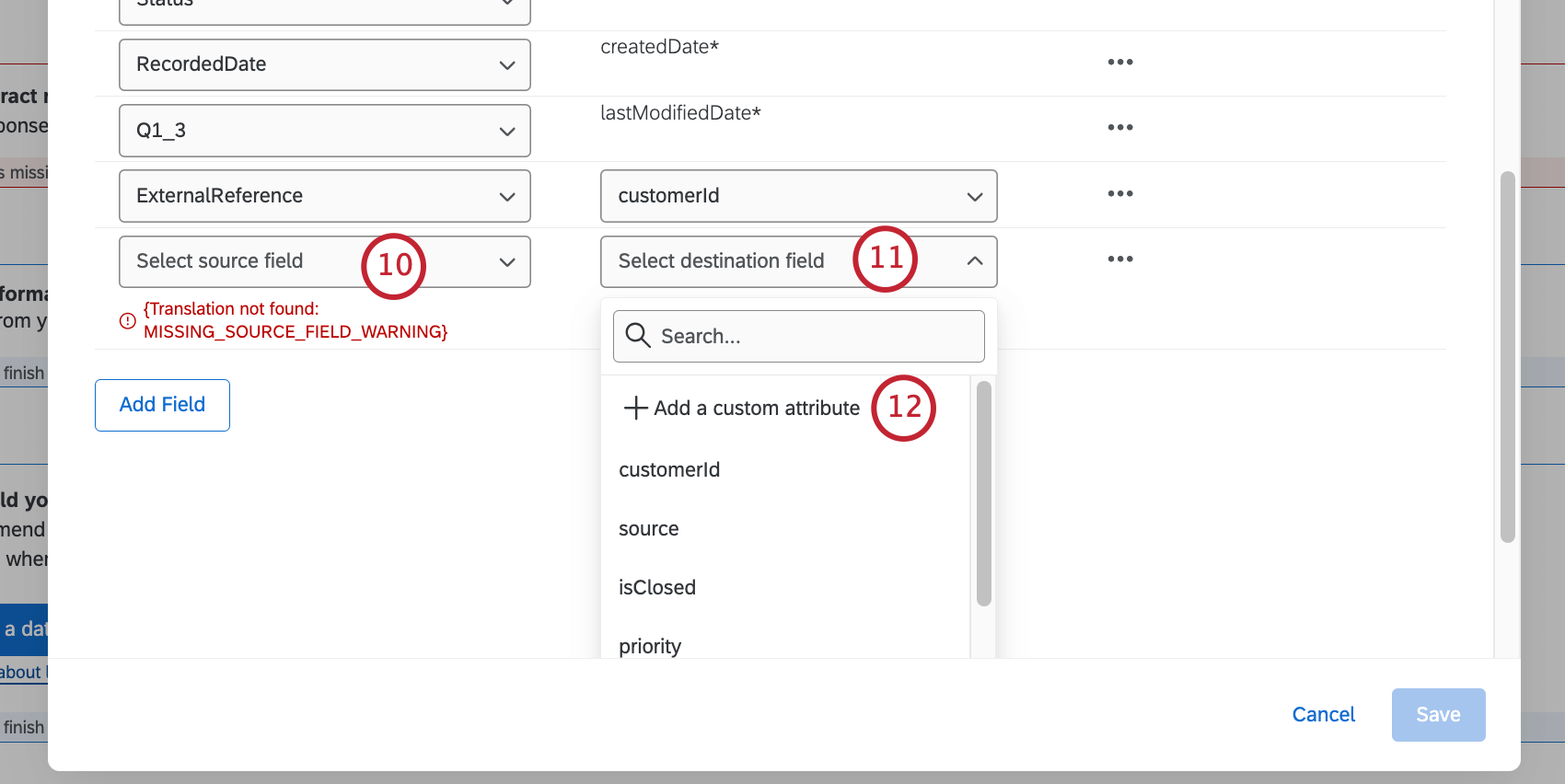
Select destination field をクリックして、アウトカムデータセットのフィールドを選択する。追加フィールドを追加するときに表示されるデフォルトの宛先フィールドは、選択したデータセットスキーマによって異なります。
デフォルトでリストされていない属性を追加するには、カスタム属性の追加をクリックします。
注意: このオプション属性はこのクアルトリクスデータセットに追加され、サポートに連絡しない限り、変更または削除することはできません。新しいフィールドは、変更後24時間はクアルトリクスに反映されません。
カスタム属性を追加する場合は、テキストボックスに属性名を入力します。
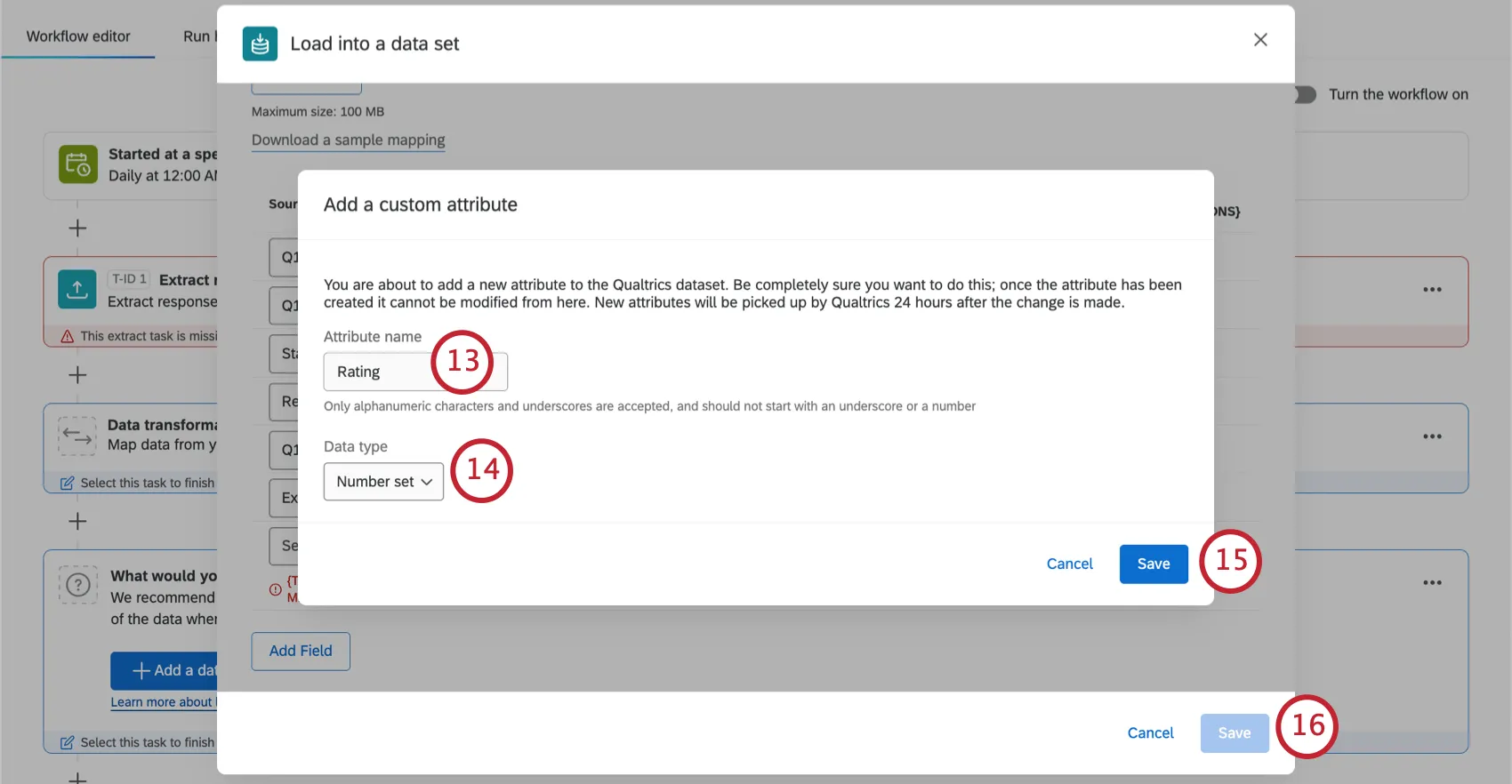
Qtip:使用できるのは英数字とアンダースコアのみで、アンダースコアや数字で始まってはいけません。
カスタム属性を追加する場合は、Select data typeを クリックし、フィールドのデータタイプを選択します。利用可能なフィールドタイプについては、フィールドタイプを参照のこと。
注意: 日付フィールドを使用する場合は、Unixタイムスタンプとしてフォーマットする必要があります。
カスタム属性を追加する場合は、「保存」をクリックします。
各フィールドにすべての値をマッピングしたら、Saveをクリックします。
Qtip:保存をクリックする前に、すべての必須フィールドにソースフィールドがマッピングされている必要があります。
ワークフローがオンになっていることを確認してください。
当サポートサイトの日本語のコンテンツは英語原文より機械翻訳されており、補助的な参照を目的としています。機械翻訳の精度は十分な注意を払っていますが、もし、英語・日本語翻訳が異なる場合は英語版が正となります。英語原文と機械翻訳の間に矛盾があっても、法的拘束力はありません。
素晴らしい! フィードバックありがとうございます!
フィードバックありがとうございます!