AI回答タスク
スイート
Customer Experience
Strategy & Research
製品
Qualtrics
このページの内容
AI回答タスクについて
Qtip:AI回答タスクはGov1ユーザーは利用できません。

AI回答タスクでは、生成言語モデルを使用してプロンプトを実行し、回答をワークフローに統合できます。これにより、テキストの要約、テキストからの情報の抽出、テキストに基づく回答の生成、コードの生成、テキストの分類、テキストの翻訳などを可能にするワークフローを構築できます。
このタスクはOpenAIタスクと同様に実行されるが、サブプロセッサーとしてAWSを使用し、データはクアルトリクスエコシステムを離れない。
例:CX調査を顧客に送信して、最近の店舗体験について顧客に尋ねるとします。顧客のフィードバックに対してパーソナライズされた回答を作成する必要があります。AI回答タスクを使用して、顧客からの最初のフィードバックの要素を組み込んだ回答を生成することができます。

注意: タスクの規模にもよりますが、毎月最低2,700タスクの実行が見込まれます。タスクが非常に長く複雑な場合は、この数字は小さくなるかもしれない。

ヒント:サードパーティのLLMベンダーと秘密データを保護しながら安全に協力体制を推進するために、クアルトリクスでは厳格なプライバシーとセキュリティの基準を優先してお客様のデータを保護しています。 さらに詳しく知りたい場合は、AI専用のセキュリティおよびプライバシーガイドを参照してください。クアルトリクスではさまざまな対策を講じており、製品を継続的に改良していますが、人工知能によって不正確で不完全、または最新ではない出力が生成される場合があります。クアルトリクスのAI機能からの出力を使用する前に、出力が正確であることを確認し、ユースケースに適していることを確認する必要があります。クアルトリクスのAI機能からの出力は、人間によるレビューや専門的なガイダンスに代わるものではありません。
AI回答タスクの設定
Qtip:AI回答タスクを使用するには、Qualtrics LLMユーザー権限を有効にする必要があります。
指示に従って、新規ワークフローを作成します。ほとんどの場合、これはイベントベースのワークフローになります。
ワークフローのトリガーを設定します。多くの場合、ワークフローはアンケート回答イベントから始まります。アンケート回答イベントでは、新しいアンケートの回答を受け取るとワークフローが開始されます。
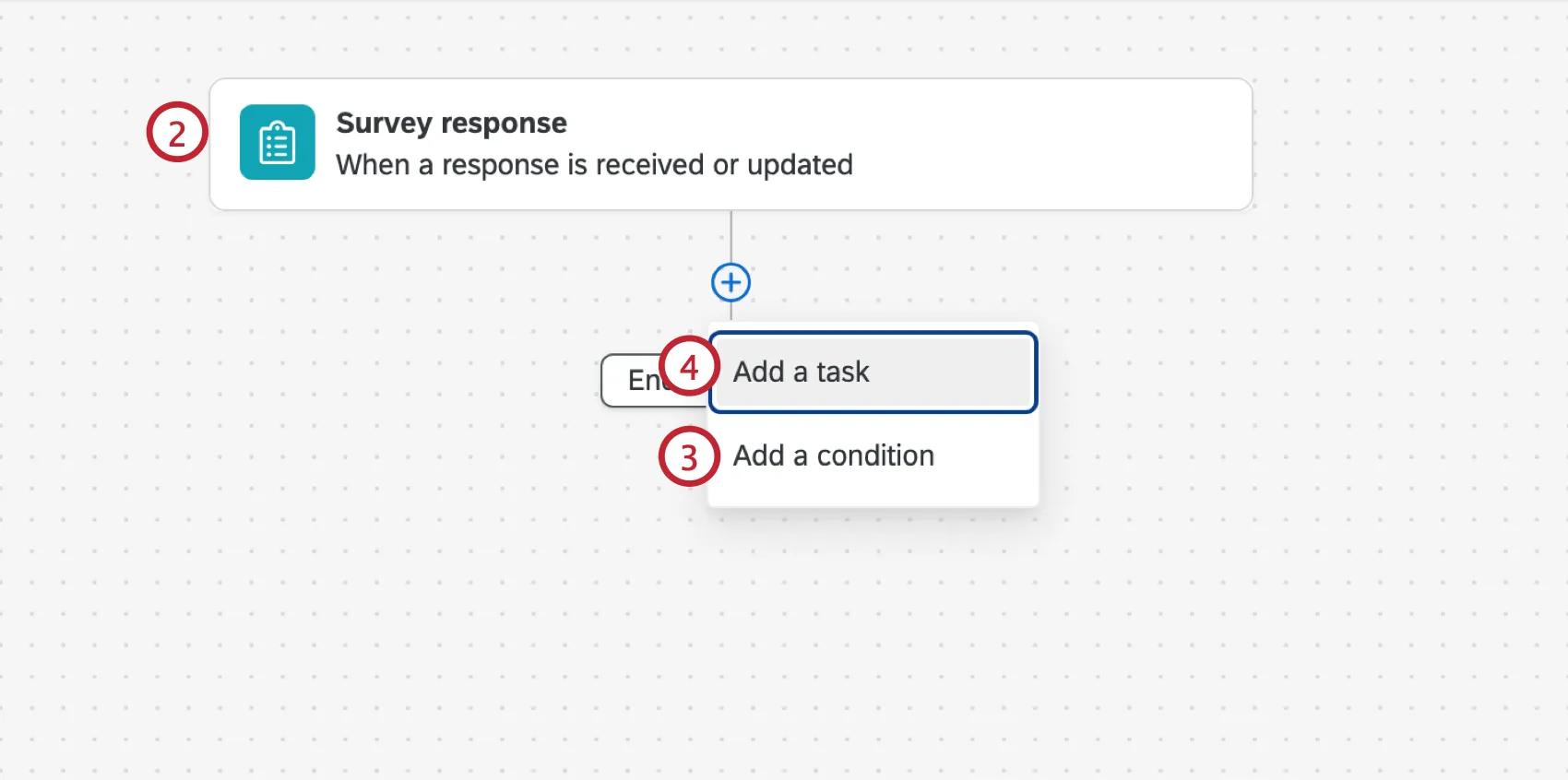
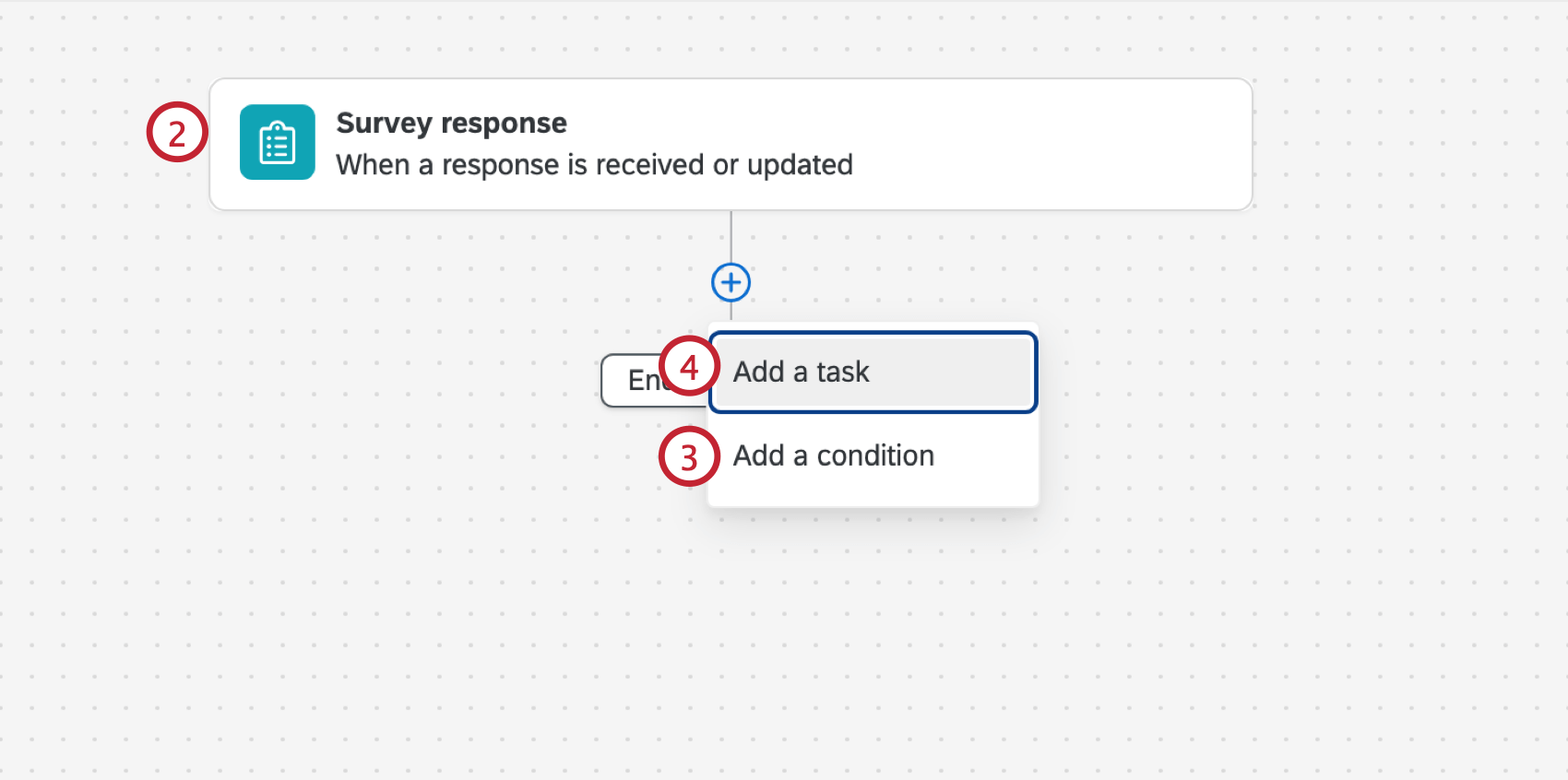
Qtip:その他の一般的なイベントには、チケットイベント、サードパーティイベント(ZendeskやSalesforceのワークフロールールイベントなど)、オンラインレビューデータのデータセットレコードイベントなどがあります。
プラス記号( + )をクリックして[条件を追加]を選択し、ワークフローに条件を追加します。これにより、ワークフローが実行されるタイミングが決まります。
例:否定的な顧客フィードバックにのみ対応する場合は、回答のセンチメントに基づいて条件を追加します。
プラス記号(+)をクリックし、[タスクを追加]を選択します。
AI回答を選択。
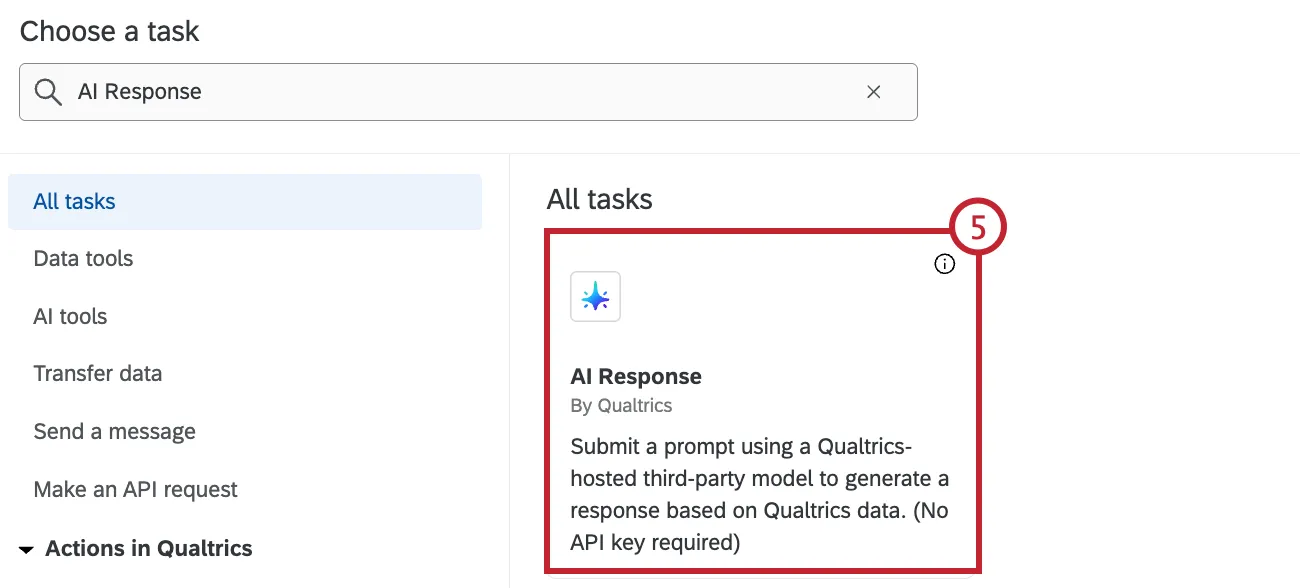
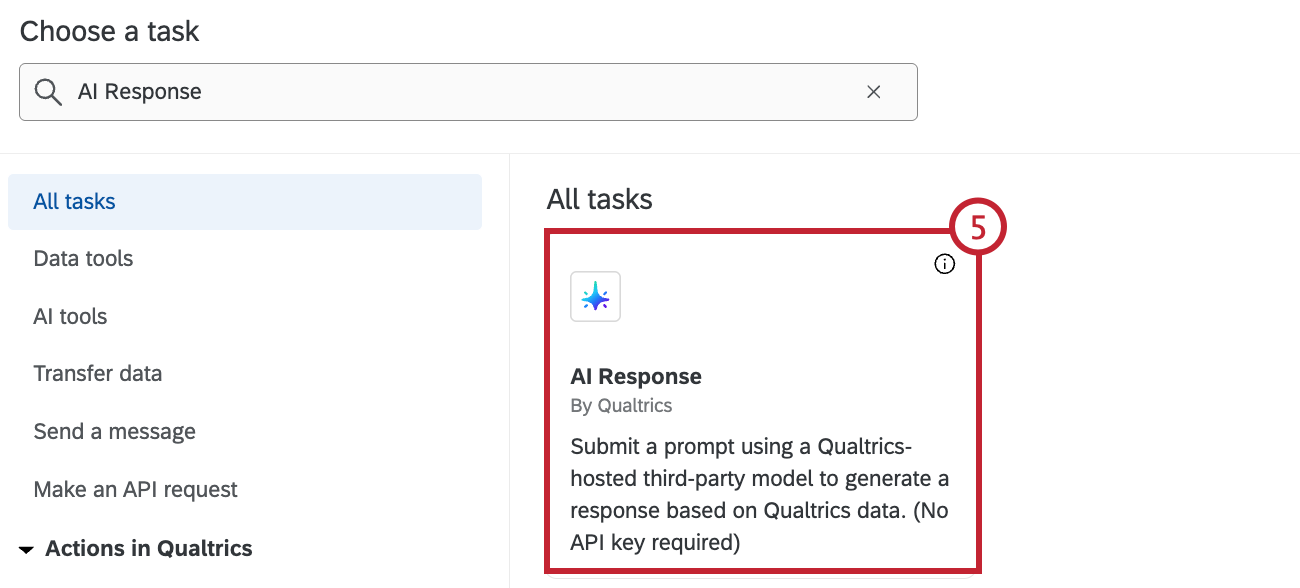
独自のプロンプトをゼロから作成する場合は、テキストボックスにプロンプトを入力する。ファイルを添付したり、ワークフロー内の他のタスクからテキストの差し込みを使用することができます。
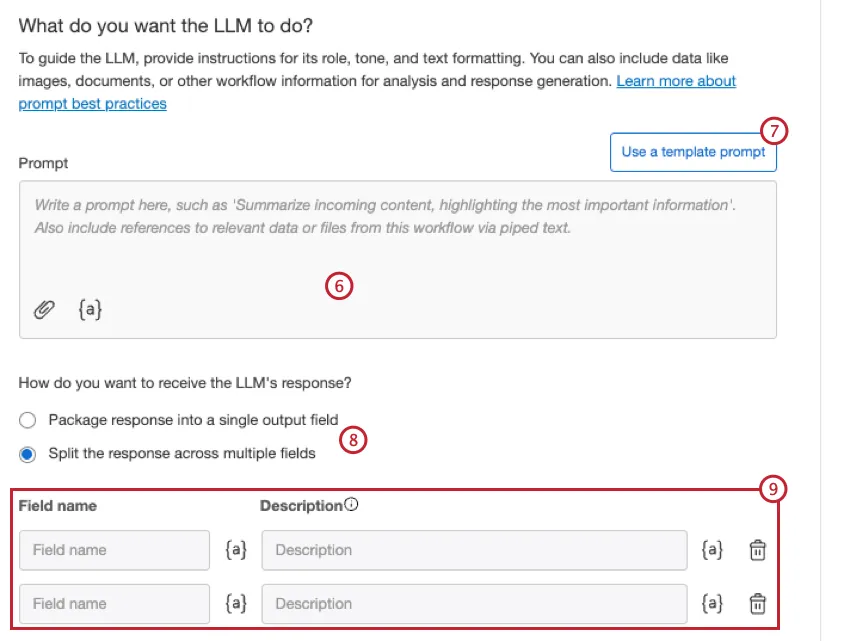
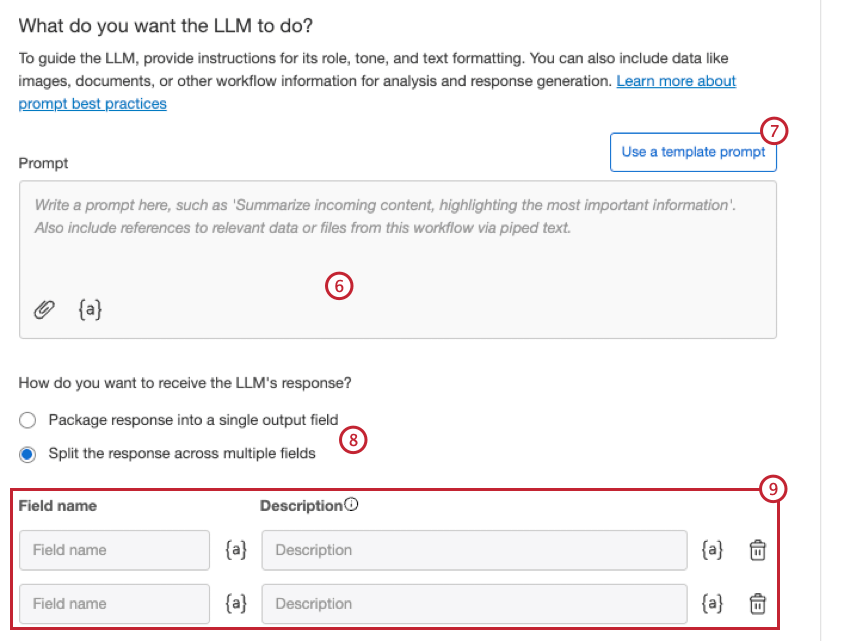
テンプレートを使用する場合は、[テンプレートプロンプトを使用する]を選択し、使用するプロンプトを選択します。既存のテンプレートは、後から独自の目的に合わせて編集できます。以下のテンプレートが利用可能です:
- テキストを要約する:入力されたテキストを要約し、最も重要な部分を強調します。
- 顧客フィードバックへの返信を作成する:プロフェッショナルな口調で、評価や苦情などに返信しましょう。
- テキストを分類する:カテゴリのリストを作成し、受信テキストに割り当てます。
- テキストを翻訳する:テキストをある言語から別の言語に翻訳する。
- 画像を記述する:受信画像を記述します。
- 画像からテキストを抽出入力画像からテキストを抽出します。
- 文書を分析する:受信文書を分析します。
- キーポイントを抽出文書から要点を抽出します。
注意: テンプレートプロンプトを選択すると、現在のプロンプトが置き換えられ、元に戻すことはできません。
回答の受け取り方を選択します。
- 回答を単一の出力フィールドにまとめる
- 回答を複数のフィールドに分割
回答を複数のフィールドに分割する場合は、各フィールドの名前と説明を入力してください。
プロンプトにテキストの差し込みがあり、データを使ってプロンプトをテストする場合は、[Enter test data]を選択します。
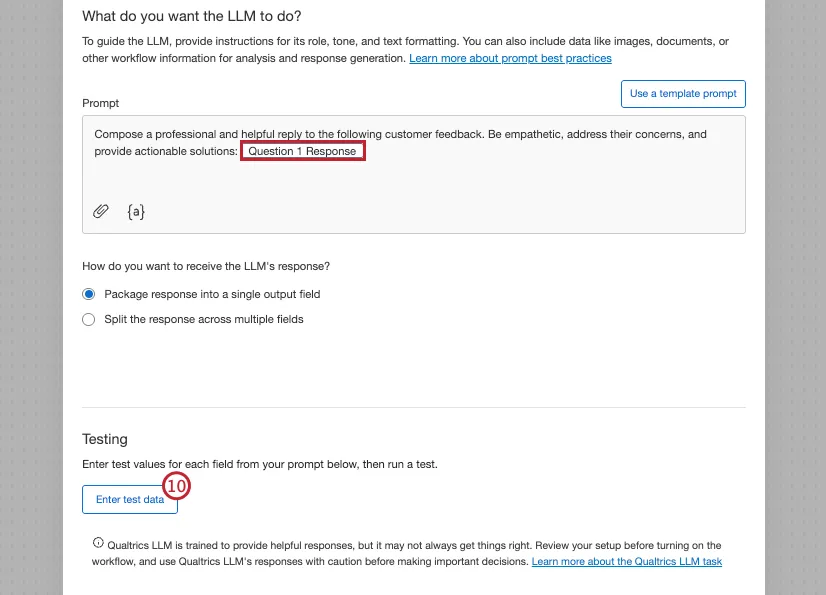
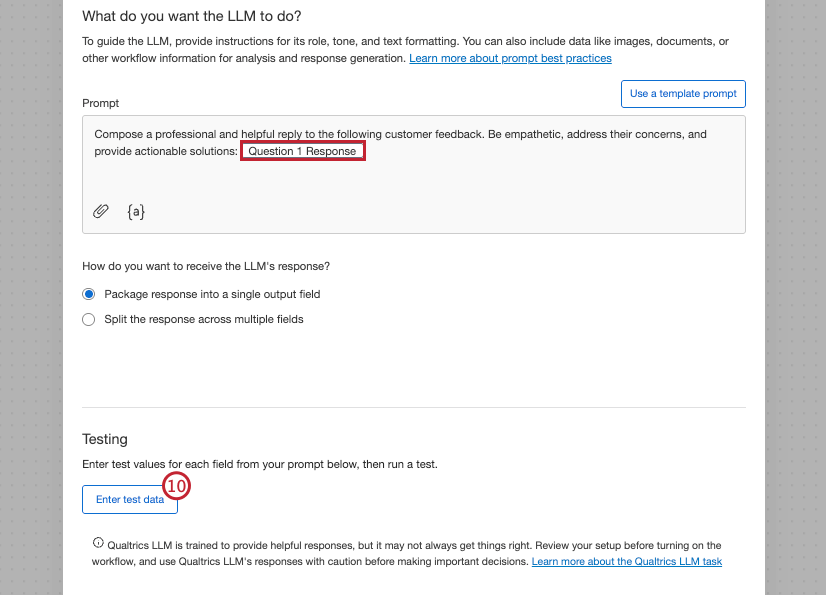
フィールドのテスト値を入力します。
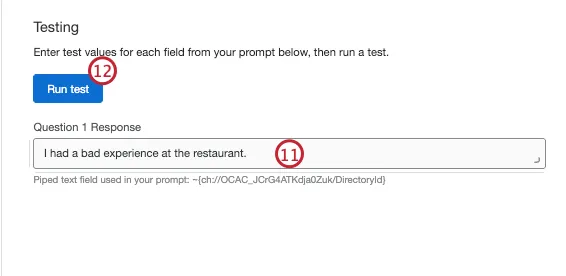
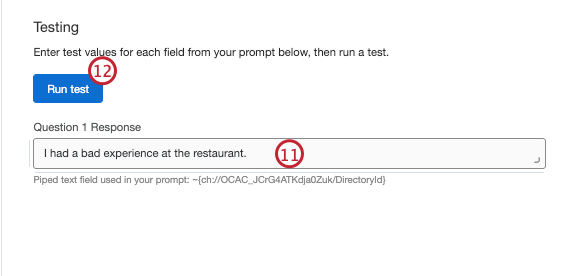
Run testをクリックする。
テスト回答を評価する。
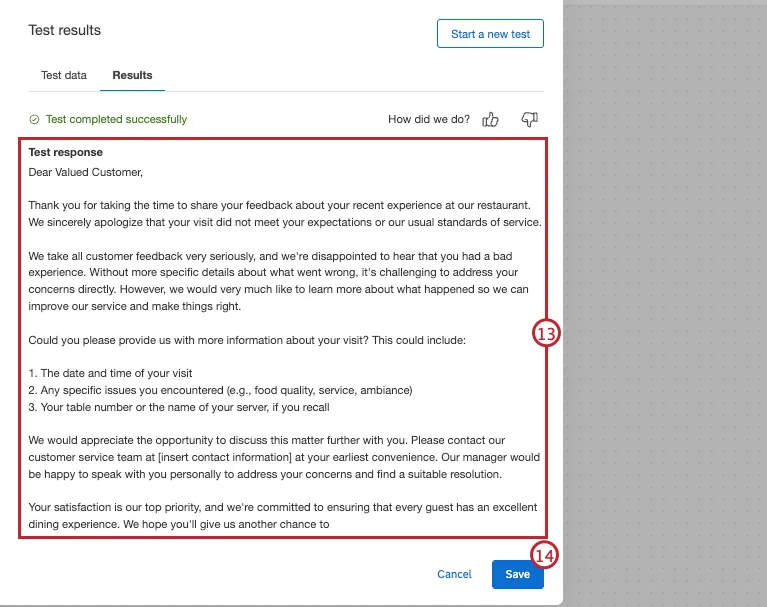
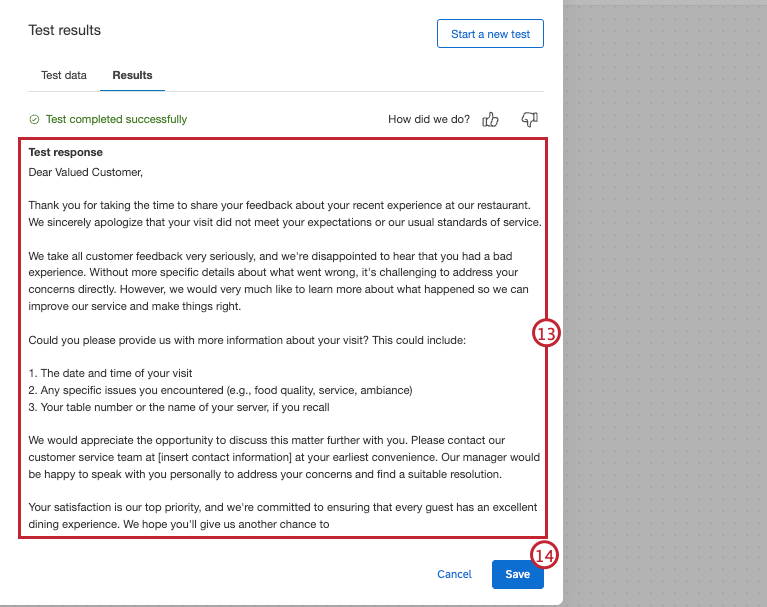
テスト設定に満足したら、Saveをクリックします。
当サポートサイトの日本語のコンテンツは英語原文より機械翻訳されており、補助的な参照を目的としています。機械翻訳の精度は十分な注意を払っていますが、もし、英語・日本語翻訳が異なる場合は英語版が正となります。英語原文と機械翻訳の間に矛盾があっても、法的拘束力はありません。
素晴らしい! フィードバックありがとうございます!
フィードバックありがとうございます!