AI回答タスク
このページの内容
AI 回答タスクについて
AI回答タスクを使用すると、生成言語モデルを使用してプロンプトを実行し、その回答をワークフローに統合できます。これにより、テキストの要約、テキストからの情報の抽出、テキストに基づく回答の生成、コードの生成、テキストの分類、テキストの翻訳などを可能にするワークフローを構築できます。
このタスクはOpenAIタスクと同様に実行されますが、サブプロセッサーとしてAWSを使用し、データがクアルトリクスのエコシステムから外部に出ることはありません。
例:CX調査を顧客に送信して、最近の店舗体験について顧客に尋ねるとします。顧客のフィードバックに対してパーソナライズされた回答を作成する必要があります。AI応答タスクを使用すると、顧客からの最初のフィードバックの要素を組み込んだ顧客への返信を生成できます。

ヒント:サードパーティのLLMベンダーと秘密データを保護しながら安全に協力体制を推進するために、クアルトリクスでは厳格なプライバシーとセキュリティの基準を優先してお客様のデータを保護しています。 さらに詳しく知りたい場合は、AI専用のセキュリティおよびプライバシーガイドを参照してください。クアルトリクスではさまざまな対策を講じており、製品を継続的に改良していますが、人工知能によって不正確で不完全、または最新ではない出力が生成される場合があります。クアルトリクスのAI機能からの出力を使用する前に、出力が正確であることを確認し、ユースケースに適していることを確認する必要があります。クアルトリクスのAI機能からの出力は、人間によるレビューや専門的なガイダンスに代わるものではありません。

注意:このタスクのパフォーマンスは、英語以外の言語では異なる場合があります。

使用制限
このタスクを1か月に実行できる回数には、同一ライセンス内の全ユーザーで上限が設定されています。この上限は毎月 1 日にリセットされます。
タスクの実行は、毎月最低 2,700 回を見込んでいます。このベースラインは、平均リクエストサイズが4,000トークン(約3,000ワード)と大きいと仮定して計算されています。平均的なタスクが小さいほど、実行できる回数は大幅に増加します。
トークンは、テキストの構成要素と考えることができます。平均して、1トークンは約0.75ワードに相当します。タスクの合計トークン数には、入力テキストと生成された出力が含まれます。タスクに必要なトークン数は、入力の長さと複雑さによって異なります。一般的に、短い多肢選択式の質問と回答はトークン効率が非常に高いですが、詳細な自由回答式の質問は、回答を生成するためにより多くのトークンを使用します。
月間の使用量上限に達した場合、AI応答タスクは実行時に失敗します。失敗したタスクはワークフローの実行履歴で確認できます。タスクのJSON出力に、制限に関するエラーが含まれます。
AI回答タスクの設定
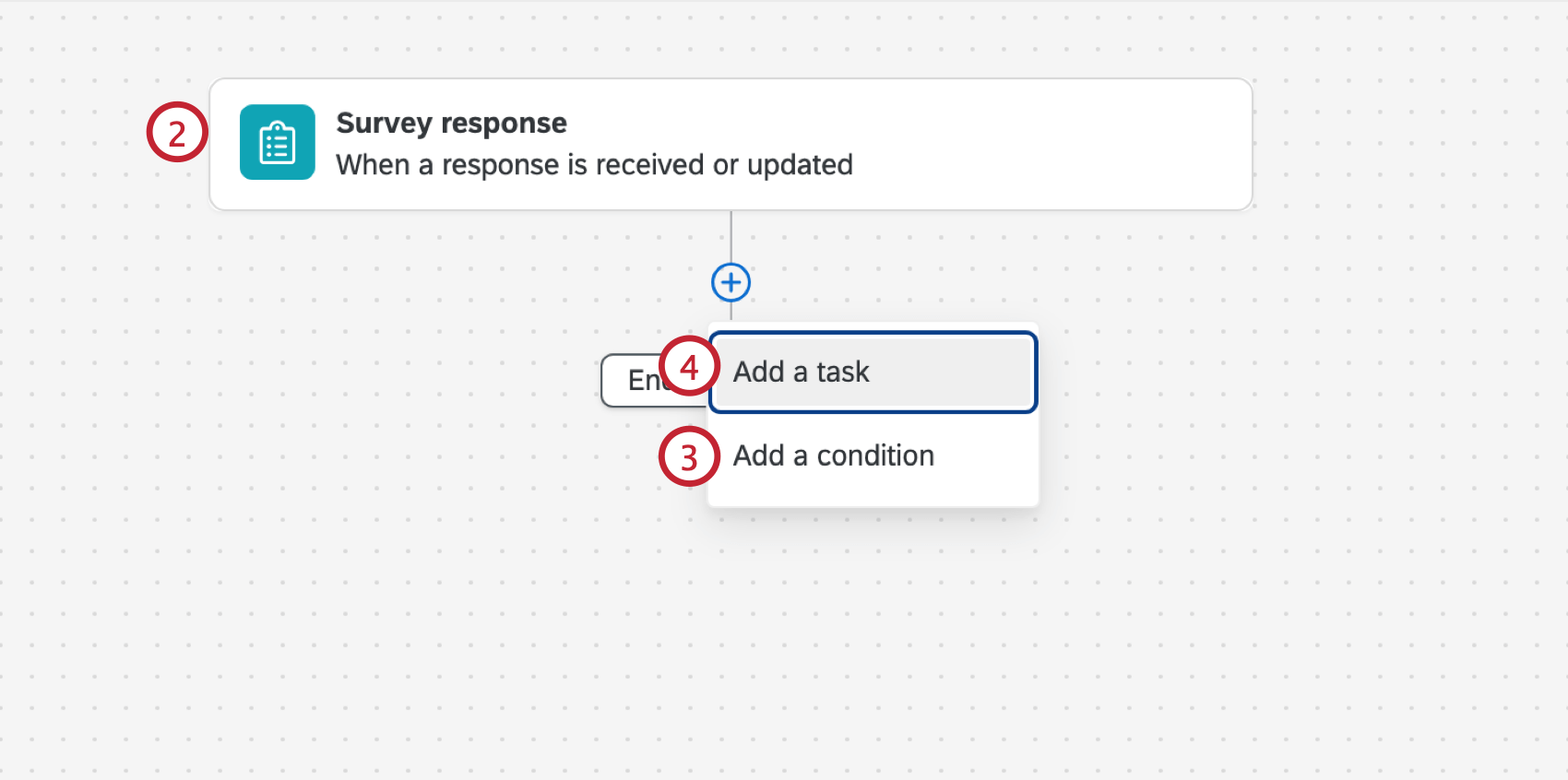
ヒント:その他の一般的なイベントには、チケットイベント、サードパーティイベント(ZendeskやSalesforceワークフロールールイベントなど)、オンラインレビューデータ用のデータセットレコードイベントなどがあります。
例:否定的な顧客フィードバックにのみ対応する場合は、回答のセンチメントに基づいて条件を追加します。
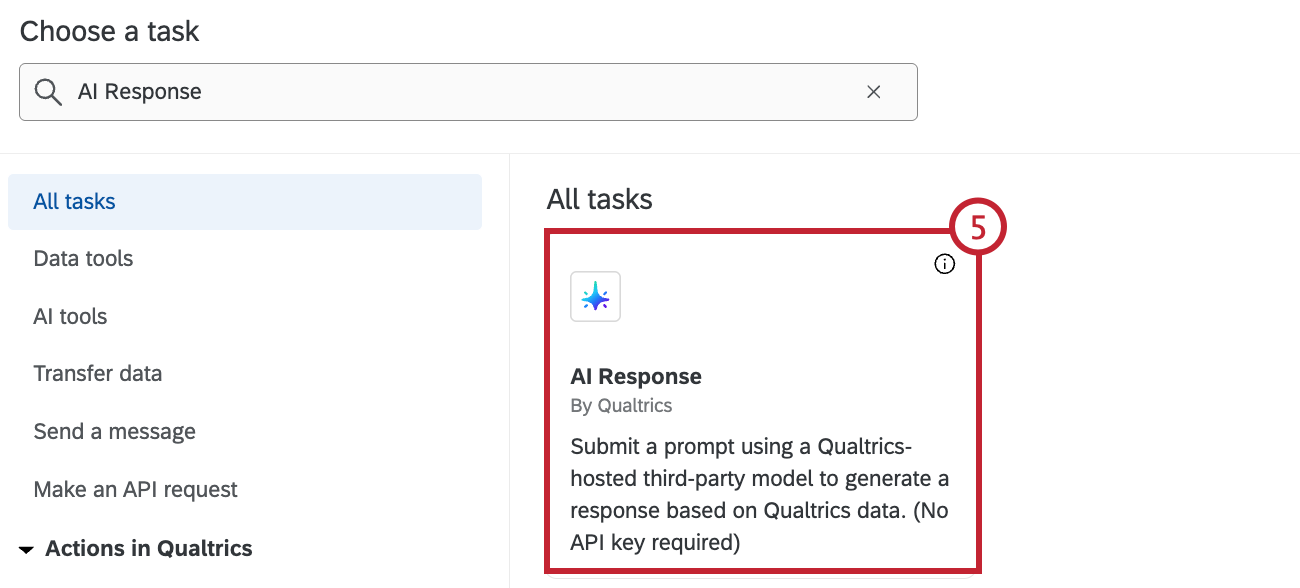
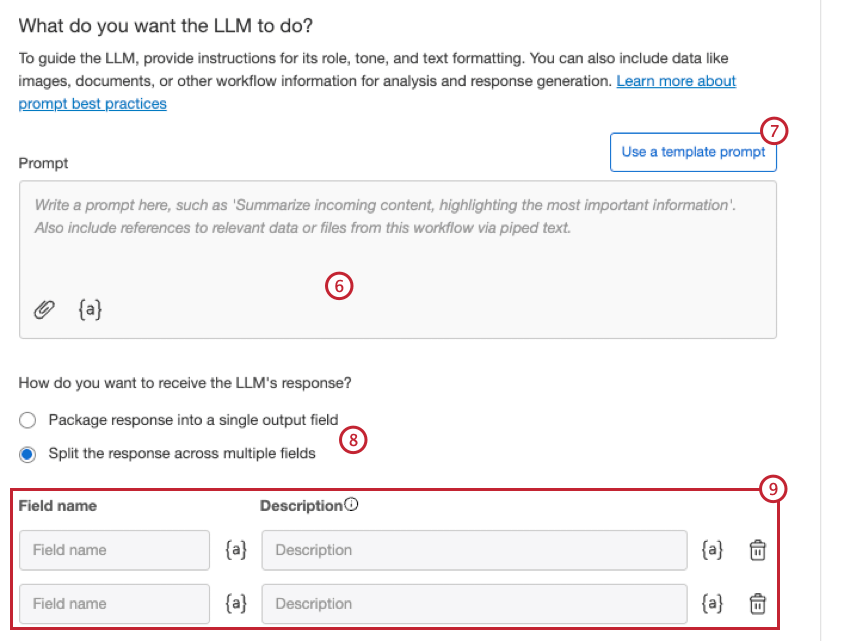
- テキストの要約: 入力されたテキストを要約し、最も重要な点をハイライトします。
- 顧客からのフィードバックへの返信を作成:レビューや苦情などに、プロフェッショナルなトーンで返信します。
- テキストを分類: カテゴリのリストを作成し、受信テキストに割り当てます。
- テキストの翻訳:ある言語のテキストを別の言語に翻訳します。
- 画像の説明:受信した画像を説明します。
- 画像からテキストを抽出: 受信した画像からテキストを抽出します。
- ドキュメントの分析: 受信したドキュメントを分析します。
- キーポイントの抽出:ドキュメントからキーポイントを抽出します。
注意: テンプレートプロンプトを選択すると、現在のプロンプトが置き換えられ、元に戻すことはできません。
- 回答を単一の出力フィールドにまとめる
- 回答を複数のフィールドに分割
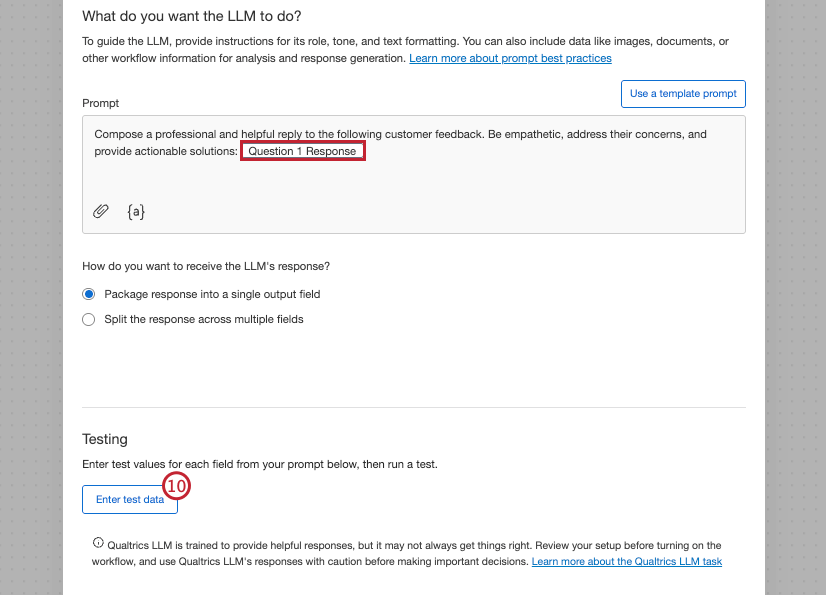
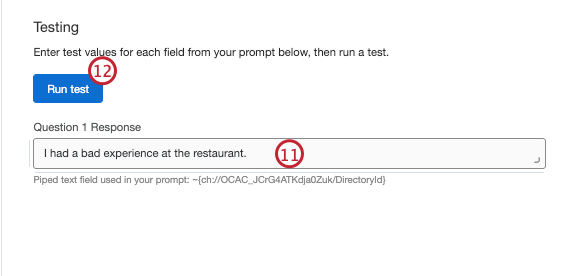
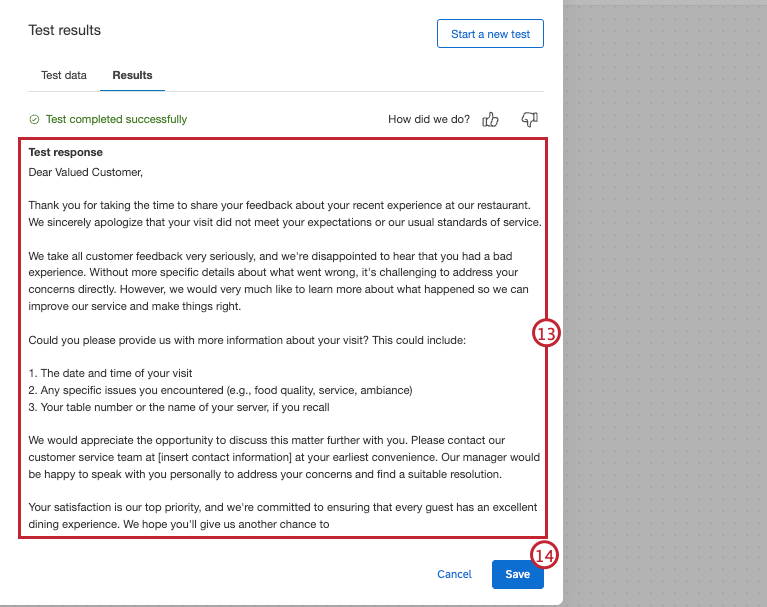
素晴らしい! フィードバックありがとうございます!
フィードバックありがとうございます!