Googleカレンダータスク
このページの内容
Googleカレンダータスクについて
クアルトリクスをカレンダーにリンクすることで、スケジュール管理プロセスを自動化できます。Google カレンダーのタスクでは、アンケート調査の回答に基づいて Google カレンダーのイベントを自動的に作成したり、キャンセルしたりできます。
Qtip:この機能は、ワークフローにアクセシビリティを持つすべてのユーザーが利用できます。

Googleカレンダーアカウントとの接続
Googleカレンダータスクを使用する前に、クアルトリクスがイベントをスケジュールするためのGoogleカレンダーアカウントを接続する必要があります。アカウントは、ブランド管理者がブランドの他のユーザーに使用させるために追加することも、個人ユーザーが個人的に使用するために追加することもできます。
ブランド管理者としてのアカウントの追加
ブランド管理者の場合は、このセクションの手順に従って、ライセンス内の一部またはすべてのユーザーが使用するGoogleカレンダーアカウントを追加してください。
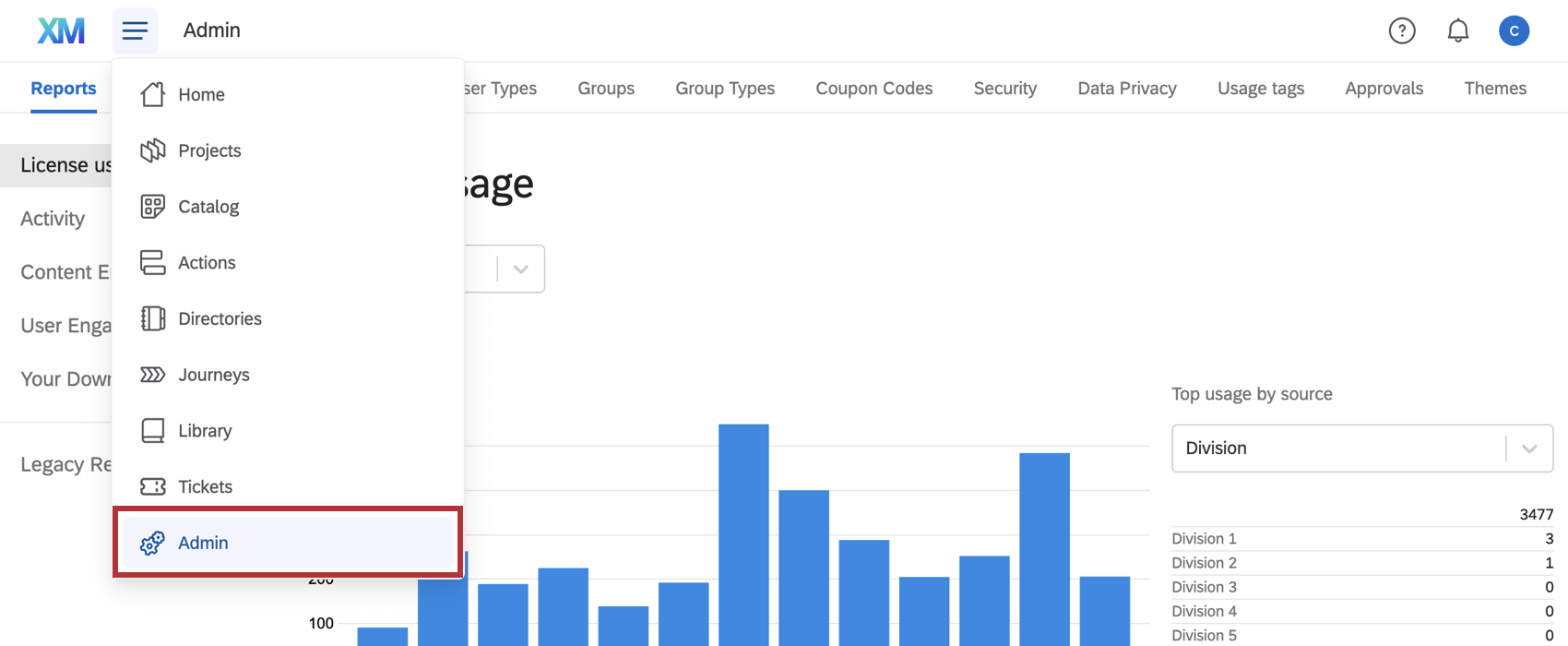
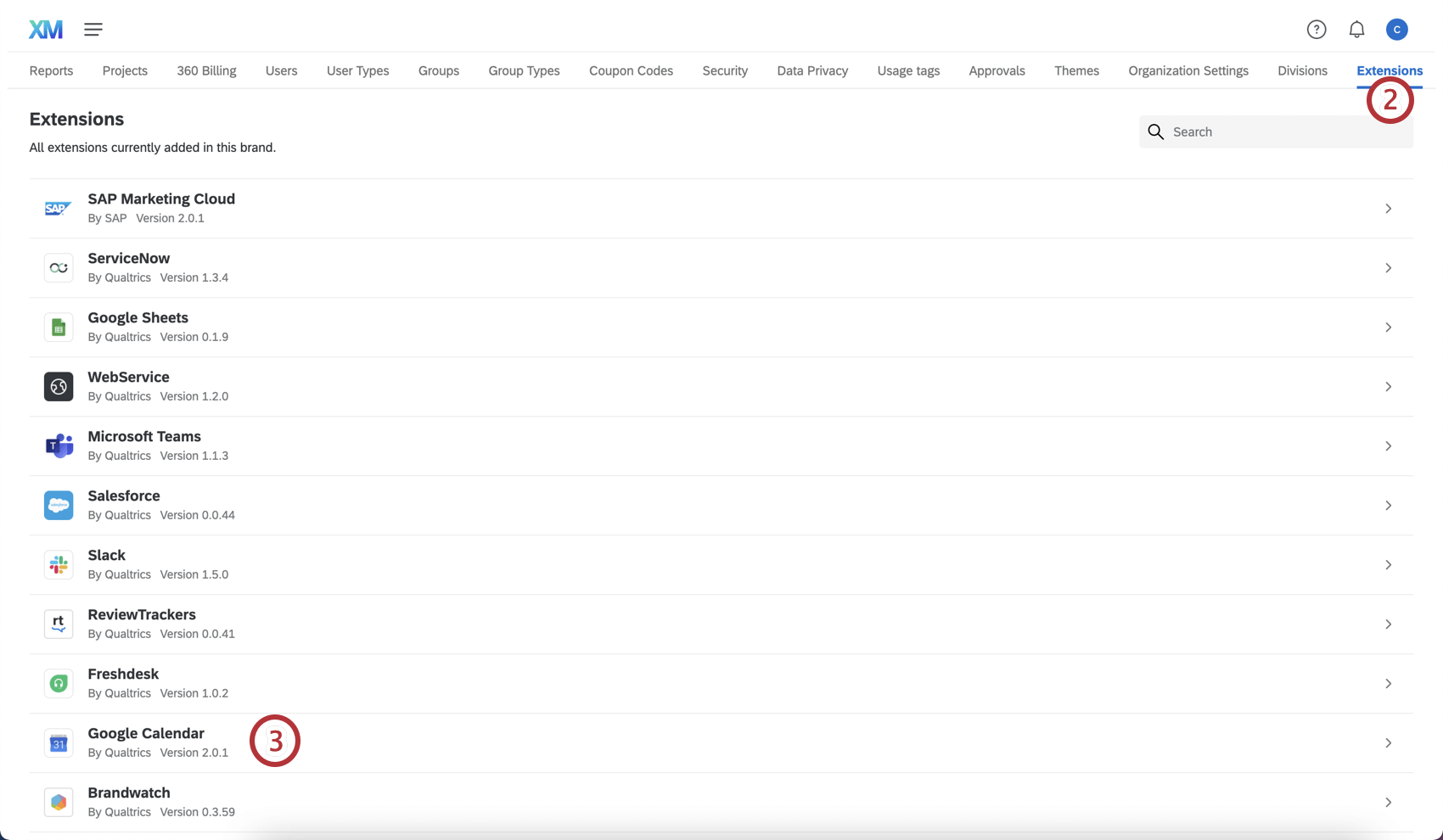
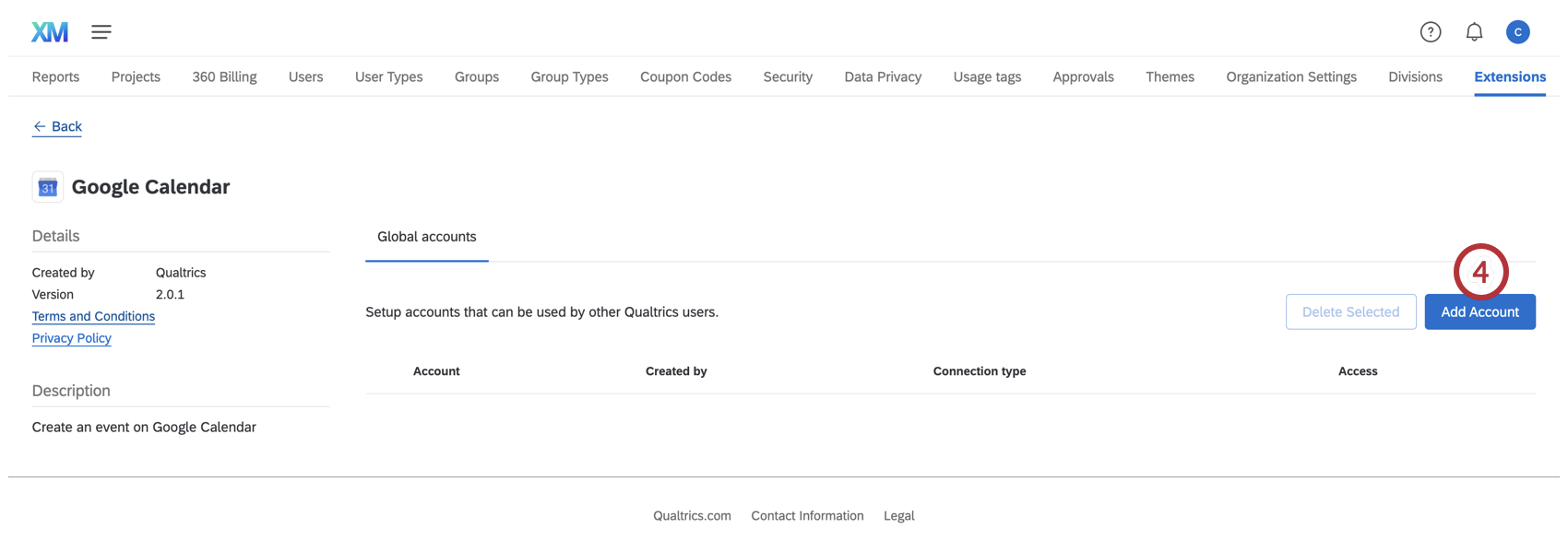
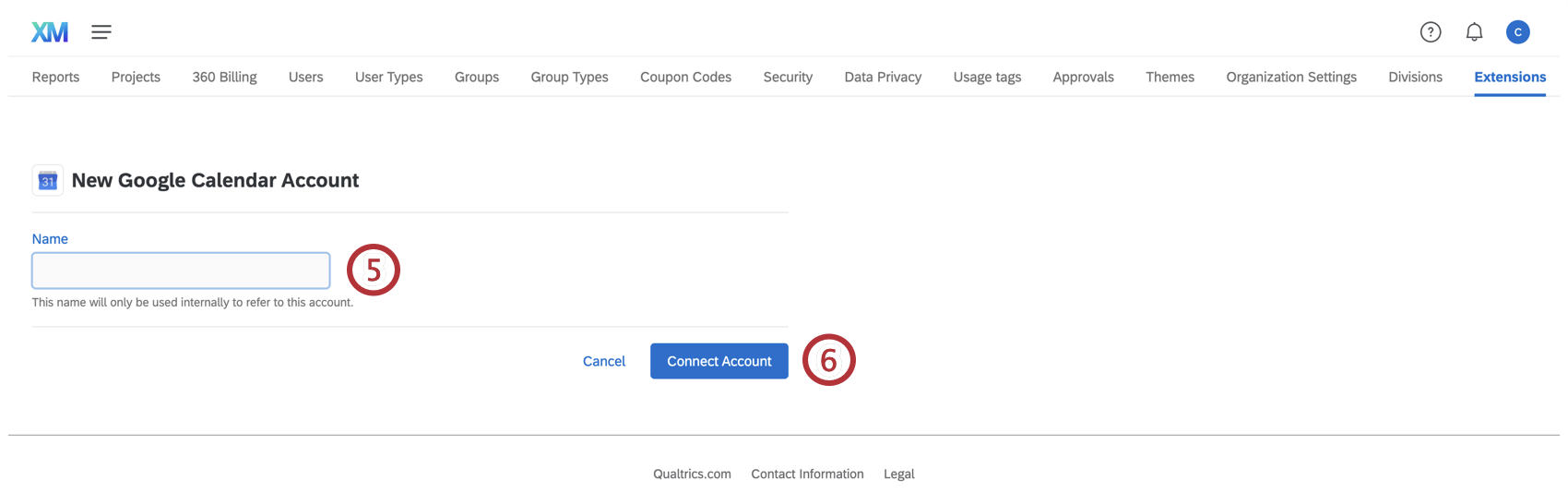
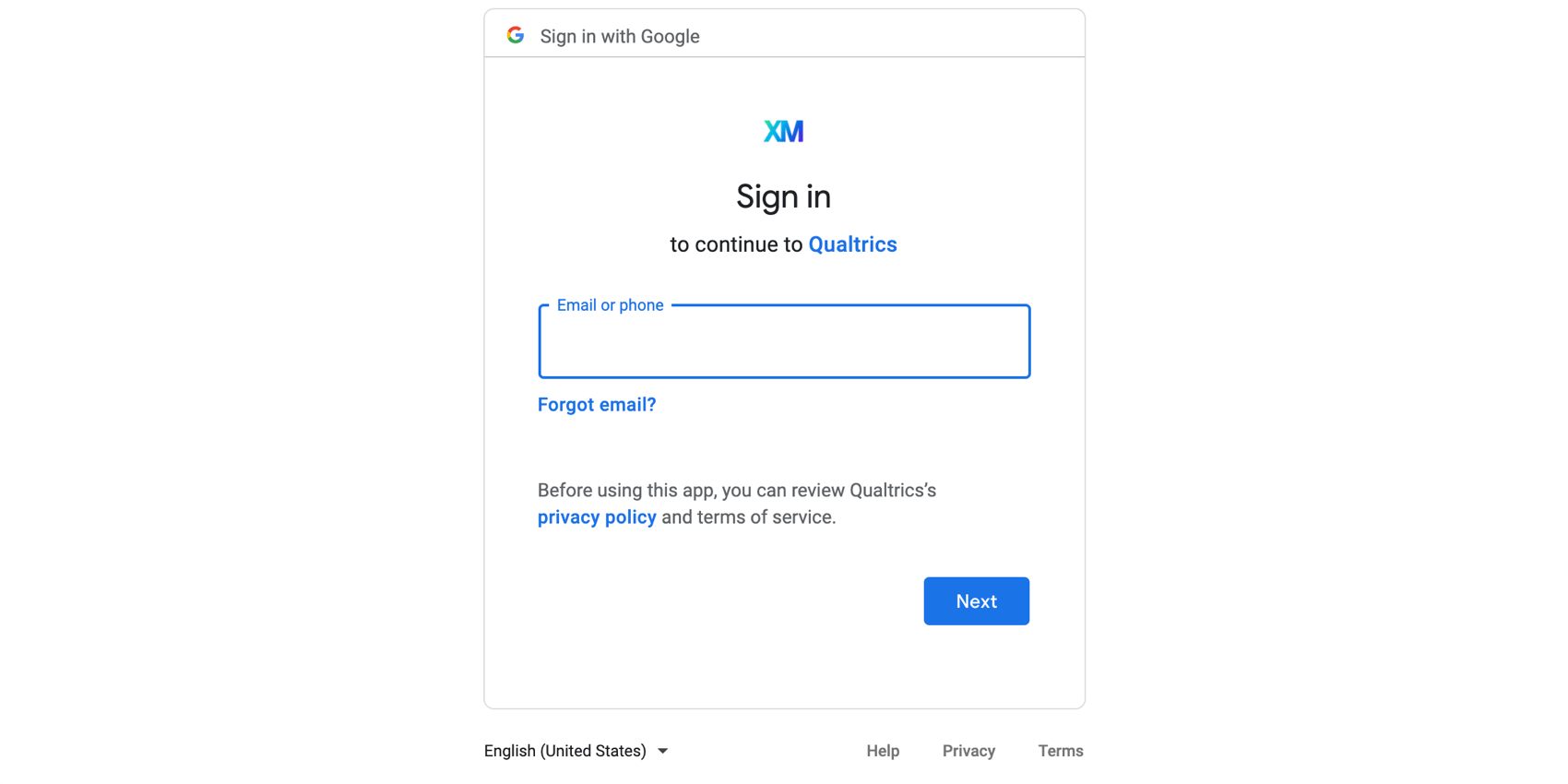
このアカウントにアクセスできるユーザーの管理については、「拡張アカウントを使用できるユーザーの決定」を参照してください。
個人ユーザーとしてのアカウントの追加
このセクションの手順に従って、個人用のGoogleカレンダーアカウントを追加してください。接続したアカウントは、あなただけが使用できます。
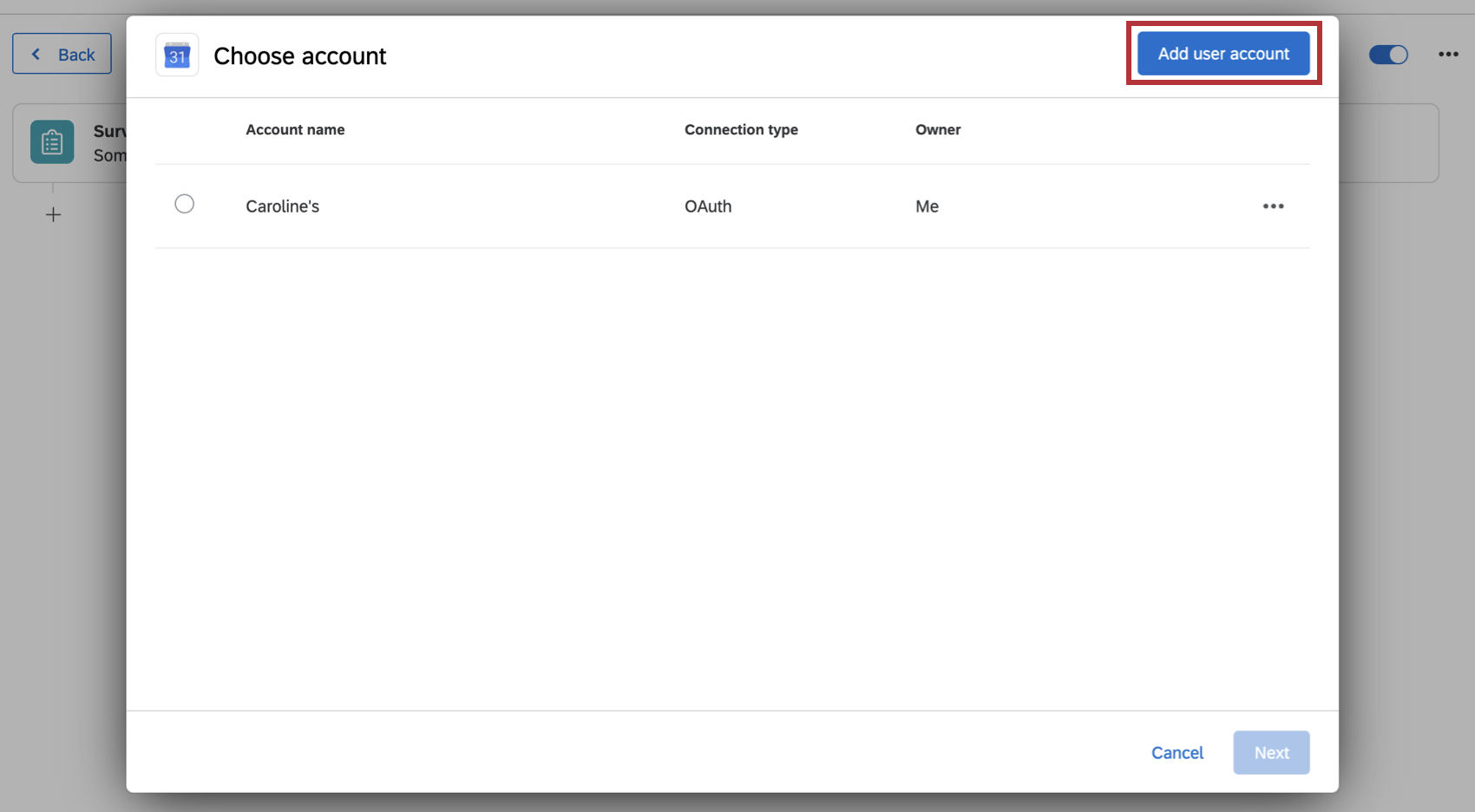
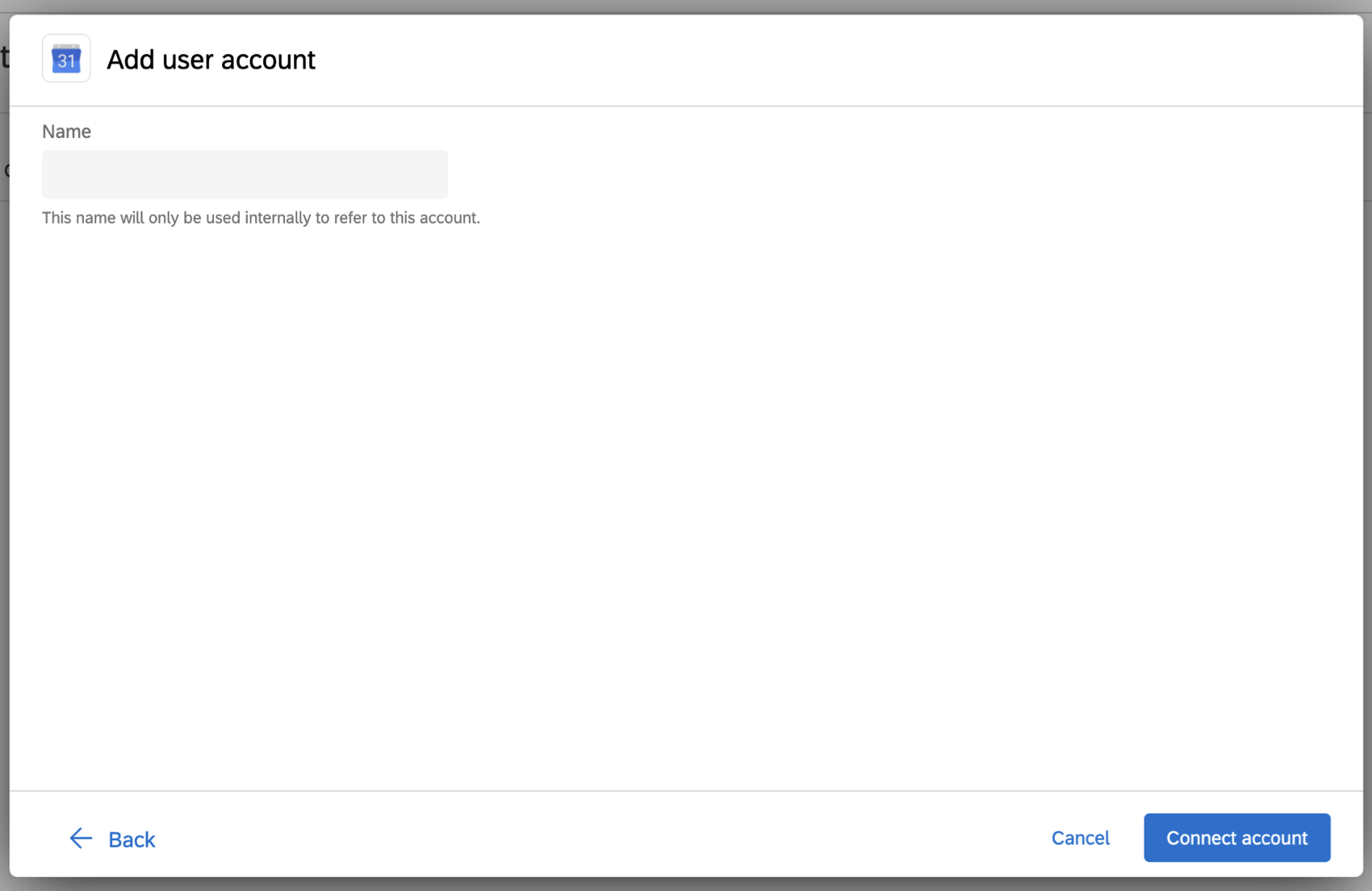
Googleカレンダーのタスクを設定する
Googleカレンダーイベントの作成
![ワークフロー]タブで[ワークフローの作成]をクリックし、ワークフローのタイプを選択します。](https://www.qualtrics.com/m/assets/support/wp-content/uploads//2023/01/create-either-workflow-1-3.png)
ヒント:これを特定のアンケートの回答にリンクするには、アンケートの[ワークフロー]タブから開始することをお勧めします。
Qtip:このアンケートの回答を自動的に使用して Google カレンダーにイベントを追加するには、イベントベースのワークフローにする必要があります。
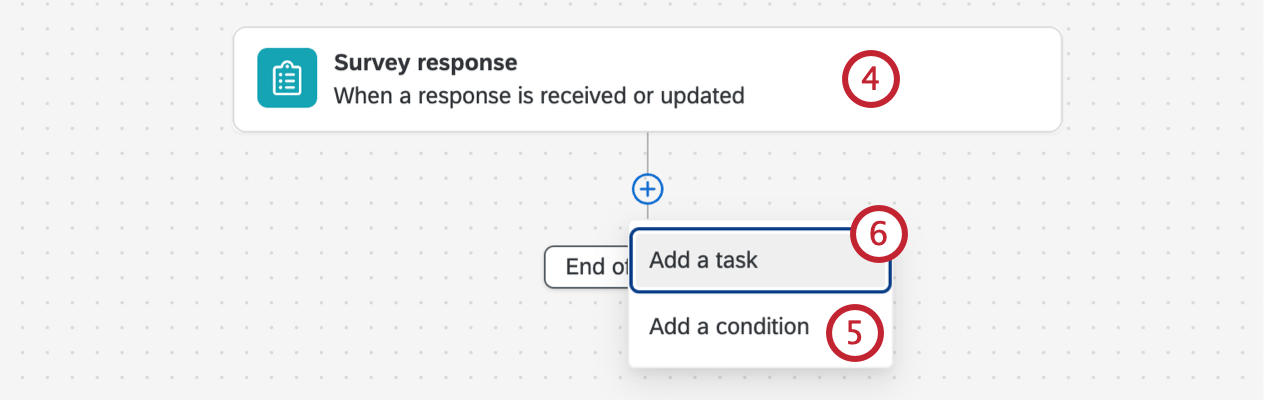
Qtip:アンケート回答に基づいてワークフローを開始するには、アンケート回答イベントを設定します。
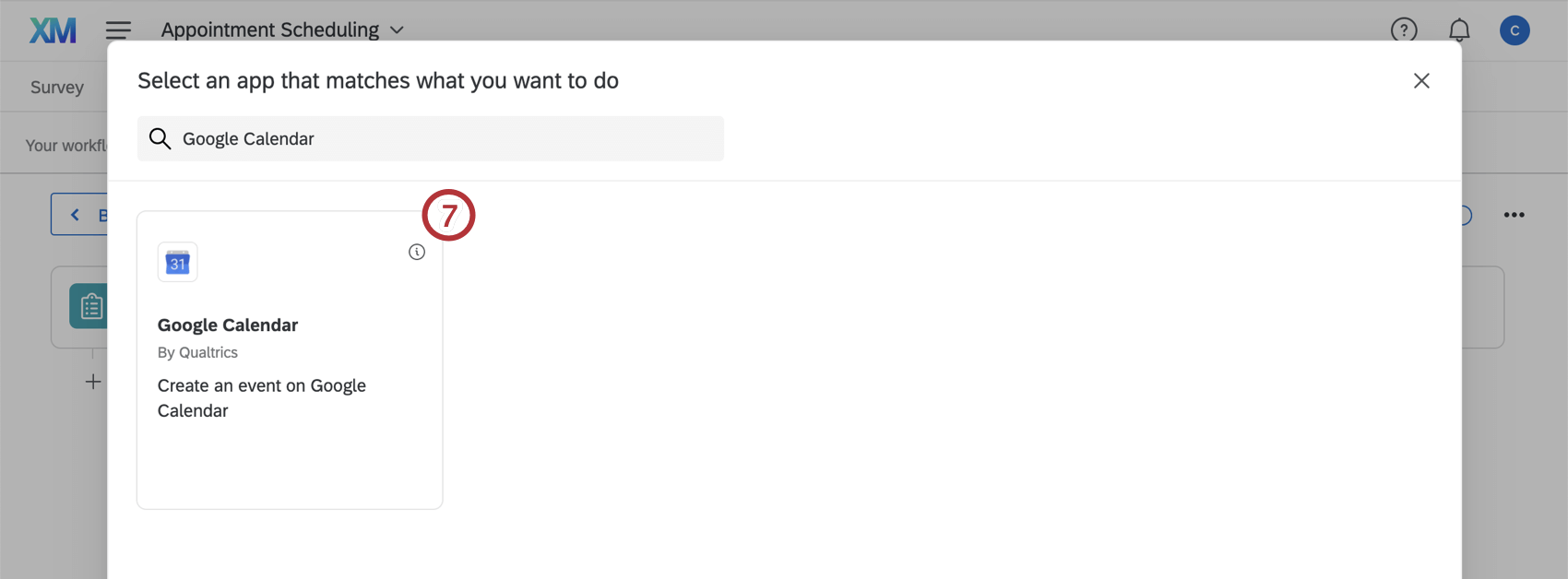
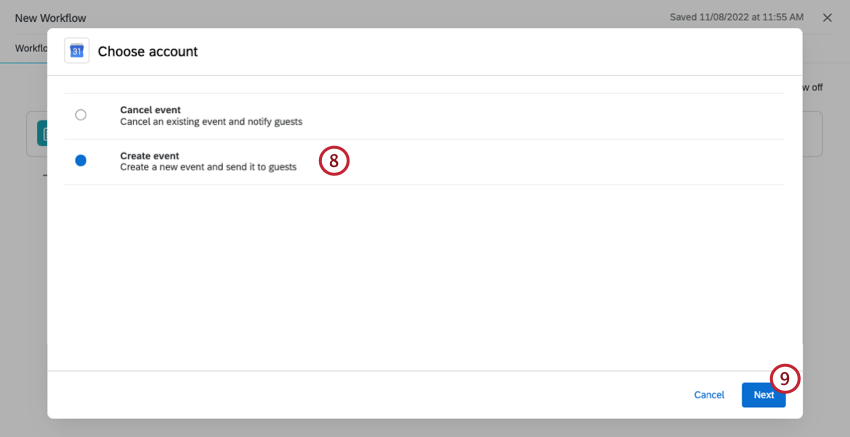
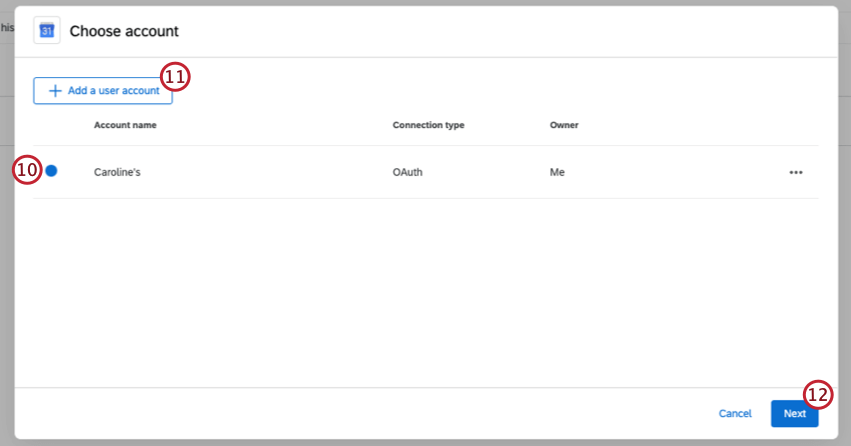
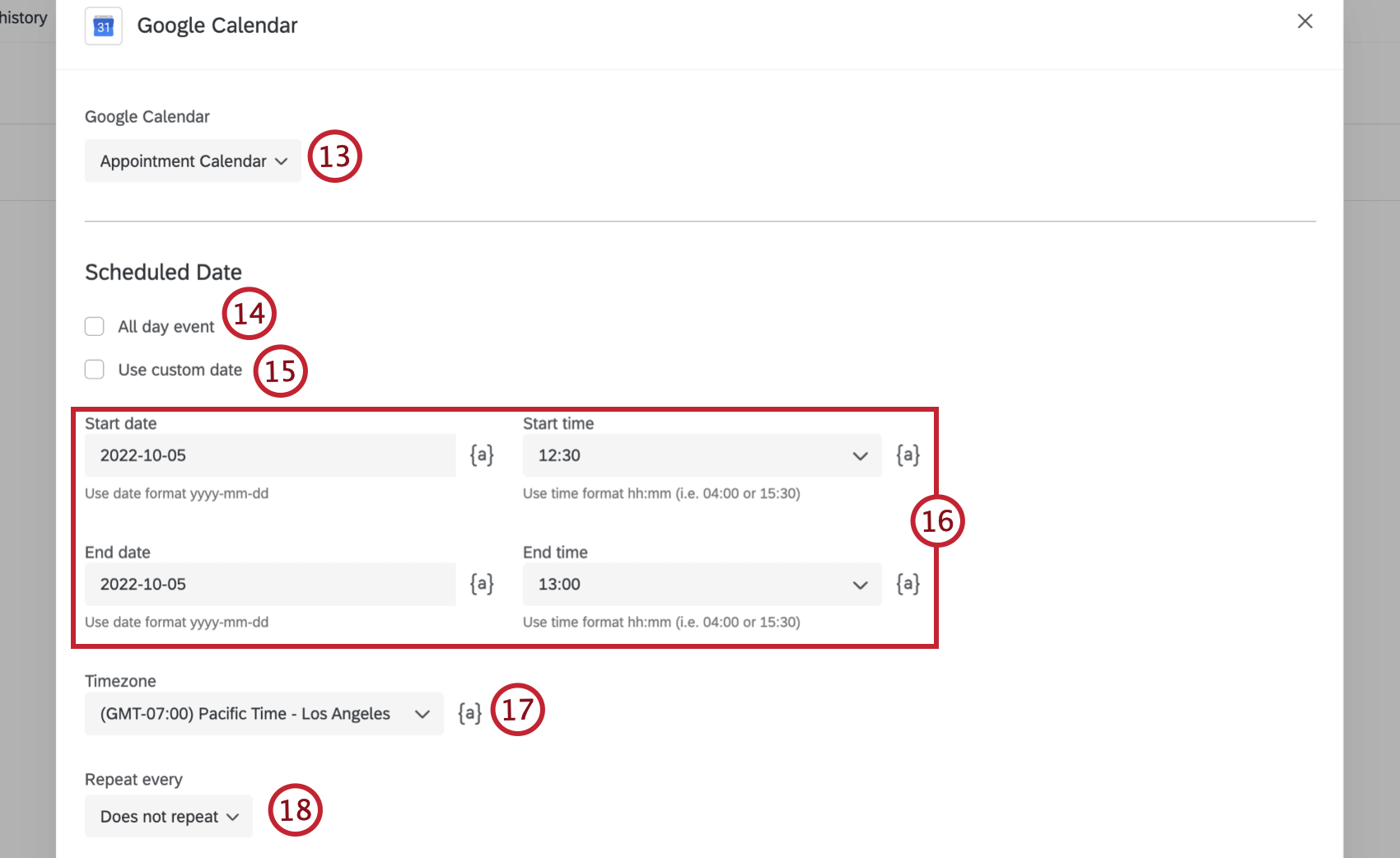
Qtip:あなたがオーナーであるカレンダーしか選択できません。
Qtip:日付はyyyy-mm-ddのフォーマットで、タイミングはhh:mmのフォーマットで。
注意: 終了日は排他的です。イベントを4月1日~2日に予定している場合、イベントの設定時に終了日を4月3日に選択する必要があります。
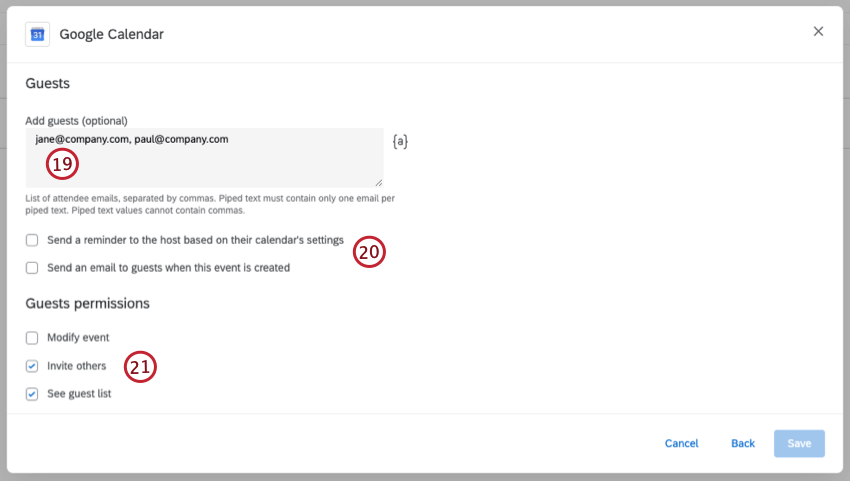
- イベントを変更する:ゲストがイベントを編集できるようにします。デフォルトでは無効になっている。 注意: ゲストにイベント変更権限を与えない場合、ゲスト自身のカレンダーでイベントの日時を変更することはできません。

- 他の人を招待する:ゲストが他のゲストをイベントに追加できるようにします。これはデフォルトで有効になっている。
- ゲストリストを見る:ゲストにイベントに追加された他のゲストを確認する機能を提供します。これはデフォルトで有効になっている。
Qtip:イベントを変更するを選択した場合、デフォルトで他の人を招待する、ゲストリストを見るの両方が選択されます。
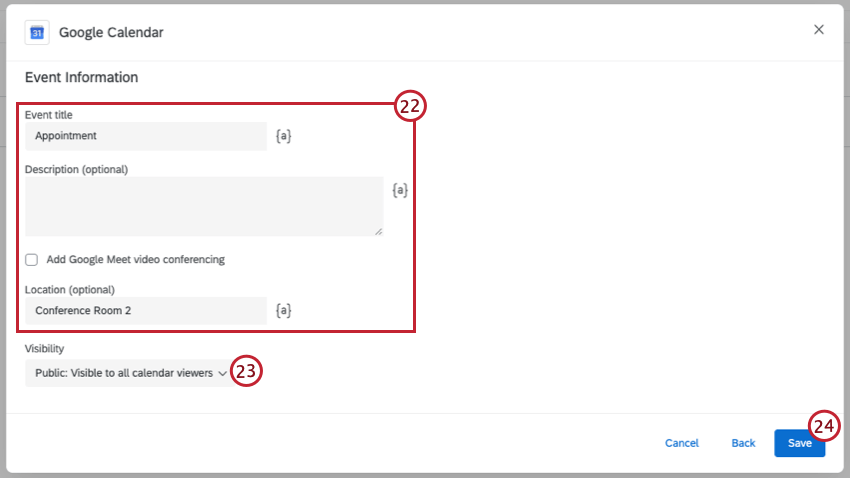
Qtip:Google Meetビデオ会議の追加を選択すると、カレンダーの招待に「Google Meetで参加」ボタンが追加されます。
テキストの差し込みを使う
Googleカレンダーイベントを作成する際、どのフィールドにもテキストの差し込みを使用することができます。これにより、各回答者に同じ情報を使用するのではなく、各回答者に固有の情報に基づいてカレンダーイベントをカスタマイズすることができます。アンケート調査からテキストの差し込みを行うには、フィールドの次へ{a} アイコンをクリックします。テキストの差し込みで使用できるフィールドは以下の通り:
- アンケート調査: 特定のアンケート調査に対する回答。
- 埋め込みデータフィールド: 特定の埋め込みデータフィールドの値。
- GeoIP ロケーション:回答者の位置情報。
- DateTime: 特定の日付または時刻。
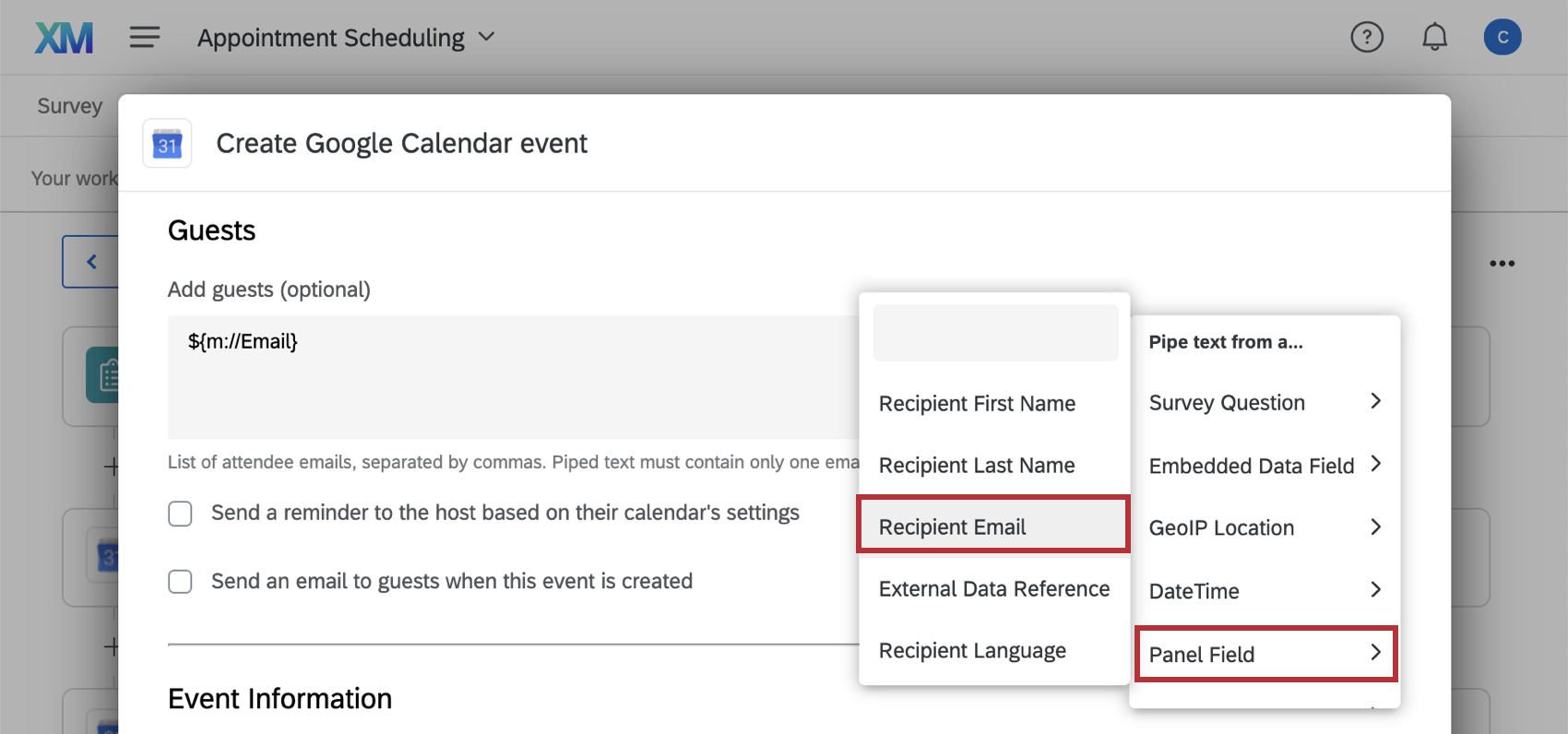
Qtip: 日付を入力する場合は、yyyy-mm-ddの形式で入力してください。 - パネルフィールド: 特定のディレクトリフィールドの値。
- 割り当て: アンケート調査の割り当て数。
例: パネルフィールドからテキストの差し込みを行い、アンケート調査回答者をカレンダーイベントのゲストとして自動的に追加する。

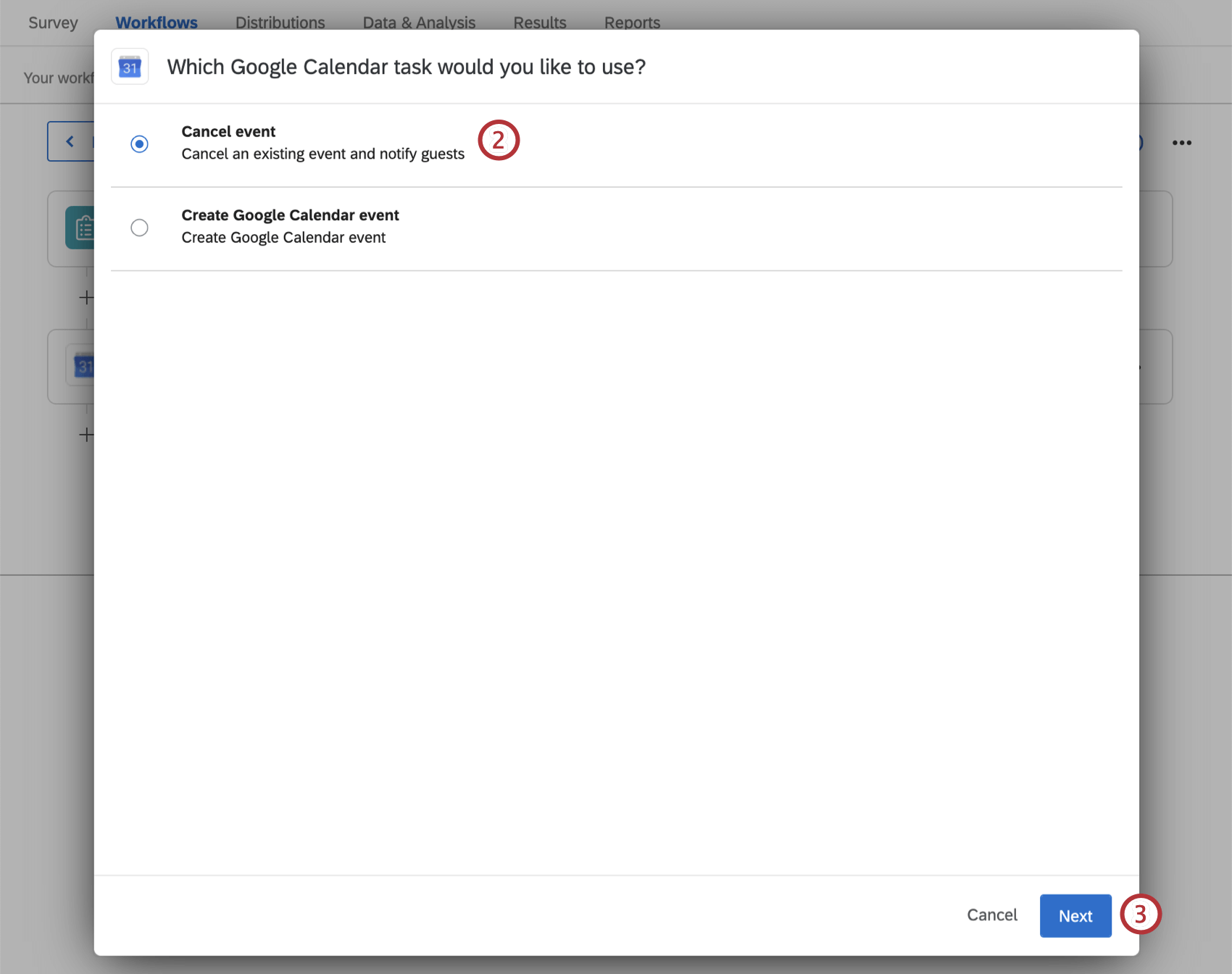
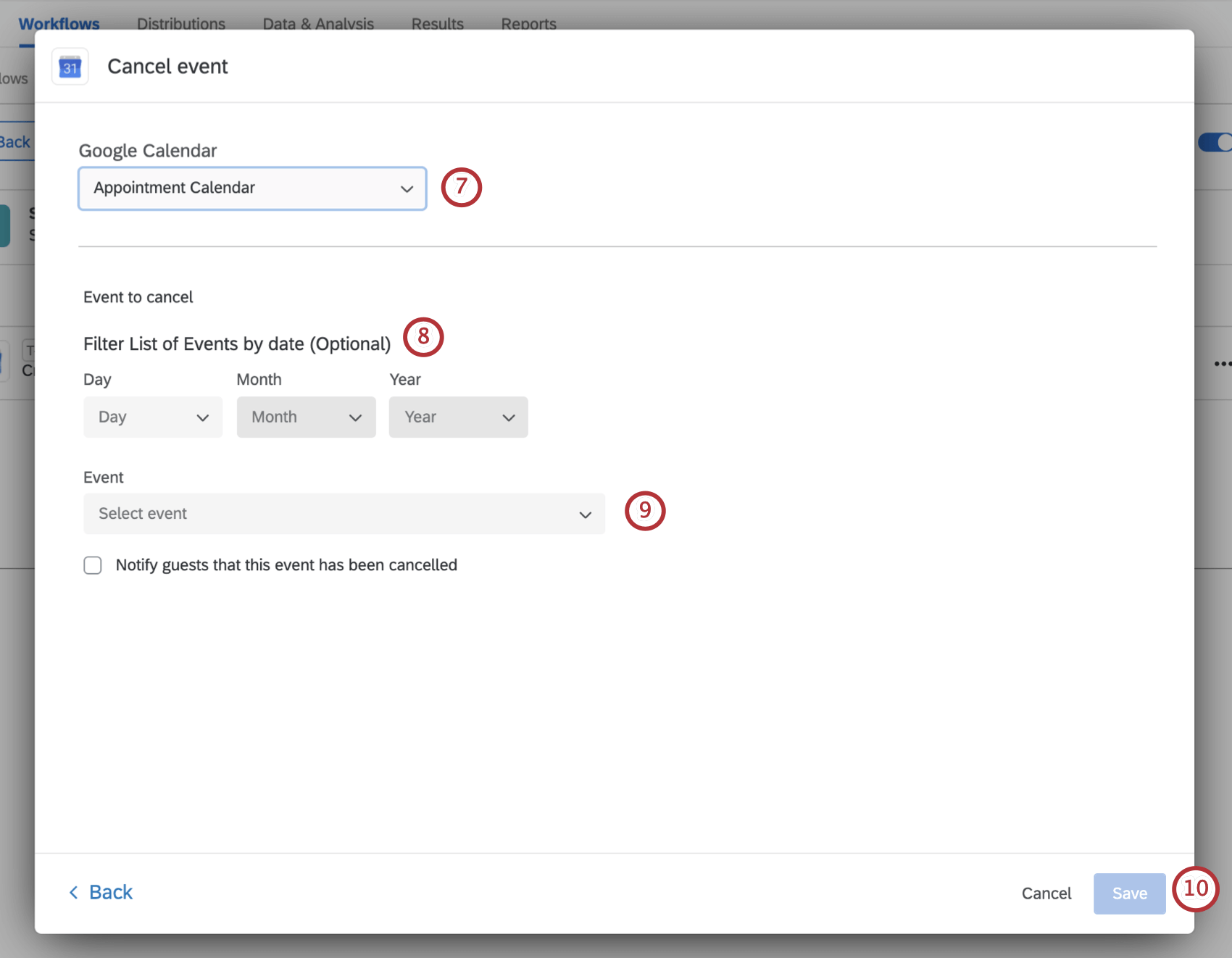
Googleカレンダーイベントのキャンセル
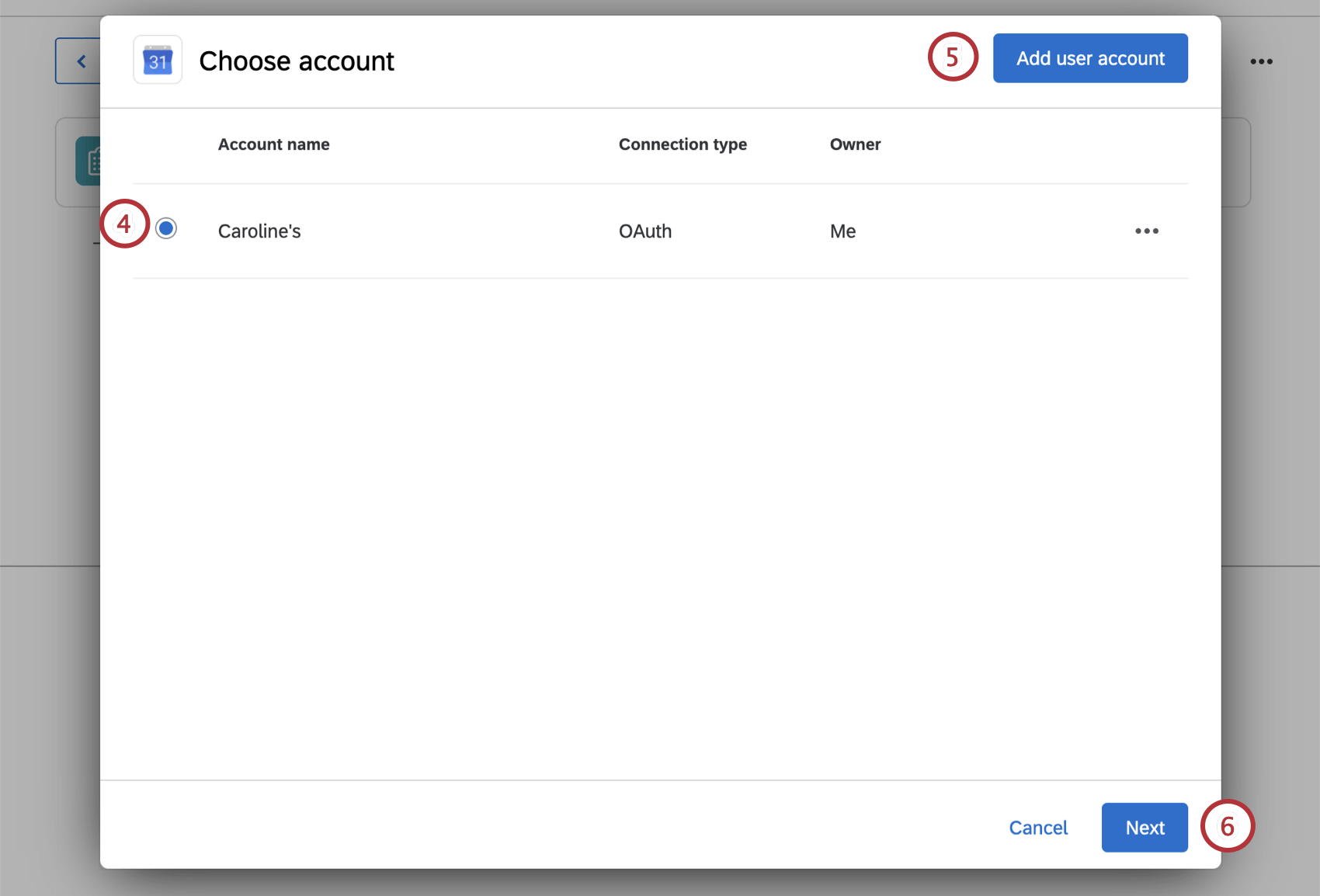
イベントのキャンセルは、新しいカレンダー・イベントの作成と同じステップを踏みます。
FAQs
ファーストパーティエクステンションとサードパーティエクステンションは、どのように見分けることができますか?どちらの種類のサポートについても、どこに問い合わせればよいですか?
ファーストパーティエクステンションとサードパーティエクステンションは、どのように見分けることができますか?どちらの種類のサポートについても、どこに問い合わせればよいですか?
クアルトリクスアカウントで拡張機能を追加または削除するにはどうすればよいですか?
クアルトリクスアカウントで拡張機能を追加または削除するにはどうすればよいですか?
素晴らしい! フィードバックありがとうございます!
フィードバックありがとうございます!