XM DIRECTORY 連絡先の更新タスク
スイート
Customer Experience
Strategy & Research
製品
Qualtrics
このページの内容
XMディレクトリ連絡先の更新タスクについて
このタスクにより、ワークフロー開始時にXM DIRECTORYに連絡先を作成または更新(トランザクション詳細やサブスクリプションステータスの更新を含む)することができます。このタスクは、個々の連絡先情報をXM DIRECTORYに素早くロードしたい場合に便利です。一括アップロードに興味がある場合は、利用可能なデータローダータスクのいずれかを使用してください。
例: 連絡先を自動的にXM DIRECTORYに追加し、その連絡先が初めてオンラインストアで買い物をした後にメーリングリストに登録します。

XMディレクトリ連絡先の更新タスクの設定
![ワークフロー]タブで[ワークフローの作成]をクリックし、ワークフローのタイプを選択します。](https://www.qualtrics.com/m/assets/support/wp-content/uploads//2023/01/create-either-workflow-1-3.png)
[ワークフローを作成]をクリックします。

プラス記号 ( + ) をクリックし、次にAdd a condition をクリックして、ワークフローの条件をセットします。
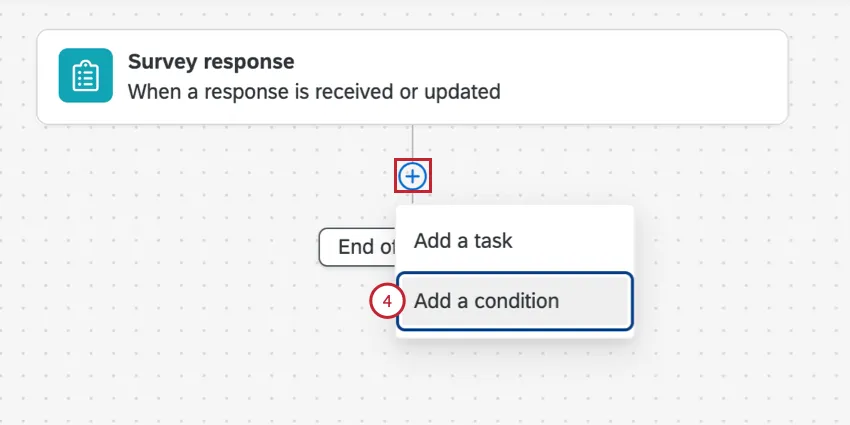
例: 誰かが非常に低いCSAT評価をしたときだけ通知を作成したいので、CSAT質問でExtremely Unsatisfiedが選択されたときだけ発火するように条件セットをします。
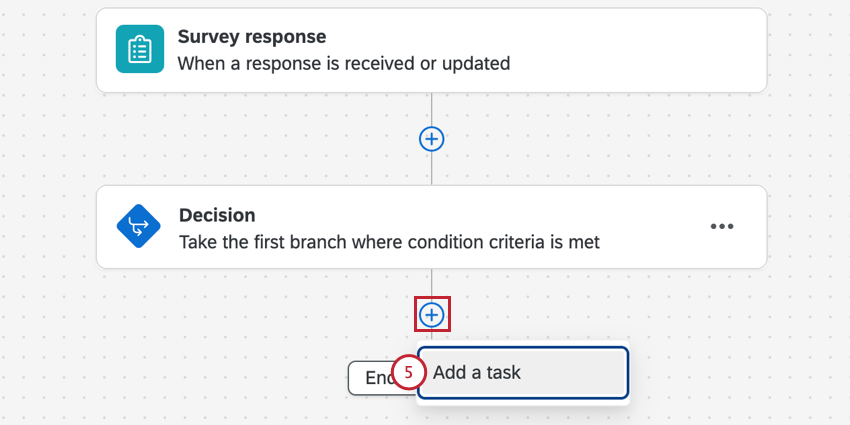
プラス記号 (+) をクリックし、タスクを追加します。

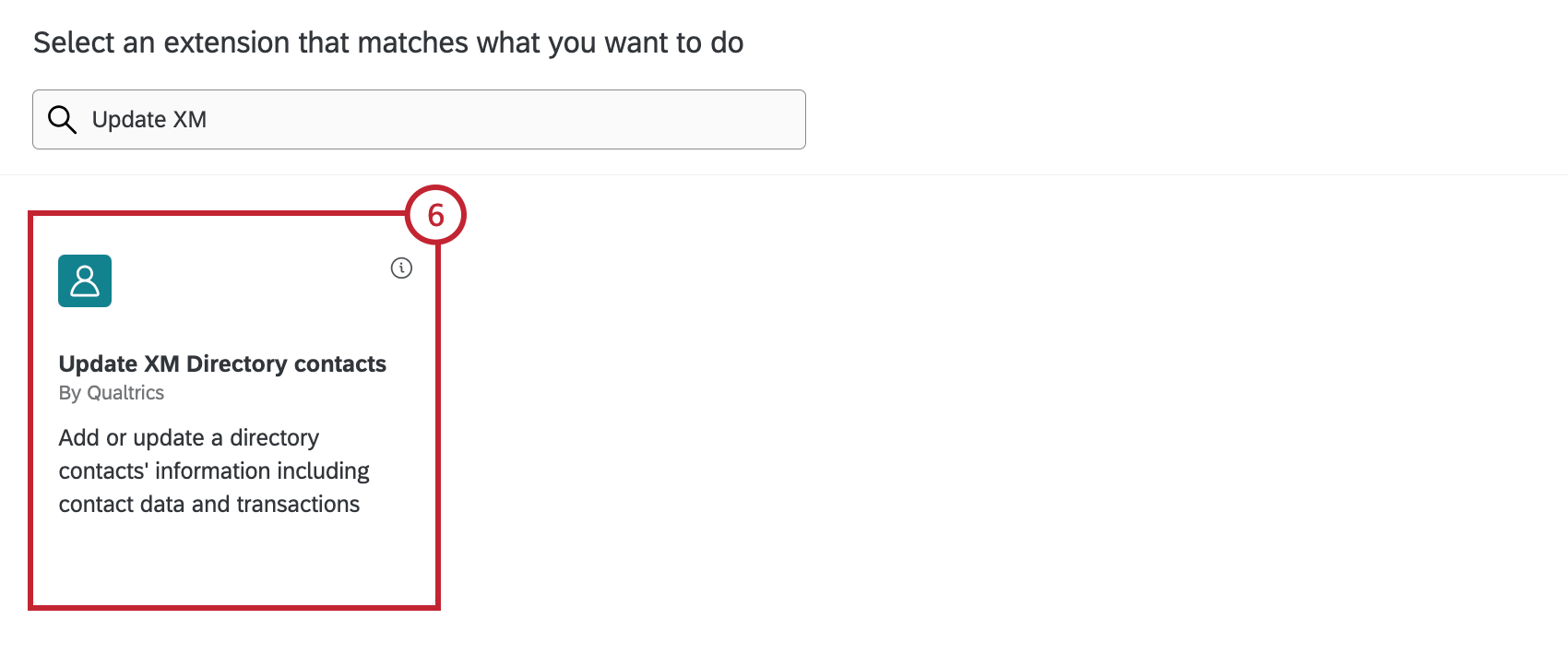
Update XM DIRECTORY contactsを選択します。

連絡先をインポートするディレクトリを選択します。
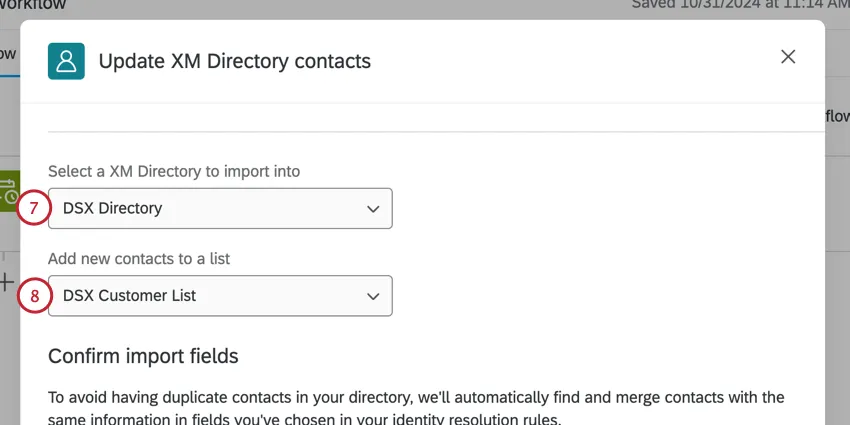
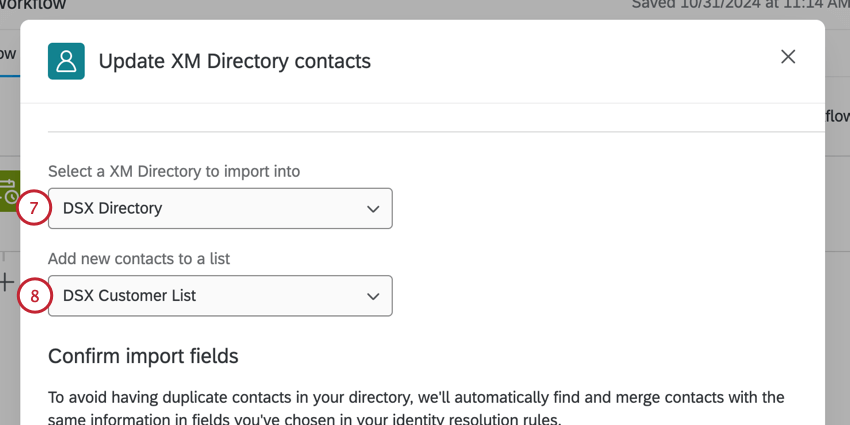
Qtip:アカウントに登録できるディレクトリは1つだけです。詳しくは複数ディレクトリの作成とマネージャーを参照。
連絡先を保存するメーリングリストを選択します。
新しく追加された連絡先をマージするために選択されたフィールドを評価します。詳しくは、新しく追加された連絡先をマージするを参照してください。これらのフィールドが見つからない場合、または複製が見つからない場合、連絡先は新しい連絡先として追加されます。

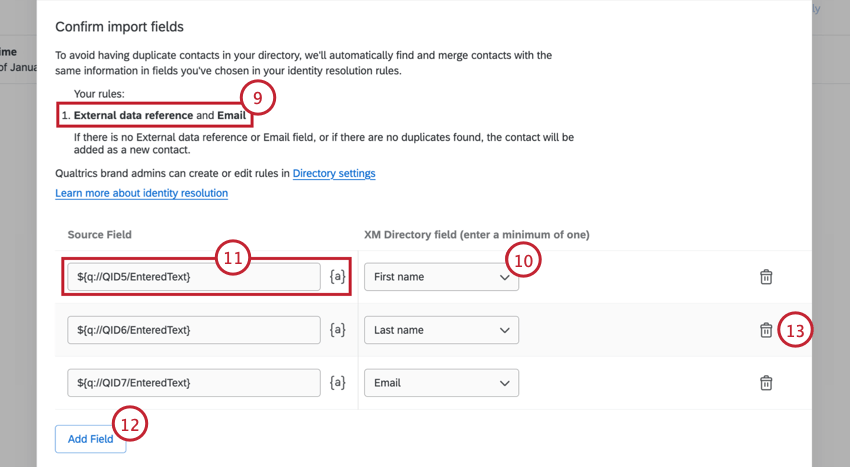
Qtip:新しい連絡先をマージするために選択したフィールドを変更するには、ディレクトリを管理する権限が必要です。
ドロップダウンを使用して、新しい連絡先に含めるフィールドを右側のXM DIRECTORYフィールド 列から選択します。
ソースフィールド 欄に値を入力する。a}アイコンをクリックして、テキストの差し込みをフィールド値として挿入することもできます。テキストの差し込みは、アンケート調査の回答に基づいて値が動的に変化する場合に最適です。
Qtip:新しいアンケートの回答が収集されたとき、または既存の回答が更新されたときにタスクをトリガーする方法の詳細については、アンケート調査イベントを参照してください。
連絡先にフィールドを追加するには、フィールドを追加を 選択します。
ごみ箱アイコンをクリックしてフィールドを削除します。
すべてのインポートフィールドのマッピングが完了したら、次へをクリックします。
トランザクションデータを連絡先にマッピングする場合は、トランザクションデータチェックボックスを クリックします。
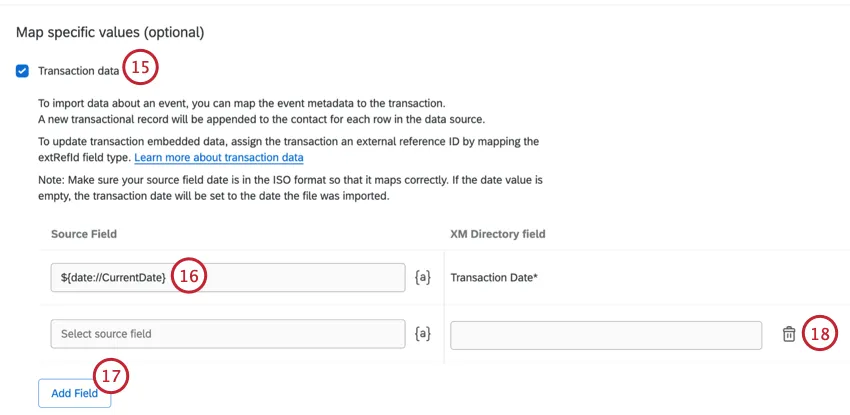
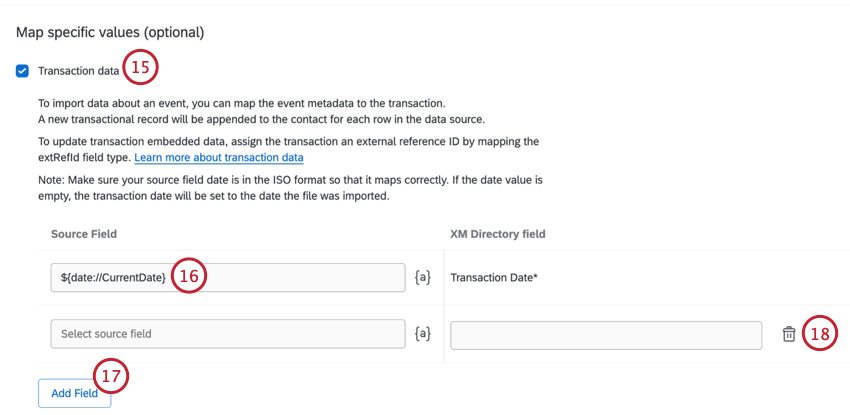
連絡先にトランザクションデータを追加する場合、トランザクション日付は 必須フィールドです。必要に応じて、ソース・フィールドに静的な値を入力することができます。a}アイコンをクリックして、テキストの差し込みをフィールド値として挿入することもできます。
Qtip: テキストの差し込みメニューに表示されるオプションは、ワークフロー・トリガーに依存します。上記の例では、ワークフローがアンケート回答によってトリガーされるため、「現在の日付」のテキストの差し込みフィールドが利用可能です。
トランザクションフィールドを追加するには、Add Fieldを選択します。
ごみ箱アイコンをクリックしてフィールドを削除します。
サブスクリプションステータスを連絡先にマッピングする場合は、サブスクリプションステータスチェックボックスをクリックします。
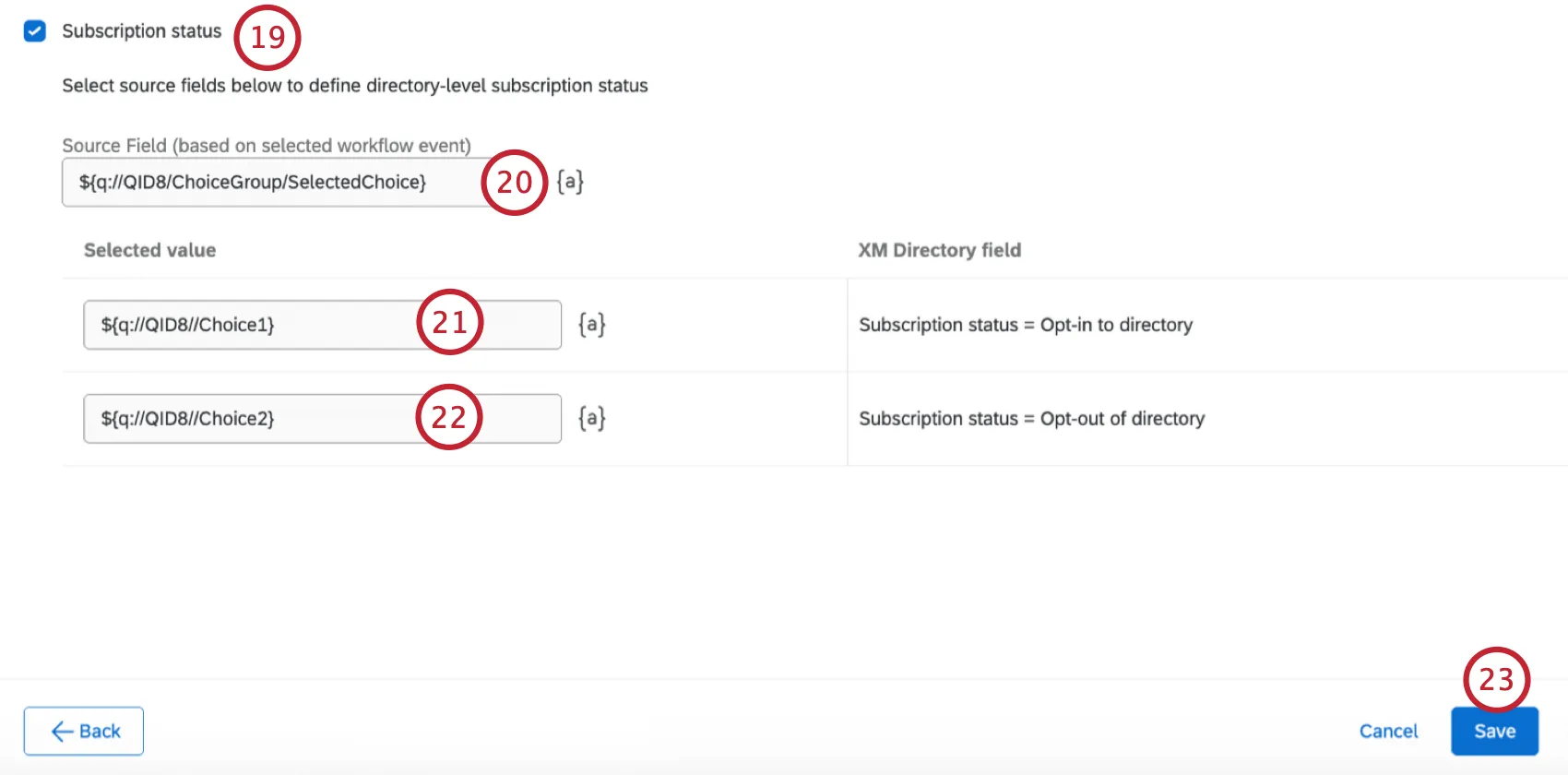
ディレクトリレベルのサブスクリプションステータスを定義するために使用されるソースフィールドを入力します。
例: アンケートに多肢選択式の質問を作成して、組織からのメールの受信を希望するかどうかを尋ね、「はい」と「いいえ」の 選択肢を設けることができます。
連絡先をディレクトリにオプトインする際に使用する値を入力します。連絡先にこの値がある場合、自動的にオプトインのステータスになります。
連絡先をディレクトリからオプトアウトする際に使用する値を入力します。連絡先にこの値がある場合、自動的にステータスがオプトアウトになります。
保存をクリックする。
当サポートサイトの日本語のコンテンツは英語原文より機械翻訳されており、補助的な参照を目的としています。機械翻訳の精度は十分な注意を払っていますが、もし、英語・日本語翻訳が異なる場合は英語版が正となります。英語原文と機械翻訳の間に矛盾があっても、法的拘束力はありません。
素晴らしい! フィードバックありがとうございます!
フィードバックありがとうございます!