ワークフロー設定
このページの内容
ワークフロー設定について
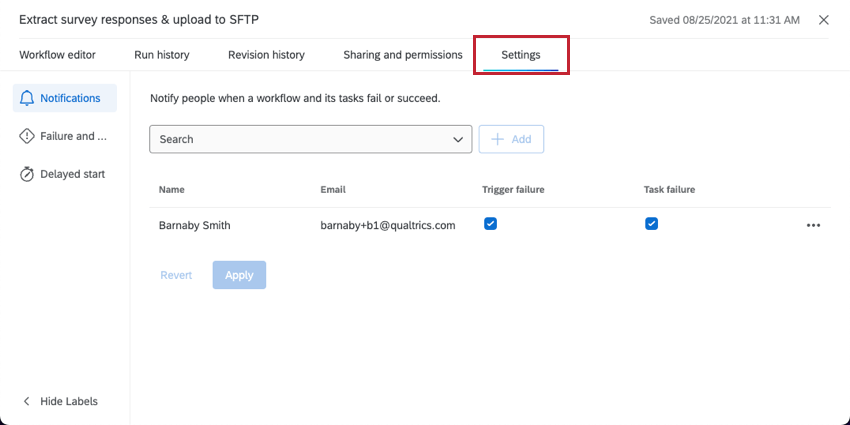
ワークフローの設定タブでは、ワークフローが失敗した場合の通知を設定したり、休日などのダウンタイムにワークフローの開始を遅らせたりすることができます。
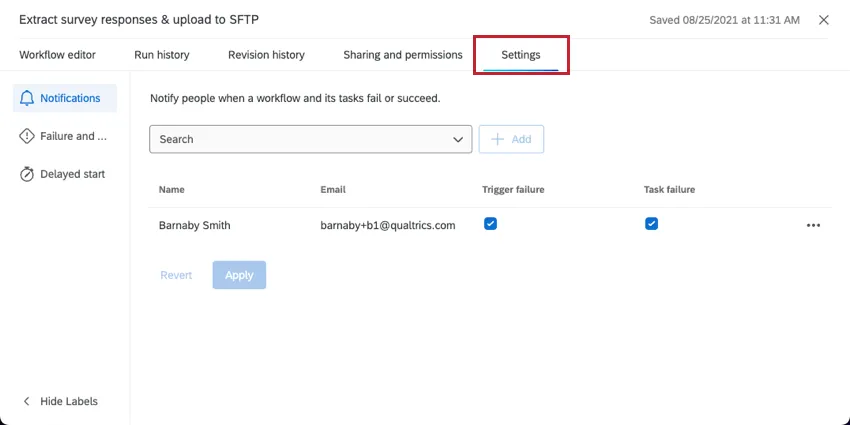
通知
ワークフローが失敗した場合の通知を設定できます。スケジュールされたワークフローでは、ワークフローが成功したときの通知を設定することもできます。
詳細およびステップバイステップの手順については、ワークフロー通知を参照してください。
ワークフローとタスクの失敗
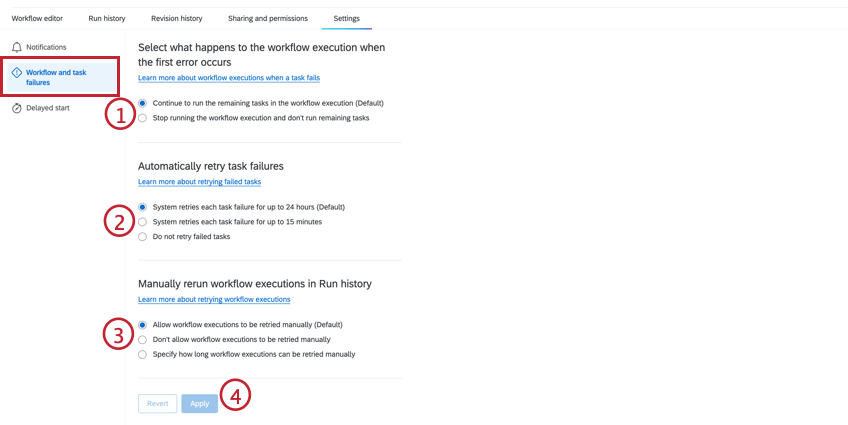
ワークフロー設定の「ワークフローとタスクの失敗」セクションでは、タスクが失敗した場合にワークフローがどうなるかをコントロールすることができます。
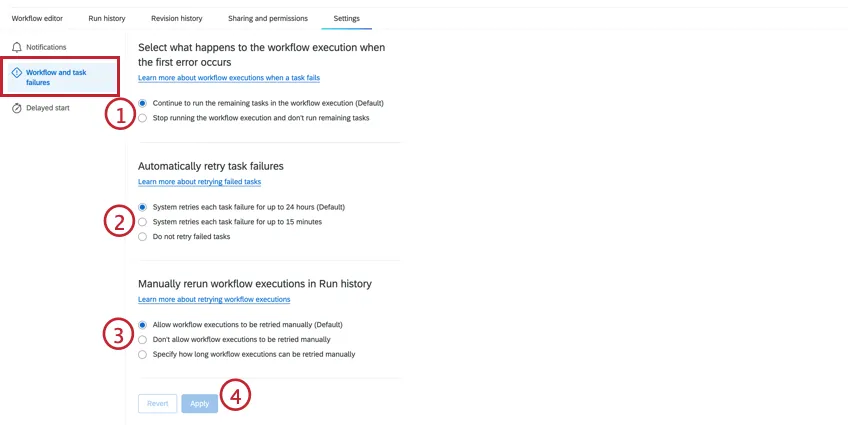
タスク失敗の設定を変更するには:
- ワークフローの残りのタスクの実行を続行します:ワークフローのタスクが失敗した場合、ワークフローは残りのタスクの処理を続行します。このオプションはデフォルトで選択されている。
- ワークフローの実行を停止し、残りのタスクを実行しない:ワークフローのタスクが失敗した場合、失敗したタスクに依存するタスクは実行されません。これには、失敗したタスクからのテキストの差し込みを使用するタスクや、タスクがETLワークフローの一部である場合(例えば、抽出タスクが失敗した場合、ロードタスクは実行されません)も含まれます。
- タスクの失敗を最大24時間再試行します:ワークフローのタスクが失敗した場合、タスクは自動的に最大24時間再試行されます。このオプションはデフォルトで選択されている。
- タスクの失敗を最大15分間再試行します:ワークフローのタスクが失敗した場合、タスクは自動的に最大15分間再試行されます。
- 失敗したタスクを再試行しない:ワークフローのタスクが失敗した場合、そのタスクは再試行されません。
Qtip:タスクのJSON出力を見ることで、タスクが失敗した理由についての詳細な情報を見ることができます。429と5xxエラーだけが再試行される。

- ワークフローを手動で再試行できるようにする(デフォルト):ユーザーは実行履歴からワークフローを選択して再実行することができます。詳しくは、ワークフローの再実行を参照してください。
- ワークフローを手動で再試行できないようにします:失敗したワークフローを再試行することはできません。
- ワークフローを手動で再試行できる時間を指定します:指定した時間内にワークフローが失敗した場合、失敗したワークフローを再試行できます。
QTip:変更をキャンセルしてデフォルトの設定に戻すには元に戻す ボタンをクリックします。
遅延開始ワークフロー
ワークフローの実行を遅延させることは、ワークフローのアクションを決定する際に有効です。ワークフロー設定の遅延開始セクションでは、ワークフローが一時停止される特定の日付をスケジュールしたり、ワークフローがトリガーされるたびに指定された時間だけワークフローを遅延させることができます。
Qtip:遅延開始は、イベントトリガー、スケジュール、アンケート調査、グローバルワークフローを含むすべてのワークフローで利用状況です。
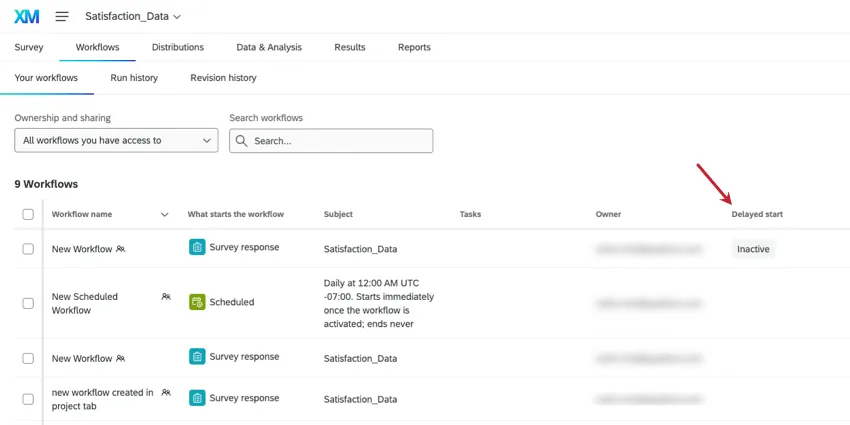
Qtip:ワークフローの開始が遅れているかどうかは、アンケート調査またはグローバルワークフローのリストで確認できます。遅延開始がアクティブ(ワークフローが一時停止中)か、非アクティブ(ワークフローが通常通り実行中)かを確認することができます。
Qtip:ワークフローの条件は、遅延開始設定の前に評価されます。つまり、誰かがアンケートの回答を編集して条件を満たさなくなった場合でも、ワークフローは再評価されず、回答が編集されていないものとして実行されます。元の条件が適用され、その後に遅延スタートが適用される。
コンスタント・ディレイ
コンスタントディレイを使用すると、ワークフローがトリガーされるたびに遅延させ、ワークフローがトリガーされてから実行されるまでの間にバッファを追加することができます。
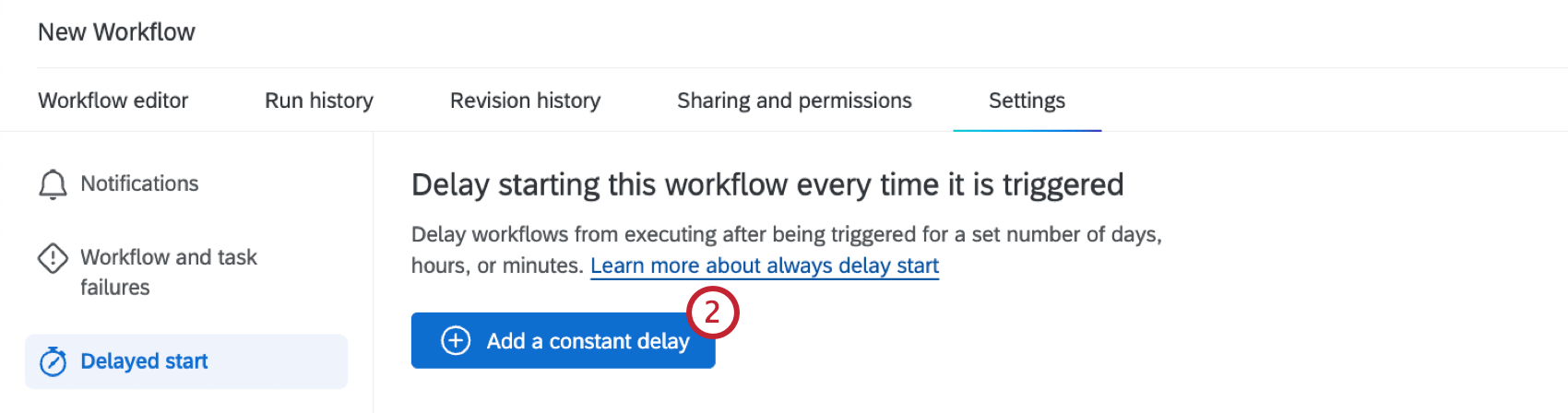
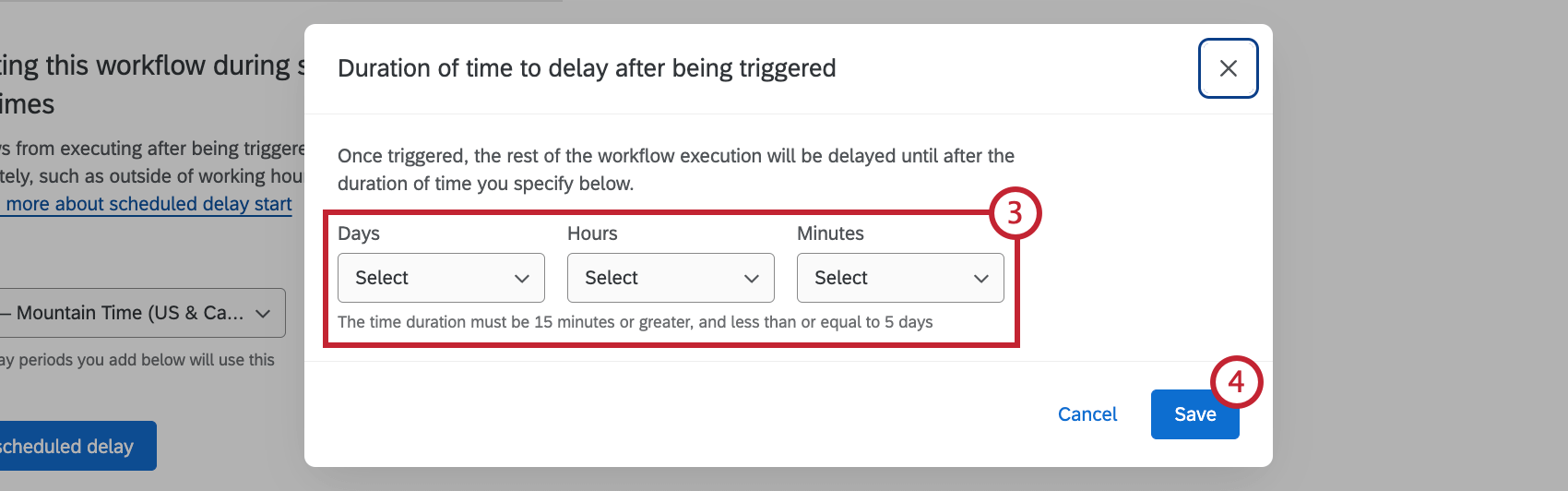
Qtip: 遅延は最低15分、最長でも5日間でなければならない。
予定されていた遅延
ワークフローがトリガーされた直後に一時停止し、その期間が終了した後にのみエグゼクティブ が実行される期間を定義することができます。休日や勤務時間外にワークフローを一時停止し、会社に戻ってから再開したい場合に便利です。
Qtip: スケジュールされた遅延期間終了後、遅延期間中に開始されたワークフローは一斉に実行されます。
Qtip:ワークフローには最大10個のスケジュールされた遅延を設定することができます。
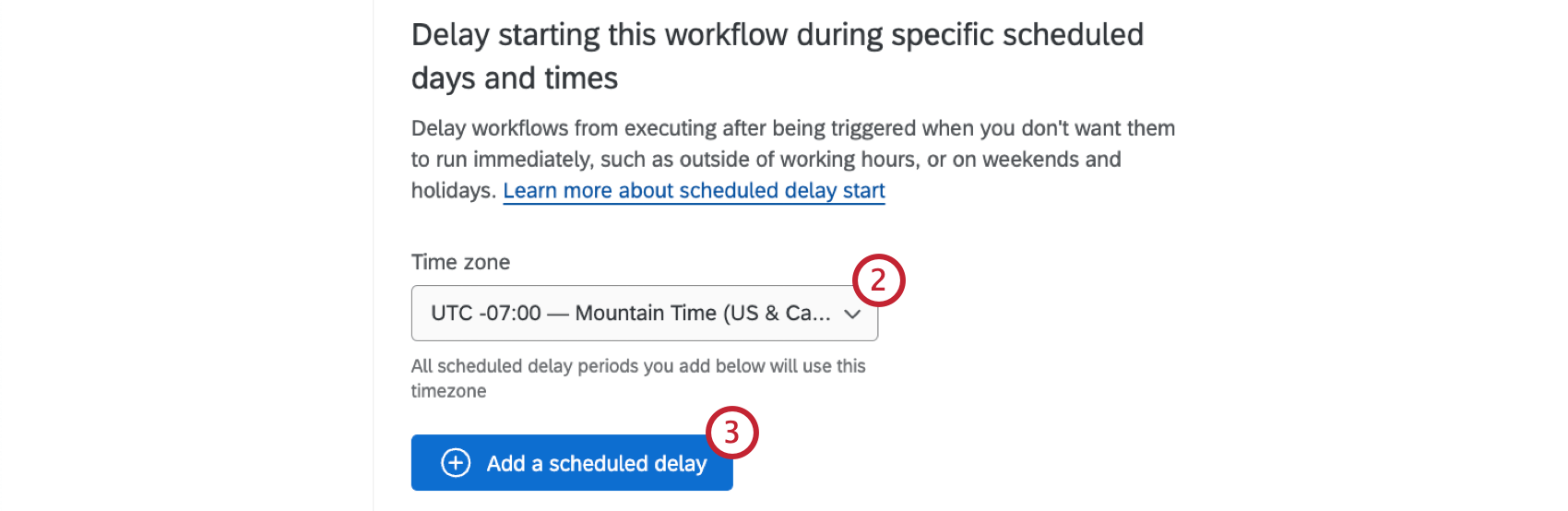
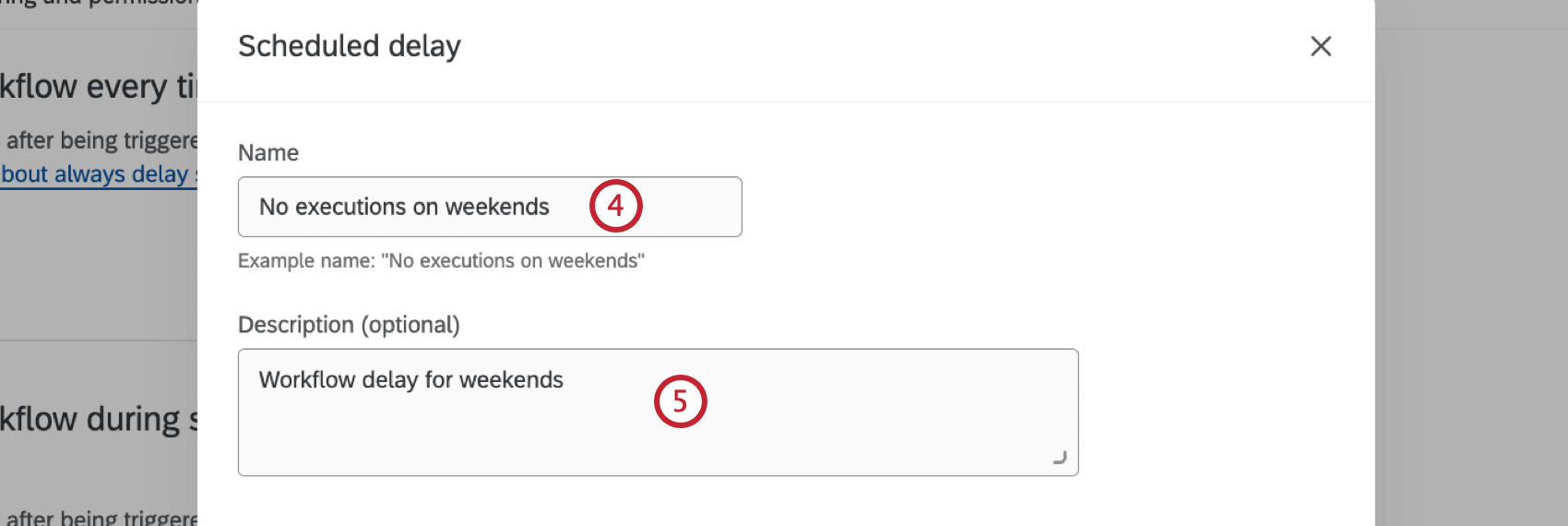
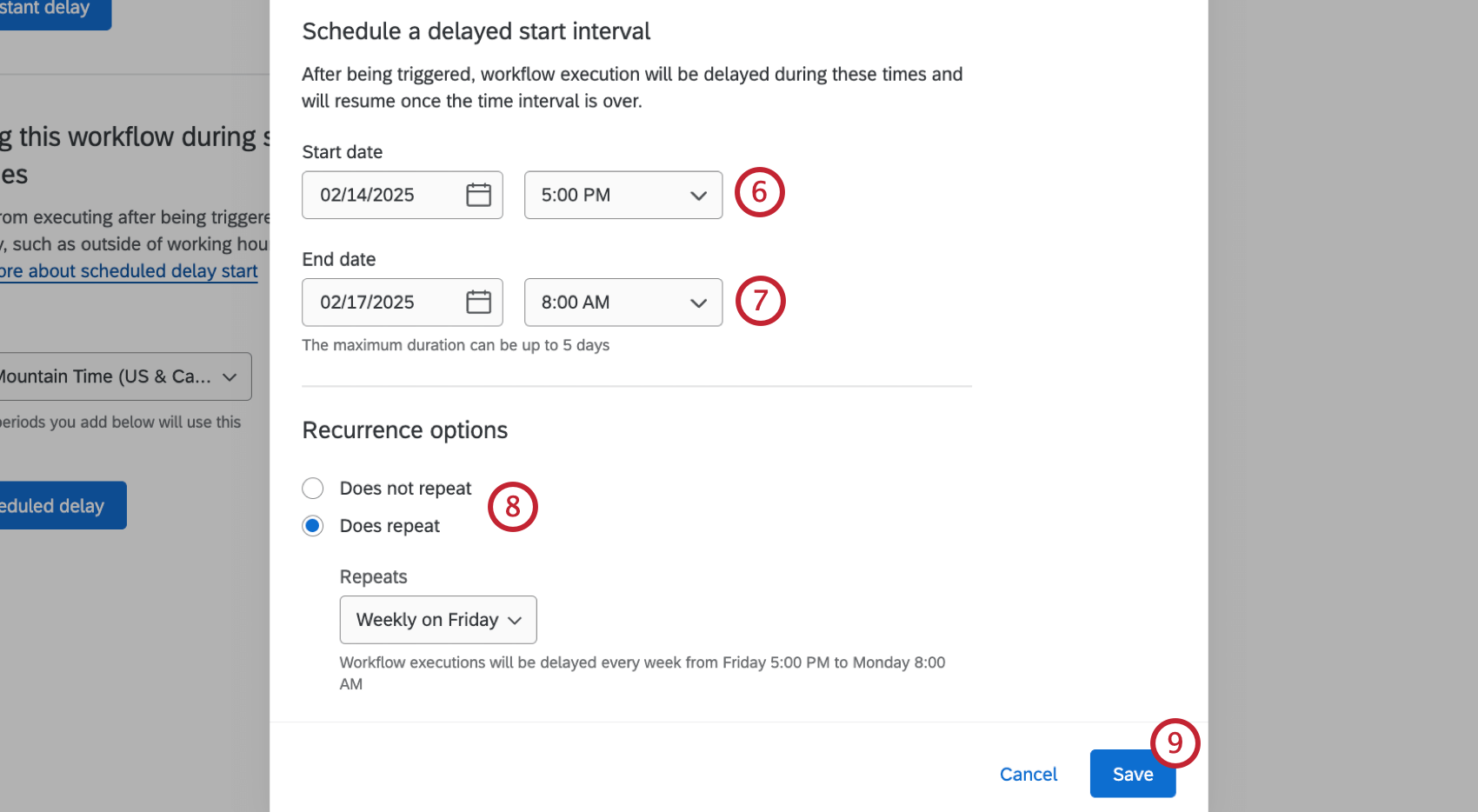
Qtip: ワークフローは選択した時間帯には開始されず、この時間帯が終了すると再開されます。
Qtip: 遅延日/期間の最大期間は5日間です。
注意: ワークフローが正常に実行されるように、終了時間に1分~1時間のランダム化バッファ機能が追加されます。これは、遅延開始ワークフローが正確な終了時刻に実行されない可能性があることを意味します。例えば、12:00AMを終了日として選択した場合、ワークフローは12:01AMから1:00AMの間に実行されます。

遅延開始設定の編集と削除
ワークフロー遅延の次へ横の3つの点をクリックし、変更する場合は「編集」、削除する場合は「削除」を選択します。どの程度編集できるかは、ディレイスタートがアクティブか非アクティブかによって異なる。
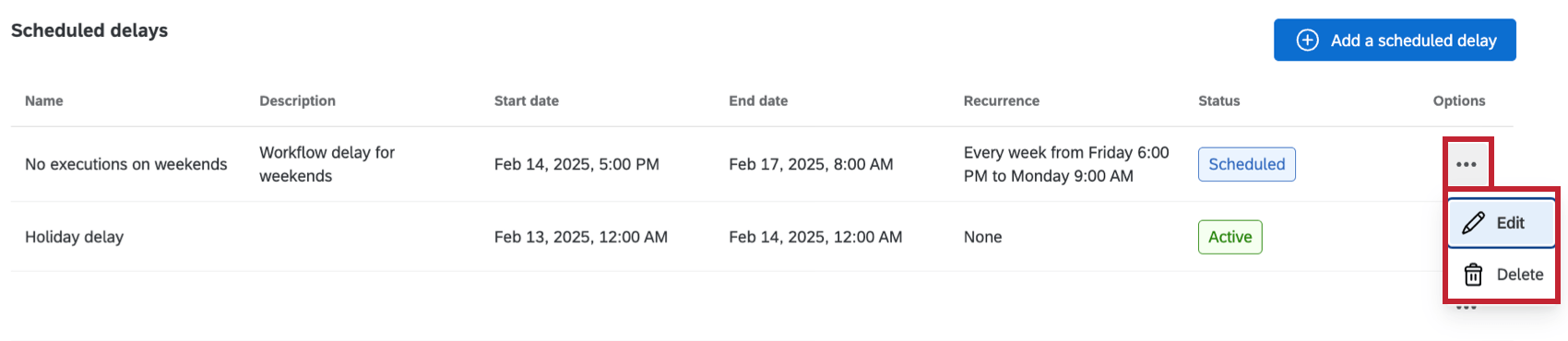
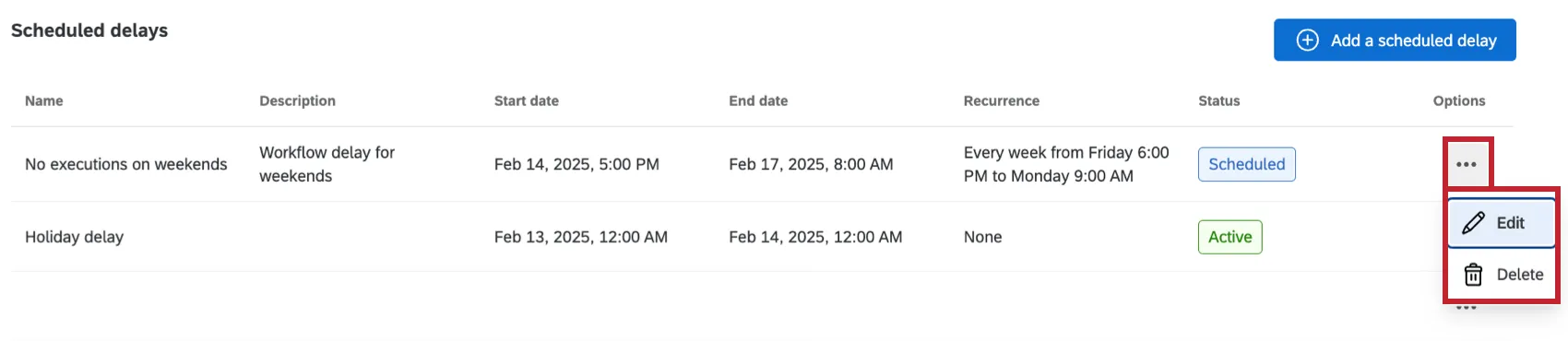
遅延開始時間帯が非アクティブの場合、変更の削除や元に戻すなど、設定のすべての部分を変更することができます。
遅延開始時間帯が有効な場合、以下のことができる:
- 終了日時を編集します。終了日時を編集する前に開始され、遅延キューに入れられたワークフローは、設定した元の終了日時に再開されます。終了日時の編集後に開始された新しいインスタンスのみが、新しい終了日時を尊重します。
- 遅延開始間隔を削除します。 その後、遅延時間間隔の間に開始された(しかし、その後保留された)ワークフローをどうするかを選択する必要があります:
- 今すぐ実行するんだ。
- 遅延開始期間の最後に実行する。
- ワークフローの遅延実行は絶対に行わないでください。
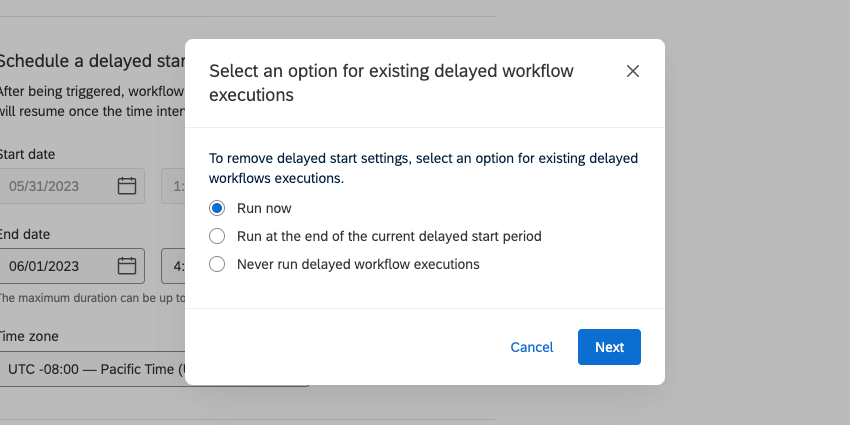
Qtip: 開始が遅れたワークフローを無効にする場合も同様です。遅延開始が非アクティブの場合は、ワークフローを無効にすることができます。ワークフローを無効にする際、遅延開始が有効な場合、遅延ワークフローを今実行するか、開始期間の終了時に実行するか、または実行しないかを選択するよう求められます。
素晴らしい! フィードバックありがとうございます!
フィードバックありがとうございます!