カスタムフィールドの編集
このページの内容
カスタムフィールドについて
回答が完了した後に、新しい情報を追加することができます。 記録済み. 年齢、日付、質問に対する特定の答えなどの項目に基づいて分類したり、答えを新しいカテゴリーにバケットしたり、答えを組み合わせたり、新しい数式を計算したりすることができます。
Qtip:これらのフィールドを作成する手順については、リンク先のサポートページをご覧ください。

- 手動フィールド: 回答にはタグ、日付、数値フィールド、テキストフィールドを手動で追加します。
- バケットフィールド: 質問に対する回答を異なるグループに分類し、新たなレポート作成の機会やデータのクリーンアップを可能にします。
- 公式: 既存のデータで演算機能を計算します。
- 複合 フィールド:データセット内の2つ以上のフィールドを、答えを連結または合体させることで結合する。
カスタムフィールドは、データ分析のフィールドエディターでいつでも編集することができます。ただし、どのような編集ができるかは、作成したフィールドによって異なります。
Qtip: カスタムフィールドはデータフィールドと一緒にエクスポートすることができます。また、重み設定やレポートにも使用できる。API を使用する場合は、Start Response Export、Get Response Export Progress、およびGet Response Export Fileの各呼び出しを使用すると、カスタムフィールドを含むデータセットをエクスポートできます。
フィールド編集の基本
編集しているフィールドの種類にかかわらず、そのフィールド名はいつでも変更でき、編集した内容は必ず公開しなければならない。
Qtip: アンケートの回答は、収集後にいつでも編集できることを忘れないでください。ただし、回答をやり直すリンクを使用して回答を編集すると、追加したカスタムフィールドの値は上書きされます。
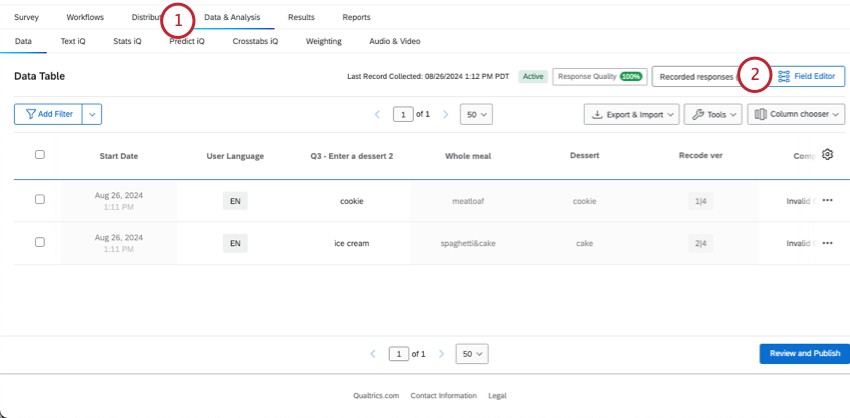
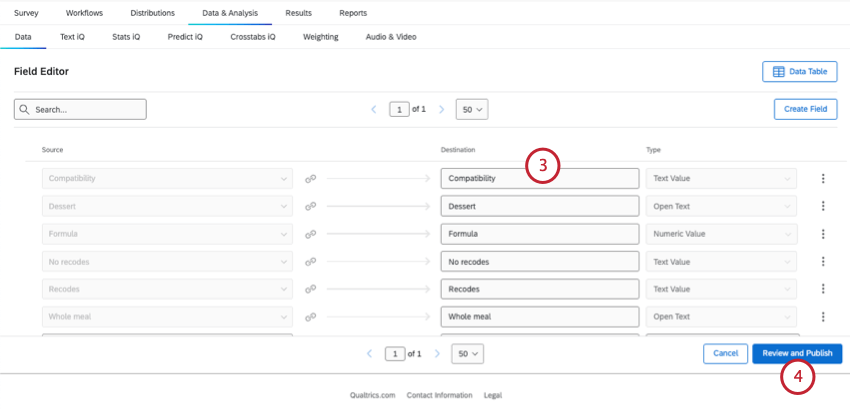
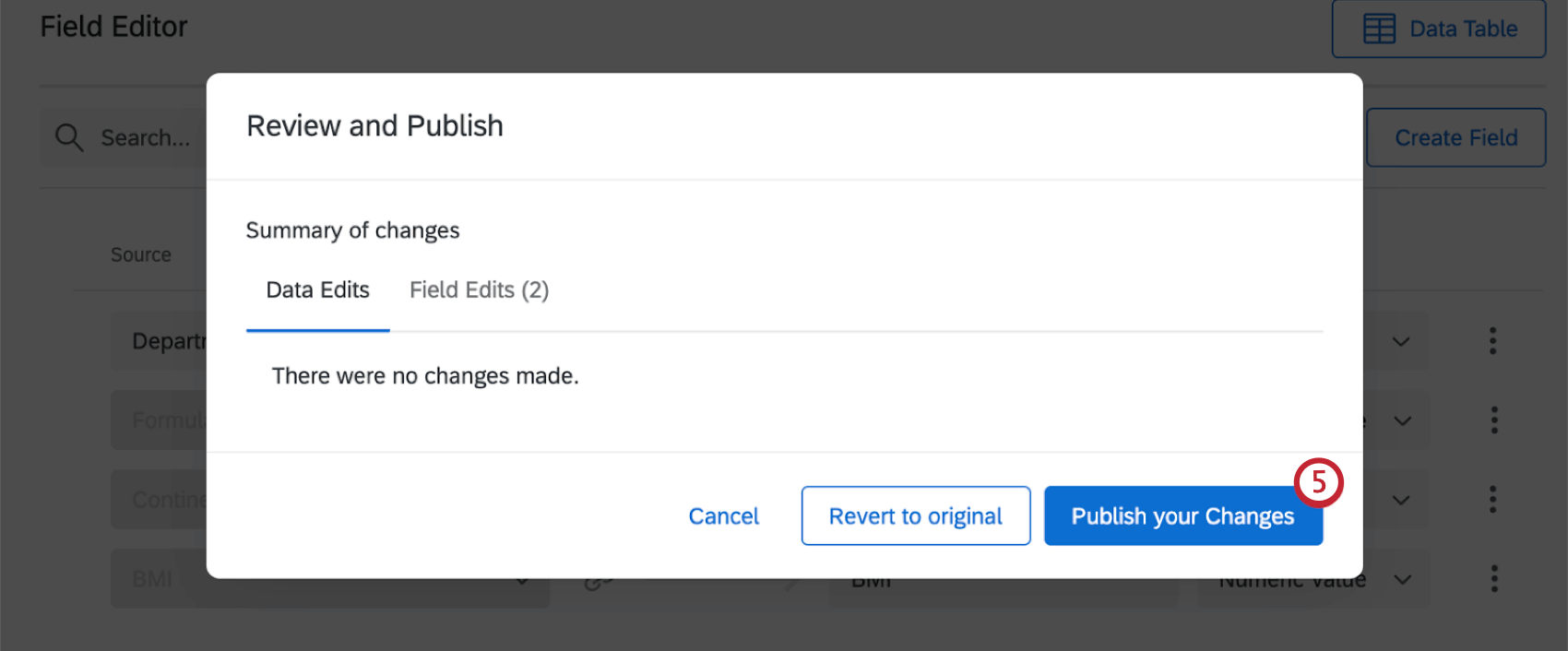
各フィールドの編集
あらゆる カスタムフィールドに対応できます:
- 名前を編集する。
- フィールドをセンシティブとしてマークする。
- フィールドを削除する。
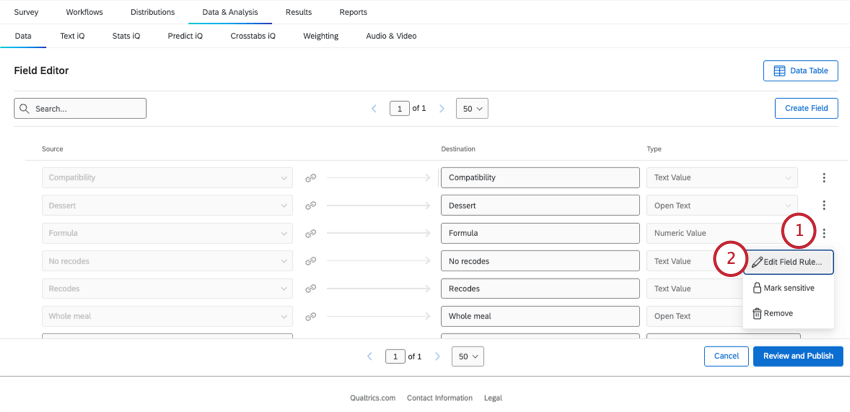
バケットフィールド、数式フィールド、複合フィールドに限り、 ルールを変更することができます。
手動フィールドに限り、以下のことができる:
バケット、数式、複合フィールドのルール変更
バケットフィールド、数式フィールド、複合フィールドの計算方法を変更することができます。
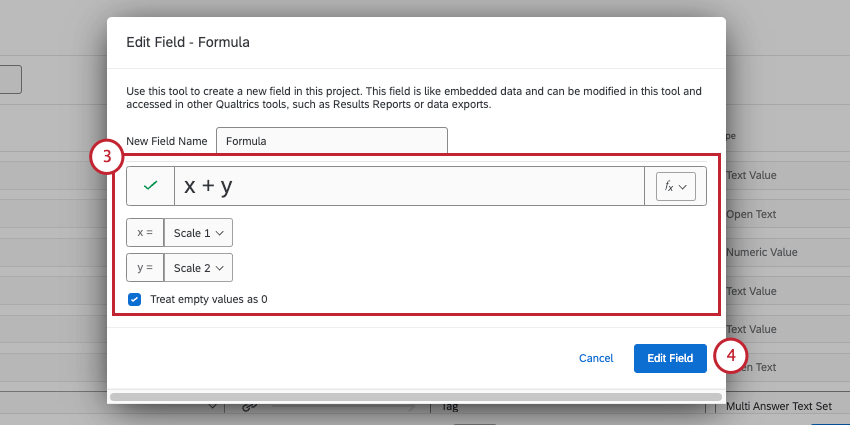
フィールドタイプへの割り当て
注意: これらの編集は、日付、数値、テキスト、タグなどの手動フィールドに対してのみ行うことができます。

フィールドの「タイプ」は、そのデータフォーマットと同じである。例えば、数値データは多肢選択式とは大きく異なりますし、どちらも自由形式のフィードバックとは大きく異なります。このため、フィールドタイプによって、データにどのような編集ができるか、結果ダッシュボードでどのようなウィジェットが使えるかが決まる。
例: 例: フィールドが数値または数値セットの場合、このフィールドの回答を編集するときに数値のみを入力できます。すべての回答が数字で表示されるように、「年齢」フィールドを数字にするとよいでしょう。

例: 年齢フィールドはオープンテキストタイプに設定されています。オープンテキストは、ワードクラウドや回答ティッカー表示など、一部のウィジェットのみと互換性があります。このため、標準テーブルのようなグラフで回答者の年齢範囲を表示することはできません。
- これらのフィールドタイプは、CXダッシュボードのフィールドタイプと同じです。各フィールドタイプの定義については、フィールドタイプを参照のこと。
- 結果ダッシュボード・ウィジェットをフィールドタイプに適合させる方法については、フィールドタイプ & ウィジェット互換性をご覧ください。
別のフィールドタイプを選択するには、「タイプ」列をクリックします。
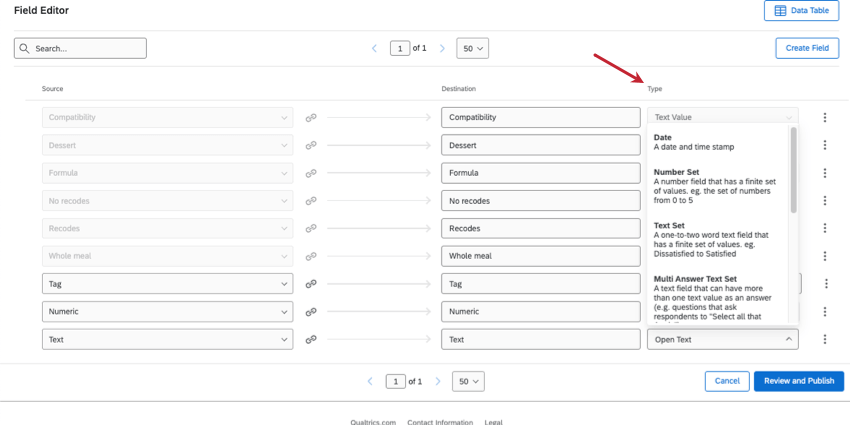

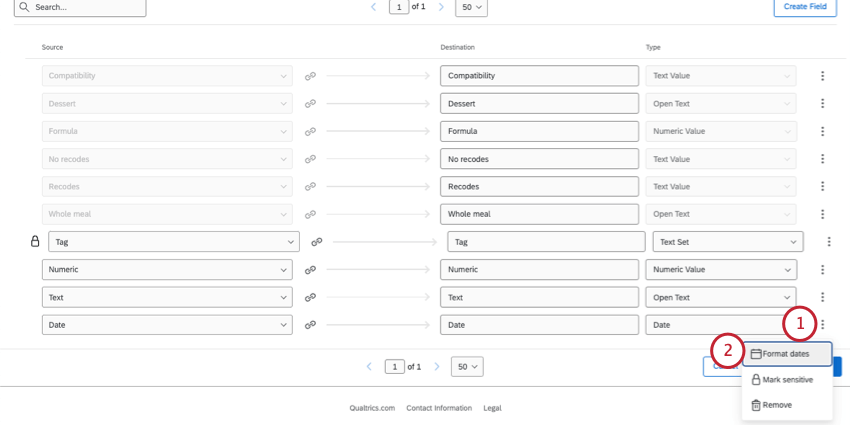
日付の書式設定
日付フィールドでは、フォーマットとタイムゾーンを指定できます。
Qtip:データに異なるフォーマットの日付が含まれている場合、複数のフォーマットを追加することができます。日付書式はリスト順に適用される。
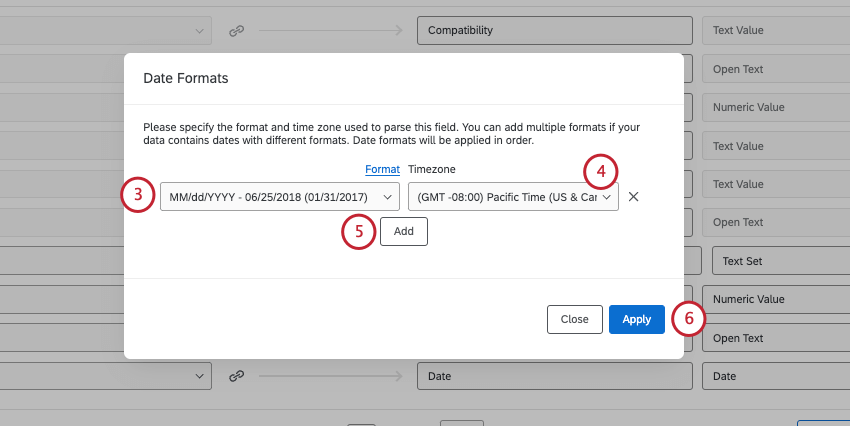
Qtip:日付フォーマットのオプションから選択する必要があります。カスタムの日付構文を作成することはできません。
フィールドをセンシティブとしてマークする
回答者の個人情報など、レポートやダッシュボードからデータを隠したい場合があります。センシティブとマークされたフィールドは、アンケートを共有するユーザーには非表示になります。ただし、そのユーザーが「レポートの表示」権限で「制限データの表示」をオフにしている場合に限ります。共有者権限の詳細を見る。
フィールドに機密マークを付けると、制限されたユーザーはデータと分析でそのデータを見ることができなくなります。
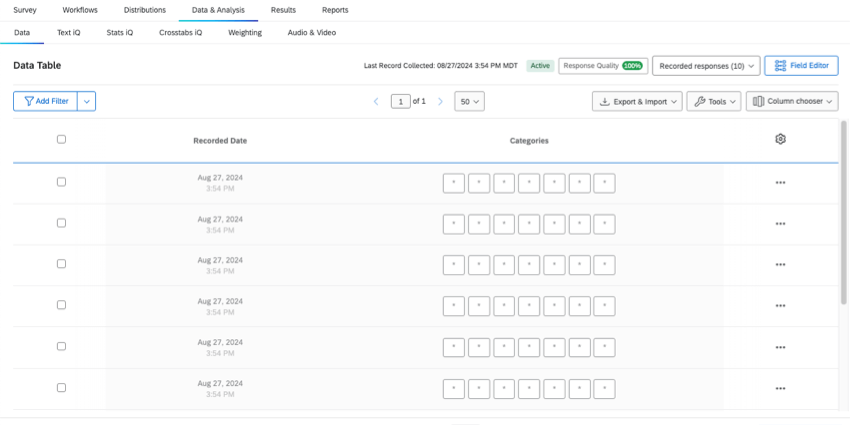
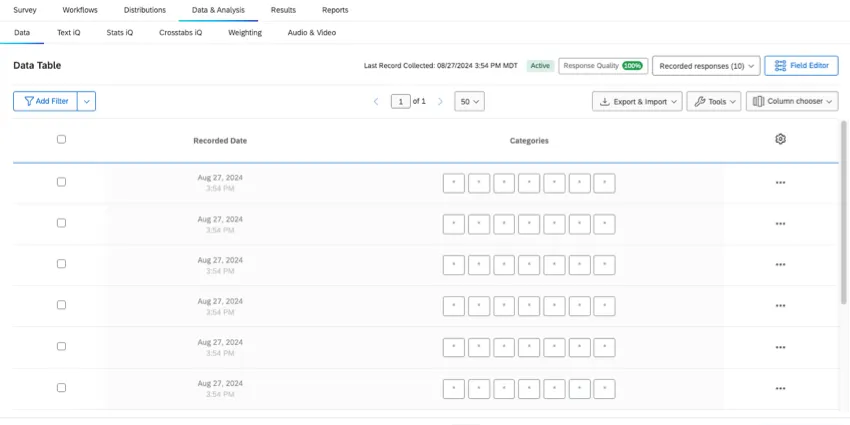
警告: 機密フィールドをマークしても、結果ダッシュボードやレポートでユーザーが見るものには影響しません。共有者に特定のデータを見せたくない場合は、レポートアクセスを完全にオフにすることをお勧めします。
どのようなカスタムフィールドでも機密扱いとしてマークすることができます。
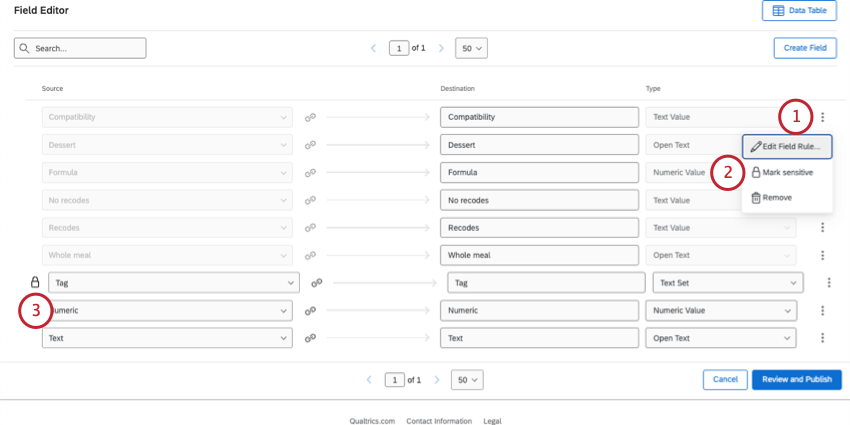
Qtip:必要であれば、いくつものフィールドに機密マークを付けることができます。
![ロックされたフィールドのメニューに、[不感症としてマーク]ボタンが表示されます。](https://www.qualtrics.com/m/assets/support/wp-content/uploads//2017/07/editing-custom-fields-9.png)
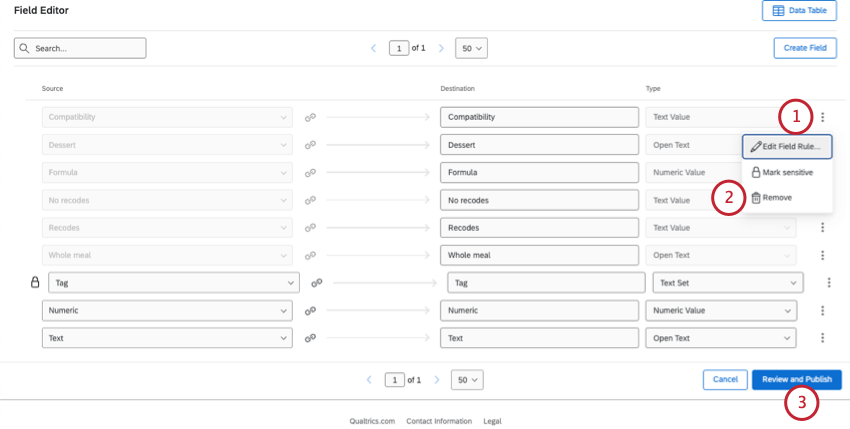
カスタムフィールドの削除
警告: 一度削除したフィールドは復元できません。フィールドを永久に削除したいことを絶対に確認しない限り、フィールドを削除しないでください。
FAQs
回答後、情報を編集・追加することはできますか?
回答後、情報を編集・追加することはできますか?
回答者に回答のやり直しをさせたい場合は、 Retake Survey Link サポートページでその手順を確認することができます。
Now that I have my new custom field, how do I add responses?
Now that I have my new custom field, how do I add responses?
My custom fields don't have data and say "Invalid." What happened?
My custom fields don't have data and say "Invalid." What happened?
素晴らしい! フィードバックありがとうございます!
フィードバックありがとうございます!