高度なレポートの図表の追加と削除
スイート
Strategy & Research
製品
Qualtrics
このページの内容
図表の追加
いくつかの異なる場所から図表を追加することができます。
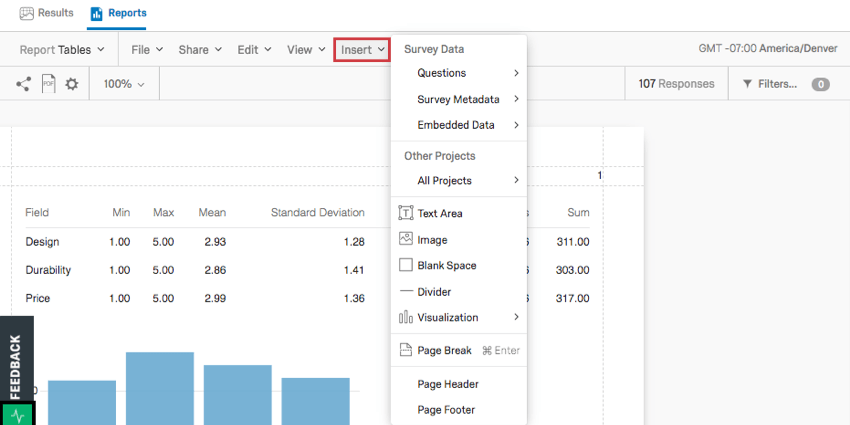
ページの最後に図表を追加するには、メニューバーの「挿入」をクリックします。

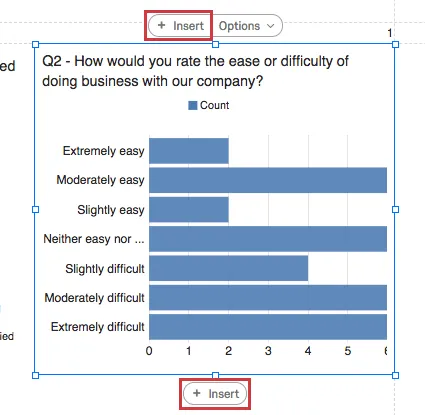
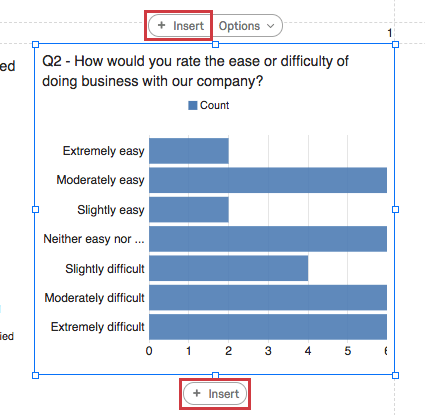
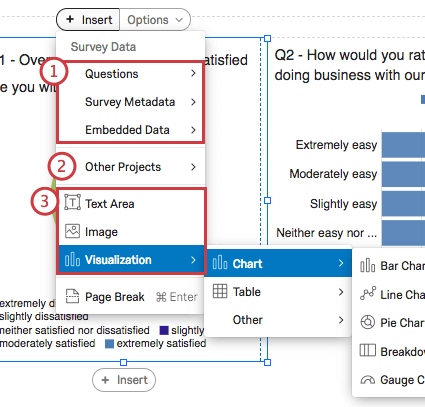
図表をクリックし、[挿入]ボタンのいずれかをクリックすると、既存の図表 の上または下に図表を追加できます。
挿入をクリックするとメニューが開き、図表の挿入方法についていくつかのオプショ ンがあります。どのコンポーネントが最初にセットされるかは、あなたが選択した内容に基づいている。
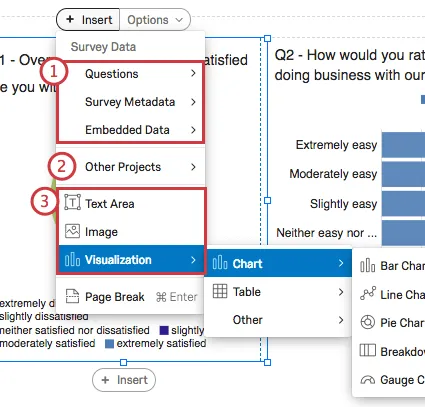
Qtip:レポートに図表を追加しても、収集したデータが図表に対応していることを保証するものではありません。例えば、ヒートマップの図表は、ヒートマップの質問にのみ対応しています。アンケートに多肢選択式の質問しか含まれていない場合、データソースをヒートマップのビジュアライゼーションに入れることはできません。

図表の削除
警告: 図表を削除すると、元に戻すことはできません!

一度に 1 つの図表を削除することも、一度に複数の図表を削除することもできます。
単一の図表を削除するには 3 つのオプションがあります:
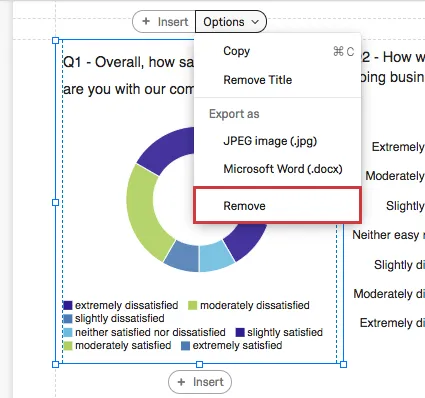
図表をクリックし、「オプション」をクリックして「削除」を選択します。
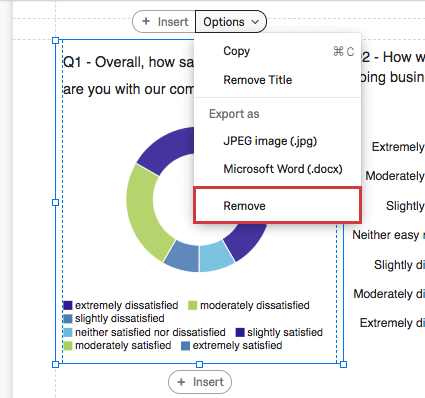
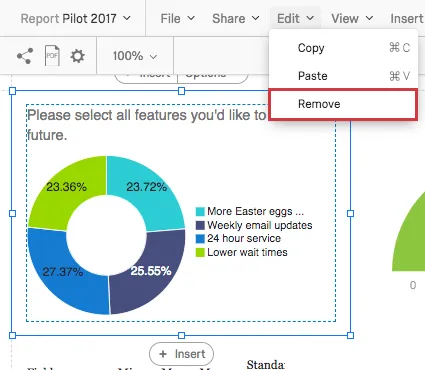
図表をクリックし、「編集」をクリックして「削除」を選択します。
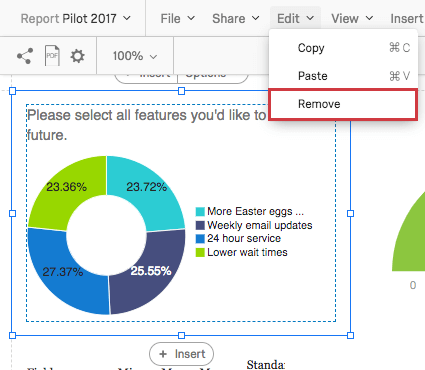
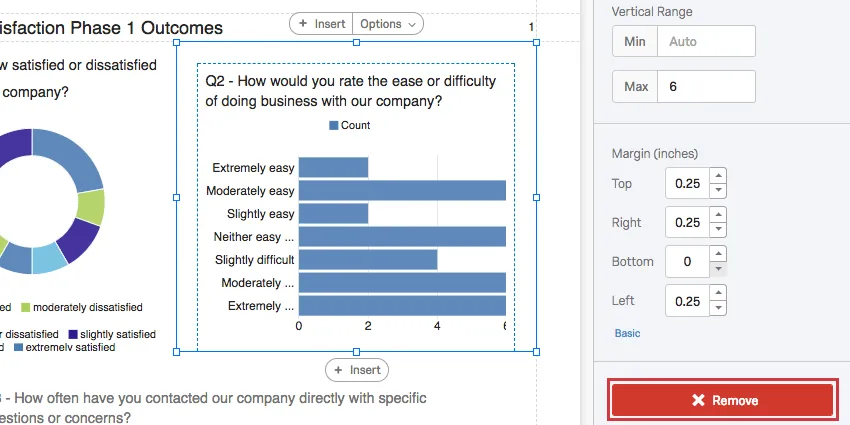
図表をクリックし、図表編集ペインの一番下まで移動し、削除を選択します。
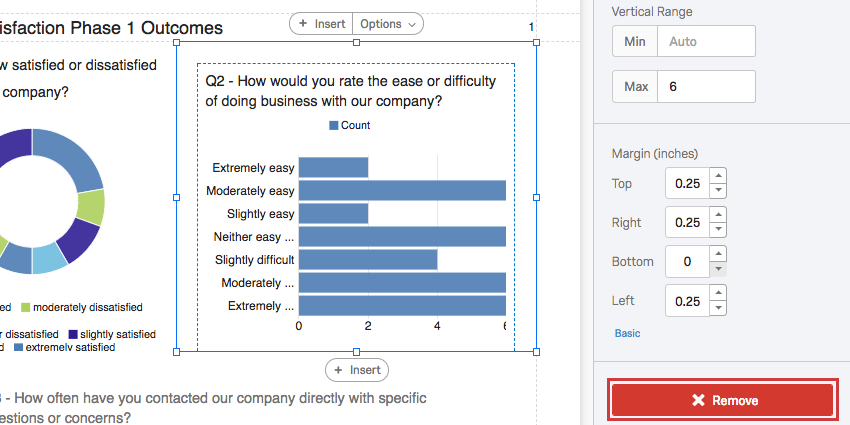
以下の手順で複数の図表を一度に削除することもできます:
図表をクリックして選択します。
キーボードのShift キーを押し続ける。
削除したい追加図表をクリックします。図表の概要を紹介する。
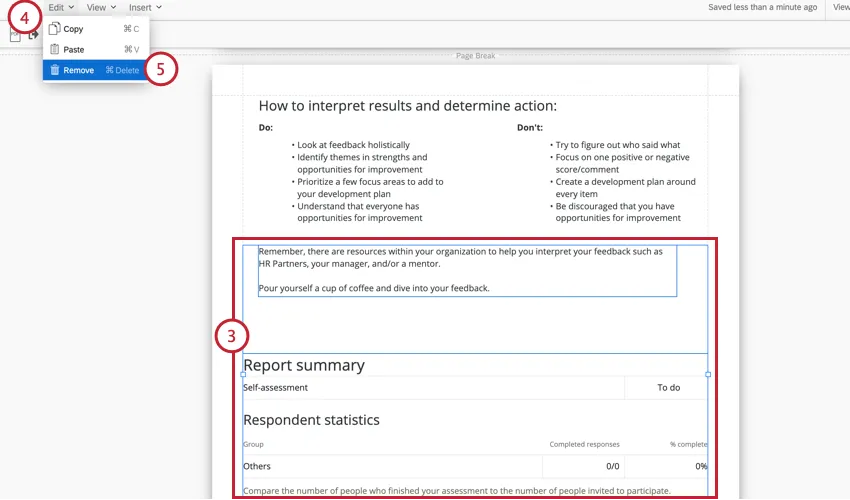
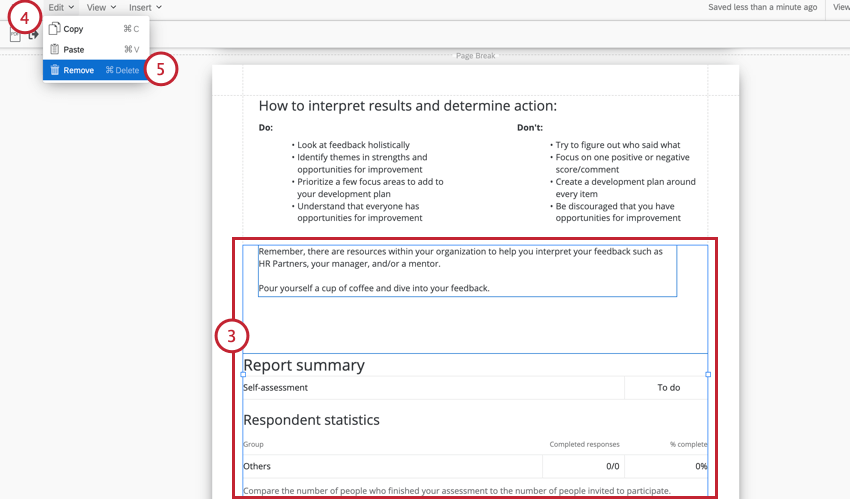
レポートツールバーの編集をクリックする。
削除を選択する。
Qtip:「編集」メニューを使用する代わりに、キーボードのCTRL+SHIFT+DELETE を押して、選択した図表を削除することもできます。
図表のコピー&ペースト
図表のコピーには 2 つのオプションがあります。
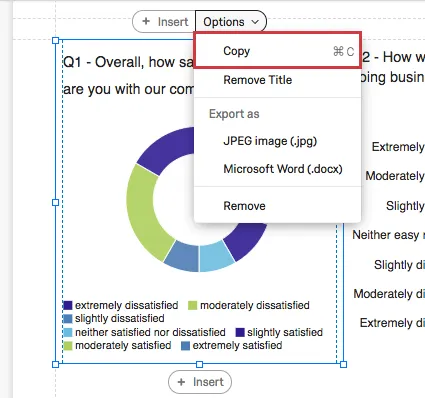
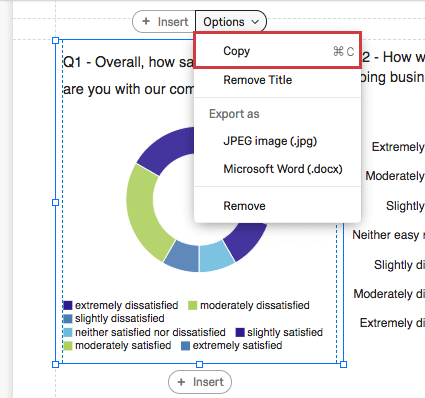
図表をクリックし、Options をクリックしてCopy を選択します。
図表をクリックし、「編集」をクリックして「コピー」を選択します。

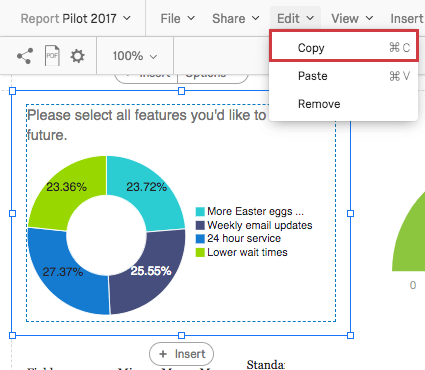
図表を別の図表に貼り付けるには、図表をクリックし、「編集」をクリックし、「貼り付け」を選択します。
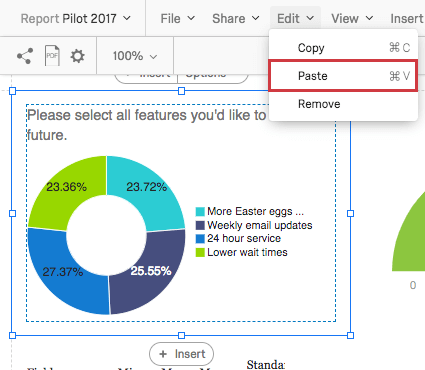
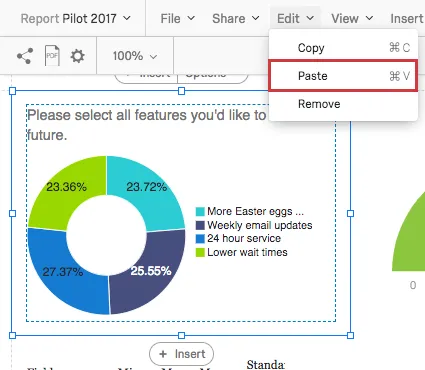
Qtip:コピー&ペーストを行うには、既存の図表をクリックする必要があります。
FAQs
個々のビジュアライゼーションを一つずつ編集する代わりに、レポートのデフォルト設定を変更できますか?
個々のビジュアライゼーションを一つずつ編集する代わりに、レポートのデフォルト設定を変更できますか?
はい、どちらのタイプのレポートでも実行できます。
結果レポートのデフォルト設定の変更方法については、サポートページの「グローバル結果レポート設定」で、詳細レポートのデフォルト設定の変更方法については、サポートページの「グローバル詳細レポート設定」でご確認いただけます。
結果レポートのデフォルト設定の変更方法については、サポートページの「グローバル結果レポート設定」で、詳細レポートのデフォルト設定の変更方法については、サポートページの「グローバル詳細レポート設定」でご確認いただけます。
ビジュアライゼーションの情報を、他のデータに基づいてグループに分けることはできますか?
ビジュアライゼーションの情報を、他のデータに基づいてグループに分けることはできますか?
はい、ビジュアライゼーション編集ペインで[分類]を選択すると、ビジュアライゼーションを細分化できます。次に、ビジュアライゼーションを分割する基準となる質問、メタデータ、または埋め込みデータフィールドを選択します。
使用しているレポートに応じて、アドバンスレポートのブレークアウトまたは結果レポートのブレークアウトを参照してください。
使用しているレポートに応じて、アドバンスレポートのブレークアウトまたは結果レポートのブレークアウトを参照してください。
当サポートサイトの日本語のコンテンツは英語原文より機械翻訳されており、補助的な参照を目的としています。機械翻訳の精度は十分な注意を払っていますが、もし、英語・日本語翻訳が異なる場合は英語版が正となります。英語原文と機械翻訳の間に矛盾があっても、法的拘束力はありません。
素晴らしい! フィードバックありがとうございます!
フィードバックありがとうございます!