棒グラフの図表化
このページの内容
棒グラフについて
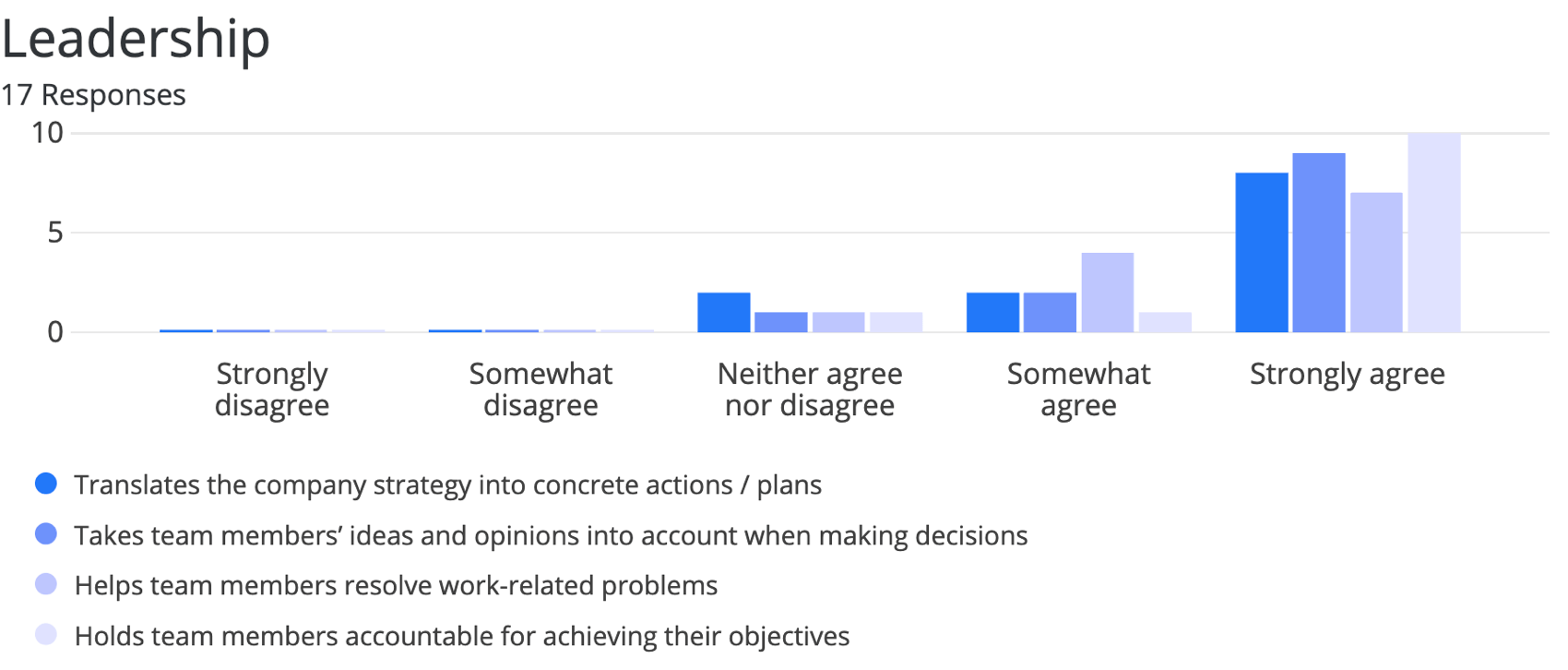
棒グラフは、レポートセクションでカスタマイズできる図表です。質問の各選択肢は棒として表され、各棒の長さは測定される値に比例する。図表の一方の軸は、比較される特定の回答の選択肢を示し、もう一方の軸は、離散値 (その選択肢を持つ回答者の数またはパーセンテージなど) を示します。

Qtip:テーブルの色やフォントが気に入らない?レポート全体の設定を変更するには、グローバル設定に移動します!

カスタマイズ
基本的な図表の作成方法とカスタマイズについては、図表の概要のサポートページをご覧ください。図表に特化したカスタマイズについては、続きをお読みください。
並べ替え
Qtip:このオプションは2次元の問題のみに表示されます。たとえば、マトリックス・テーブル(ステートメントと尺度を持つ)、グループとランクの選択(項目とグループを持つ)、詳細区分を持つ図表などがあります。
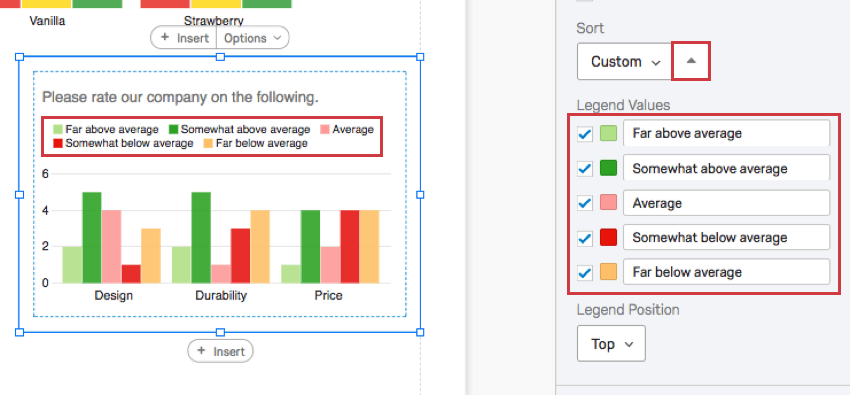
デフォルトの選択肢(またはレジェンド値)は、上から下の順番で表示されます。カスタム」を選択すると、凡例の値をドラッグ&ドロップで別の順番に並べることができる。
矢印ボタンをクリックして、並べ替えの順序を逆にします。
![図表編集ペインの[凡例値]セクションで行った編集に対応する棒グラフ上の凡例](https://www.qualtrics.com/sites/default/files/styles/standard_xl_retina/public/migrations/dsx/content/barchart2of14_4.png.webp?itok=OKWu4ATb)
軸の値
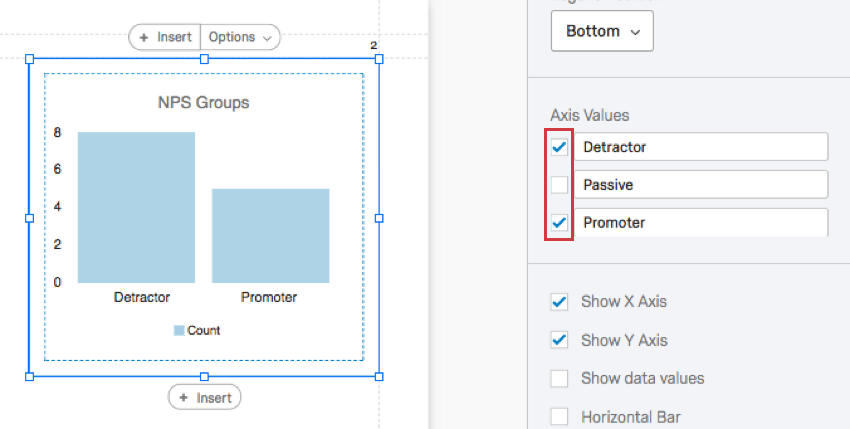
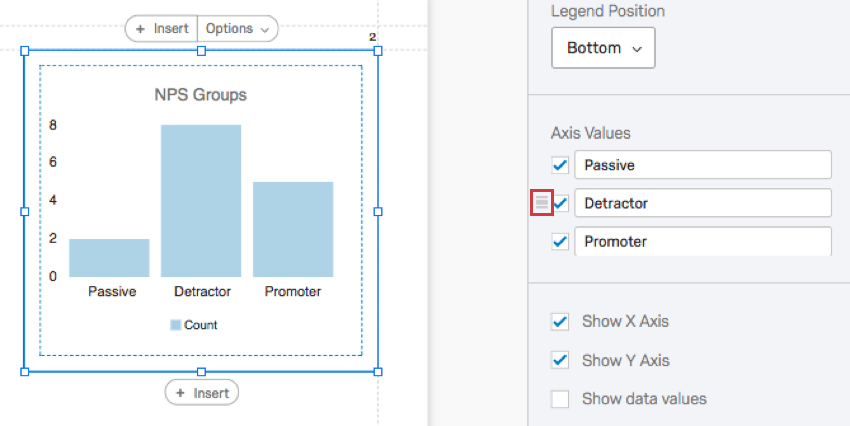
質問の選択肢は多いが、グラフには数個しか表示したくない場合があります。軸の値セクションでは、選択肢の左にあるチェックマークを外すことで、チャートに含めたくない答えを非表示にすることができます。

また、値をクリック&ドラッグして、チャートに表示される順序を変更することもできます。まず値にカーソルを合わせ、アイコンをクリックして左にドラッグする。

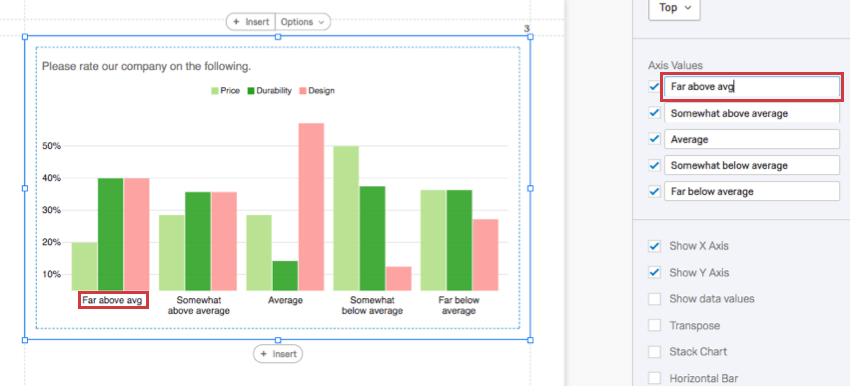
図表の名称を変更するには、フィールドタイプをクリックして入力し ます。アンケート調査や他のデータでの選択肢名には影響しません。

Qtip:軸の値をデフォルトの名前に元に戻したいですか?書いたものを消すだけで、自動的に前の状態に戻る。
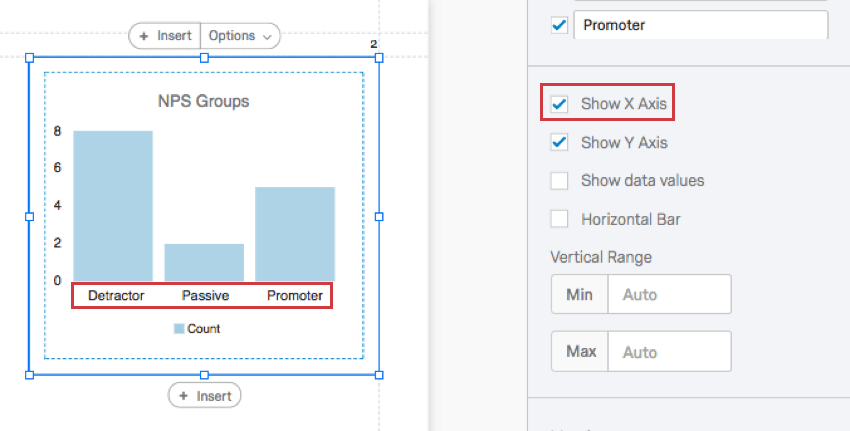
X軸を表示
選択を解除すると、X軸は削除される。

Qtip:これは横棒グラフのY軸です。
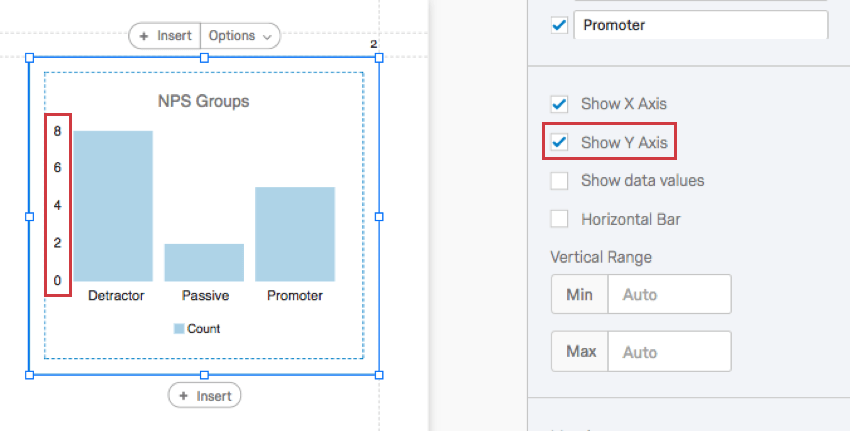
Y軸を表示
選択を解除すると、Y軸は削除される。

Qtip:これは横棒グラフのX軸です。
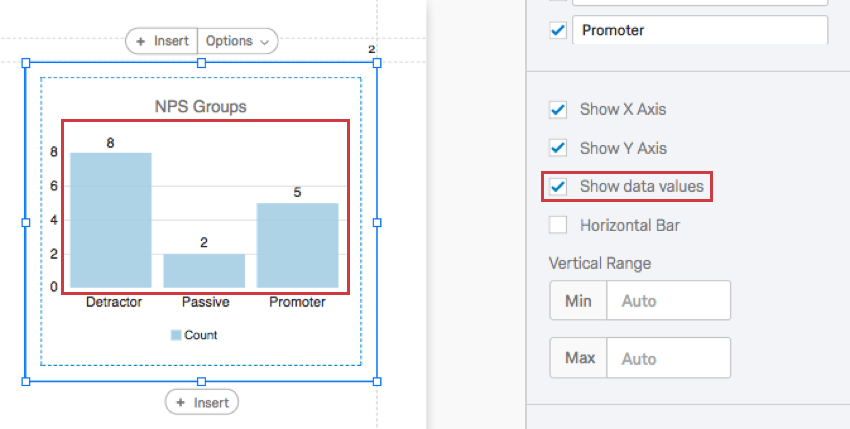
データ値を表示
選択すると、各選択肢のバーとともに値が表示される。これはX軸が長いグラフの場合に便利で、各棒グラフに値が表示され、レポートを見る人が目盛線に基づいて値を推定する必要がなくなる。

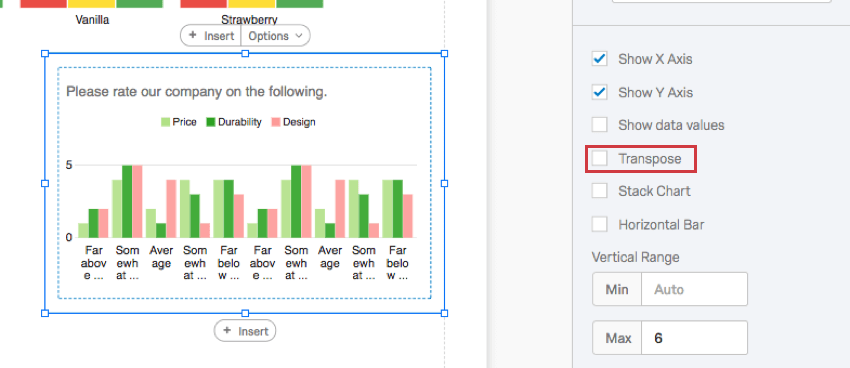
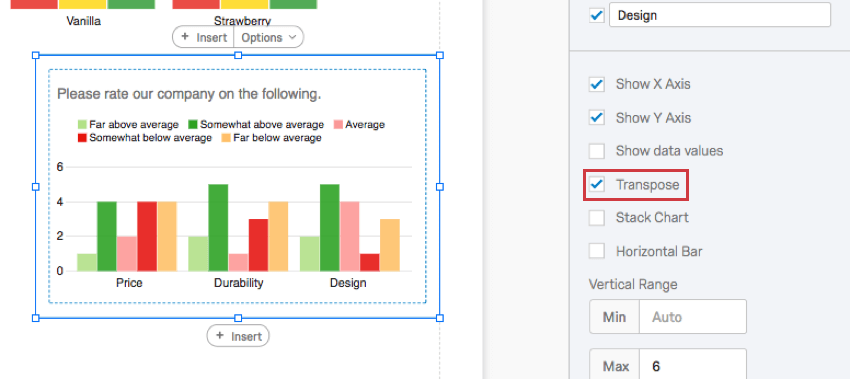
置き換え
Qtip:このオプションは2次元の問題のみに表示されます。たとえば、マトリックス・テーブル(ステートメントと尺度を持つ)、グループとランクの選択(項目とグループを持つ)、詳細区分を持つ図表などがあります。
選択すると、X軸にリストされた項目とY軸にリストされた項目が入れ替わる。


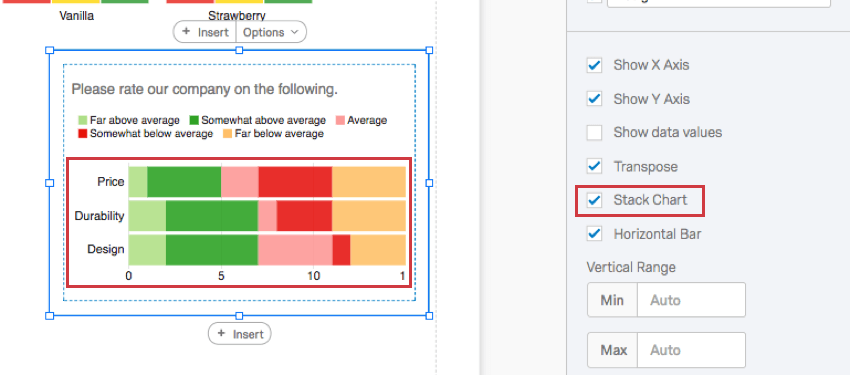
積み上げグラフ
Qtip:このオプションは2次元の問題のみに表示されます。たとえば、マトリックス・テーブル(ステートメントと尺度を持つ)、グループとランクの選択(項目とグループを持つ)、詳細区分を持つ図表などがあります。
選択すると、各カテゴリー内のバーが別々に表示されるのではなく、重ねて表示される。

Qtip:この設定とデータの値を表示する設定を組み合わせることで、チャートのデータを明確にすることができます!

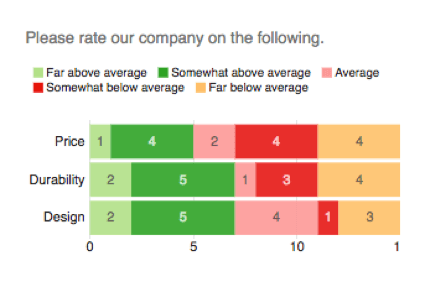
横棒
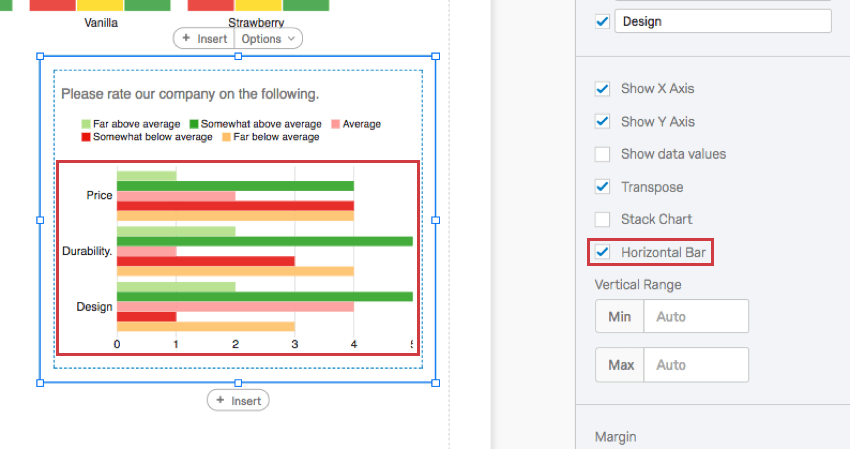
選択すると、棒グラフが水平になる。

縦の範囲
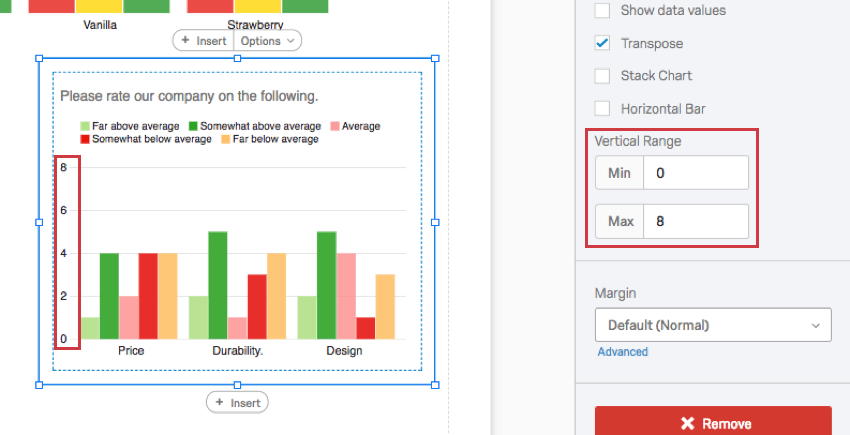
垂直範囲は、図表の軸に表示される尺度を指します。図表は最大値と最小値を自動的にアカウントしようとしますが、図表が変に見えたり、データの外観を調整したい場合は、フィールドタイプに新しい最小値と最大値を手動で入力することができます。

Qtip:この機能は実際の問題の尺度を変更しません。図表に収まるデータの範囲を変更するだけです。
Qtip:パーセンテージを指標として使用する場合は、最小値と最大値を入力する際に小数点以下2桁を削除してください。例えば、最大値を100%にしたい場合は、1と入力すればいい。
ローリング平均
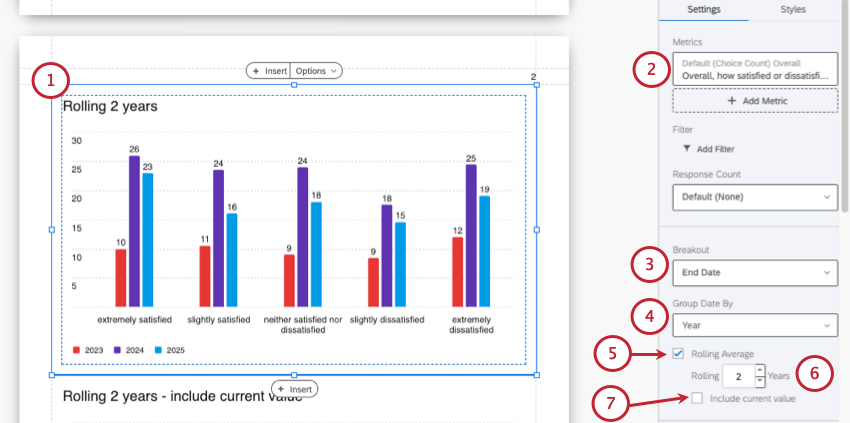
ローリングアベレージは、結果の自然な変動を整理し、トラフィックの瞬間的な変化とは対照的な真のトレンドを特定するのに役立ちます。ローリング平均は、一連のポイントを取り、それらのポイントは、任意の種類のメトリック計算の結果であることができ、指定されたサイズ(期間)のウィンドウにわたってそれらを平均する。つまり、結果の平均は、どの期間のサンプルサイズにも依存しない。
例: 過去30日間のNpsデータがあるとします。3日ごとのローリング平均を取得することを選択した場合、3つのNPSスコアを日ごとに分割したローリングウィンドウのNPSスコアの平均を取得することができます。そして、データ収集の3日ごとに、新しいNPSスコアの平均が生成される。

ローリング平均は、すべての図表タイプまたは日付のグループ化で利用できるわけではないので、以下の手順に従ってください。

互換性のないフィールド
棒グラフは、離散データ(例えば、有限の5段階尺度)と連続データ(例えば、回答者が年齢を入力する質問)の両方を表示することができるため、クアリクスのほぼすべての変数タイプと互換性があります。これには、ほとんどの質問タイプ、アンケートメタデータ、埋め込みデータ、および数式やバケット変数などのカスタム変数が含まれます。
以下は棒グラフが対応していないいくつかの変数です:
- 数値検証に欠ける自由回答質問文
- 数値検証を欠くフォームフィールドの質問
- テキスト入力マトリックステーブル、並列のテキスト入力欄、および数値検証に欠ける「その他」のテキストボックスなど、他の質問でテキストフィールドを開きます。
- リージョンが定義されていないヒートマップ
- 署名に関する質問
- 埋め込みデータのみフィルター
- テキスト埋め込みデータ
- テキストマニュアル変数
一般的に、棒グラフは数値以外のオープン・テキスト・コンテンツとは互換性がありません。
Qtip:自由形式の質問から収集した数値データや、何百もの選択肢がある有限の尺度には注意が必要です。棒グラフでは、何百もの選択肢を快適に表示することはできません!
レポートの種類
この図表は、いくつかの異なるタイプのレポートで使用することができる:
素晴らしい! フィードバックありがとうございます!
フィードバックありがとうございます!