結果レポートページ
このページの内容
Qtip:結果には新しいバージョンがあります。新しい結果ダッシュボードにオプトインするには、結果タブに移動し、今すぐ試すをクリックします。

結果レポートページについて
結果レポートのページでは、データを分析し、インサイトのグラフやテーブルを作成することができます。これらのページを使って図表を作成したり、探索したりすることができる。 エクスポート および 共有 彼らだ。
カスタムvs. 質問
質問ページは、結果セクションが生成するデフォルトのページです。質問ページの図表は、対応する質問のデータのみを表示することができます。質問ページでは図表のデータソースを変更することはできません。
一方、カスタムページは空白のページで、好きな質問の図表を作成することができます。
どちらのタイプのページもカスタマイズ可能で、追加したい図表をいくつでも保持することができます。さらに、カスタムページには、名前の変更や削除など、いくつかのページオプションがあります。
カスタムページの作成
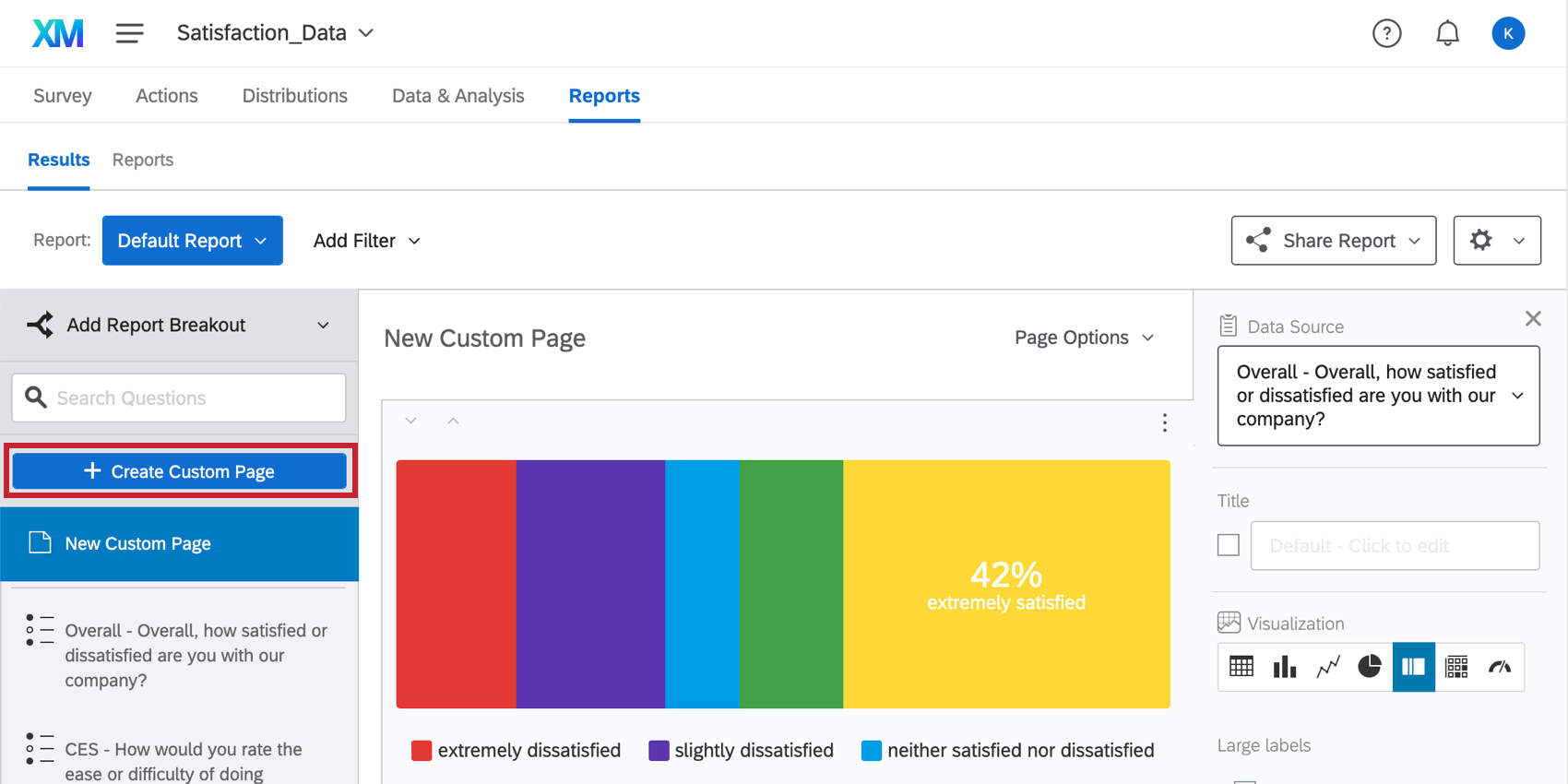
緑色の「カスタムページを作成」をクリックすると、新しいカスタムページを作成できます。レポートには最大16のカスタムページを追加できます。
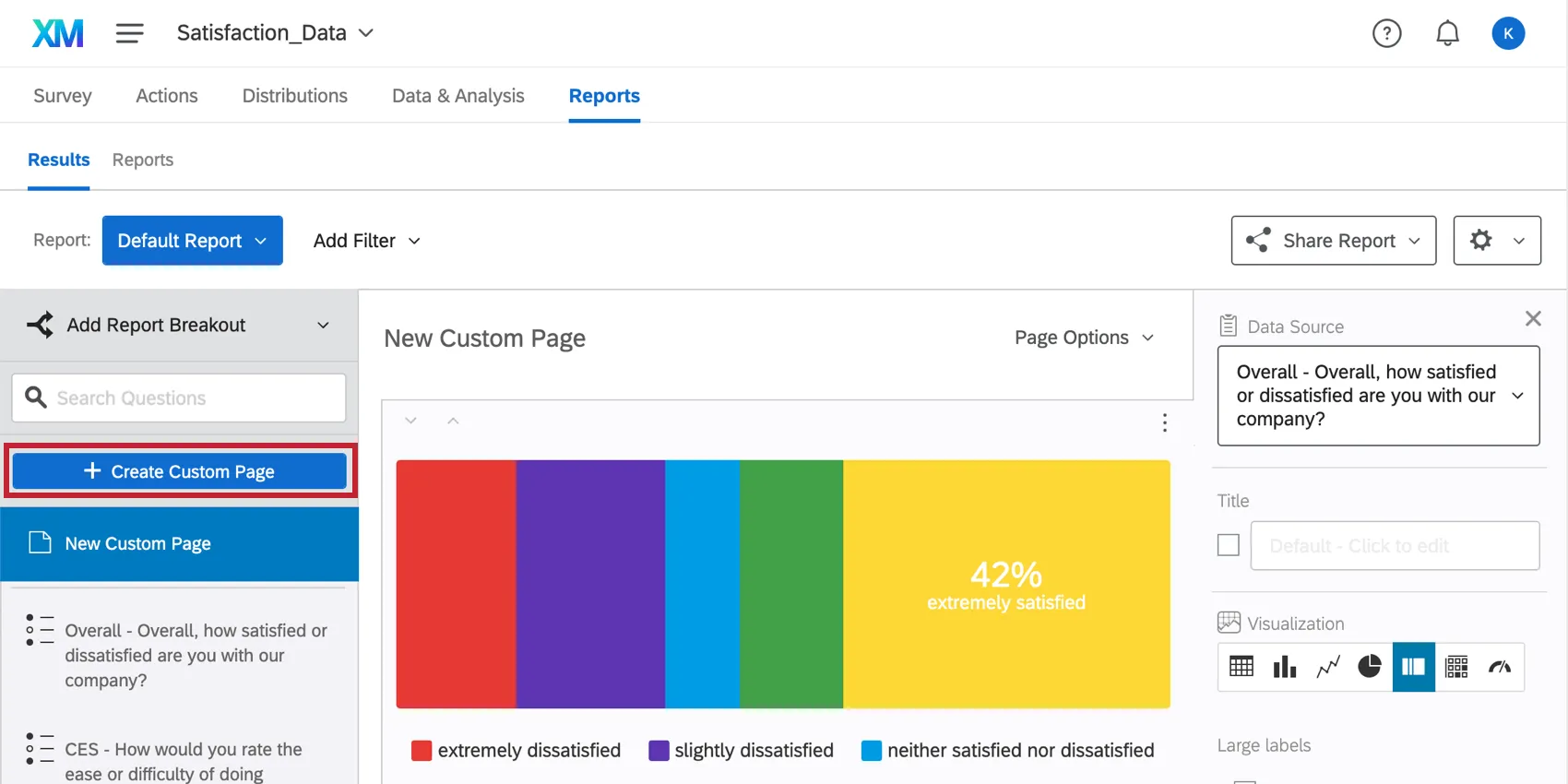
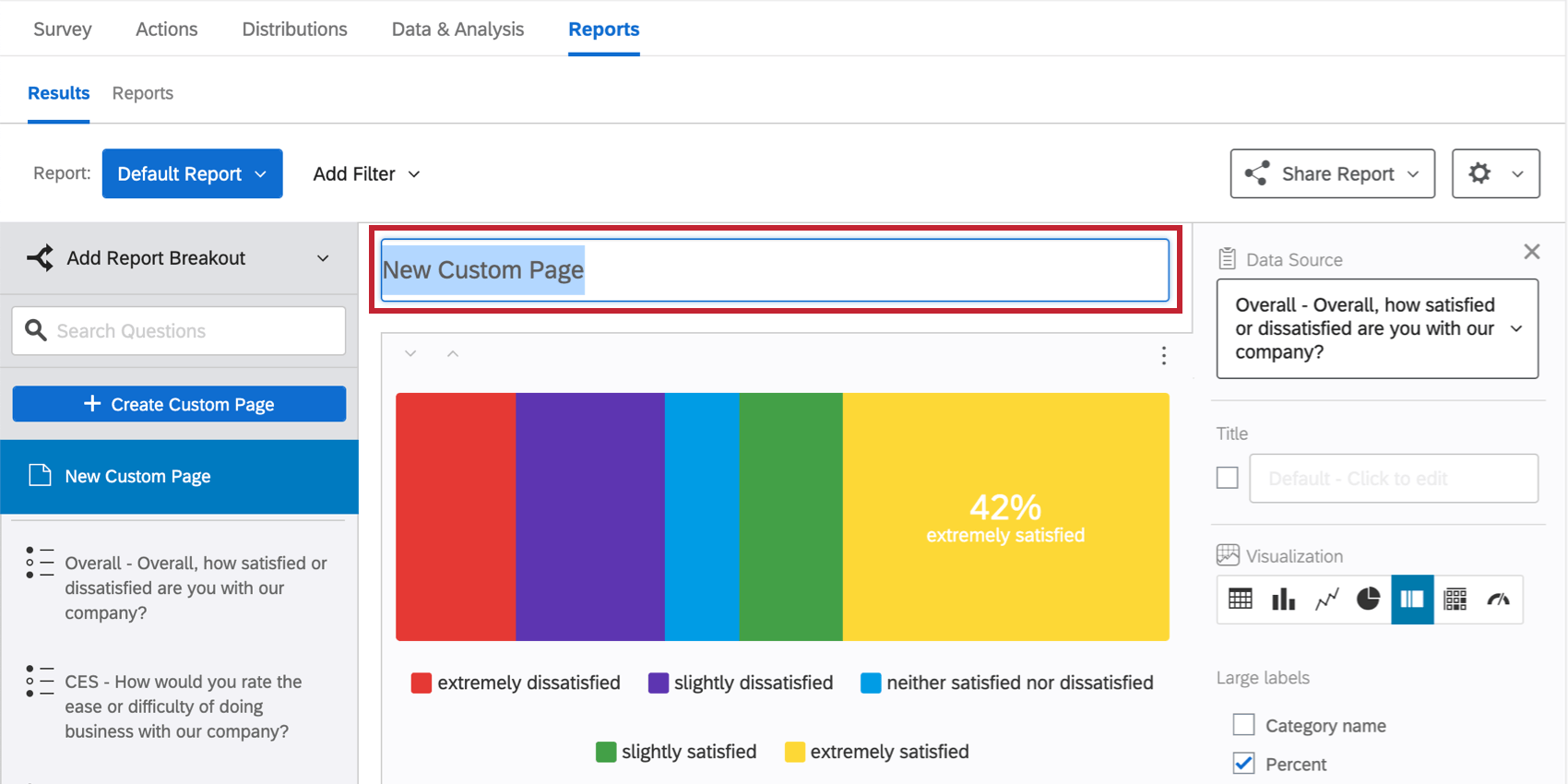
カスタムページの名前を変更するには、レポートエディタ内のページ名をクリックしてください。

ページオプション
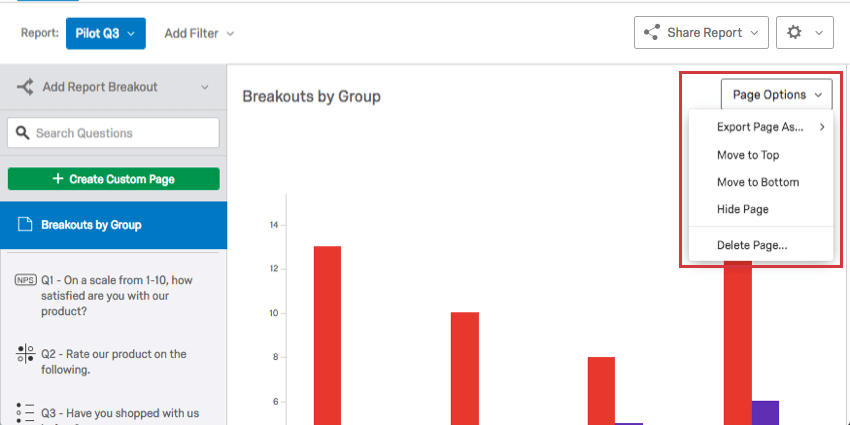
ページオプションをクリックすると、以下のメニューが表示されます:

- 名前を付けてページをエクスポート:ページをPDF、Word、Powerpoint、またはCSV文書として保存します。
- トップに移動:あなたのページをページリストの一番上に表示します。
- 一番下に移動:これは、あなたのページをページリストの最後にします。 Qtip:カスタムページ同士は移動できますが、質問ページと混在させることはできません。

- ページを隠す:ページを表示しない 公開 および 輸出済み レポート.
- ページの削除ページを削除します。これはカスタム・ページだけのオプションです。
図表の追加
注意: 結果レポートには、1ページあたり28の図表の制限があります。

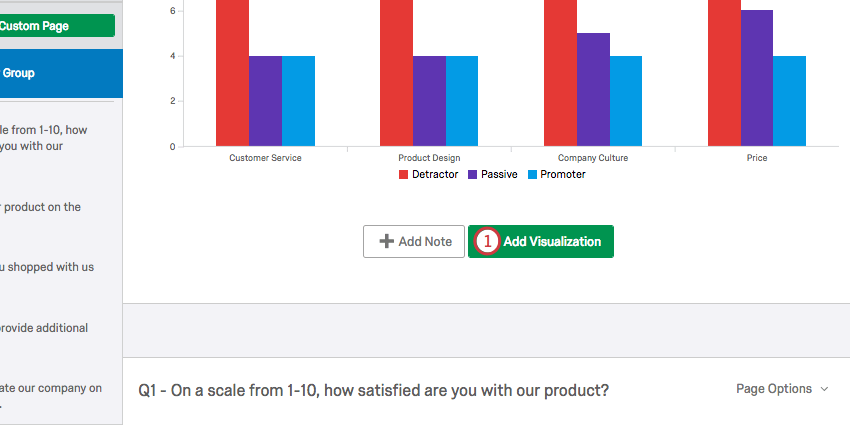
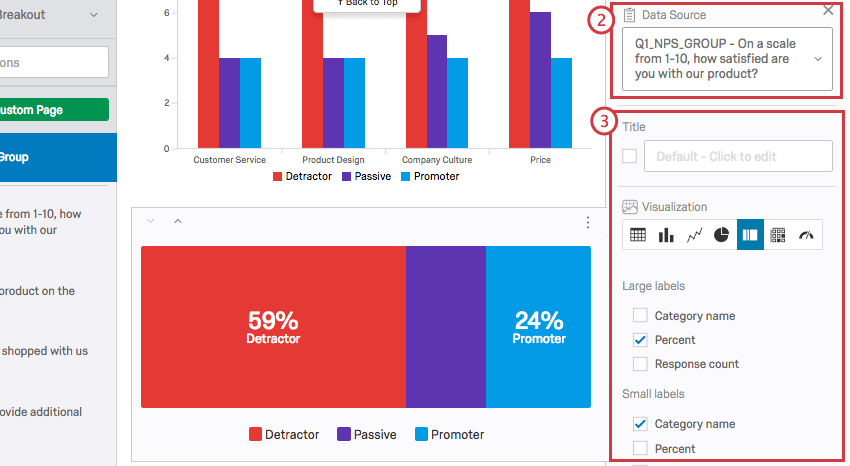
Qtip:変更は自動的に保存されます。
画像とテキストの追加
データの図表に加え、一般的な情報の段落、リンクテキスト、画像をレポートに追加できます。
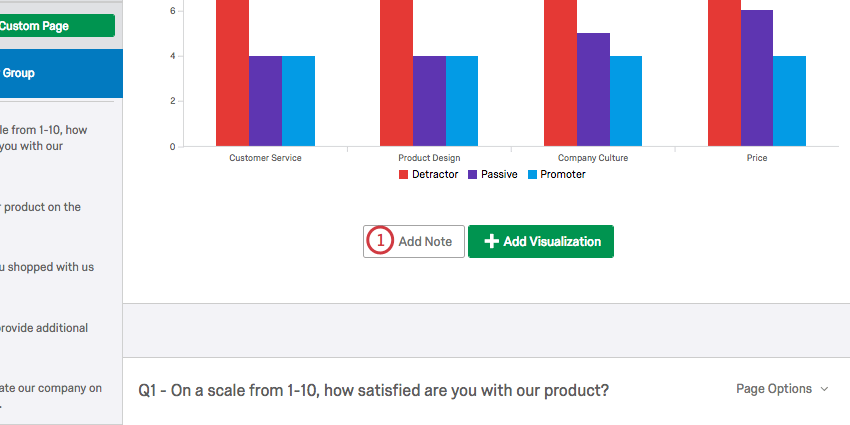
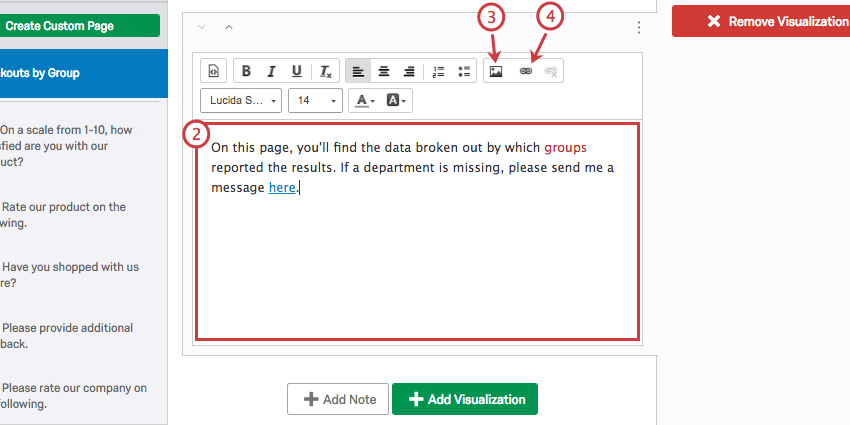
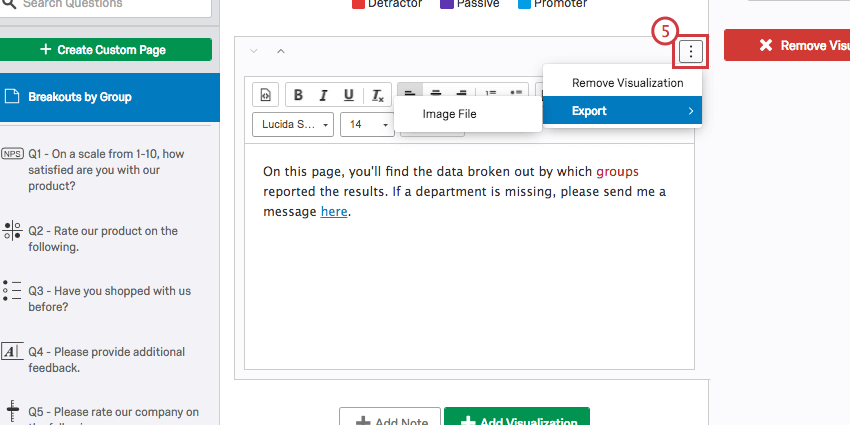
テキストの編集や画像の挿入については、リンク先のリッチコンテンツエディターのページをご覧ください。
ページの移動とマネージャー
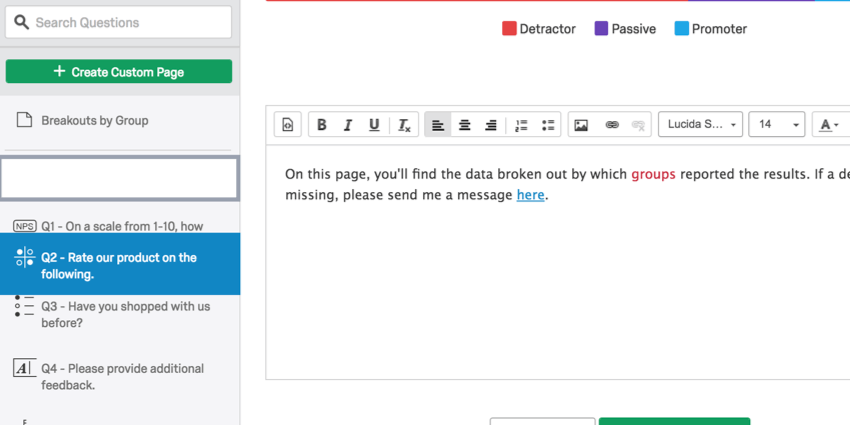
左のナビゲーションペインでページをクリックすると、ページの順序を並べ替えることができます。次に、ページをドラッグして希望の場所に移動する。ボタンを離すと、グレーの輪郭がページが配置される場所を表します。

Qtip:カスタムページは他のカスタムページとしか切り替えられません。質問ページは、他の質問ページと入れ替えることしかできません。この2つを一緒にすることはできない。
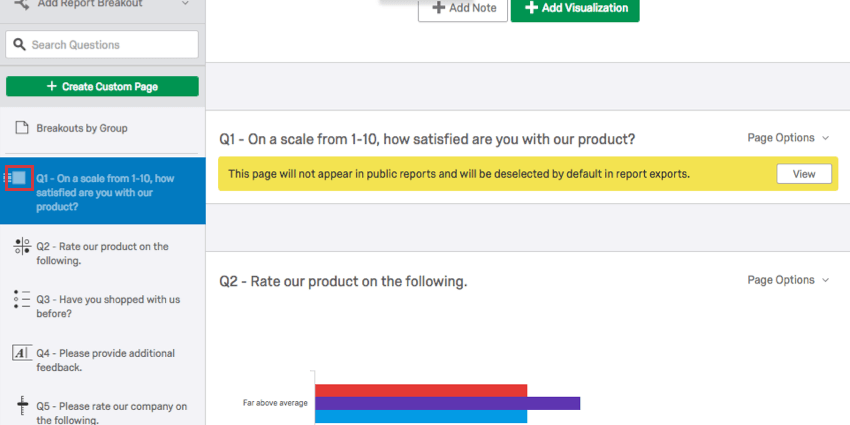
ページを非表示にするには、ページにカーソルを合わせ、チェックボックスの選択を解除します。

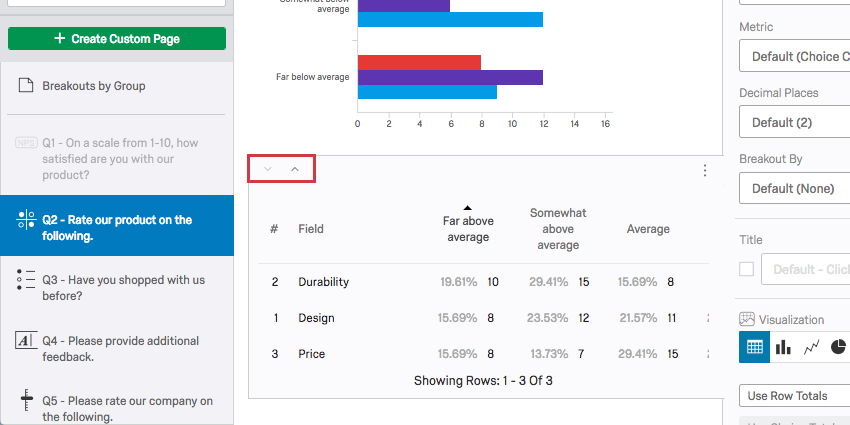
図表をページ内で移動するには、図表をクリックするか、図表の上にカーソルを置きます。次に左上隅にある上下の矢印をクリックする。

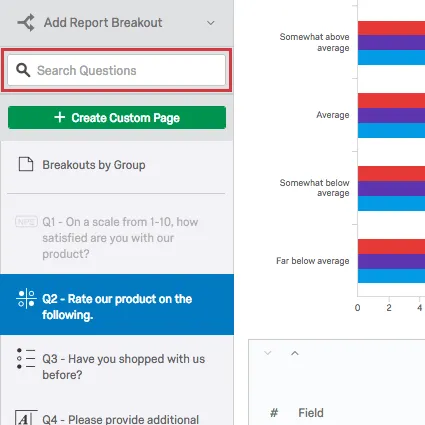
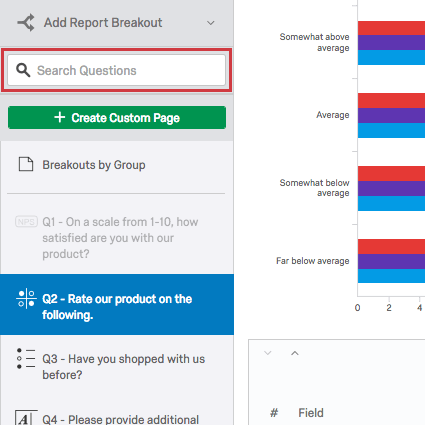
Qtip:ページへの移動に問題がありますか?検索バーを使って探してください!
FAQs
この可視化にはデータソースが誤って設定されています」というエラーメッセージが表示されるのですが?
この可視化にはデータソースが誤って設定されています」というエラーメッセージが表示されるのですが?
- この質問は、もともと別の質問タイプ 。ビジュアライゼーションをクリックします。これで問題が解決しない場合は、データソース(例:ビジュアライゼーションにリンクされた質問)を再選択してください。
- 視覚化が受け入れられないブレイクアウトが適用された。可視化を別のタイプ に変更し、元の可視化タイプに戻す。
- 不完全な結果フィルタが原因である可能性があります。フィルターを取り外したり、仕上げたりすることで、問題を解決できます。詳しくは、結果のフィルタリング をご覧ください。
異なる質問で作成したビジュアライゼーションは、結果報告書の異なるページに掲載されています。同じページに載せてもいいですか?
異なる質問で作成したビジュアライゼーションは、結果報告書の異なるページに掲載されています。同じページに載せてもいいですか?
Advanced-Reports では、すべてのページをカスタマイズすることに注意してください。
Results-Reportのページを削除せずに非表示にして、後で使用することはできますか?
Results-Reportのページを削除せずに非表示にして、後で使用することはできますか?
素晴らしい! フィードバックありがとうございます!
フィードバックありがとうございます!