ユーザーグループ
このページの内容
ユーザーグループについて
ブランド管理者として、グループを使用して、2人以上のユーザーがプロジェクト、グラフィック、ファイル、およびメッセージを共有できるようにすることができます。 ライブラリ. グループ内のユーザーは、連絡先ページで連絡先リストを共有することもできます。グループには、組織内のすべての人、特定の人、またはそのグループのメンバーを含めることができます。 部署または、手動で選択した特定のユーザーのみ。
グループ管理は、ブランド管理者と部署管理者のみが管理ページでアクセスできます。
Qtip: グループを作成すると、自動的にグループライブラリが作成されます。新しくグループに追加された場合、グループライブラリが表示される前に一度ログアウトし、再度アカウントにログインする必要がある場合があります。

Qtip:ユーザーは複数のグループに追加することができ、自分のライブラリや連絡先ページには、自分が参加しているすべてのグループが表示されます。
新しいグループの作成
![ウェブサイトの各ページの左上にある最上位のナビゲーションから[管理者]を選ぶ](https://www.qualtrics.com/m/assets/support/wp-content/uploads//2018/03/admin-global-navigation.png)
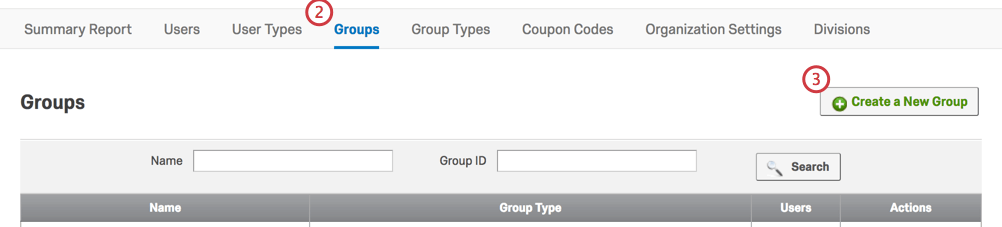
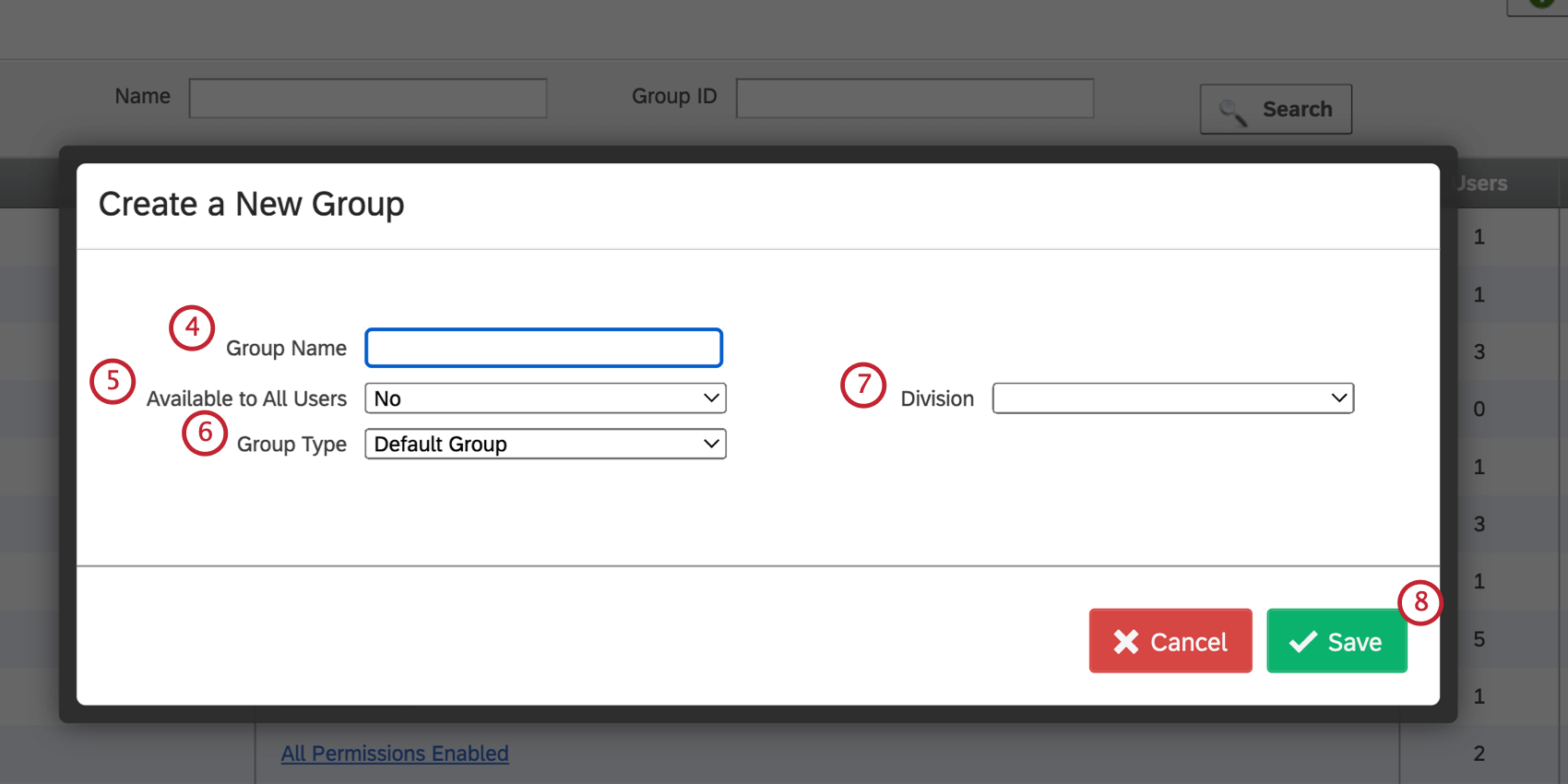
Qtip: グループ名には特殊文字を含めないでください。
Qtip: For this brandおよびFor this divisionは、それぞれ組織または指定部署内のすべてのユーザーが自動的にグループコンテンツにアクセスできることを意味します。管理者は、特定の個人を手動でグループに追加する必要があります。
Qtip: Available to All Usersパーミッションは、プロジェクト承認設定にも適用されます。
- グループに [すべてのユーザーが利用状況]権限が設定されていて、このグループが[承認者] グループとして選択されている場合、アンケートを公開すると、ブランド内のすべてのユーザーが [承認者を選択]リストに表示されます。
- グループの [すべてのユーザーが利用状況] 権限が [このブランドの場合] に設定されており、このグループがアンケート調査オーナーグループとして選択されている場合、アンケートを公開する前に、ブランド内のすべてのユーザーの承認が必要になります。
- 対照的に、グループの [すべてのユーザーが利用状況]権限が [いいえ] に設定されている場合、このグループに属するユーザーのみが承認者として表示されるか、アンケートの承認を必要とします。
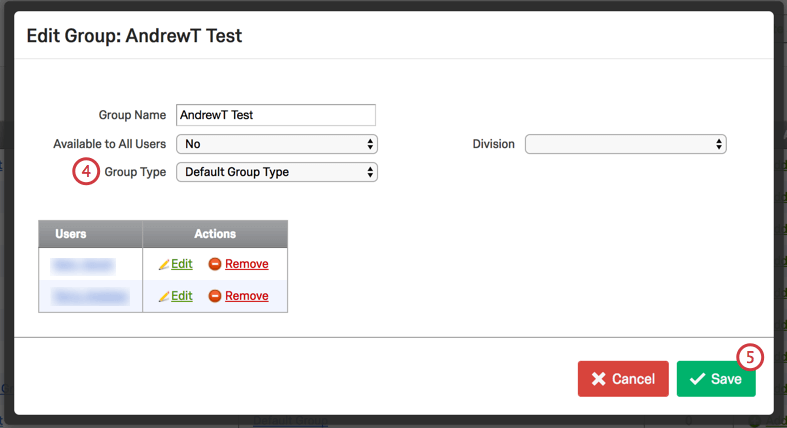
Qtip: グループタイプは、グループメンバーがグループ所有のコンテンツに対してどのようなことができるかを決定します。たいていの場合、デフォルトのグループタイプを使えばいい。グループの権限を制限したい場合は、新しいグループタイプを作成することができます。
ユーザーを手動でグループに追加する
ブランドまたは特定の部署のすべてのユーザーがグループを利用できるようにしていない場合は、手動でユーザーを追加する必要があります。
Qtip:グループをブランド全体または部署全体にしているにもかかわらず、特定のユーザーに一般のグループメンバーとは異なる権限を持たせたい場合は、同様に手動で追加する必要があります。特定のユーザーに異なる権限を設定する方法については、以下の「ユーザーにグループ権限を追加する」を参照してください。
グループにユーザーを追加するには
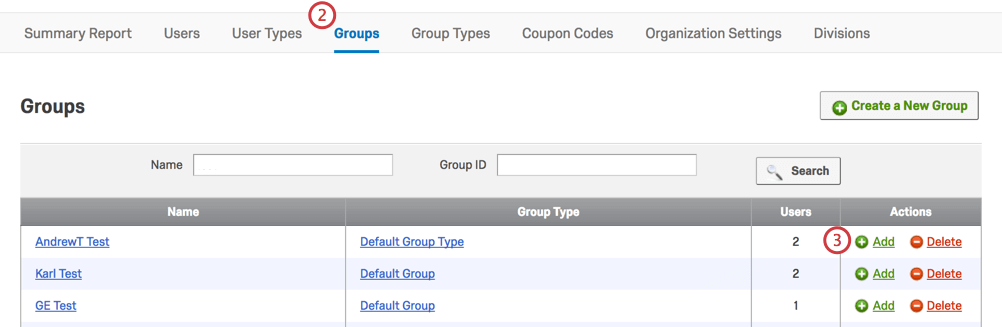
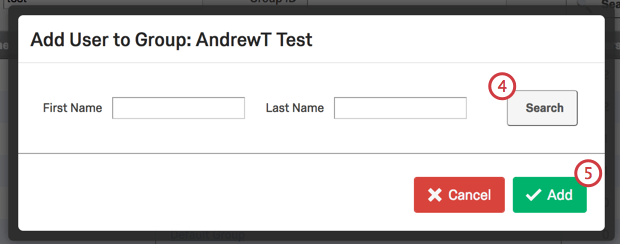
Qtip:Ctrl またはCmd を押しながらクリックすると、複数のユーザーを選択することができます。2人のユーザーとその間のすべてのユーザーを選択するには、Shift を押したまま、最初と最後のユーザーをクリックします。
ユーザーに追加のグループ権限を与える
ブランド管理者は、ユーザーのグループアクセシビリティを編集できます。これは、グループのコンテンツを追加・変更するために、他のグループメンバーに与えられている以上の特別なアクセシビリティをユーザーに与えたい場合に便利です。
例: グループライブラリにアンケートを追加できるのは調査責任者のみで、他の人はすでにあるアンケートを使用することができます。

グループメンバーの権限を変更するには
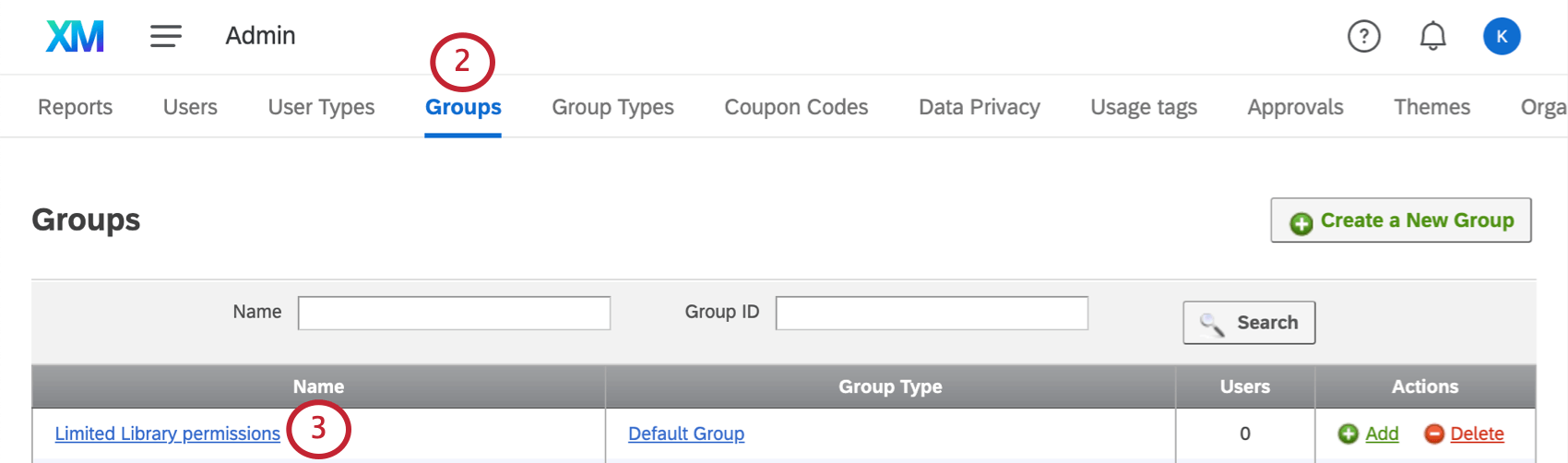
![グループ]タブの左側の[名前]列のグループ名](https://www.qualtrics.com/m/assets/support/wp-content/uploads/2015/04/Picture5-3.png)
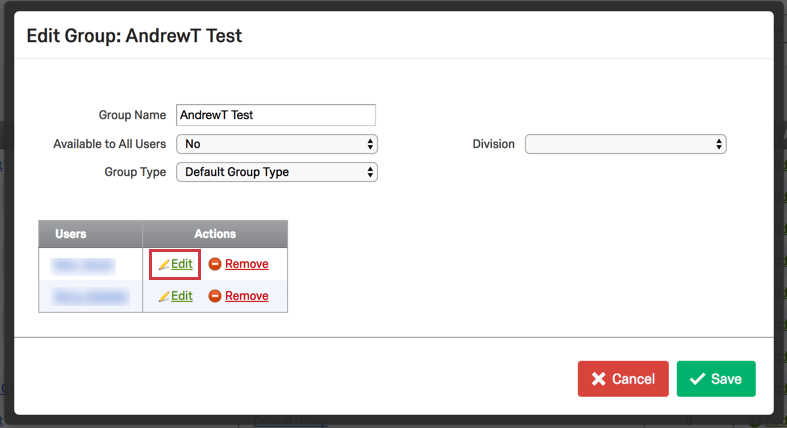
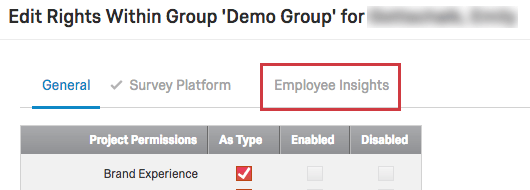
Qtip: ユーザーが手動でグループに追加された場合、選択されたパーミッションによって、そのユーザーがグループによって所有されているコンテンツに対して何ができるかが決定されます。これらのパーミッションは、そのユーザーのグループタイプのパーミッションを上書きします。
グループタイプ
グループ・タイプ ユーザータイプグループ・パーミッションとは、あるグループが所有するコンテンツに対して、ユーザーが何をすることができるかを決定するパーミッションのセットである。グループ・タイプのパーミッションは、個々のメンバーに特に指定がない限り、すべてのグループ・メンバーに適用されます。
新しいグループ・タイプを作成するには
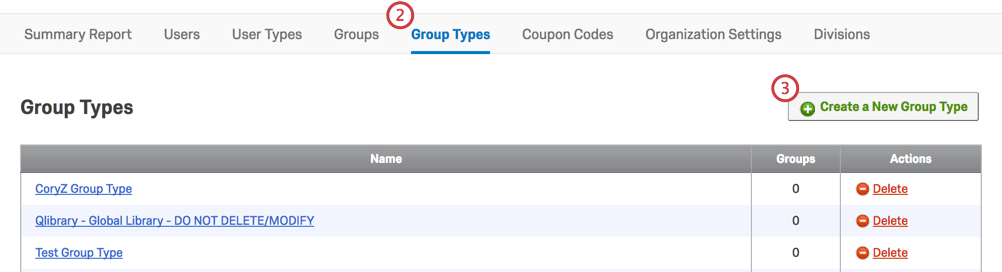
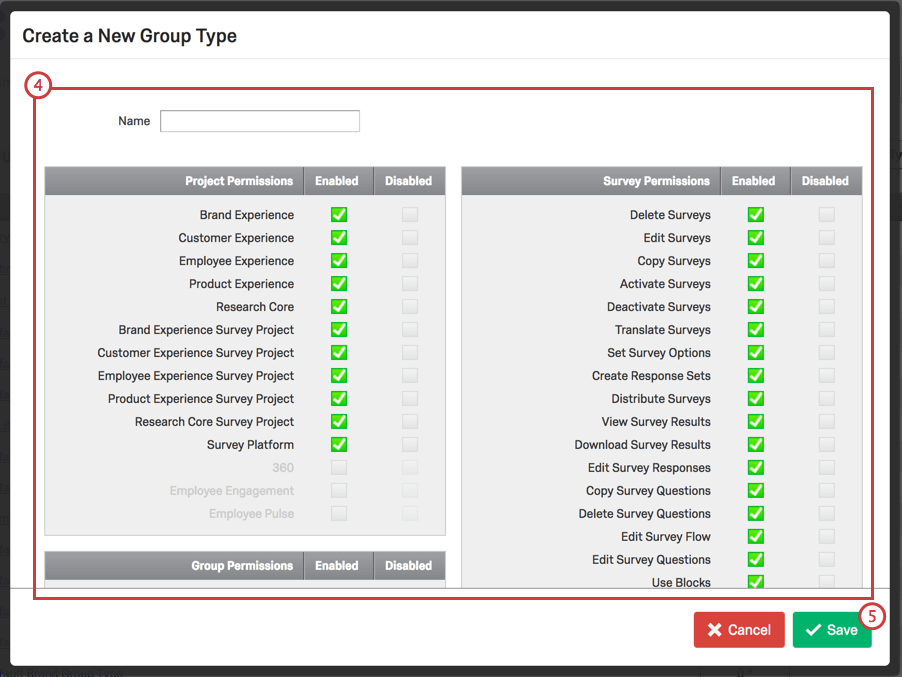
保存されたグループタイプは、使用可能なグループタイプのリストに表示されます。このリストには、デフォルトのグループタイプもすべて含まれている。
グループタイプを適用するには
グループまたはグループ・タイプの削除
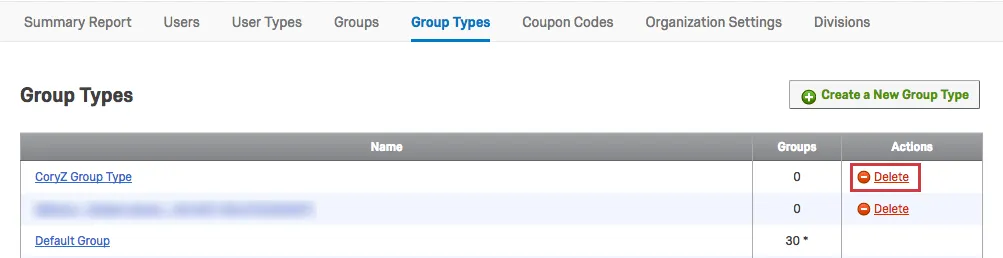
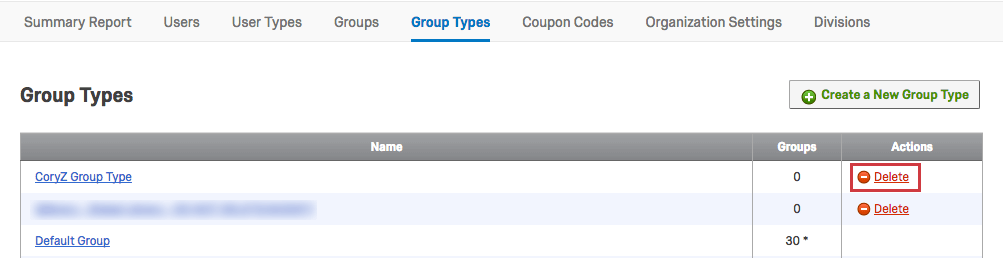
グループまたはグループタイプを削除するには、削除したい特定のグループの「Actions」列で「Delete」をクリックします。
ユーザーグループの使用
アンケートをグループで共有する方法については、プロジェクトの共有サポートページの手順に従ってください。
アンケート調査、グラフィック、ファイル、メッセージをグループライブラリにコピーすることもできます。ライブラリーのページに説明があります。
連絡先リストをグループで共有する方法については、メーリングリストの検索、並べ替え、サンプルページの「メーリングリストの共有」セクションをご覧ください。
組織全体のライブラリの作成
クアルトリクスユーザー全員が共有できる組織全体のライブラリを作成すると便利なことがよくあります。ここには、ユーザーがアンケート調査を作成する際に使用するアセットを保存できます。組織全体のライブラリを設定する際、新しいコンテンツをアップロードできるユーザーを制限することができますが、その一方で、すべてのユーザーがライブラリ内のコンテンツにアクセシビリティを持つことができます。
Qtip:組織全体のライブラリを作成するには、ブランド管理者である必要があります。
![グループタイプ]タブの右側にある[新しいグループタイプを作成する]ボタンをクリックします。](https://www.qualtrics.com/m/assets/support/wp-content/uploads//2021/03/groups6.png)
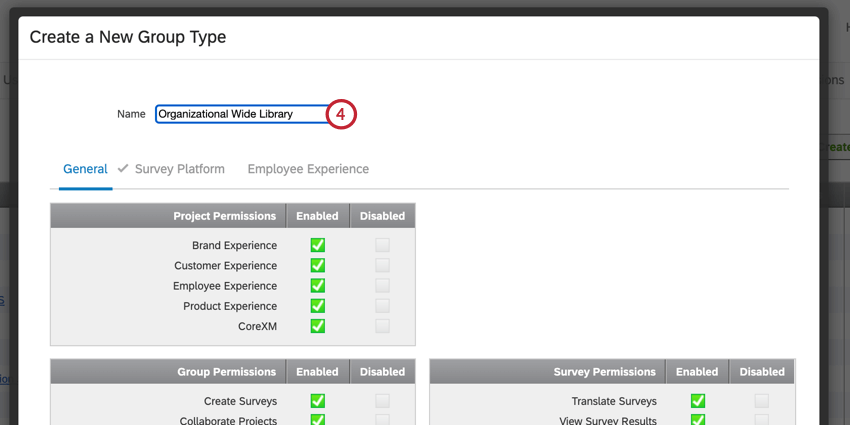
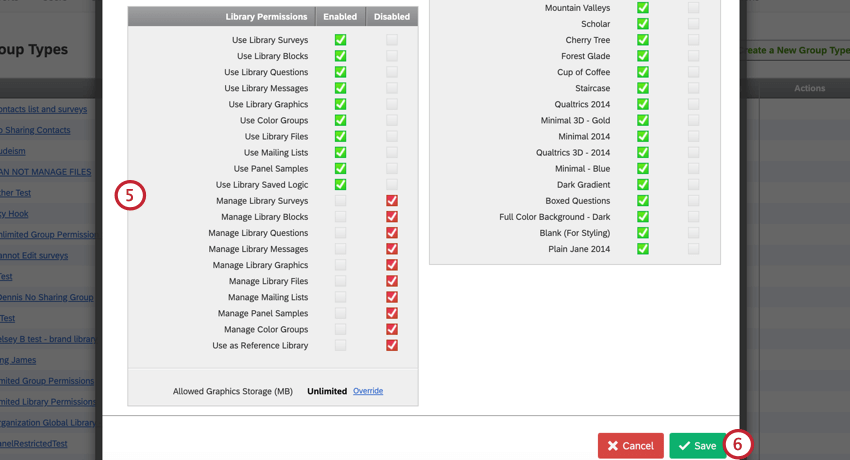
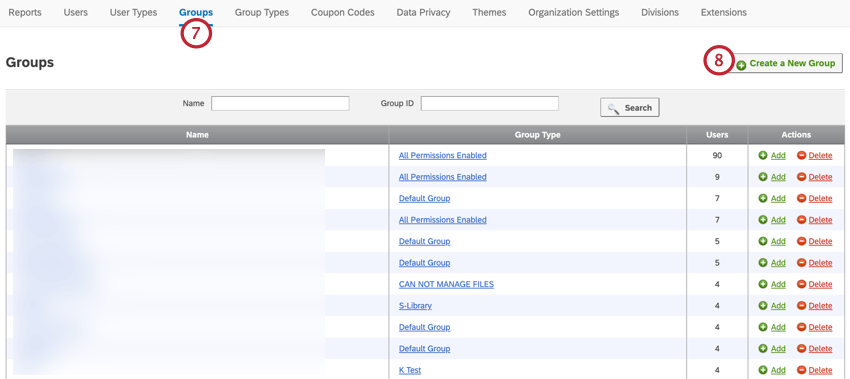
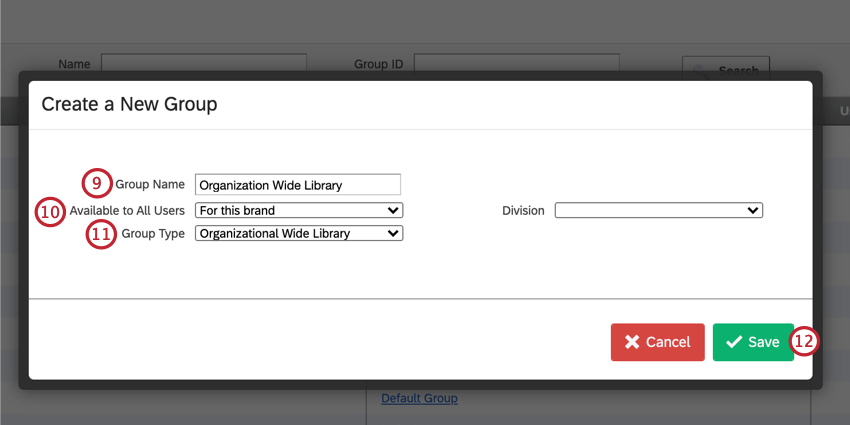
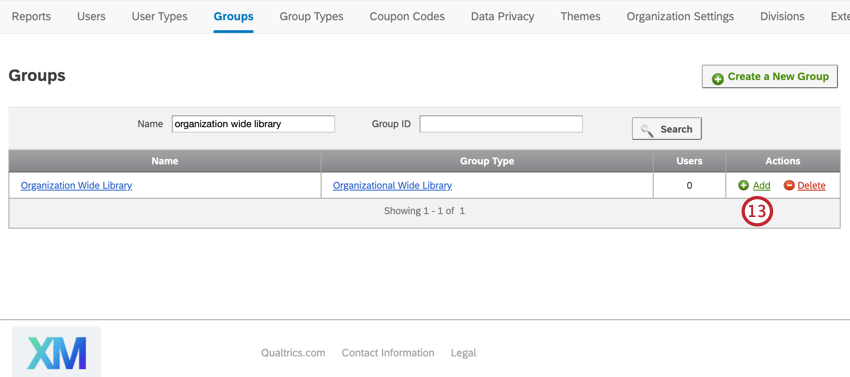
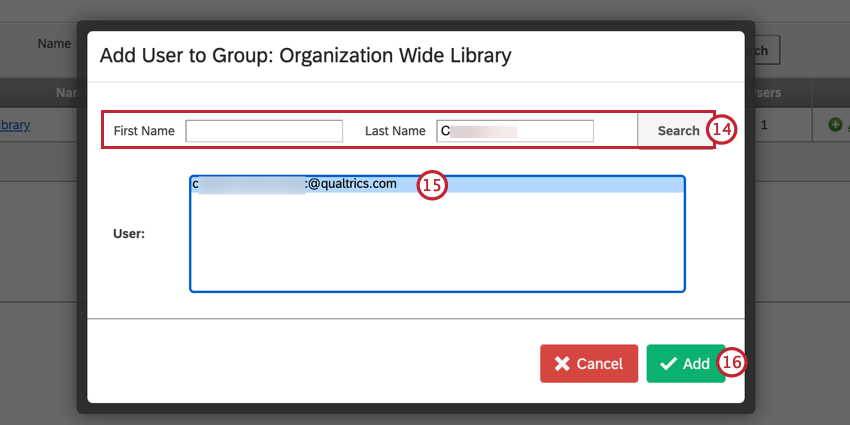
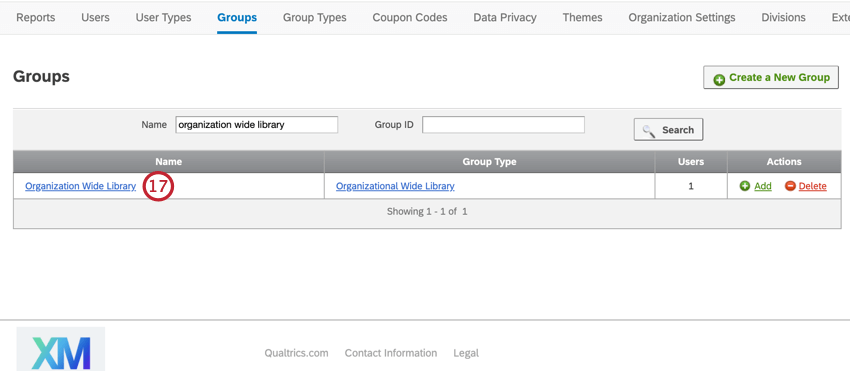
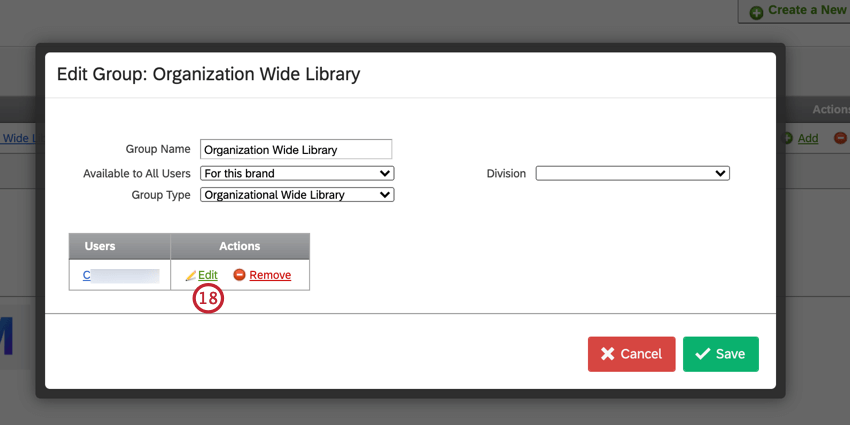
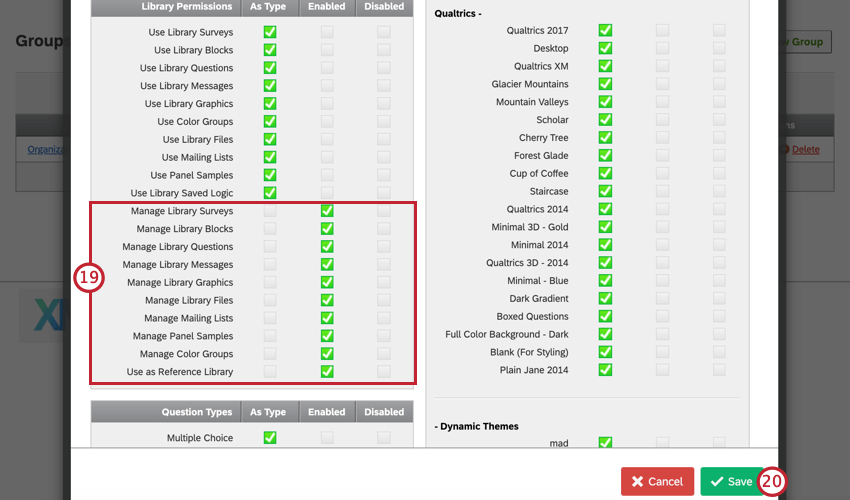
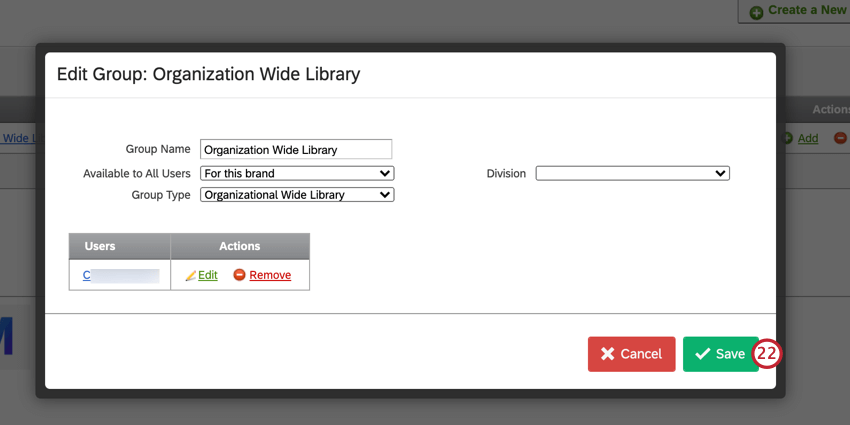
上記の設定では、グループライブラリは組織内の全員が利用できますが、実際にライブラリにコンテンツをアップロードできるのは限られたユーザーだけです。しかし、あなたのライセンスに属するユーザーであれば誰でも、ライブラリにアップロードされたコンテンツを利用することができます。
ベストプラクティス
実用的なユーザーグループの例をいくつか挙げる:
- プロジェクト、グラフィック、ファイル、メッセージをライブラリで共有したい場合。
- 組織全体のライブラリを作成し、全ユーザーの協力体制が構築可能
- 組織全体のライブラリは、特定の用途には優れている。しかし、様々なチームに特化したグループを持つことで、全員がすべてを見ることを防ぐことができる。
グループを作る際には、以下の重要な点に留意してください:
FAQs
この許可にはどのような意味があるのでしょうか?
この許可にはどのような意味があるのでしょうか?
ユーザー、グループ、ディビジョンのパーミッションのページでは、ページ検索を行い、目的のパーミッションを素早く見つけることができます。ページ検索を行うには、Mac ではCmd +F 、PC ではCtrl +F を押してください。
あるユーザーに対して、特定の権限がグレー表示されていることに気づきました。このユーザーに特定の権限を与えることができないのはなぜですか?
あるユーザーに対して、特定の権限がグレー表示されていることに気づきました。このユーザーに特定の権限を与えることができないのはなぜですか?
グループとディビジョンの違いは何ですか?
グループとディビジョンの違いは何ですか?
アンケートの所有権をあるユーザーから別のユーザーに移すにはどうしたらよいですか?
アンケートの所有権をあるユーザーから別のユーザーに移すにはどうしたらよいですか?
アカウント間で特定のアンケートのみを転送する場合は、アンケートの所有者のユーザー名をクリックして、[アカウントの使用情報を見る] を選択します。これにより、転送したいアンケートが見つかり、アンケートの右側にある所有者の変更を選択します。
詳しくは、サポート ページ「ユーザーの作成と管理」の「 プロジェクトの所有権を変更する」セクションをご覧ください。
アカウント間でアンケートを移行するには、 ブランド管理者である必要があります .サポートが必要な場合は、ブランドアドミニストレーターに連絡してください。
Why isn't a user showing up when I try to manually add them to a group?
Why isn't a user showing up when I try to manually add them to a group?
素晴らしい! フィードバックありがとうございます!
フィードバックありがとうございます!