ページ区切り
スイート
Customer Experience
Employee Experience
Strategy & Research
製品
Qualtrics
このページの内容
ページ区切りについて
デフォルトでは、アンケートの質問は 1 ページにまとめて表示されますが、アンケートを複数のページに区切ることで、アンケート疲れを防ぎ、回答者のエクスペリエンスを向上させることができます。
ページ区切りを手動で追加する
アンケート調査タブの [ビルダー] セクションに入ったら、手動でページ区切りを追加する方法が 2 つあります。
質問の上または下のスペースにカーソルを合わせ、ページ区切りの追加をクリックします。
![ページ区切りを追加するには、質問の間にある青文字の[ページ区切りを追加]ボタンを使用する](https://www.qualtrics.com/sites/default/files/styles/standard_xl_retina/public/migrations/dsx/content/add-page-break-2_4.png.webp?itok=cMZnLIS7)
![ページ区切りを追加するには、質問の間にある青文字の[ページ区切りを追加]ボタンを使用する](https://www.qualtrics.com/m/assets/support/wp-content/uploads//2021/04/add-page-break-2.png)
質問の右上の点をクリックし、ページ区切りの追加を選択します。これで質問の下にページ区切りが追加されます。
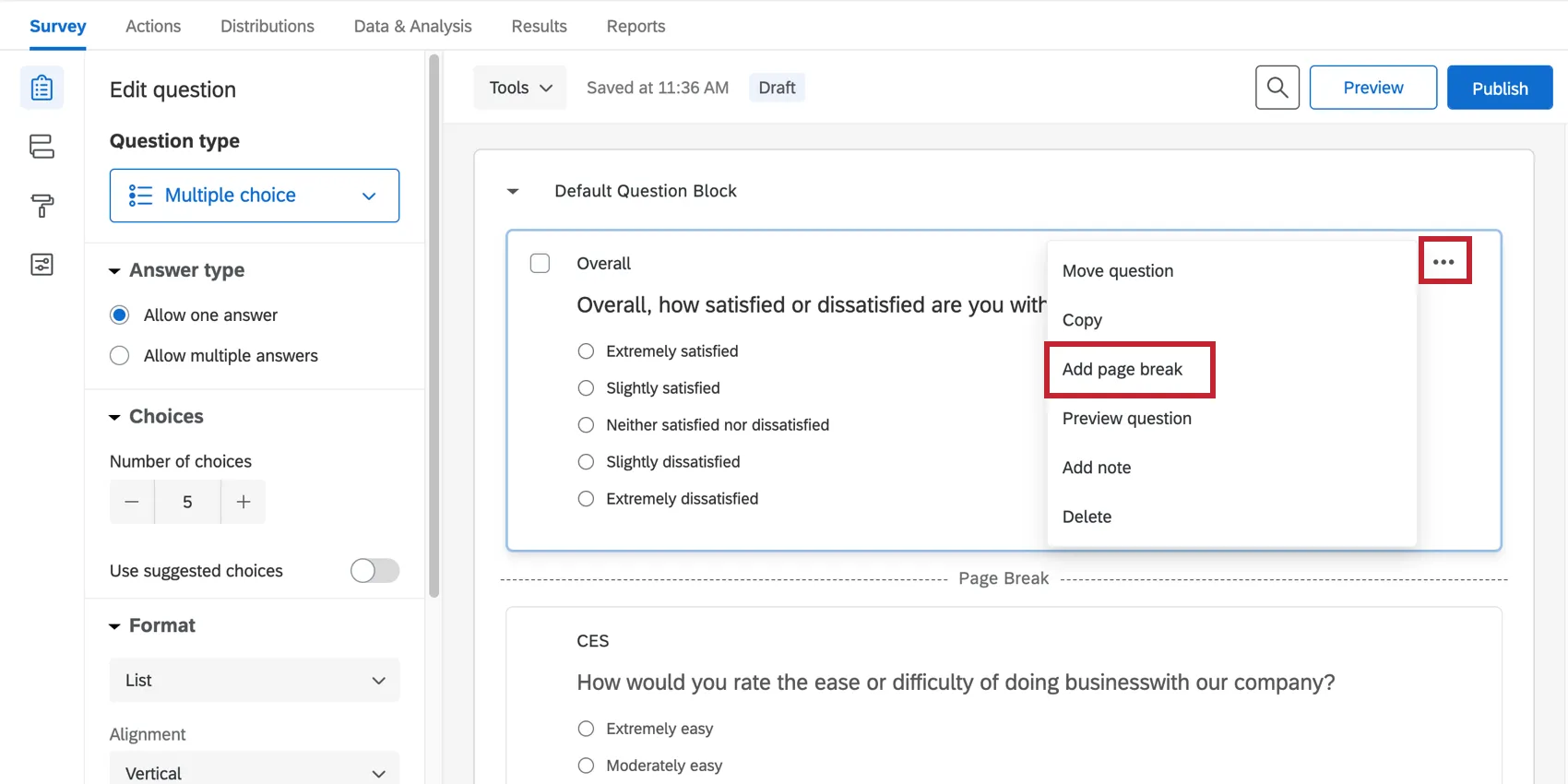
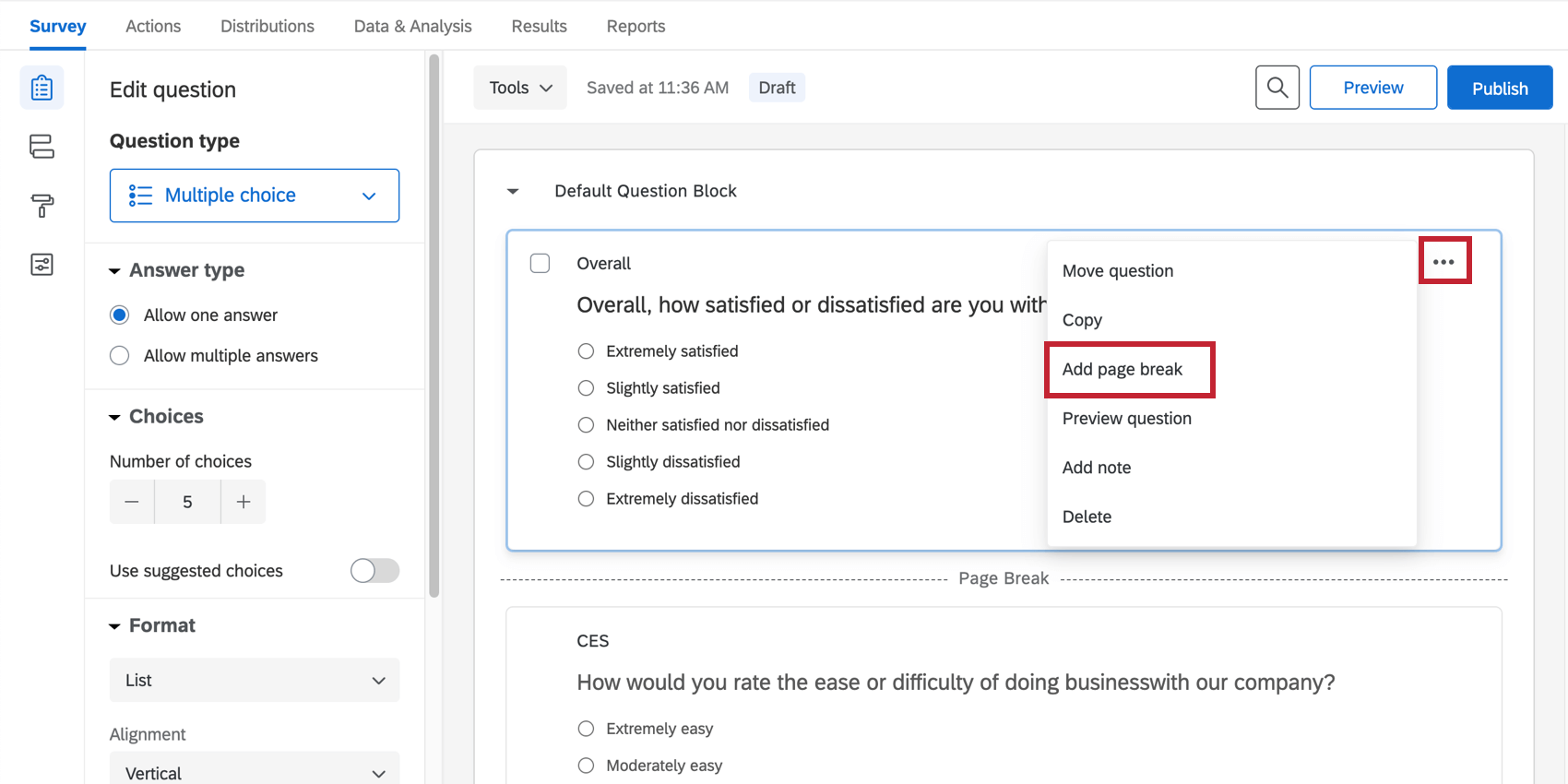
ページ区切りの上の質問は1ページ目に、ページ区切りの下の質問は次のページに表示されます。
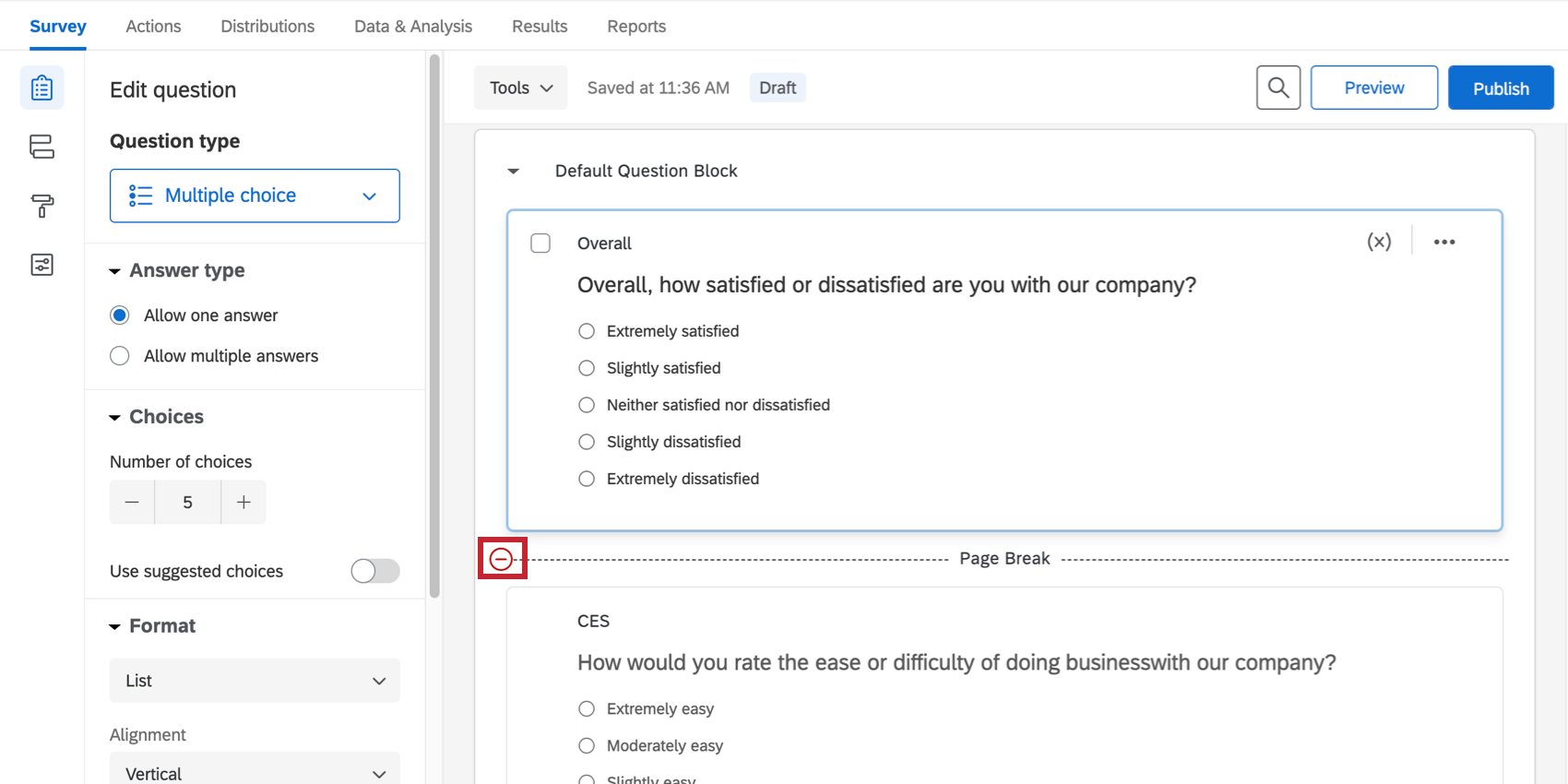
Qtip: ページ区切りを削除するには、マウスをページ区切りの上に置き、赤いマイナスボタンをクリックします。質問やブロックと同様に、ページ区切りもクリックしてドラッグすると、アンケート調査内の別の場所に移動させることができます。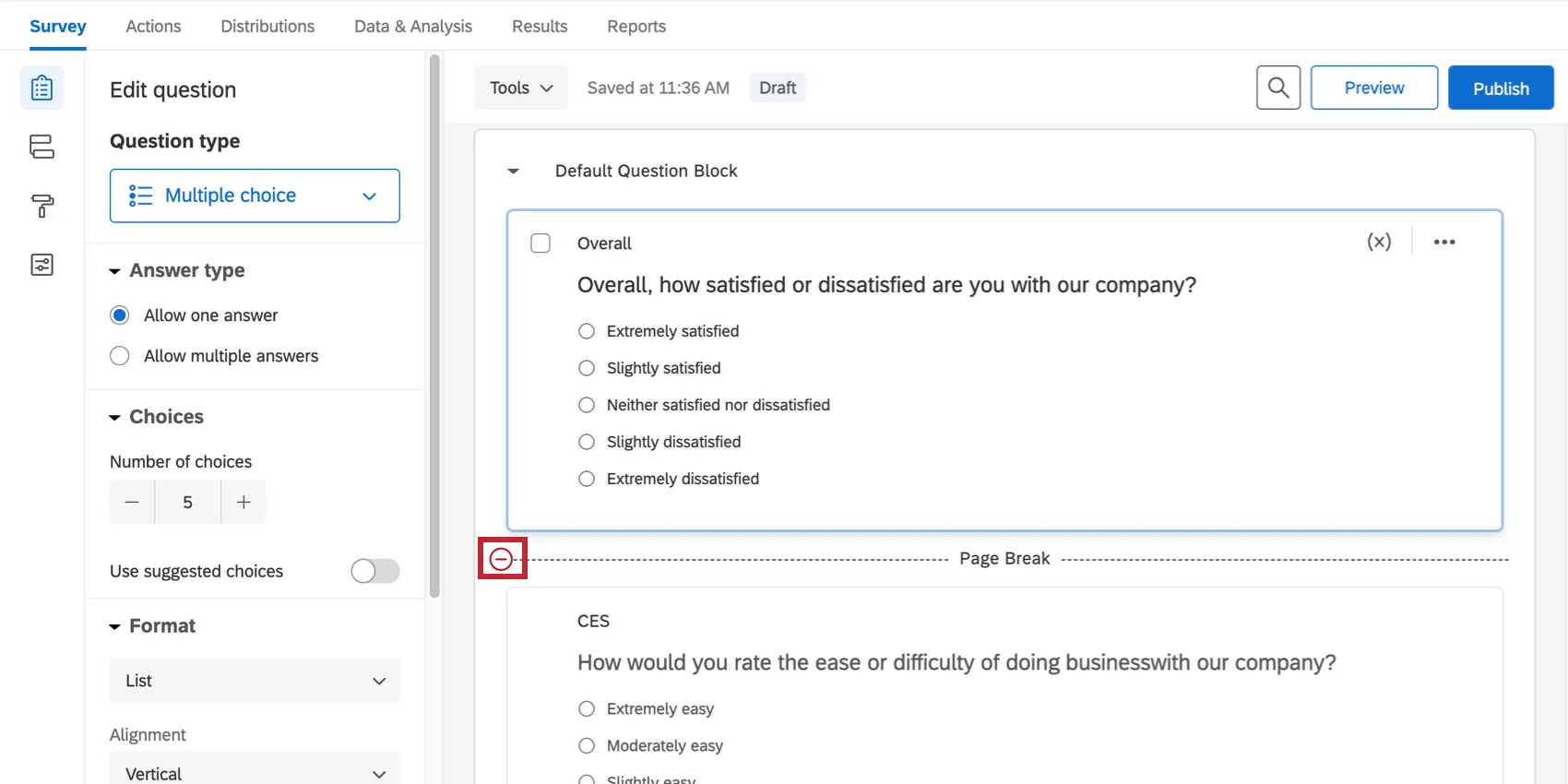

ページ区切りを自動的に追加する
大規模なアンケートの場合、手動でページ区切りを追加する代わりに、ページ区切りの質問オプションを使用することができます。 見た目と操作性 メニューがある。全般タブをクリックし、アンケート調査に必要な 1 ページあたりの質問数を指定します。
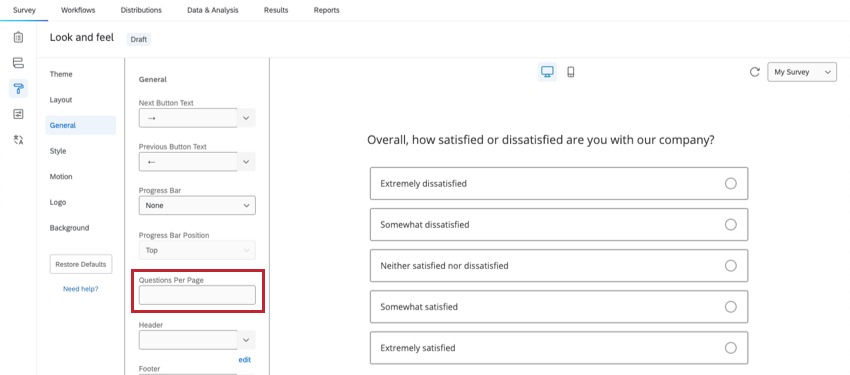
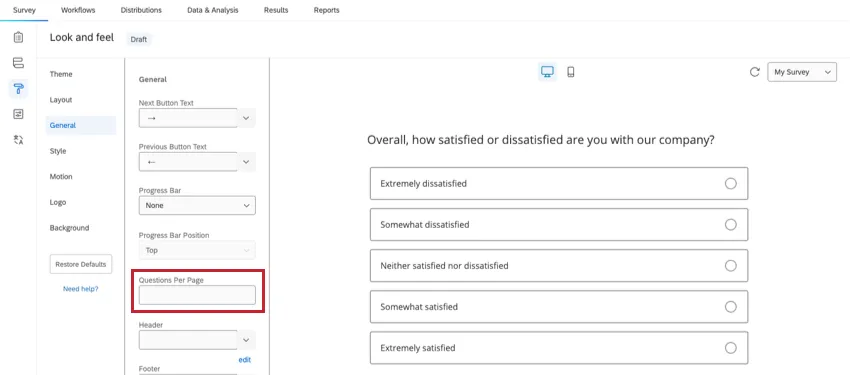
Qtip: 1ページあたりの質問数を1に制限した場合、すべての質問の後にページ区切りが挿入されますのでご注意ください。アンケートのページ区切りが他のページよりも多くなるようにしたい場合は、アンケート全体に手動でページ区切りを挿入してください。
ページ区切りと他の機能の併用
アンケートを設計する際は、ページ区切りとクアルトリクスのほかの機能との対応関係を理解しておくと役に立ちます。
- テキストの差し込み: のインスタンスが テキストの差し込み が前の質問の答えを参照している場合は、それらの質問の間にページ区切りが必要です。ページ区切りがない場合、テキストの差し込みは情報を取り込まず、空白で表示されます。
- ブロック: ブロックとブロックの間は自動的にページ区切りが入ります。
- スキップロジックと表示ロジック: を使用すると、質問の間に自動的にページ区切りが発生します。 スキップロジック または 表示ロジック.
Qtip:場合によっては、ページ内表示ロジックを使用することで、表示ロジックによる質問間のページ区切りを避けることができます。
- タイミング質問:タイミング質問タイプでは、回答者がページに費やす時間を記録するため、タイミング質問はタイミング質問と同じページに作成する必要があります。タイミング質問を使用している場合、ページ区切りの自動設定は行いません。 見た目と操作性 メニューの代わりに手動でページ区切りやブロックを使うべきである。
異なるプロジェクト・タイプにページ区切りを追加する
ページ区切りは、アンケートをカスタマイズするあらゆるタイプのプロジェクトに追加できます。このページで説明されているオプションは、以下の場所で利用できる:
当サポートサイトの日本語のコンテンツは英語原文より機械翻訳されており、補助的な参照を目的としています。機械翻訳の精度は十分な注意を払っていますが、もし、英語・日本語翻訳が異なる場合は英語版が正となります。英語原文と機械翻訳の間に矛盾があっても、法的拘束力はありません。
素晴らしい! フィードバックありがとうございます!
フィードバックありがとうございます!