ハイパーリンクの挿入
スイート
Customer Experience
Employee Experience
Strategy & Research
製品
Qualtrics
このページの内容
ハイパーリンクの挿入について
回答者にウェブサイトやメールアドレスにアクセスするためのリンクを提供する場合があります。を使用することができます。 リッチコンテンツエディター を使えば、アンケート調査やメールメッセージなどにハイパーリンクを挿入することができます。

Qtip: 以下の説明は、アンケート調査タブの質問にハイパーリンクを挿入するためのものですが、ハイパーリンクにアクセスできる場所であれば、どこにでもハイパーリンクを挿入することができます。 リッチコンテンツエディター (ヘッダー/フッター 見た目と操作性、 メールなど)。

Qtip:テキストの差し込みでハイパーリンクを張る場合、リンクを期待通りに機能させるには、プロトコルを<other> に設定する必要があります。例えば、メールタスクで「ファイルを見るにはここをクリック!」というテキストをハイパーリンクにしたい場合、リンクのプロトコルを<other> に変更する必要があります。詳細については、クエリ文字列による情報の受け渡しを参照してください。
URLハイパーリンクの挿入方法
編集する質問文をクリックします。

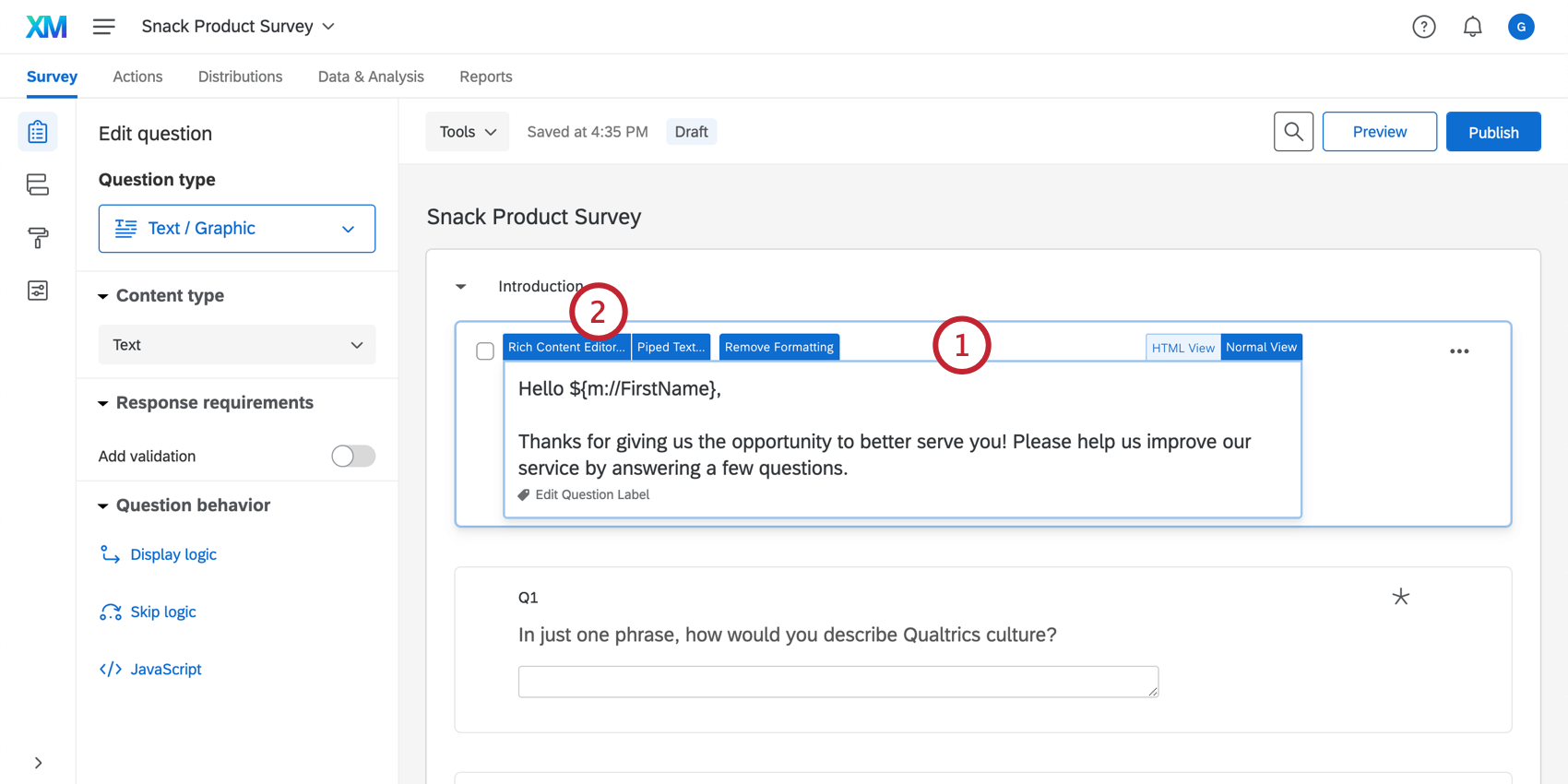
リッチコンテンツエディタータブをクリックします。
もっと見る
![リッチコンテンツエディターで[その他]をクリックする](https://www.qualtrics.com/sites/default/files/styles/standard_xl_retina/public/migrations/dsx/content/insert-file-2_10.png.webp?itok=ouJEpF8K)
![リッチコンテンツエディターで[その他]をクリックする](https://www.qualtrics.com/m/assets/support/wp-content/uploads//2021/04/insert-file-2.png)
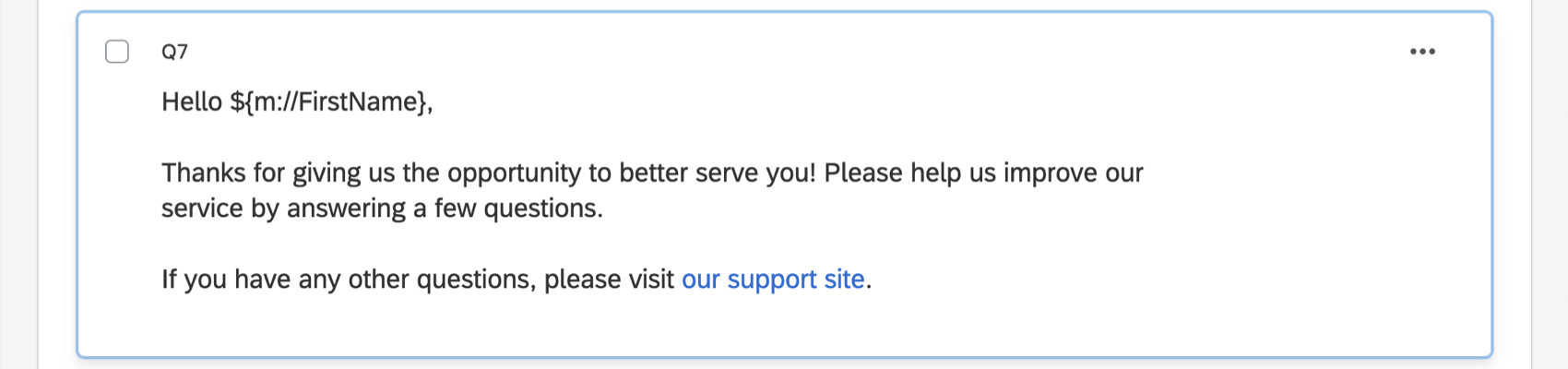
ハイパーリンクさせたいテキストや画像を強調表示します。

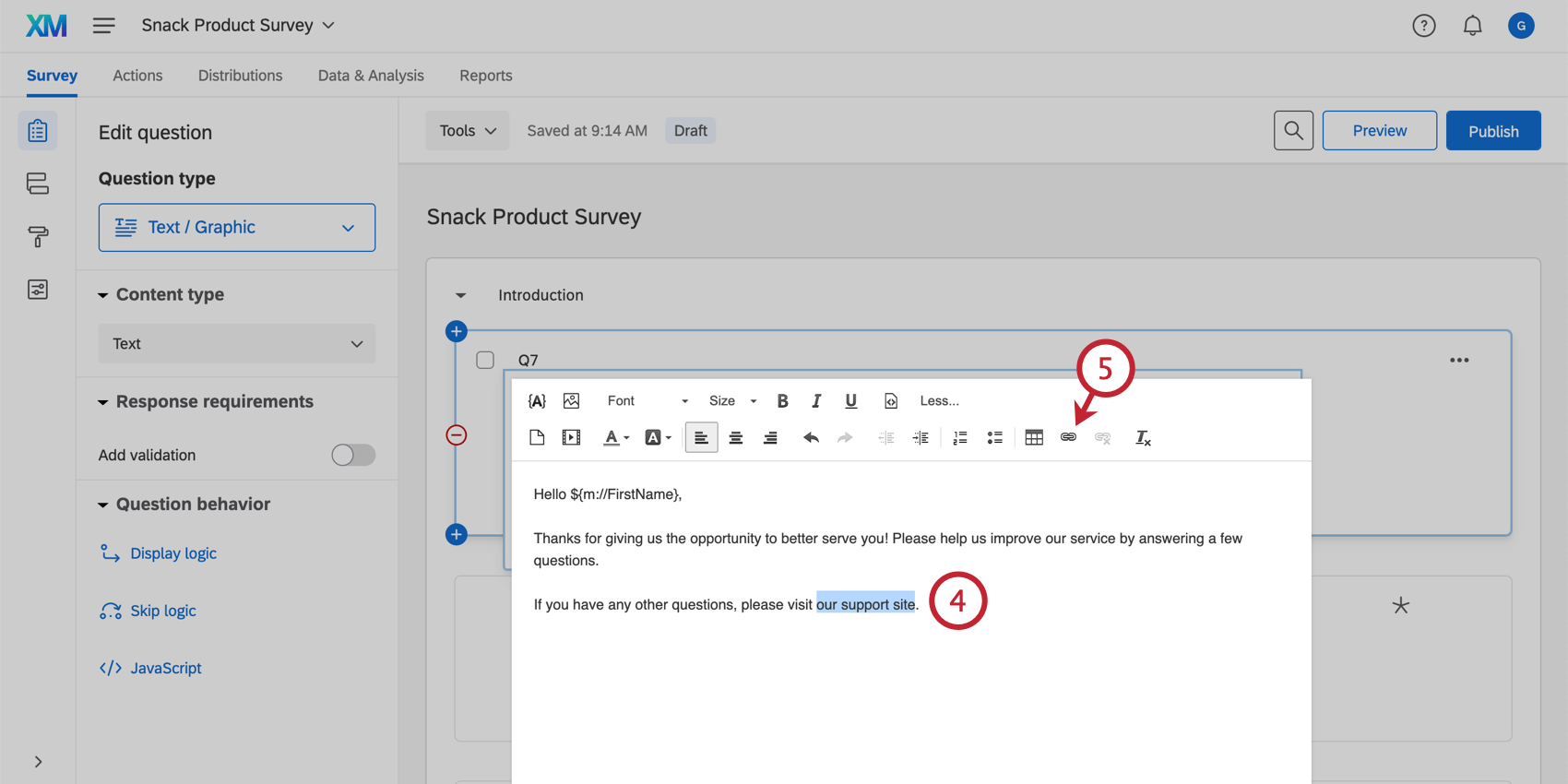
リンクアイコンをクリックします。
Qtip: テキストへのリンクを解除するには、リンクアイコンの右にあるリンク解除アイコンをクリックします。
Link TypeをURLに設定します。
![ハイパーリンクエディターの[リンクタイプ]オプション](https://www.qualtrics.com/sites/default/files/styles/standard_xl_retina/public/migrations/dsx/content/insert-hyperlink-2_4.png.webp?itok=_S_giGxL)
![ハイパーリンクエディターの[リンクタイプ]オプション](https://www.qualtrics.com/m/assets/support/wp-content/uploads//2021/04/insert-hyperlink-2.png)
必要に応じて、プロトコル(http、https、ftpなど)を調整する。
URLを貼り付けます。
ターゲット」タブをクリックし、ドロップダウンから「ターゲット」オプションを選択して、ハイパーリンクを開く方法を決定します。
![ハイパーリンクエディターの[ターゲット]タブ](https://www.qualtrics.com/sites/default/files/styles/standard_xl_retina/public/migrations/dsx/content/insert-hyperlink-3_4.png.webp?itok=fUGyzo5E)
![ハイパーリンクエディターの[ターゲット]タブ](https://www.qualtrics.com/m/assets/support/wp-content/uploads//2021/04/insert-hyperlink-3.png)
Qtip: 最も一般的なオプションの1つは、リンクを別ウィンドウ/タブで開く「新しいウィンドウ(_blank)」です。その他のオプションでは、リンク先のページをアンケート調査と同じウィンドウ/タブに表示する方法があります。この設定を使用するには、”Allow All HTML Markup “ユーザーパーミッションを有効にしておく必要があります。
詳細設定]タブを使用して、ID、名前、アドバイザリータイトル、スタイル、言語コードなどを設定します。こちらに挙げたフィールドはすべてHTMLの属性です。リンク先や使用目的によっては、これらのフィールドを設定する必要はありません。
![ハイパーリンクエディターの[高度な設定]タブ](https://www.qualtrics.com/sites/default/files/styles/standard_xl_retina/public/migrations/dsx/content/insert-hyperlink-4_4.png.webp?itok=3o0UsEsI)
![ハイパーリンクエディターの[高度な設定]タブ](https://www.qualtrics.com/m/assets/support/wp-content/uploads//2021/04/insert-hyperlink-4.png)
注意: カスタムコーディング機能はそのまま提供されるため、実装にはプログラミングの知識が必要になる場合があります。クアルトリクスサポートチームでは、これらのフィールドのコーディングに関するサポートやコンサルティングは提供していません。その代わり、クアルトリクスXMコミュニティの経験豊富なユーザーにいつでも質問できます。カスタムコーディングサービスの詳細をお知りになりたい場合は、クアルトリクス営業担当までご連絡ください。

- ID:特定のHtml要素の一意な識別子。CSSとJavaScriptで使用できます。
- 名前IDの古いバージョン。更新されたブラウザでは、通常この属性は使用されません。
- アドバイザリータイトル:エレメントの目的についての短い説明。
- スタイルシートクラス:CssやJavaScriptで要素にスタイルを適用するために使用される一意でない識別子。
- 関係:リンクの種類とターゲットウェブサイトとの関係を記述する。
- 言語の方向:言語を左から右に読むか(LTR)、右から左に読むか(RTL)。これが設定されていない場合は、ユーザーエージェントによりテキストの方向が決まります。
- 言語コード:要素の言語。その言語のBCP 47コードを入力します。
- アクセシビリティキー:ユーザーがショートカットを設定している場合、リンクのキーボードショートカットのヒント。
- タブ・インデックス:要素がタブキーによるキーボードナビゲーションに参加するかどうかを示す整数属性。
- アドバイザリーコンテンツ新しいバージョンのブラウザでは廃止されました。リンク先のファイル形式を示すリンク先のMIMEタイプのヒントを提供します。
- リンクされたリソースの文字セット:新しいバージョンでは廃止されており、使用しないことが推奨されています。文字のエンコーディングのヒントです。
- スタイル:要素に適用するCssスタイル宣言を含みます。
- 強制ダウンロード:ユーザーのブラウザに、リンク先のURLに移動する代わりにダウンロードするよう促します。ブラウザによって動作が異なります。
[OK]をクリックします。
アンケートを配信する前に、次の方法でハイパーリンクをテストしてください。 アンケートをプレビューする をクリックしてください。
Qtip: アンケートに回答した後、回答者を自動的に特定の URL に送信したい場合は、次の URL リダイレクト機能を使用できます。 アンケートのオプション または アンケートの終了項目.
テキストアンカーへのリンク
テキストアンカーを使うと、同じ質問のコンテンツにリンクできます。たとえば、アンケートにさまざまなセクションがあり、長い免責事項がある場合、テキストアンカーを使用して各セクションの先頭にリンクすることで、最終的に参加者がナビゲートしやすくなります。このオプションを使用するには、問題でテキストアンカーを指定する必要があります。
注意: カスタムコーディング機能はそのまま提供されるため、実装にはプログラミングの知識が必要になる場合があります。クアルトリクスサポートチームでは、カスタムコーディングに関するサポートやコンサルティングは提供していません。その代わり、クアルトリクスXMコミュニティの経験豊富なユーザーにいつでも質問できます。カスタムコーディングサービスの詳細をお知りになりたい場合は、クアルトリクス営業担当までご連絡ください。
メールアドレスへのリンク
メールアドレスにリンクすることで、指定したアドレス宛のメールをデフォルトのメールアプリケーションで開くことができます。回答者は、リンクされたテキストをクリックすると、あらかじめ設定された受信者に簡単にメールを送ることができます。
これを設定するには、以下のようにEメールリンクタイプを選択します。
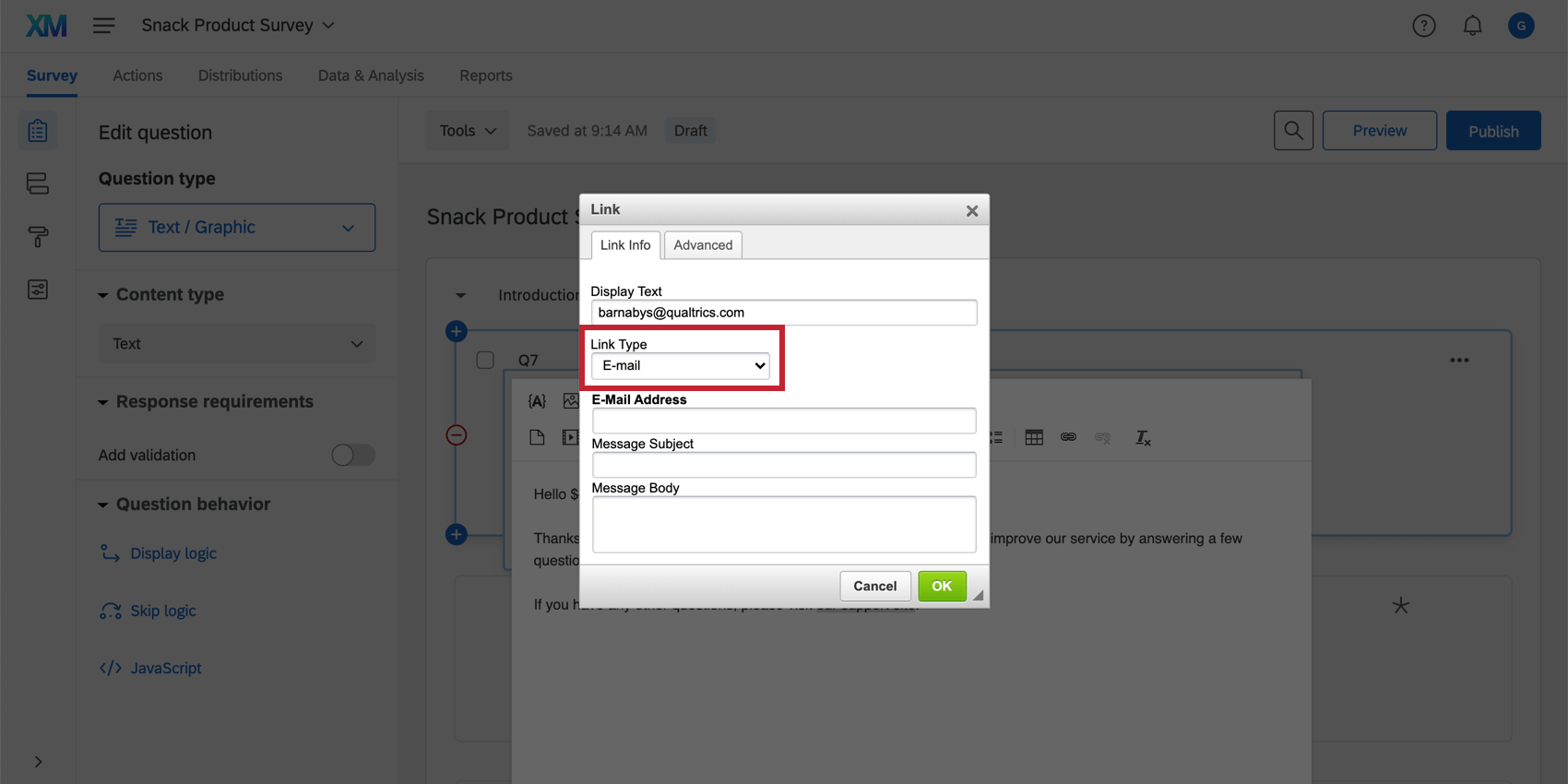
![リンクタイプを[メールアドレス]に変更する](https://www.qualtrics.com/sites/default/files/styles/standard_xl_retina/public/migrations/dsx/content/insert-hyperlink-5_4.png.webp?itok=GAapqGg3)
設定できるフィールドは以下のとおりです。
- Eメールアドレス メールの送信先アドレス(必須)。
- 被評価者: メールの被評価者を指定します(オプション)。
- メッセージ本文:電子メールに記載するテキストを指定します(オプション)。回答者が送信前に変更できます。
当サポートサイトの日本語のコンテンツは英語原文より機械翻訳されており、補助的な参照を目的としています。機械翻訳の精度は十分な注意を払っていますが、もし、英語・日本語翻訳が異なる場合は英語版が正となります。英語原文と機械翻訳の間に矛盾があっても、法的拘束力はありません。
素晴らしい! フィードバックありがとうございます!
フィードバックありがとうございます!