メディアを挿入
このページの内容
メディアの挿入について
アンケートにメディアを追加することで、回答者に最先端のエクスペリエンスを提供できます。このページでは、ライブラリから、またはYouTubeやSoundCloud のようなオーディオやビデオのホスティングサーバから、アンケート調査にメディア(オーディオファイルやビデオファイルなど)を挿入する方法について説明します。
警告: メディアを挿入するには、アカウントでAllow All HTML Markup アカウントパーミッションを有効にする必要があります。適切なビデオ再生のためには、Allow JavaScriptアカウントパーミッションを有効にする必要があります。無料アンケート調査のアカウントをお持ちの場合は、アカウントをアップグレードしない限り、これらの権限を有効にすることはできません。有料ライセンスのユーザーで、アカウント権限について質問がある場合は、ブランド管理者に連絡してください。

サポートされているファイルタイプ
クアルトリクスでは多くの音声ファイルや動画ファイルのアップロードに対応していますが、ウェブブラウザーには制約があります。多くの種類のファイルでは、メディアを正しく表示するため、アンケートの回答者が関連するブラウザープラグインをインストールする必要があります。
このため、YouTubeやSoundCloudなどのファイルホスティングサイトにメディアをアップロードし、HtmlまたはURLでメディアを埋め込むことをお勧めします。これら2つのサービスでは、回答者が使用しているデバイスやブラウザーで動作する適切なバージョンのファイルが動的にロードされ、最大限の互換性が確保されています。また、セキュリティ上の懸念がある場合、YouTubeとSoundCloudはどちらもプライベートメディアに対応しています。
それでもファイルを直接クアルトリクスにアップロードする場合、最適なファイルの種類はオーディエンスによって異なります。
オーディオファイルの場合
オーディオファイルはMP3形式をお勧めします。WAVも広くサポートされていますが、ファイルサイズが大きいため、インターネット接続が低速な環境では問題が発生する可能性があります。
ビデオファイルの場合
最適な動画ファイル形式は、回答者が動画の視聴に使用するデバイスとブラウザーに依存します。どのファイルタイプが最適かわからない場合は、YouTube または Vimeo に動画を投稿し、共有機能を使ってアンケートに動画を埋め込むことをお勧めします。
Qtip:YouTubeのプライベートビデオを挿入することはできません。YouTubeでビデオをホストしたいが、検索結果には表示させたくない場合は、代わりにUnlistedとしてアップロードしてください。

YouTubeを使用できない場合は、動画をさまざまなファイル形式(MP4、MOV、WMVが最も一般的)で保存し、各形式に対応する質問のバージョンを作成し、回答者のデバイスとブラウザに基づいて適切なものを表示する表示ロジックを使用することをお勧めします。
表示ロジックによる適切なファイルタイプの表示
ここでは、回答者のブラウザとデバイスが Flash Player をサポートしているかどうかに応じて、回答者にさまざまな種類のファイルを表示する方法について説明します。
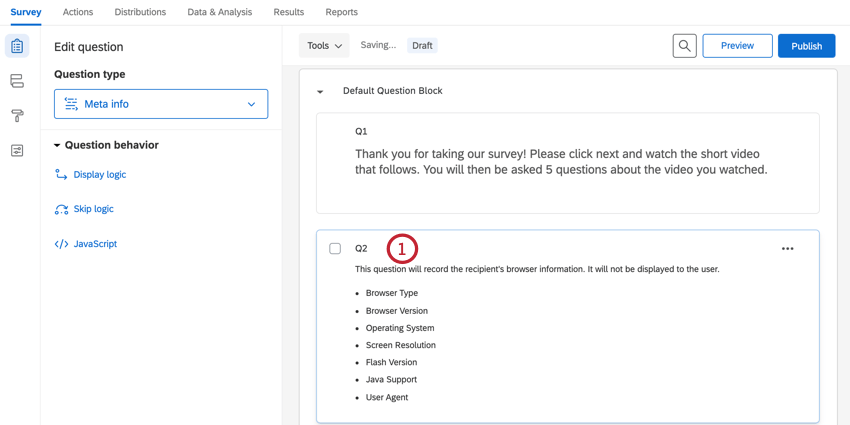
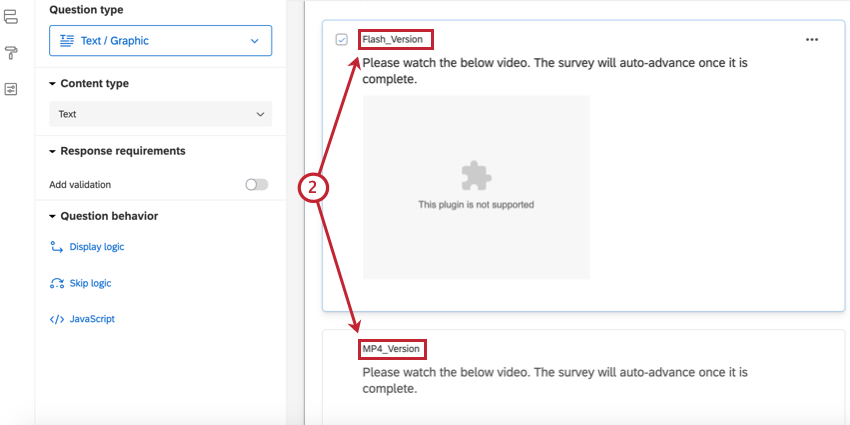
Qtip:上記のスクリーンショットで、Flash版ではメディアが読み込まれないことに注目してください。これは、私たちのブラウザがFlashプレーヤーをサポートしていないために起こります。このため、ファイルホスティングサイトにメディアを掲載しない場合は、複数のファイル形式を使用することが重要です。
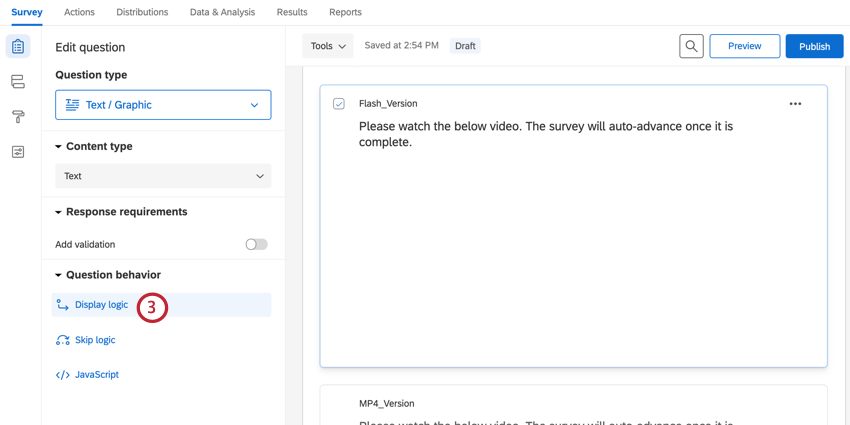
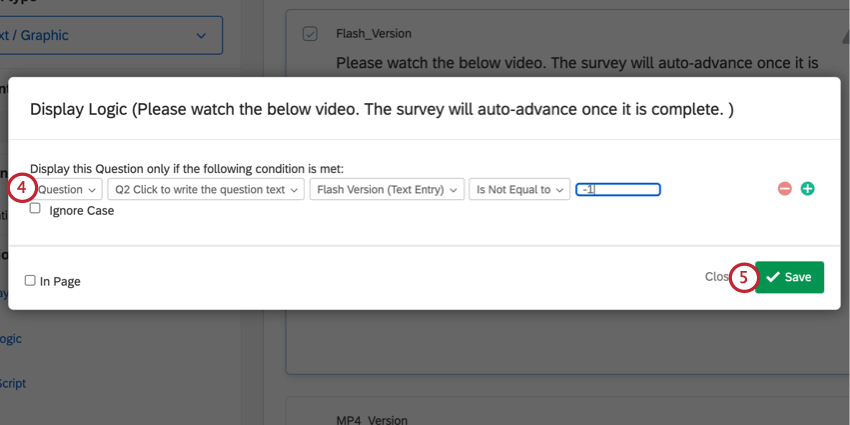
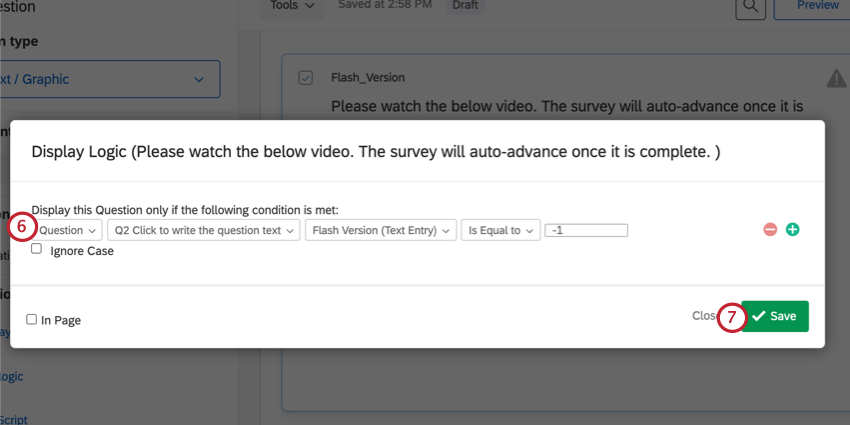
この設定により、回答者は自分のブラウザに最適なバージョンのメディアを見ることができます。
Qtip:回答者のオペレーティングシステムに基づいて、同様のロジックを記述することができます。例えば、Flashビデオフォーマット(FLV、F4V、SWF)はiOSでは動作しないことがわかっているので、回答者のオペレーティングシステムがiOSと同じでない場合にのみ、これらのビデオを表示するロジックを作成することができます。
ライブラリからメディアを追加する方法
16 MB 以下の音声ファイルや動画ファイルをライブラリにアップロードし、アンケート調査に直接埋め込むことができます。ファイルの互換性の詳細については、上記のサポートされているファイルの種類のセクションを参照してください。このセクションでは、すでにアップロードした後にライブラリからメディアを挿入することに焦点を当てます。
Qtip:ライブラリへのファイルのアップロードにヘルプが必要な場合は、ライブラリへのファイルの追加をご覧ください。
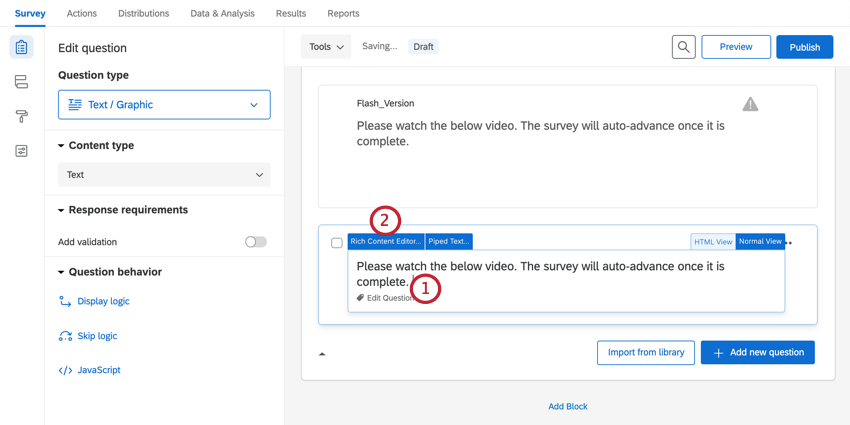
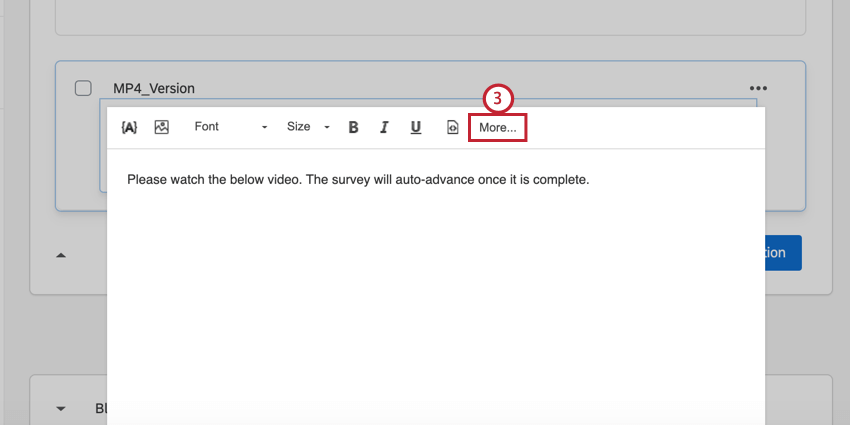

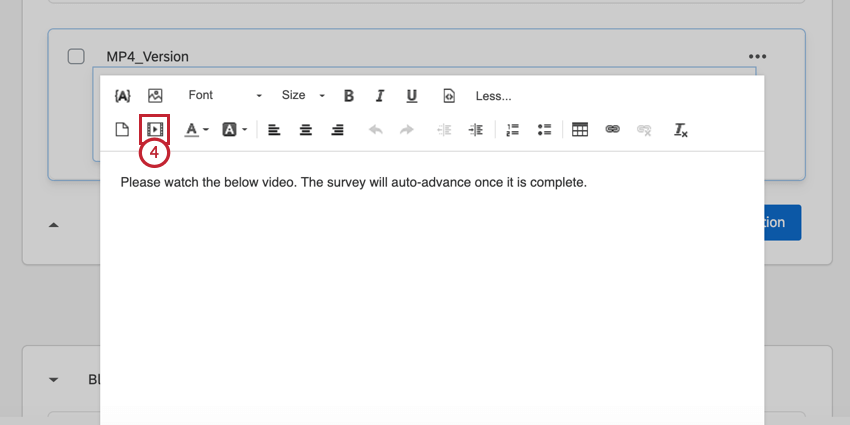
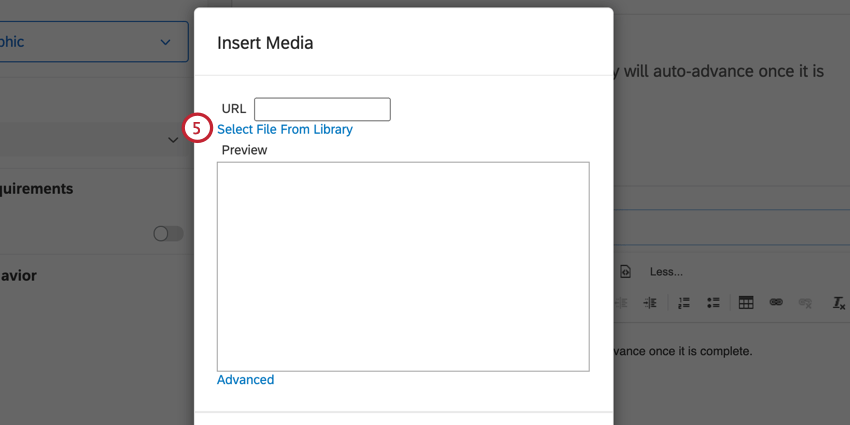
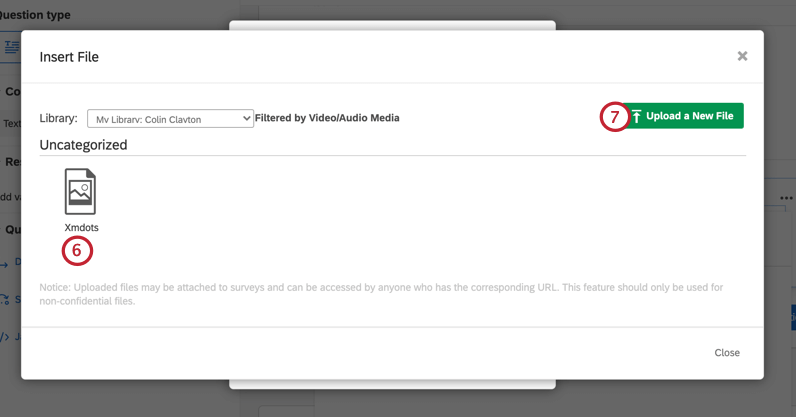
Qtip:新しいファイルをアップロードする場合、コンピュータからファイルを選択し、そのファイルにカテゴリと説明を付けます。
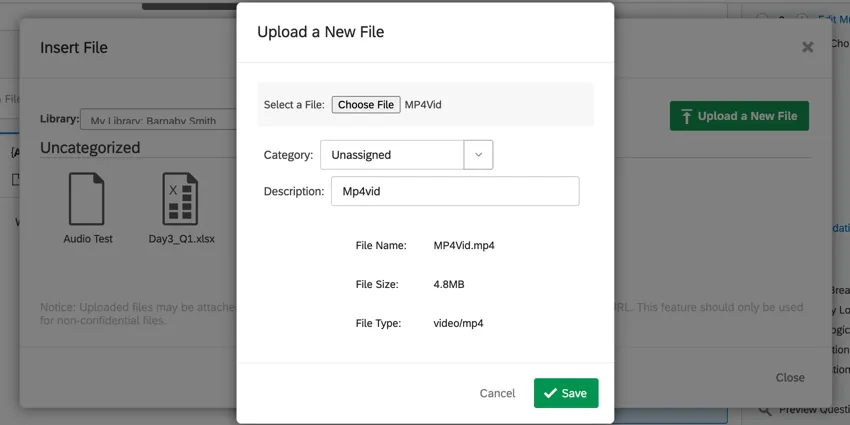
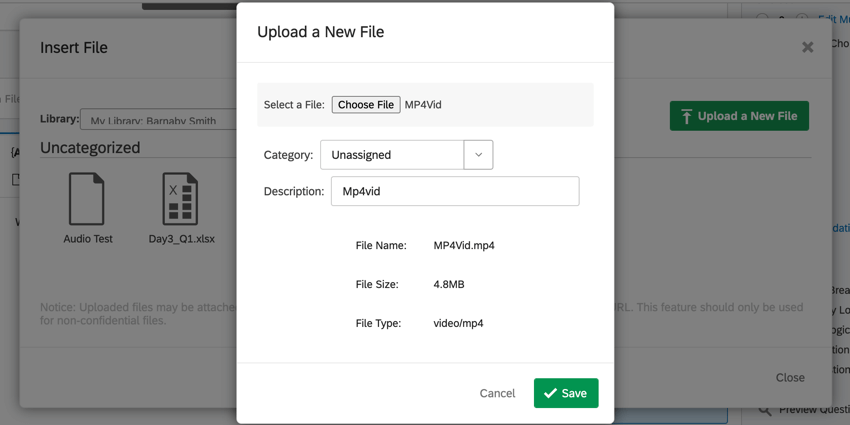
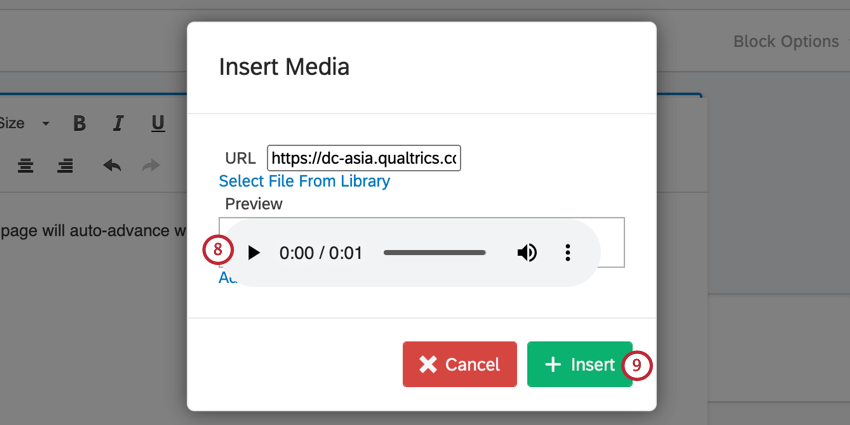
Qtip:動画ファイルの場合、画像プレビューの下に表示される青い「詳細設定」テキストをクリックすると、動画の幅と高さを設定できます。
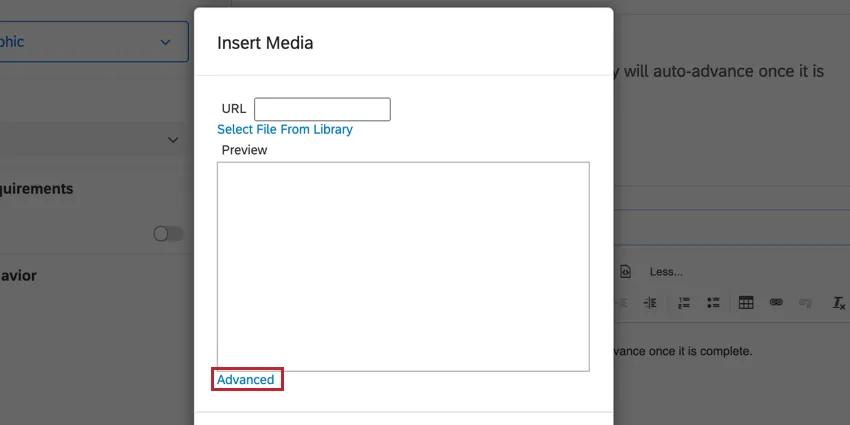
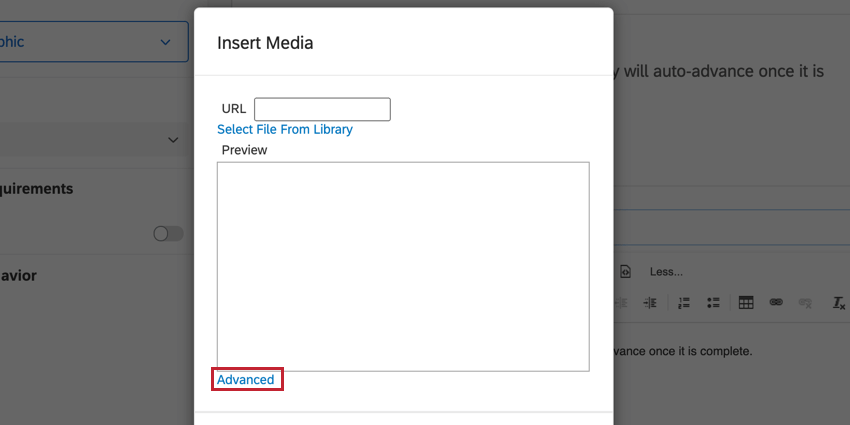
HTMLを使用してメディアを追加する
ホスティング会社から提供されたHTMLの埋め込みスニペットを使用して、アンケートにメディアを含めることができます。
注意: Htmlを使用してYouTube動画を埋め込むことをお勧めします。
Htmlコードの取得
ほとんどのメディアホスティング会社(YouTubeなど)は、他のウェブサイトにメディアクリップを埋め込むためのコードを提供している。”iframe “という単語で始まるコードであれば、適切なコードであると認識できる。
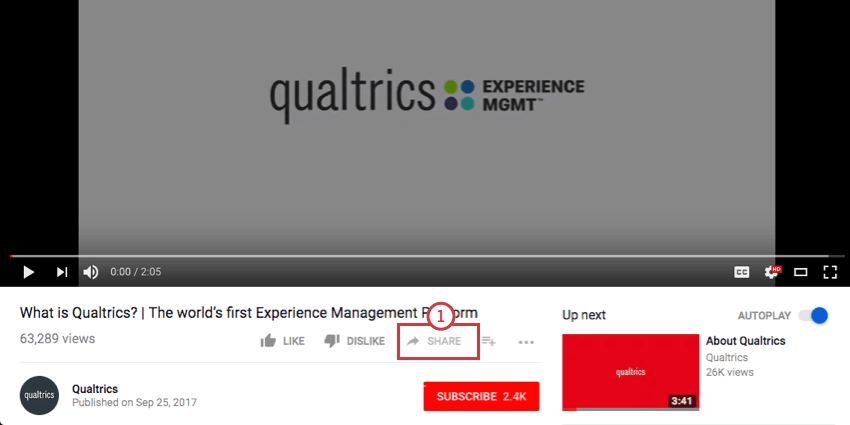
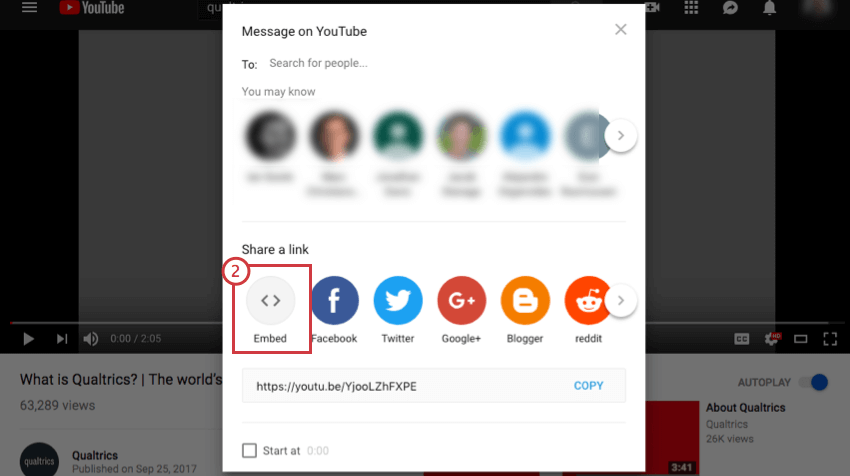
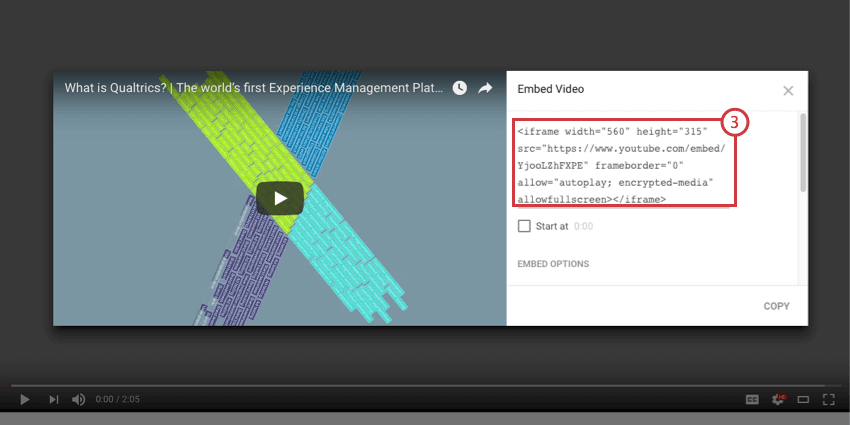
Qtip: youtube.com のほとんどの動画の共有セクションにあるこのコードを使用して、アンケートに動画を埋め込むことができます。
HTMLを使用してメディアを追加する
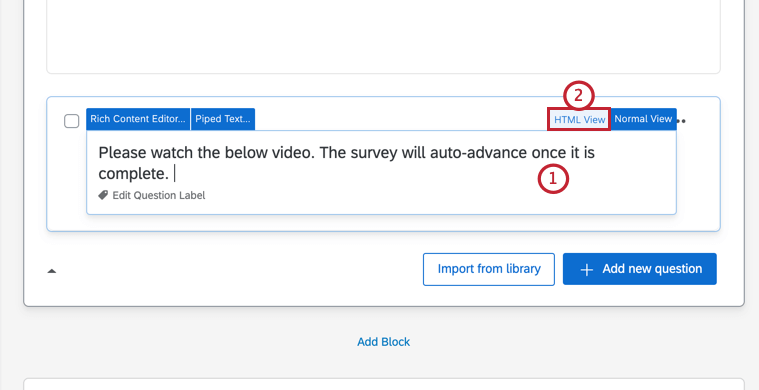
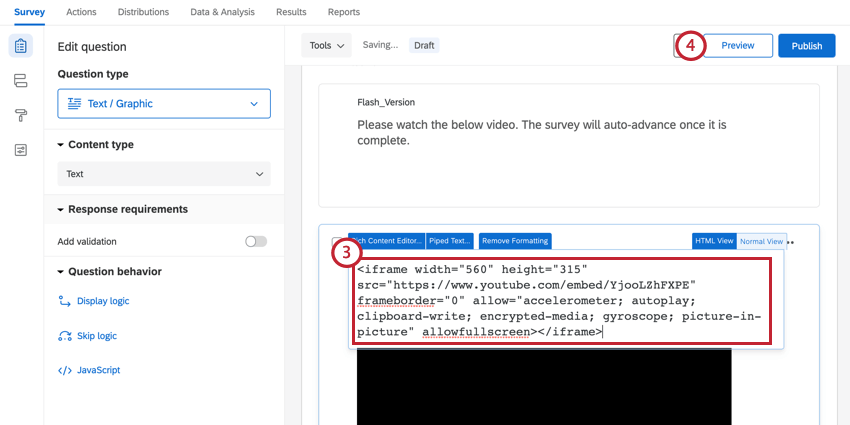
URLを使用してメディアを追加する
メディアファイルをクアルトリクス以外の場所(ご自身のサーバー、またはホスティングサービス)でホスティングしたい場合は、以下の手順に従い、URLを使用してメディアを挿入してください。
警告: ホスティングされたコンテンツに加えられた変更はここに反映されますので、このオプションは必ずあなた自身が所有するコンテンツにのみ使用してください。
Qtip:メディアを挿入できるのは、一般にアクセス可能なURLからのみです。URL にクアルトリクスが到達できない場合、アンケートにメディアは表示されません。
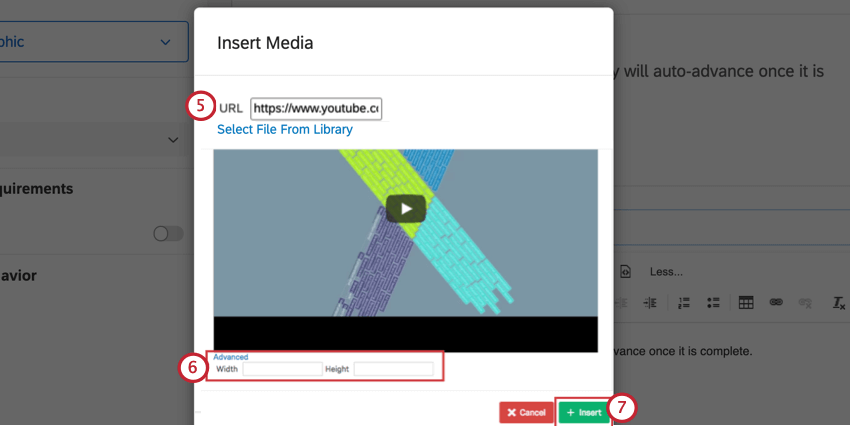
Qtip:この方法は、あなたが自分のサーバーでホストしているファイルには効果的ですが、他のホスティングサービスではサポートされていない場合があります。このプロセスで問題が発生する場合、メディアホスティングウェブサイトで提供されているHTMLコードのスニペットを使用してメディアを追加することをお試しください。このプロセスは前述の通り。
YouTubeのヒントとコツ
YouTubeでホストされる動画には、アンケートに使用できる可能性があるカスタマイズオプションが多数あります。利用できるオプションについては、以下のセクションを参照してください。
Qtip: 2018年9月25日より、Youtubeは提案された動画を削除する機能を廃止しました。詳しくはこのページをご覧ください。
ビデオを非公開にする
YouTubeを使用して動画をホストする場合、アンケート外で動画が検索されないよう、動画を「限定公開」に設定できます。動画のプライバシーを変更するには、YouTubeの動画プライバシー設定をご覧ください。
自動再生を有効にする
YouTubeでホストされる動画を挿入する場合、ページが読み込まれると同時に動画の再生が開始されるよう、自動再生を有効にできます。
リッチコンテンツエディターのソースビューに、クリップへのリンクが表示されます。クリップのリンクにクエスチョンマーク(?)がない場合は、リンクの最後に”?autoplay=1“を追加してください。クリップのリンクにすでにクエスチョンマーク(?)がある場合は、代わりに「&autoplay=1」を追加してください。これにより、回答者がアンケートの該当ページを開くとすぐに動画の再生が開始されます。
Qtip:src=”https://www.youtube.com/embed/videoID “という一般的な形式のHtmlコードを探してください。autoplay=1をvideoIDの後、引用符の前に挿入する。
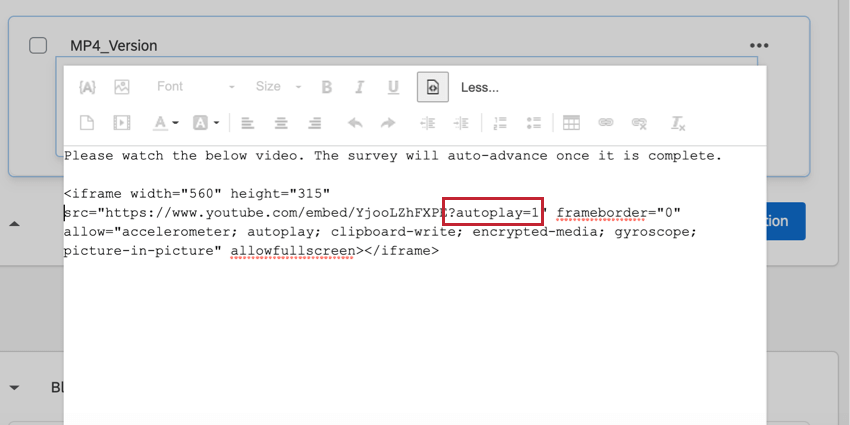
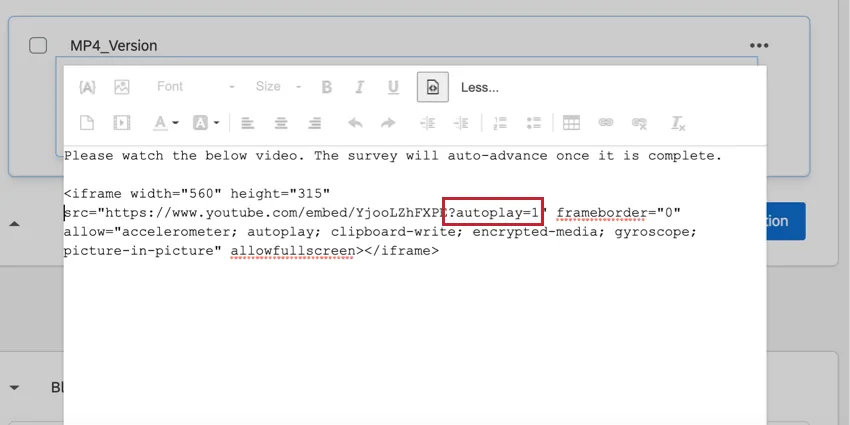
Qtip:自動再生はデスクトップのブラウザでのみ機能します。モバイルでは機能しません。
Qtip:Chromeのバージョン66以降をお使いの場合、ユーザーがサイトをクリックまたはタップした場合、またはユーザーが過去にサイトのメディアに興味を示した場合、音声のない動画でなければ自動再生が機能しないようにChromeが変更されました。Chromeは、ページを開いた際の不要な再生や音声を減らすためにこの変更を行いました。このアップデートの詳細はこちらをご覧ください。
FAQs
ビデオを挿入して、すべてのブラウザーで動作するようにするにはどうすればよいですか?
ビデオを挿入して、すべてのブラウザーで動作するようにするにはどうすればよいですか?
素晴らしい! フィードバックありがとうございます!
フィードバックありがとうございます!