アンケートテーマ
このページの内容
アンケートテーマについて
クアルトリクスのアンケートテーマを使えば、美しいデザインのアンケートを簡単に作成できます。各テーマに、アンケートのデフォルトの色、フォント、スタイルが含まれています。[見た目と操作性]メニューには、利用可能なすべてのアンケートテーマを含むアンケートテーマライブラリがあります。また、ライセンスには組織のブランディングに合わせてデザインされたカスタムアンケートテーマが含まれる場合があります。アンケートのレイアウト、背景、ロゴの変更など、テーマをカスタマイズするためのその他のオプションもあります。
組織のカスタムテーマを作成したいブランド管理者の場合は、使いやすい[テーマ]タブを確認してください。
テーマを適用する方法
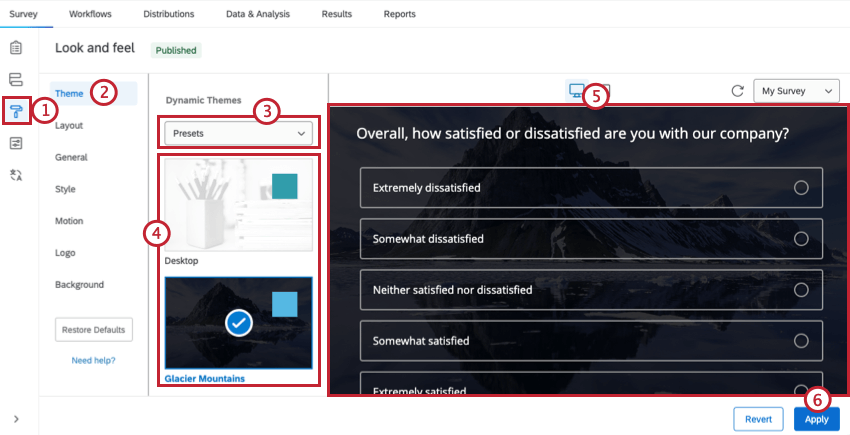
テーマタイプ
ダイナミックテーマは、[ルック&フィール]エディターの[一般]、[スタイル]、[モーション]、[ロゴ]、[背景]の各セクションで編集できる、あらかじめ選択された機能の組み合わせです。アンケートのテーマをカスタマイズするための、はるかにユーザーフレンドリーでモダンな方法を提供します。これらは無料でアクセスしやすく(WCAG 2.1基準に準拠)、新しいアンケート回答エクスペリエンスなどのイノベーションと互換性があります。
ダイナミックテーマは、利用可能なテーマのリストの一番上に表示されます。ブランド管理者の場合は、組織全体で使用できるダイナミックテーマを自分で作成できます。
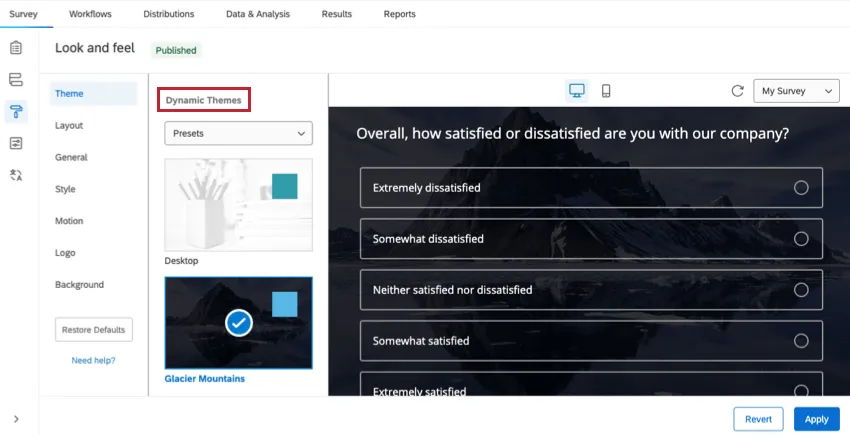
クアルトリクスのすべてのプリセットテーマは、ダイナミックテーマです。さらに、クアルトリクスで使用するテーマの大半は、ブランド化されているかどうかにかかわらず、動的になります。
もう1つのテーマタイプは静的テーマです。静的テーマは、旧式のレガシー機能です。[静的テーマ]の下に、過去にブランド内の誰かがテーマをリクエストした場合、カスタマイズされたテーマのリストが表示されます。これらのテーマのレイアウト、ロゴ、背景は、テーマのコードに恒久的に組み込まれているため編集できません。ただし、[全般]セクションでヘッダーを編集することは可能です。つまり、ロゴの追加はできますが、既存のロゴを削除したり変更したりすることはできません。
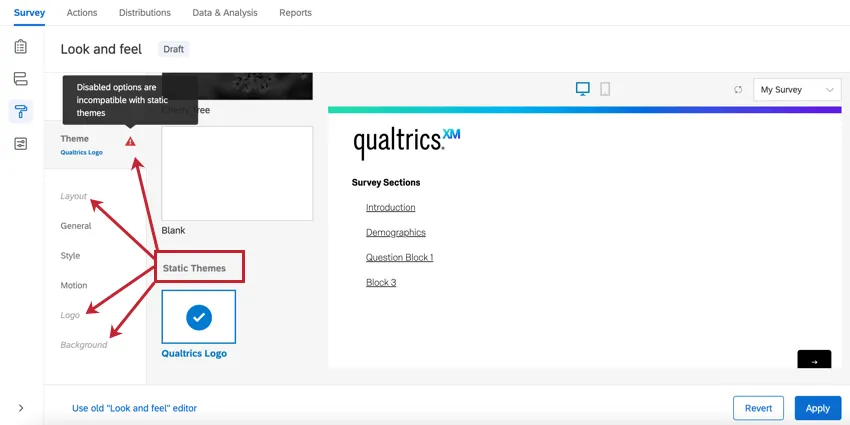
注意:上の画像では、レイアウト、ロゴ、背景のセクションが静的テーマと互換性がないため、グレー表示されています。さらに、静的テーマが選択されている場合、テーマ名の横に赤い警告の三角形が表示されます。

レイアウト
ヒント:レイアウトを選択する代わりに、新しいアンケート回答エクスペリエンスをお試しください。

アンケートのレイアウトでは、質問やその他のアンケート要素の回答者への表示方法を決定する機能を管理します。これには、ボタンのスタイル、質問のパディング、プログレスバーの外観などの機能が含まれます。レイアウトはダイナミックテーマにのみ適用できます。利用可能な4つのレイアウトスタイルは、フラット、モダン、クラシックです。
![[ルック&フィール]の[レイアウト]タブ](https://www.qualtrics.com/sites/default/files/styles/standard_xl_retina/public/migrations/dsx/content/survey-theme-3.png.webp?itok=agrsfqtg)
アンケートのロゴ
[デザイン]メニューの[ロゴ]セクションでは、アンケートのロゴとして使用する画像をアップロードできます。
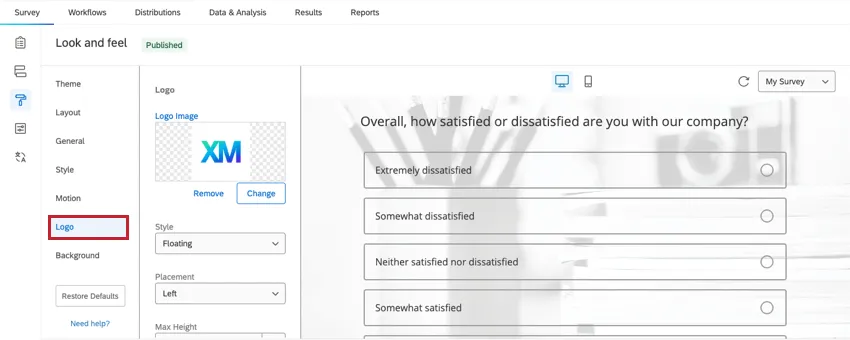
- ロゴ画像:選択したロゴのプレビューが表示されます。[画像の変更]をクリックして、ライブラリから新しいロゴを選択します。ロゴを完全に削除するには、[画像を削除]をクリックします。
- スタイル:ロゴをフローティング(デフォルト、ロゴをそのまま表示)にするか、バナー(多くの場合プライマリカラーのバナー背景にロゴを配置)にするかを決定します。
- 配置:ページ上部のどこにロゴを配置するかを決定します。
- 最大の高さ:ロゴの高さを決定します。幅は、ロゴが伸び縮みしないように自動的に拡大/縮小します。
- モバイルでの拡大縮小:デフォルトサイズを基準に、ロゴサイズをどのように調整するかを決定します。ロゴが大きい場合は、この割合を低く調整することをお勧めします。この設定は、デスクトップとモバイルの両方のビューに影響します。
アンケートの背景
「デザイン」メニューの「背景」セクションでは、アンケートの背景をカスタマイズできます。単色の背景を選択するか、背景として使用する画像をアップロードすることができます。
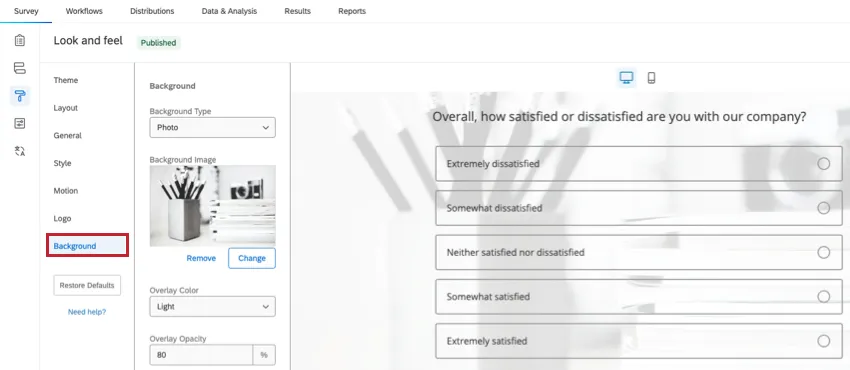
背景色
単色の背景を使用するには、背景タイプとしてカラーを選択します。次に、[背景色]の下にあるカラーブロックをクリックして、色を選択します。使用する色の16進色コードがわかっている場合は、そのコードを色ブロックの横に入力します。
![[ルック&フィール]の背景セクションで、背景タイプが[色]に設定され、青緑色の背景が選択されています](https://www.qualtrics.com/sites/default/files/styles/standard_xl_retina/public/migrations/dsx/content/BackgroundColor.png.webp?itok=LIvEY44W)
画像の背景
アンケートの背景に画像を使用するには、[背景タイプ]で[写真]を選択します。背景画像ボックスの下にある画像の変更をクリックし、ライブラリから画像を選択します。選択した画像はいずれも画面のサイズに合わせて調整されるため、なるべく大きく高解像度の画像を選択することをお勧めします。
![[デザイン]の背景セクション。背景タイプは写真で、背景画像の下にある[画像の変更]ボタンがハイライト表示されています](https://www.qualtrics.com/sites/default/files/styles/standard_xl_retina/public/migrations/dsx/content/BackgroundPhoto.png.webp?itok=_PjN0nP_)
オーバーレイの色を選択して、背景を黒(暗)または白(明)のレイヤーで覆うこともできます。オーバーレイの不透明度では、オーバーレイをどの程度不透明または半透明にするかを設定できます。
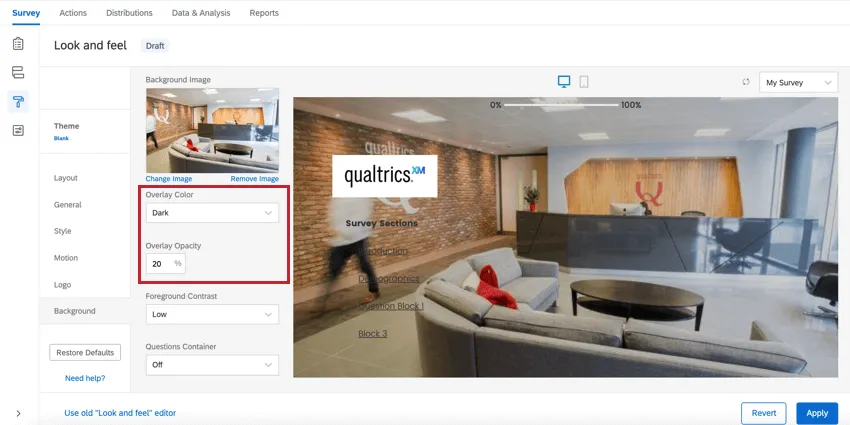
その他の背景オプション
背景の種類に関わらず、前景の対比を設定できます。これを決定するために、WCAGに準拠した適切なコントラスト比4.5に準拠したグレースケールカラーを選択します。テキストと背景のコントラストを上げるには、これを[中]または[高]に変更します。[高]では常に白または黒になります。適切な前景色を決定する際は、背景画像とオーバーレイの色/不透明度も考慮します。この設定は、[スタイル]セクションにある前景の対比と同じです。
![ルック&フィールの[背景]タブにある前景の対比オプション](https://www.qualtrics.com/sites/default/files/styles/standard_xl_retina/public/migrations/dsx/content/ForegroundContrast.png.webp?itok=Qtz9MreA)
質問コンテナを設定することもできます。このオプションでは、質問の周りに空白が配置されます。質問コンテナは、詳細な写真の背景があり、すべてのコントラストオプションを高く設定してもテキストが読みにくいテーマに適しています。
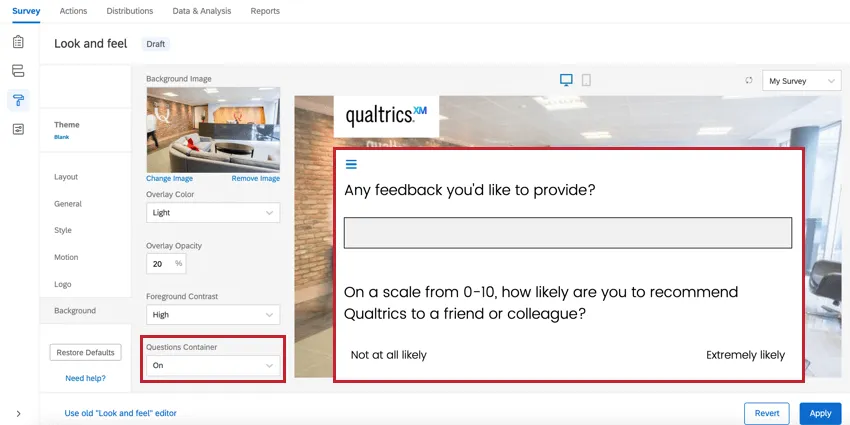
アンケート調査のダークモード
ヒント:このセクションでは、2026年10月7日以降にリリースを予定している機能について説明します。クアルトリクスは、自らの裁量により責任を負うことなく、あらゆる製品機能のロールアウトのタイミングの変更、プレビュー段階または開発段階の製品機能の変更、何らかの理由により、または理由なく製品の機能をリリースしないことを選択する場合があります。
アンケート調査は、ブラウザのライトモードとダークモードの設定を検出し、それに応じて調整できるため、回答者は好みの設定でアンケート調査に回答できます。ダークモードの外観を管理できるため、企業のブランディングに確実に合わせることができます。回答者のエクスペリエンスの一貫性を保つ必要がある場合は、必要に応じてダークモードの自動検出を無効にすることもできます。
これらの設定は、 見た目と操作性ページの ダークモードにあります。
注意:この設定は 新しいアンケート回答エクスペリエンスでのみ利用できます。
ダークモードの有効化とカスタマイズ
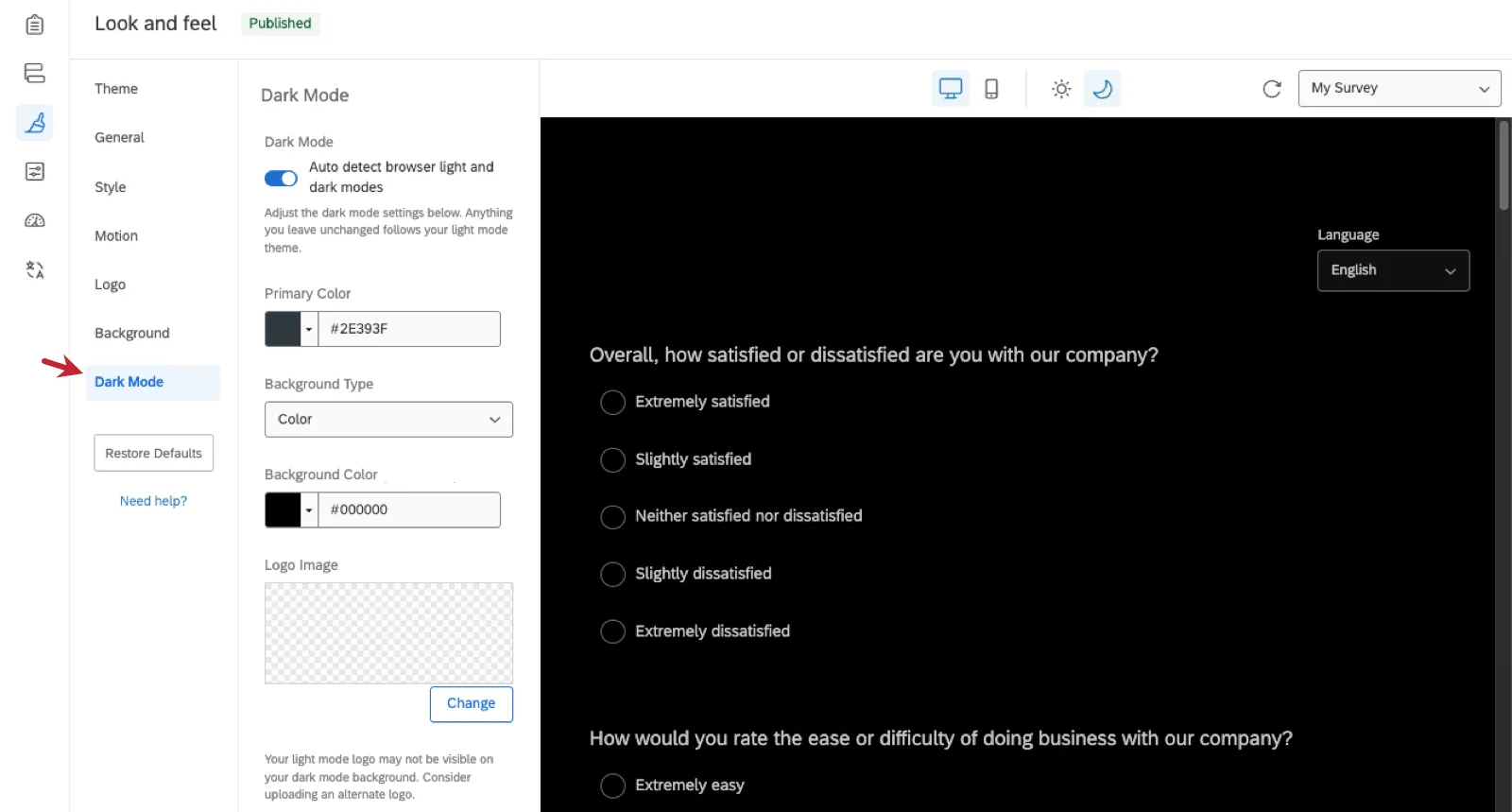
- ブラウザのライトモードとダークモードを自動検出:有効にすると、この設定は回答者のブラウザ設定に基づいて回答者のエクスペリエンスを自動的に調整します。アンケートでは、以下に記載されているダークモード設定が使用されます。
ヒント:以下のダークモード設定を編集しない場合、ダークモードはライトモードと同じ表示になります。
ヒント:回答者は、ライトモードとダークモードを手動で調整することはできません。アンケートは、回答者のブラウザ設定に合わせて表示されます。
- 原色: その プライマリカラーはダークモードで使用されます。
- 背景タイプ: 選択してください ダークモードの背景タイプ(色や画像など)。選択内容に応じて、背景色や画像などの追加オプションが表示されます。
- ロゴ画像: その ロゴは、アンケートのダークモードで使用されます。
ダークモードのテスト
月のアイコンを使用して、選択したダークモードの設定をテストできます。比較のためライトモードに戻すには、太陽のアイコンを使用します。
![[見た目と操作性]メニューに表示されるアンケートプレビューの画像と、上部に表示される太陽と月のアイコン](https://www.qualtrics.com/sites/default/files/styles/standard_xl_retina/public/2026-09/dark-mode-2.png.webp?itok=TzP9r2kq)
見た目と操作性メニューで、ライトモードとダークモードを切り替えることができます。
ヒント:ライトモードとダークモードの切り替えは、アンケートのプレビューモードではなく、見た目と操作性のメニューでのみ行えます。
最適なテーマを選択する
これで、テーマを適用する方法はわかりました。しかし、適切なテーマを選択またはデザインするにはどうすればよいでしょうか。ほかよりもアクセスしやすいテーマはあるでしょうか。また、ほかよりもデータを収集しやすいテーマはあるでしょうか。
クアルトリクステーマは、すべてスクリーンリーダーでアクセスでき、モバイルデバイスでも利用できます。ただし、テーマをデザインまたは選択する際に留意すべき事項がいくつかあります。
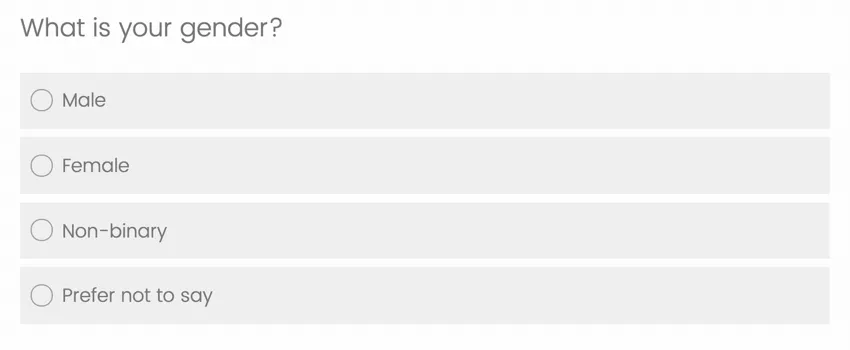
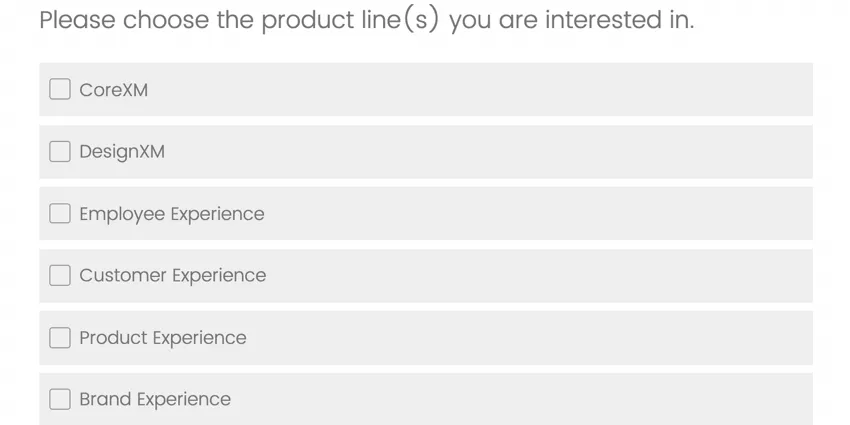
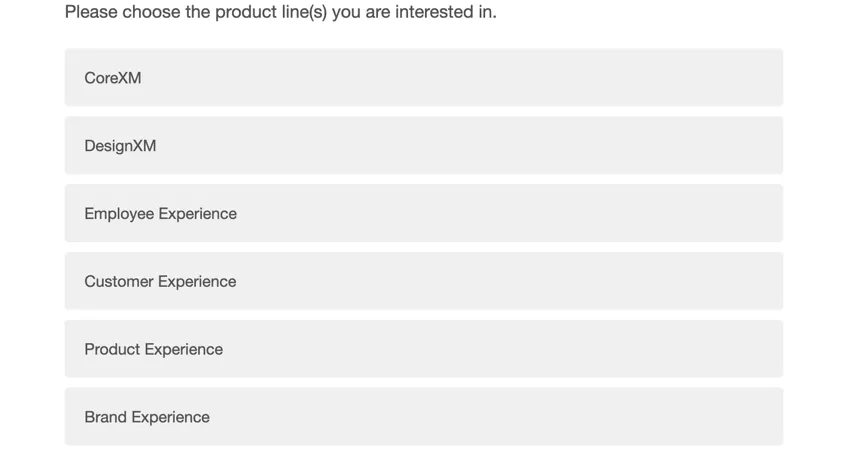
- 使用する回答の選択肢ボタンのタイプによって、回答者が質問にどう答えるかが変わる可能性があります。ボタンには、ラジオ、チェックボックス、フラットの3種類があります。ラジオボタンとチェックボックスがフラットボタンよりも適しているケースが多いです。ラジオボタンは回答者が1つの回答のみを選択することを示し、チェックボックスは複数の回答を選択できることを示します。一方、フラットボタンでは質問が複数選択式か、単一選択式かが区別されません。この2つを区別することで、正直で正しい回答が得られる可能性が高まります。
ラジオボタン:
チェックボックス:
フラットボタン:
- フォントサイズは自由に調整できますが、モバイル環境でも最適なサイズと見た目を選択することが重要です。
- [次へ]ボタンと[戻る]ボタンが、はっきりと見やすく表示されるようにする必要があります。
- プログレスバーの配置は、回答者のエクスペリエンスに影響を与えることがあります。上部にあると、毎回スクロールアップするのが面倒です。下部にあれば、質問の邪魔になりません。
- すべての質問タイプが、すべてのクアルトリクステーマに対応しています。それでもテーマをカスタマイズする場合は、ランキングと選択、グループ分け、ランク付けなど、JavaScriptを多用する洗練された質問が最適に機能することを確認する必要があります。
例:空白のプリセットテーマにはこれらの機能がすべて備わっており、アンケートの外観の他の側面も簡単にカスタマイズできます。
![[デザイン]の[テーマ]セクションにある黒のテーマ](https://www.qualtrics.com/sites/default/files/styles/standard_xl_retina/public/migrations/dsx/content/BlankTheme.png.webp?itok=ZmkB5u50)

FAQs
アンケートの背景やテーマを変更するにはどうすればよいですか?
アンケートの背景やテーマを変更するにはどうすればよいですか?
静的テーマの更新または問題の報告はどのように行いますか?
静的テーマの更新または問題の報告はどのように行いますか?
素晴らしい! フィードバックありがとうございます!
フィードバックありがとうございます!