補足データソース 基本概要
このページの内容
補足データソースについて
補足データソース(SDS)は、オートコンプリートの質問で参照したり、アンケートフローのカスタマイズに使用したりできるデータセットです。補足データソースでは、1つの情報に基づいて複数の関連データポイントを検索できます。これにより、埋め込みデータやアンケートフロー分岐の多いプロセスを簡素化することができます。
例: 顧客にどの担当者と話したか尋ねます。その回答に基づいて、チームやオフィスなど、担当者に関する情報をアンケート調査に取り込むことができます。そこから、次へ顧客に尋ねる質問をカスタマイズすることができる。

ご注意: クアルトリクスでは、個人情報の削除や修正に役立つ管理ツールを提供しています。これらのツールには、個人データツール、機密データポリシー、保持/定着率/離職防止ポリシーが含まれる。アンケートの回答に保存されたSDSデータは、管理ツールで削除または編集できますが、ライブラリに保存されたSDSデータはこの方法では削除できません。ライブラリSDSから個人データや識別データを削除したい場合は、このサポートページの手順に従ってください。

注意: 補足データソースはデータアイソレーションに対応していません。
補足データソースの一般的な使用例
ライブラリ:SDSを作成するとライブラリに保存され、必要に応じて再利用できます。アンケート調査フローで作成した場合でも同様です。ライブラリを使えば、補足的なデータソースの編集、名前の変更、削除が簡単にできます。つまり、変更が必要な場合は、接続されているすべてのアンケートを編集するのではなく、SDSを編集するだけです。ライブラリでは、SDSを他のクアルトリクスユーザーと共有することもできます。
オートコンプリートの質問オートコンプリートの質問では、回答者が回答を入力すると、回答が提案されます。SDSをオートコンプリートのソースとして使用することで、より高度な機能を利用できます。正確な名前を入力する代わりに、場所や住所の一部など、関連するデータを入力することができます。
アンケート調査のフロー:SDS を使用すると、アンケート自体にすべてを保存しなくても、情報に基づいてアンケート調査エクスペリエンスをカスタマイズできます。たとえば、SDS に保存された情報に基づいて、表示ロジック、分岐ロジッ クを構築し、テキストの差し込みを行うことができます。また、アンケート調査のフローで SDS を使用して、分析に含めたい追加情報を取り込むこともできます。
ワークフロー:SDSに読み込む」ワークフロータスクにより、SDSの情報をスケジュールに従って自動的に更新することができます。これは、定期的にSDSに追加したい関連情報を受け取るアンケート調査(または他の情報源)がある場合に便利です。例えば、SDSがLOCATIONSのリストであり、ストアマネージャーが重要な店舗情報の変更を提出するアンケート調査がある場合、このタスクで毎週月曜日にアンケートの回答をSDSに取り込むワークフローを作成することができます。
ファイルの作成とアップロード
補足データソースは、ライブラリまたはアンケートフローで作成できます。どこでファイルを作成しアップロードしても、そのガイドラインは同じです。
補足データソースを作成するには、Manage Supplemental Data 権限が必要です。このパーミッションの有効化については、ブランド管理者に相談してください。
注意: 補足データソースは組織全体で200個までしか持てません。
注意: 一度に複数の補足データソースをアップロードまたは更新する場合はご注意ください。組織全体で毎分30個の補足データソース、または1人のユーザーにつき10個のSDSしか作成または更新できません。
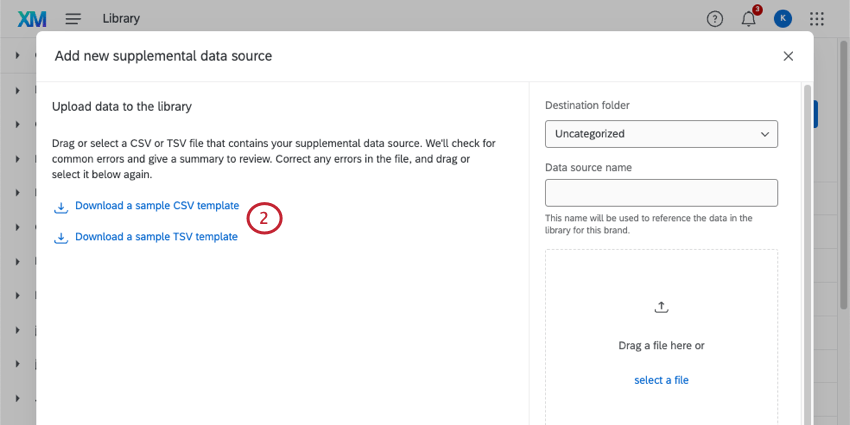
Qtip:TSVファイルは英語以外の文字をサポートするのに適しています。

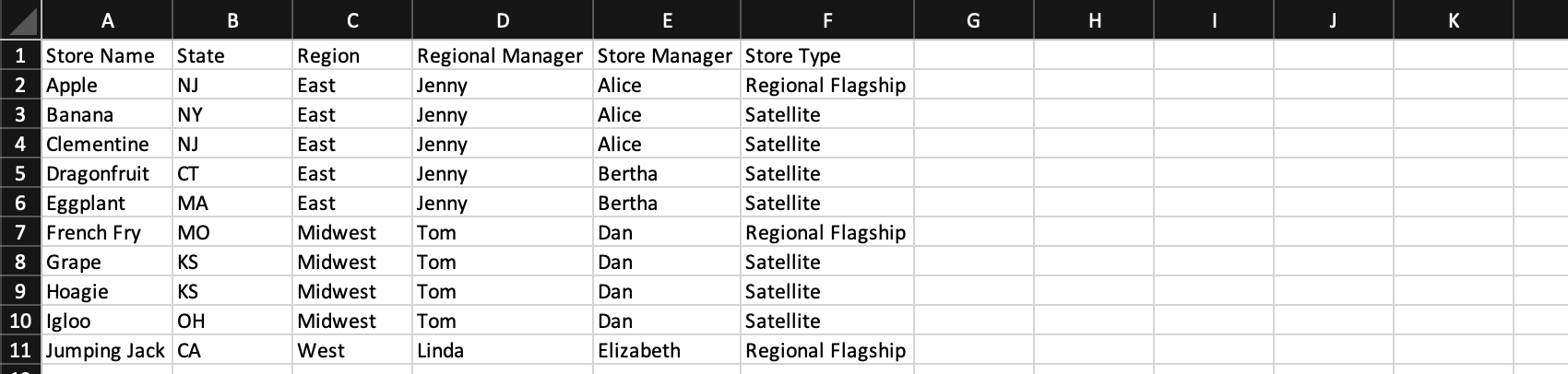
- 各列は新しいフィールドとし、各行は個別のレコードとする。
- ヘッダーは1列だけにしてください。
- 最大10万行まで。
- 最大30列まで。
- 検索可能なフィールドの場合、セルあたり最大200バイト。
- 検索不可能なフィールドの場合、1セルあたり最大5000バイト/文字まで持つことができる。
- フォーマットされたテキスト(Htmlなど)は、補足データソースではサポートされていません。
- ファイルは最大10MBまで。
- ファイルはTSVまたはUTF-8エンコードされたCSVでなければなりません。
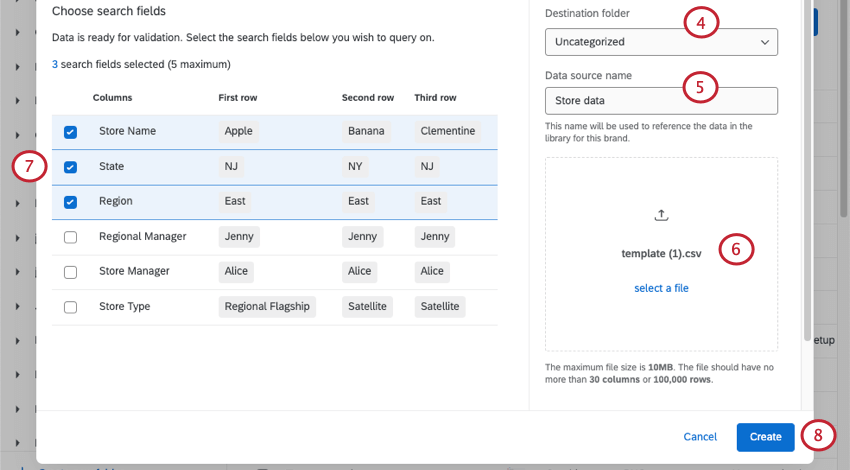
例: 回答者に、住所や都市名から店舗の場所を検索してもらいます。
Qtip:検索可能なフィールドは5つまで選択できます。
Qtip:検索するフィールドを1つだけ選択した場合、各レコードにはそのフィールドの値が必要です。複数の検索可能フィールドを選択した場合、すべてのレコードに値がなくても問題ありませんが、各レコードは少なくとも1つの検索可能フィールドで検索できなければなりません。
FAQs
Can I use my library SDS in both autocomplete and a survey flow?
Can I use my library SDS in both autocomplete and a survey flow?
What’s the difference between SDS and data joins, and when should I use each one?
What’s the difference between SDS and data joins, and when should I use each one?
By using a unique identifier, joins let you match information from 2 different sources to combine them into 1 record. For example, you can use a Customer ID to combine a customer’s feedback survey data with support tickets they’ve submitted in the past.
Joins can be performed in CX Dashboard data models and the workflows merge task.
What’s the difference between SDS and a location directory, and when should I use each one?
What’s the difference between SDS and a location directory, and when should I use each one?
However, location directories allow you more flexibility to edit your location data than supplemental data sources do. Location directories are primarily used in reputation management projects where you search the web for reviews and in the location selector question.
素晴らしい! フィードバックありがとうございます!
フィードバックありがとうございます!