保存と復元
このページの内容
保存と復元について
クアルトリクスのプロジェクトでは、作業内容の保存やチェンジマネジメントに様々なオプションがあります。このページでは、クアルトリクスによる保存方法、保存の種類、削除したコンテンツの復元オプションについて説明します。
「自動 vs. マニュアル保存」
クアルトリクスはウェブベースのプラットフォームであるため、インストール型のアプリケーションとは機能が異なります。クアルトリクスは、保存ボタンに頼るのではなく、作業中に自動的に保存します。クアルトリクスは、質問の外をクリックしたり、別のタブやセクションに移動したりするたびに、変更がないかどうかをチェックし、保存します。
これにはいくつか注意すべき点がある:
- ブラウザの複数のタブでアンケートを開いてはいけません。チェックと保存が妨げられ、現在の作業が以前の作業によって上書きされる可能性があります。
- ほとんどのブラウザーは約1時間のタイムアウトを持っています。もしあなたが質問をしていて、その時間内に強制的にチェックと保存を行わなかった場合、ブラウザはタイムアウトし、未保存の作業はすべて失われます。このタイムアウトに注意してクアルトリクスをご利用ください。
バージョンを復元
バージョン履歴では、古いバージョンのアンケートを表示したり、復元したりすることができます。詳細については、「アンケート調査公開 & バージョン」のページを参照してください。
ごみ箱/未使用の質問
質問(またはアンケートのオプションを使用したブロック)を削除すると、その質問はアンケートタブの下部にあるごみ箱に移動します。ごみ箱は、あなたが空にするまで、すべての削除された質問を保持し、その時点でアイテムは完全に削除されます。ごみ箱にある質問をアンケートに戻すには、質問をクリックし、アンケートエディタの左側にある質問の編集ペインでアンケート調査を選択します。
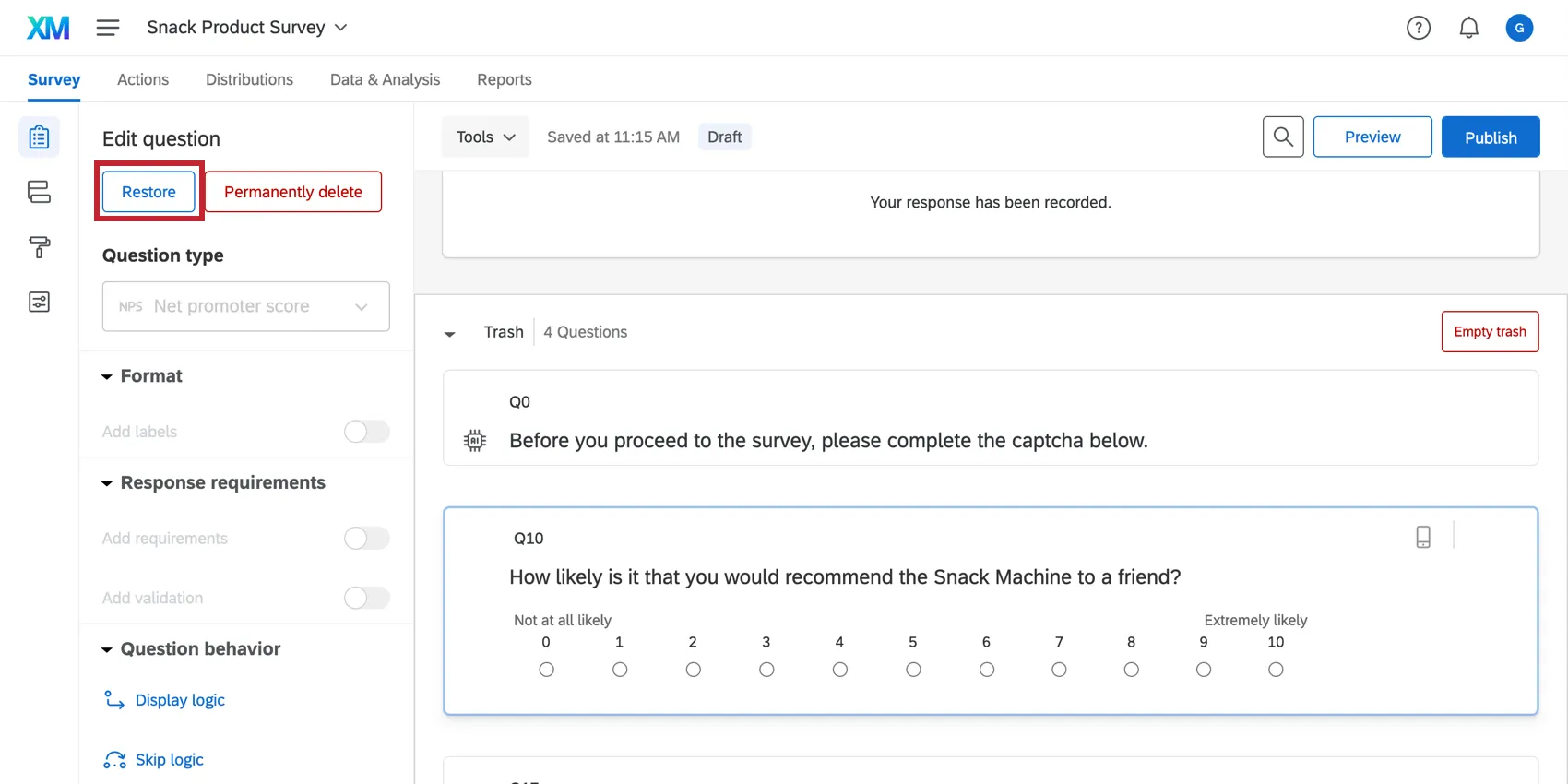
Qtip:質問を削除すると、関連するすべての収集データもデータセットから削除されます。質問がごみ箱に残っていて、それを復元した場合、関連するデータもすべて戻ります。削除されたコンテンツの復元の可能性と制限の詳細については、以下を参照してください。

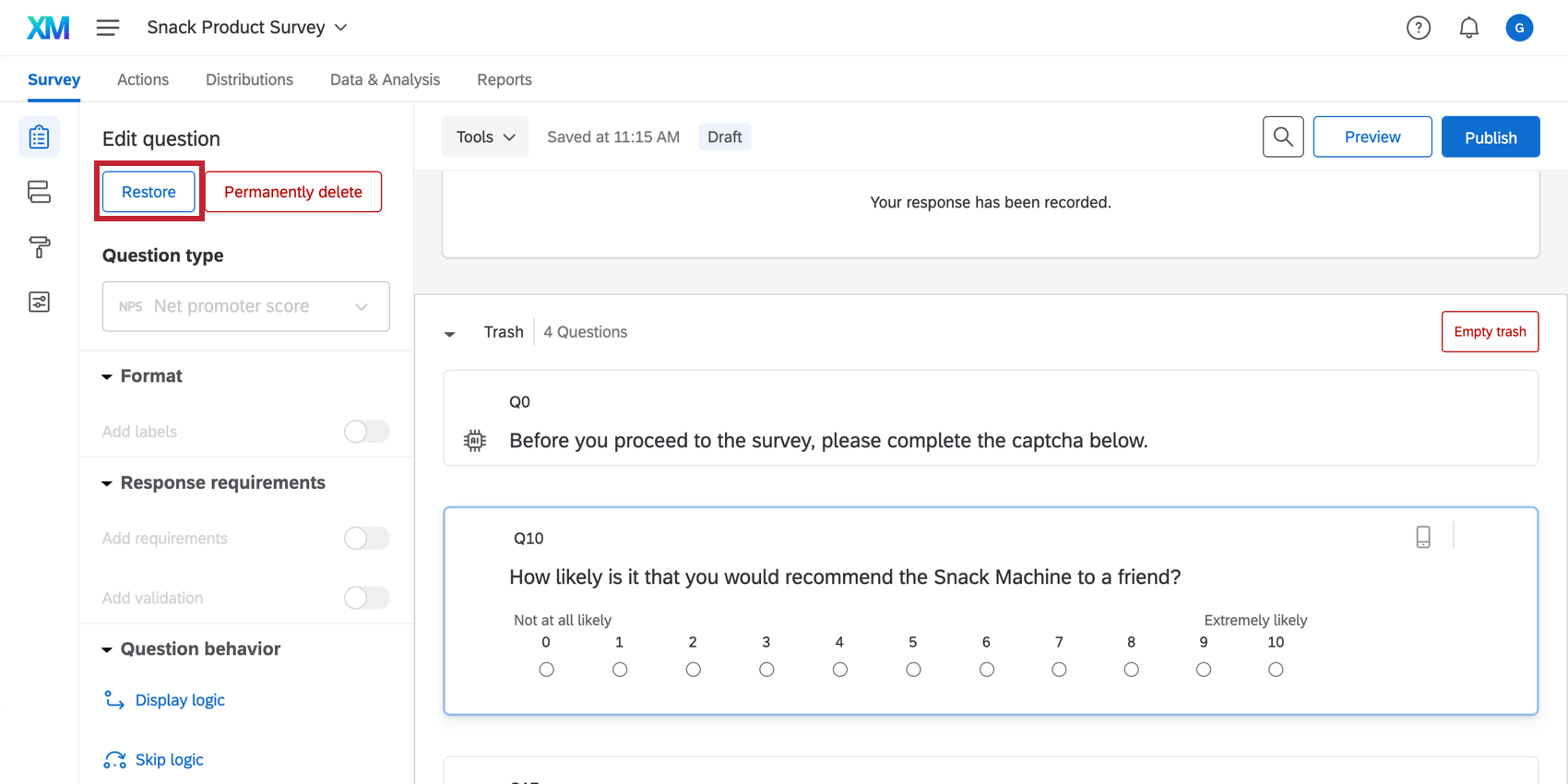
削除されたコンテンツの復元
削除されたコンテンツを復元することは常に可能というわけではありませんが、削除されたコンテンツの種類や、削除後に加えられた変更に応じて、試せるオプションがいくつかあります。
Ctrl + Z または Cmd + Z
場合によっては、Ctrl +Z (PC)またはCmd +Z (Mac)を押すと、変更をすぐに取り消すことができます。これには、テキストエディタにいるときの質問文の変更や、編集ペインでの質問設定の変更も含まれます。
その他の変更、例えば質問の削除や操作など。 アンケートフローCtrl +Z では元に戻せない。
ごみ箱
ごみ箱に移動したコンテンツを復元できます。詳しくは上記の「ごみ箱/未使用の質問」セクションをご覧ください。
Qtip:データが関連付けられている質問を削除するよりも、不要な質問を非表示にすることをお勧めします。 表示ロジック.
アンケートフローにありません
ブロックを削除した場合 アンケートフローこの場合、ブロック内のすべての質問のデータがデータセットから削除されます。しかし、ブロックは完全に削除されたわけではない。アンケートエディタを一番下までスクロールすると、ブロックの右上に「アンケートフローに入っていません」というシンボルが表示されます。
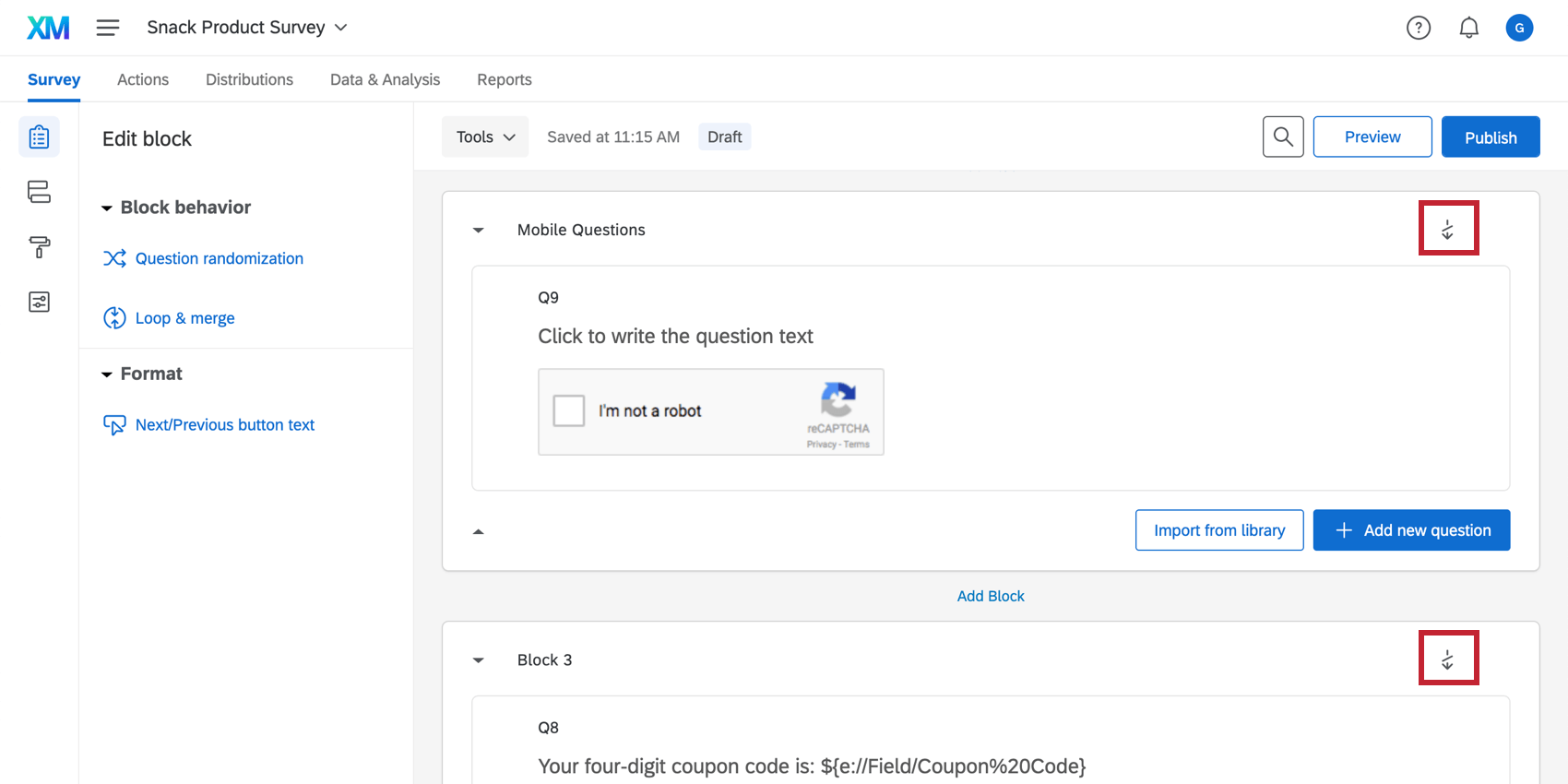
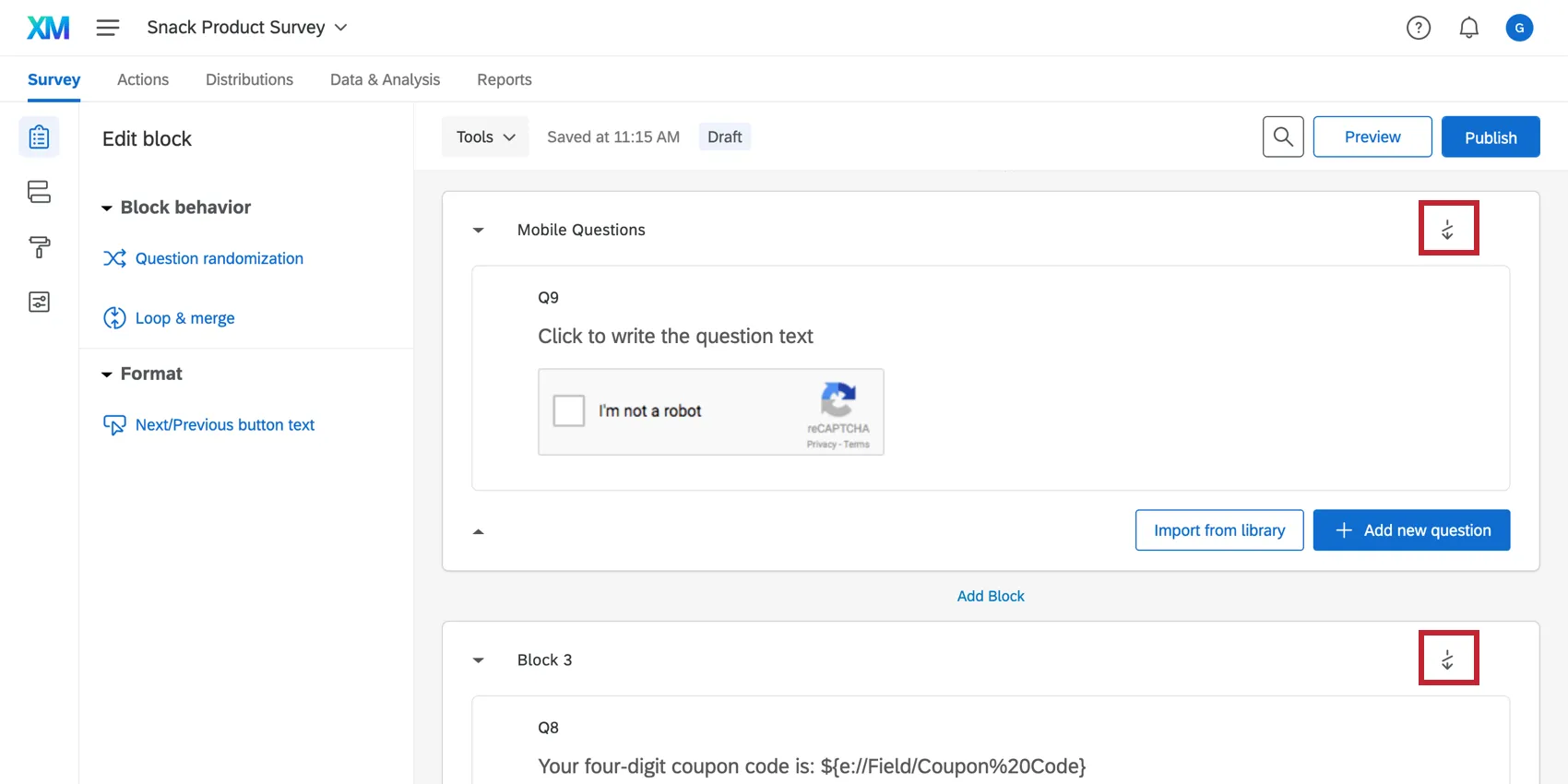
アンケートフローに戻ることで、ブロックをアンケートに追加することができます(つまり、結果をデータセットに追加することができます)、 ブロックの追加 要素を選択し、削除するブロックを選択する。
Qtip:アンケートフローでブロックを削除するのと、アンケートフローからブロックを削除するのは異なります。 ブロックオプション をクリックします。ブロックオプションで削除した場合、ブロックは消滅し、その質問はすべてごみ箱に入れられます。質問の復元に関する詳細については、上記のごみ箱/未使用の質問のセクションを参照してください。
FAQs
現在進行中のライブアンケートを編集することはできますか?
現在進行中のライブアンケートを編集することはできますか?
- 誰がその変化を見るのか? まだアンケートを開始していない方のみ、新しい変更点が表示されます。変更前にアンケートを開始した人は、更新されたものではなく、元のアンケートを見ることになります。
- どのような変化ならOKなのか? 表面的なテキストの編集(例:タイプミスの修正やフォントの変更)は問題ありませんし、質問や回答の選択肢を追加することも可能です。しかし、質問や回答の選択肢を削除すると、以前に収集したデータに害を及ぼす可能性があります。 の選択肢や質問を決して削除しないことをお勧めします(これらの選択肢や質問に関連する収集データが絶対に必要でないという100%の確信がある場合を除きます)。代わりに、Advanced Randomization を使って、不要な質問と回答の選択肢を隠すことをお勧めします。
アンケートの編集を保存/元に戻すにはどうすればよいですか?
アンケートの編集を保存/元に戻すにはどうすればよいですか?
多くの場合、QualtricsはキーボードのCtrl + z(PC)またはCmd + z(Mac)を押すと、変更を取り消すことができます。しかし、すべての変更が元に戻るわけではありません。
Qualtrics は、アンケートの編集や公開を行う際に、以前のバージョン を自動的に保存します。アンケートのバージョンは、アンケートとその設定のスナップショットであり、過去の任意のバージョンを表示し、アンケートをそのフォームに復元することができます。この機能の詳細については、リンク先のページをご覧ください。
リンクをクリックすると、私のアンケートの古いバージョンが表示されます変更内容が保存されないのですが?
リンクをクリックすると、私のアンケートの古いバージョンが表示されます変更内容が保存されないのですが?
次に、アンケートのオプションで、 「回答者が後で終了することをする」がオンになっているかどうかを確認します。匿名リンクでアンケートをテストしながら編集している場合、進捗状況を保存するためにブラウザに Cookie が配置されているため、古いバージョンのアンケートが表示されていることになります。匿名リンクは、インコグニートウィンドウまたはプライベートウィンドウで開いてください。このウィンドウに変更内容が表示されている場合、保存して続行するだけで、新しい回答者が古いバージョンのアンケートを見ることを心配する必要はありません。
(注: このため、匿名リンクではなく、 プレビューリンク を使用してアンケートをテストすることをお勧めします)。
素晴らしい! フィードバックありがとうございます!
フィードバックありがとうございます!