カスタマーケアアプリの設定
このページの内容
カスタマーケアアプリの設定について
ブランド管理者および関連する権限を持つその他のユーザーは、Customer Careアプリがユーザーにどのように表示されるかを管理できます。これには、表示されるタブとそれらのタブ内に表示されるコンテンツの選択が含まれます。
また、Customer Careアプリを管理する権限を持つマネージャーは、組織に対してアプリを有効化および無効化することができます。CARE アプリがアクティブ化されると、変更は組織内のすべてのユーザーに影響します。
アプリの構成の詳細については、アプリ構成の概要を参照してください。カスタマーケアアプリの概要については、カスタマーケアアプリの概要をご覧ください。
アプリ設定へのアクセス
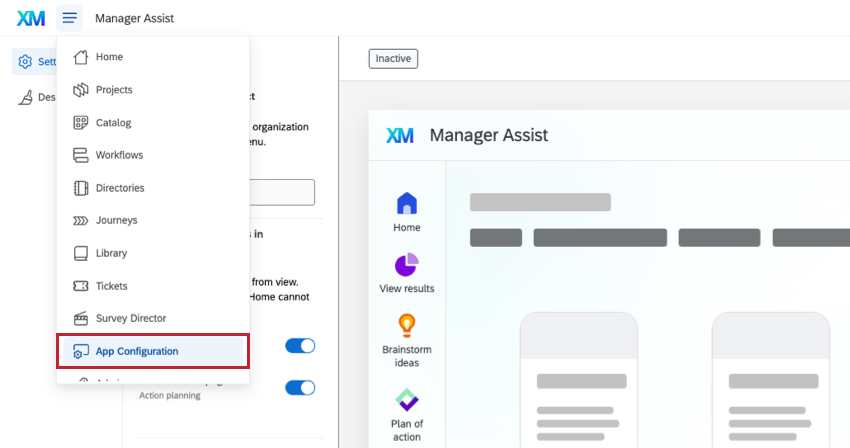
組織用のCustomer Careアプリを構成するのに必要な権限が得られたら、アプリ構成メニューからアクセスできます。
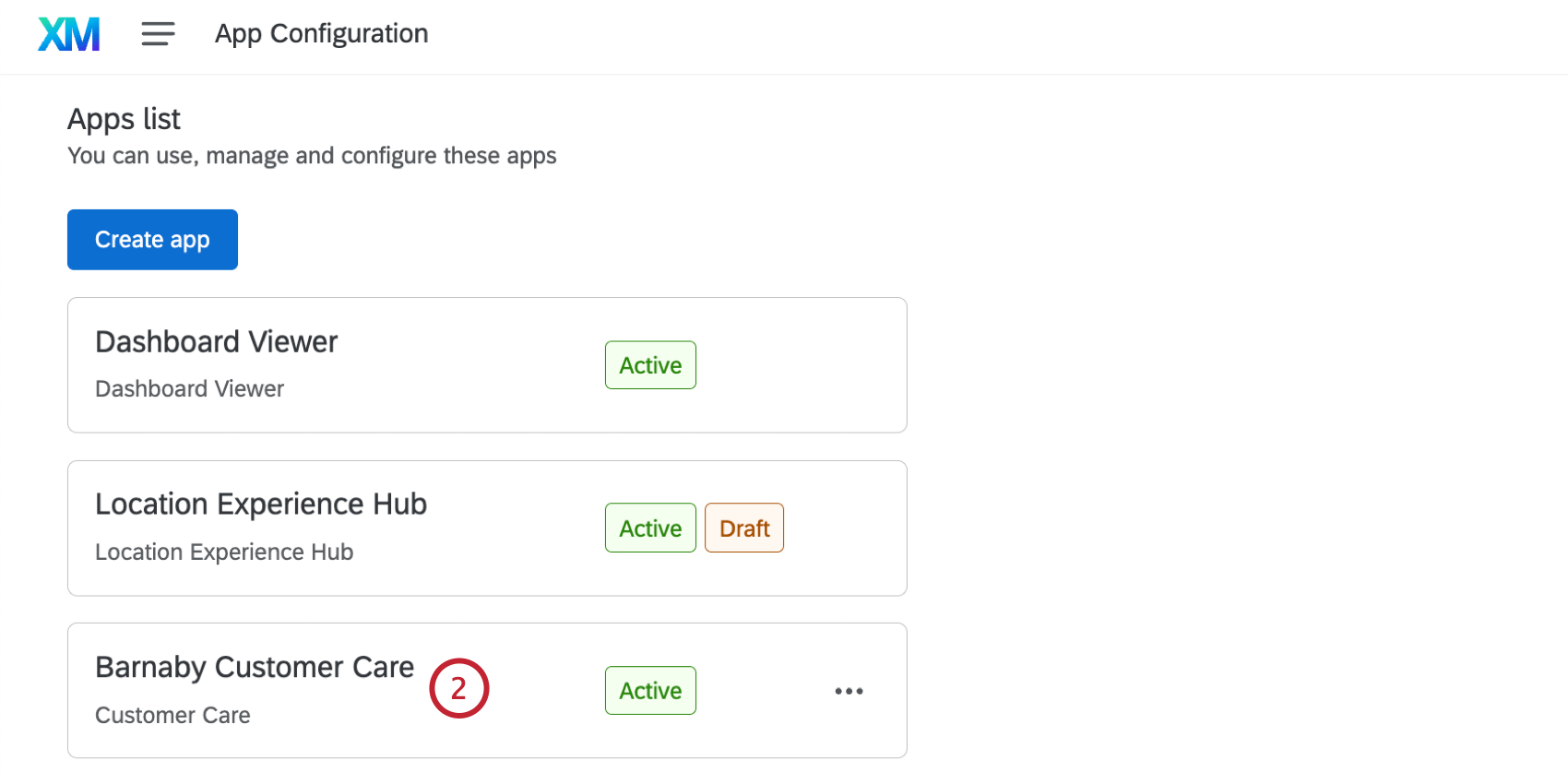
設定タブ
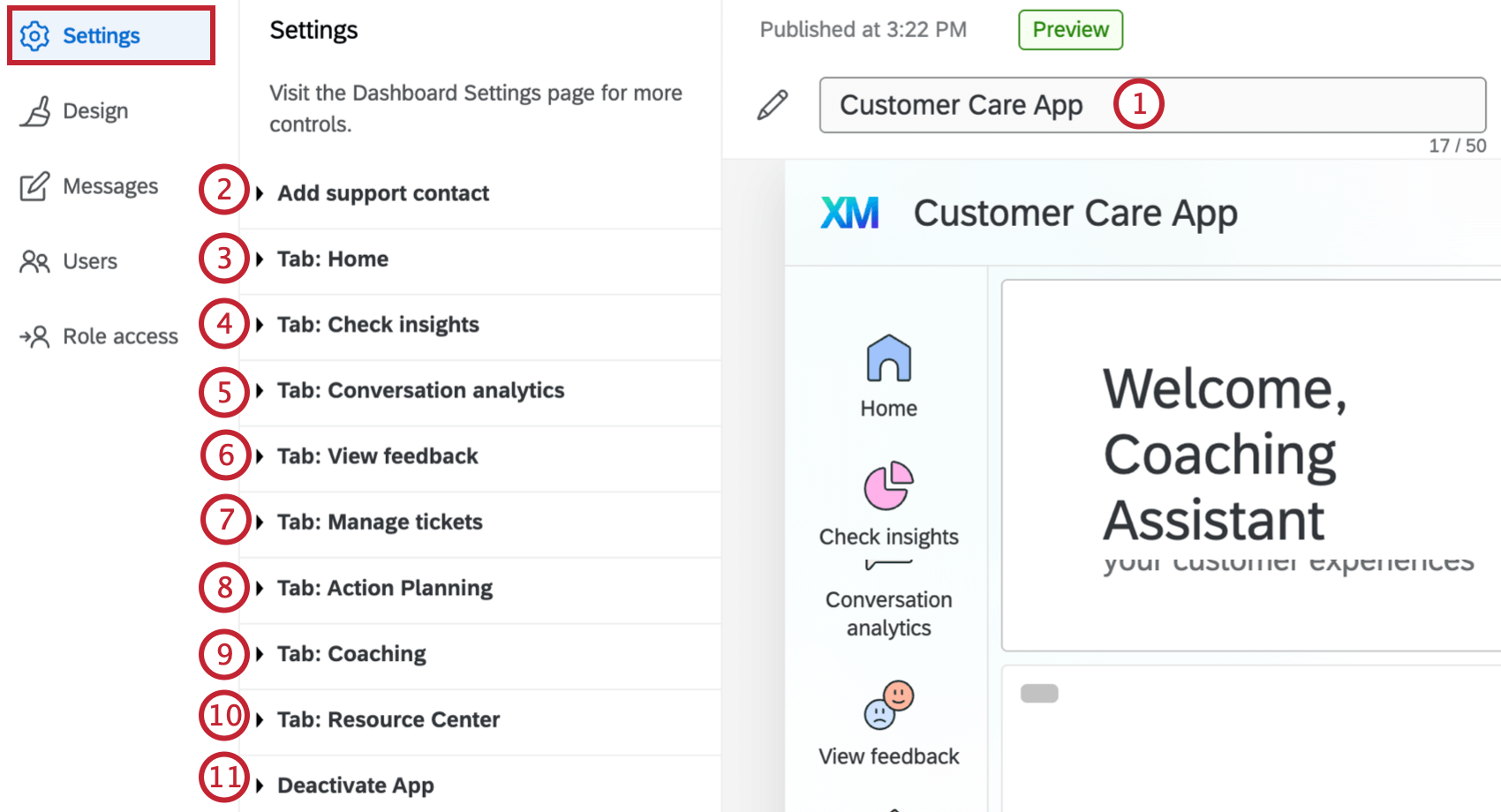
設定]タブでは、CAREアプリに表示されるタブやタブの内容をカスタマイズできます。
![設定]タブで、カスタマーケアアプリで利用可能なさまざまなタブを管理します。](https://www.qualtrics.com/sites/default/files/styles/standard_xl_retina/public/migrations/dsx/content/settings-tab-01_4.png.webp?itok=69x_Stt6)
Qtip:上記のリンクの多くはロケーションエクスペリエンスハブに関するものですが、基本的な機能は同じです。

Qtip:これらのタブには、既存のダッシュボードを使用することができます。カスタマーケア アプリで表示するダッシュボードを簡素化したり変更したりする場合は、アプリで使用するコピ ーダッシュボードを作成することをお勧めします。ダッシュボードに以下の変更を加えると、カスタマーケア アプリのユーザーは表示されたダッシュボードを最大限に活用できます:
- セクションヘッダー、画像、ウィジェットタイトル、区切り線を使用して、ダッシュボードのセクションを作成し、簡単にデータを消化できます。
- 白いダッシュボードの背景を使用する。
- ウィジェットのボーダーを削除します。
デザインタブ
デザインタブでは、Customer Careアプリの外観を組織のブランドに合わせてカスタマイズできます。ここで利用可能なオプションの詳細については、デザインタブを参照してください。
Qtip:リンク先のページはロケーションエクスペリエンスハブに関するものですが、こちらのカスタマイズオプションも同じです。
メッセージタブ
メッセージタブでは、ホームタブにバナーとして全ユーザーに表示するメッセージを選択できます。デフォルトのメッセージを選択するか、カスタムメッセージを作成するか、メッセージなしを選択できます。詳細は「メッセージ」タブを参照。
Qtip:リンク先のページはロケーションエクスペリエンスハブに関するものですが、こちらのカスタマイズオプションも同じです。
ユーザーと役割アクセシビリティ
ユーザー]タブには、ブランド内のすべてのCXダッシュボードユーザーが表示されます。このタブの機能は、CXダッシュボードの[ユーザー管理] タブと同じです。ユーザーの作成と管理の詳細については、「CXダッシュボード ユーザーのマネージャー」を参照してください。
ロールアクセスタブは、CXダッシュボードのユーザーロールを通じてCustomer Careアプリにアクセスするために使用します。ステップバイステップの手順については、「ロールベースのアプリアクセス」を参照してください。
素晴らしい! フィードバックありがとうございます!
フィードバックありがとうございます!