アクションプランの作成(Cx)
このページの内容
アクションプランの作成とマネージャーについて
アクションプランは、会社の目標を追跡する素晴らしい方法です。アクションプランを作成するには、アクションプランニングページ自体からと、フォーカスエリアのウィジェットの両方から、いくつかの方法があります。
QTip:このページは、CXダッシュボードプロジェクトのアクションプランニングについてのみ言及しています。アクションプランニング、レポート、許可に関する包括的なガイドについては、アクションプランニング(CX)のページをご覧ください。

Qtip:アクションプランに絵文字を使用しないでください。これにはフィールド名、コメント、カスタムフィールドが含まれます。
アクションプランページでアクションプランを作成する
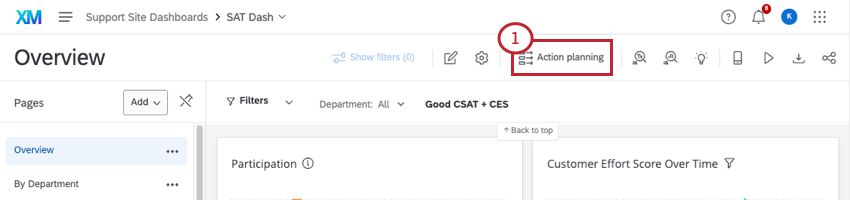
Qtip:アクションプランのリンクはないのですか?アクションプランニングにアクセシビリティがないか、古いバージョンのアクションプランニングを使用しているダッシュボードを使用している可能性があります。ブランド管理者に権限について相談してください。
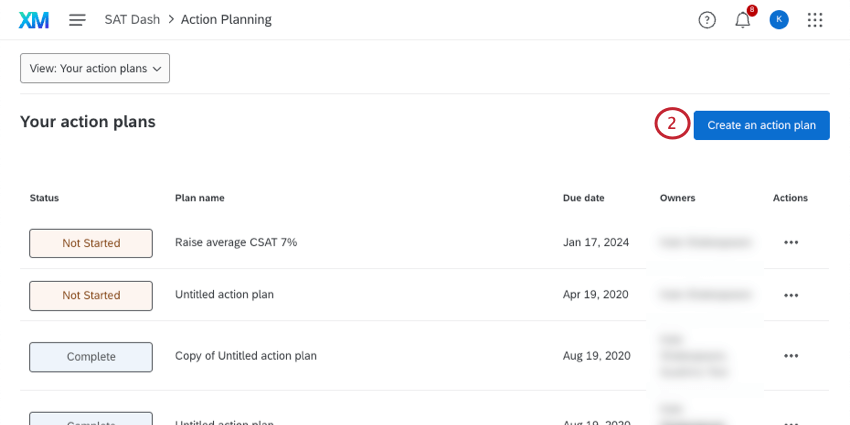
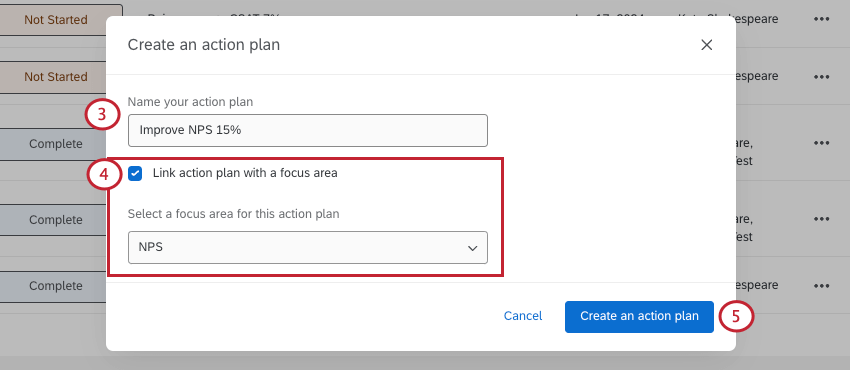
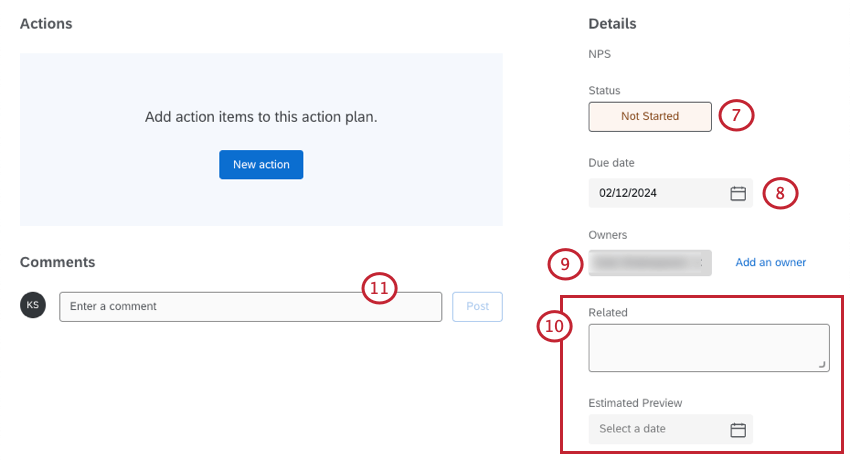
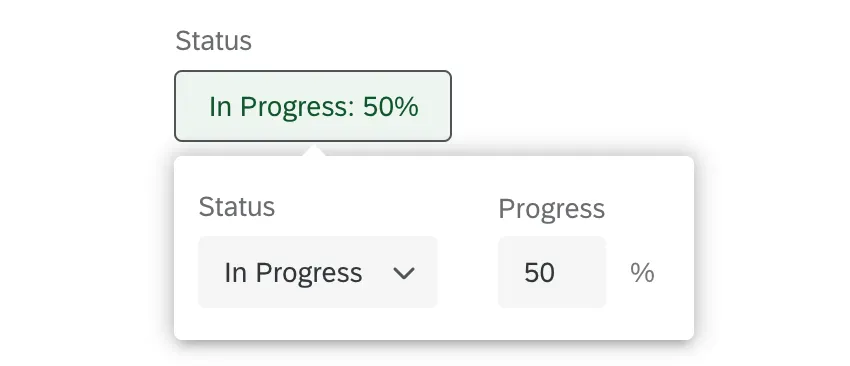
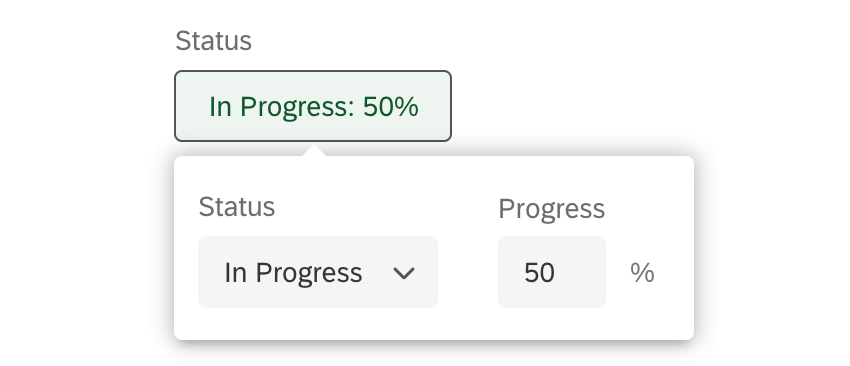
例: アクションプランのステータスを「進行中」とし、進捗率を50%に設定した。

Qtip:アクションプランを誰かに割り当てる場合は、その人がダッシュボードにアクセスできることを確認してください!アクションプランの編集権限が必要となる。
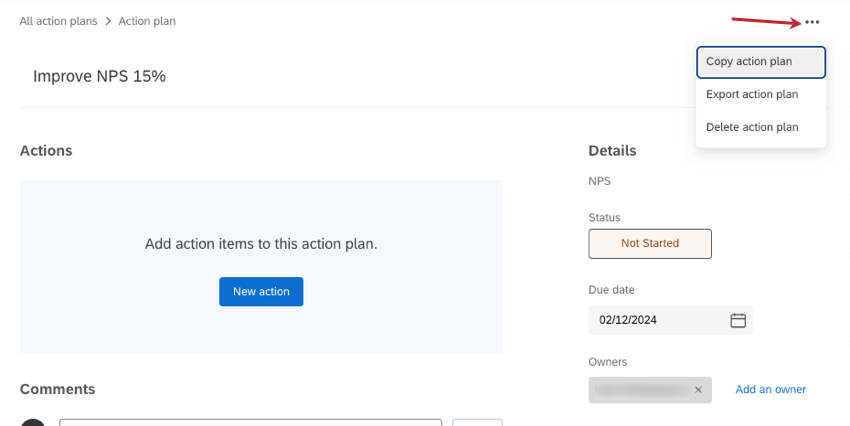
Qtip:アクションプランの右上の点をクリックすると、コピー、エクスポート、削除ができます。アクションプラン作成後、削除しようとする場合は、しばらく時間をおいてください。

フォーカスエリア ウィジェットでのアクションプランの作成
フォーカスエリアのウィジェットでアクションプランを作成することもできます。ステップバイステップの手順については、フォーカスエリア ウィジェットページをご覧ください。
測定可能なアクションプラン
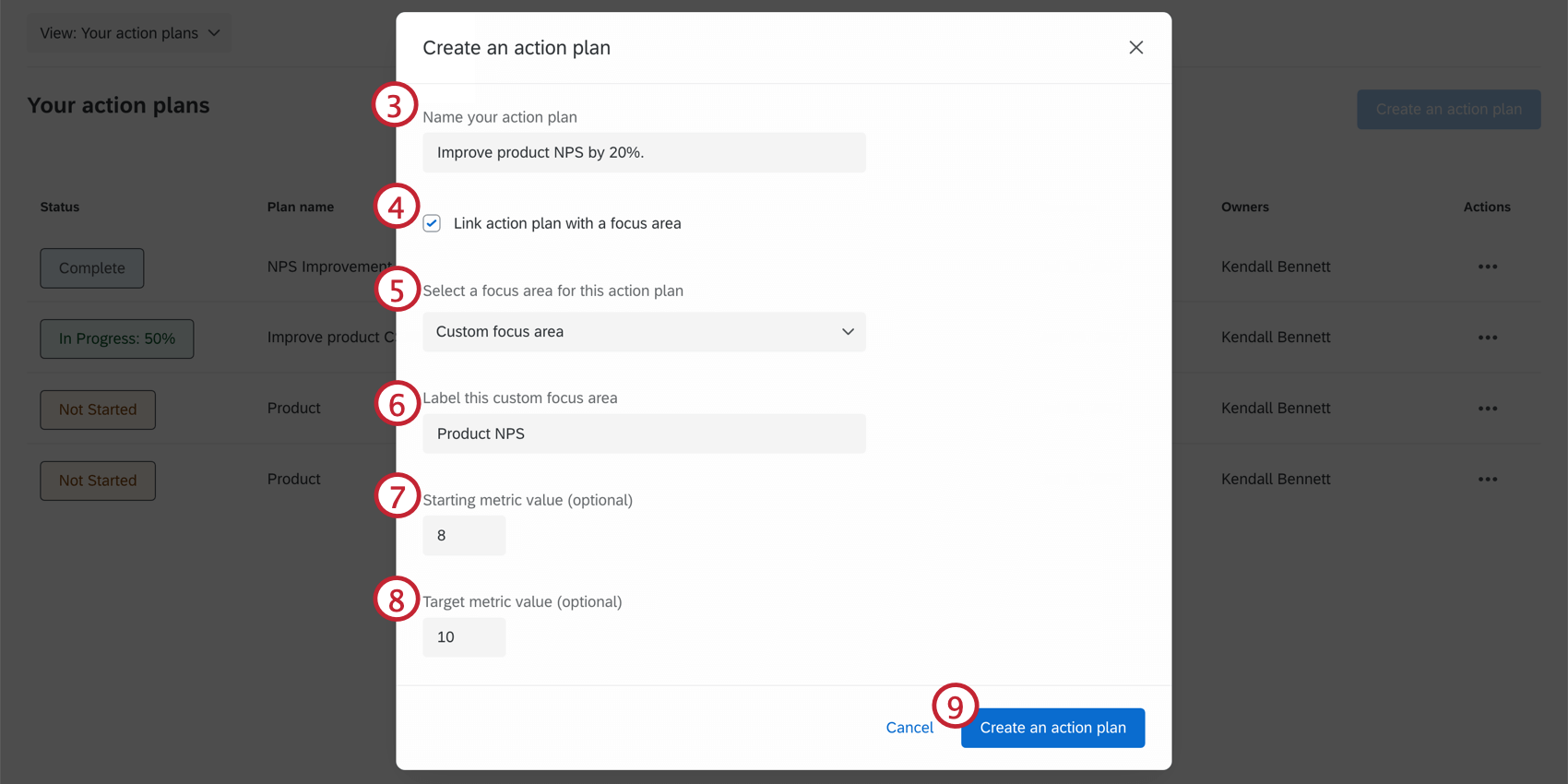
測定可能なアクションプランニングにより、顧客フィードバックダッシュボードの測定基準を使ってアクションプランの影響を測定することができます。アクションプランとフォーカスエリアのウィジェットを結びつければ、その成功を測るために使いたい指標、その指標の現在の値、そして最終目標を決めることができる。
メトリック・トラッキングの有効化
アクションプラン設定」ページの「メトリック・トラッキング」を参照してください。
アクションプランのページから、測定可能なアクションプランを作成する。
フォーカスエリアのウィジェットから測定可能なアクションプランを作成する。
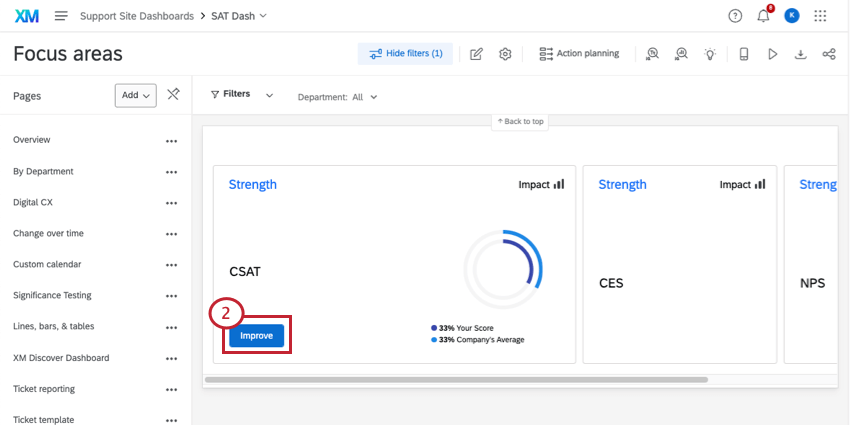
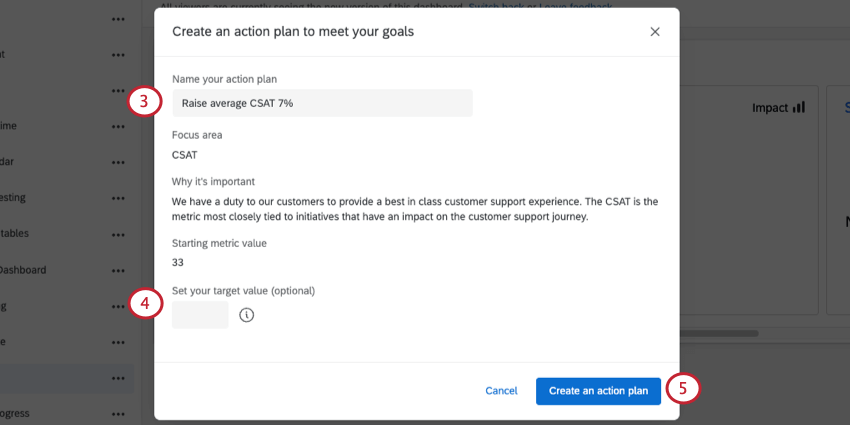
Qtip: フォーカスエリアと開始メトリック値は、フォーカスエリアウィジェットのデータから自動的に入力されます。フォーカスエリアや指標値を手動で設定したい場合は、上記のアクションプランニングページから測定可能なアクションプランを作成する手順に従ってください。
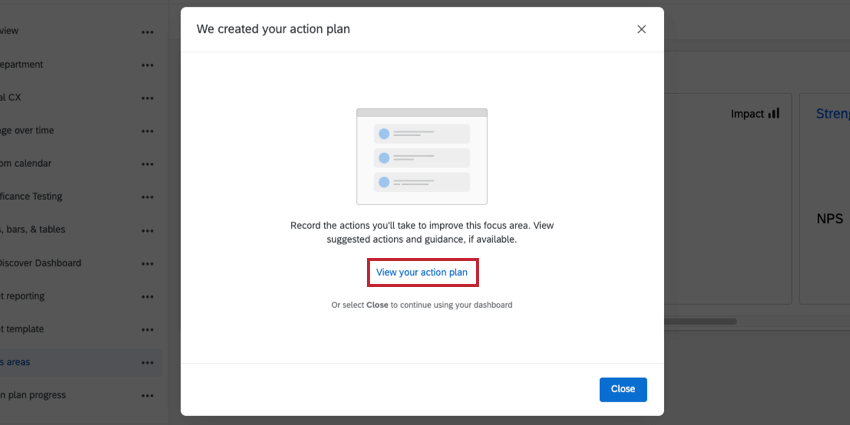
測定可能なアクションプランのナビゲーション
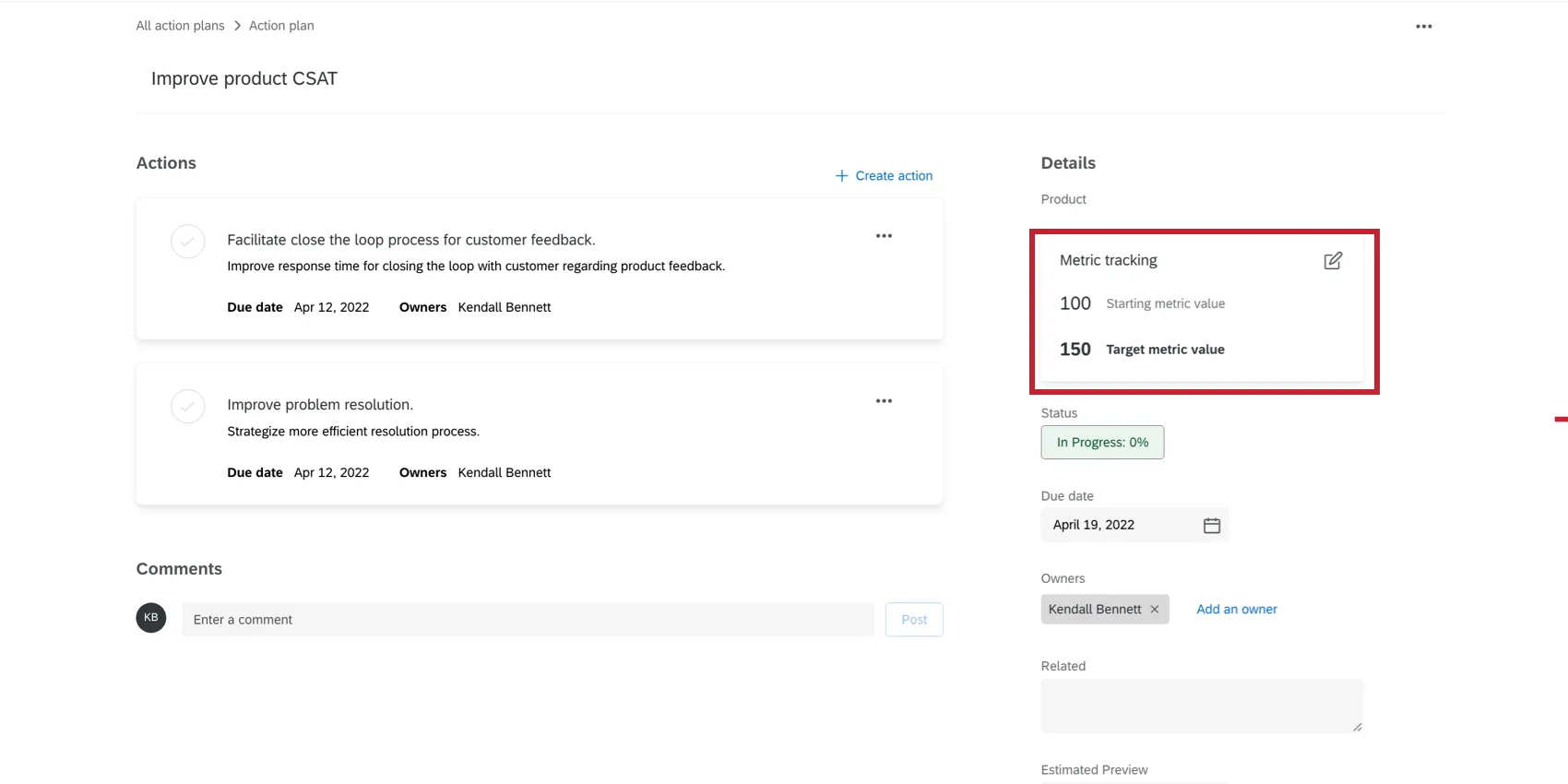
測定可能なアクションプランでは、フォーカスエリアのウィジェットからベースラインとターゲットメトリクスをアクションプラン内で直接確認することができます。これらの値は、顧客満足度やネットプロモータースコアのような主要なCX指標のアクションプランの改善期間を追跡するために使用することができます。
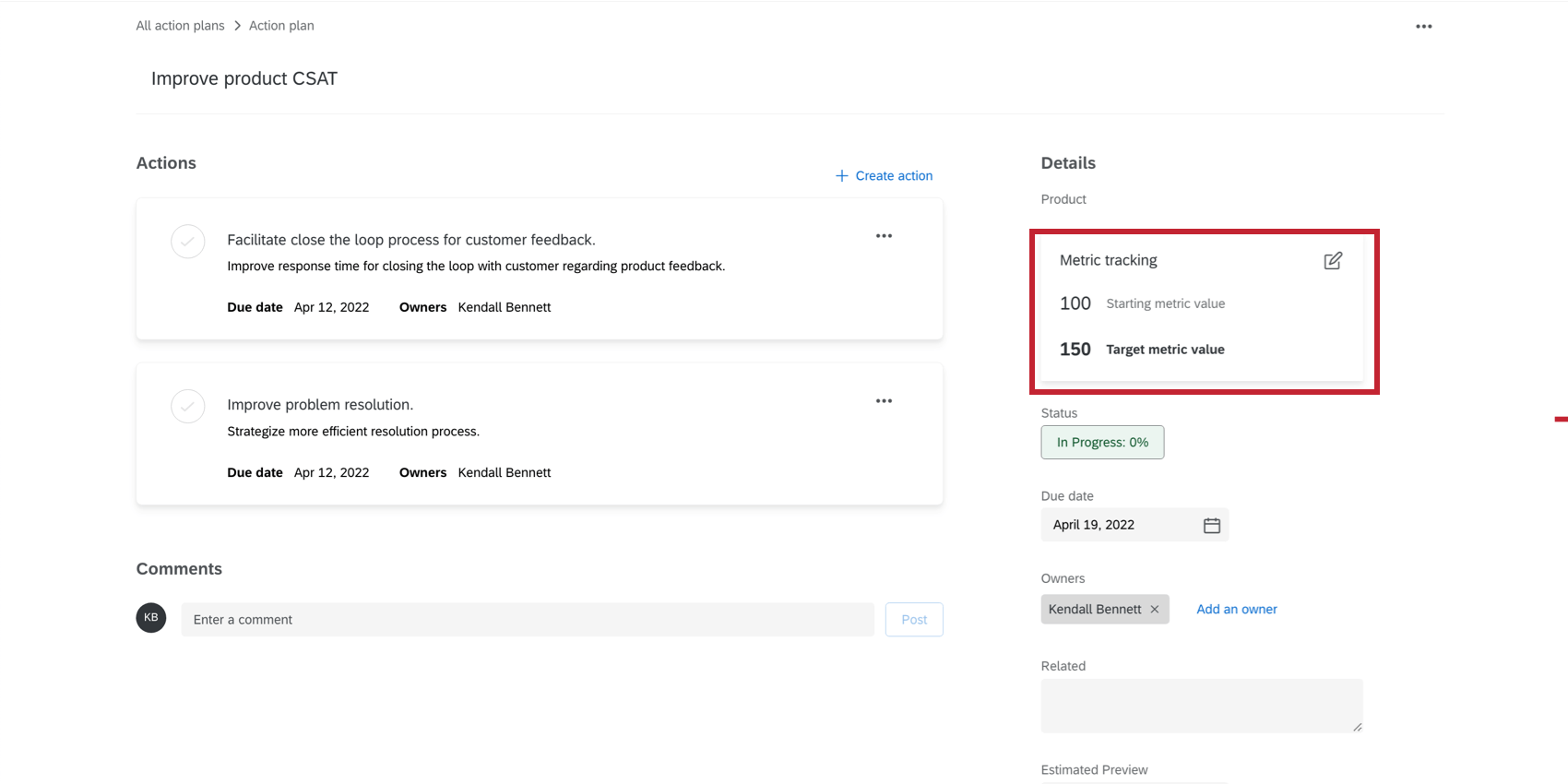
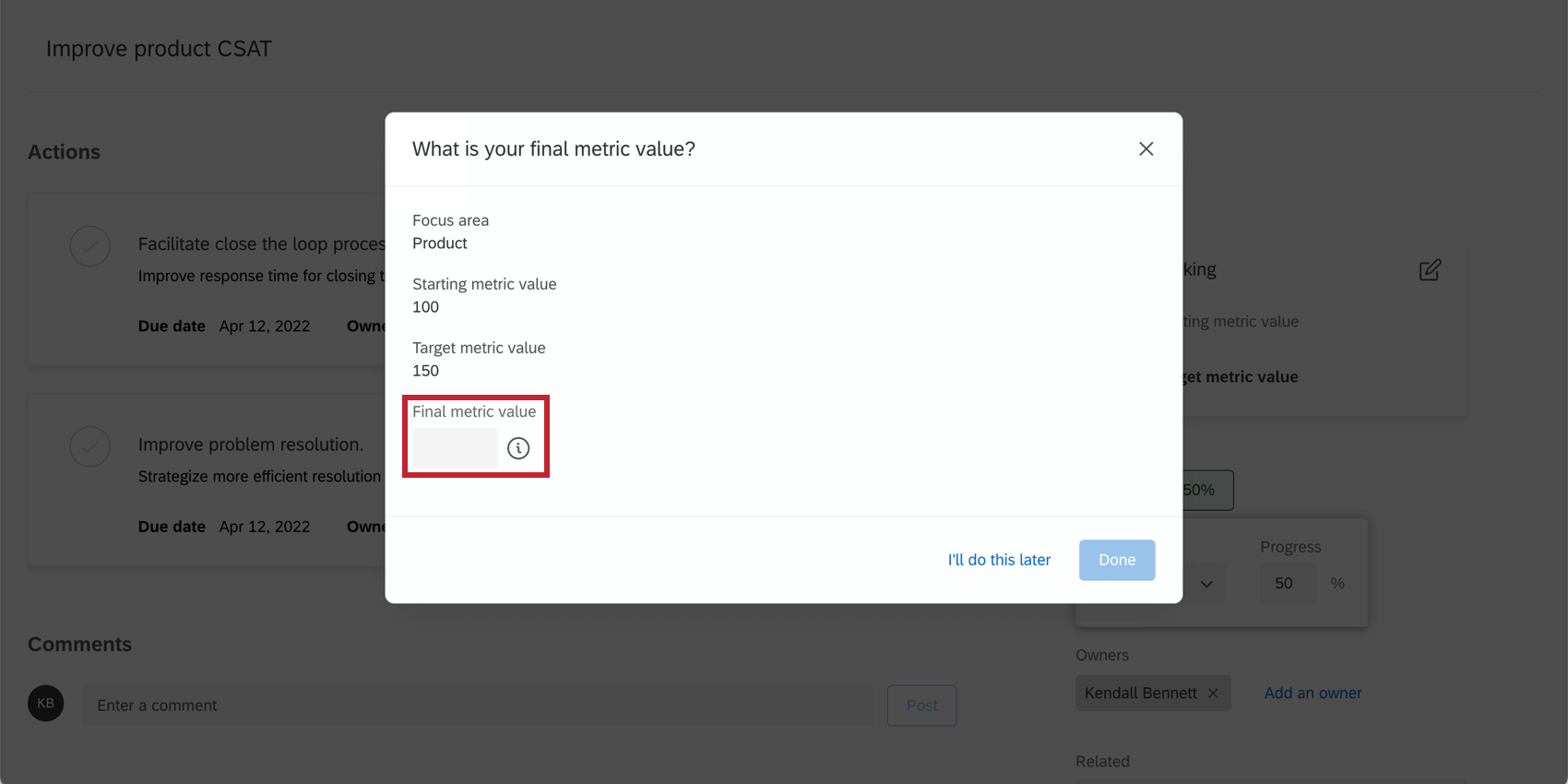
アクションプランのステータスがCompleteにセットされると、フォーカスエリアの改善効果を把握するために、Finalメトリック値を記録することができます。
アクションプラン
アクションとは、より大きなアクションプランの中で完了させる必要のある個々のタスクのことである。
例: アクションプランの中心がサポートチーム全体のCSATを向上させることであれば、そのプラン内のアクションは、目標達成に役立つより具体的な目標になります。例えば、より良いカスタマー・インタラクション・トレーニングの導入、カスタマー・チケットの深い分析によるインタラクションの問題点の特定、CXプログラムの確立などである。
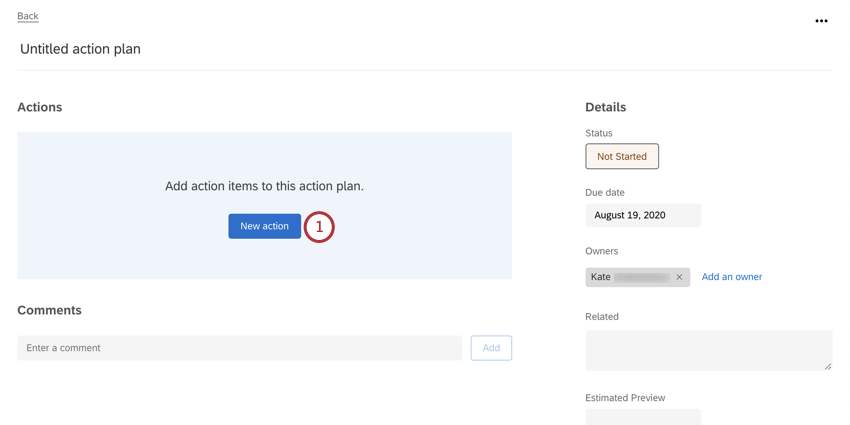
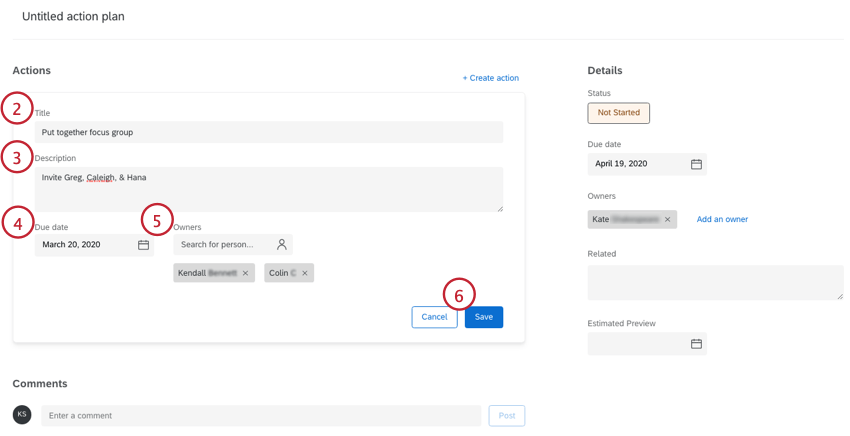
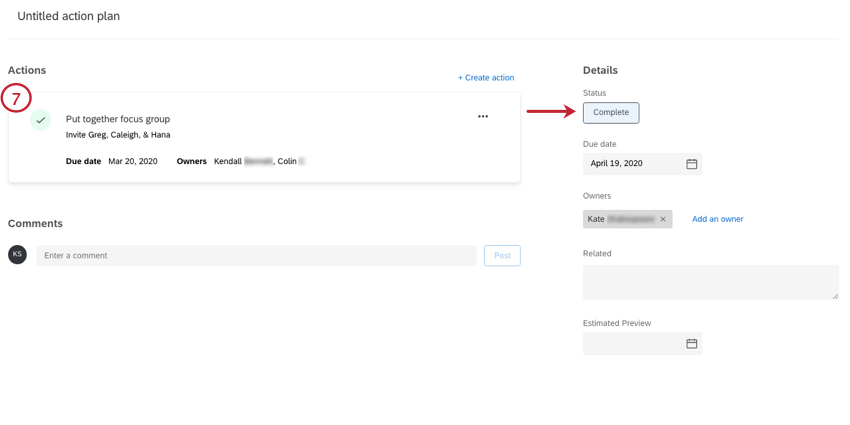
Qtip: 大きなプランのアクションに印をつけると、ステータスが自動的に更新され、進捗状況が反映されます。新しいアクションを追加しても、ステータス/進捗は変更されないので、他のアクションに印をつけ始める前に、すべてのアクションが終わっていることを確認してください。
追加のアクションを作成するには、アクションの上に表示される「アクションを作成」ボタンを使用します。プラン内のアクションは並び替えることができません。
プラン内のアクションの削除
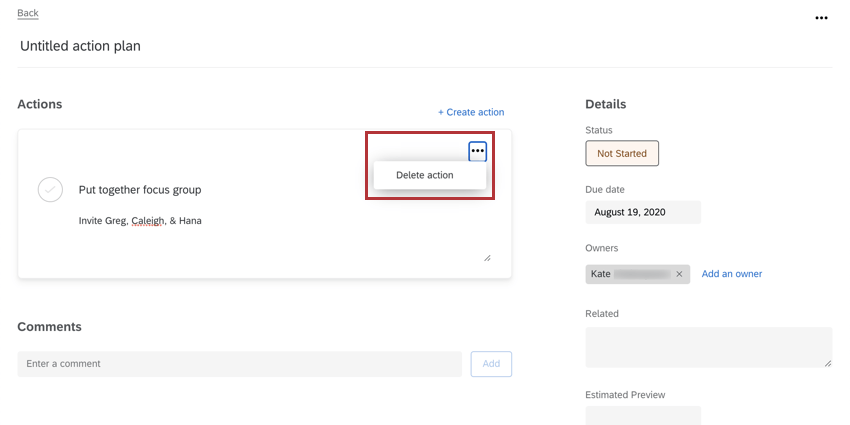
アクションが必要ないと判断した場合は、右上の点を使用してアクションを削除します。

Qtip:アクションプラン全体をコピーしても、アクションは複製されません。
素晴らしい! フィードバックありがとうございます!
フィードバックありがとうございます!