ダッシュボードの翻訳
このページの内容
ダッシュボードの翻訳について
対象者が複数の言語を話す場合は、各自が希望する言語でダッシュボードの結果を閲覧できるようにすると便利です。[翻訳]タブでは、自動翻訳されないダッシュボードのパーツを翻訳できます。
ヒント:現時点では、回答率の高度なフィルターとブレークアウトの値は翻訳できません。
注意: ダッシュボードにハードコーディングされているため、翻訳ファイルに含まれていないラベルがダッシュボードにいくつかあります。このテキストは現在翻訳できないため、デフォルトで英語が表示されます。再コード化されていない埋め込みデータフィールドと特定のウィジェットも翻訳できません。
各ダッシュボードで利用可能な翻訳の種類
クアルトリクスのすべてのタイプのダッシュボードで、ダッシュボードのラベルとデータの翻訳を利用できます。これには、CXダッシュボードプロジェクト、EXダッシュボード、結果ダッシュボード、ブランドトラッキング調査ダッシュボード、評価管理ダッシュボードが含まれます。
ヒント:EXダッシュボードには、エンゲージメント、Lifecycle、アドホック従業員調査、パルス、360の各ダッシュボードが含まれます。各プロジェクトタイプの詳細については、Employee Experienceプロジェクトのタイプを参照してください。
ダッシュボードで翻訳できる要素はいくつかあり、これらはアップロード用に個別のファイルに分けられています。
ラベル翻訳
これは、ウィジェットのタイトルや説明、ダッシュボード名、カテゴリー、フィルター名(値は除く)など、ダッシュボードウィジェット内のテキストの大半を占めます。ラベルの翻訳を生成するには、いくつかの異なる方法があります。
- Google翻訳を使用して翻訳を生成します。
- 共有の翻訳メモリから引用します。
- ファイルをアップロードして、手動でラベルの翻訳を追加します。
詳細については、ダッシュボードラベルの翻訳を参照してください。
データの翻訳(CXダッシュボードでは「フィルターの翻訳」)
ダッシュボードにマッピングしたデータフィールド(名前と識別値)。EXダッシュボードでは、作成したカテゴリーの名前がこれに該当します。データフィールドはダッシュボードの他のテキストとは別に翻訳されますが、データフィールドの翻訳は一度だけで済み、ページフィルターごとにプロセスを繰り返す必要はありません。
例:
- フィールド名
- フィールド値
- カテゴリ名
- 質問文の名前
- アクションプランレポートフィールド
詳細な手順については、ダッシュボードデータの翻訳をご覧ください。
アクションプランガイダンスの翻訳
ダッシュボードにガイド付きアクションプラン策定を追加した場合、すべてのガイダンスの翻訳をアップロードできます。
ヒント:このタイプの翻訳は、エンゲージメントおよび Lifecycle プロジェクトでのみ利用できます。
詳細な手順については、ガイド付きアクションプランの翻訳を参照してください。
静的ダッシュボードテキスト
「静的テキスト」とは、ダッシュボード内のカスタマイズ不可能なテキストのことで、デフォルトでダッシュボードに含まれています。ほとんどの静的テキストはファイルから除外されているため、翻訳する必要はありません。代わりに、このテキストには翻訳がプリロードされており、ダッシュボードの表示言語を変更すると表示されます。クアルトリクスの言語ページには、静的テキストが利用可能な言語のリストがあります (CXおよびEXダッシュボードを翻訳できる言語)。
静的テキストの例には、日付、グローバルメニュー、フッターテキスト、およびカスタマイズできないウィジェットテキストが含まれます。(例:「Show change since」テキストは数値グラフに表示されます。)
翻訳ファイルを開く
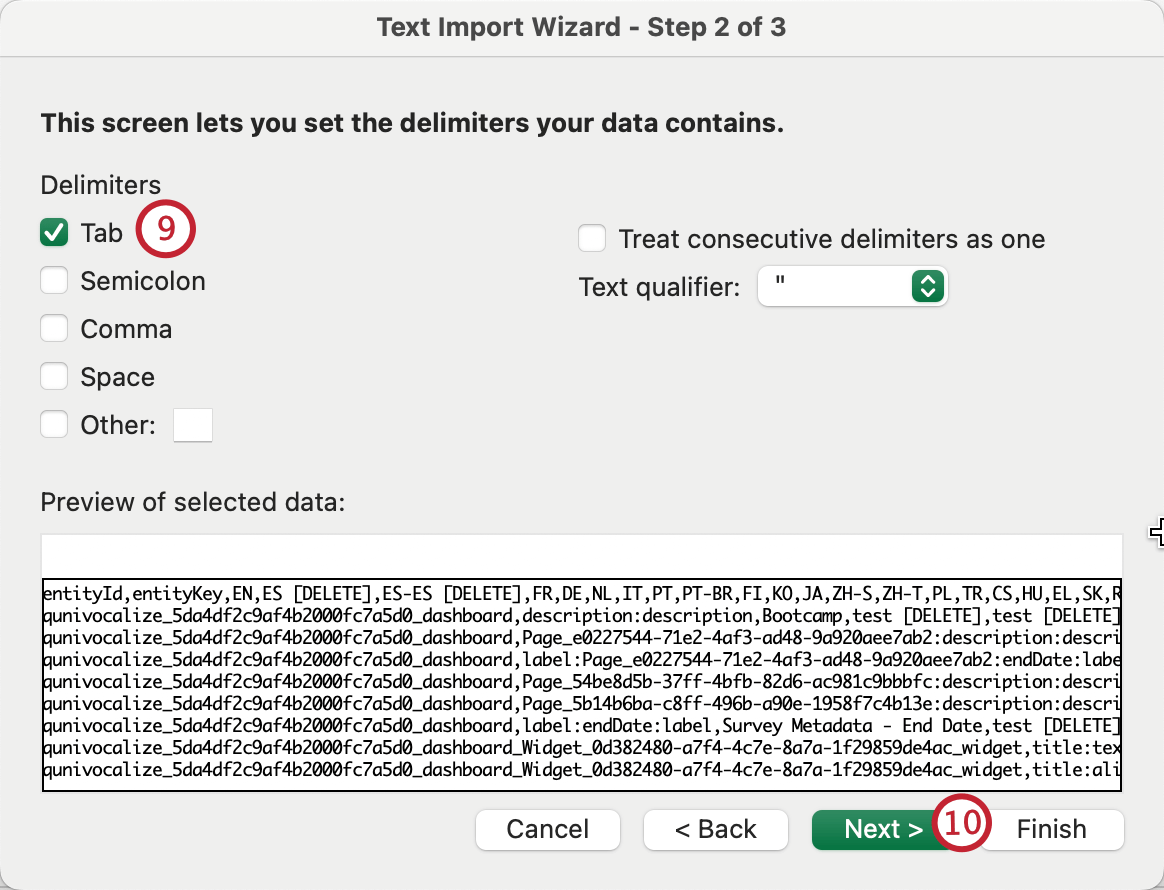
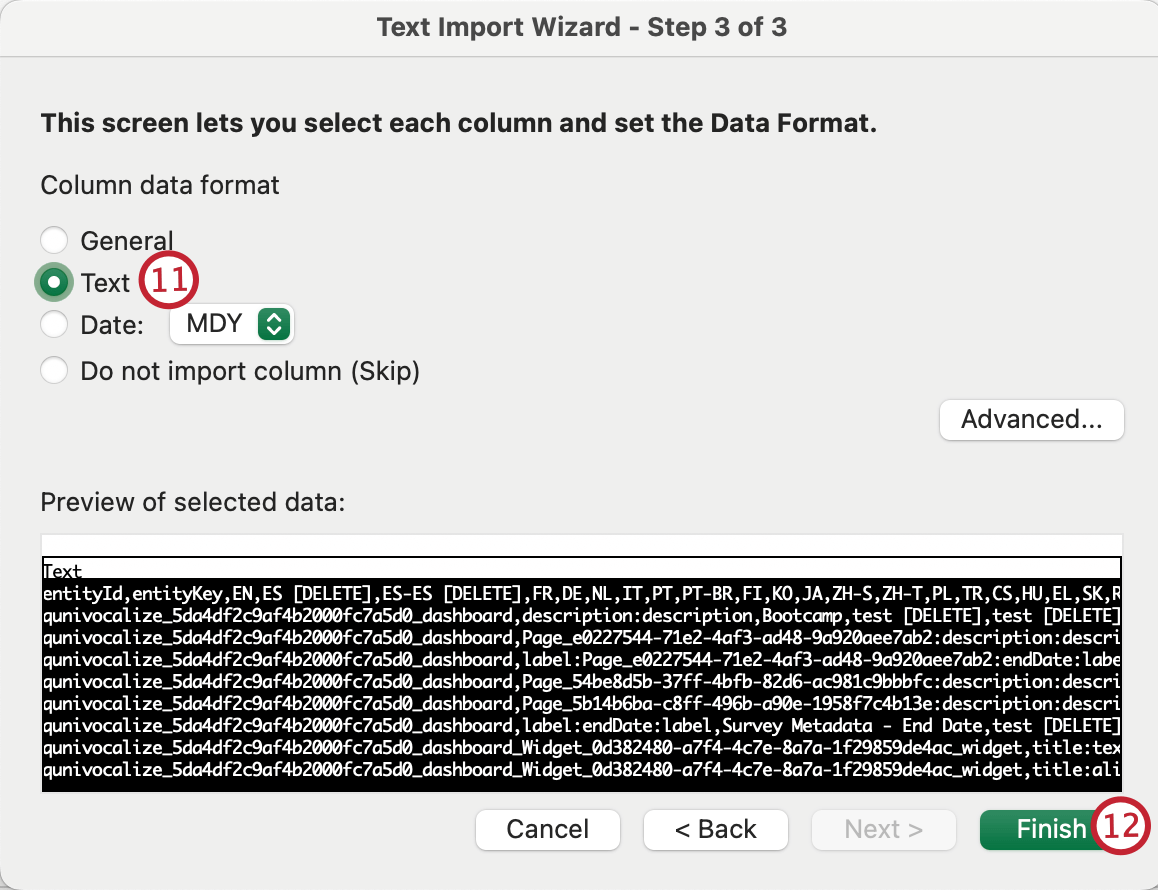
ダッシュボードから翻訳ファイルをダウンロードしたら、次の手順に従ってファイルを開き、翻訳を追加します。詳細については、Microsoftのドキュメントを参照してください。
Excel
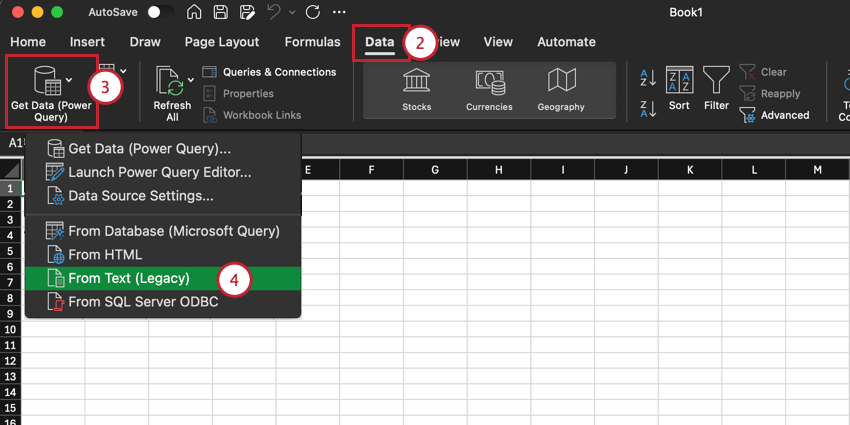
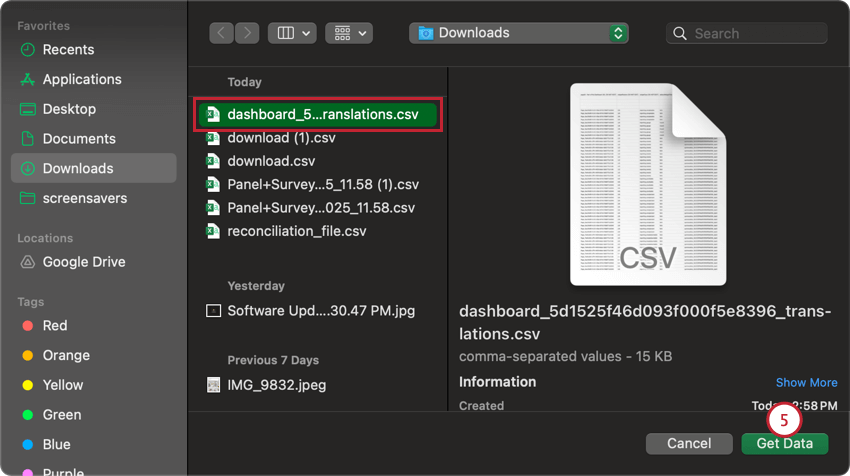
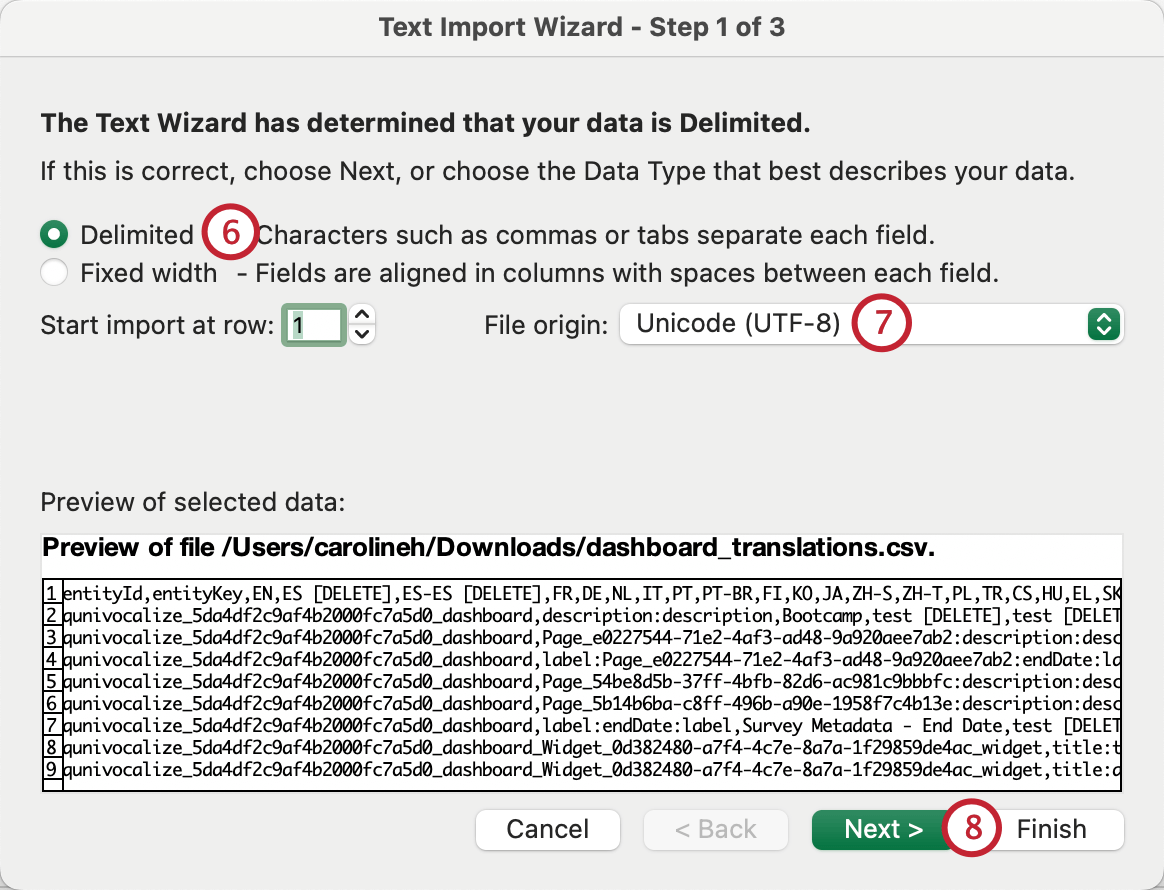
注意:Windowsをご利用の場合は、必ず[データにヘッダーが含まれています]を選択してください。
Googleスプレッドシート
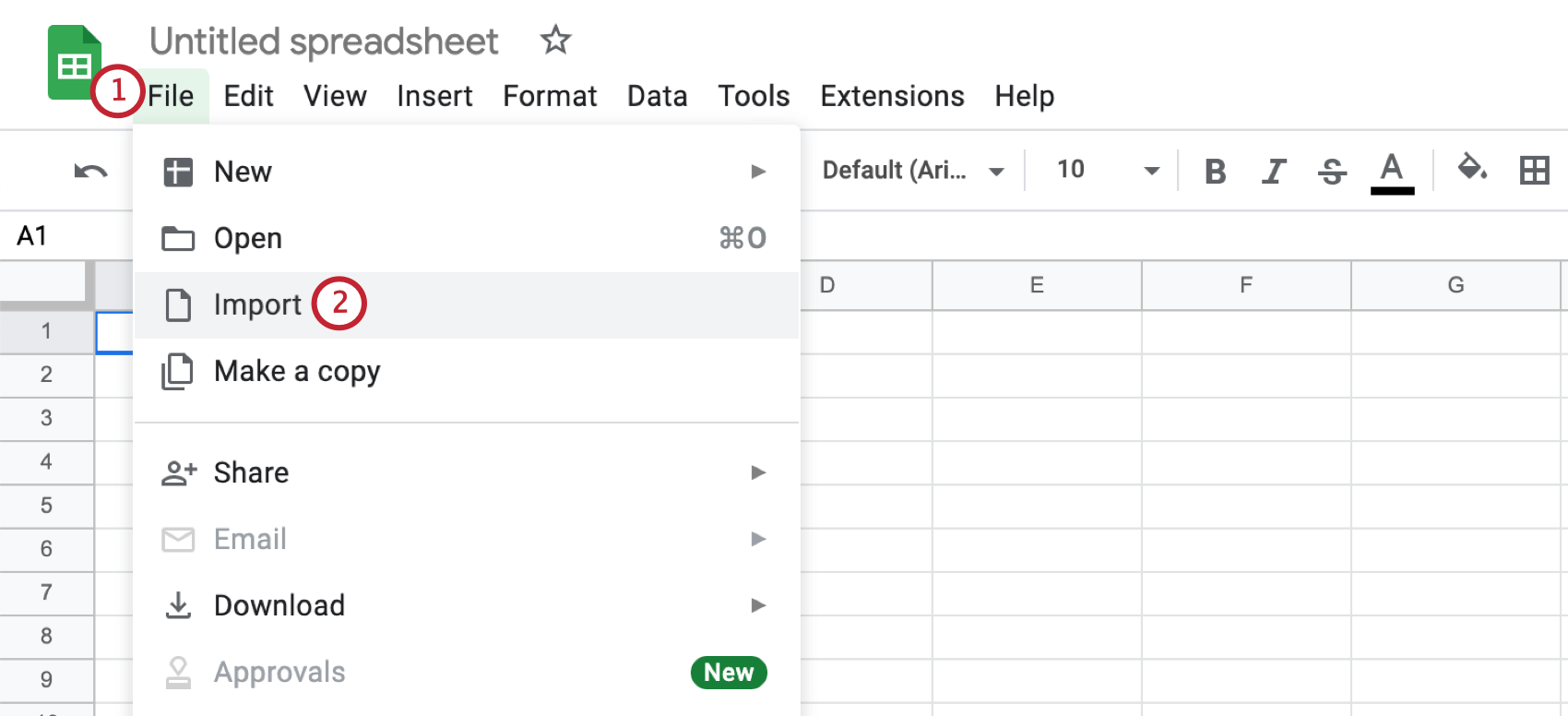
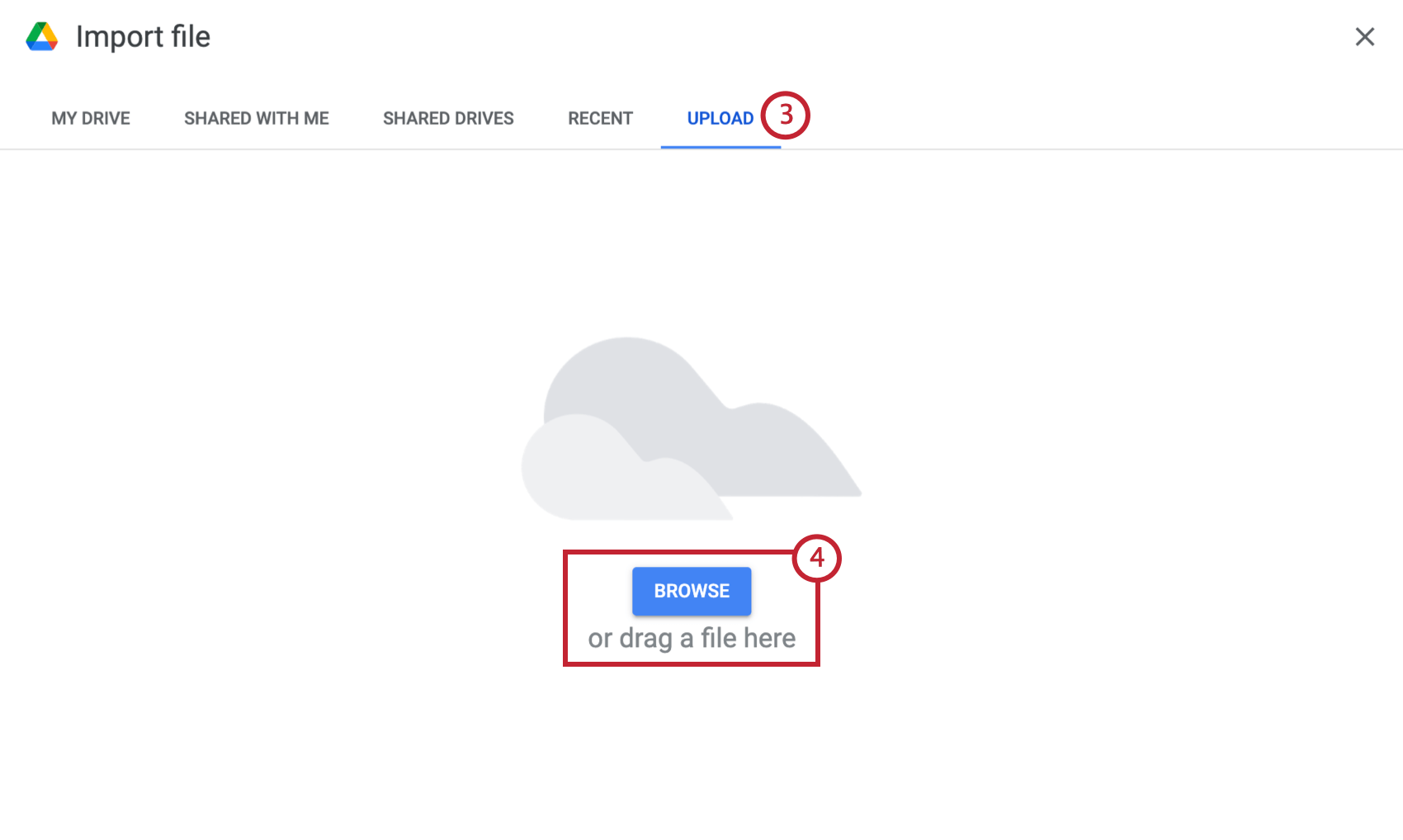
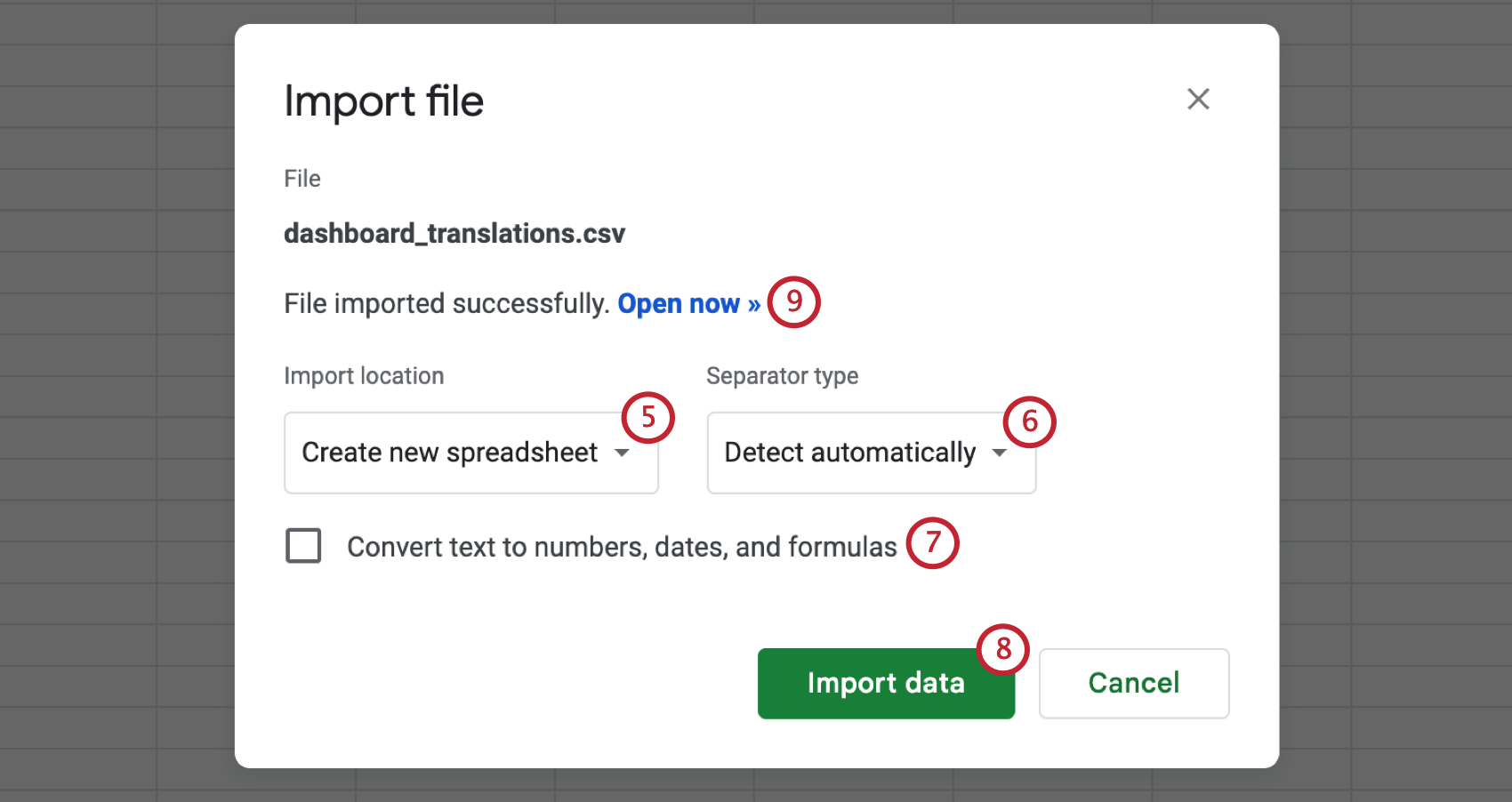
翻訳ファイルをGoogle Sheetsで開くには、Google Sheetsにログインして以下の手順に従ってください。詳細については、Google のドキュメントを参照してください。
ダッシュボード翻訳のトラブルシューティング
- ダッシュボードの基本言語/デフォルト言語は、作成時に設定されます。(つまり、ダッシュボードの「元の」言語)
- 翻訳タイプがファイルの内容と一致し、エクスポートされたファイルのすべてのヘッダーが含まれていることを確認してください。
ダッシュボードを別の言語で表示して変更を加えたものの、そのダッシュボードがまだファイルで翻訳されていない場合、その変更はダッシュボードのデフォルト言語に影響します。

注意: 翻訳版のダッシュボードを表示中に編集を行うと、その変更は表示中の言語にのみ適用されます。この方法を使用して言語を個別に編集することは推奨しません。
- 翻訳ファイルのアップロードで問題が発生した場合は、翻訳に使用しない言語であっても、ファイルにすべての言語列を含めてみてください。(列を空白のままにしても、翻訳は削除されません。)
- 特殊文字が正しくアップロードされない場合は、ファイルがUTF-8エンコーディングのCSVファイルまたはTSVファイルであることを確認してください。
複数のページで同じウィジェットが複製されている場合、それらのウィジェットのラベルが繰り返し表示されます。同じラベルが表示されるたびに、翻訳を提供する必要があります。

ヒント:唯一の例外は、マッピングされたダッシュボードフィールドの翻訳は一度だけでよいという点です。タイトルテキストやウィジェットの説明など、その他の繰り返し要素は再度翻訳する必要があります。
- 翻訳ファイルをダウンロードした後、翻訳をアップロードする前にダッシュボードに変更を加えた場合、フィールドが一致しなくなります。翻訳と翻訳の間にダッシュボードを編集しないようにしてください。
- ラベルファイルで翻訳が見つからない場合は、データファイルで確認してください。それでも翻訳が見つからない場合は、現時点では翻訳できない可能性があります。
- Excel の数式がプレーンテキストに変換されていることを確認してください。これを行うには、シート内のすべての値をハイライトしてコピーし、書式なしで貼り付けるか、値のみを貼り付けます。
エクスポートファイルのサイズを縮小する
エクスポートしたラベルファイルのサイズを縮小したい場合は、以下の方法をお勧めします。
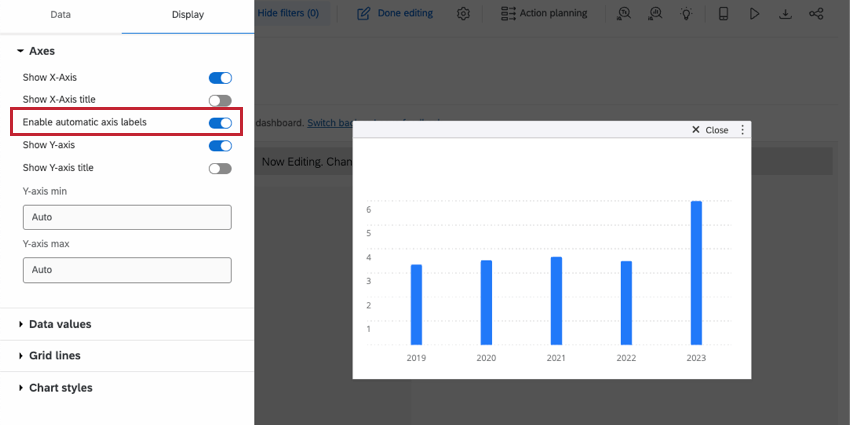
翻訳済みダッシュボードの表示
エディターとしてダッシュボードの翻訳を切り替える
ダッシュボードの編集者は、ダッシュボードの翻訳をすばやく切り替えて、編集内容を確認できます。
まず、ダッシュボードに翻訳が追加されていることを確認します。
言語アイコンをクリックします。利用可能な言語が多数ある場合は、言語リストを検索することもできます。
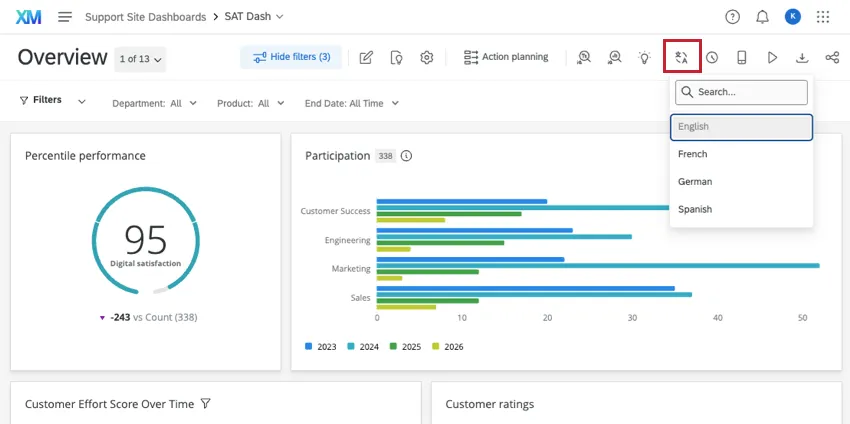
この翻訳切り替え方法は、ダッシュボードの編集権限を持つユーザーのみが利用できます。
ユーザーのダッシュボード翻訳を設定する
ユーザーに最初に表示されるダッシュボードの翻訳は、同じ言語で一致する翻訳が存在する場合、そのユーザーのアカウントの言語と一致します。
ヒント:ダッシュボードユーザーのアカウント言語は、参加者をアップロードする際にメタデータで設定できます。言語フィールドを言語コードと組み合わせて使用します。
ユーザーは、以下の手順で自分のアカウントの言語を調整できます。
アカウント設定のアイコンをクリックします。
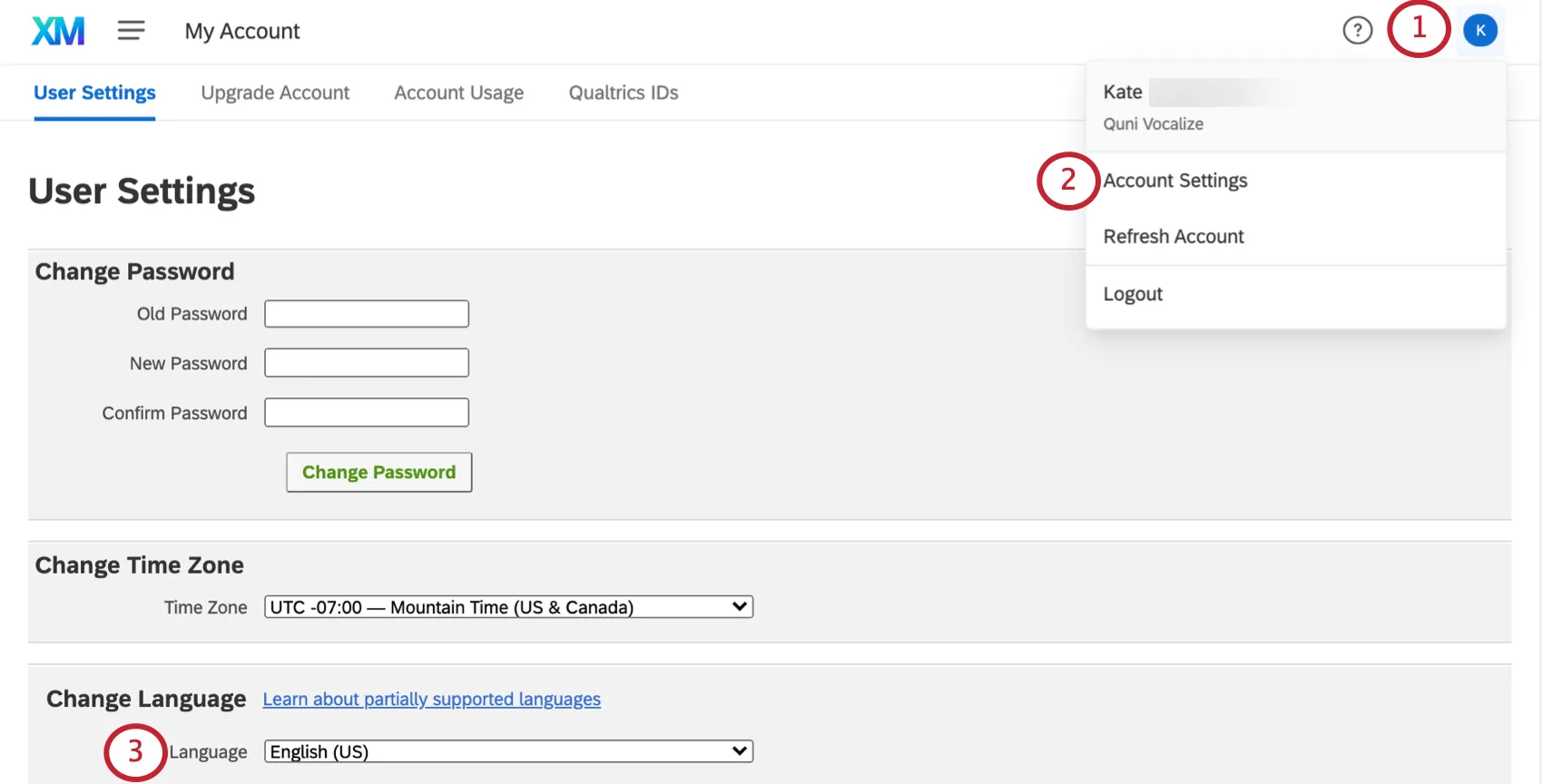
アカウント設定をクリックします。
言語の変更ドロップダウンを調整します。
ヒント: 現在サポートされている言語のリストについては、利用可能な言語のページをご覧ください。
ヒント: クアルトリクスは、ユーザーのブラウザ言語に基づいてダッシュボードに表示される言語を変更しません。ただし、一部のブラウザでは、ユーザーのブラウザで設定された言語に基づいて翻訳するオプションが表示されたり、翻訳が試みられたりする場合があります。
FAQs
アクションプランのレポートページはどのように翻訳すればよいですか?
アクションプランのレポートページはどのように翻訳すればよいですか?
Employee ExperienceまたはCustomer Experienceダッシュボードでアクションプラン策定データセットを翻訳する場合は、こちらの手順を参照してください。
メタデータの値を翻訳するにはどうすればよいですか?
メタデータの値を翻訳するにはどうすればよいですか?
メタデータ名(例: Department)はデータ翻訳ファイルに表示されますが、その値(例: Engineering、Marketing)は表示されないことがよくあります。これは、値をダッシュボードにマッピングする必要があるためです。この操作が完了すると、データ翻訳ファイルでメタデータ値も翻訳できるようになります。
- ダッシュボードデータを開きます。
- メタデータフィールドの歯車 (または再分類ボタン) をクリックします。
- [その他のオプション]を選択します。
- ラベルを管理を選択します。
- 翻訳する各値を追加します。
- 変更を保存します。
- ダッシュボードの読み込みが完了するまでお待ちください。
- データ翻訳を実行します。
ダッシュボードウィジェットに表示されるText iQのトピックを翻訳できますか?
ダッシュボードウィジェットに表示されるText iQのトピックを翻訳できますか?
Text iQのトピックは、Text iQバブルウィジェットとText iQテーブルウィジェットの一部として自動的に翻訳されます。ただし、Text iQのトピックを他のウィジェットで使用する場合、それらを翻訳する方法はありません。これはEXとCXの両方のダッシュボードに当てはまります。
素晴らしい! フィードバックありがとうございます!
フィードバックありがとうございます!