ダッシュボードデータの翻訳
このページの内容
データ翻訳について
データ翻訳(CXダッシュボードでは「フィルター翻訳」)とは、ダッシュボードにマッピングしたデータフィールド(名前と識別値)のことです。これらのフィールドはダッシュボードの他のテキストとは別に翻訳されますが、各ページフィルターでプロセスを繰り返すのではなく、一度翻訳するだけで済みます。
例:
- フィールド名
- フィールド値
- カテゴリ名
- 質問文の名前
- アクションプランレポートフィールド(CXとEXの両方)
ヒント:CXダッシュボードでは、これはフィルター値を翻訳する方法であり、フィルター名は翻訳しません。フィルタ名はラベル翻訳の対象です。
データの翻訳手順は、データマッパーデータセットとデータモデルデータセットのどちらを使用しているかによって若干異なります。ただし、データセットに関係なく同じである[翻訳]タブから直接翻訳することもできます。
ヒント:すべてのフィールド名の変更が完了してから、翻訳をインポートしてください。ダッシュボードのデータを翻訳した後に項目名を変更した場合、その新しい名前をダッシュボードに表示するには、翻訳ファイルを再アップロードする必要があります。
注意: データ翻訳ファイルをインポートすると、既存の翻訳はファイルの内容に完全に置き換えられます。一部翻訳済みの翻訳ファイルをインポートすると、新しいファイルに含まれていない既存の翻訳は空白で上書きされます。言語の翻訳を更新する際は、必ずインポートファイルにすべてのフィールドを含めてください。

注意:トラブルシューティングのヒントと翻訳の互換性については、ダッシュボード翻訳の基本概要を参照してください。
ダッシュボードデータの翻訳
ヒント:チケットデータセットは翻訳できません。
これらの手順は、お使いのダッシュボードがEXかCXか、または結果ダッシュボードであるか、またデータマッパーとデータモデラーのどちらを使用しているかに関係なく機能します。
サポートされている言語の一覧については、クアルトリクスの言語ページを参照してください。
ヒント:ダッシュボードでデータマッパーを使用しており、最初に追加されたデータソースに翻訳がある場合、その翻訳は自動的にダッシュボードにコピーされます。後から追加されたソースに対して、翻訳が自動的にコピーされることはありません。
ヒント:ダッシュボードをコピーすると、フィールドとカテゴリーの翻訳も引き継がれます。他のダッシュボードの翻訳は更新されません。
ヒント:値を翻訳するには、再コード化する必要があります。

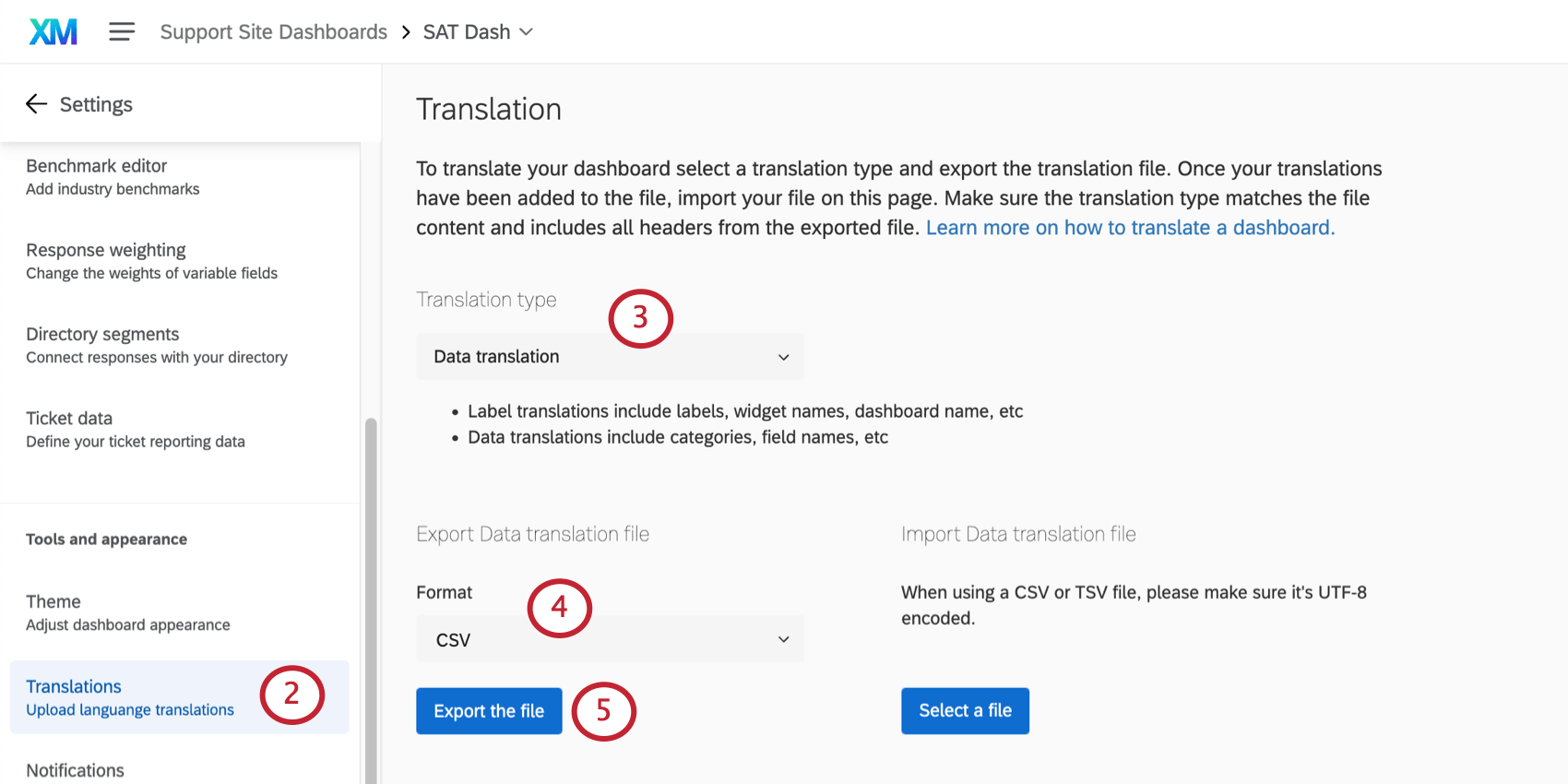
- 各言語の列に関するガイダンスについては、言語コード一覧のページを参照してください。
- ファイルの書式に正確に従って翻訳を作成してください。
- 英語の列(EN)をガイドとして使用してください。
- 書式が正しいことを確認するためにコピーして貼り付けます。列を削除または再配置しないでください。インポートが失敗し、翻訳が失われる原因となります。
- 数字と文字の羅列は削除しないでください。これらは、翻訳対象のダッシュボードの各部分を特定するための内部 ID です。
警告: ファイルを保存した後は、再度開かないでください。特殊文字の書式が失われる可能性があります。
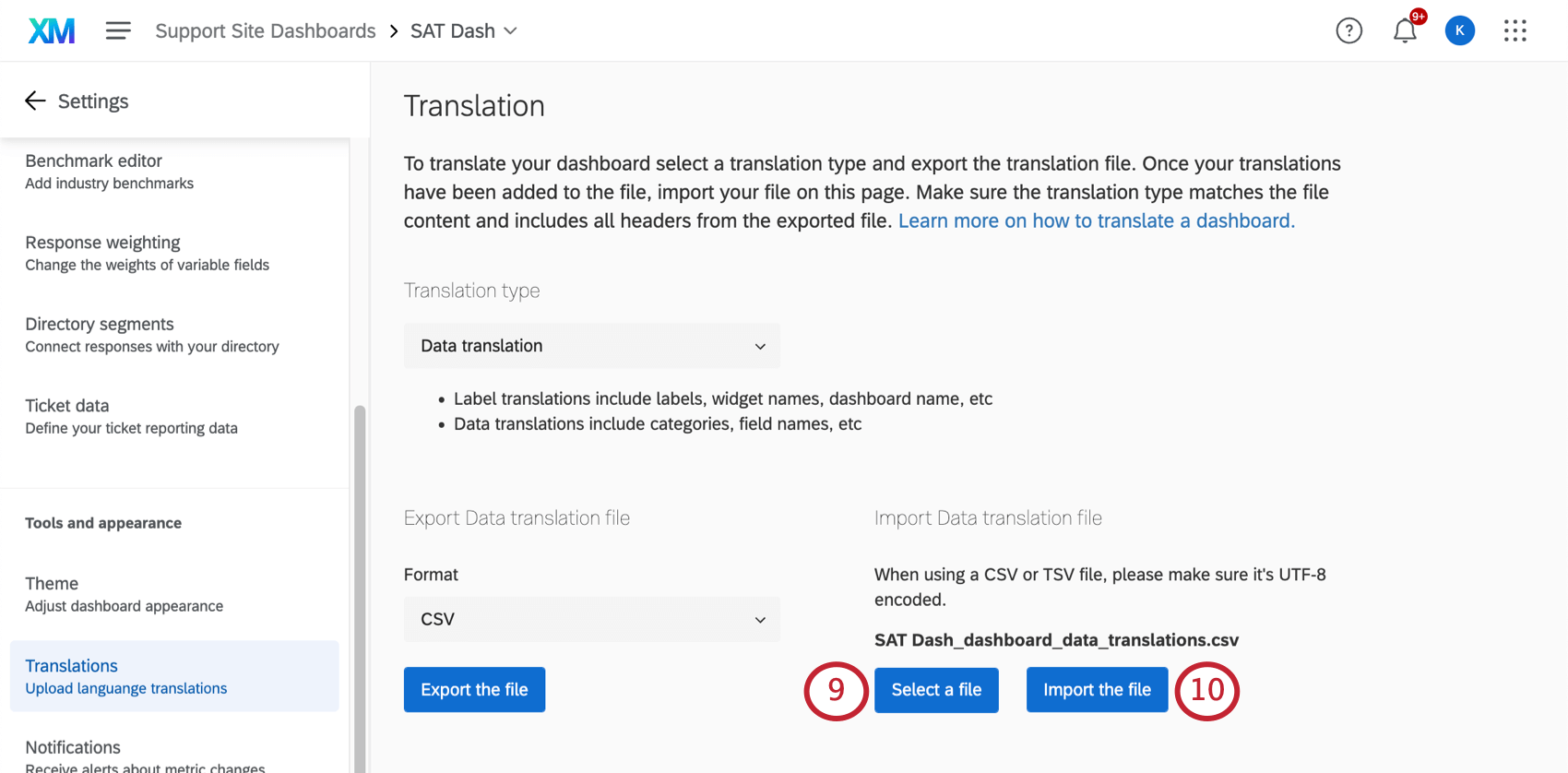
ヒント:このファイルでは、ダッシュボード項目の識別値がJSON形式で表示されなくなります。代わりに、スプレッドシートの行として表示されるため、各値の翻訳を簡単に追加できます。
フィルターを翻訳するその他の場所
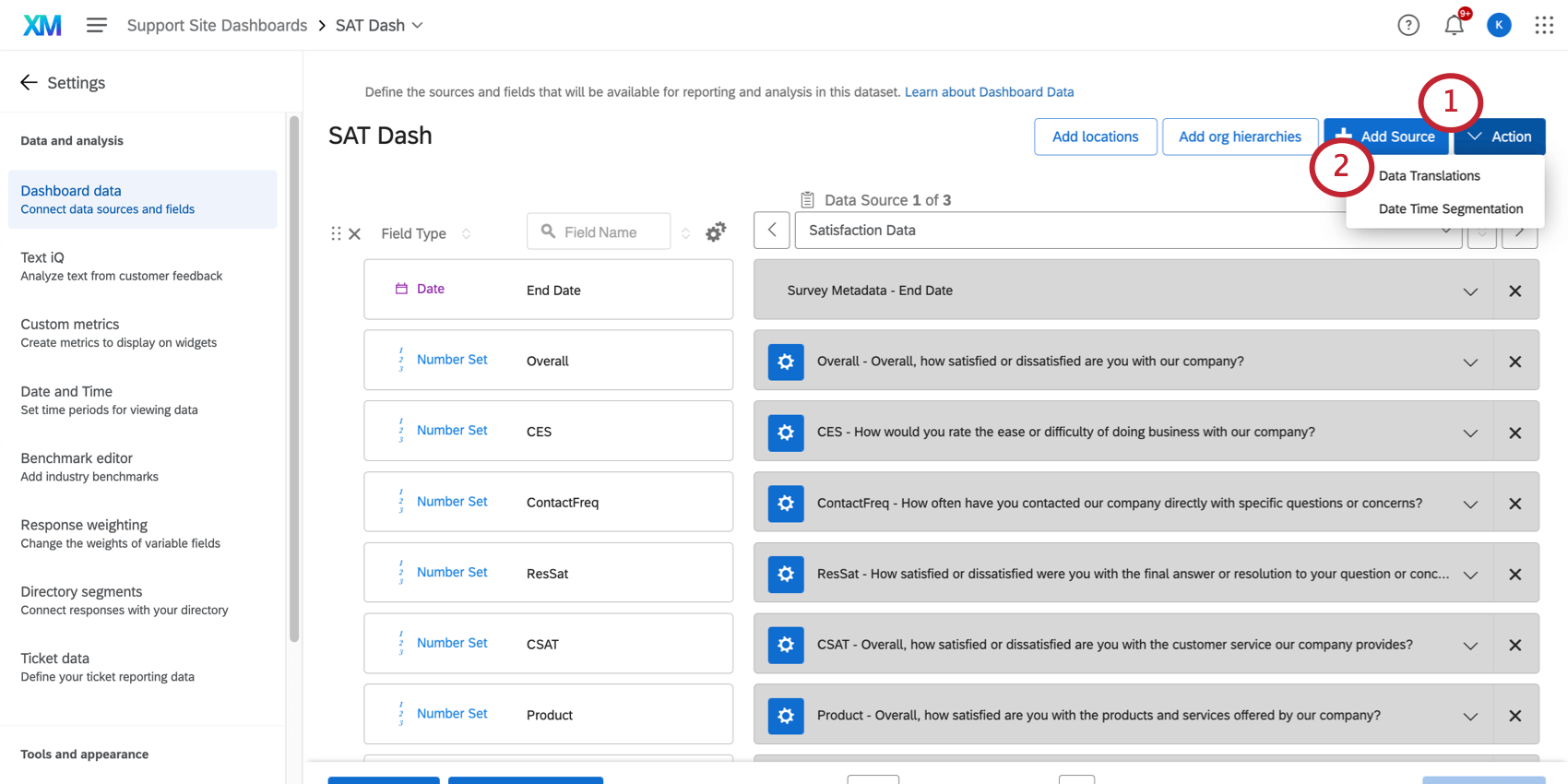
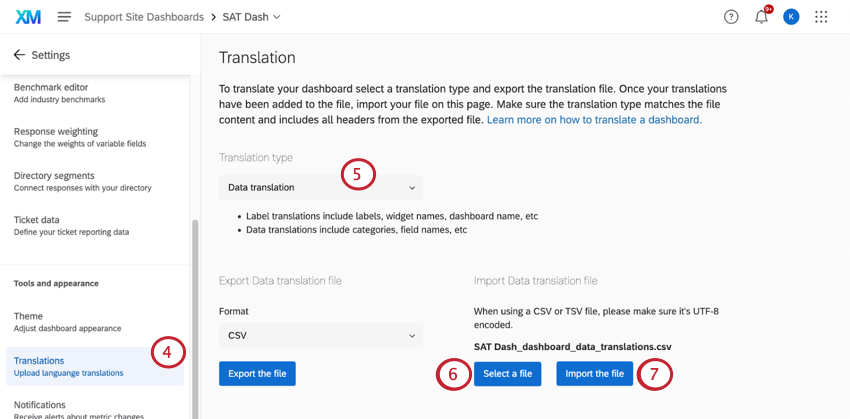
ダッシュボード設定の[ダッシュボードデータ]タブでフィルターを翻訳することもできます。ただし、ほとんどのステップ(サンプルファイルのエクスポート、スプレッドシートの編集、再アップロード)は前述の内容と同じですが、ユーザーインターフェースは異なります。
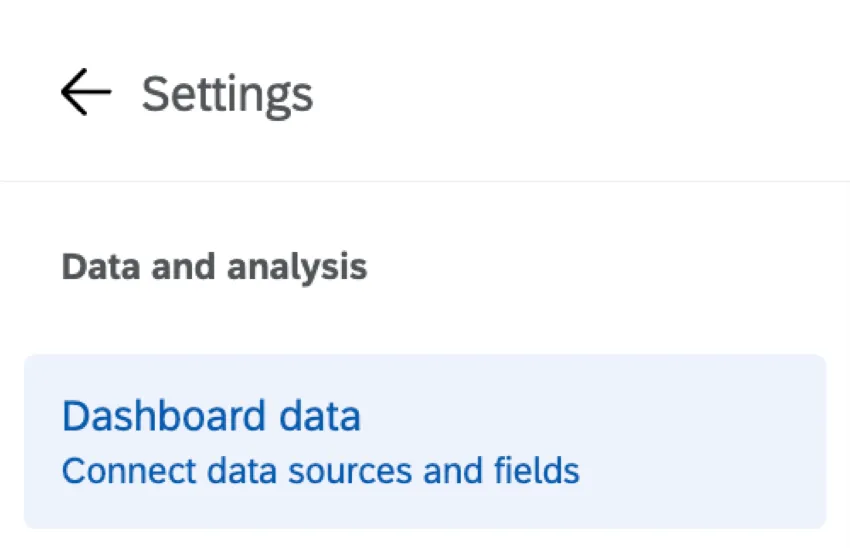
データマッパー
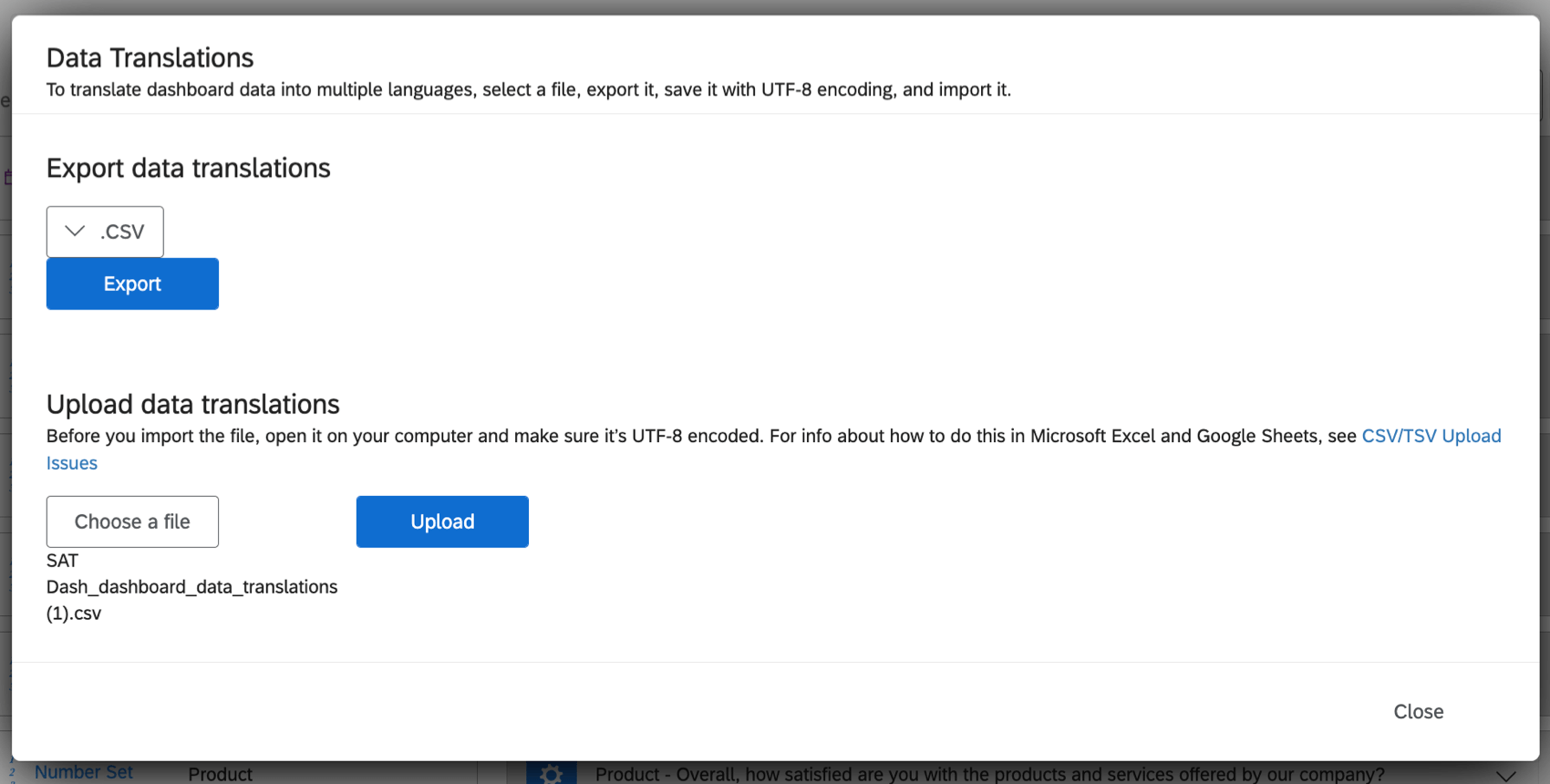
データマッパーは最も一般的なデータセットの一つで、以下に示すスクリーンショットのような形式をしています。
データモデラー
ヒント:この機能は、エンゲージメント、360、アドホック従業員調査、LifecycleなどのEXダッシュボードではご利用いただけません。
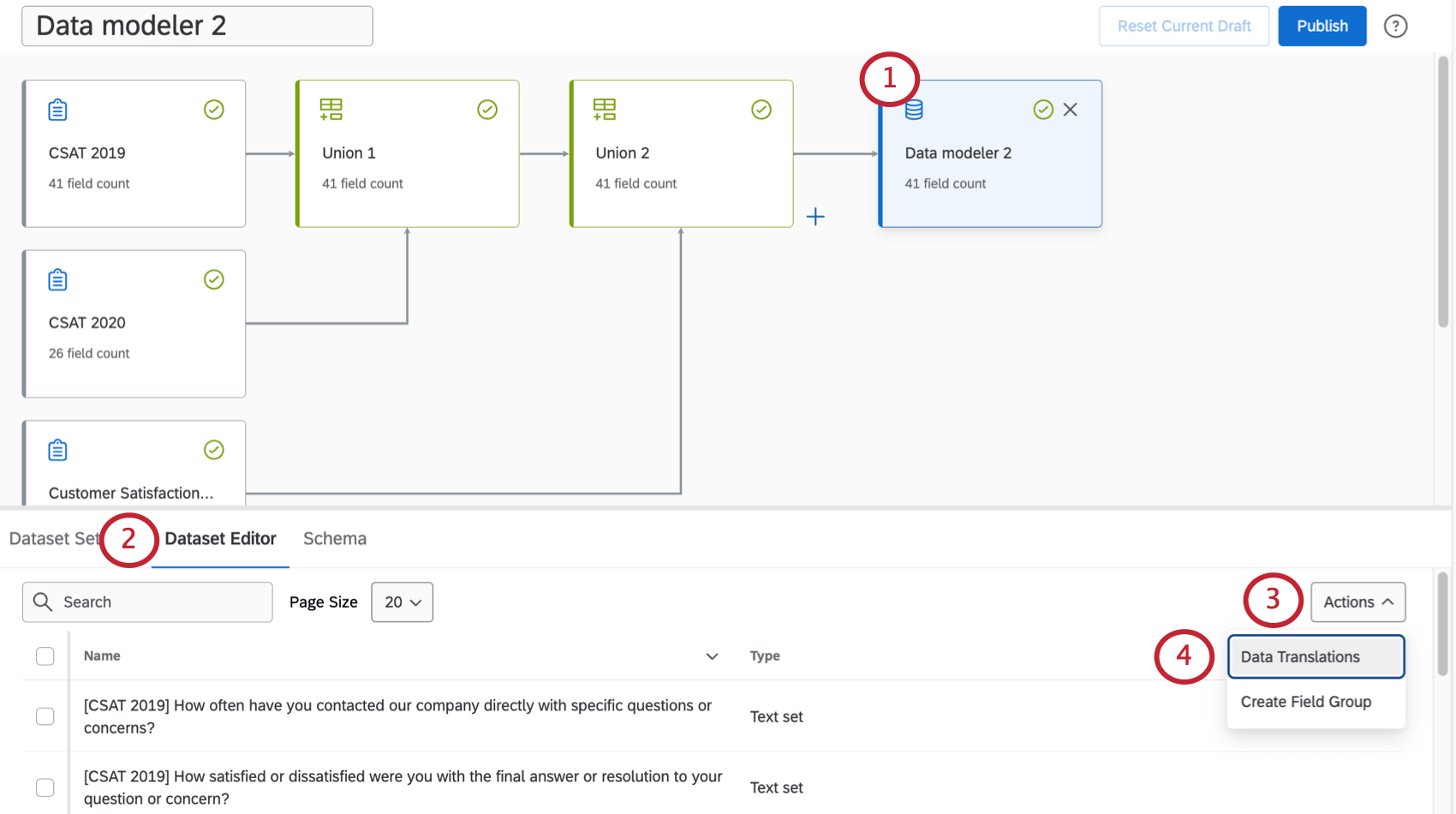
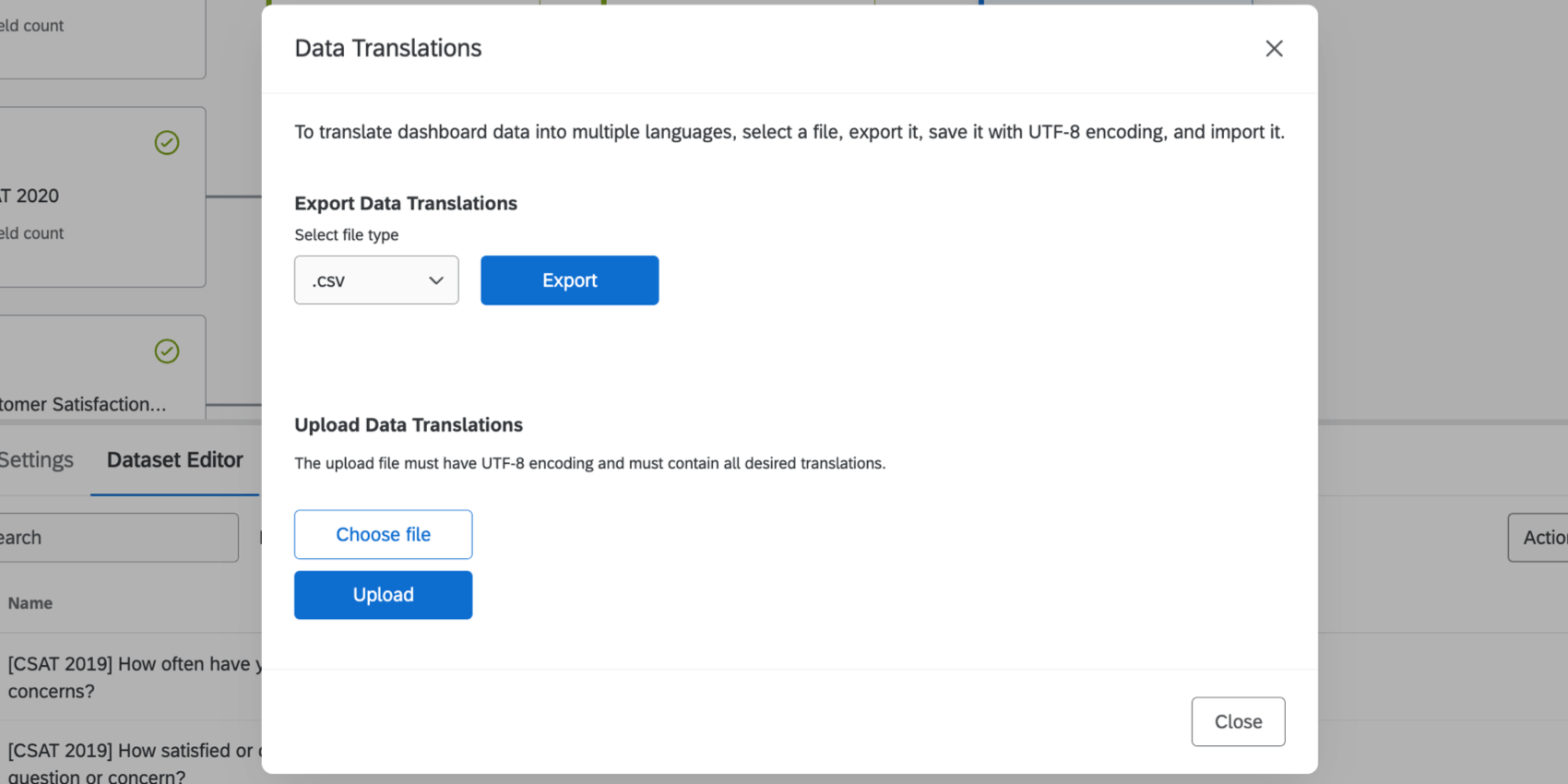
データモデルを使用すると、結合を作成し、アンケート調査、チケット、インポート済みデータプロジェクトなど、まったく異なるソースのデータをまとめてマッピングできます。
注意:データ翻訳を編集するには、データモデルを公開する必要があります。
ダッシュボードデータの翻訳の削除
ダッシュボードデータの翻訳を削除するには、次の手順に従ってください。
注意: データフィールドの翻訳は、一度削除すると元に戻すことはできません。
例:データのスペイン語の翻訳を削除するには、列ヘッダーを「ES」から「ES [DELETE]」に変更します。


アクションプランレポートの翻訳
CXとEXの両ダッシュボードにあるアクションプラン策定ページは翻訳が可能です。これらのフィールドは、ダッシュボードファイルの翻訳に含まれます。
翻訳のトラブルシューティング
ファイルを開く、翻訳をプレビューする、ファイルの書式を修正するなどの詳細については、ダッシュボードの翻訳ページを参照してください。
翻訳の互換性
注意: 非推奨のウィジェットは データ翻訳に対応していません。
ウィジェットの互換性(CX)
以下のウィジェットはデータ翻訳に対応しています。ラベルの翻訳とは、ラベル、ウィジェット名、ダッシュボード名を指します。データ翻訳は、カテゴリーとフィールド名を指します。
| データの翻訳 | |
|---|---|
| レコードテーブル | はい |
| テーブル | はい |
| Text IQ テーブル | 該当なし |
| ゲージチャート | はい |
| 数値グラフ | はい |
| 折れ線グラフと棒グラフ | はい |
| 回答をティッカー表示 | はい |
| 星評価 | 該当なし |
| キードライバー | いいえ |
| 内訳棒グラフ | いいえ |
| オンラインレビューウィジェット | 該当なし |
| ドーナツ/円 | はい |
| フォーカスエリア | 該当なし |
| Text IQバブルチャート | いいえ |
| コーチング優先度 | いいえ |
| アクションプランエディター | いいえ |
| 現場担当者へのリマインダー | 該当なし |
ウィジェットの互換性(EX)
以下のウィジェットはデータ翻訳に対応しています。ラベルの翻訳とは、ラベル、ウィジェット名、ダッシュボード名を指します。データ翻訳は、カテゴリーとフィールド名を指します。
| データの翻訳 | |
|---|---|
| 質問リスト | はい |
| スコアカード | はい |
| ヒートマップ | はい |
| エンゲージメントの概要 | はい |
| 属性の詳細区分 | はい |
| 回答状況の概要 | はい |
| バブルチャート | はい |
| 比較ウィジェット | はい |
| 回答率 | 部分的(再分類またはブレークアウトなし) |
| ゲージチャート | はい |
| 数値グラフ | はい |
| 回答をティッカー表示 | はい |
| キードライバー | いいえ |
| フォーカスエリア | 該当なし |
| TextiQバブルチャート | いいえ |
| 折れ線グラフと棒グラフ | はい |
| テーブル | はい |
| レコードテーブル | はい |
| ドーナツ/円 | はい |
データ翻訳ファイルについて
このセクションでは、エクスポートされたデータ翻訳ファイルの読み方について説明します。以下にその例を示します。
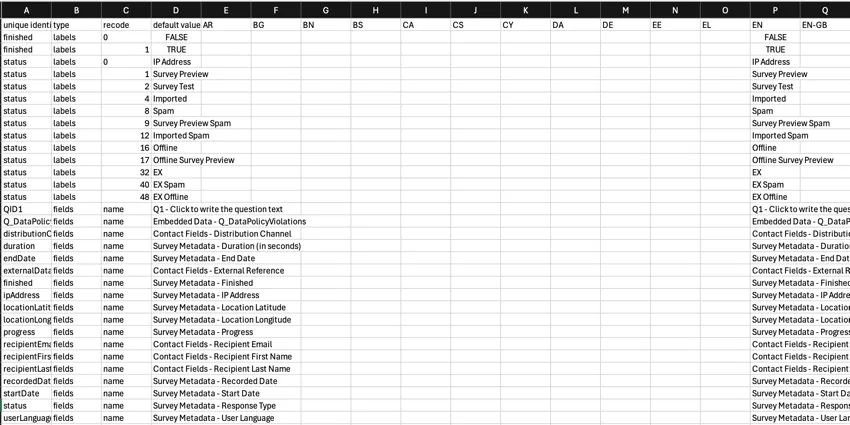
エクスポートされたファイルの各行は、1件のデータ翻訳を表します。左から右へ、列には以下が含まれます。
一意の識別子:データ翻訳フィールドの内部クアルトリクスIDです。

ヒント:一致する再割り当ての翻訳とフィールドの翻訳は、「一意の識別子」列で同じ値になります。
- タイプ:データ変換のタイプを識別します。
- ラベル:フィールド値の再コード化された翻訳です(例:ウィジェットに表示される、またはダッシュボードフィルターで使用されるさまざまなフィールド値)。
- フィールド: フィールド名の翻訳です(ウィジェットに表示するフィールドを選択する際に表示されるフィールド名など)。
- 再割り当て:識別値。
- デフォルト値:データの基本翻訳を表します。これは翻訳対象の原文です。
- 言語コード:言語コードで識別される、関連する言語の列に翻訳されたコンテンツを追加します。「デフォルト値」の列を参考にしてください。
注意:「unique identifier」、「type」、「recode」、「default value」の各列を削除したり、ヘッダーを編集したりしないでください。
ヒント:ファイルに識別値の翻訳が表示されていても、識別値を表示したときに表示されない場合は、識別値エディターで[その他のオプション]、[ラベルを管理]の順にクリックして表示される「ラベルを管理」セクションにある可能性があります。
FAQs
メタデータの値を翻訳するにはどうすればよいですか?
メタデータの値を翻訳するにはどうすればよいですか?
メタデータ名(例: Department)はデータ翻訳ファイルに表示されますが、その値(例: Engineering、Marketing)は表示されないことがよくあります。これは、値をダッシュボードにマッピングする必要があるためです。この操作が完了すると、データ翻訳ファイルでメタデータ値も翻訳できるようになります。
- ダッシュボードデータを開きます。
- メタデータフィールドの歯車 (または再分類ボタン) をクリックします。
- [その他のオプション]を選択します。
- ラベルを管理を選択します。
- 翻訳する各値を追加します。
- 変更を保存します。
- ダッシュボードの読み込みが完了するまでお待ちください。
- データ翻訳を実行します。
ダッシュボードウィジェットに表示されるText iQのトピックを翻訳できますか?
ダッシュボードウィジェットに表示されるText iQのトピックを翻訳できますか?
Text iQのトピックは、Text iQバブルウィジェットとText iQテーブルウィジェットの一部として自動的に翻訳されます。ただし、Text iQのトピックを他のウィジェットで使用する場合、それらを翻訳する方法はありません。これはEXとCXの両方のダッシュボードに当てはまります。
素晴らしい! フィードバックありがとうございます!
フィードバックありがとうございます!