ジャーニーページ
このページの内容
ご注意: カスタマーエクスペリエンスリサーチを行う場合、このページで取り上げた機能ではなく、新しく改良された機能をお勧めします。カスタマーエクスペリエンスプログラムのカスタマージャーニーは、すべてのプロジェクトを1つの場所に整理し、セットアップを容易にするためのガイドフローが付属しています。CXプログラムにおけるジャーニーの設定について詳細を見る。

ジャーニーについて
カスタマージャーニーのマイルストーンを図表化することで、個々のタッチポイントが顧客の当社との取引のしやすさにどのような影響を与えるかについて多くを学ぶことができ、その結果、強みや改善点を特定することができます。ジャーニーページは、ステージ(またはマイルストーン)を作成することで、分析したいジャーニーを定義できる場所のひとつです。
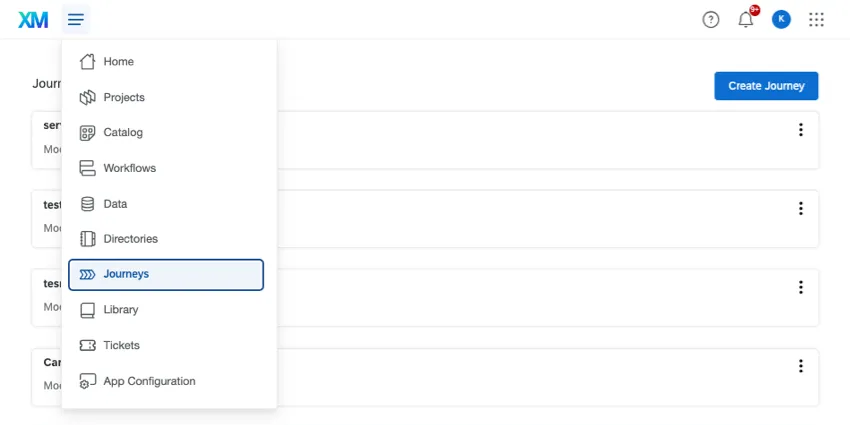
ジャーニーページは、エンゲージメント、ライフサイクル、アドホック従業員調査、およびパルスなどの従業員エクスペリエンスプロジェクトでジャーニーチャートウィジェットを使用する場合に最も便利です。包括的なステップについては、従業員エクスペリエンス・ジャーニーを参照してください。
カスタマーエクスペリエンス調査については、代わりにカスタマーエクスペリエンスプログラムを使用することを強くお勧めします。ただし、すでに別のアンケートプロジェクトでジャーニーデータを収集している場合は、「ジャーニー」ページを使用してジャーニーを作成することができます。
旅を可能にする
Qtip:この機能は特定のライセンスでのみ利用可能です。この機能へのアクセシビリティをご希望の方は、アカウントサービスまでご連絡ください。

この機能を使用するには、ブランド管理者がジャーニーの管理権限をユーザーアカウントで有効にする必要があります。
ブランド全体でジャーニーを使用する権限も、組織で有効にする必要があります。アカウントで「ジャーニーのマネージャー」が有効になっているにもかかわらず、ジャーニー機能が使用できない場合は、アカウントサービスに連絡し、「ジャーニーの使用」ブランド全体の許可を有効にしてください。
旅のステージを定義する
オンステージ・エクスペリエンスは、カスタマーエクスペリエンス全体に最も大きな影響を与える瞬間である。ステージによって、特定の時点での顧客フィードバックを特定することができます。これらは、単一のインタラクション、トランザクションのグループ、チャネル、またはカスタマージャーニー中の異なる意思決定の論理的なグループである可能性があります。
例えば、カスタマーが製品を購入した場合と返品した場合では、エクスペリエンスに対する印象が異なるかもしれません。カスタマージャーニーを設定し、購買やリピーターからのフィードバックを収集することで、自社がカスタマージャーニーのどこで優れているのか、どこにリソースを追加すればよいのかを正確に把握することができます。
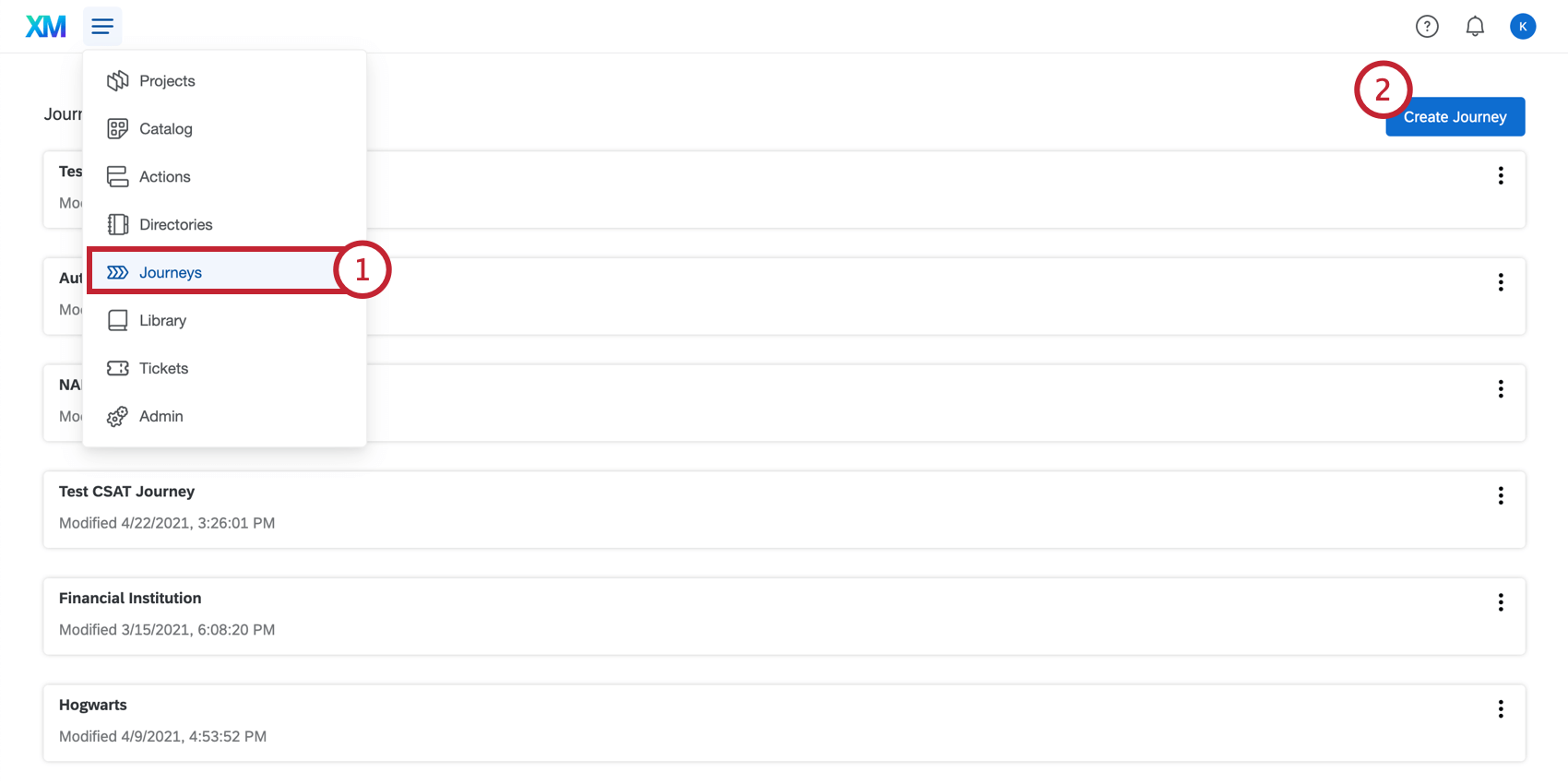
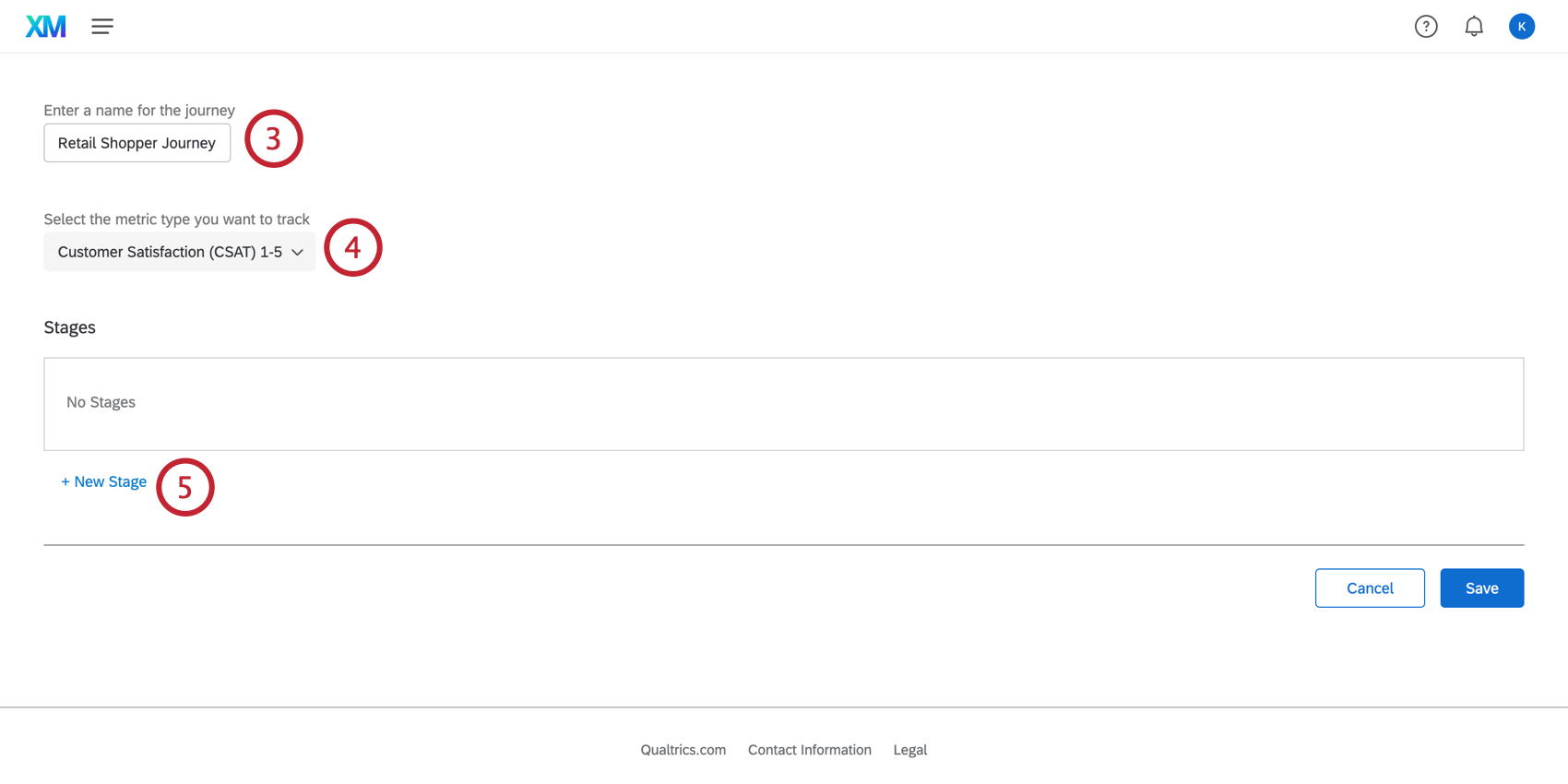
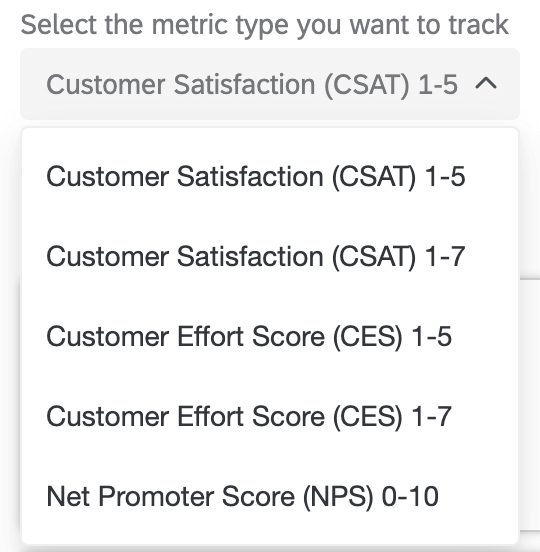
ジャーニーで利用可能なメートル単位タイプ:
- 顧客満足度(CSAT)1~5
- 顧客満足度(CSAT)1~7
- カスタマエフォートスコア(CES)1~5
- カスタマエフォートスコア(CES)1~7
- カスタマエフォートスコア(NPS)0~10
例: カスタマージャーニーのすべての時点で、回答者に「[この特定のエクスペリエンス]に1~5の尺度でどの程度満足しましたか」と尋ねる予定であれば、メトリックのタイプとしてカスタマー満足度(CSAT)1~5を選択します。

注意: 使用するエクスペリエンス・データはすべて、一貫した尺度と指標で収集すること。
注意: 従業員フィードバックでジャーニーを作成している場合は、このステップをスキップし、メトリックを選択しないでください。
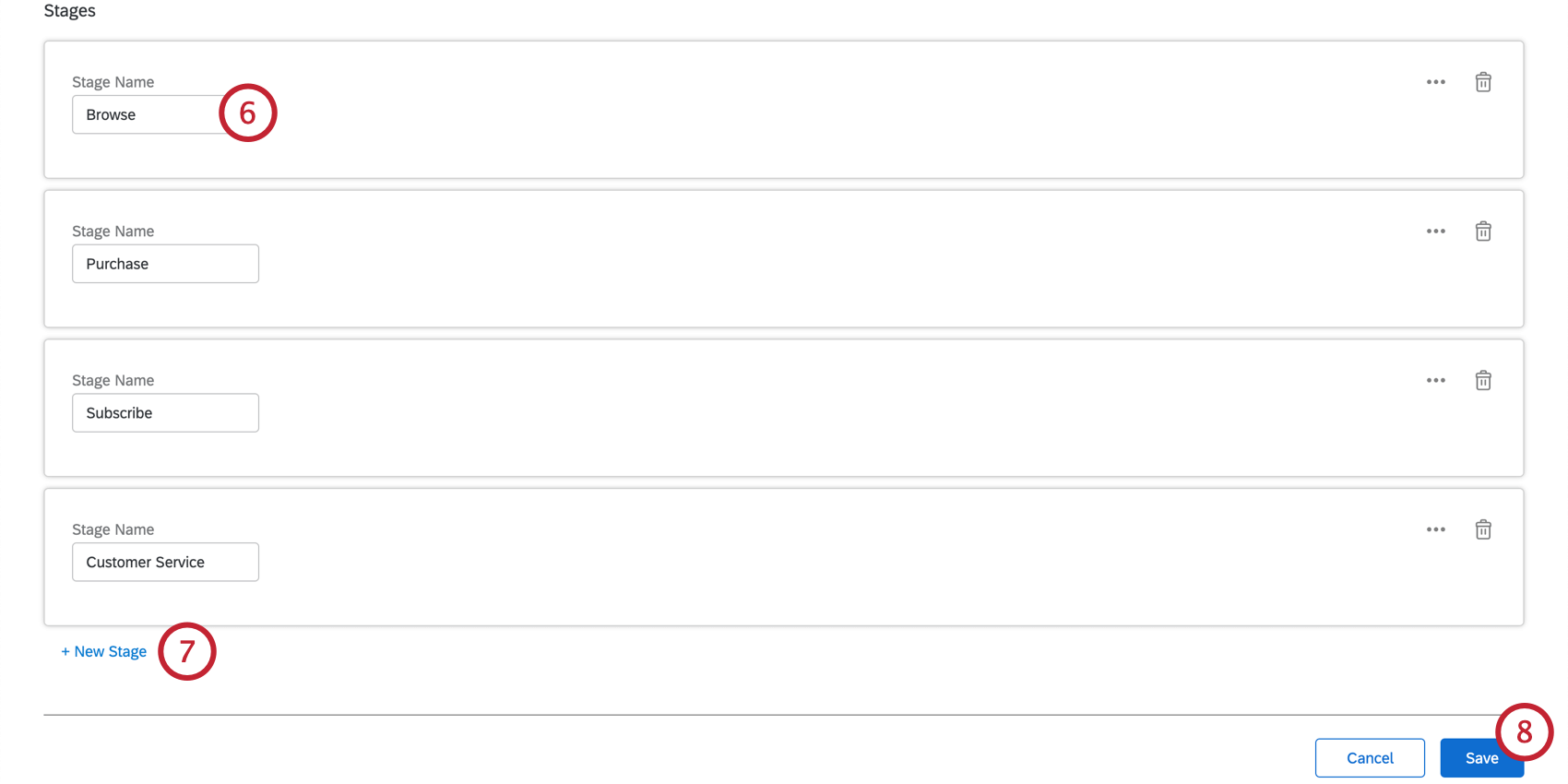
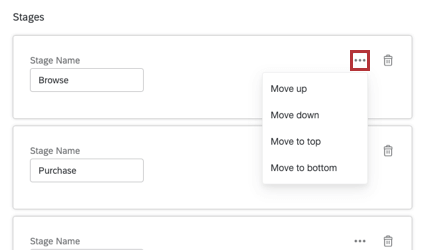
Qtip:右上の3つの点をクリックすると、ステージの順番を変更できます。ここで、ステージを上、下、リストの一番上、または一番下に移動するオプションがあります。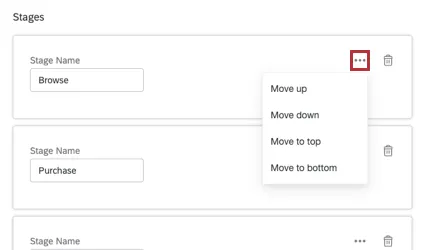
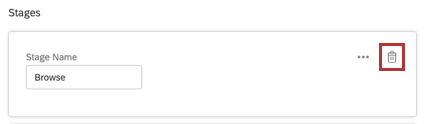
QTip:ステージを削除するには、ステージの右上にあるごみ箱ボタンをクリックしてください。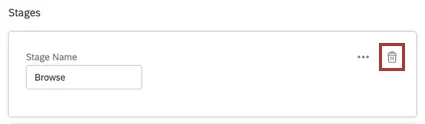
注意: 旅のステージが希望の順番でリストされていることを確認してください。旅の最初の段階は一番上にリストアップし、最後の段階は一番下にリストアップする。
次のステップ
Qtip:従業員エクスペリエンス機能を使用する場合は、このページで次へのステップをご覧ください。
ジャーニーのステージを定義したら、関係者のためにデータを準備しましょう。
素晴らしい! フィードバックありがとうございます!
フィードバックありがとうございます!