内訳棒グラフ ウィジェット
このページの内容
内訳棒グラフウィジェットについて
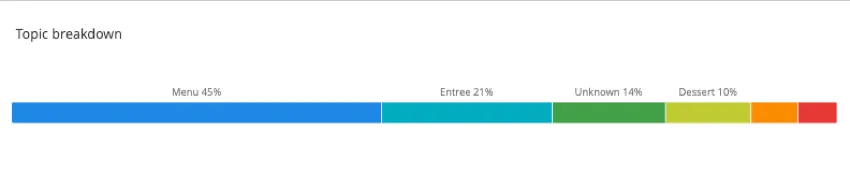
内訳棒グラフウィジェットは、各データポイントが棒グラフの比例セクションである単一の棒グラフでデータを表示します。このウィジェットは、回答が一連の値でどのように配信されるかをコンパクトに見たいデータがある場合に便利です。
ダッシュボードの種類
このウィジェットは、いくつかの異なるタイプのダッシュボードで使用することができます。これには以下が該当します。
フィールドタイプの互換性
内訳棒グラフウィジェットは、以下のフィールドタイプと互換性があります:
内訳棒グラフのディメンションを設定する際には、上記のフィールドタイプのみが使用できます。
ウィジェットのカスタマイズ
ほとんどのウィジェットに適用される一般的な設定については、ウィジェットの構築を参照してください。内訳棒グラフウィジェット独自のカスタマイズについては、以下で詳しく説明します。
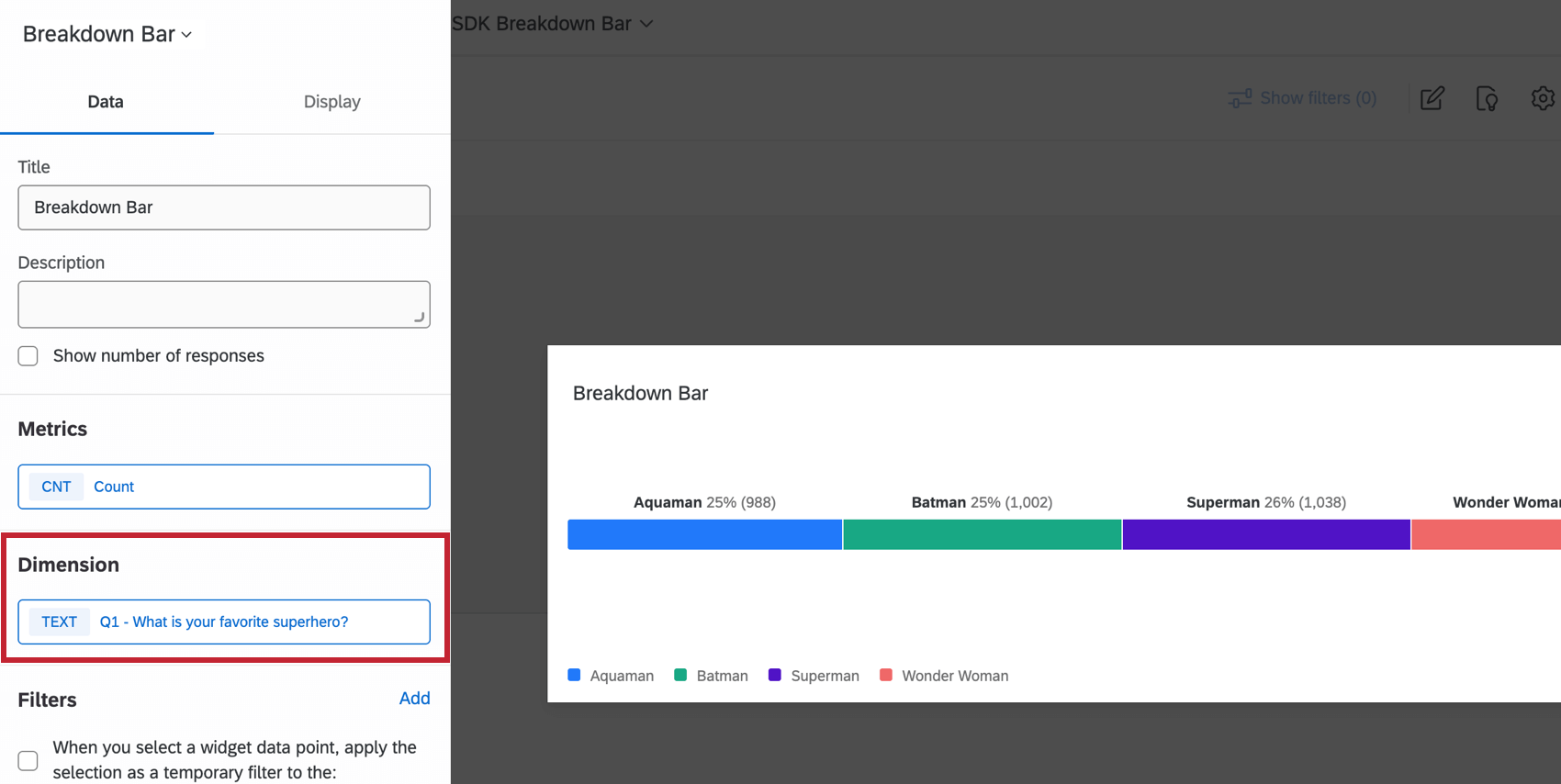
ディメンション
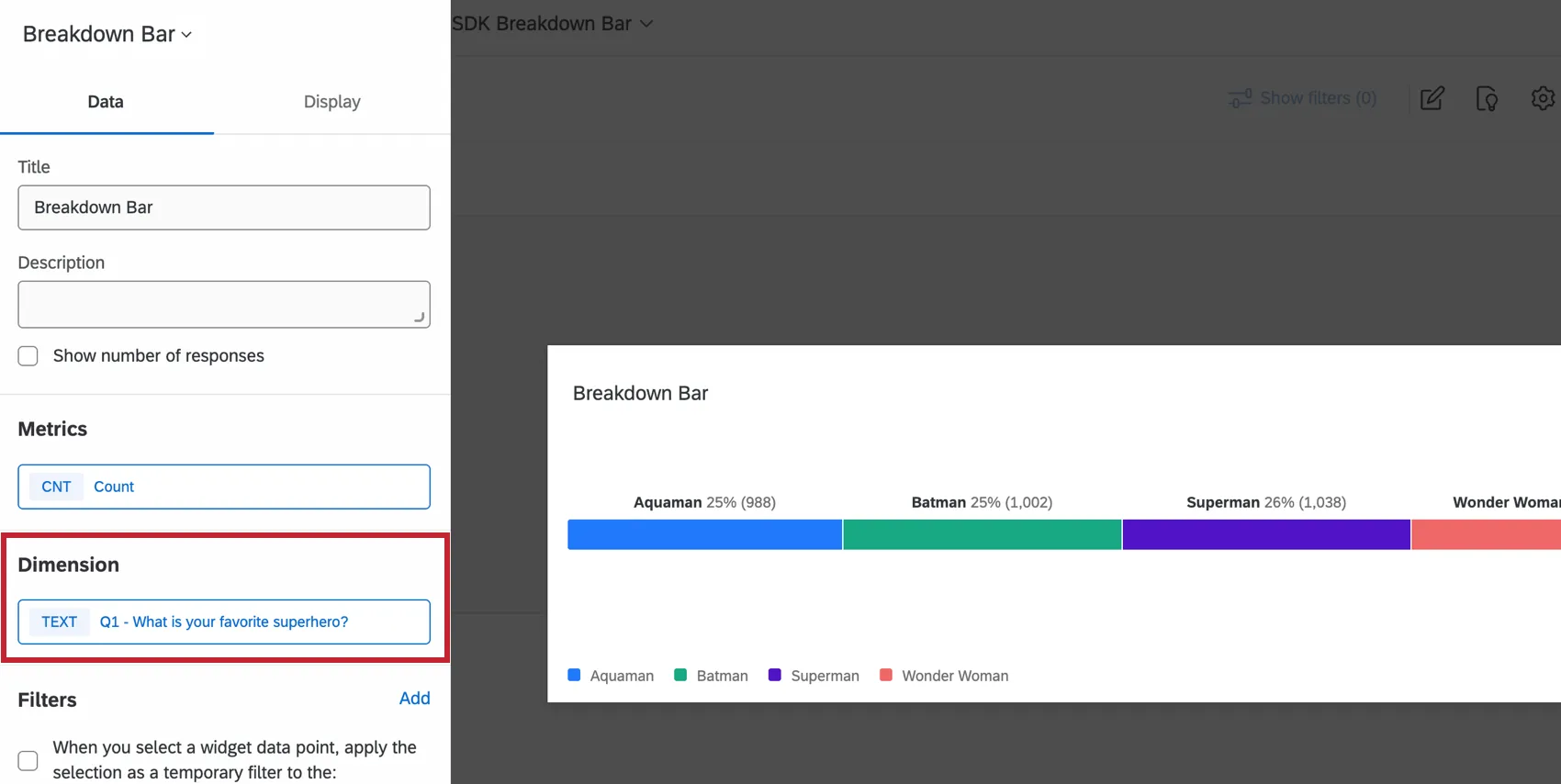
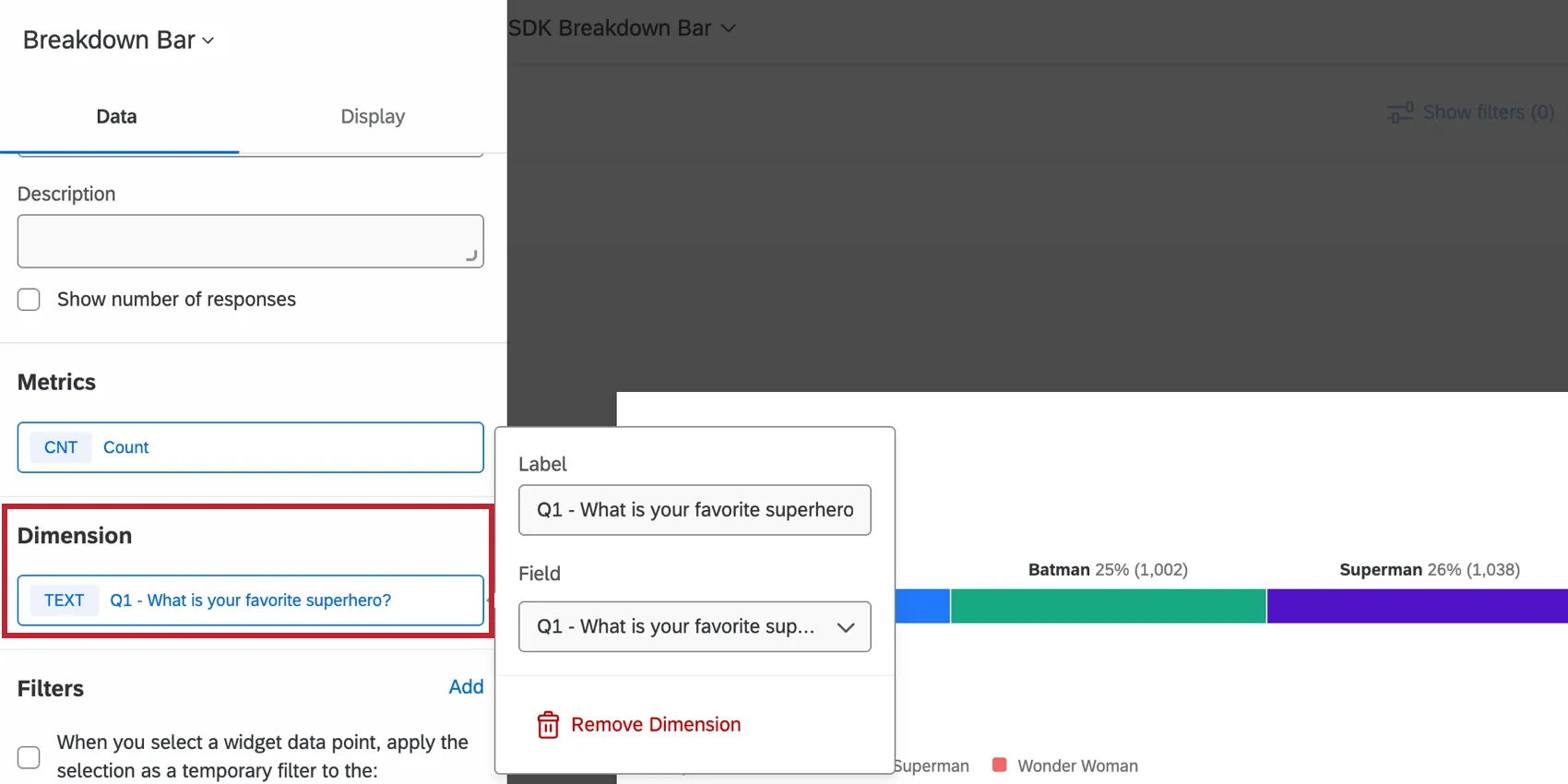
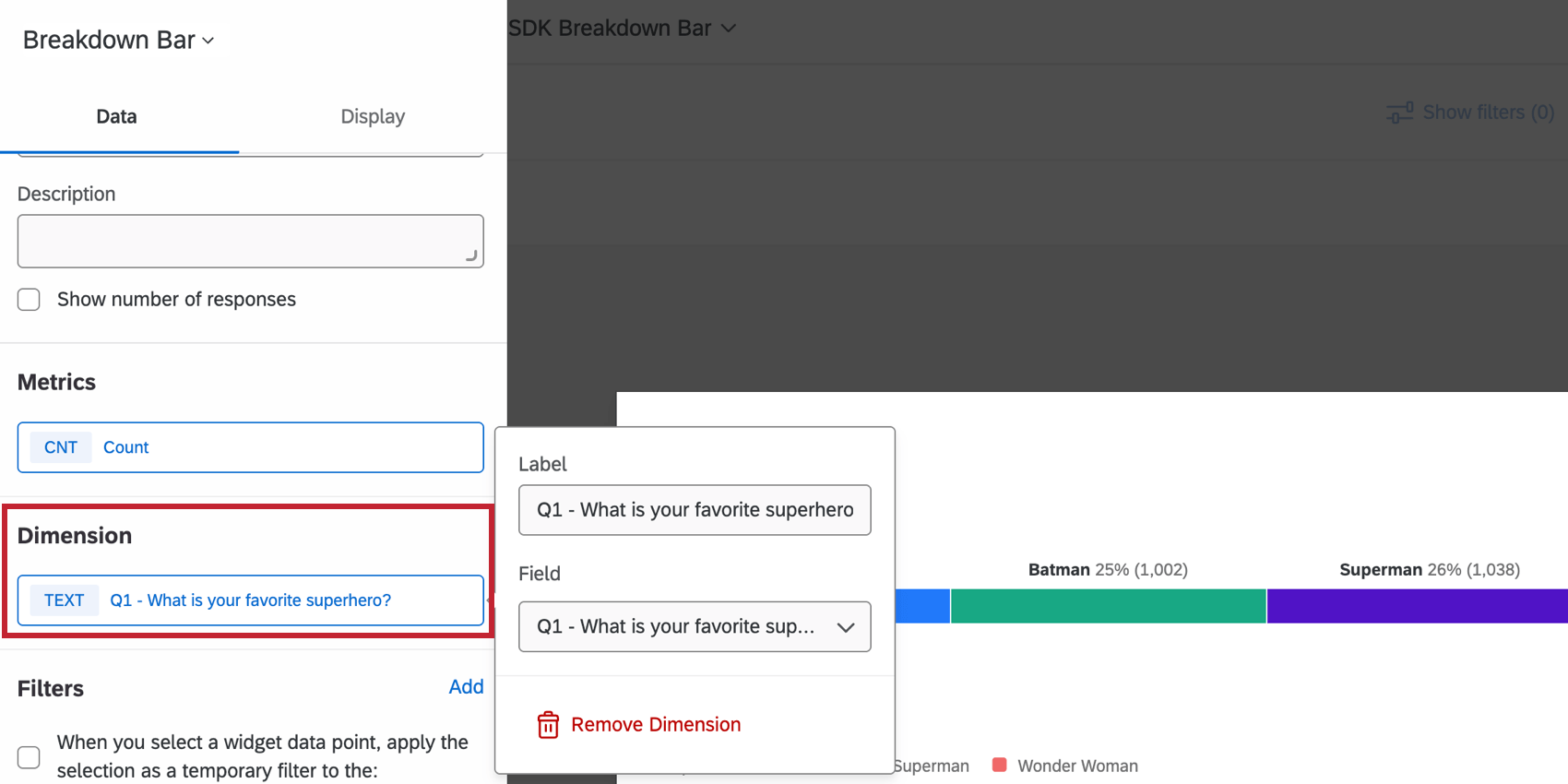
Dimension(ディメンション)は、測定値を分割したいフィールドです。フィールドのドロップダウンをクリックして、互換性のあるフィールドを選択します。
オプションを表示
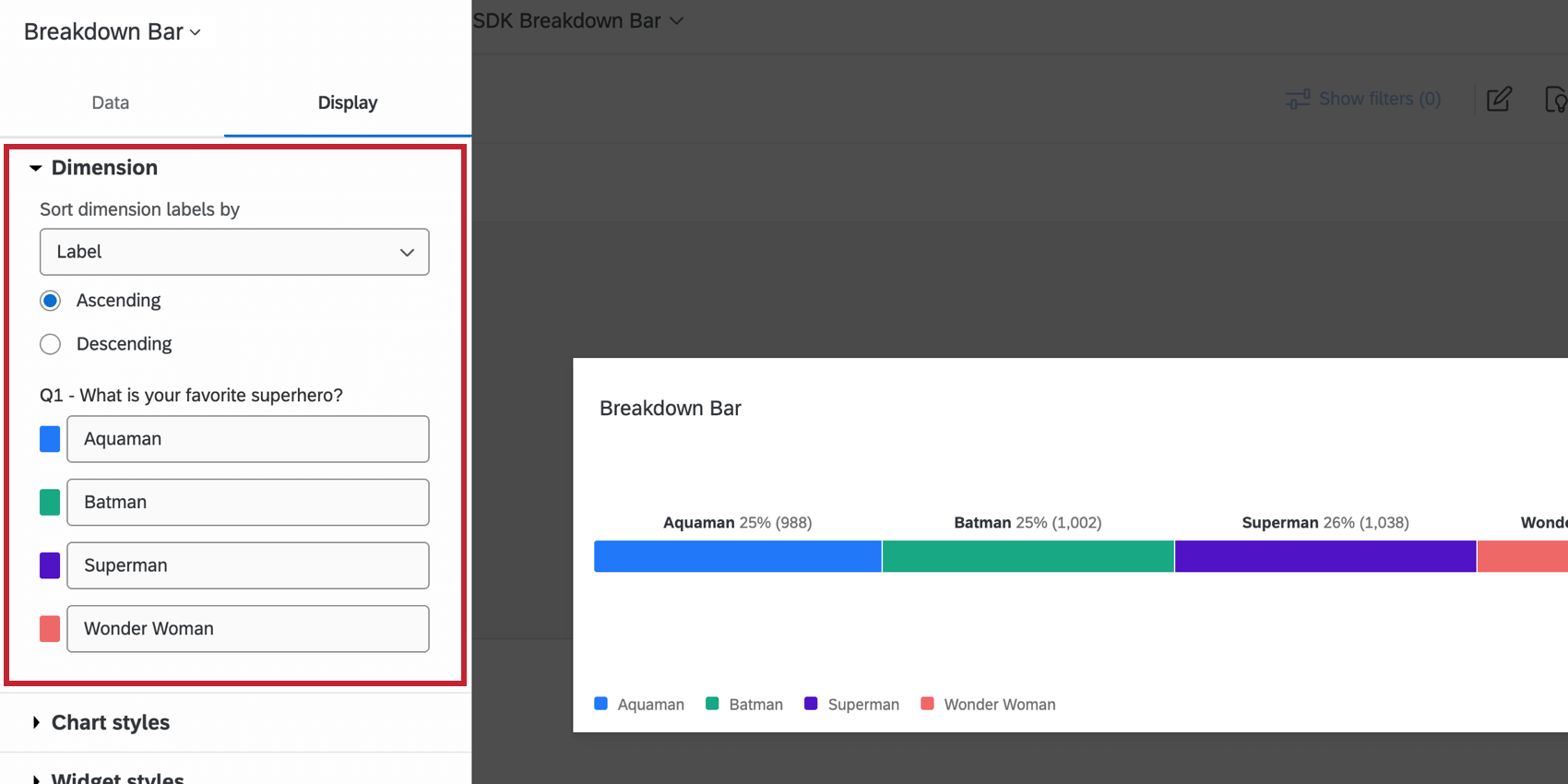
寸法表示オプションでは、上記で選択した寸法の色とラベルをカスタマイズできます。
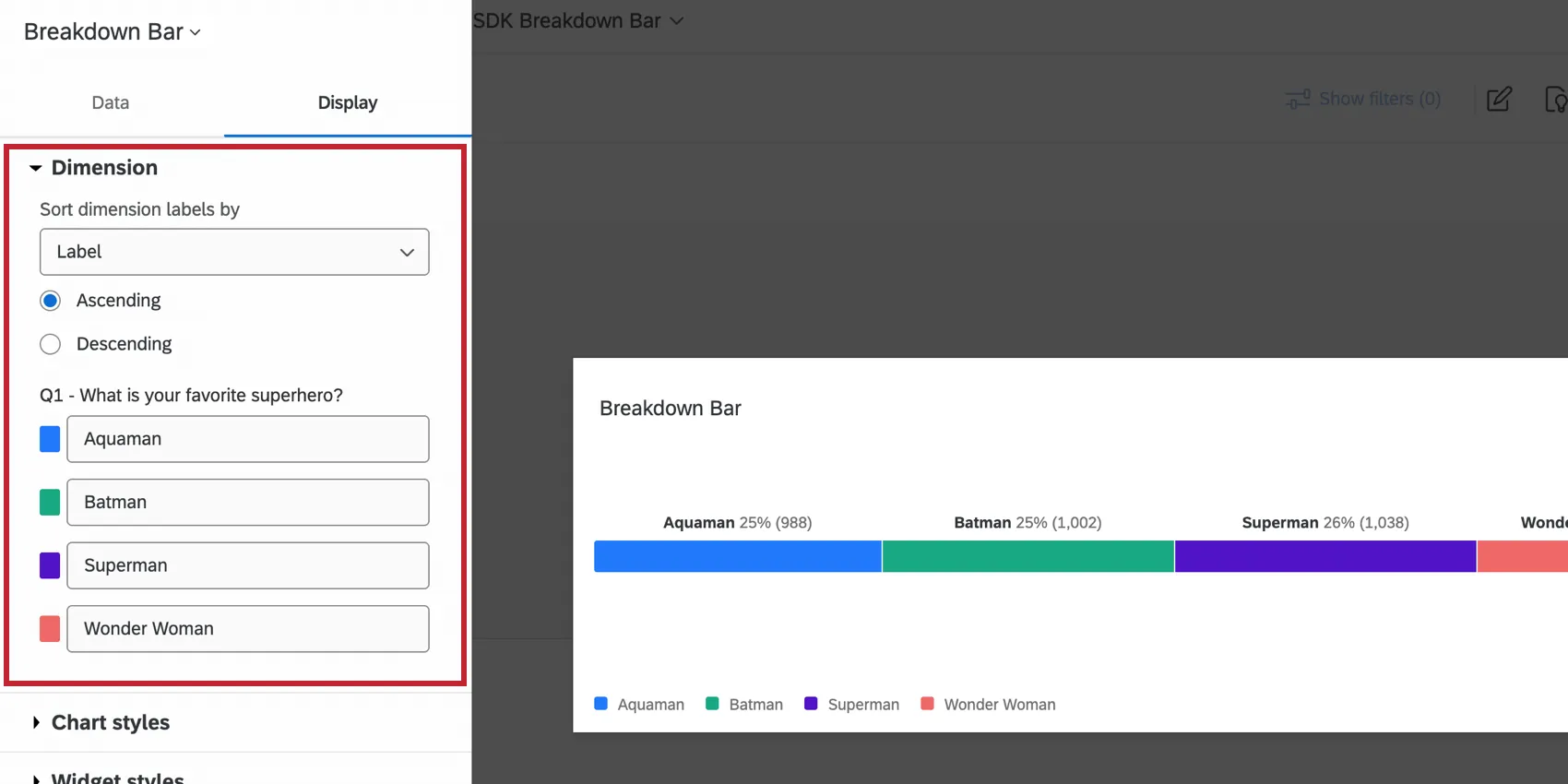
- ディメンション・ラベルの並べ替えドロップダウン・メニューから並べ替えオプションを選択して、データの順序を変更します。カスタム」を選択すると、値をドラッグ&ドロップで好きな順番に並べることができます。
- データ名:チャート値の名前を変更するには、名前をクリックし、表示したい名前を入力します。
- データの色:各ラベルの左側にあるカラーボックスをクリックして、データの色を変更します。
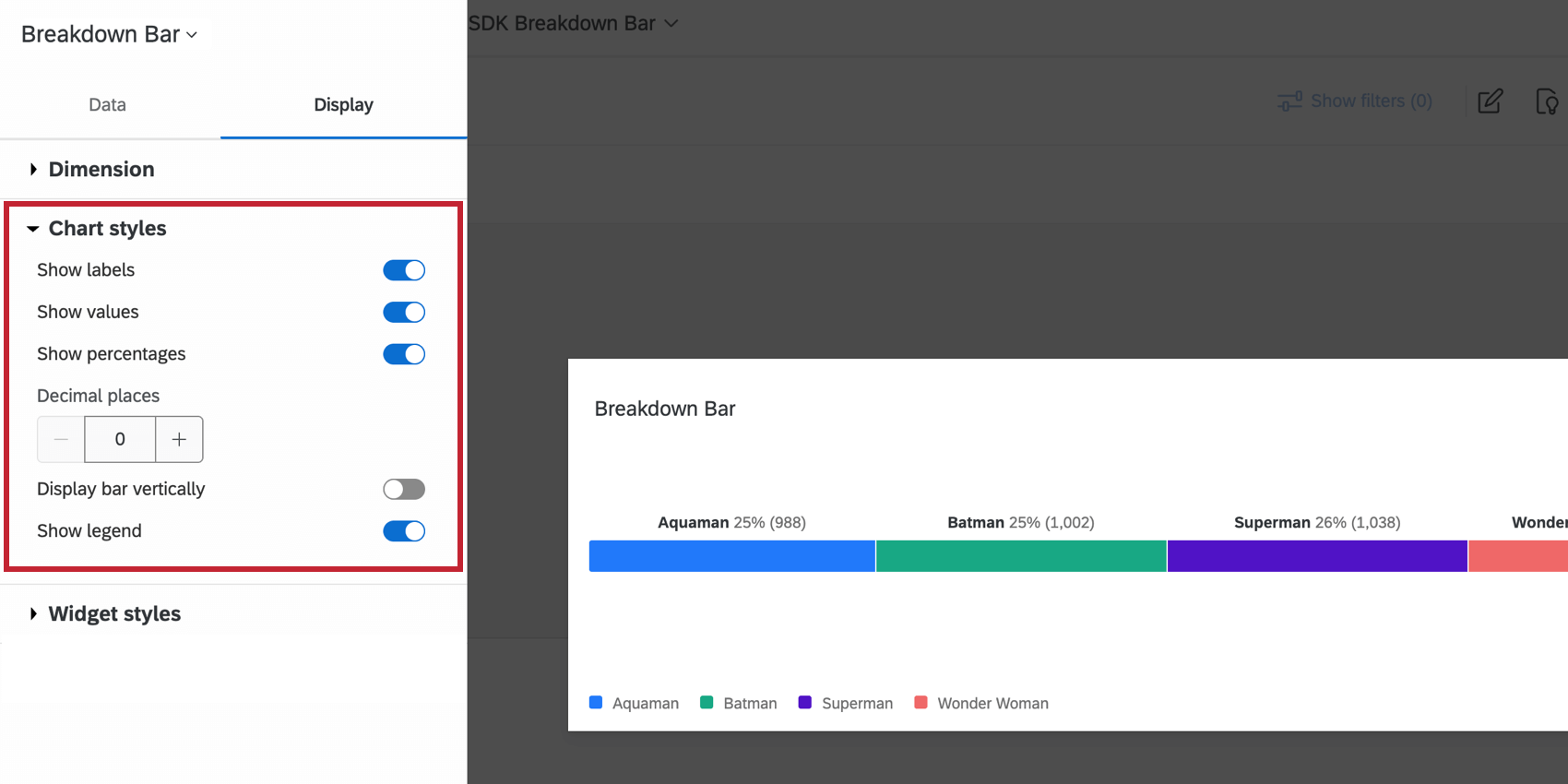
チャート・スタイル ・オプションは、ウィジェット上に表示される情報をカスタマイズすることができます。
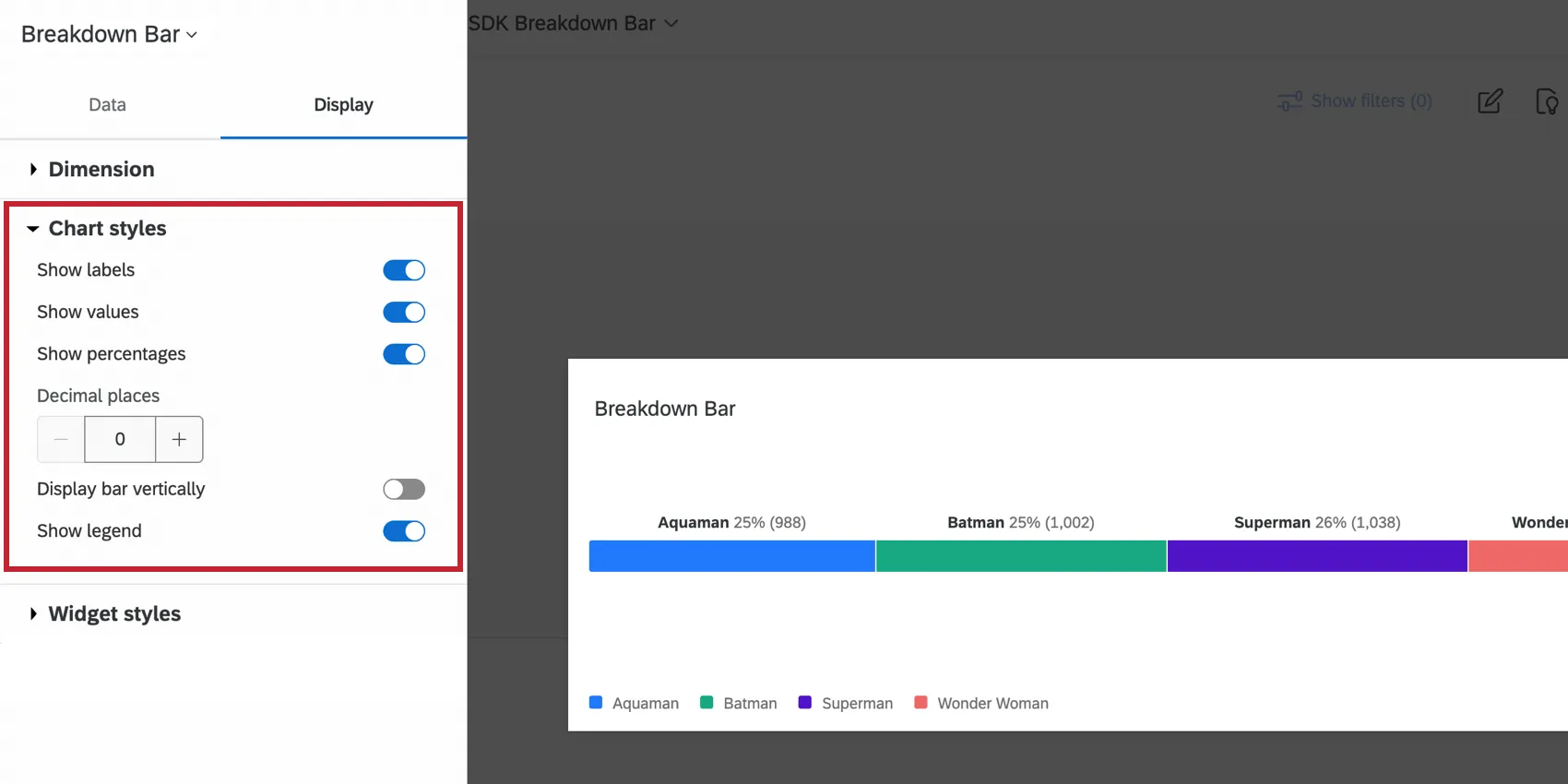
- ラベルを表示します:各ディメンジョンのラベルを値と一緒に表示します。
- 値を表示します:各ディメンジョンのメトリックの値を表示します。
- パーセンテージを表示します:各ディメンジョンのメトリックのパーセンテージを表示します。
- 小数点以下の桁数:小数点以下のパーセンテージを表示します。
- バーを垂直に表示内訳棒グラフを横ではなく縦に表示する。
- 凡例を表示する:チャートの下部に寸法ラベルを表示します。
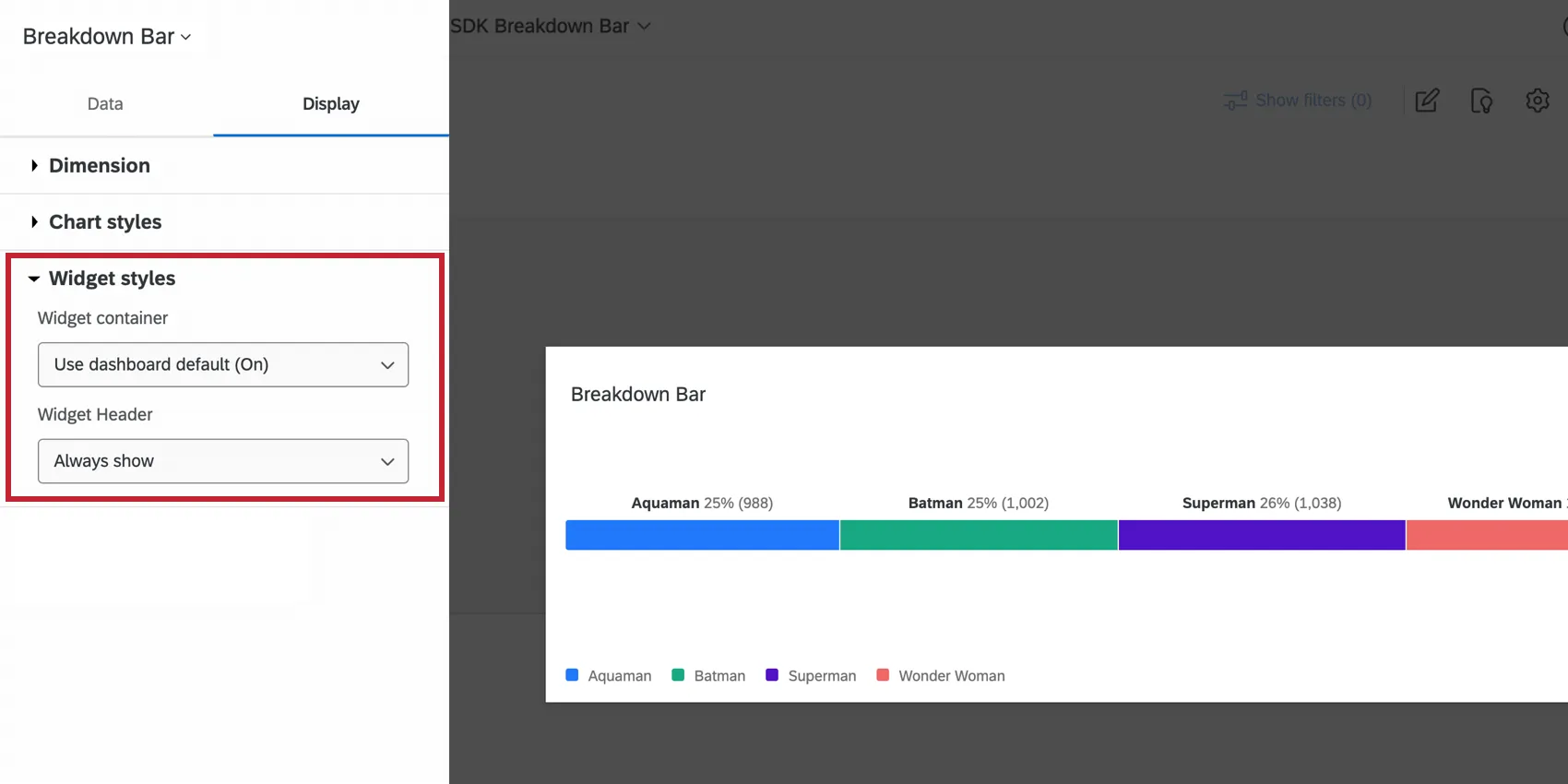
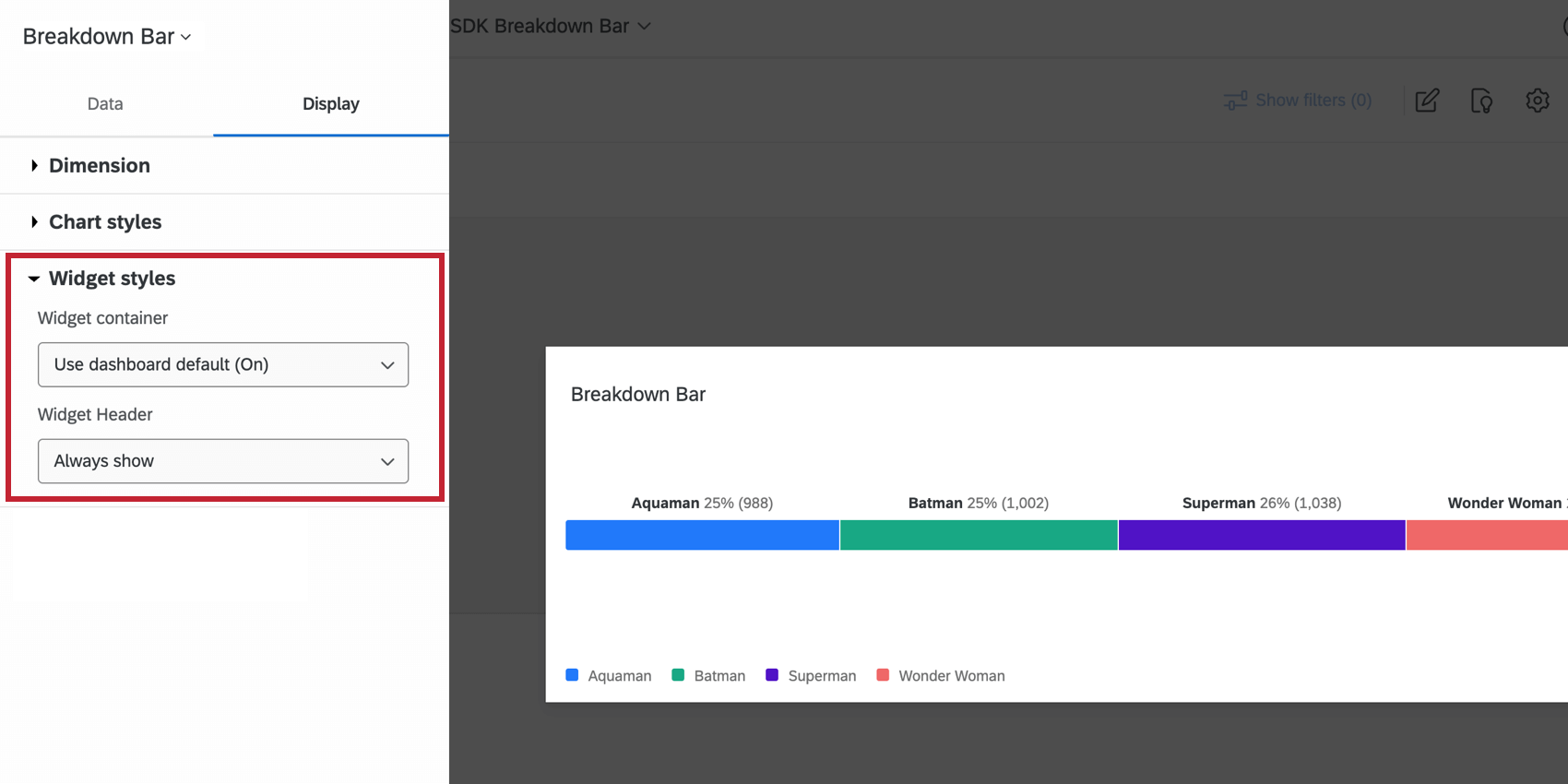
ウィジェットスタイルは 、ウィジェットが白い背景を持つか、タイトルを表示するかに影響します。これらの設定は、ダッシュボードのテーマで編集することもできます。ウィジェットスタイルの設定の詳細については、ウィジェットの編集を参照してください。
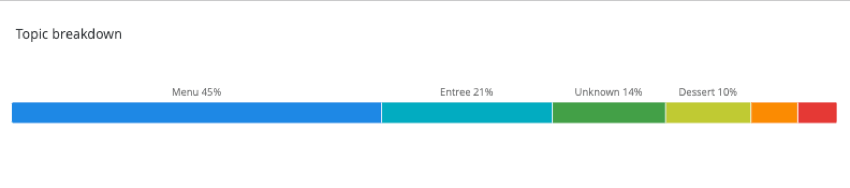
レガシー内訳棒グラフ ウィジェット
注意: このレガシーバージョンのウィジェットは非推奨となり、サポートされなくなりました。同じ機能をより柔軟に設定するには、内訳棒グラフウィジェットを使用します。

ほとんどのウィジェットに適用される一般的な設定については、ウィジェットの構築を参照してください。内訳棒グラフウィジェット独自のカスタマイズについては、以下で詳しく説明します。
データオプション
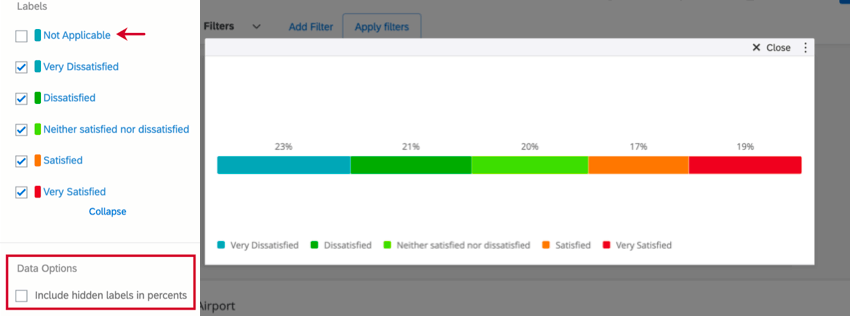
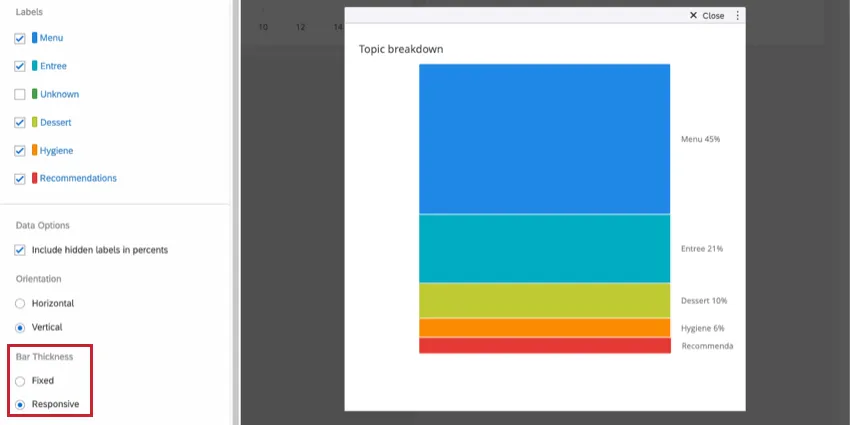
ウィジェットにディメンションを追加すると、ウィジェットのラベルを非表示にしたり、名前を変更したり、並べ替えたりできるようになります。特定のラベルを非表示にする場合、ウィジェットでパーセンテージが計算されるときにこのデータを含めるかどうかを決定する必要があります。そうでない場合は、Include hidden labels in percentsの選択を解除する。この項目を選択したままラベルを非表示にした場合、内訳棒グラフの長さは欠けた棒グラフの分だけ調整されません。

例: 満足度結果(非常に満足、非常に不満など)を表示する内訳棒グラフウィジェットを作成します。それぞれの方法で回答した回答者の割合を知りたい。あなたの質問には、ウィジェットの結果から非表示にして除外したい「該当なし」オプションが含まれています。該当なし」ラベルの選択を解除し、「パーセントに非表示ラベルを含める」 オプションの選択を解除する。

向き
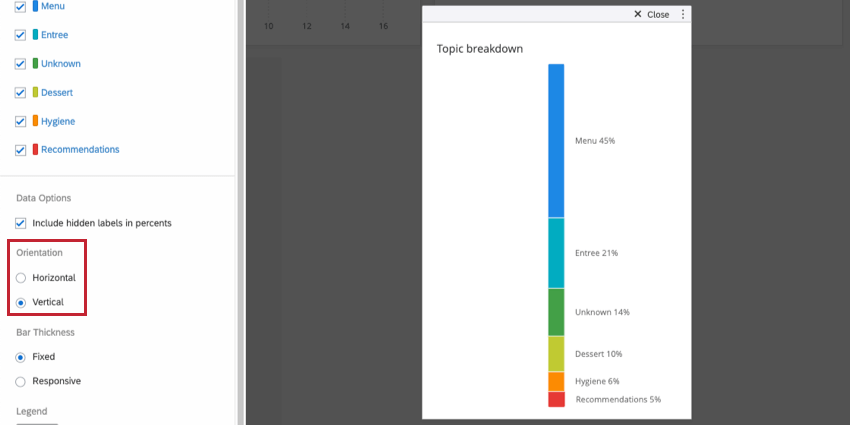
内訳棒グラフウィジェットの向きには、水平と垂直の2つのオプションがあります。特定の方向を選択することで、ダッシュボードの他のウィジェットとの関連でウィジェットを配置することができます。
棒グラフの太さ
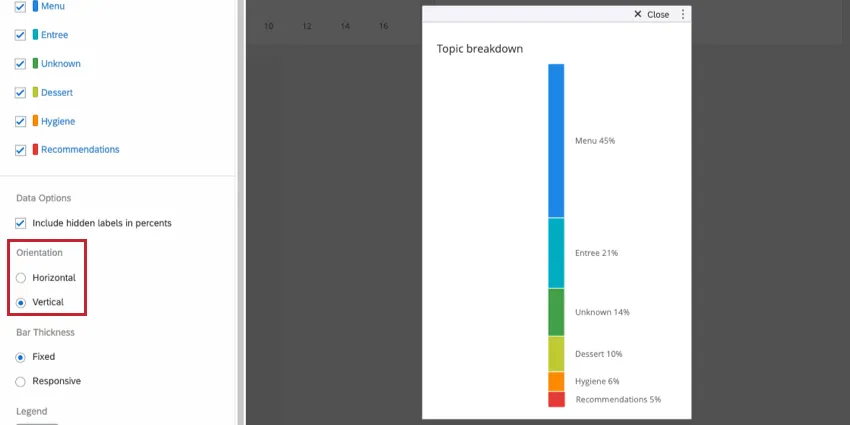
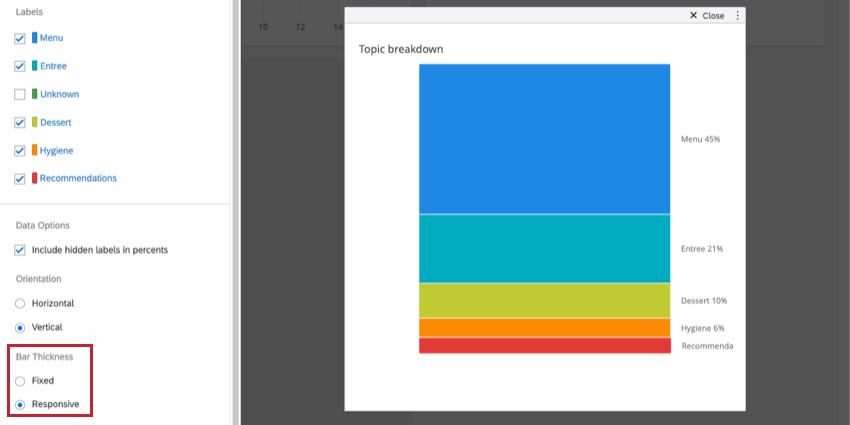
棒グラフの太さを決めることができます。固定された結果は、無駄のない細いバーとなる。回答結果は、ウィジェットをドラッグしてサイズを変更すると、バーが太くなります。回答横棒は高さが高くなるにつれて太くなり、回答縦棒は幅が広くなるにつれて太くなる。
ラベル
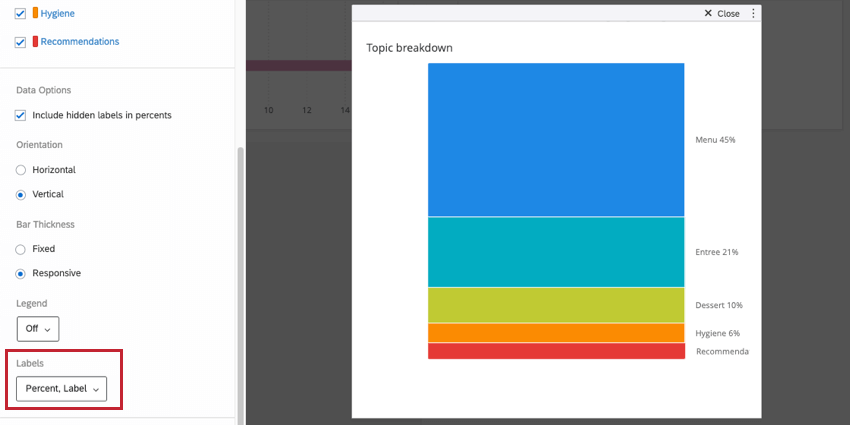
内訳棒グラフウィジェットのカラフルなエリアのラベルに表示される情報量を決めることができます:
- パーセント:バーの特定の細分化に該当する回答の割合を表示します。
- ラベルLabelsセクションの各値に割り当てられたラベルを表示します。
- 回数:バーの特定の細分化に該当する回答数を表示します。

FAQs
Breakdown BarウィジェットとスタックされたSimple Chartウィジェットの違いは何ですか?
Breakdown BarウィジェットとスタックされたSimple Chartウィジェットの違いは何ですか?
I have multiple datasets on my dashboard. Can I use this feature with all of my widgets?
I have multiple datasets on my dashboard. Can I use this feature with all of my widgets?
- Changing which dataset your widget shows: Not all widgets can have their referenced dataset switched. Some can only use the default dataset. For a compatible list, see this section.
- Showing multiple datasets in the same widget: Not all widgets can show multiple datasets’ results at the same time. For a compatible list, see this section.
素晴らしい! フィードバックありがとうございます!
フィードバックありがとうございます!