リストにおけるクリエイティブのマネージャー
スイート
Customer Experience
Strategy & Research
製品
Qualtrics
このページの内容
クリエイティブリストについて
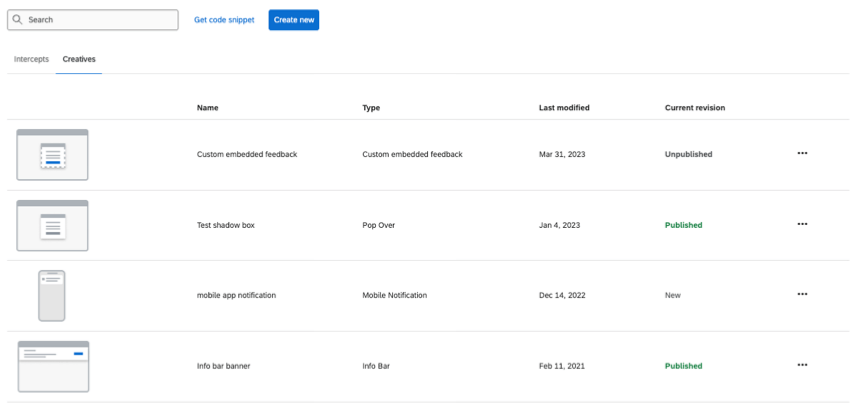
インターセプト」→「インターセプトリスト」→「クリエイティブ」で、作成したすべてのクリエイティブを見ることができます(さらに作成することもできます)。

このページでは、クリエイティブの作成、削除、名前の変更、ライブラリへの保存ができます。また、クリエイティブを他のインサイトプロジェクトにコピーしたり、様々なIDを取得することができます。
ヒント:このページで説明する機能にアクセスできない場合は、営業担当にお問い合わせください。デジタルフィードバックとCustomerXM for Digitalの違いの詳細については、デジタルフィードバックとCustomerXM for Digitalを参照してください。

新しいクリエイティブを作る
独立したクリエイティブの作成」を参照してください。
ライブラリからクリエイティブを生み出す
インターセプト 」タブを開く。

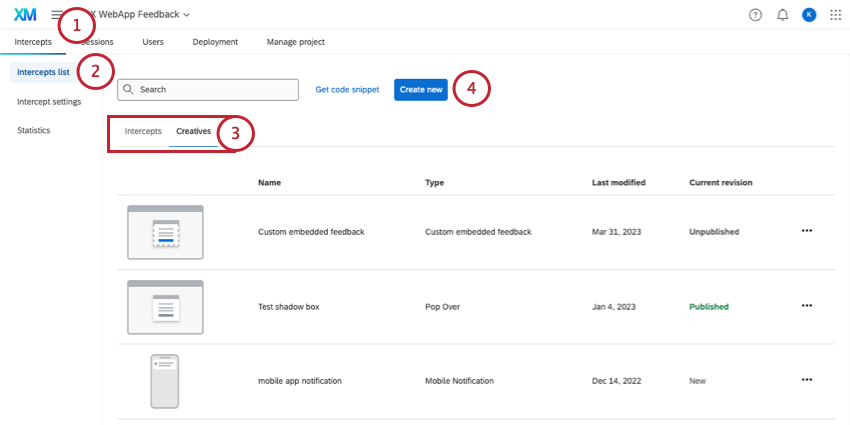
インターセプトリストへ。
インターセプトまたはクリエイティブ・セクションのいずれかをご覧ください。
新規作成を選択する。
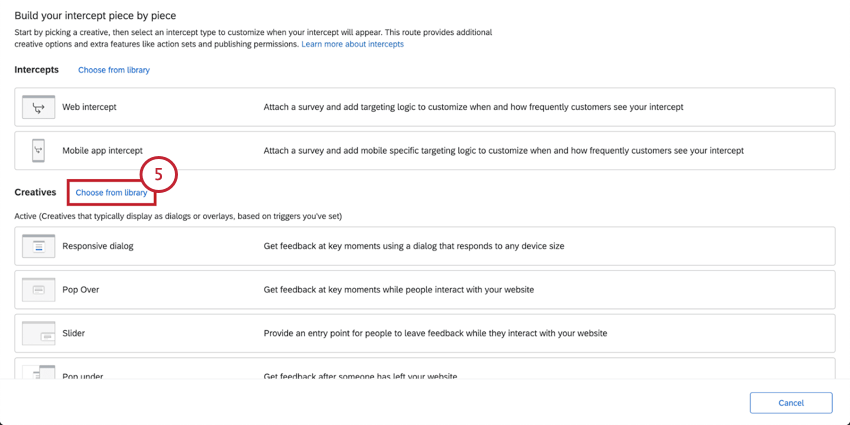
クリエイティブまでスクロールダウンし、ライブラリから選択を選択します。

クリエイティブに名前をつける。

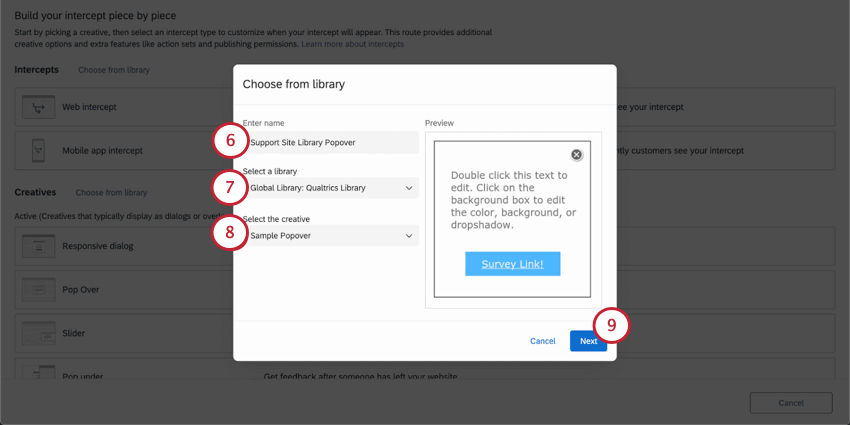
クリエイティブを保存したライブラリを選択します。
使用するクリエイティブを選択します。
Qtip:クリエイティブのプレビューが下に表示されますので、正しいものを選択したか再確認してください。
次へ」をクリックして、クリエイティブの編集を開始します。
情報コラム
それぞれのクリエイティブについて、あなたは見ることができる:
- 氏名(アルファベット順)
- クリエイティブの種類
- 最終更新日
- 現在の改訂版(公開または未公開)

検索バーでは、「名前」や「タイプ」のキーワードからクリエイティブを探すことができます。例えば、「ポップ」で検索すると、名前に「ポップ」が含まれるすべてのクリエイティブが検索されるわけではなく、プロジェクト内のすべてのポップオーバー、ポップアップ、ポップアンダーが検索されます。
Qtip:クリエイティブリストの下にもページナビゲーションがあります。
リストにおけるクリエイティブのマネージャー

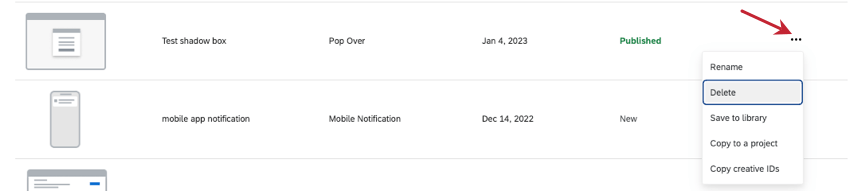
クリエイティブの右端にあるドロップダウンをクリックすると、アクションのリストが表示されます。
- リネームクリエイティブの名前を変更します。
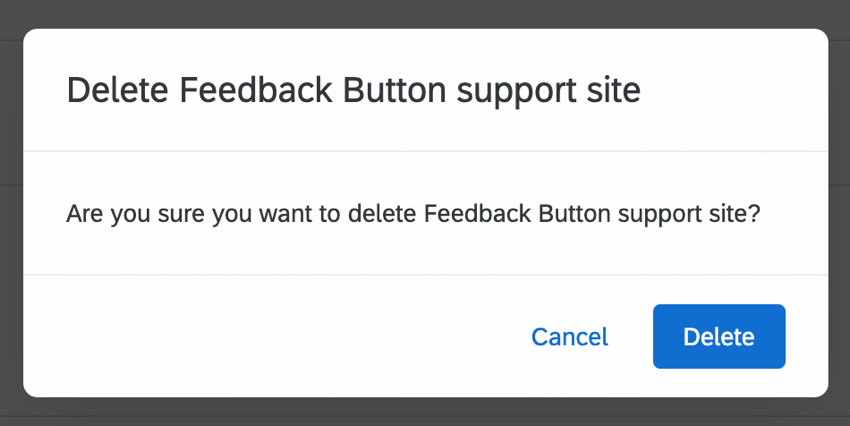
- 削除クリエイティブを完全に削除します。削除をクリックする前に、警告に注意してください。

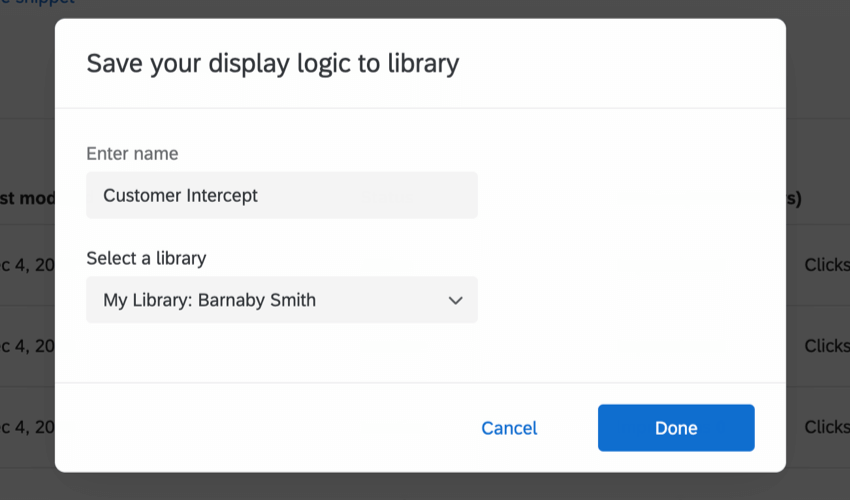
- ライブラリに保存:クリエイティブを選択肢のライブラリに保存し、後で別のプロジェクトにコピーできるようにします。

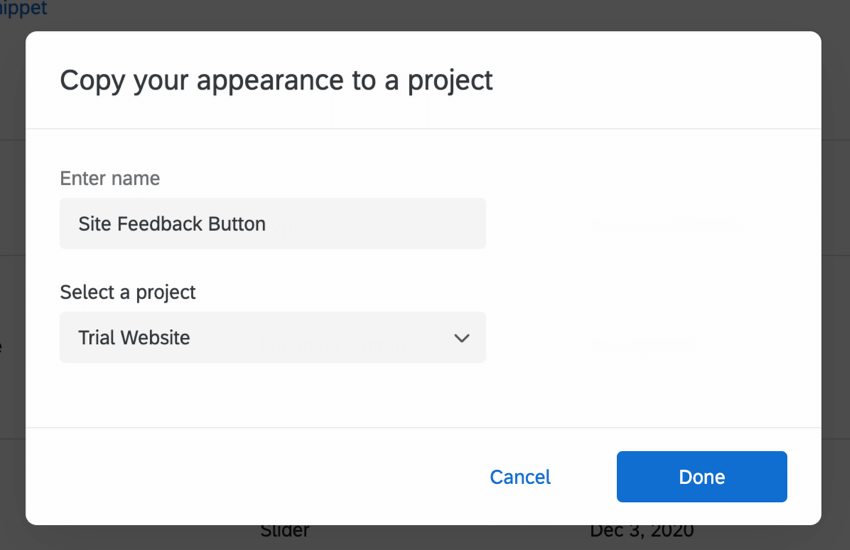
- プロジェクトにコピー:選択肢のプロジェクトにクリエイティブのコピーを作成します。

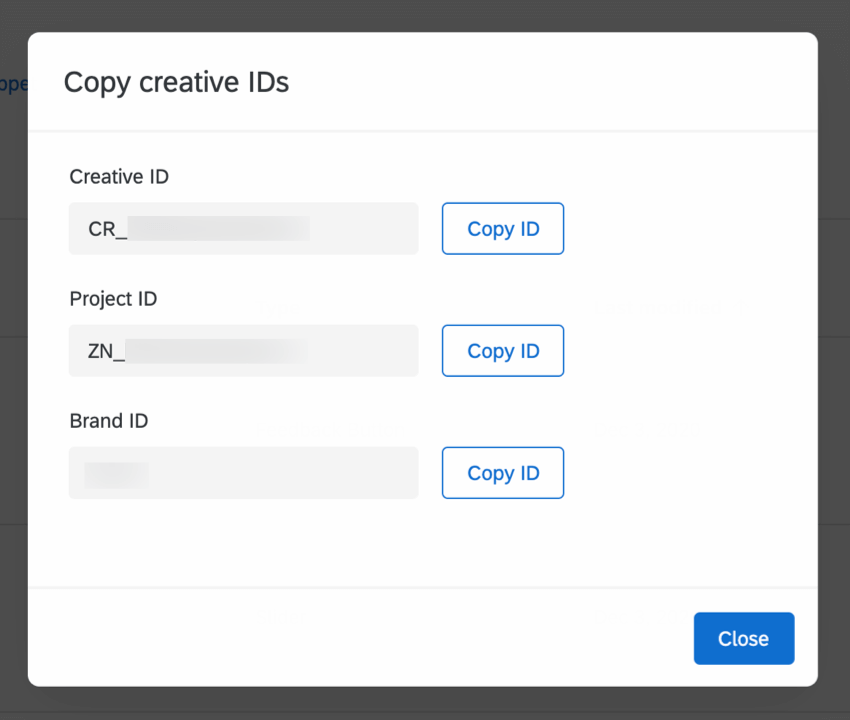
- クリエイティブIDをコピーします:クリエイティブIDのコピー:コピーしたいIDの次へをクリックして、クリエイティブIDをコピーします。


当サポートサイトの日本語のコンテンツは英語原文より機械翻訳されており、補助的な参照を目的としています。機械翻訳の精度は十分な注意を払っていますが、もし、英語・日本語翻訳が異なる場合は英語版が正となります。英語原文と機械翻訳の間に矛盾があっても、法的拘束力はありません。
素晴らしい! フィードバックありがとうございます!
フィードバックありがとうございます!