日付 時間 条件
スイート
Customer Experience
Strategy & Research
製品
Qualtrics
このページの内容
ヒント:このページで説明する機能にアクセスできない場合は、営業担当にお問い合わせください。デジタルフィードバックとCustomerXM for Digitalの違いの詳細については、デジタルフィードバックとCustomerXM for Digitalを参照してください。
日付時間条件について
条件セットを使えば、インターセプトが特定の時間に自動的に実行されるように設定できるので、手動で有効化したり無効化したりする手間が省けます。例えば、ホリデープロモーションの場合、インターセプトを12月12日から12月26日の間に実行するように設定することができます。
日付
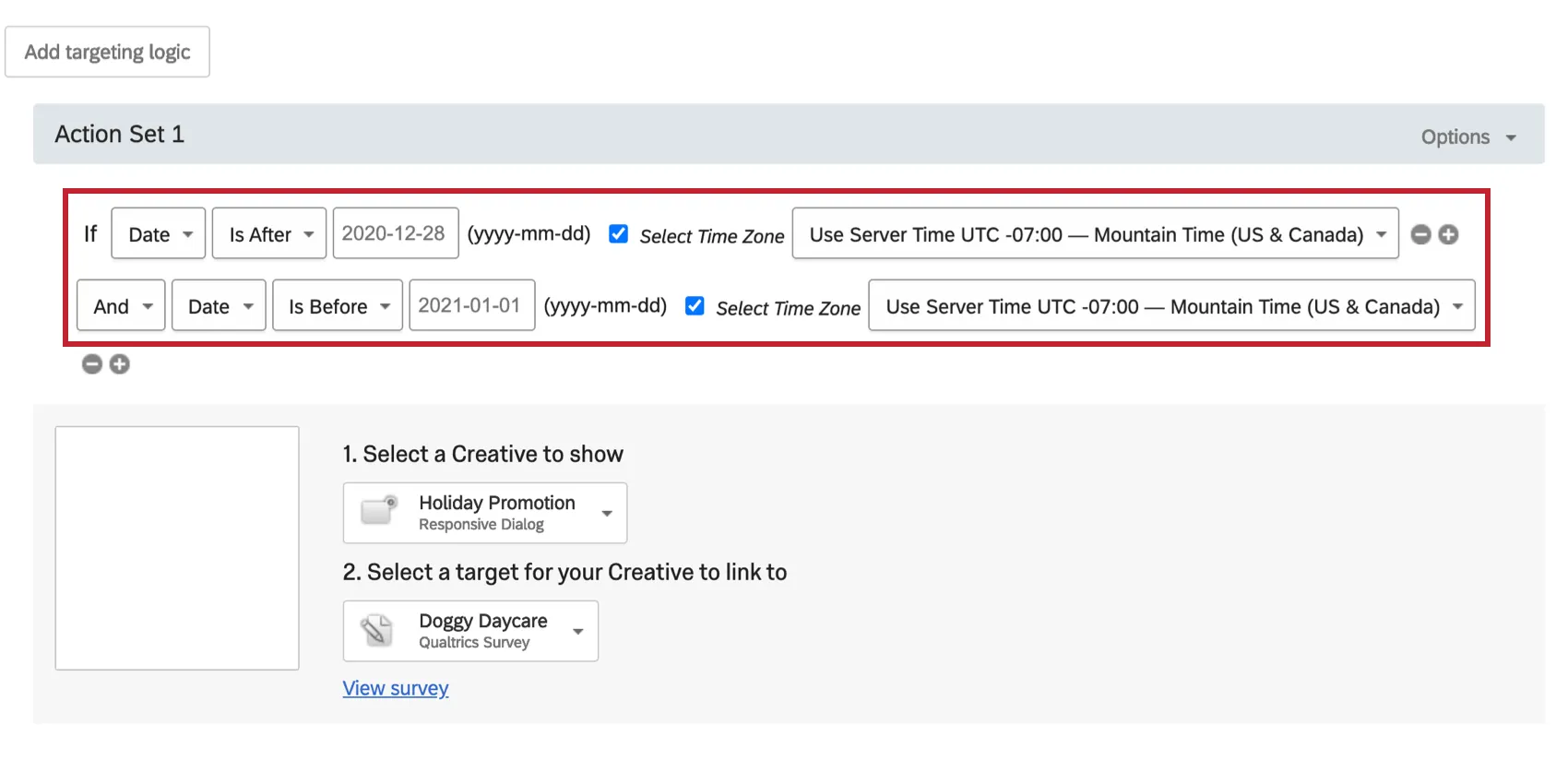
日付条件では、クリエイティブを表示する特定の日付を設定できます。特定の開始日と終了日を持つプロジェクトでは、2つのDateロジックステートメントが併用されます。
日付条件を作成するには
インターセプトターゲットレベルかアクションセットレベルのどちらかに論理を追加する。
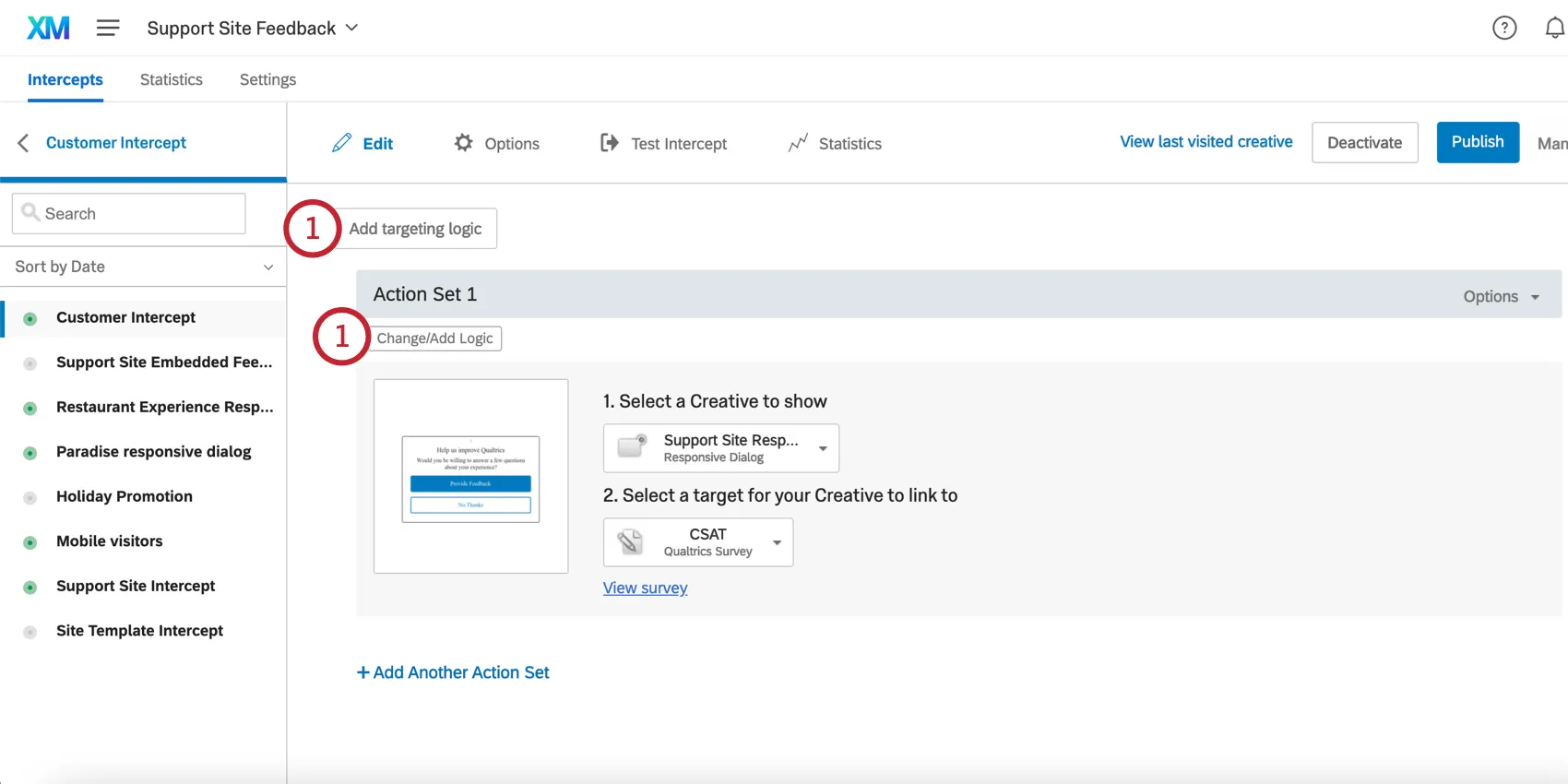
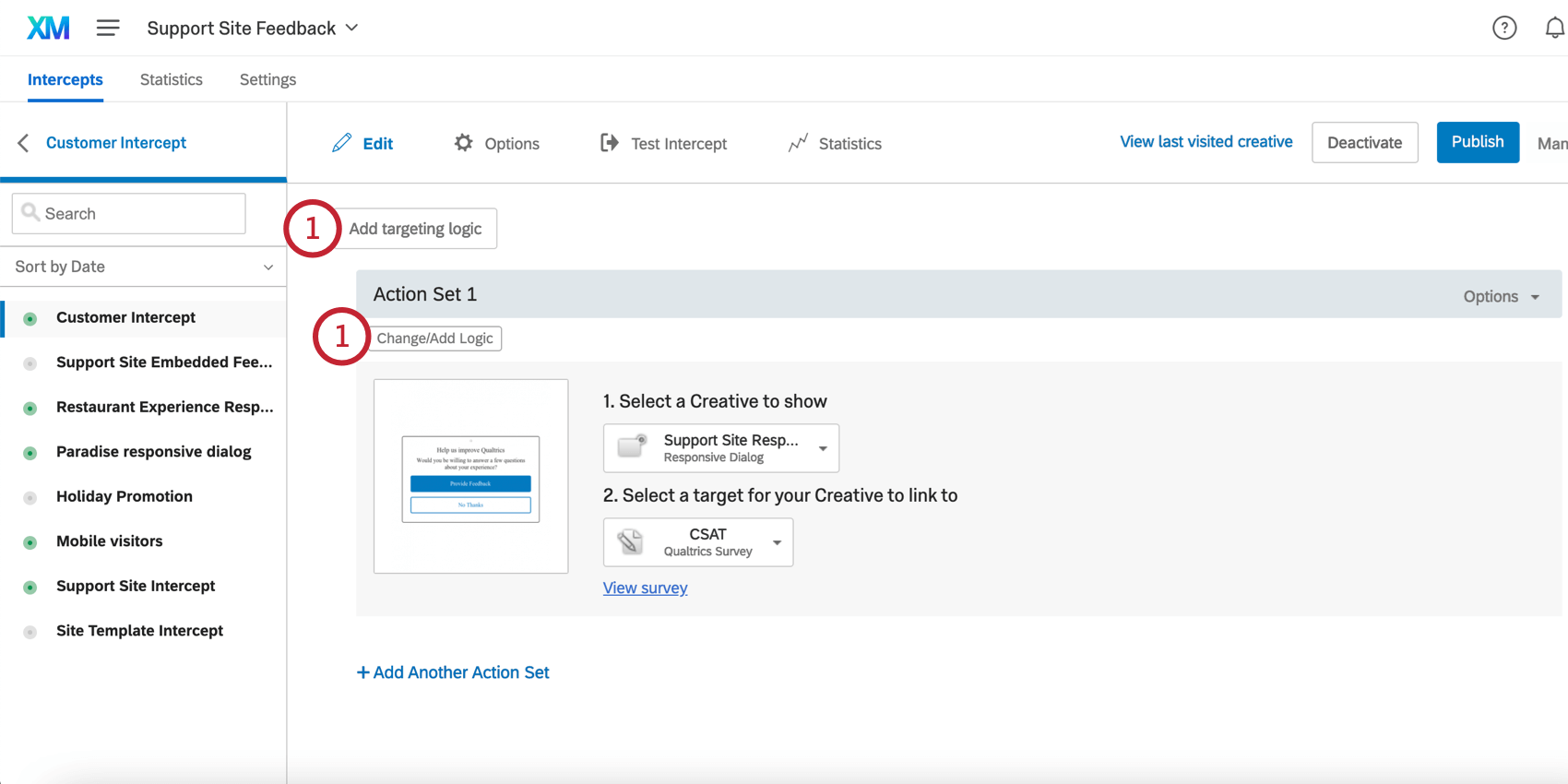
最初のフィールドを下げる。
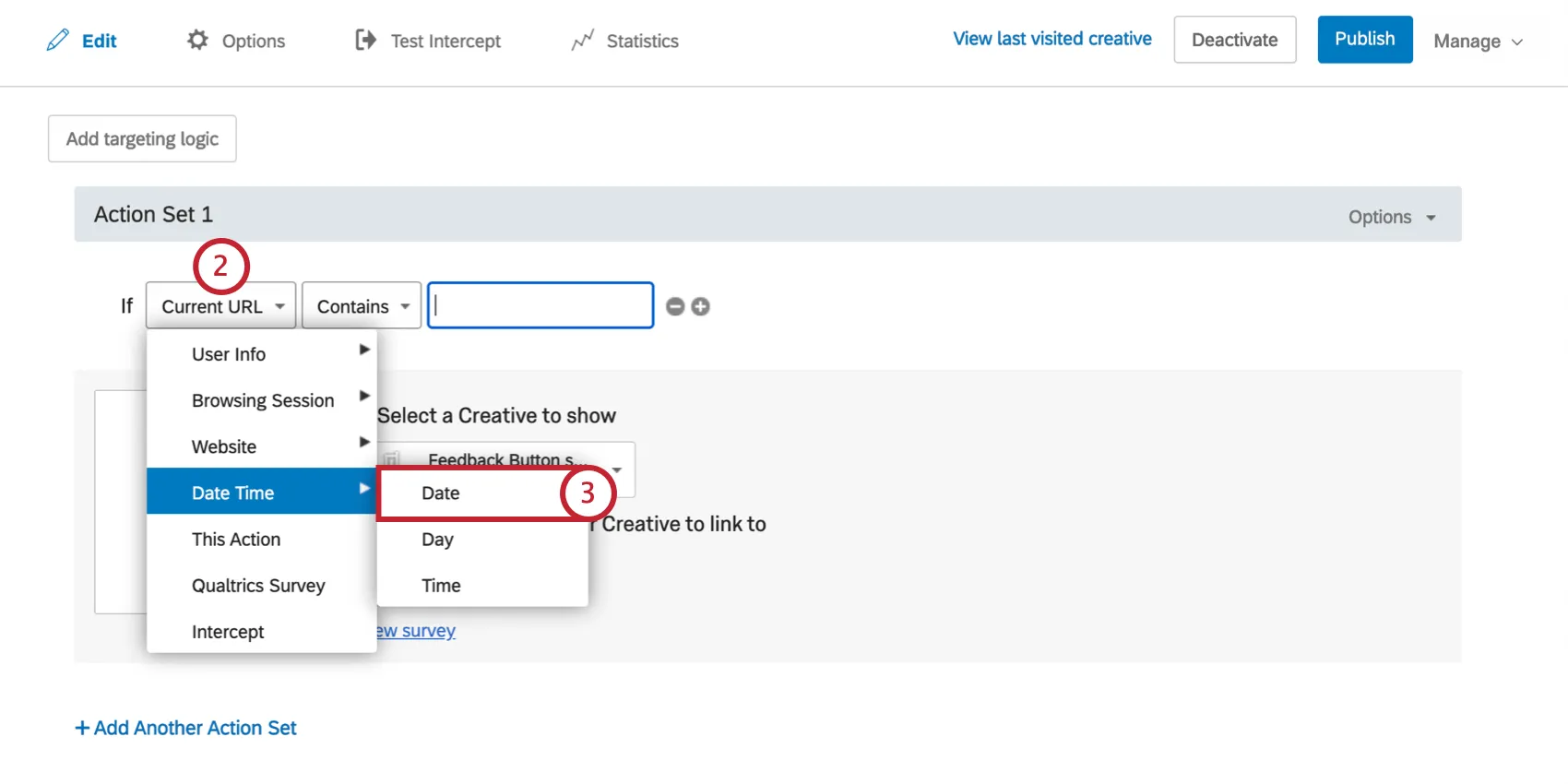
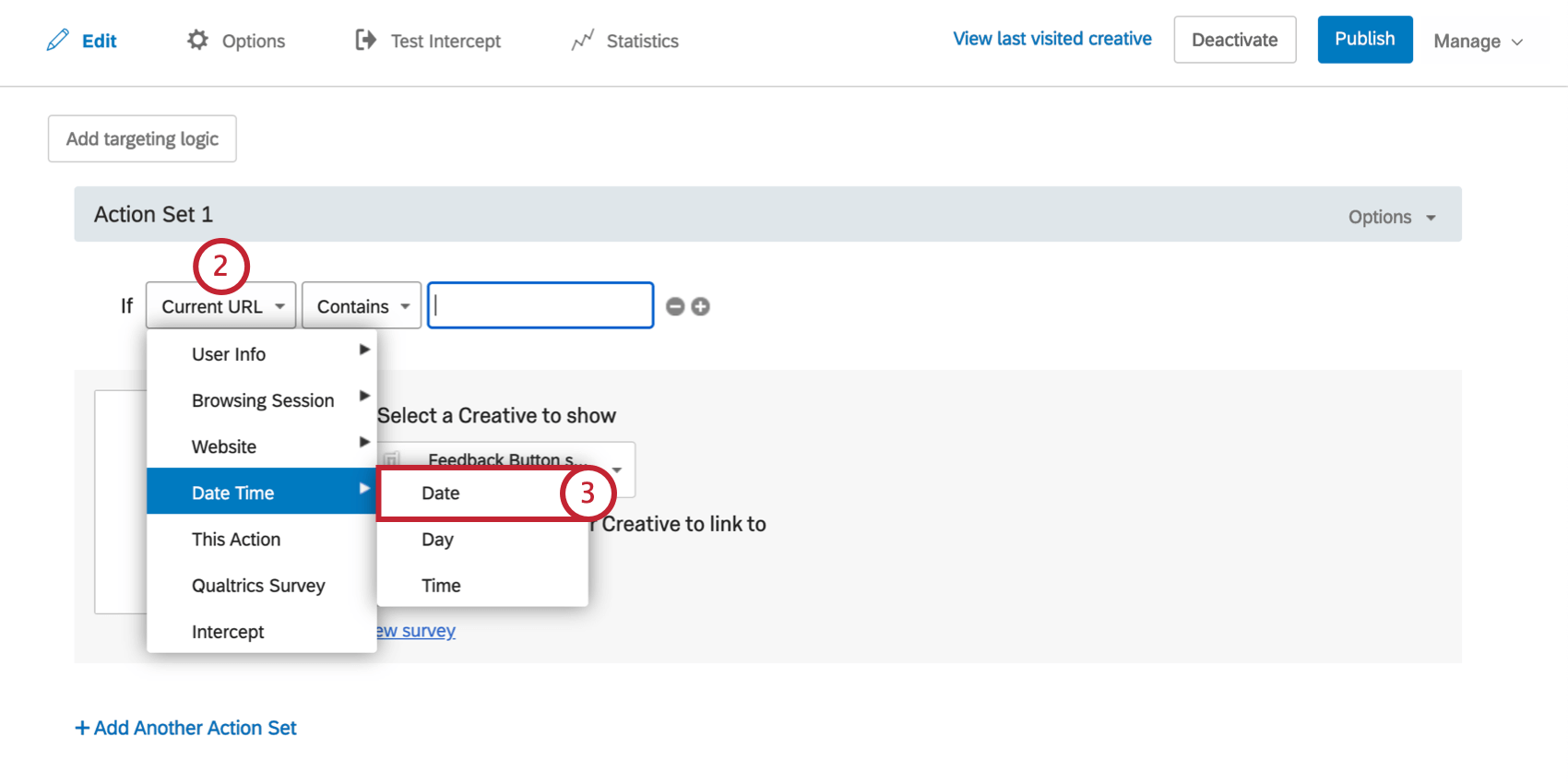
Date Timeを選択し、次にDateを選択する。
インターセプトをその日に実行するか、その後に実行するか、その前に実行するか、その日に実行しないかを選択します。
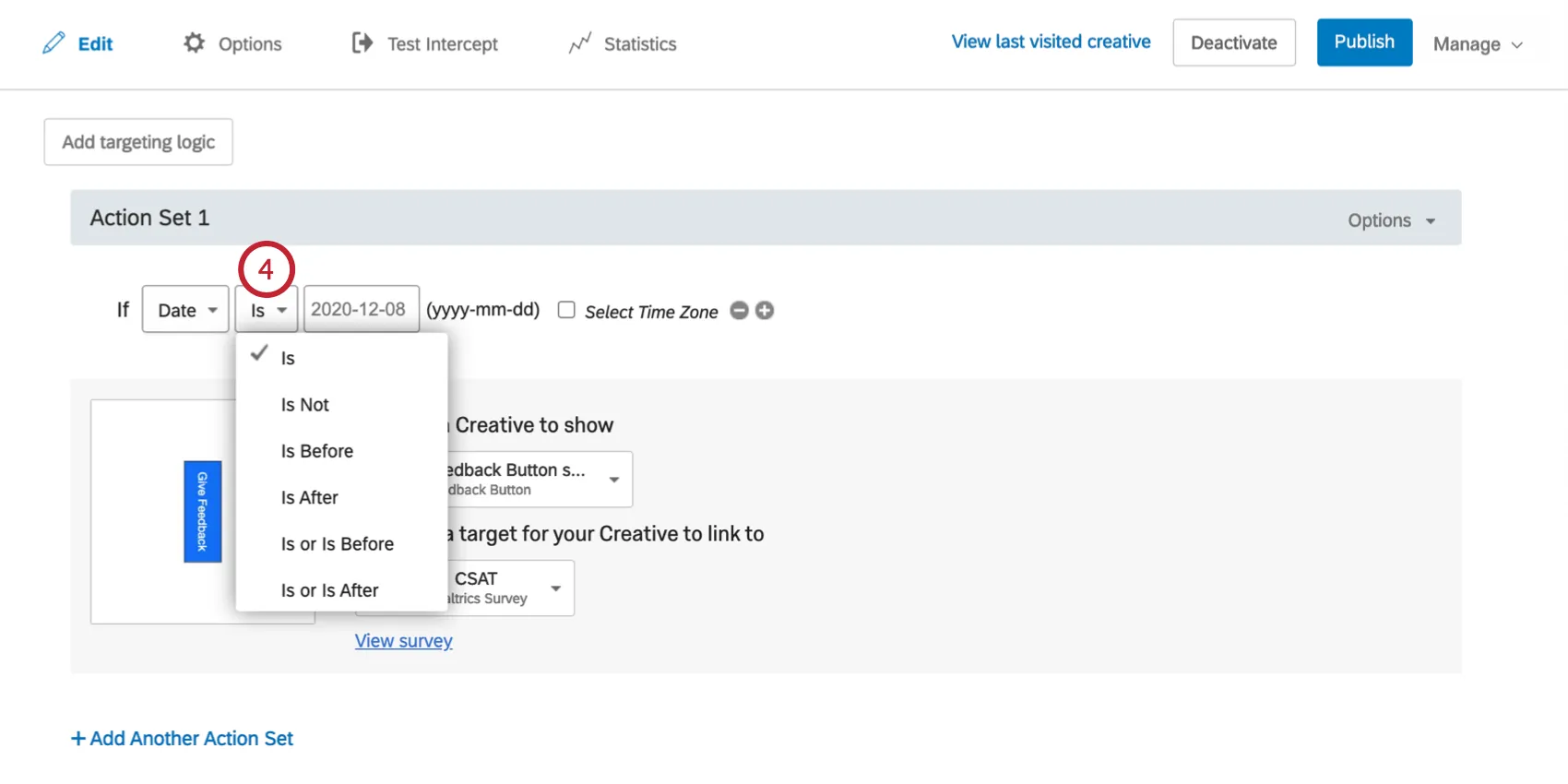
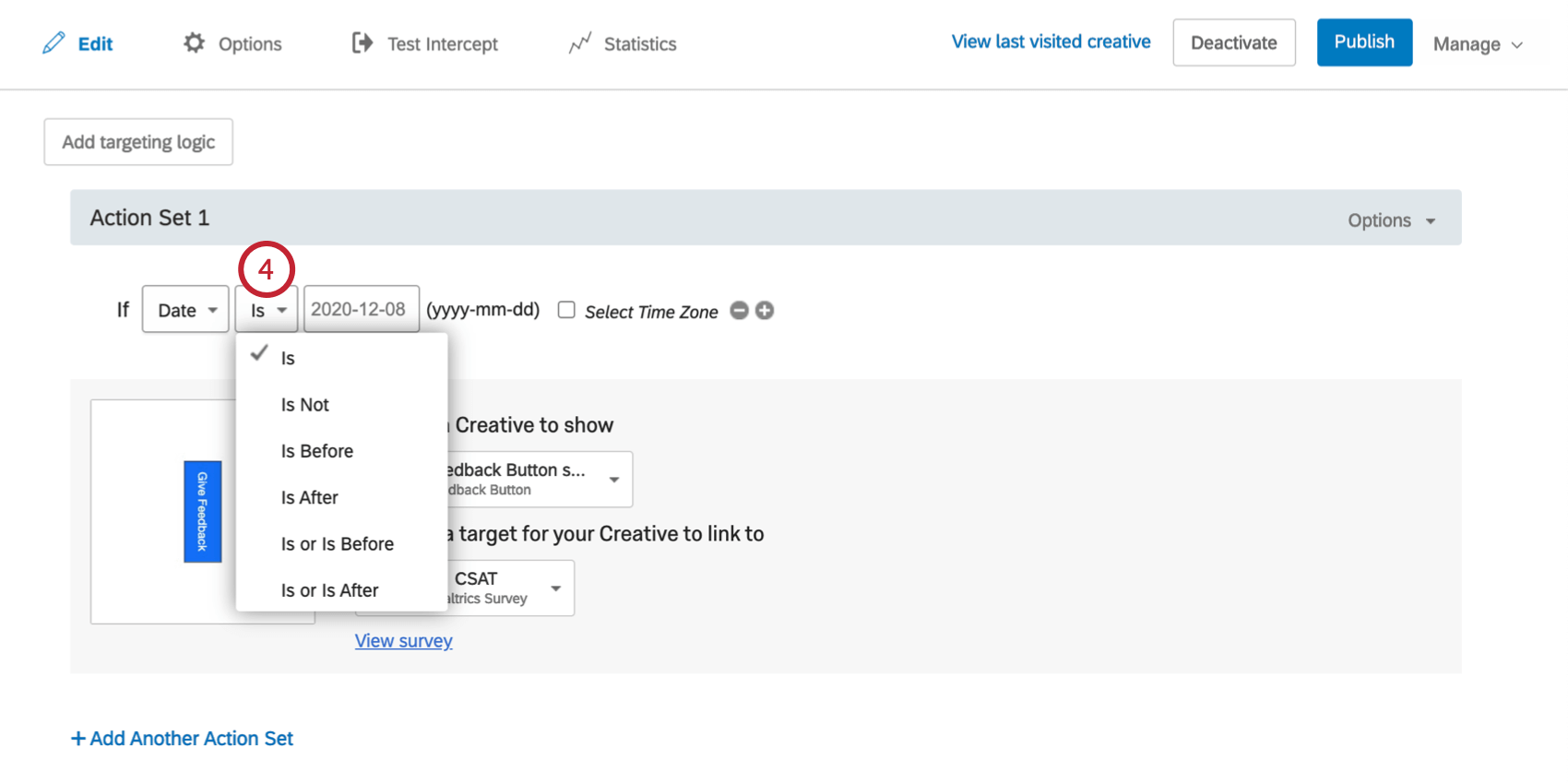
日付のテキストボックスをクリックして、カレンダーから日付を選択します。
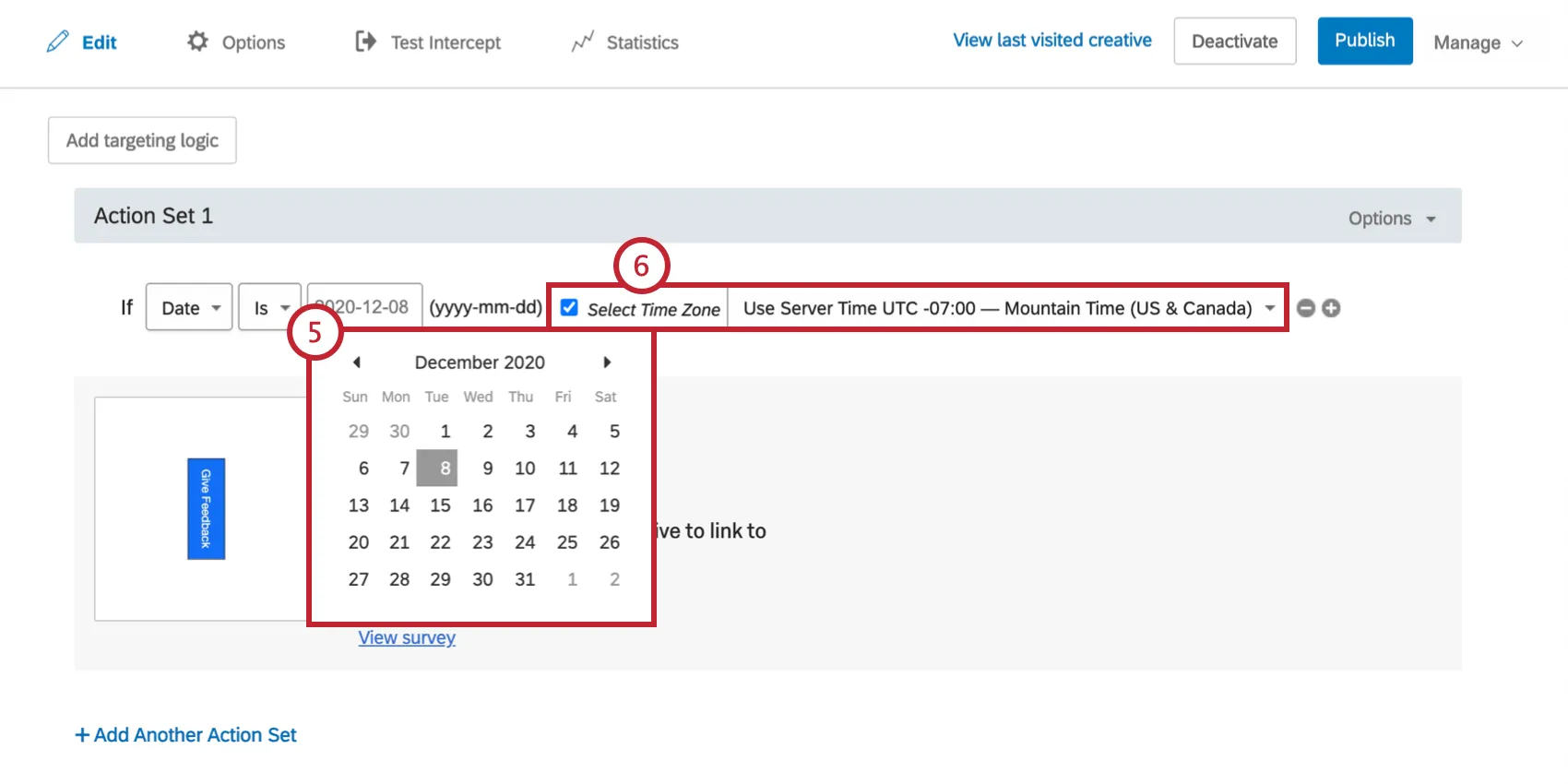
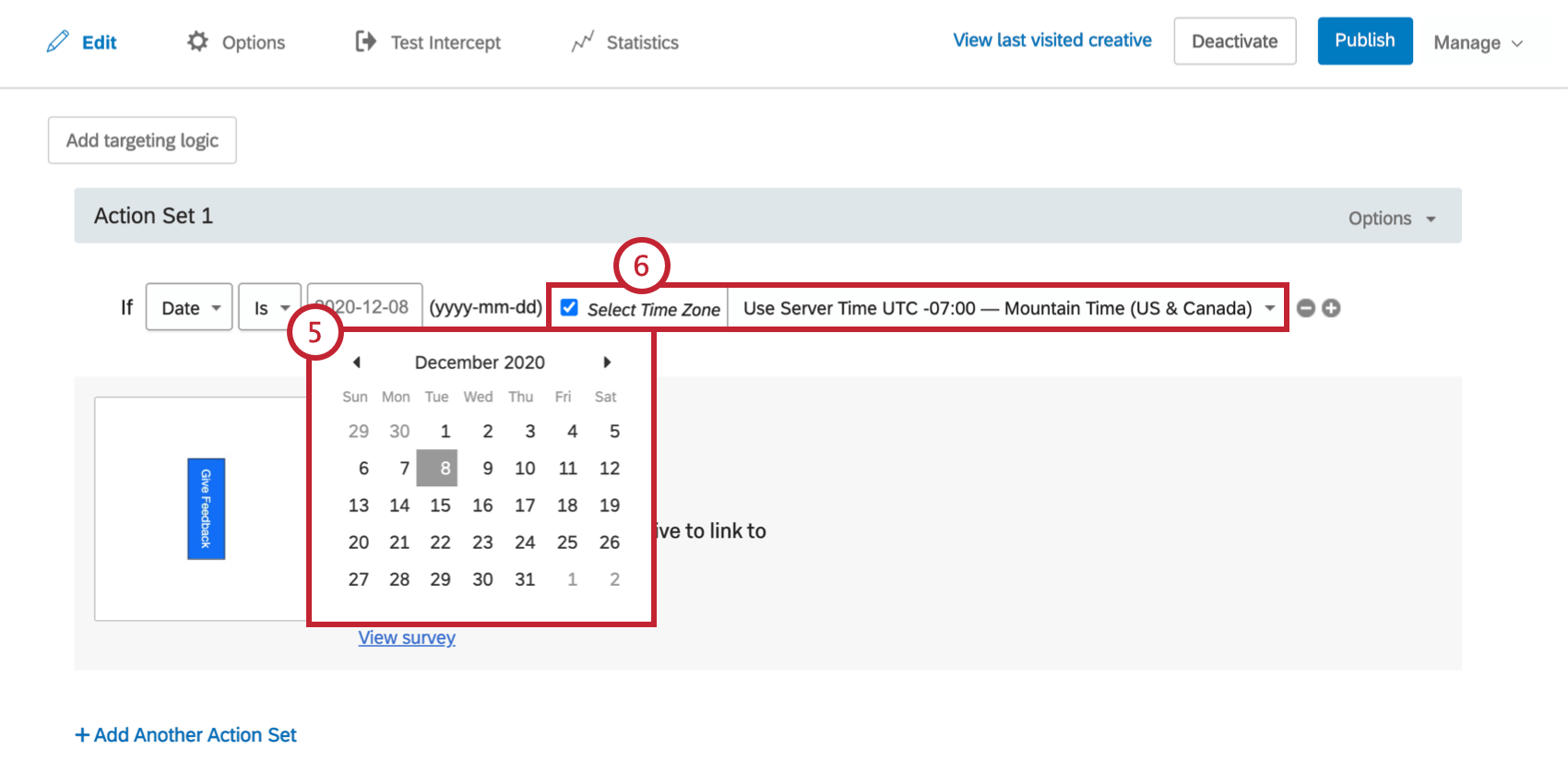
オプションで、Select Time Zoneをチェックしてタイムゾーンを指定することができます。タイムゾーンが選択されていない場合、訪問者のタイムゾーンに基づいてロジックが実行されます。
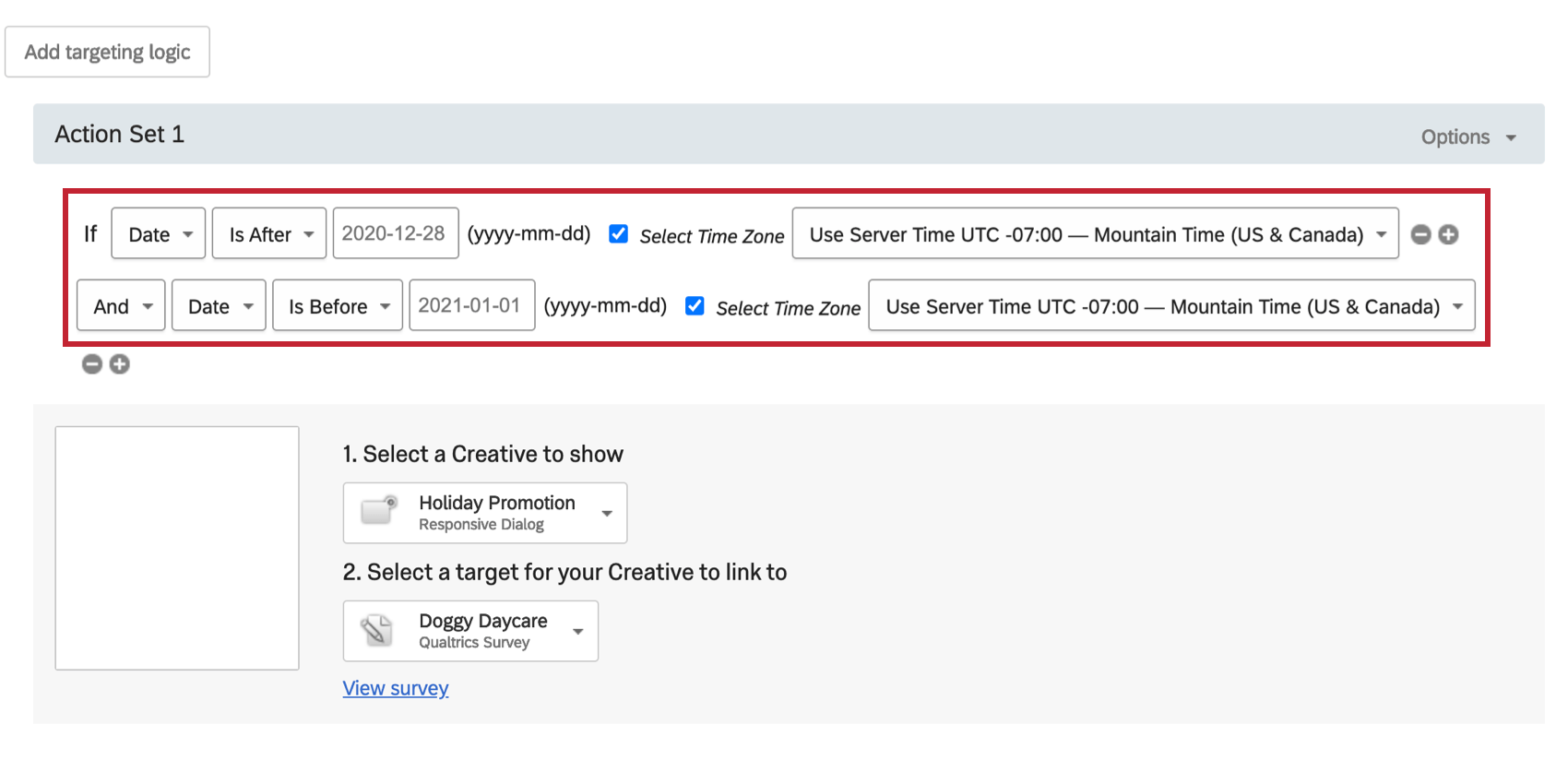
例: このアクションでは、2つのDateステートメントを使用して、ホリデープロモーションで11月30日から1月1日の間だけクリエイティブを表示するように指定しています。

日
Day条件では、インターセプトを特定の曜日にのみ実行するようにセットすることができます。例えば、週末に自動的にクリエイティブを表示する週末プロモーションを設定することで、毎週手動でインターセプトを有効化したり無効化したりする必要がなくなります。
日の条件を作成するには
インターセプトターゲットレベルかアクションセットレベルのどちらかに論理を追加する。
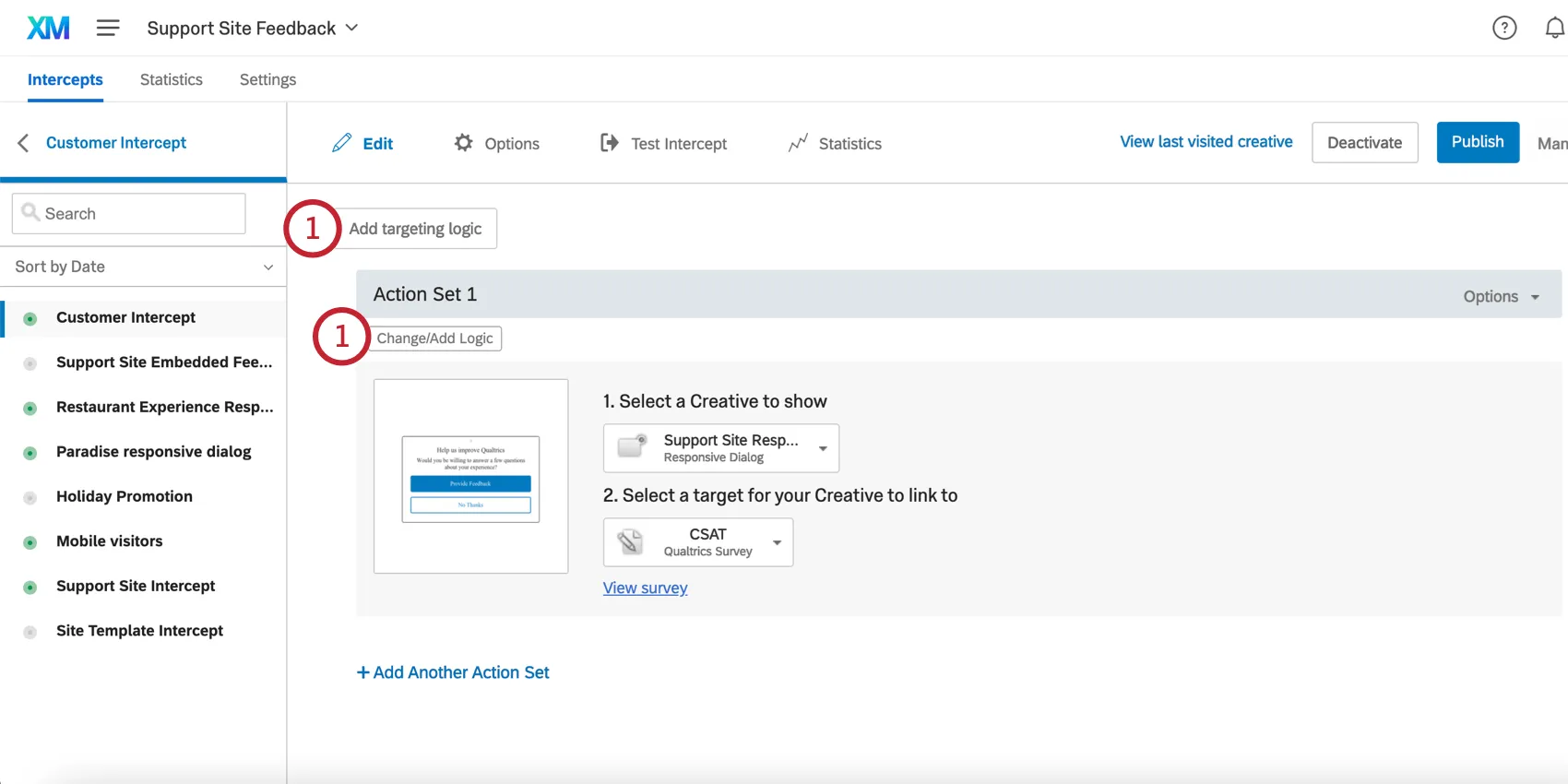
最初のフィールドを下げる。
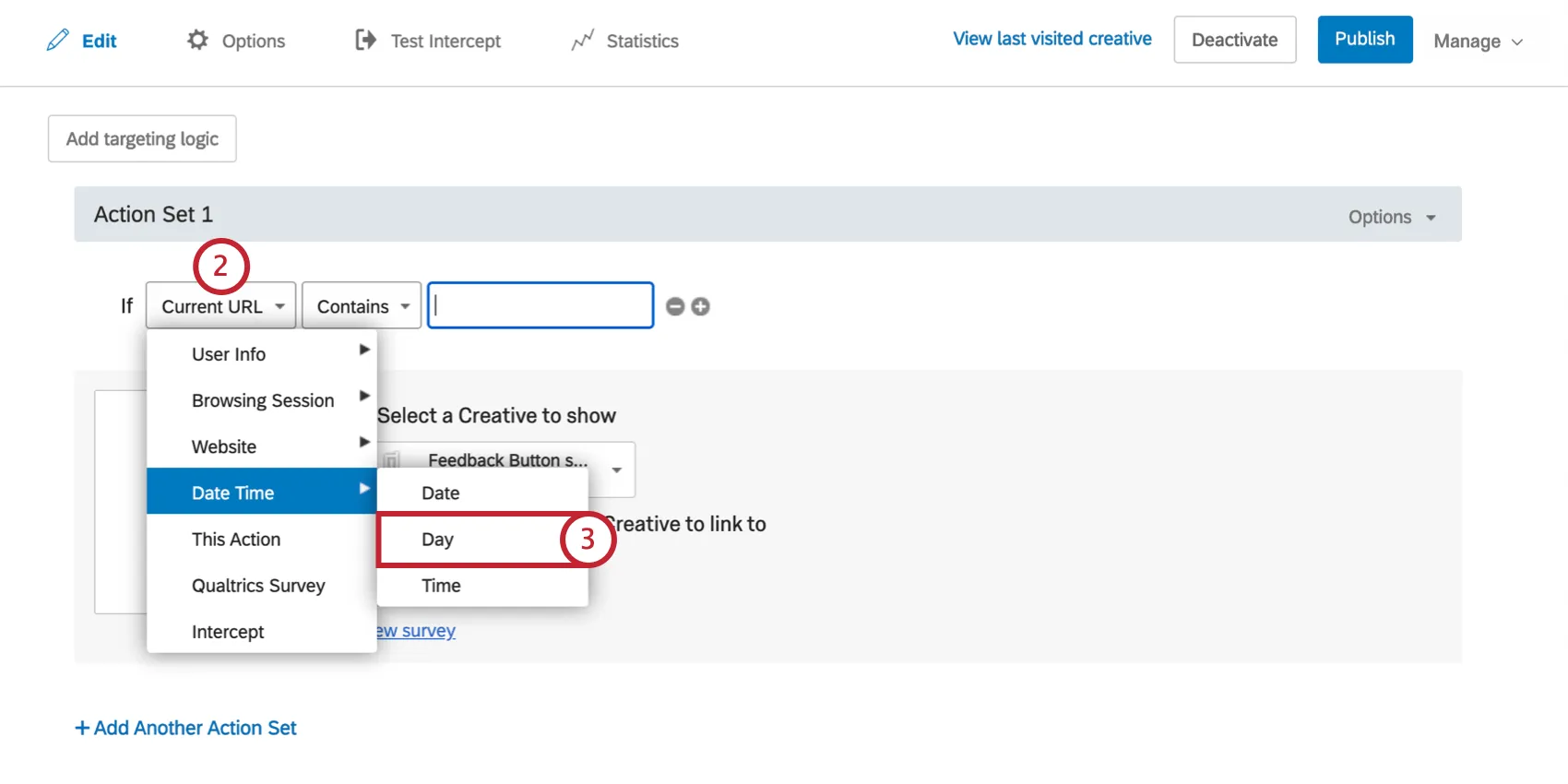
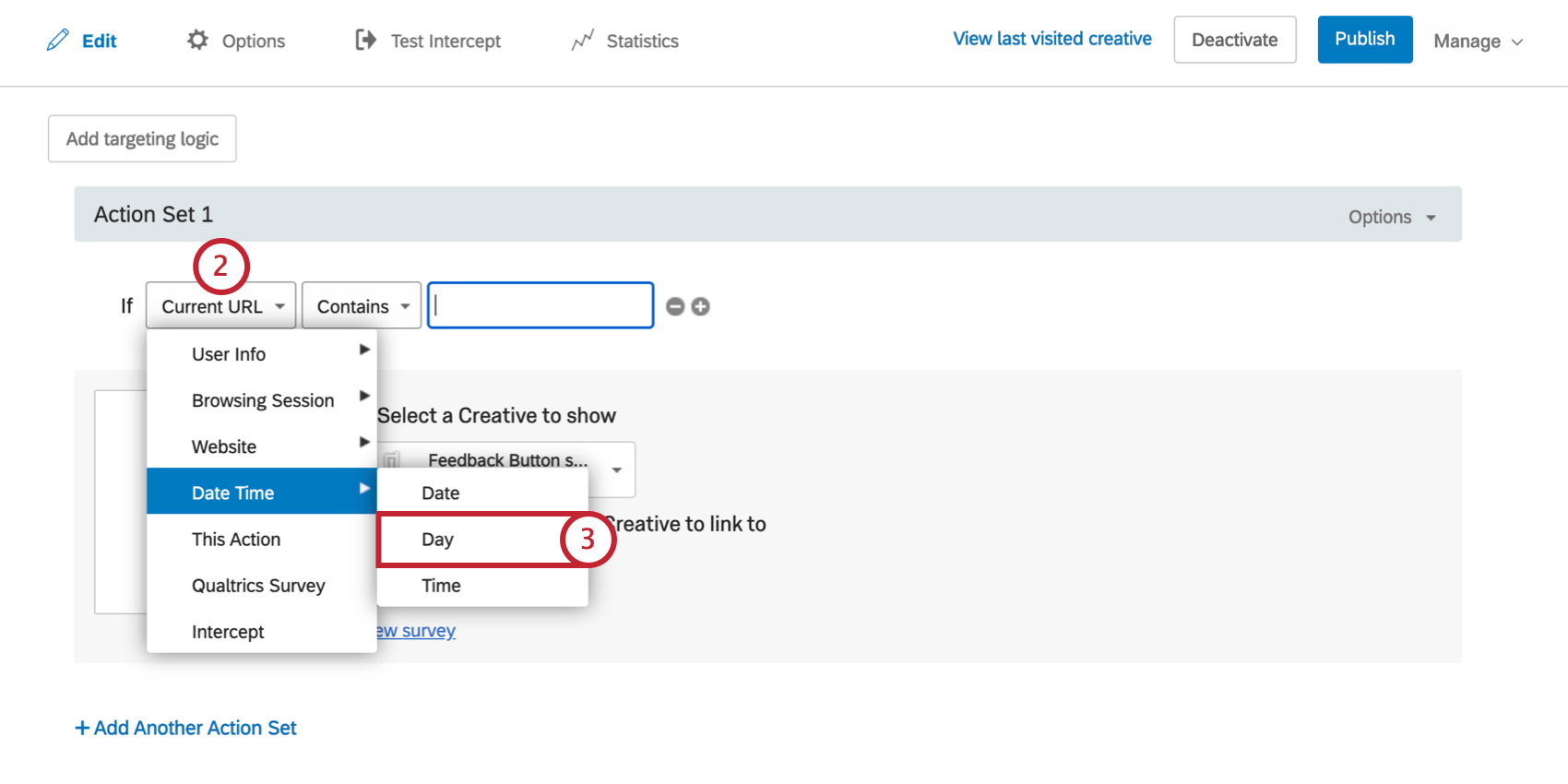
Date Timeを選択し、Dayを選択する。
IsとIs Notのオプションで、その曜日の訪問者をターゲットにするか、その曜日を除外するかを指定します。
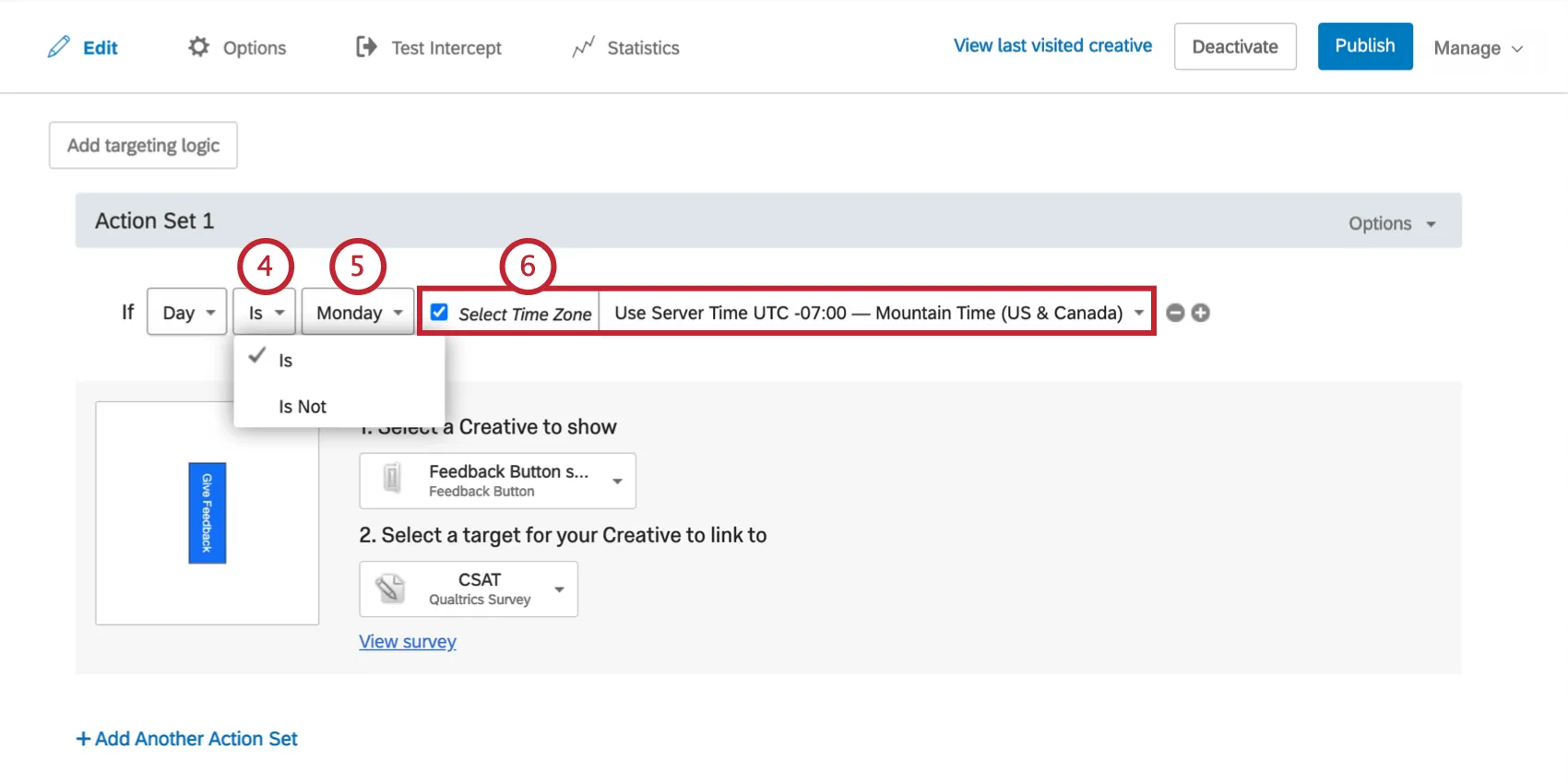
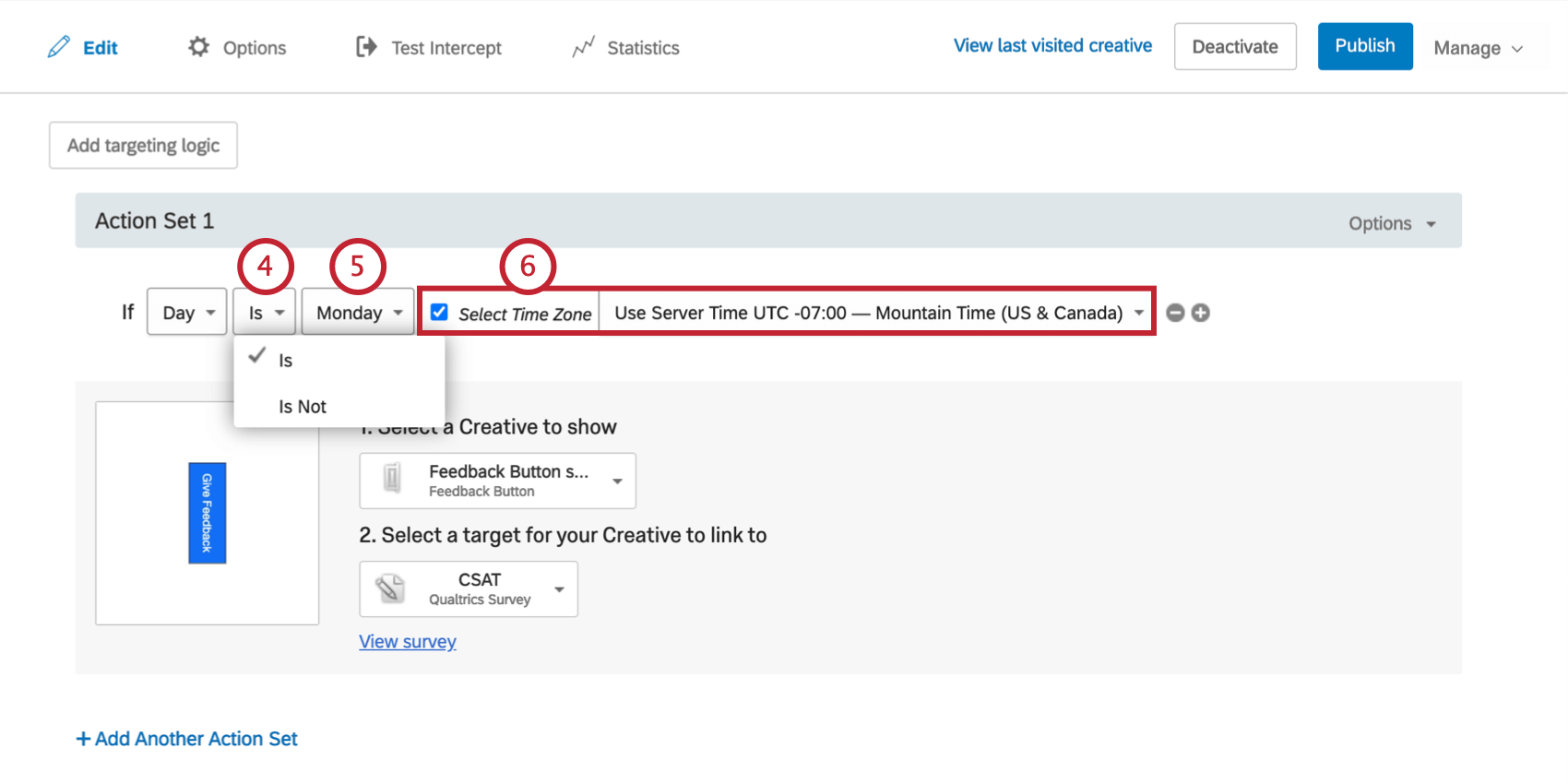
ターゲットにしたい曜日を選択します。
オプションで、ロジック評価に使用するタイムゾーンを選択します。タイムゾーンが選択されていない場合、訪問者のタイムゾーンに基づいてロジックが実行されます。
時間
タイミング条件は、クリエイティブを表示する特定の時間帯を指定したい場合に適しています。開始時刻と終了時刻が指定されたプロジェクトでは、2つのTime論理ステートメントが併用されます。
タイミング条件を作成するには
インターセプトターゲットレベルかアクションセットレベルのどちらかに論理を追加する。
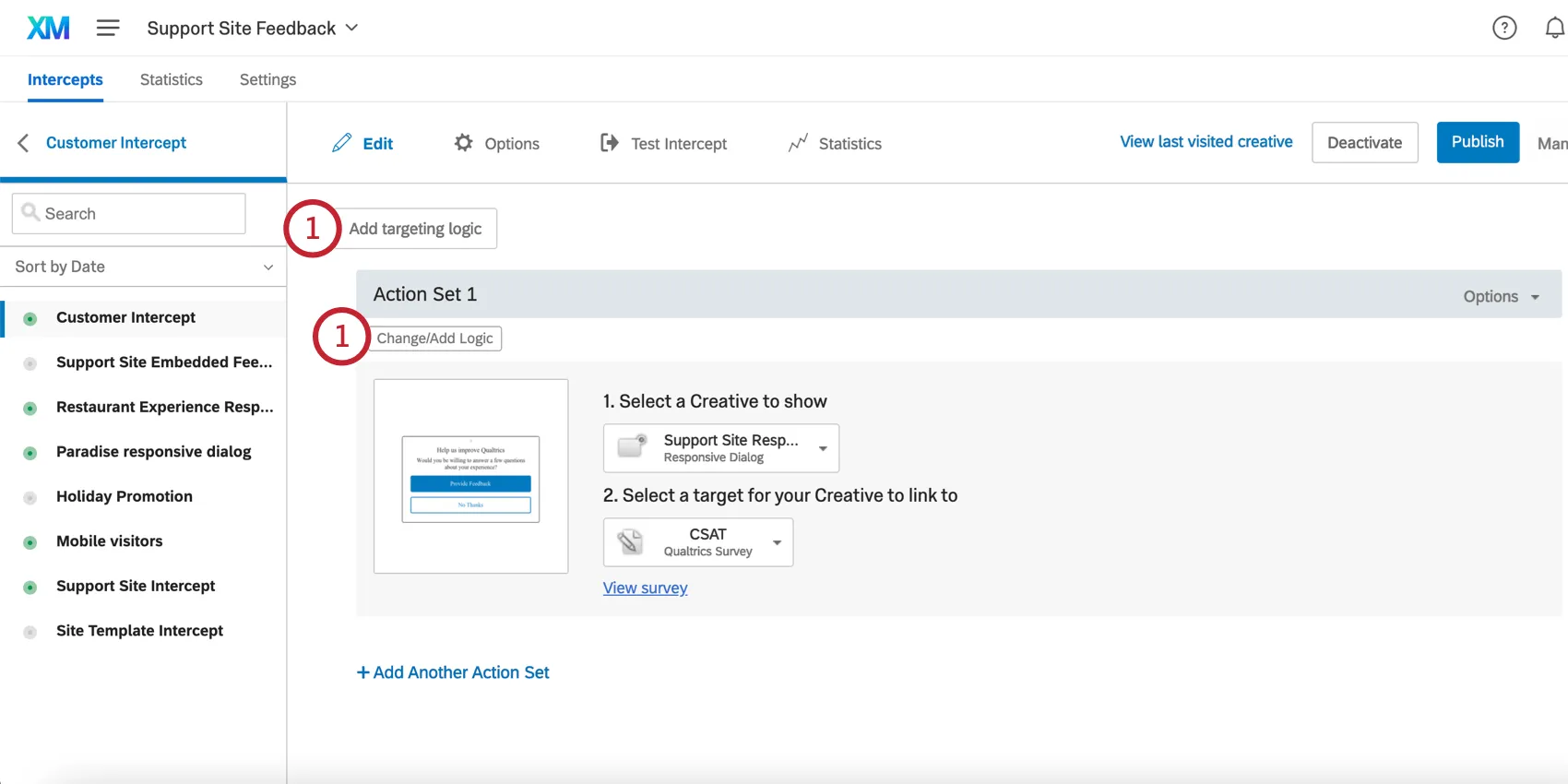
最初のフィールドを下げる。
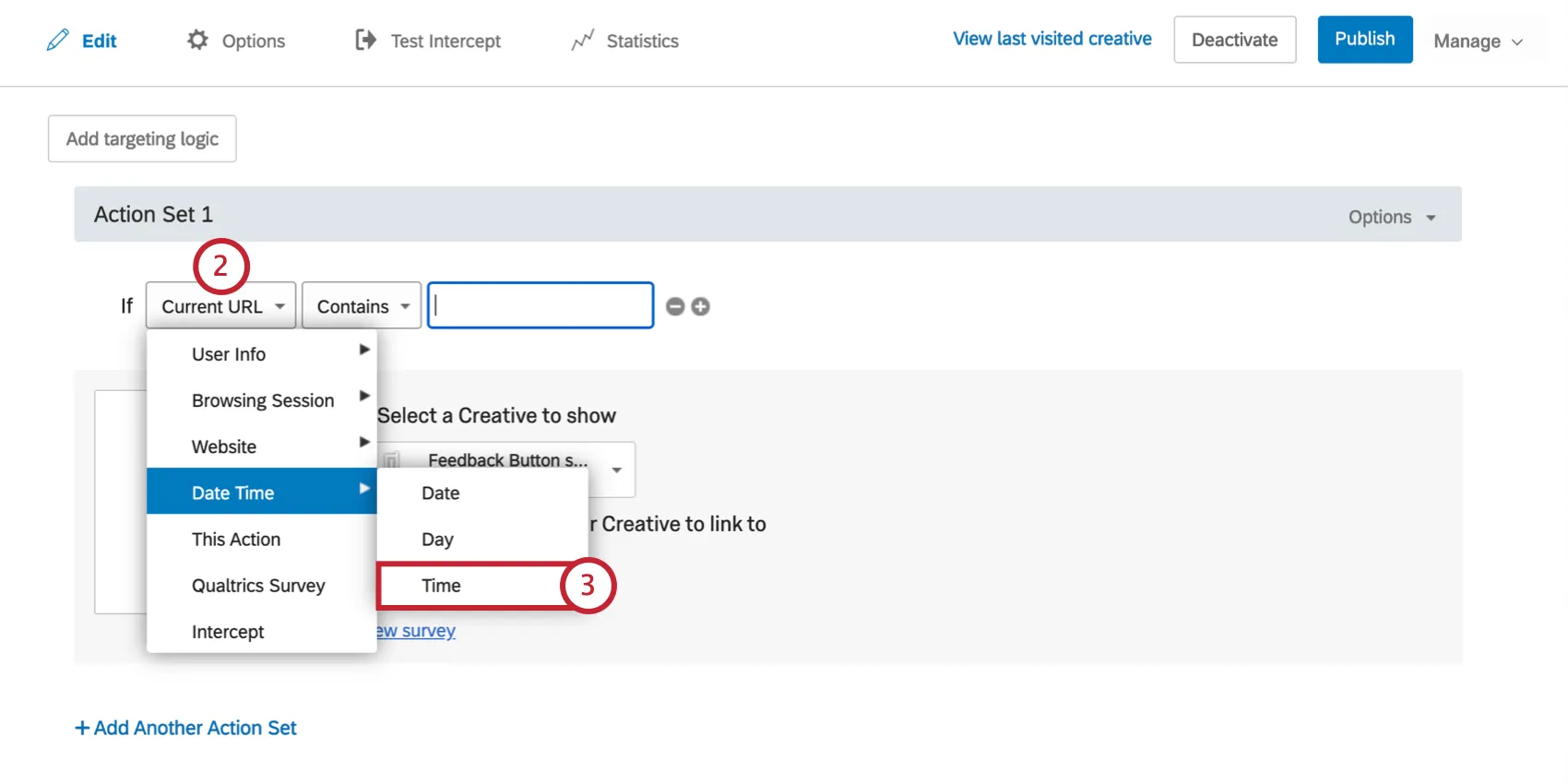
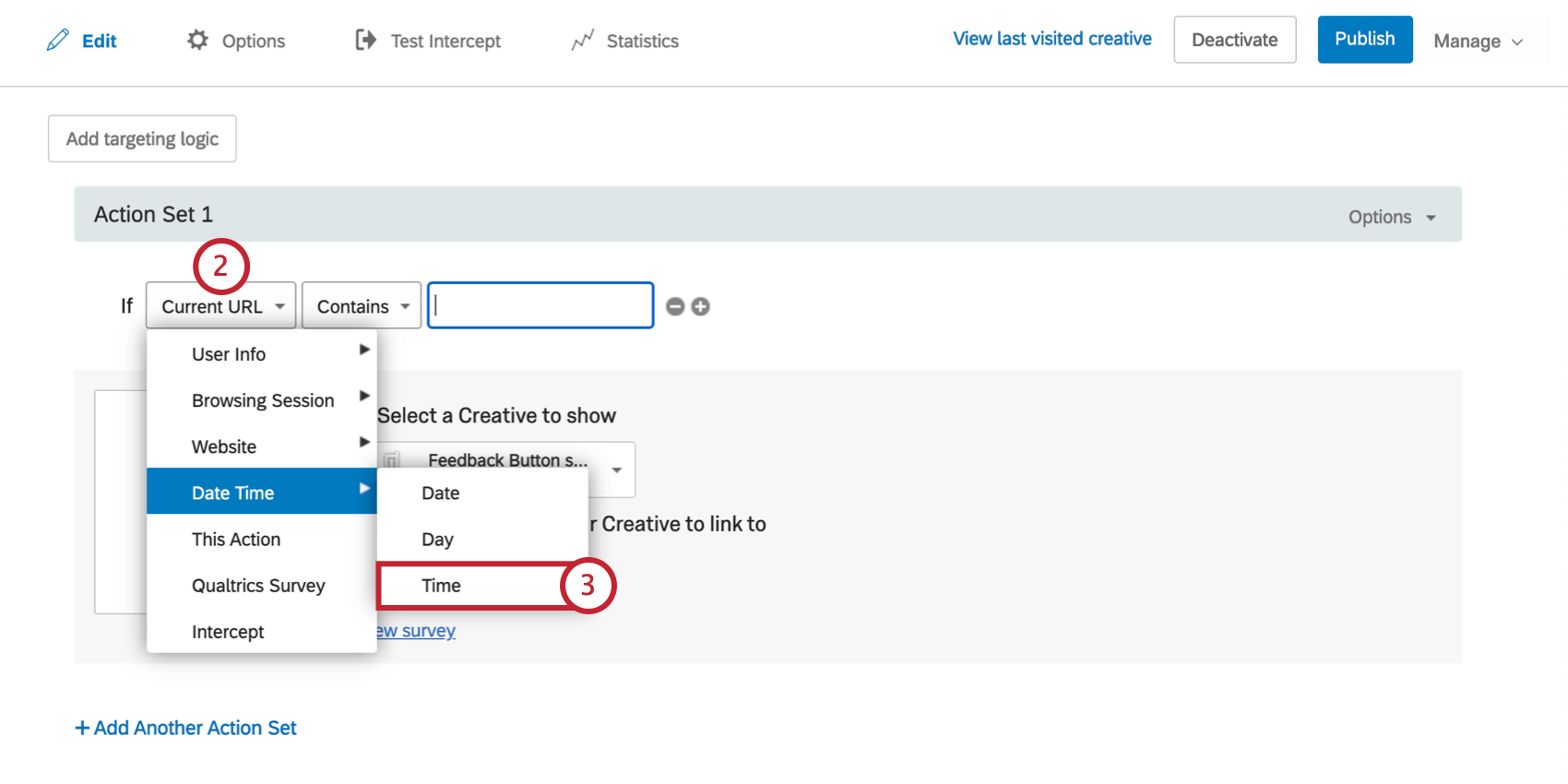
Date Timeを選択し、次にTimeを選択する。
Is BeforeまたはIs Afterオプションで、指定する時間の前と後のどちらをターゲットにするかを指定します。
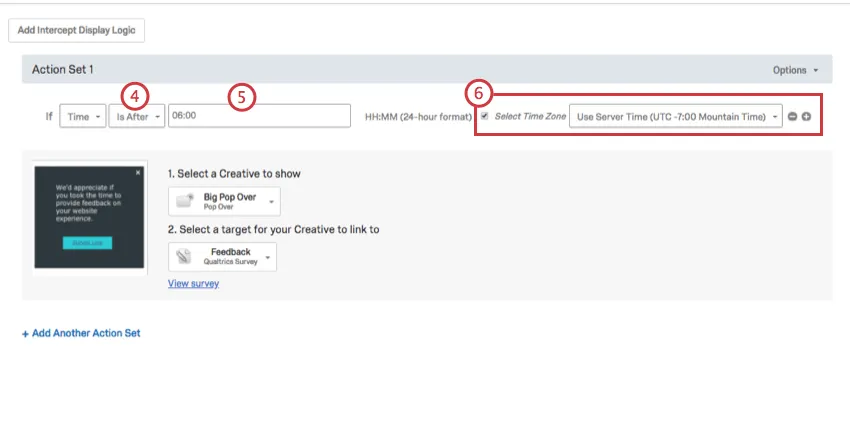
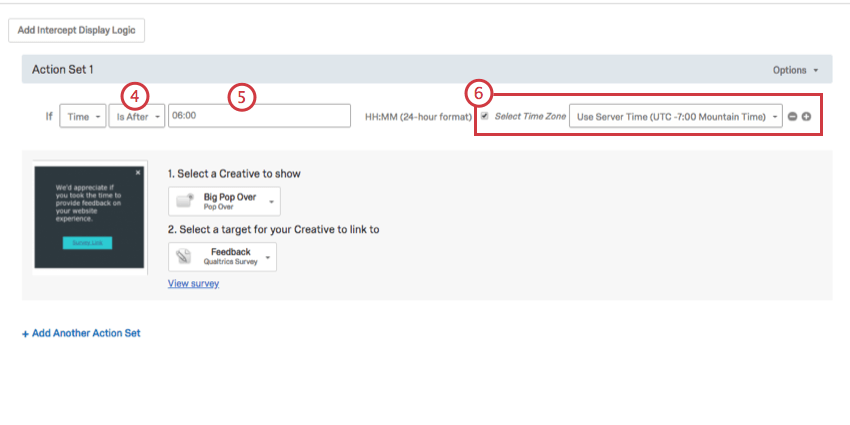
時間をHH:MM 24時間形式で入力します。
オプションで、ロジック評価に使用するタイムゾーンを選択します。
Qtip:タイムゾーンが選択されていない場合、ロジックは訪問者のタイムゾーンに基づいて実行されます。
FAQs
アクションセットでロジックを使うべきタイミングは?
アクションセットでロジックを使うべきタイミングは?
Action set logic は、Intercept を表示するタイミングを決定するために使用されます。複数のアクションセット を異なる条件で表示させる場合などに便利です。
例えば、クリエイティブは画面サイズに反応しないため、Webサイト閲覧者がモバイル端末を使っているかどうか、特定の画面サイズでWebサイトを表示しているかどうかに着目したアクションセットロジックを実装したいユーザーも少なくありません。このようにロジックを駆使することで、適切なフォーマットとサイズのクリエイティブを適切な人物に向けることができるのです。
また、位置情報をもとにしたアクションセットロジックにより、Webサイト閲覧者に最も適した言語で書かれたクリエイティブを表示させることも可能です。
例えば、クリエイティブは画面サイズに反応しないため、Webサイト閲覧者がモバイル端末を使っているかどうか、特定の画面サイズでWebサイトを表示しているかどうかに着目したアクションセットロジックを実装したいユーザーも少なくありません。このようにロジックを駆使することで、適切なフォーマットとサイズのクリエイティブを適切な人物に向けることができるのです。
また、位置情報をもとにしたアクションセットロジックにより、Webサイト閲覧者に最も適した言語で書かれたクリエイティブを表示させることも可能です。
インターセプトを有効にしたのですが、サイトに表示されないのです。なぜですか?
インターセプトを有効にしたのですが、サイトに表示されないのです。なぜですか?
インターセプトを実装しても表示されない原因は数多く考えられます。これらの原因は、インターセプトの設定そのものに起因する場合と、コードの実装に起因する場合があります。
- Logic:intercept targeting logic andaction set logic は、インターセプトが訪問者に表示されるために満たすべき条件である。このロジックを確認することで、Interceptがページ上に表示されない原因を発見することができます。
- Contains" を使用するロジックセット:ロジックエラーの原因としてよくあるのが、"Contains" と "Contains" の使い分けです。"です"条件を「含む」と言うことは、ロジックの根拠となるパラメータ(つまり、現在のURL)に、指定された値に加えて、より多くの情報が存在することを意味します。例えば、Current URL contains 'qualtrics'というロジックがあった場合、qualtricsという単語が存在するURLに対してインターセプトを表示することになります。もう一つの選択肢は、現在のURLが[URL]であることを利用することです。この条件は、訪問したURLが完全一致であることに依存します。差分や追加文字があると、インターセプトロジックが通らなくなります。
- インターセプトの改訂:インターセプトを編集する場合、インターセプトが公開されるまで、変更はライブになりません.インターセプトを公開すると、インターセプトのバージョン、つまり「リビジョン」が保存されます。これまでのリビジョン を見直すことは、突然インターセプトが表示されなくなったような変更を確認するために非常に有効です。
- デバッグウィンドウ:デバッグウィンドウは、特定のページでインターセプトが表示されない原因を調べるための非常に便利なツールです。
展開コード が 2019 年 3 月以前に実装されたインターセプトの場合、デバッグウィンドウを有効にするには、任意の URL に Q_DEBUG というクエリ文字列を付加してください。https://www.qualtrics.com?Q_DEBUG, https://www.qualtrics.com/blog?item=value&Q_DEBUG のように、"?"または"&"を前につける必要があります。
展開コードが2019年3月以降に実装されたインターセプトの場合、WebページのConsoleで以下のJavaScriptスニペットを実行してください。 QSI.API.unload(); QSI.isDebug = true; QSI.API.load(); QSI.API.run(); デバッグウィンドウは、URL上で動作するインターセプトに必要な条件をすべて分解して表示します。インターセプトが表示されない場合は、デバッグウィンドウでその場所を確認し、赤色の失敗した警告を確認します。Qtip: ウェブサイトフィードバックデバッガーは、コードがタグマネージャーを使用して実装されている場合、機能しません。また、URLのクエリ文字列がすでに?である場合、デバッガは代わりに&を要求します。
- ネットワークリクエスト:ほとんどのブラウザには開発者ツールメニューがあり、ユーザーはサイトのソースコード、リソース、クッキー、ネットワークコールを確認することができます。ウェブサイトフィードバックは、これらのツールのネットワークセクションで明確な存在感を示しています。これらのスクリプトが実行されているかどうかを確認するには、開発者ツールを開き、「ネットワーク」セクションに移動してください。ここで、ウェブページを再読み込みすると、メニューにウェブサイトが行っているすべてのネットワーク要求が入力され始めるはずです。ウェブサイトフィードバックコードを特定するには、?Q_ZIDまたは?Q_SIDで始まるコールを探します。これは、表示ロジックのチェックを実行するコードそのものです。この形式に一致するものが見つからない場合は、プロジェクトコードの実装に問題があります。コードを配置する最適な場所については、実装 のサポートページを参照してください。
当サポートサイトの日本語のコンテンツは英語原文より機械翻訳されており、補助的な参照を目的としています。機械翻訳の精度は十分な注意を払っていますが、もし、英語・日本語翻訳が異なる場合は英語版が正となります。英語原文と機械翻訳の間に矛盾があっても、法的拘束力はありません。
素晴らしい! フィードバックありがとうございます!
フィードバックありがとうございます!