インターセプト設定
このページの内容
インターセプトの設定について
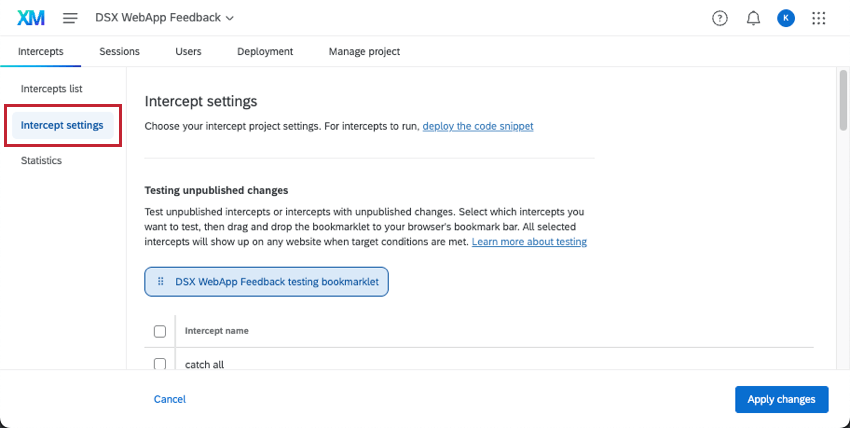
インターセプト]、[インターセプト設定] の順に進むと、インターセプトの動作についてプロジェクト全体の設定を行うことができます。ここでは、未公開の変更をテストしたり、承認プロセスを設定したり、通知メールを追加したりできます。また、シングルページのアプリケーション設定、インターセプトロードオプション、ブラウザストレージの設定も可能です。
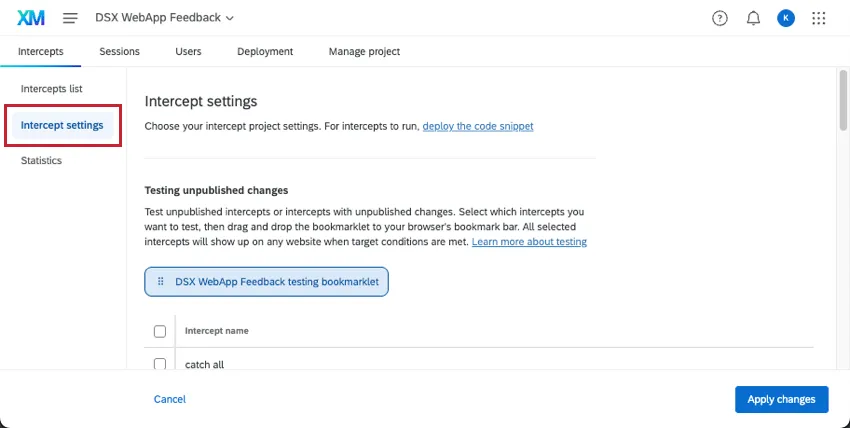
インターセプトの設定を変更したら、必ず「変更の適用」をクリックして保存してください。
インターセプトの未発表変更のテスト
インターセプトの設定ページでは、複数のインターセプトに対して一度にテストを実行することができます。提供されているブックマークレットを使えば、未完成で未公開のインターセプトを好きなウェブサイトでテストすることができます。これは、訪問者が見ることができるウェブサイト上のライブコードに変更を公開する前に、インターセプトが思い通りに動作することを確認するのに最適な方法です。
手順とトラブルシューティングのヒントについては、インターセプトの未公開変更のテストを参照してください。
Qtip:テストセッションのリプレイを作成し、リプレイのキャプチャやフラストレーションの検出を行いたいですか?代わりにテストセッションの作成を参照してください。
インターセプトとクリエイティブの承認プロセスの構築
承認要件を使用することで、質の高いコンテンツのみをウェブサイトに公開することができます。承認システムでは、クリエイティブやインターセプトを公開するために許可を与えなければならない個々のユーザーまたはユーザーグループを指定できます。
承認要件の追加
このセクションでは、ユーザーが変更内容を公開する前に承認を得なければならないようにする方法について説明します。
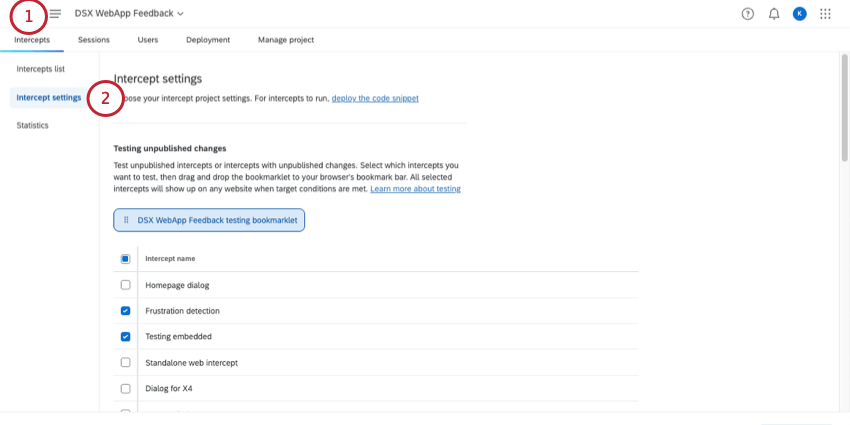
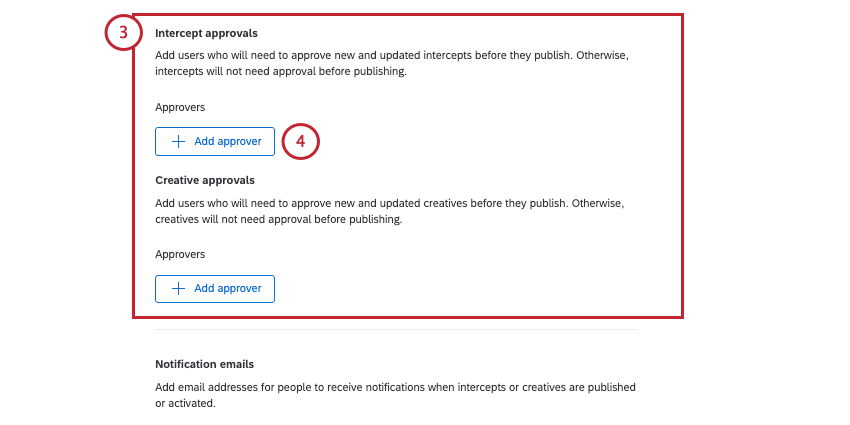
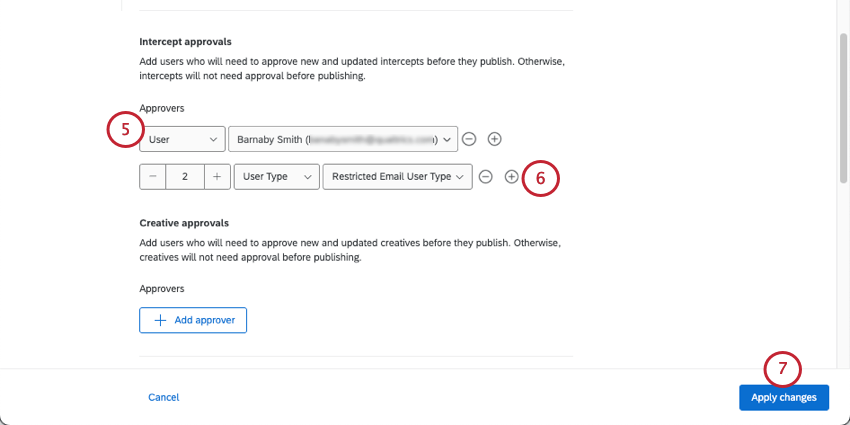
- Userに設定した場合、インターセプトまたはクリエイティブを公開する前に承認する必要があるユーザーを選択します。
- User Type(ユーザータイプ)に設定されている場合は、ユーザータイプを選択します。 例: 上の画像では、インターセプトにはバーナビー・スミスと2人のブランド管理者の承認が必要です。しかし、クリエイティブには承認は必要ない。
 Qtip:たとえあなたが特定のユーザータイプに帰属していたとしても、あなた自身のインターセプトやクリエイティブはユーザータイプのルールに従います。たとえば、あなたがブランド管理者だとします。ブランド管理者ユーザーの承認が必要なインターセプトを設定した場合でも、公開リクエストを明示的に承認する必要があります。
承認プロセス
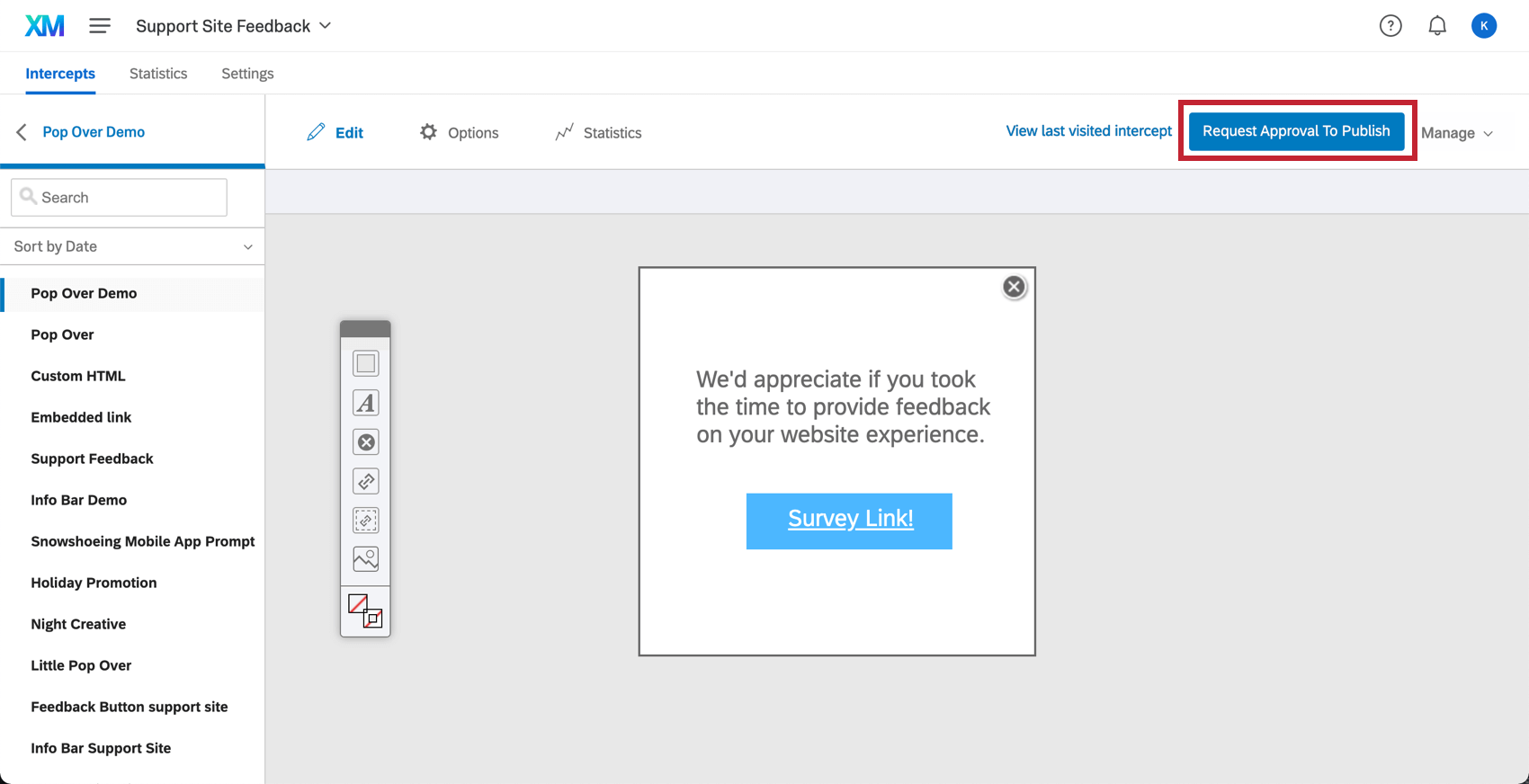
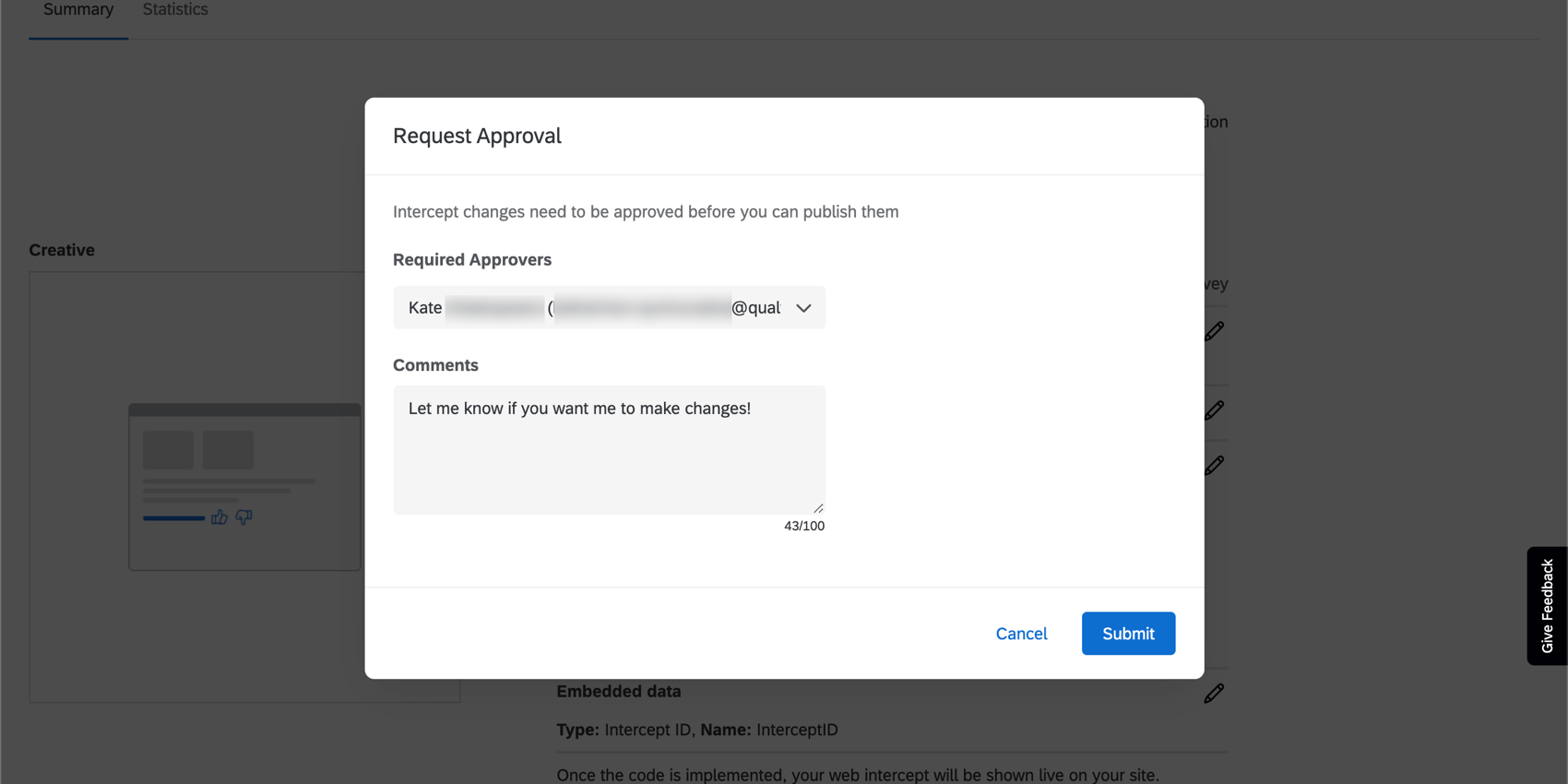
ユーザーが新しいコンテンツを公開しようとすると、公開ボタンの代わりにリクエストの承認ボタンが表示されます。

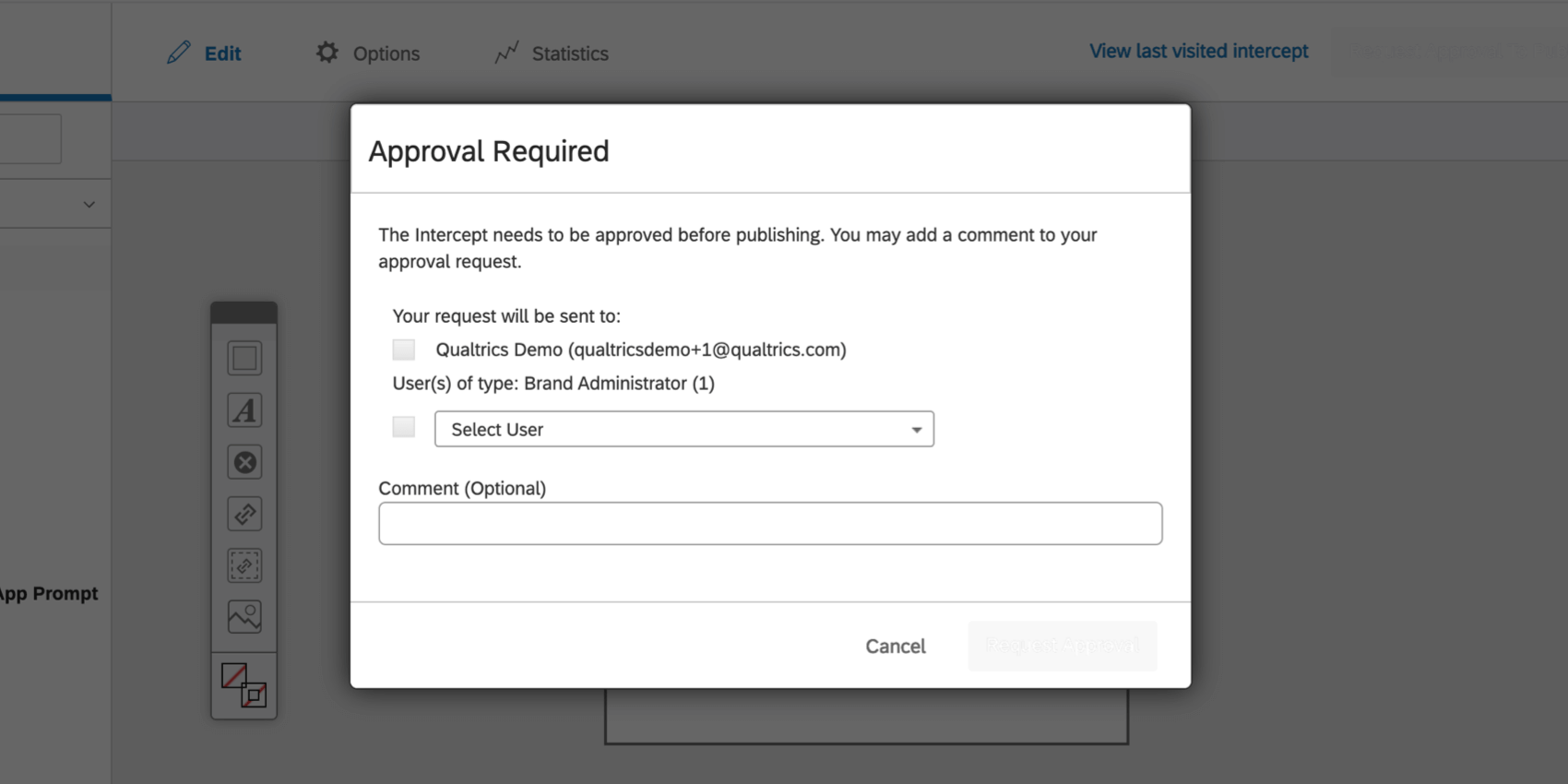
これをクリックすると、ユーザーはリストから個人またはグループを選択し、変更を承認する必要があります。その担当者には、変更を承認するか拒否するかのメールが送られます。

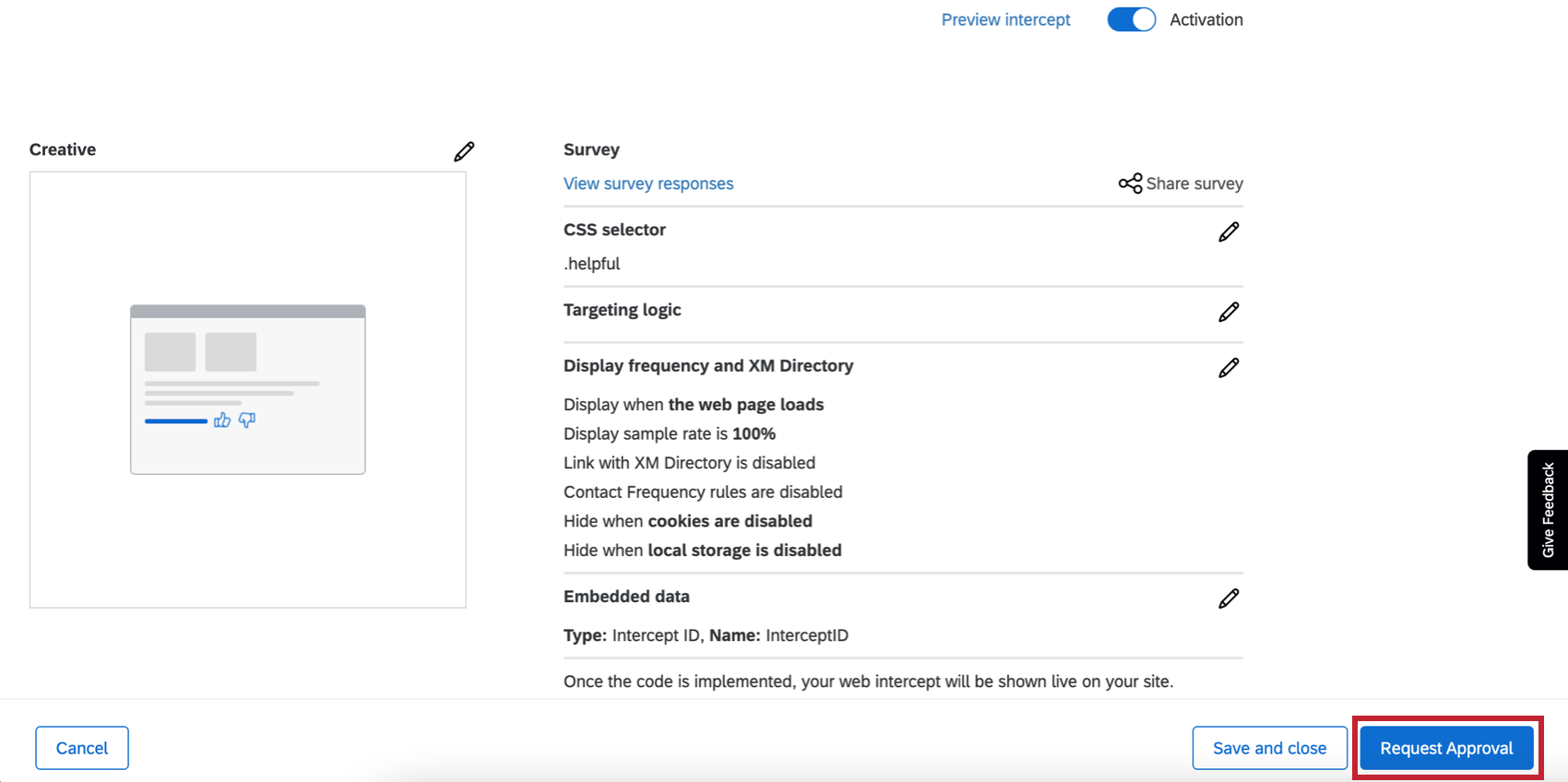
レスポンシブなダイアログやフィードバックボタンなどの誘導インターセプトも同様である。ガイド作成の最後に、リクエストの承認ボタンが表示され、インターセプトの評価者を選ぶことができます。

また、さらに変更を加えたい場合は、現在の承認リクエストをキャンセルし、新しい承認リクエストを再送信することもできます。

承認プロセス
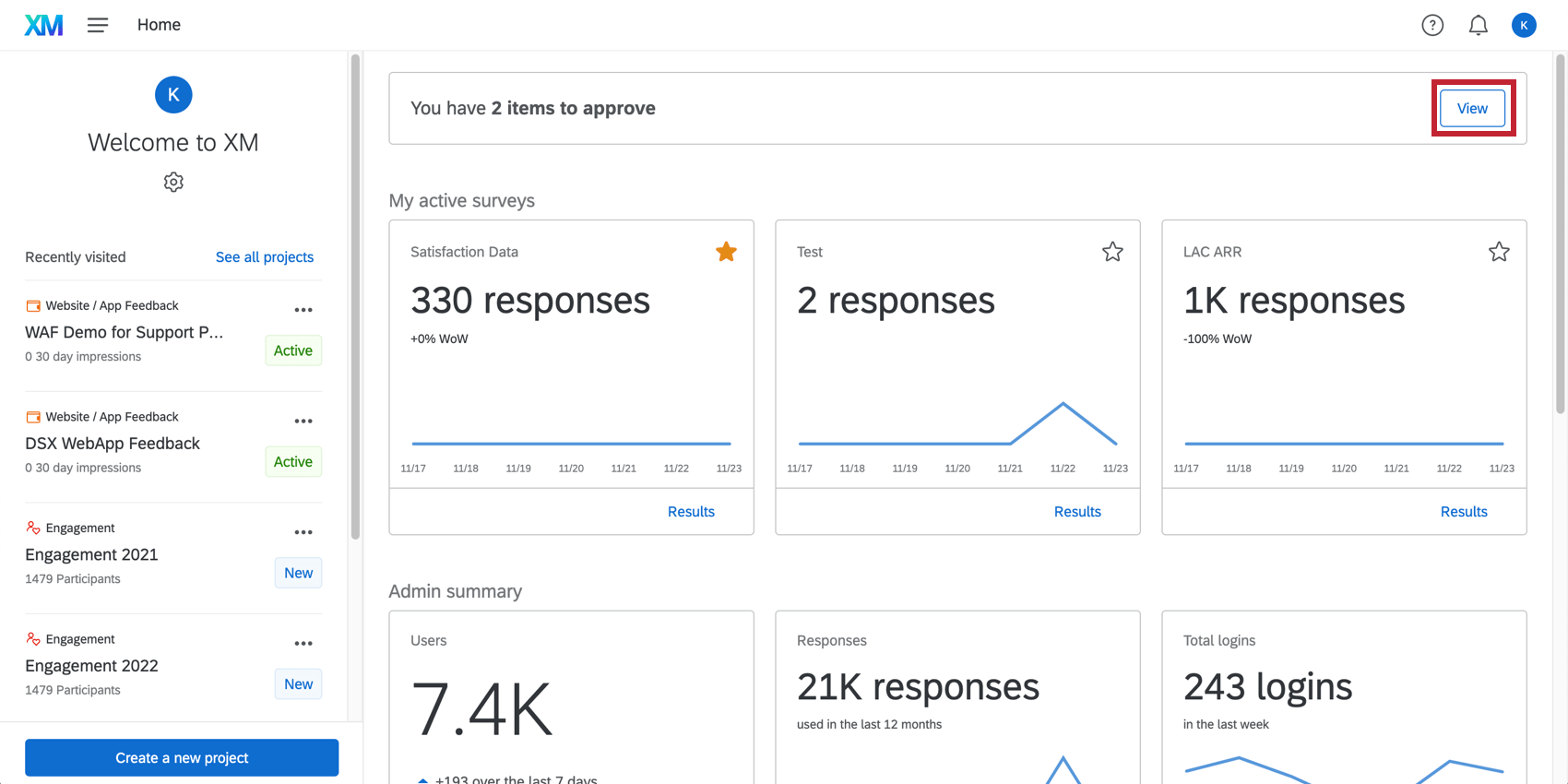
インターセプトやクリエイティブの承認を求められているユーザーの一人である場合、通知メールが届きます。ログインすると、保留中のすべての承認がホームページの上部に表示されます。

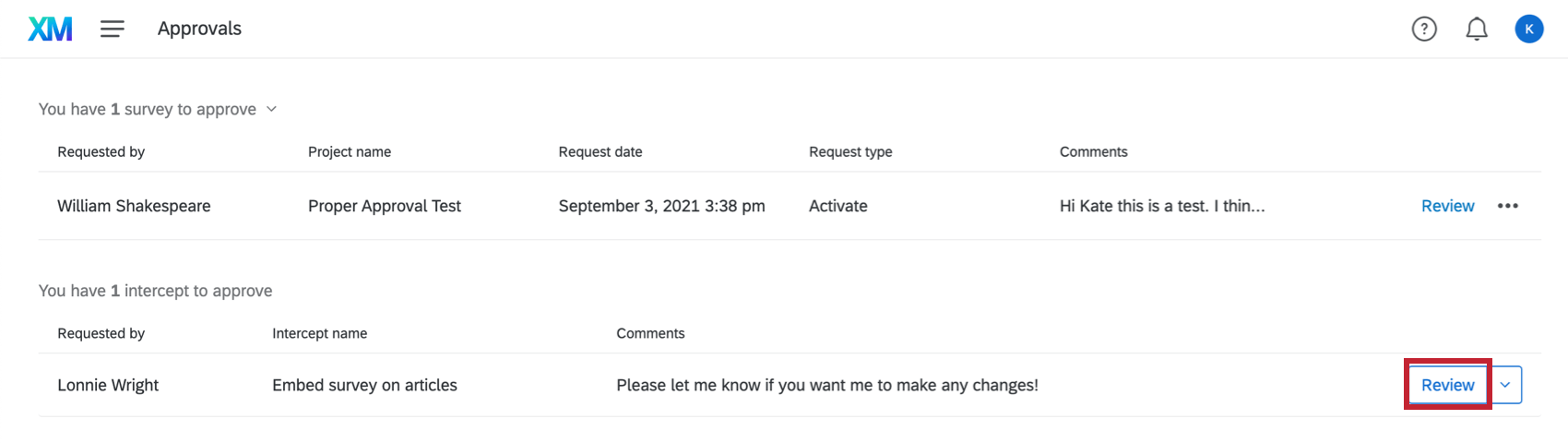
承認待ちのクリエイティブやインターセプトのリストを見るには、「表示」をクリックします。

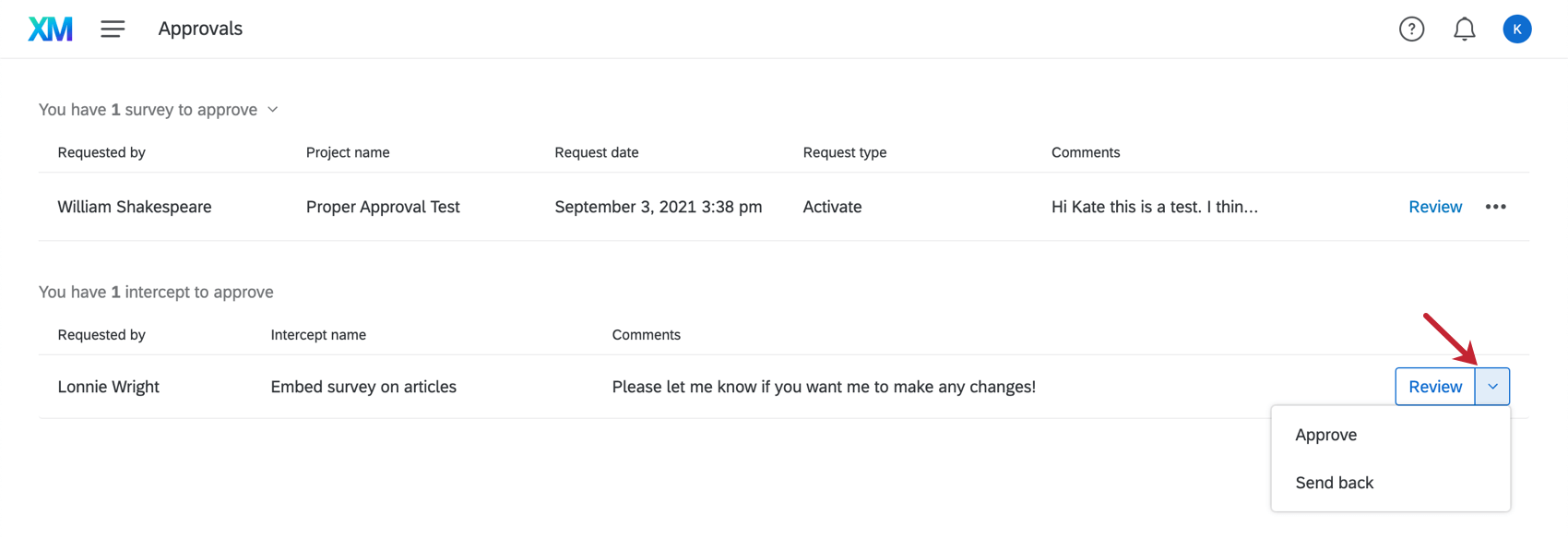
インターセプトまたはクリエイティブの次へをクリックして評価者を表示します。


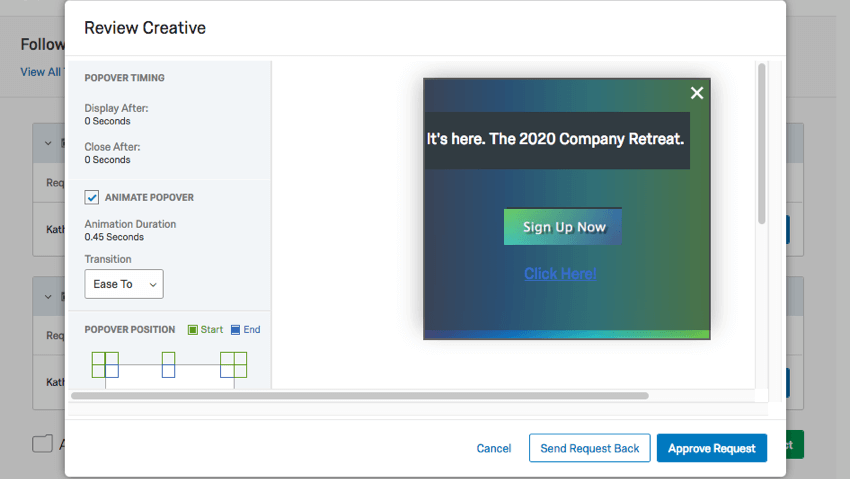
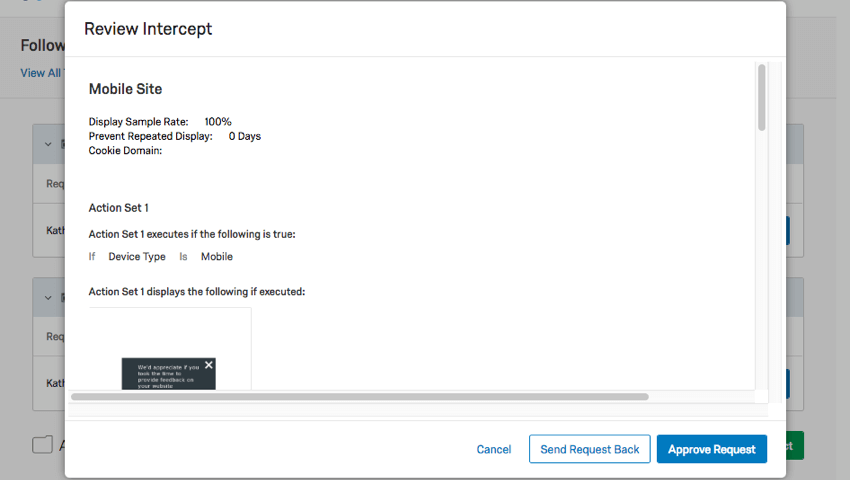
リクエストの公開を拒否する場合は「リクエストを差し戻す」、公開を承認する場合は「リクエストの承認」を選択します。

リクエストの承認の次へをクリックすると、その他のオプションが表示されます。
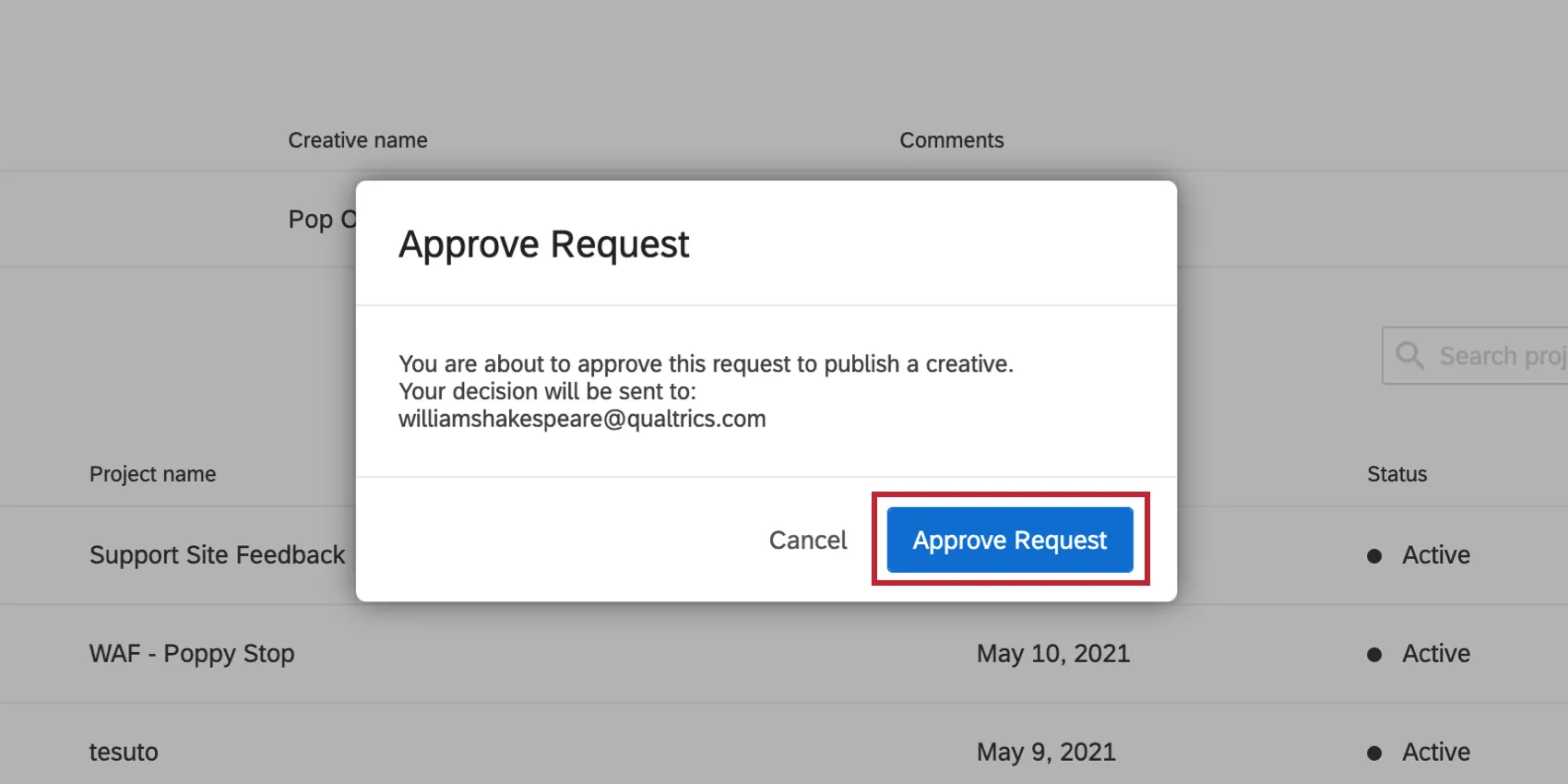
- 承認する」を選択すると、「よろしいですか?次へ]ウィンドウで[リクエストの承認]をクリックし、変更を公開します。
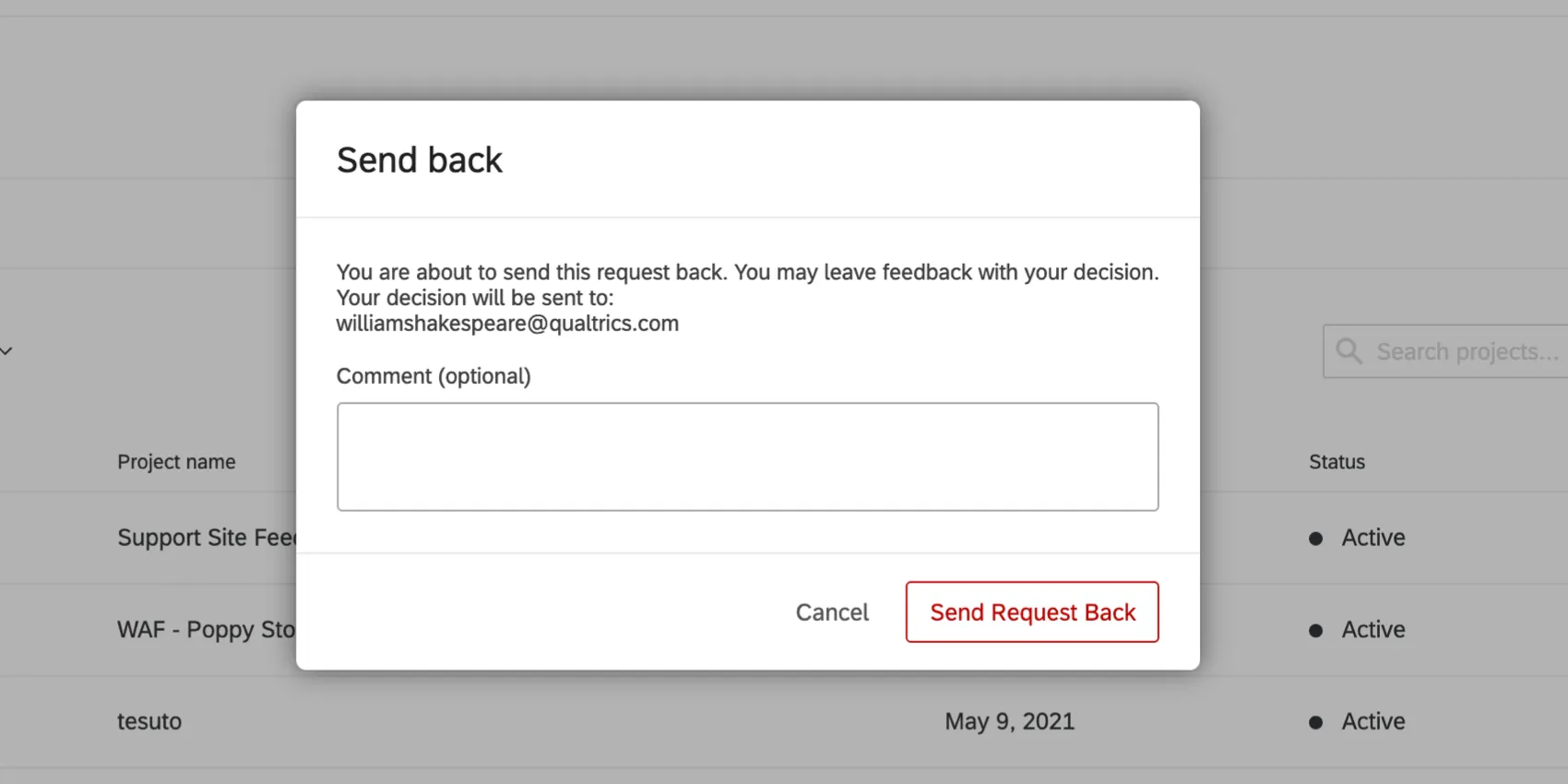
- Send Backを選択した場合、変更は公開されません。次へどのような編集を加えればよいかがわかるように、承認しなかった理由を説明するコメントをユーザーに提出することができます。
通知メール
クリエイティブやインターセプトが公開またはアクティベートされたときに、自分自身や他の人に通知を受け取りたい場合は、承認を必要とすることに加えて、「通知メール」エリアにメールアドレスを入力することができます。
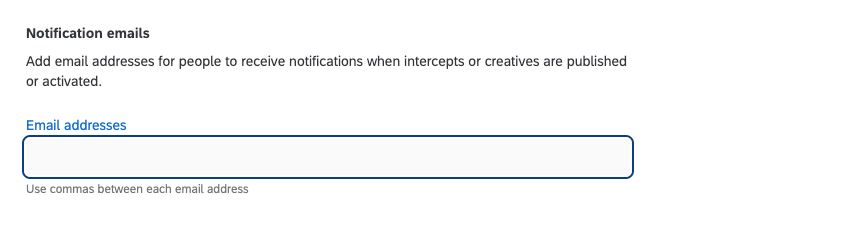
Qtip:複数のEメールを入力する場合は、カンマで区切ってください。
シングル・ページ・アプリケーション・サポート
シングルページアプリでインターセプトを使用している場合、ページ全体がリロードされなくても、URLが変わるたびに表示ロジックをチェックする設定をオンにすることができます。これを有効にするには、「Re-evaluate intercept logic when the URL changes」を選択します。
詳細を見るには、シングルページアプリケーションをご覧ください。
インターセプトローディングオプション
このオプションでは、JavaScriptコードを使用してプロジェクト全体を読み込むことができます。プロジェクトがアクティブであるにもかかわらず、インターセプトは、JavaScriptコード、QSI.API.run()でプロジェクトコードが手動でロードされるまで、ロジックの評価を開始せず、クリエイティブも表示しません。


ブラウザーのストレージ
Browser Storageセクションでは、プロジェクトのブラウザストレージ設定を行うことができます。
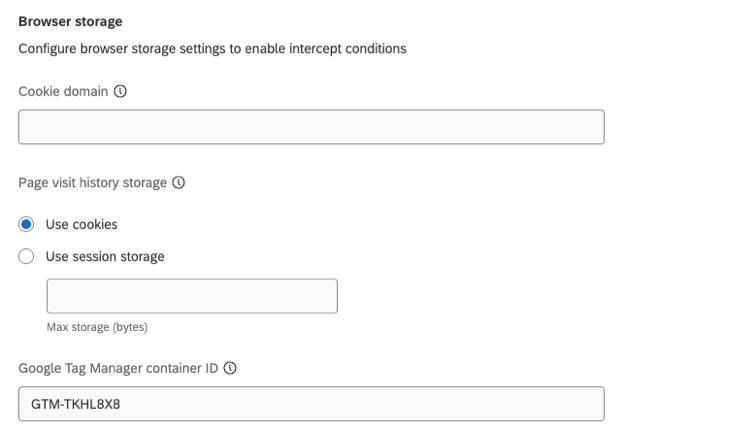

- クッキーのドメイン: 訪問者のサイト履歴を記録するクッキーの保存先を指定します。これは、複数のサブドメインを持つウェブサイト(shop.siteintercept.comやabout.siteintercept.comなど)に便利です。既定では、サイト履歴、サイト滞在時間、ページ数を個別に保持できるよう、Cookieは他に依存せず、サブドメインごとに保存されます。一度に追加できるクッキー・ドメインは1つだけです。 例: クッキーのドメインをsiteintercept.comに設定すると、ウェブサイト全体で1つのクッキーが使用されるようになります。
- ページ訪問履歴の保存:訪問履歴の保存方法を指します。これは、サイト履歴またはページ数のターゲット基準がインターセプトで使用される場合にのみ使用されます。 Qtip:古いプロジェクトでは、デフォルトはUse cookiesです。2019年5月7日以降のプロジェクトでは、デフォルトは「セッションストレージを使用」です。
- クッキーを使用します:ブラウジングのセッション履歴とページ数は、ブラウザにクッキーとして保存されます。
- セッションストレージを使用します:閲覧セッションの履歴とページ数は、特定の閲覧セッションに保存されます。
- 最大ストレージ:この設定では、インターセプトのアクションセットロジックがサイト履歴またはページカウントに基づいている場合に、ウェブサイトインサイトのクッキーまたはセッションストレージの容量にプロジェクト全体の制限を設定できます。これは、サイト上で複数のサービスが独自のクッキーを利用している場合に特に重要です。最大ストレージサイズをバイト単位で入力する。 注意: 組織レベルの制限は、プロジェクトレベルで設定された制限よりも優先されます。

素晴らしい! フィードバックありがとうございます!
フィードバックありがとうございます!