カテゴリーモデルの基本概要(デザイナー)
このページの内容
カテゴリーモデルについて
カテゴリーモデルは、カテゴリーを階層に整理し、グループ化する。カテゴリー・モデルは、どのようなデータが含まれるかを決定するルールを含むカテゴリーを使用して構築される。
カテゴリーモデルの作成と編集
カテゴリーモデルはCategorizeタブで作成・構築される。次のページでは、カテゴリーモデルを作成するために必要な手順を説明します。
公開カテゴリーモデル
カテゴリーモデルの変更は、公開されるまではクラス分けに反映されない。カテゴリーモデルは、プロジェクト全体の分類が実行されたときや、増分アップロードが新しいカテゴリーモデルに分類されたときに、自動的に公開されます。
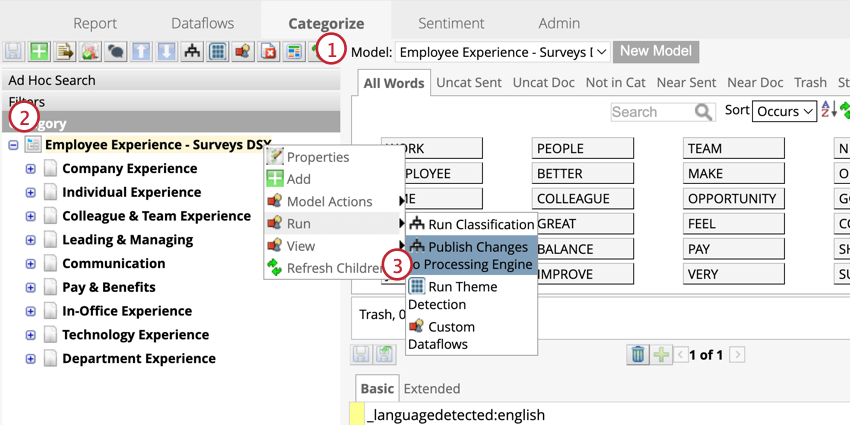
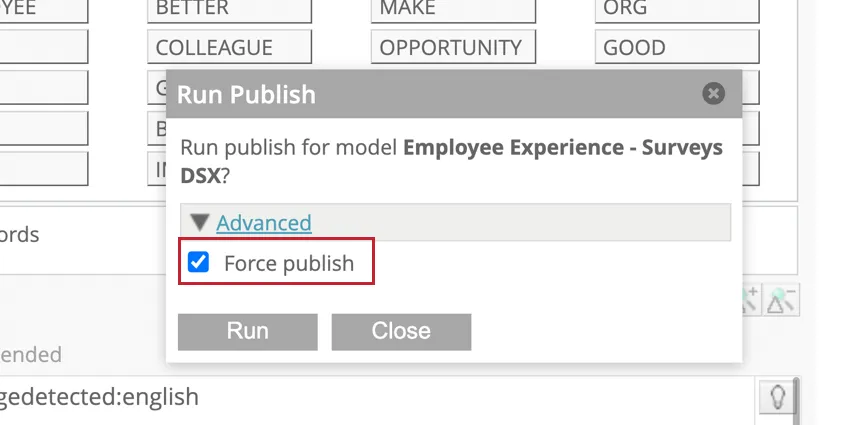
Qtip: 前回公開後に更新されたルールのみがクラス分けで実行されます。すべてのカテゴリールールを一から再生成するには、[詳細設定]をクリックし、[強制公開]を選択します。これは、ルールの分類が間違っていると思われる場合に便利なオプションである。
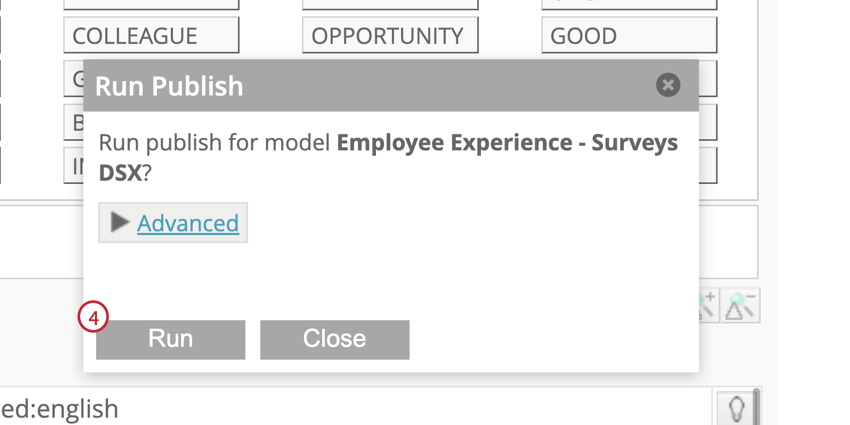
注意: プロジェクトのインクリメンタル・クラシフィケーションに含まれるためには、カテゴリーモデルの変更はすべて公開されなければならない。

カテゴリーモデルのマージ
2つのカテゴリー・モデルをマージすると、それらのルール、カテゴリー参照、およびノード記述が同期されます。これは、同じようなバージョンのカテゴリーモデルが2つあり、片方のモデルからもう片方のモデルに変更を移したい場合に便利です。カテゴリーモデルをマージしても、モデル固有のユーザー権限は変更されません。
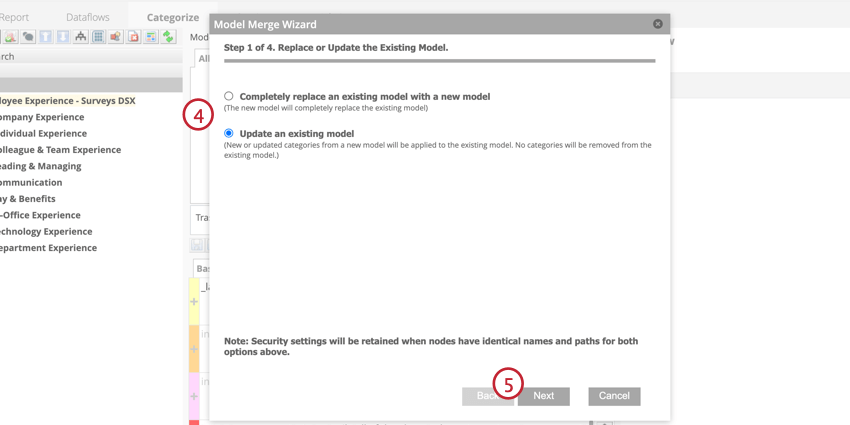
Qtip: モデルを置き換えると、ソースモデルに存在しないカテゴリはこのモデルから削除されます。モデルを更新すると、両方のモデルのカテゴリのルールがソースモデルに合わせて更新され、ソースモデルに存在するカテゴリはこのモデルに追加され、ソースモデルに存在しないカテゴリは削除されません。
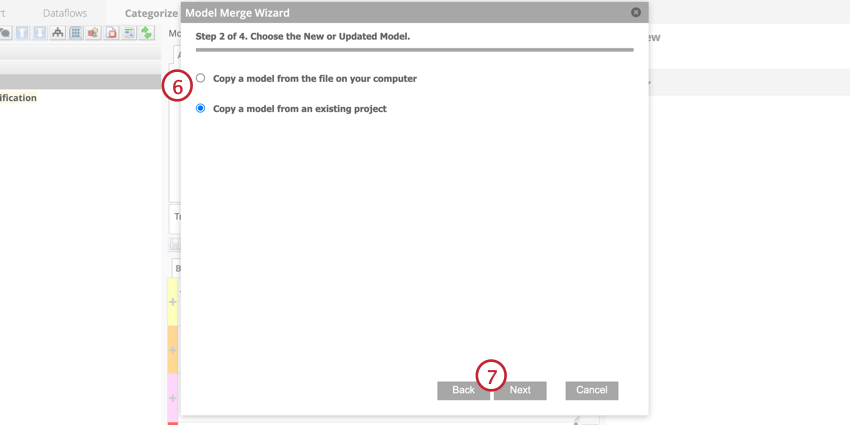
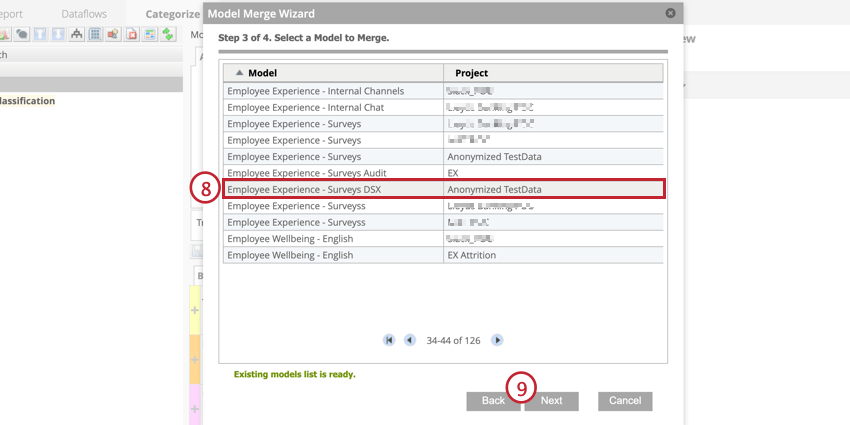
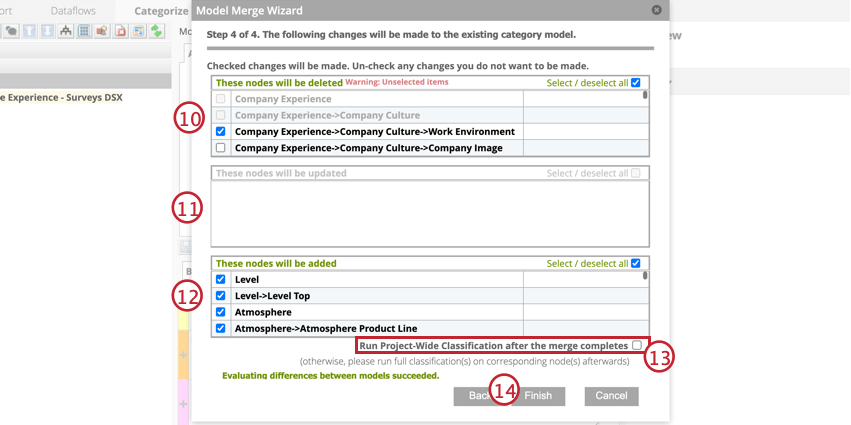
マージのセットアップ中に、それがノードにどのような影響を与えるかについての警告メッセージが表示されることがあります。
- 以下のアラートやルーブリックは無効になります:このノードをマージすると、対応するインテリジェントスコアリングルーブリックまたは逐語的アラートが無効になることを示します。エラーメッセージをクリックすると、無効になる項目が表示されます。
- このカテゴリは ( # ) カテゴリによって参照されます:このノードをマージすると、他のカテゴリへの参照に影響することを示します。エラーメッセージをクリックすると、このノードを参照しているカテゴリが表示されます。
Qtip: マージで加えられた変更を説明するコメントを追加することで、時間の経過に伴う更新を追跡しやすくなります。
Qtip: モデルをマージすると、各モデルの履歴レポートが更新されます。モデルのプロパティ、除外、ロックされたノードは更新されません。
カテゴリーモデルのプロパティ
カテゴリモデルのパラメータを編集するには、プロパティメニューを使用します。プロパティ・メニューを表示するには、ルート・ノードを右クリックし、プロパティを選択します。
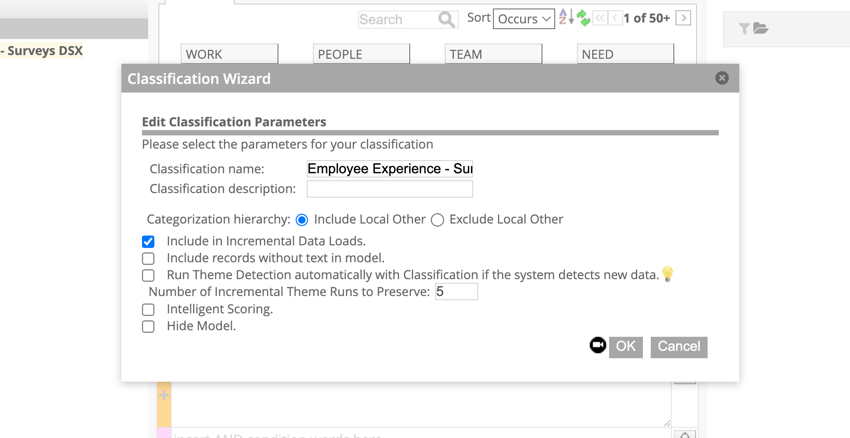
- 分類名:カテゴリーモデルの名前。
- カテゴリの説明:分類モデルに関する情報。
- カテゴライズの階層:Local Other バケットのセンテンスを親ノードとして扱うかどうかを決定します。Include Local Otherは デフォルトで選択され、Local Otherバケットからのセンテンスは親ノードに分類されたものとして扱われます。文章を親ノードに分類したくない場合は、「Exclude Local Other」を選択します。詳細は未分類データを参照。 Qtip: Include local otherは、 インテリジェントスコアリングモデルとして使用される スコアリングカテゴリモデルにのみ使用可能なオプションです。

- インクリメンタルデータロードに含める:これを選択すると、増分アップロードが実行されるたびにカテゴリーモデルが実行されます。詳細については、インクリメンタルアップロードの分類を参照してください。
- テキストのないレコードをモデルに含める:逐語表現が空のレコードをこのカテゴリモデルに含めるには、このオプションを選択します。
- Theme Detection Run automatically with Classification (新しいデータが検出されたら、自動的にテーマ検出を実行する):これを選択すると、新しいドキュメントが読み込まれたことをシステムが検出した場合、モデルが実行されるたびに、すべての Global Other と Local Other のバケットに対してテーマ検出が実行されます。
- インテリジェントスコアリング:インテリジェント・スコアリングにはカテゴリー・モデルを使用する。
- モデルを隠す:レポートタブからカテゴリーモデルを非表示にします。
カテゴリーモデルについてコメントする
カテゴリーモデルにコメントすることで、時間経過に伴うモデルの変更を追跡することができます。コメントは、フィードバックや他の編集者に関連情報を提供するために使用することができます。
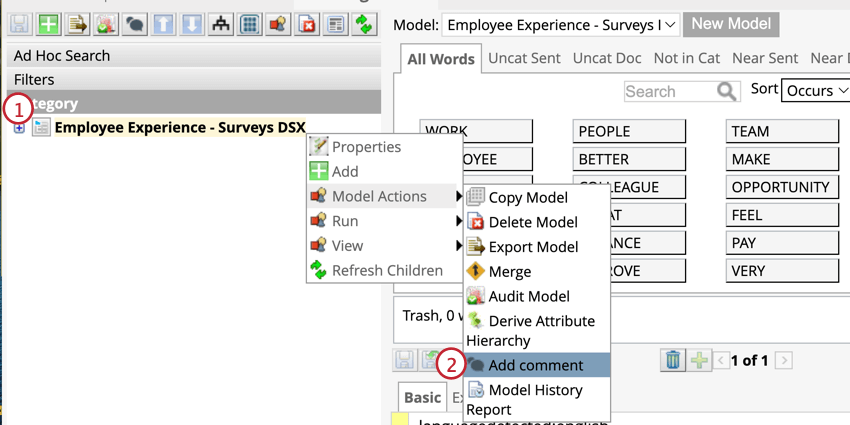
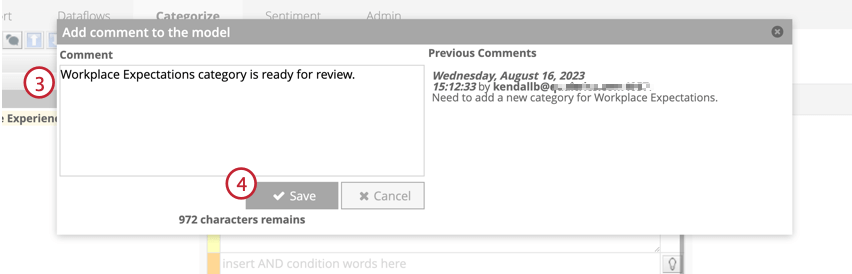
Qtip: コメントは1024文字以下でなければなりません。
Qtip: コメントはモデル履歴レポートに表示されます。
カテゴリーモデル履歴レポート
モデル履歴レポートは、カテゴリの編集やコメントを残すなど、カテゴリモデルに対して実行されたすべてのアクションのリストを含むCSVファイルです。
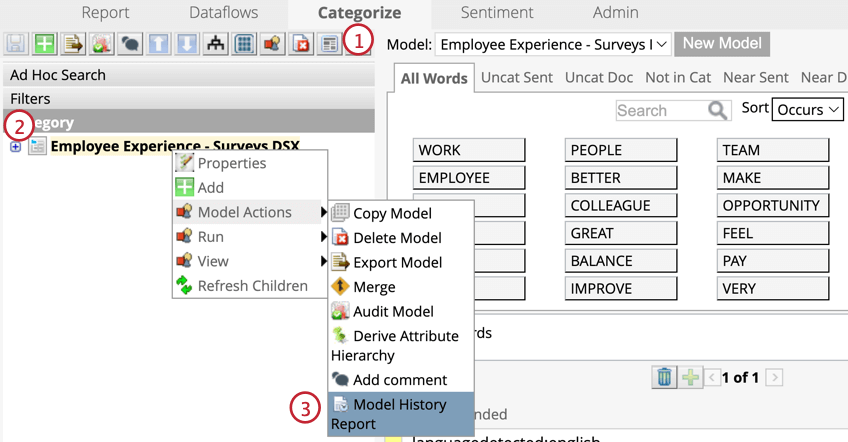
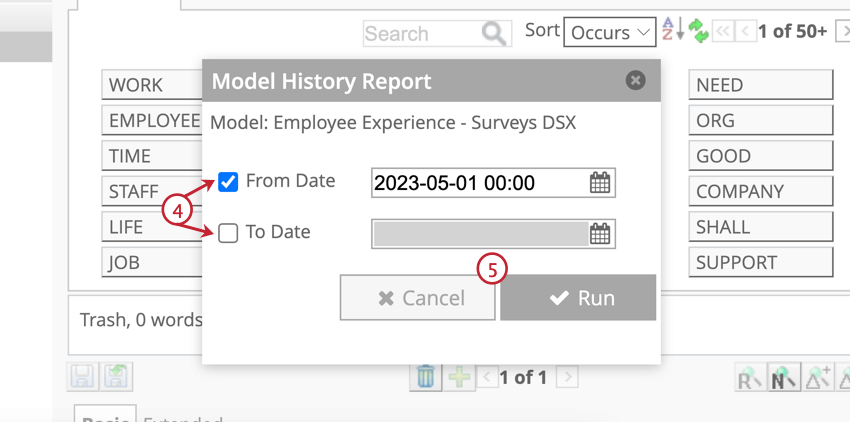
モデルヒストリーレポートは、最新のアクションを先頭に、逆年代順にソートされます。このレポートでは、以下のような情報を提供している:
- モデル:カテゴリーのモデル名。
- ノード:トピックの名前。
- User: アクションを実行したユーザーの名前。
- アクション:実行されたパフォーマンス。
Qtip: モデル・ヒストリー・レポートでは、以下のアクションを概説することができます:
- 追加するトピックの追加または貼り付け。
- コメントモデルにコメントを追加する。
- コピートピックをコピーする。
- 削除トピックを削除します。
- 更新:トピックのルールを更新しました。
- タイムスタンプ:サーバーのタイムゾーンでのアクションの時間。
- コメントコメント本文
- ルール:アクション実行後のトピックルール。
ランニングクラス
分類とは、カテゴリモデルのカテゴリに文章を割り当てるプロセスである。このプロセスでは、カテゴリールールを使って、ルールで概説された単語が出現する文章を見つける。詳しくは、クラシフィケーション(デザイナー)のページをご覧ください。
カテゴリーモデルを隠す
カテゴリーモデルを非表示にすると、レポートタブのレポート設定に表示されなくなります。モデルの非表示は、未完成または未承認のモデルがレポートに使用されるのを防ぎたい場合に便利です。
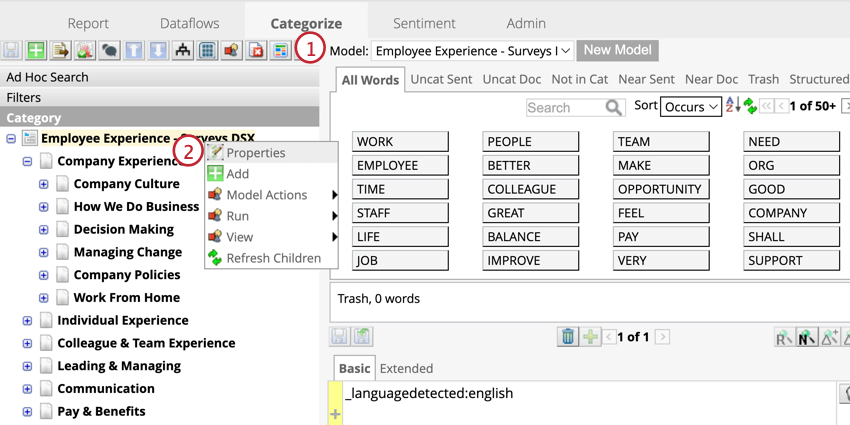
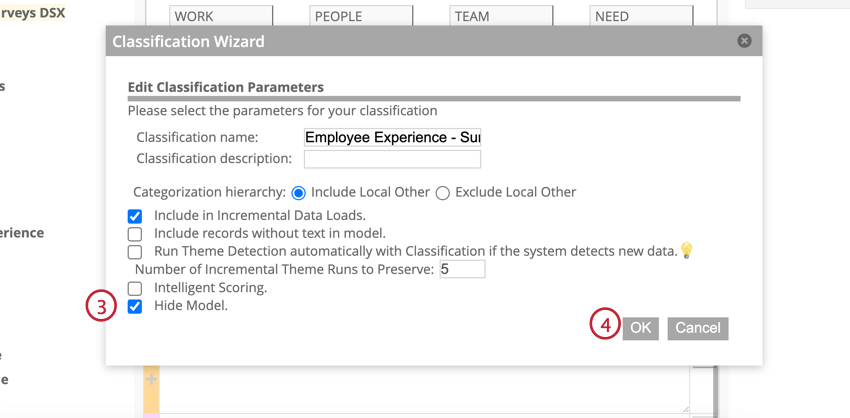
注意: モデルが非表示になる前に作成されたレポートでも、モデルは表示されます。モデルは常に「カテゴリー」タブに表示されます。
カテゴリーモデルのエクスポート
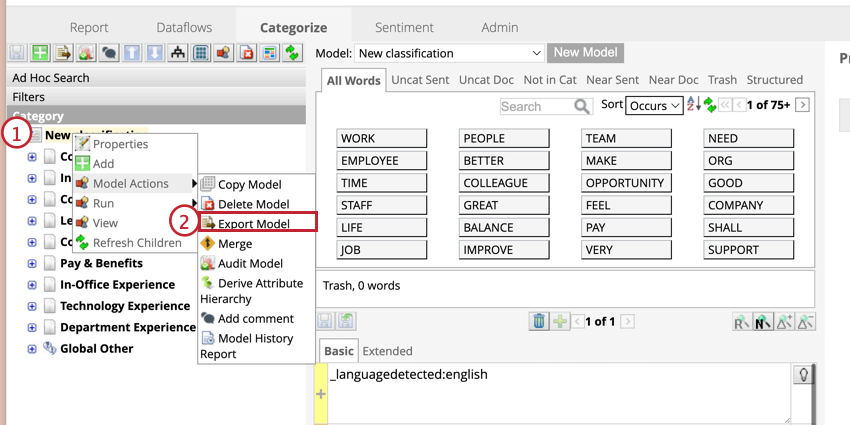
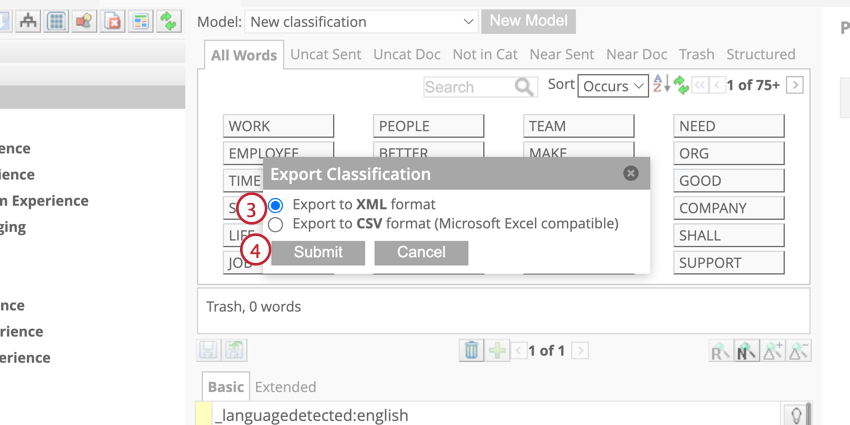
カテゴリーモデルの削除
プロジェクトからカテゴリーモデルを削除したい場合は、以下の点に注意してください:
- モデルが削除されると、そのモデルは使用できなくなります。モデルにマッピングされたすべてのマッピングと属性も削除されます。
- このモデルは、それを使っているすべてのウィジェットから自動的に削除されます。
- カテゴリーモデルを削除する前に、逐語的アラートへの参照を削除してください。
- カテゴリーモデルを削除する前に、参照しているスコアカードを削除してください。
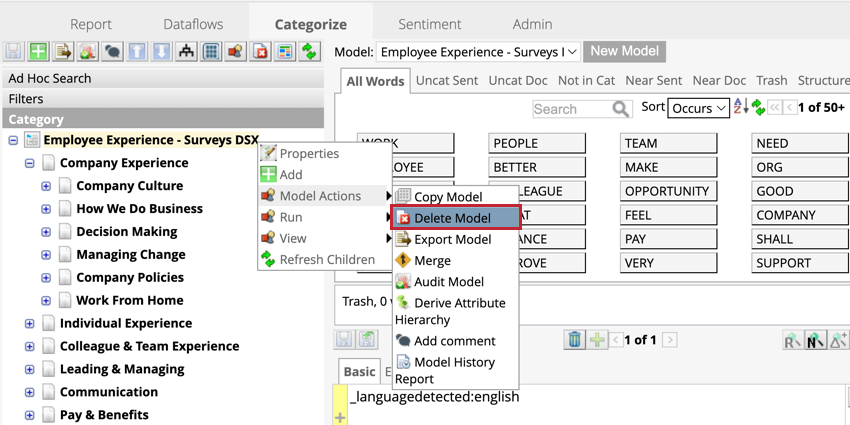
カテゴリー・モデルを削除するには、ルート・ノードを右クリックして「Model Actions 」にカーソルを合わせ、「Delete Model」をクリックします。
素晴らしい! フィードバックありがとうございます!
フィードバックありがとうございます!