ドライバー(スタジオ)
このページの内容
ドライバーについて
ドライバーは、データのどの側面が特定の結果の最良の予測因子であるかを見つけるために使用されます。
ドライバーを使うことが良いアイデアとなる一般的な状況を紹介しよう:
- 多くのデータがあり、より詳しく知りたい結果があり、実用的なインサイトを得るためにどこからデータ調査を始めたらよいかわからない。
- アンケート調査を簡略化し、顧客に明確に質問することなく、主要な問題領域をピンポイントで特定する新しい方法が必要です。
- 探索の時間を短縮したい。
ドライバーのマネージャーについては、ドライバーのマネージャーを参照してください。
ドライバーの仕組み
このセクションでは、データの背景にあるドライバーを分析するためのステップに焦点を当てる。
ステップ1:成果を定義する
最初のステップは、調査したい原因や結果を明確にすることである。結果とは、属性値やもっと知りたいトピックのことである。例えば、何が批判者評価の原動力になっているかを知りたい場合は、対応する属性の批判者値を調査結果として設定する。
成果を定義するためのベストプラクティスをいくつか紹介しよう:
- 結果はXM Discoverデータで発生する必要があります。
- 二項対立の結果が最も効果的だ。例:真か偽か。
- 極端に稀な、あるいは一般的な結果を避ける。例えば、あなたの結果が10万人中10人にしか起こらない場合、つまり10万人中99,990回起こることになります。
ドライバーを作成する際に、調査の結果を定義することができます。
ステップ2:スコープの定義
調査範囲を明確にする。
Qtip: プロジェクト全体を分析したい場合は、スコープを定義する必要はありません。

スコープを定義する最も一般的な方法は、日付フィルタを使用することですが、特定の製品や場所など、他のフィルタを適用することもできます。
次のような質問を考えてみよう:
- “過去3ヶ月の結果のドライバーを見つけるべきか?”
- 「特定の情報源からのみ記録を探すべきか?
調査範囲を定める際のベストプラクティスをいくつか紹介しよう:
- 結果の値が空のフィードバックをフィルタリングする。
- 最近のデータが最も役に立つ。
- データは多い方がいい。理想的には、5万件以上の記録を調査することである。一般に、スコープに含まれるレコードが数千件以下の場合は、ドライバーを実行すべきではない。
ドライバーを作成する際に、調査範囲を定義することができます。
ステップ3:関連データの選択
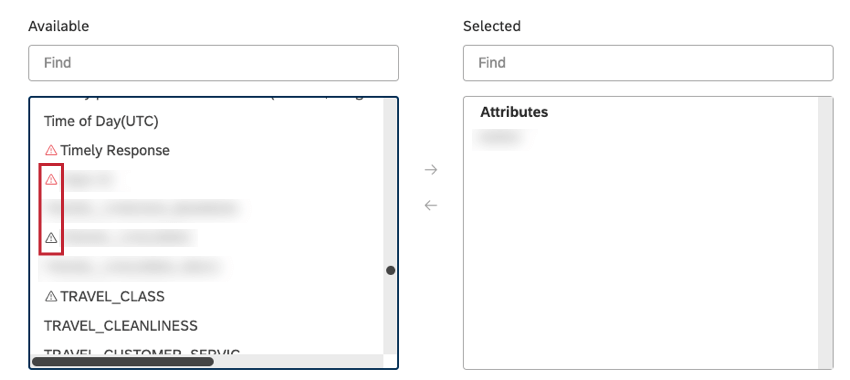
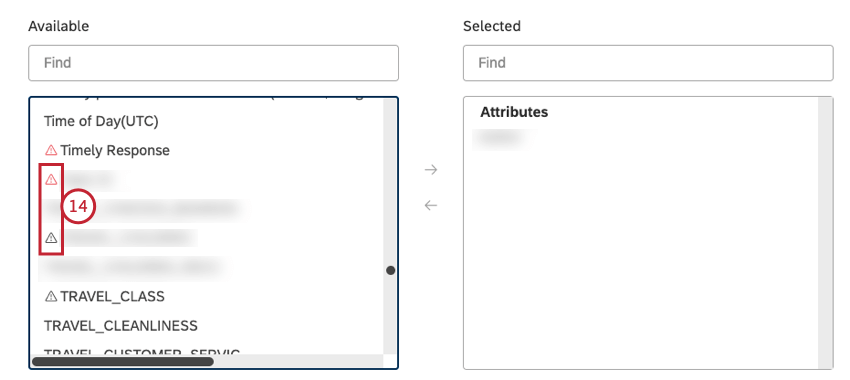
データから、結果を導いた潜在的ドライバーとして評価すべき属性とトピックを定義する。選択したスコープ内の値が少ない属性およびトピックには、灰色の警告アイコン が表示されます。これらの品目は捜査に役立つとは思えない。選択したスコープ内に値がない属性およびトピックには、赤色の警告アイコン が表示されます。これらのアイテムは調査には使用されない。

ここでは、属性とトピックを選択するためのベストプラクティスを紹介する:
- 属性やトピックに由来するドライバーが実用的で、かつあなたにとって新しいインサイトになるかどうかは、あなたのビジネス知識を使って判断してください。
- 一般的に、トピックや属性は多ければ多いほどよい。ドライバーに非常に少数の属性やトピックでの作業を強いることは、これまで知られていなかった相関関係や新鮮なインサイトを発見する機会を減らすことになる。
- 属性やトピックがある場合は避ける:
- 空白
- すべて同じ値
- IDのようにレコードごとに一意であること
- 明らかに結果とは無関係なもの、あるいはそれに対するアクションが不可能なもの
- Designerでカテゴリ由来の属性を使用すると、類似した属性値を1つの「バケット」にグループ化できます。
- モデルのトピックが明確に定義され、熟考されていることが重要です。範囲が広すぎたり、具体的すぎる結果は、アクションにつながらない回答になってしまいます。
ドライバー作成時に関連データを選択することができます。
ステップ4:ドライバーのスポットチェック
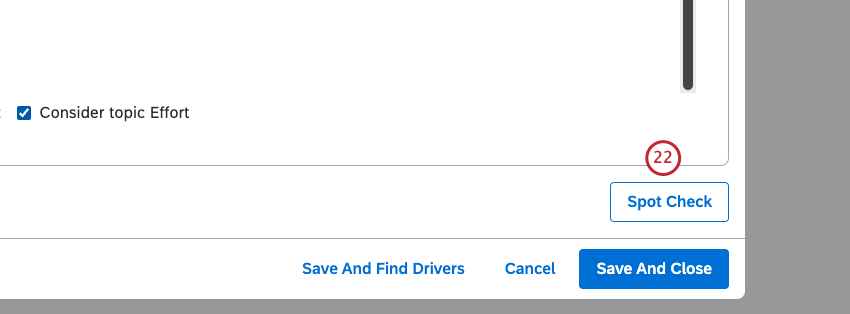
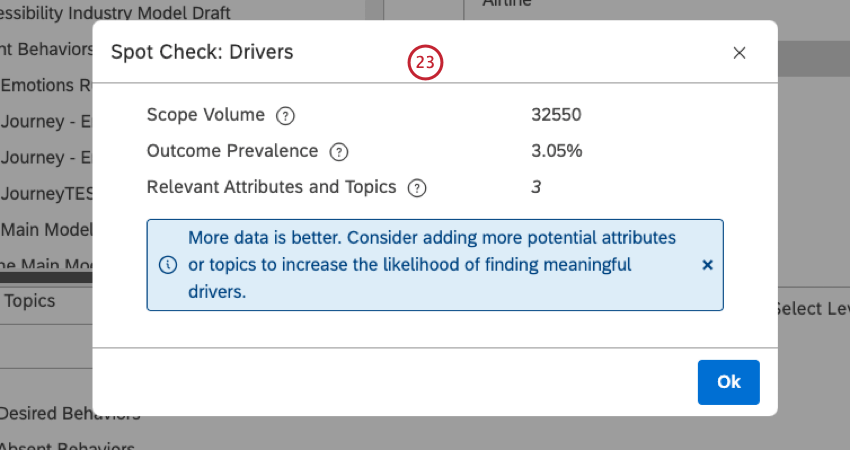
スポット・チェックを行い、データの概要を把握し、潜在的な問題がないかチェックする。そうすることで、次のような質問に答えやすくなる:
- 「かなりのボリュームがあるのか?
- “選択したスコープにおいて、実際にどの程度の頻度で結果が発生しているか?”
スポット・チェックを実行すると、2種類のメッセージが表示されることがあります:
- 青色の提案:これらは、あなたが修正するか無視するかを選択できる問題を示しています。

- 赤色の警告:これらのドライバーを使用する前に修正する必要がある問題を示します。

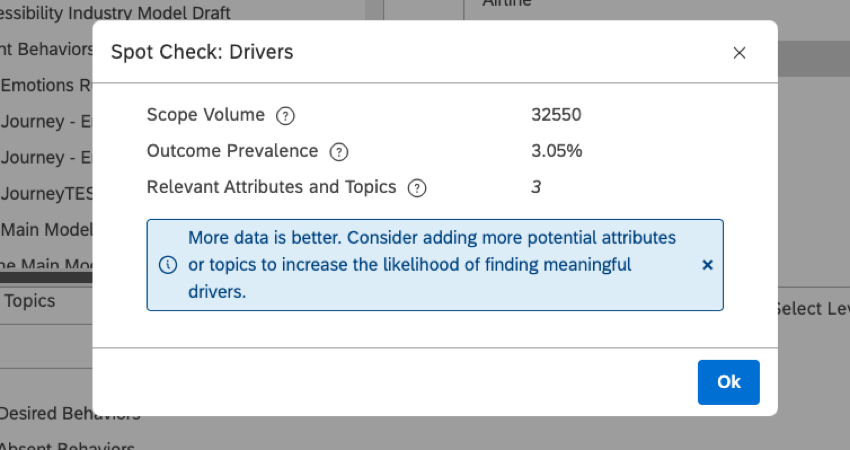
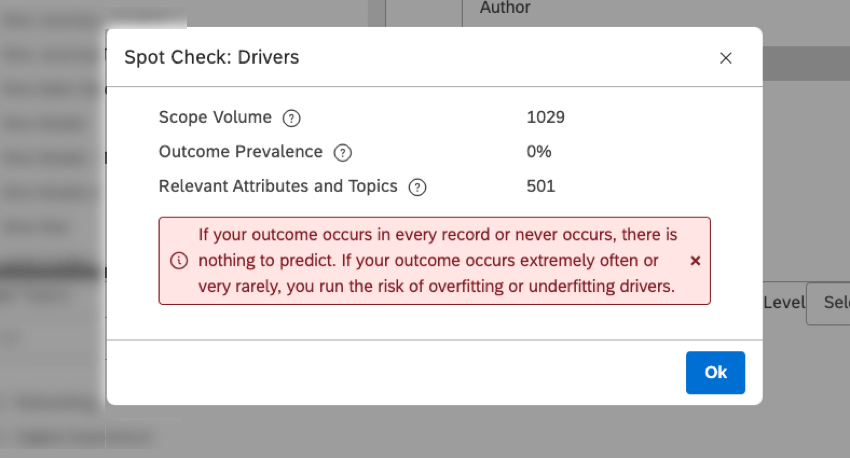
ドライバーを作成または編集する際に、データをスポットチェックすることができます。
ステップ5:ドライバーを探す
注意: ドライバーを見つけるには、すべての重要な問題を解決する必要があります。

ドライバーを作成したら、XM Discover用のドライバーを実行して、データ内の実際のドライバーを見つける必要があります。詳しくはドライバー結果の検索をご覧ください。
ステップ6:ドライバーの分析
データからドライバーを見つけたら、それを表示 し、散布ウィジェットレポートで使用することができる。
ドライバーごとにデータをグループ化すると、インパクトスコアでランク付けすることができ、問題の根本原因をさらに調査することができます。詳細はドライバーのレポートを参照。
ドライバーページの概要
Qtip: ドライバーページにアクセスするには、作成および管理権限が必要です。
ドライバー」ページの概要を説明します。
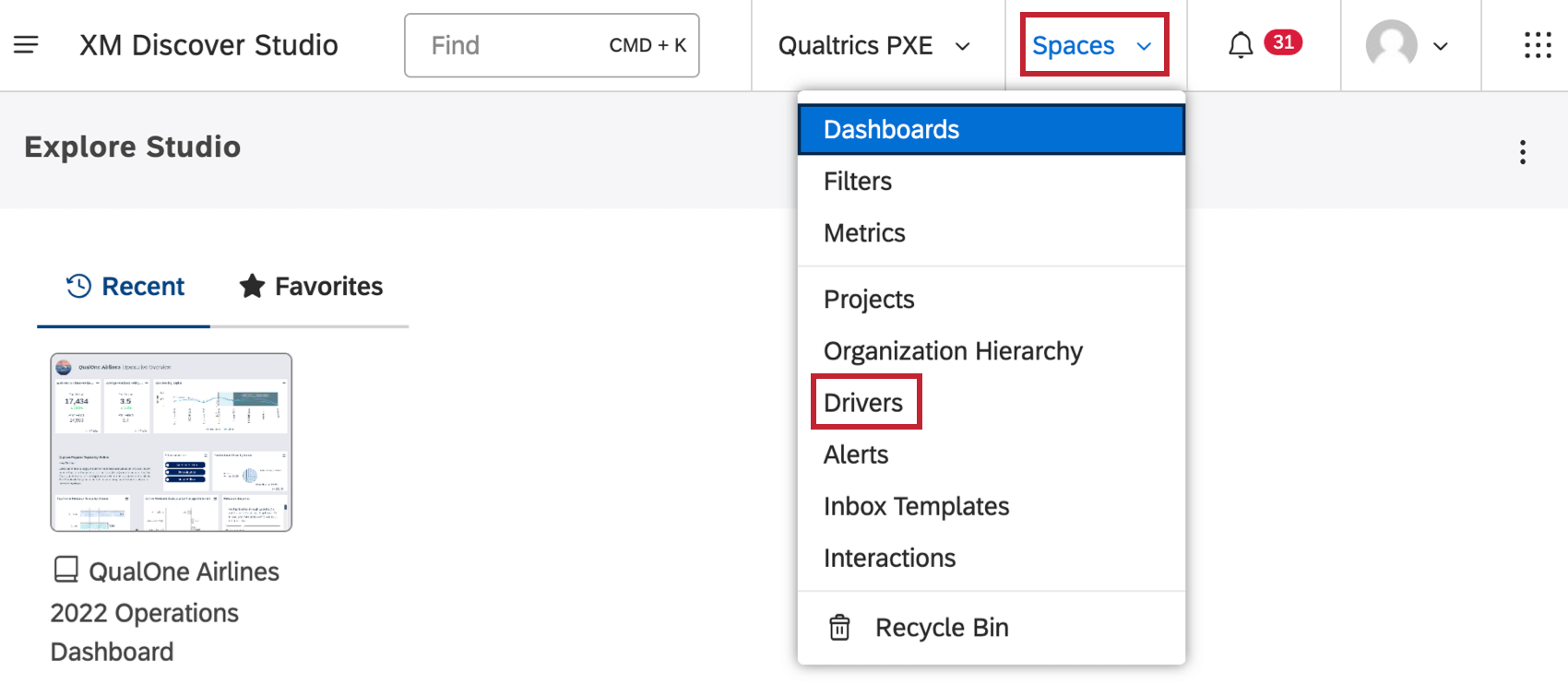
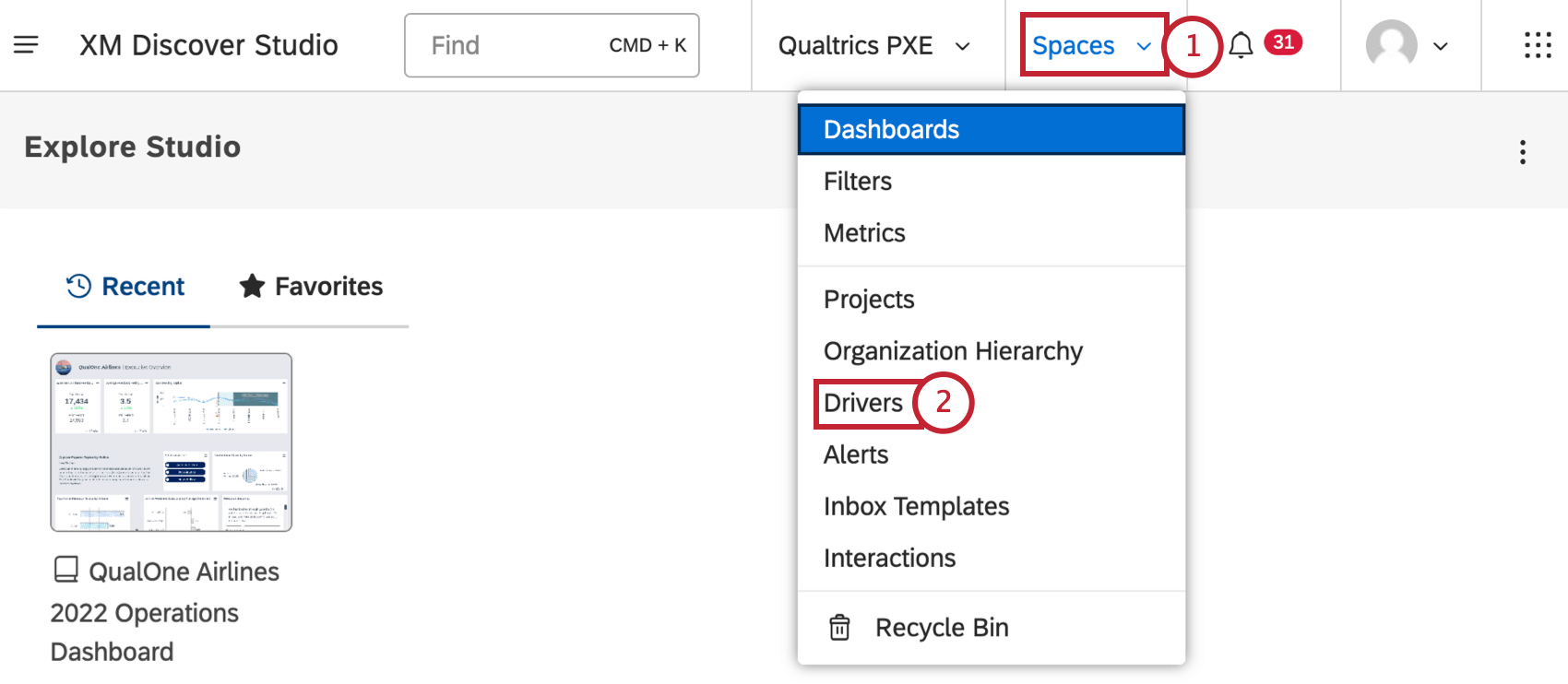
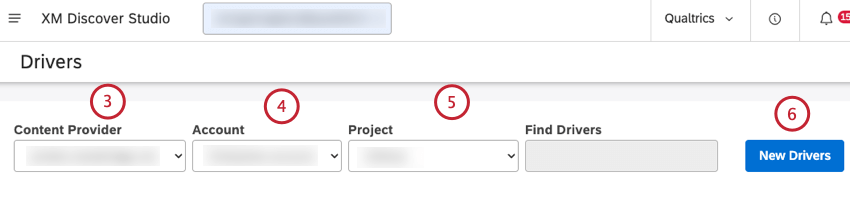
スタジオで作成したドライバーは、ドライバーページで管理できます。ドライバー」ページにアクセスするには、「スペース」メニューをクリックし、「ドライバー」を選択します。

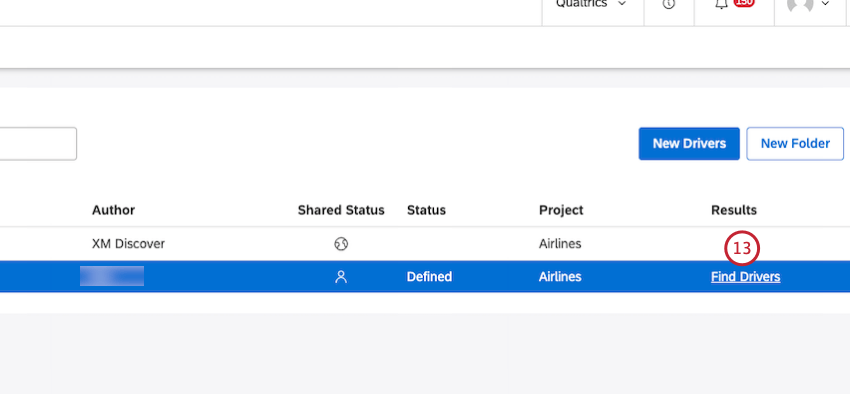
ドライバーのページでは、以下のことができる:
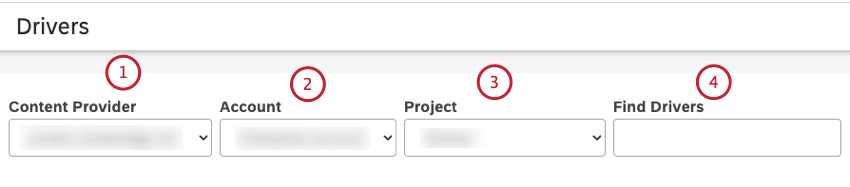
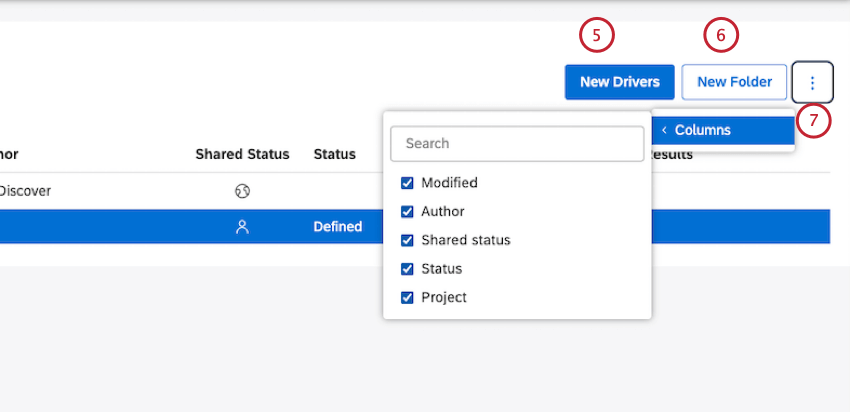
Qtip: この設定はユーザー固有です。
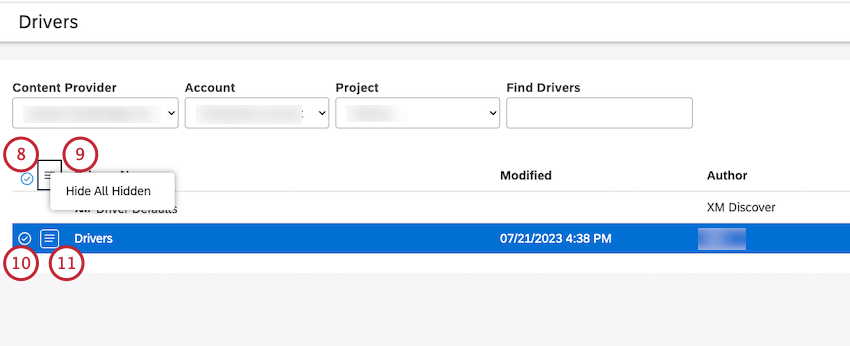
Qtip: 一度に複数のアイテムを選択するにはShiftを使います。
Qtip: 複数の選択が同じアクションメニューを共有します。
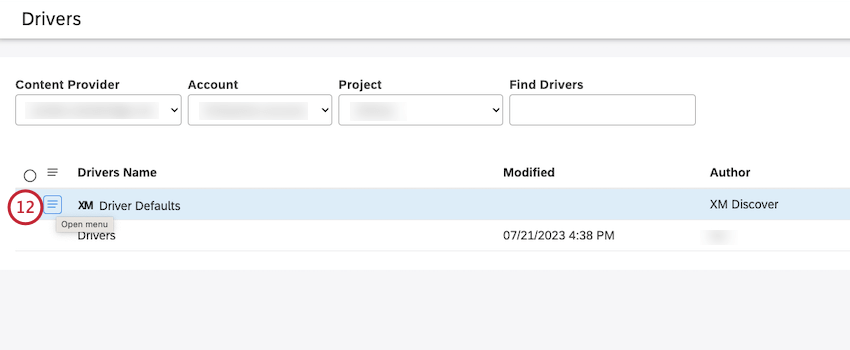
ドライバーテーブルの概要
ドライバーページの表には、以下の情報が記載されている:
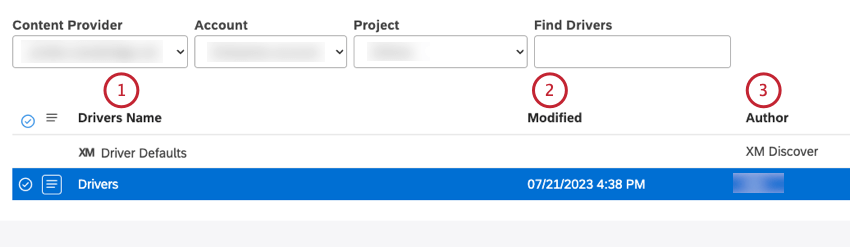
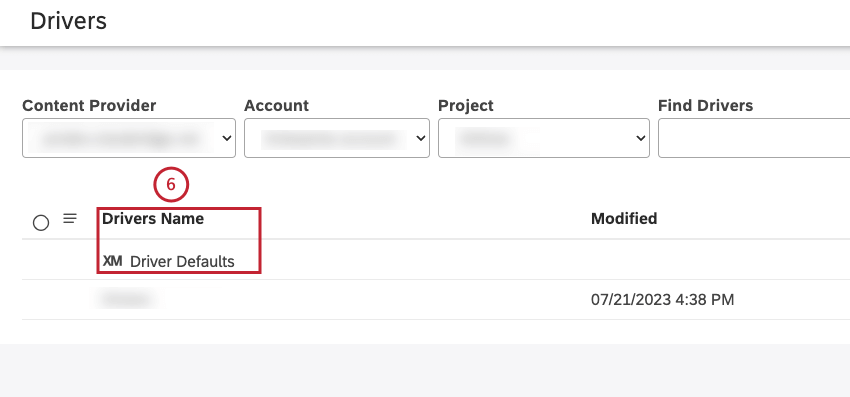
Qtip: XMアイコンはスタジオページ全体のすべてのシステムオブジェクトを表します。
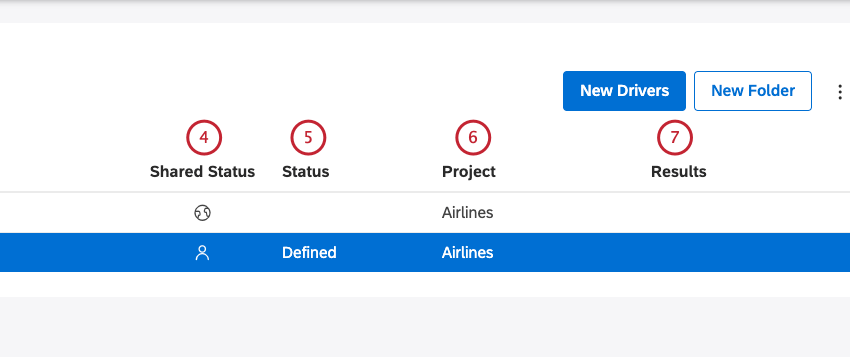
- 定義済み:ドライバー定義は設定されているが、ドライバーの検索は開始されていない、
- Pending:ドライバ生成中、リクエスト処理中、またはリクエストがキューで待機中、
- 準備中:ドライバーの生成は進行中で、データセットは構築中である、
- 計算中:ドライバーの生成が進行中で、ドライバーの計算が行われている、
- レポート可能:ドライバーの生成が完了した。結果はすぐに確認でき、レポートすることもできる。
- チェック・データセット:ドライバーの生成が完了し、結果が見つかりませんでした。これは、強力なドライバーが見つからなければ当然の結果かもしれないし、データの異常によるものかもしれない。潜在的な推奨事項や説明については、危険記号を確認してください。
- ドライバーを探す:調査を実行する。
- ドライバーを見る:調査結果を見る。
ドライバーの作成
ドライバーを作成することで、”データの次の側面のどれが、データの特定の結果の最良の予測因子か?” という質問に答える調査をセットアップすることができます。
Qtip: 新しいドライバーを作成する際に、 デフォルトで使用するスコープと関連するデータ設定を定義することができます。これにより、何十、何百もの属性やトピックを選択する必要がある場合に時間を節約できます。
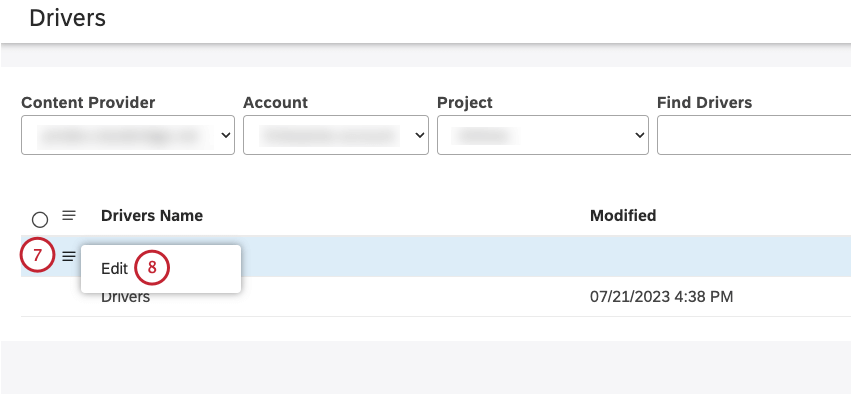
![ドライバーの編集ウィンドウでは、調査の結果、範囲、関連データを定義することができます。ドライバー名]ボックスに調査の名前を入力します。](https://www.qualtrics.com/m/assets/support/wp-content/uploads//2023/09/drivers_edit-drivers_driversname_outcome_7-and-8.png)
Qtip: データ・サブセットを追加するには、プラス (+) アイコンをクリックします。データサブセットを削除するには、マイナスアイコンをクリックします。
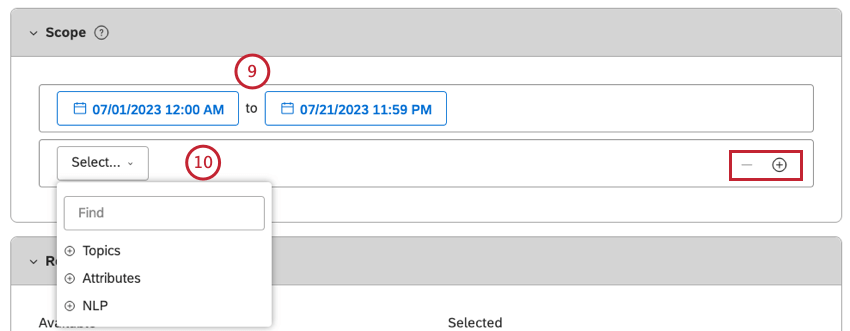
Qtip: プラス (+) アイコンをクリックすると、別のフィルターを追加できます。フィルタを削除するには、マイナス(-)アイコンをクリックします。
Qtip: 属性とNLPエンティティはかなりの数の値を持つことができるので、結果の洗練されたリストを得るには十分な数の文字を入力する必要があるかもしれません。
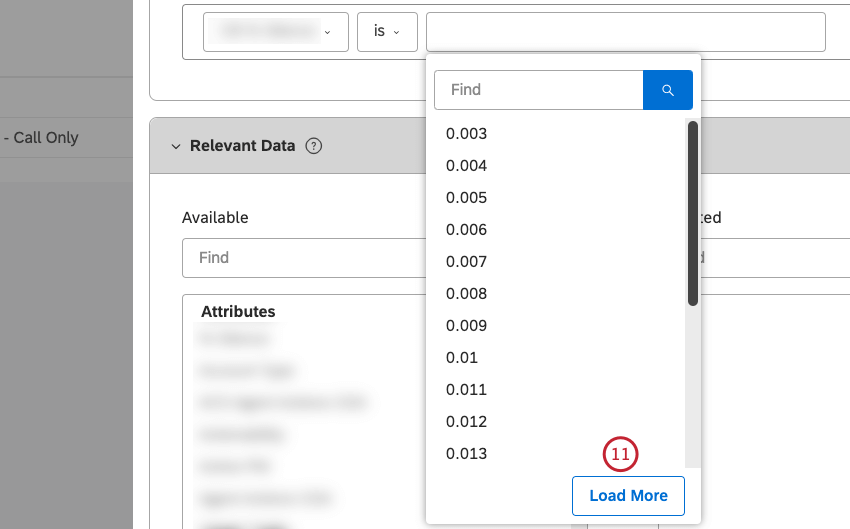
Qtip: また、キャッシュされた結果をバイパスし、コンテンツプロバイダーから最新の値を取得するために、Load Moreボタンを使用することができます。
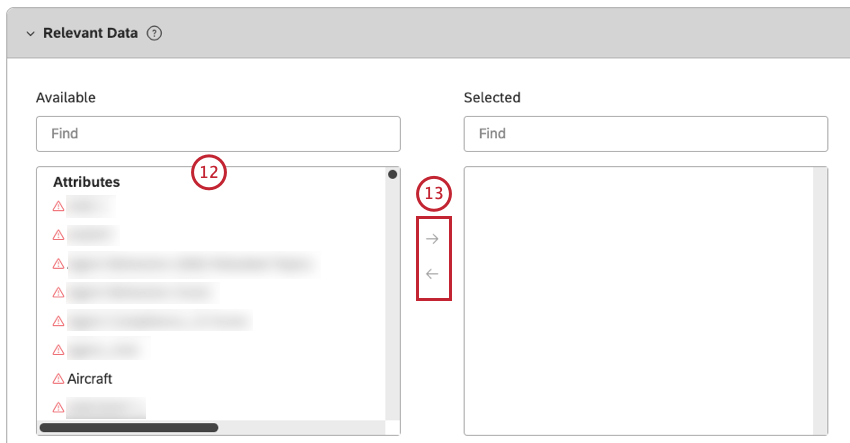
Qtip: 検索ボックスに属性名を入力すると、すぐに見つけることができます。
Qtip: Selected 列から属性を削除するには、左向きの矢印をクリックします。
![評価するトピックを選択するには、左側の [使用可能] 列で対応するモデルを探し、それを選択します。](https://www.qualtrics.com/m/assets/support/wp-content/uploads//2023/09/airlinemainmodel_15-and-16.png)
Qtip: 検索ボックスにモデル名を入力すると、すぐに見つかります。
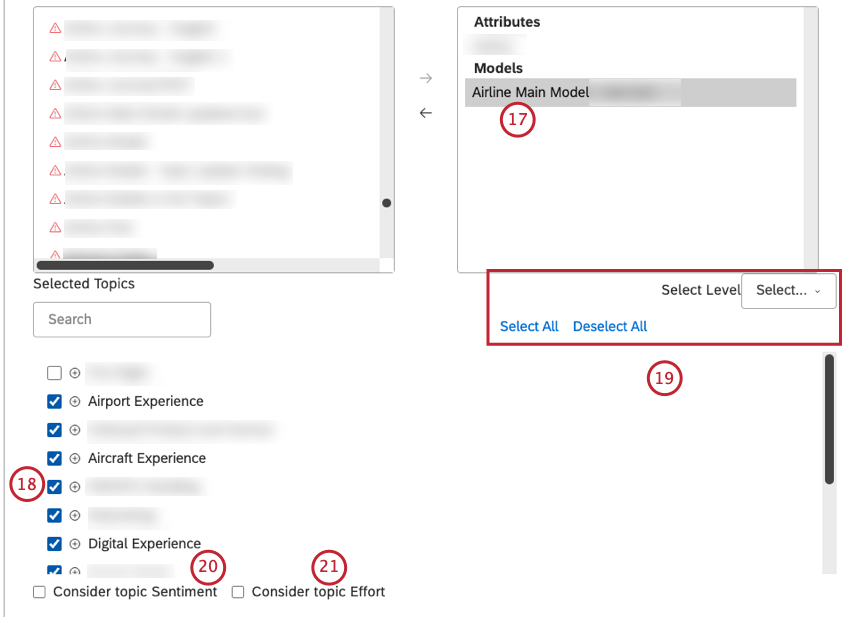
Qtip: 選択されたトピックはすべて含まれ、ドライバー候補として返却される可能性があります。これは、選択したレベルの選択されたトピックのみが表示されるウィジェットとは異なります。
Qtip: スコアリングモデルからトピックを評価することで、ドライバーをルーブリックと統合することができます。
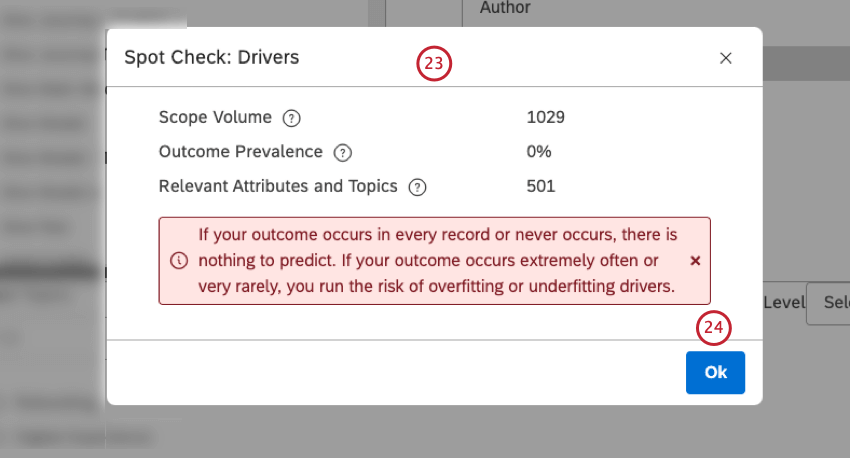
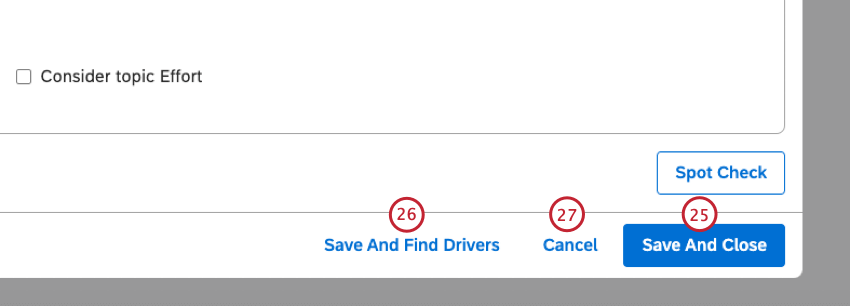
Qtip: このオプションはドライバーに致命的な問題がない場合のみ利用可能です。
ドライバーのデフォルト設定
Qtip: ドライバーの作成およびマネージャー権限を持つユーザーであれば、誰でもドライバーのデフォルトを設定することができます。
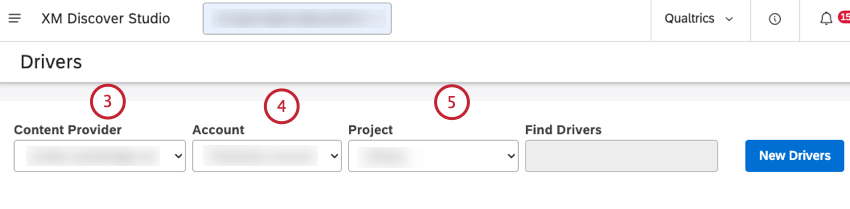
新しいドライバーを作成する際に、デフォルトで使用するスコープと関連するデータ設定を定義することができます。デフォルト設定はプロジェクトごとに設定され、マスターアカウントのすべてのユーザーと共有されます。
素晴らしい! フィードバックありがとうございます!
フィードバックありがとうございます!