ダッシュボードのプロパティ(スタジオ)
このページの内容
ダッシュボード・プロパティについて
ダッシュボードのプロパティは、ダッシュボードのタイトル、説明、所有者、コンテンツプロバイダ、およびパーソナライズ設定を定義します。
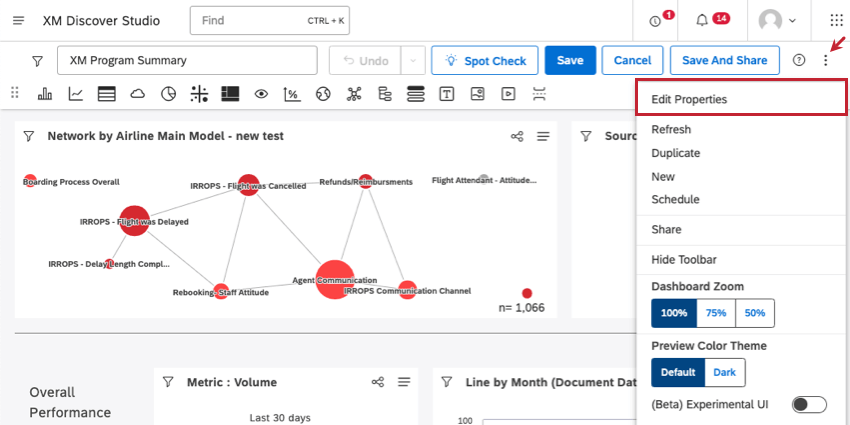
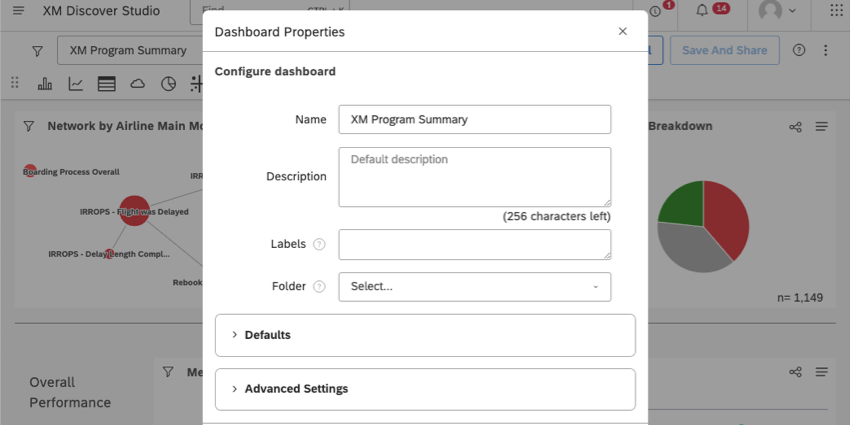
ダッシュボードのプロパティを編集するには、ドロップダウンをクリックして「Edit Properties(プロパティの編集)」を選択します。

ダッシュボードの設定
ダッシュボードの設定」セクションには、以下の設定があります:
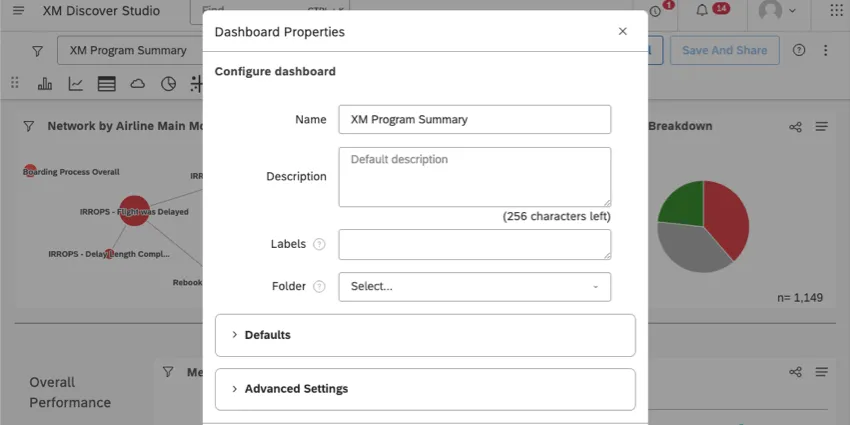
- 名前:ダッシュボードに固有の名前を指定します。 Qtip: ダッシュボード名は、組織内の他のすべてのダッシュボードと比較して一意でなければなりません。例えば、あなたと他のユーザーの両方にダッシュボードに “エグゼクティブダッシュボード “という名前を付けることはできません。すでに使われている名前を使おうとすると、スタジオから警告が出ます。

- 説明ダッシュボードの目的を簡単に説明してください。(オプション。)
- ラベル:ダッシュボードのラベルを追加または削除します。(オプション。)
- フォルダ:ダッシュボードをフォルダに追加します。(オプション。)
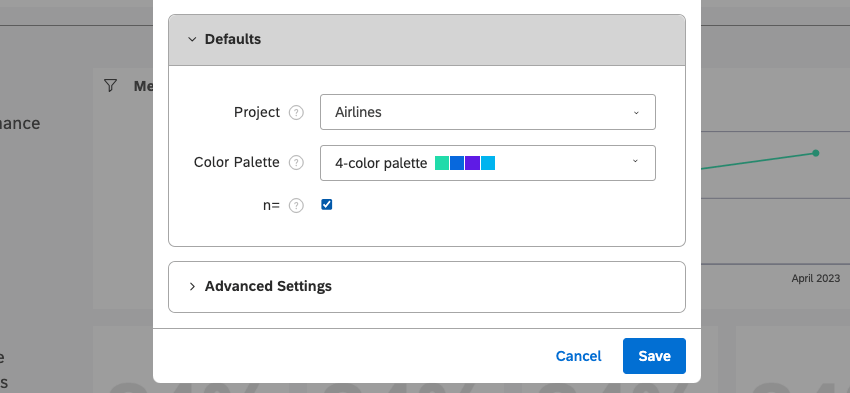
デフォルト
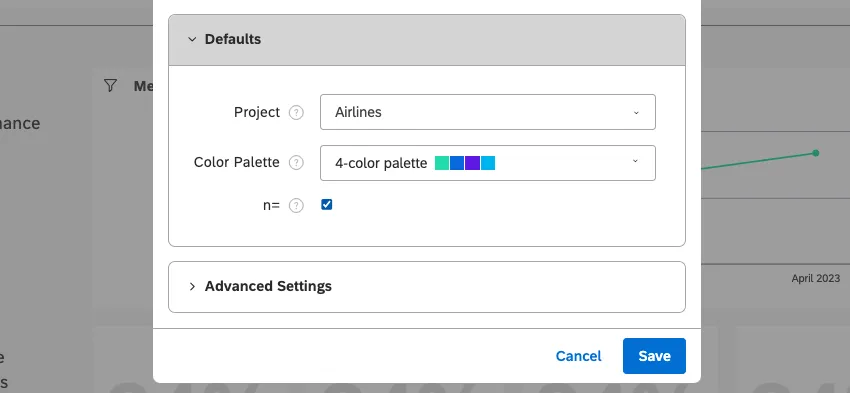
このダッシュボードで作成された新しいウィジェットには、様々なデフォルトプロパティを設定することができます。ダッシュボードのプロパティはいつでも編集できますが、既存のダッシュボード・ウィジェットには影響しません。
- コンテンツプロバイダー:複数のコンテンツプロバイダーにアクセシビリティがある場合、このオプションが表示されます。ダッシュボードのデータを取得するコンテンツプロバイダーを設定します。
- プロジェクト:空白のダッシュボードに新しいウィジェットを作成するときに使用するデフォルトのDesignerプロジェクト。 例: デフォルトのプロジェクトを “Bakeries “プロジェクトに設定します。新しい棒グラフを作るとき、それはすでに “Bakeries “プロジェクトに設定されている。また、必要に応じて個々のウィジェット用に変更することもできる。

- カラーパレット:今後このダッシュボードに追加されるすべてのレポートウィジェットのデフォルトカラーパレットを選択します。
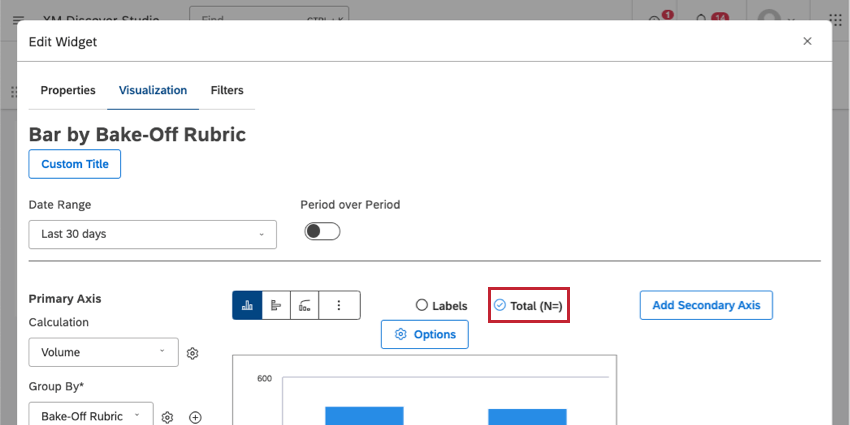
- n=:n=: このダッシュボードで作成された新しいウィジェットに対して、デフォルトでデータポイント数を表示するかどうかを選択します。選択すると、新しいウィジェットはデフォルトでボリュームが表示されます。 Qtip:ダッシュボードのプロパティでn=を有効にしています。新しいウィジェットを作成すると、合計(N=)がすでに選択されている。

詳細設定
ダッシュボードのプロパティには、以下の詳細設定が含まれます:
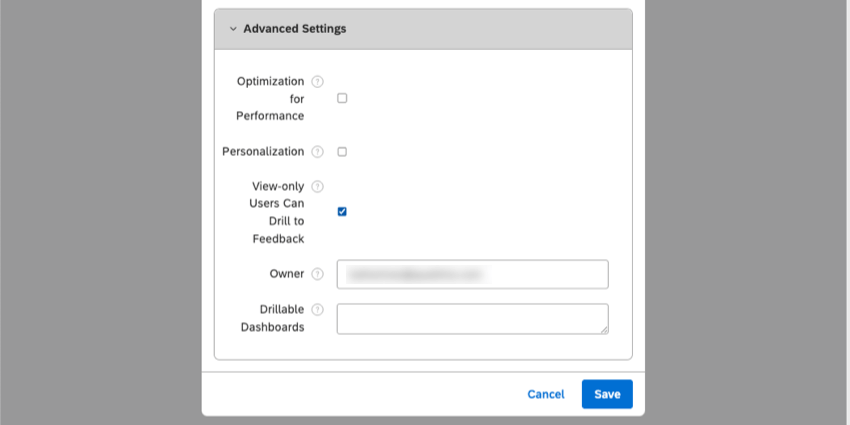
- パフォーマンスの最適化:ダッシュボードの最適化」を参照。
- パーソナライズ:パーソナライズ:パーソナライズを有効にするには、このチェックボックスを選択し、表示されるドロップダウンリストから使用する組織階層を選択します。パーソナライズを無効にすると、ダッシュボードはすべてのユーザーに同じデータを表示します。 Qtip: 利用可能な組織階層のリストは、デフォルトのプロジェクトに関連する組織階層のみが含まれるようにフィルタリングされます。
- 組織コンテキスト:このオプションは、[パーソナライズ]を設定している場合にのみ表示されます。 このチェック ボックスをオンにすると、ダッシュボード フィルタ内のユーザーの位置に関係なく、ダッシュボード フィルタの組織階層全体が表示されます(アクセスはできません)。
- 閲覧のみのユーザがフィードバックまでドリルできます: ダッシュボードで閲覧のみ可能なユーザーを制限します。
- 選択された場合(デフォルト設定)、このダッシュボードへの表示のみのアクセシビリティと、表示モードでフィードバックにドリルする 権限を持つユーザは、ドキュメントエクスプローラまたはフィードバックウィジェットを使用して、フィードバックにドリルすることができます。
- 選択されていない場合、閲覧のみのアクセス権を持つユーザーは、フィードバックに穴をあけることができません。 注意: この設定は、表示モードの「ドリルでフィードバック」よりも優先されます。

- ユーザーの配置を示す:このオプションは、ピアレポートと保護者レポートを使用している場合にのみ利用できます。このオプションを選択すると、ここで選択した色を使用して、組織階層内のビューアの位置が表示されます。他のレベルは、同じ色の薄い色合いで表示される。
- オーナー:ダッシュボードを完全にコントロールできるユーザーです。ダッシュボードを他のユーザーに譲渡することができます。詳細については、「ダッシュボードとブックの転送」を参照してください。ダッシュボードの所有者だけが以下のことができる:
- ダッシュボードを共有する。
- ダッシュボードのアクションをスケジュールします。
- ダッシュボードのバージョンをマネージャー。 Qtip: ダッシュボードをコピー(複製)しても、その所有権はコピーされません。つまり、Johnが作成したダッシュボードをPaulがコピーした場合、新しいダッシュボードはPaulが所有することになる。
- ドリル可能なダッシュボード:ドリル可能なダッシュボードを参照。
ダッシュボードの最適化
ダッシュボードの最適化により、自然言語処理(NLP)の集計(単語やエンリッチメント属性などのグループ化の平均や合計)を使用するレポートのパフォーマンスを、精度を犠牲にすることなく向上させることができます。
ダッシュボードの最適化を有効にするには、ダッシュボードのプロパティでパフォーマンスの最適化チェックボックスを選択します。
Qtip:メトリクスの精度を優先するため、パフォーマンスの最適化を無効にすることをお勧めします。プロジェクトサイズやリクエストの複雑さによってウィジェットパフォーマンスが遅くなる場合にのみ、この設定を有効にすることをお勧めします。
パフォーマンスの最適化が有効な場合
NLP ベースのグルーピングでは、11 個未満の明確な値を持つメトリクス(OSAT、Nps など)の平均と合計は、推定重み設定平均または合計を使用して実行される。推定結果は通常、許容される誤差の範囲が小さい。
11以上の異なる値を持つメトリクス(通話時間、コスト、収益など)の平均と合計は、文レベルで実行され、NLPベースのグループ化のいずれか1つの値で1つのレコードが複製される回数に基づいて、レコードレベルの統計と比較して歪んだ数値を生成する可能性がある。
パフォーマンスの最適化が無効の場合
NLPに基づくグループ化の集計は、より高い精度で計算される。
Qtip: 新しいダッシュボードのパフォーマンス最適化をデフォルトで有効にするか無効にするかは、アカウント責任で決めることができます。
素晴らしい! フィードバックありがとうございます!
フィードバックありがとうございます!