グループ(Discover)
このページの内容
XM Discoverのグループについて
グループとは、ダッシュボード、ブック、フィルター、メトリクスを共有できるユーザーの集まりです。スタジオでは、グループの作成、編集、管理、削除ができます。
ユーザーとグループのマネージャーについては、ユーザーのマネージャーを参照してください。
ユーザー&グループページの概要
Qtip: ユーザーを管理するには、マネージャー権限が必要です。

Users & Groupsページで、ユーザーとグループを管理できます。
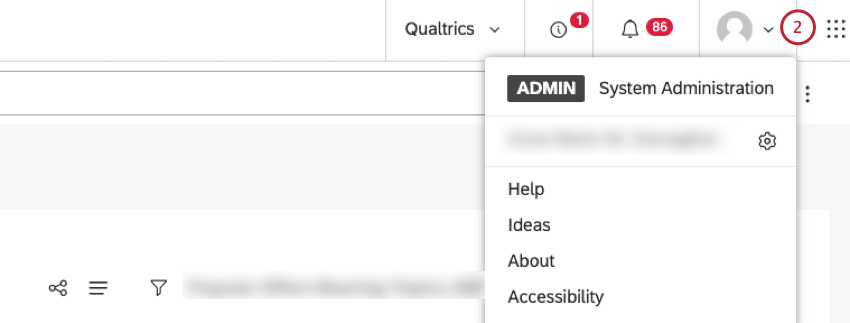
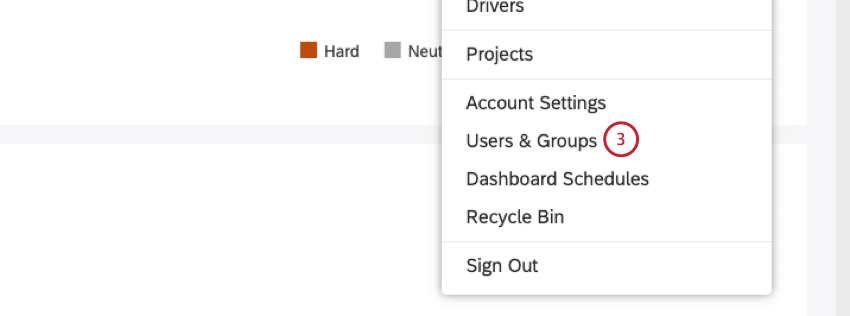
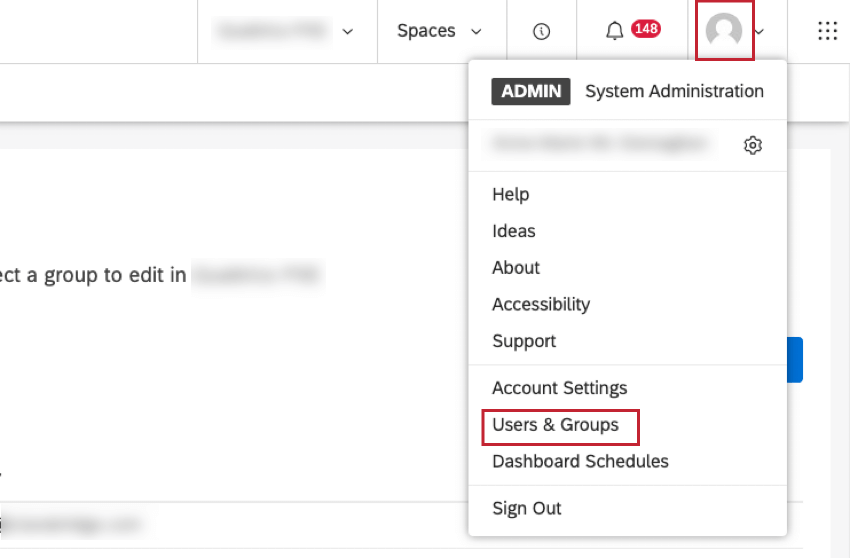
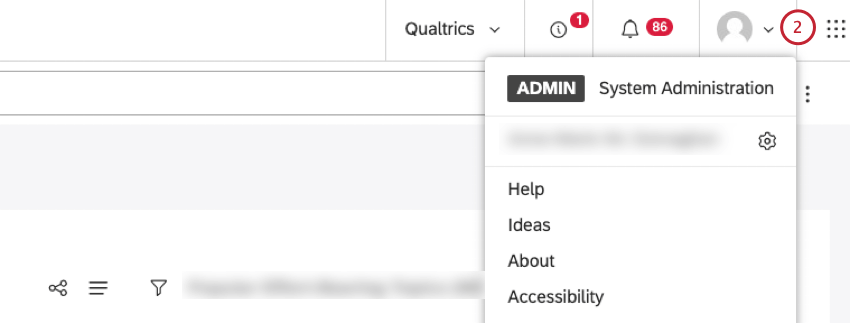
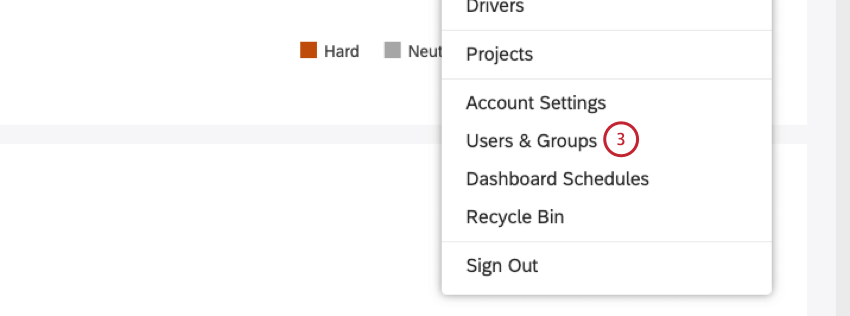
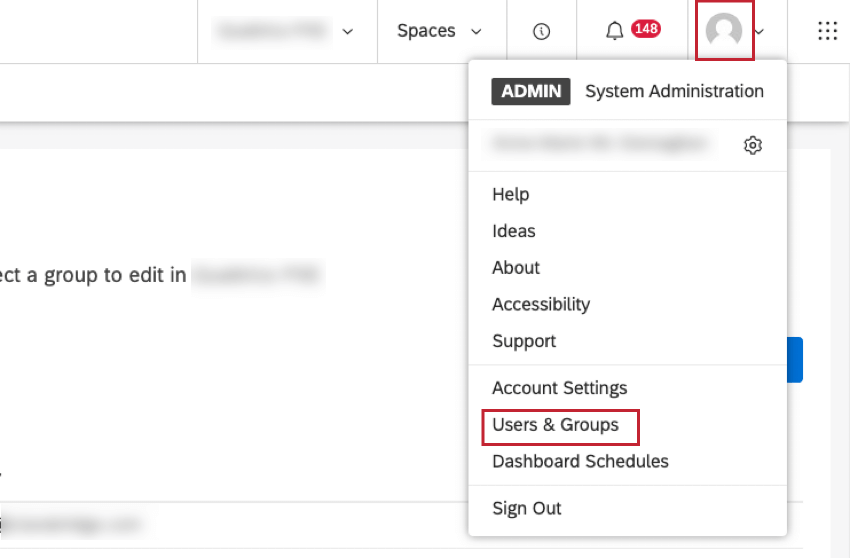
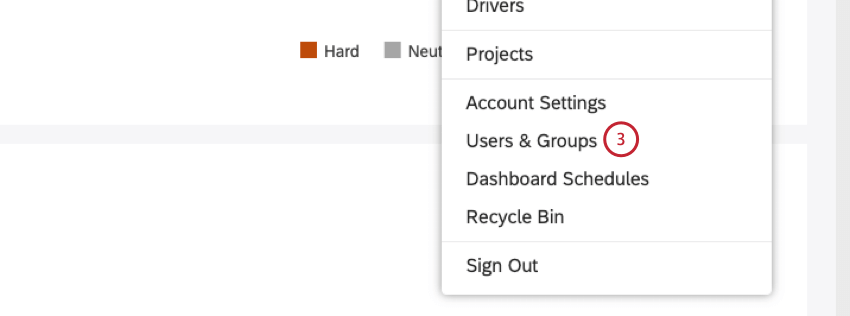
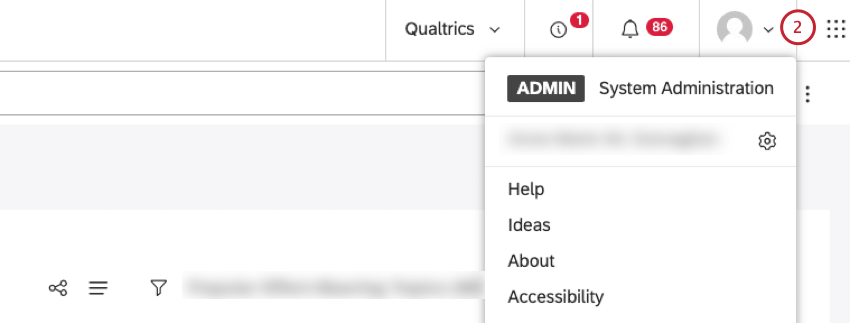
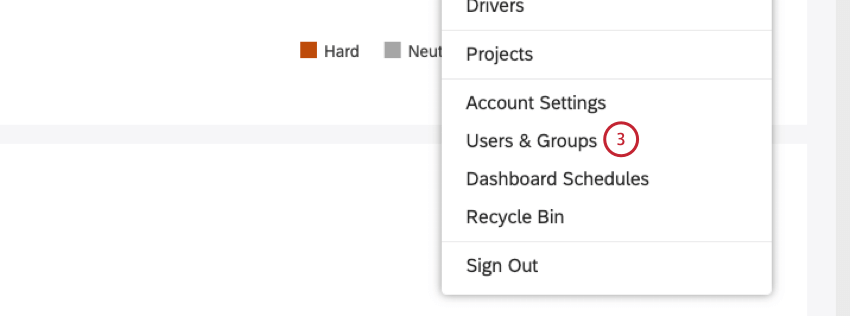
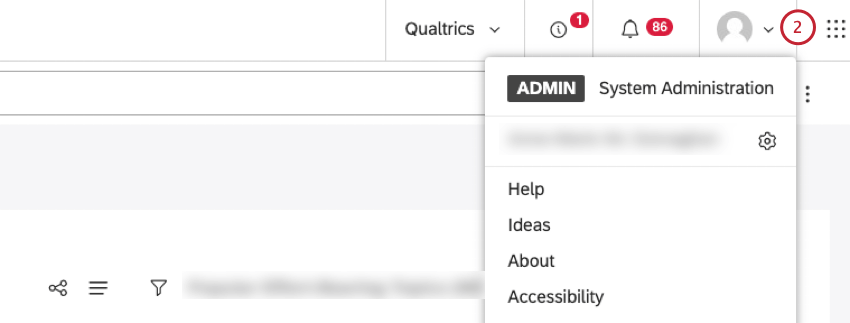
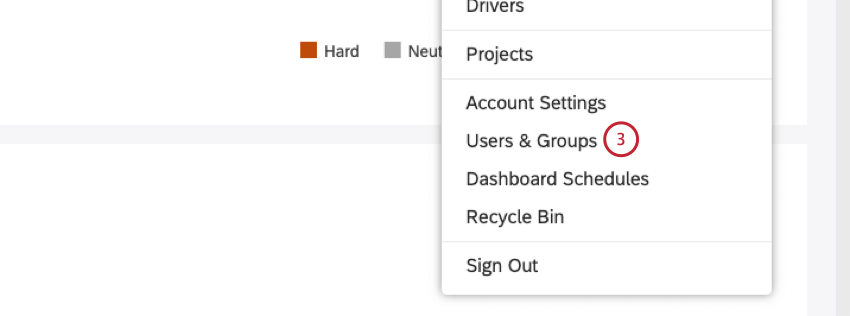
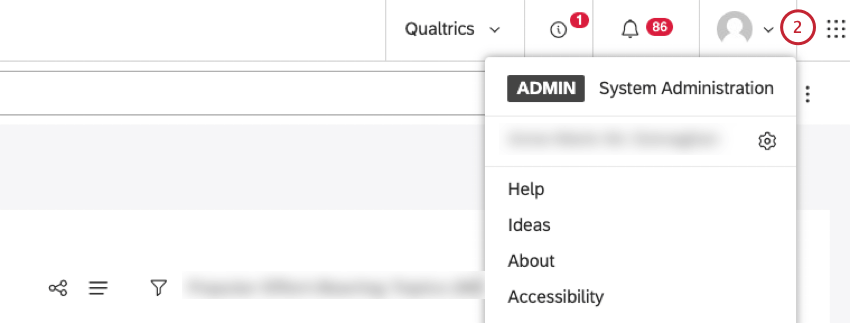
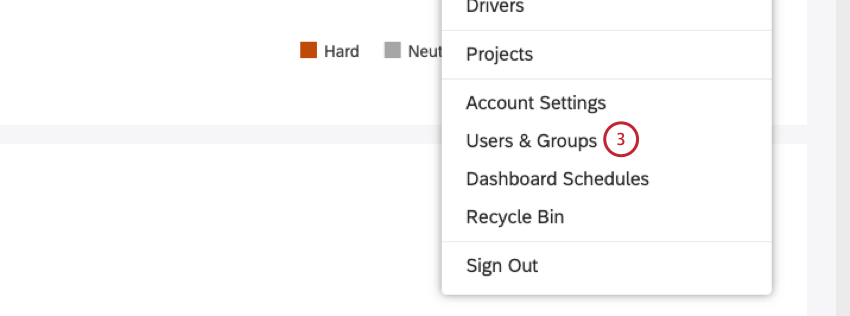
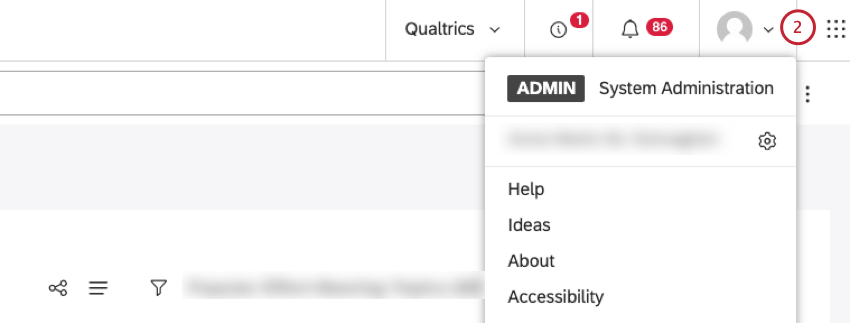
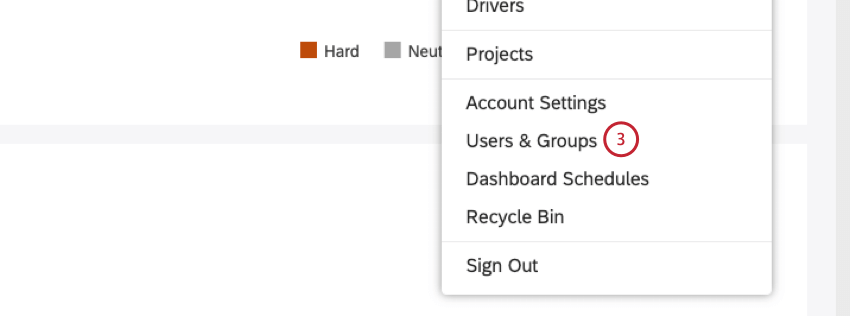
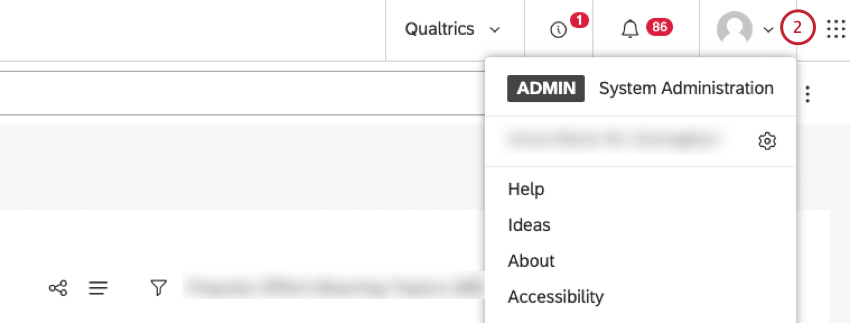
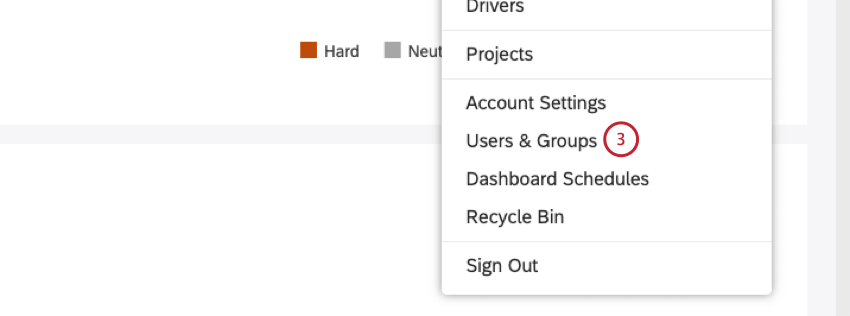
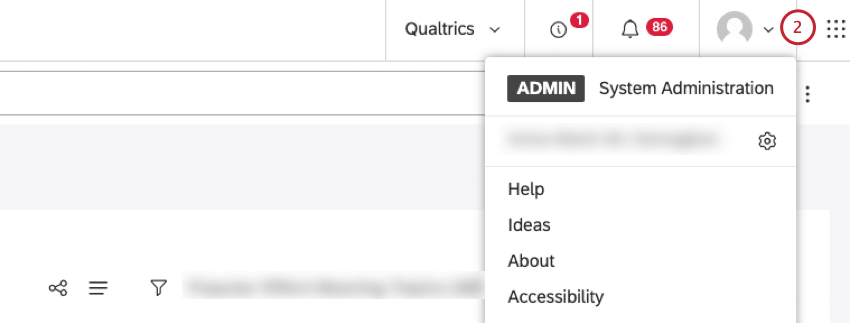
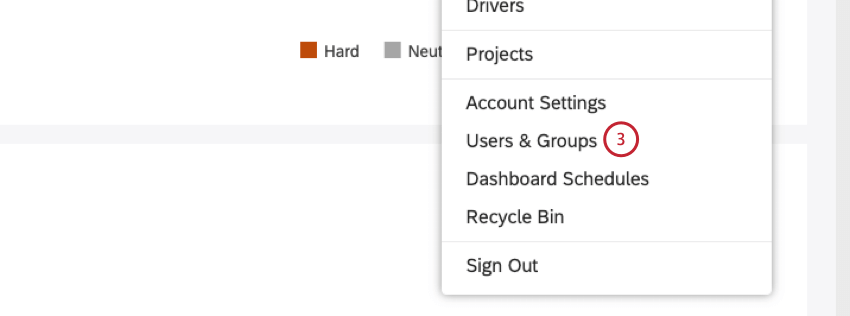
Users & Groups(ユーザーとグループ) ページにアクセスするには、Studio の上部ナビゲーションエリアでプロフ ァイルアイコンをクリックし、メニューからUsers & Groups(ユーザーとグループ)を選択します。

ユーザータブ
Users “タブで以下のことができます:
![ライセンス情報]をクリックすると、使用シート数などのライセンス情報を表示または非表示にできます。](https://www.qualtrics.com/m/assets/support/wp-content/uploads//2023/09/users_licensinginginfo_1.png)
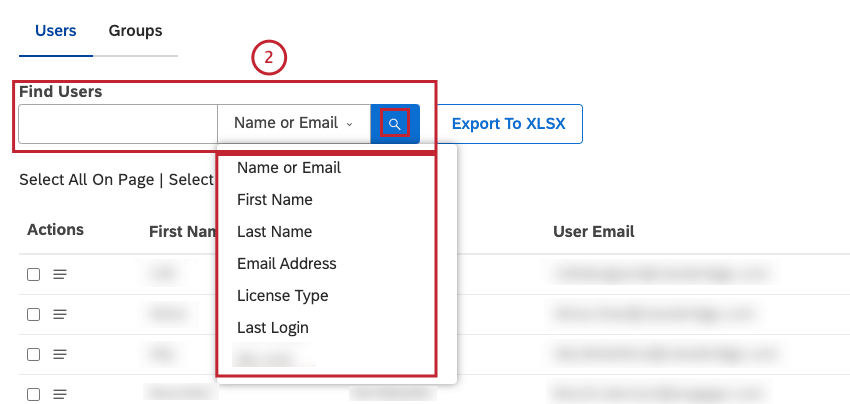
- 名前またはメールアドレス
- 名
- 姓
- メールアドレス
- ライセンスの種類
- 最終ログイン
- グループ名
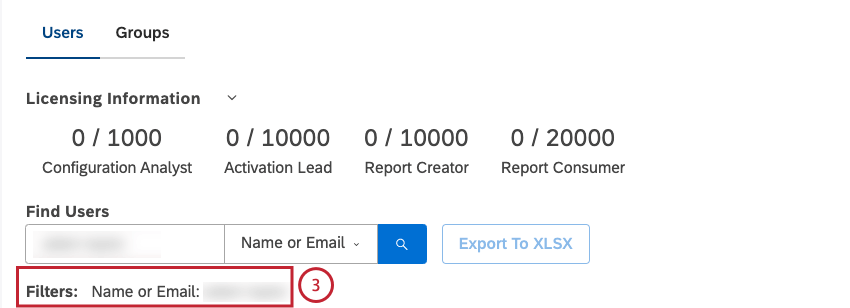
Qtip: 検索とカラムフィルターはANDの関係にある。
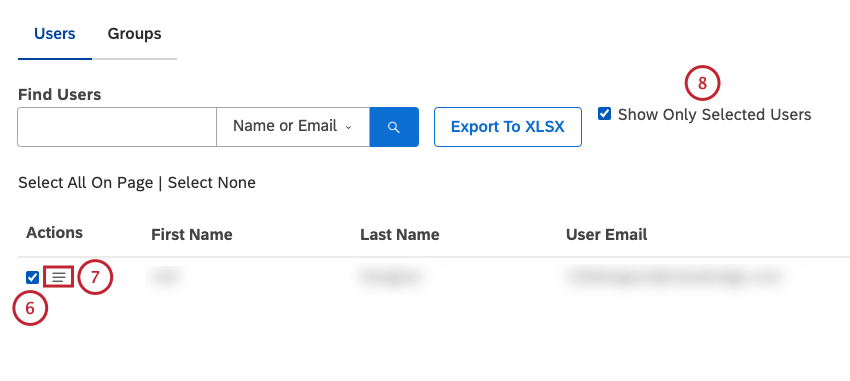
![新規ユーザーを作成・登録するには、「新規ユーザー」ボタンをクリックします。ユーザーをMicrosoft Excel(XLSX)ファイルにエクスポートするには、[XLSXにエクスポート]をクリックします。](https://www.qualtrics.com/m/assets/support/wp-content/uploads//2023/09/new-user-button_4-and-5.png)
Qtip:検索または列フィルターが適用されている場合、フィルターされた結果のみがエクスポートされます。
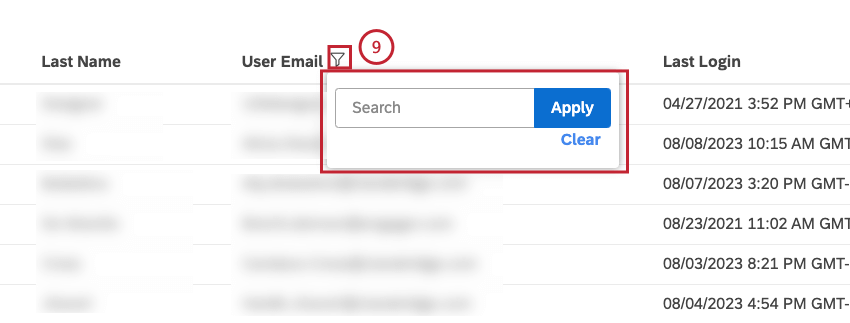
ユーザーに関する以下の情報は、「ユーザー」 タブのテーブルで確認できます:
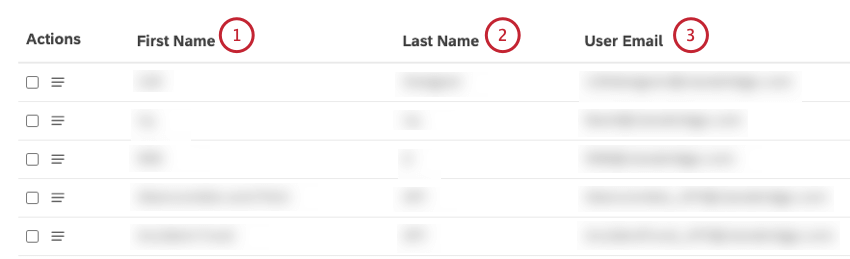
![ユーザーに関する以下の情報は、「ユーザー」タブのテーブルで確認できます:最終ログイン]、[ライセンスタイプ]、[カスタムフィールド]。](https://www.qualtrics.com/m/assets/support/wp-content/uploads//2023/09/last-login_4-to-6-1.png)
Qtip: カスタムフィールドは、ユーザーセクションでユーザーをグループ化するために使用することができます。
グループタブ
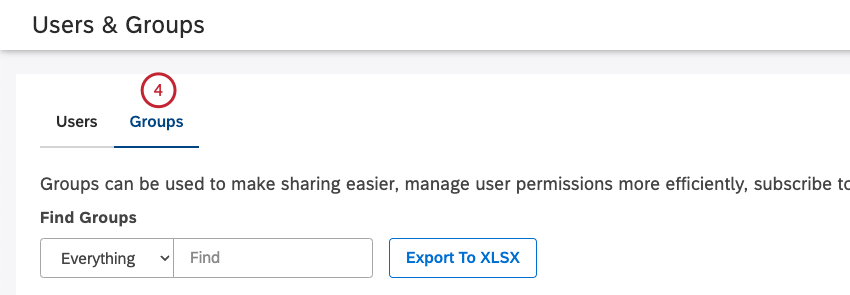
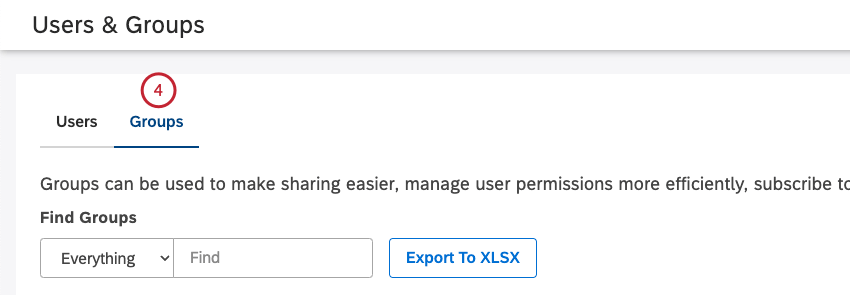
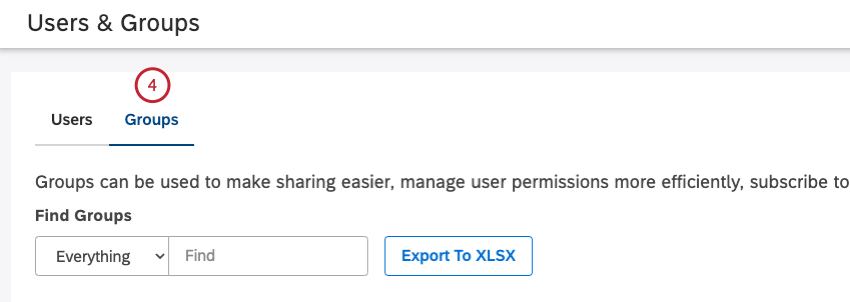
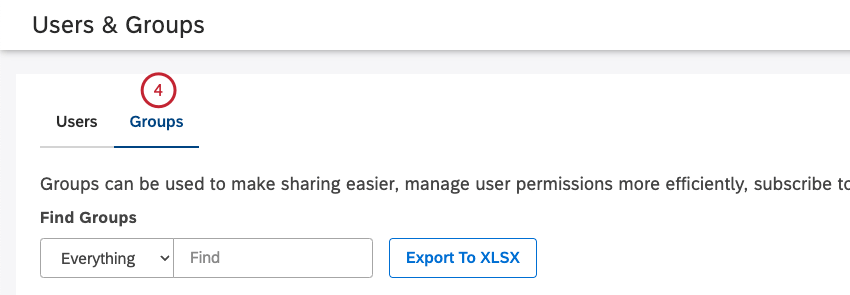
Groupsタブで以下のことができます:
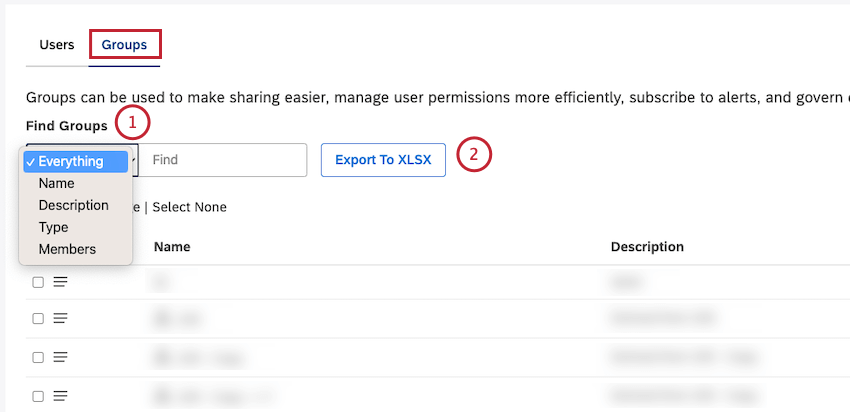
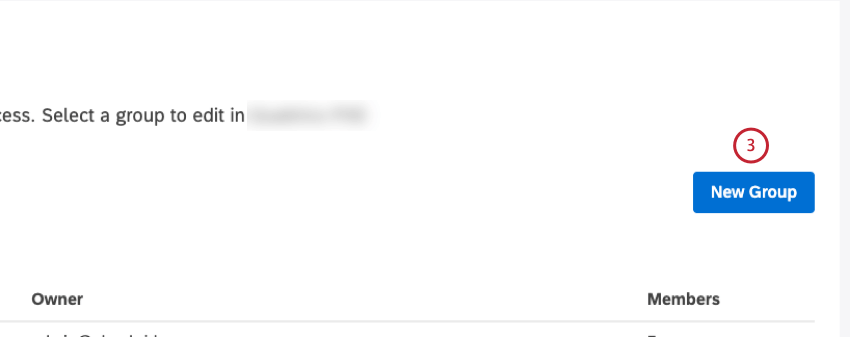
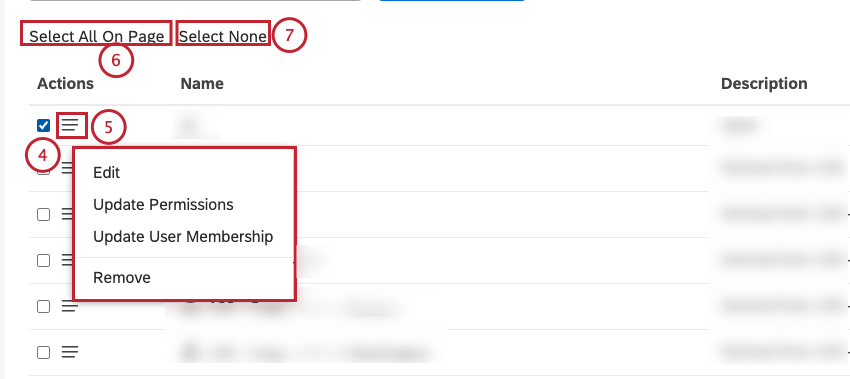
Groupsタブのテーブルでは、グループに関する以下の情報を見ることができます:
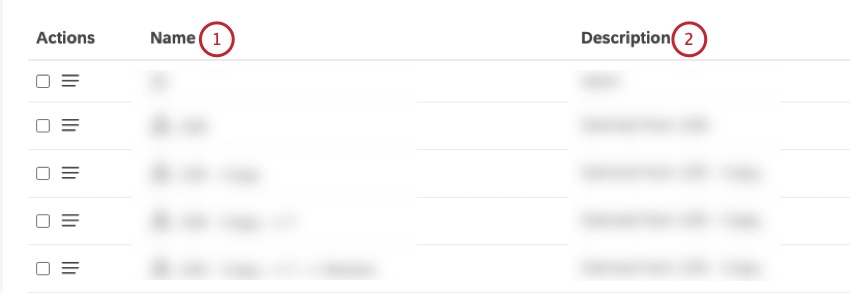
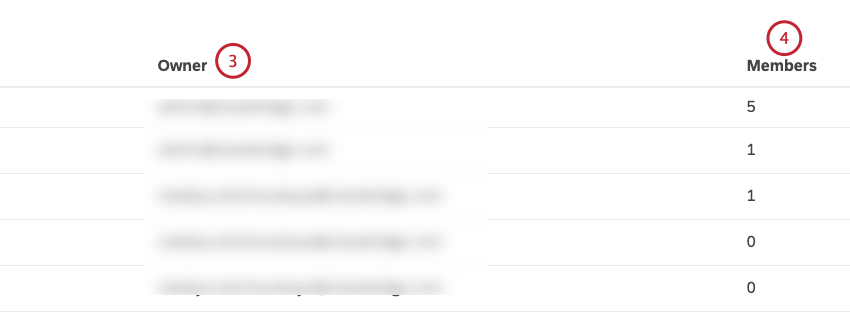
グループの作成
Qtip: この操作にはグループのマネージャー権限が必要です。
グループを使用してスタジオユーザーを組織化し、ダッシュボードの共有と権限管理をより便利にします。
Qtip: 組織階層から自動的に作成されるグループには、名前の次へに階層アイコンが表示されます。
![[新しいグループ]をクリックします。](https://www.qualtrics.com/m/assets/support/wp-content/uploads//2023/09/newgroup_5.png)
![グループの詳細ウィンドウでは、グループのプロパティを定義することができます。プロパティ」タブを選択する。名前]ボックスにグループ固有の名前を入力します。説明]ボックスにグループの説明を入力します。この手順は省略できます。Owner(所有者)」ボックスにユーザーのEメールアドレスまたはその一部を入力し、リストにEメールアドレスが表示されるのを待ち、選択します。](https://www.qualtrics.com/m/assets/support/wp-content/uploads//2023/09/groupdetails_properties_6-to-9.png)
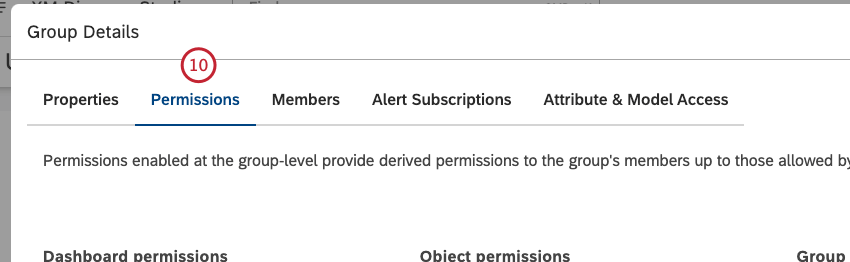
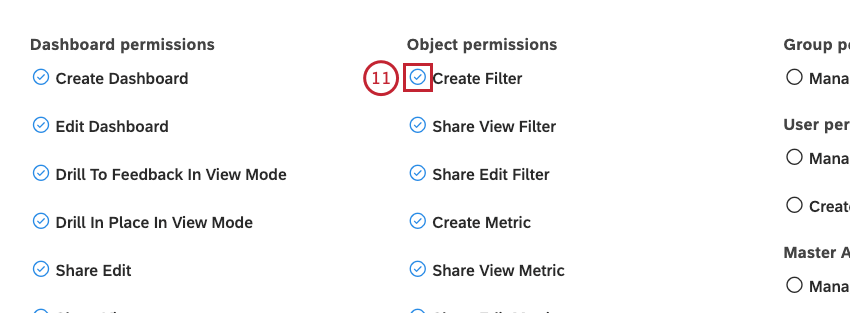
Qtip: グループ権限には、ユーザーレベルで個別に管理されるコネクター関連の権限は含まれません。
![すべての権限タイプを選択するには、[すべて選択]をクリックします。Deselect Allをクリックすると、すべての権限タイプの選択を解除することができます。](https://www.qualtrics.com/m/assets/support/wp-content/uploads//2023/09/select-all_deselect-all_12-and-13.png)
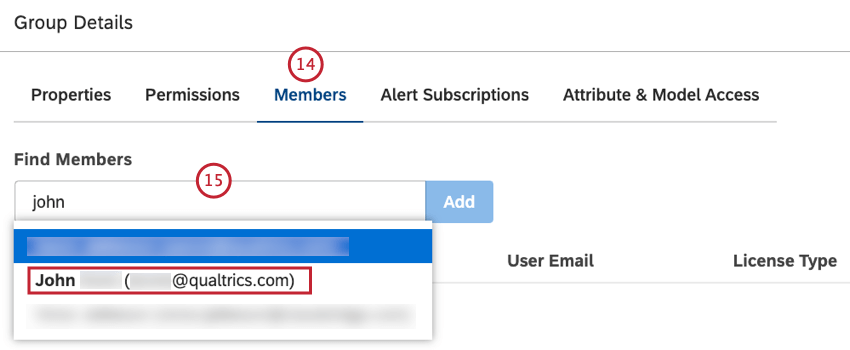
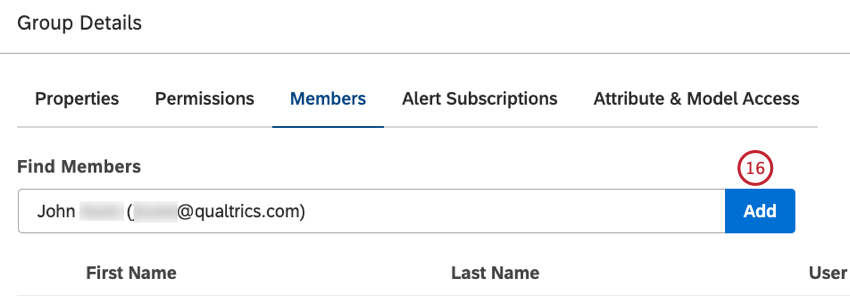
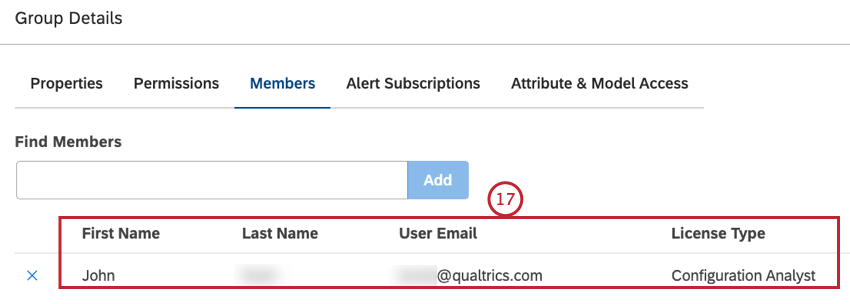
![アラート購読]タブをクリックし、このグループを購読して逐語的アラートを受信することができます。](https://www.qualtrics.com/m/assets/support/wp-content/uploads//2023/09/alert-subscriptions_18.png)
![Attribute & Model Access(属性とモデルのアクセス)]タブをクリックすると、選択した属性と分類モデルを、グループのすべてのユーザー属性から非表示にすることができます。](https://www.qualtrics.com/m/assets/support/wp-content/uploads//2023/09/group-details_attribute-and-model-access_19.png)
Qtip: グループを作成した後、そのグループに関連する通知を受け取りたくない場合は、そのグループからユーザーを削除することができます。
グループの編集
Qtip: この操作にはグループのマネージャー権限が必要です。
グループを作成した後、そのプロパティ、権限、メンバー、およびアラート購読を変更できます。
Qtip: グループが組織階層から自動的に作成された場合、そのプロパティは編集できず、メンバーシップは階層を介してのみ更新できます。しかし、あなたはその権限とアラート購読を変更することができます。
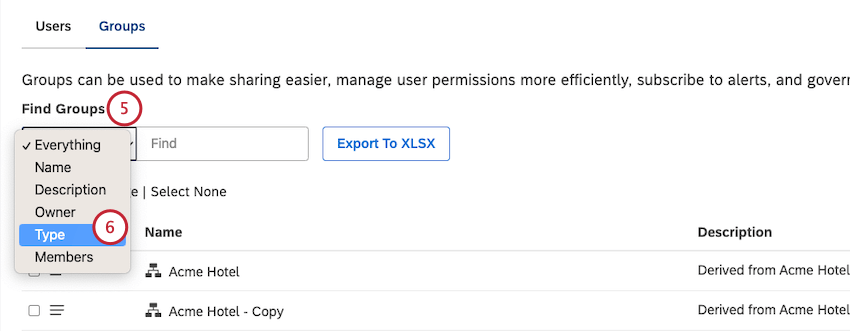
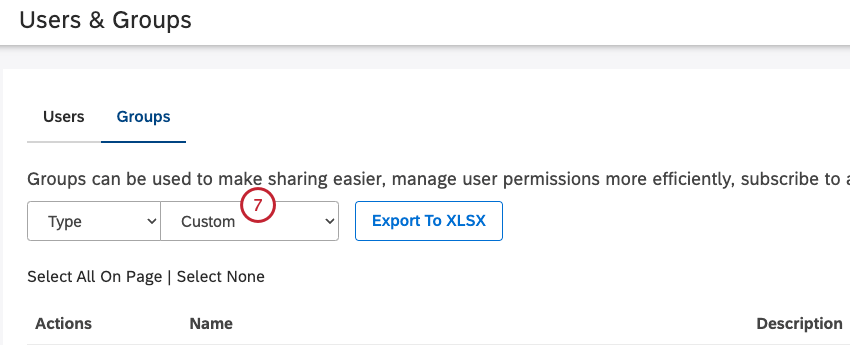
![編集したいグループの次へアクションメニューを展開する。[編集]を選択します。](https://www.qualtrics.com/m/assets/support/wp-content/uploads//2023/09/actions_edit_8-and-9.png)
グループメンバーの更新
Studio では、ユーザーをグループに編成して、共有と権限管理をより便利に行うことができます。アラートを利用するには、グループメンバーシップも必要です。グループメンバーシップを更新するには2つの方法がある:
- ユーザーマネージャー経由:このオプションは、複数のグループに1人以上のユーザーを追加または削除する必要がある場合に使用します。
- ヴィア・グループ・マネジメント:このオプションは、1つまたは複数のグループに1人または複数のユーザーを追加または削除する必要がある場合に使用します。
グループに追加できるのは登録ユーザーのみです。グループが組織階層から自動的に作成された場合、そのメンバーシップは階層を介してのみ更新できる。
ユーザがグループに参加すると、そのユーザは、ユーザライセンス タイプで許可されているすべてのグループ権限を付与されます。そのユーザーは、グループで共有されているすべてのダッシュボードへのアクセシビリティを得ます (そのユーザーが参加する前に共有されていた場合も同様)。グループに対してアラートが設定されている場合、ユーザーはそのグループに参加した後にトリガーされたすべてのアラートを受信します。
ユーザーがグループから離脱すると、そのユーザーはグループ権限から剥奪され、グループで共有されているダッシュボードへのアクセシビリティを失います。
ユーザーマネージャーによるグループメンバーシップの更新
Qtip: これらのアクションを実行するには、Manage UsersとManage Groupsのパーミッションが必要です。
グループメンバーシップは、1人のユーザーに対しても、複数のユーザーに対しても更新することができます。
単一ユーザーのグループメンバーシップの更新
![[ユーザー]タブを選択します。ユーザーを検索するには、以下のいずれかを Find Users ボックスに入力し、メニューから対応するオプションを選択します:名前または電子メール 名 姓 電子メール アドレス ライセンス タイプ 最終ログイン グループ名.検索ボタンをクリックします。](https://www.qualtrics.com/m/assets/support/wp-content/uploads//2023/09/users_find-users_4-to-6-1.png)
- 名前またはメールアドレス
- 名
- 姓
- メールアドレス
- ライセンスの種類
- 最終ログイン
- グループ名
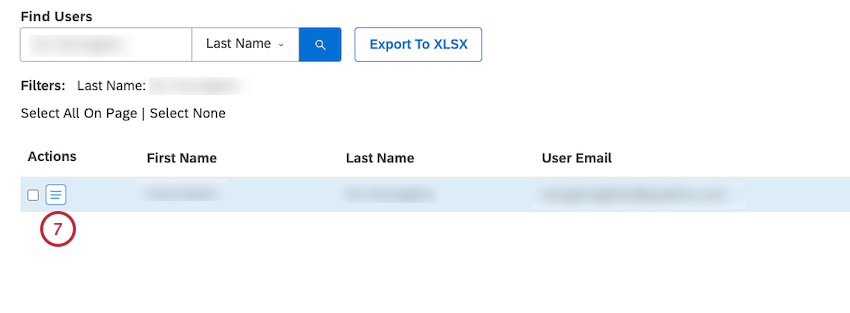
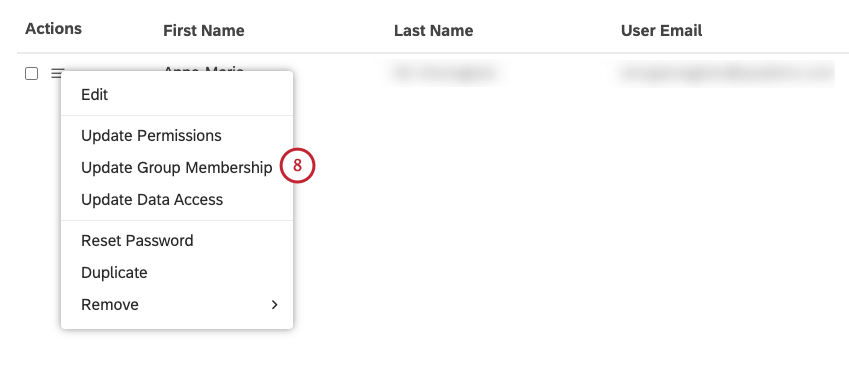
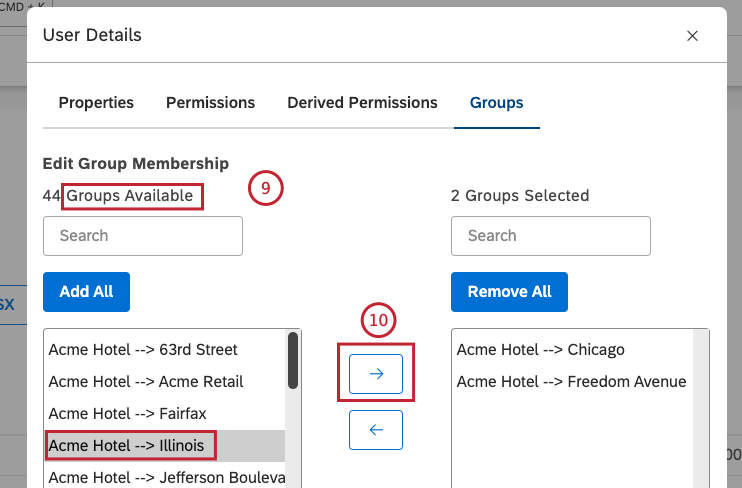
![グループからユーザーを削除するには、右の列(Groups Selected)でグループを選択します。左向きの矢印をクリックして、グループを左の列(Groups Available)に移動します。[保存]をクリックします。](https://www.qualtrics.com/m/assets/support/wp-content/uploads//2023/09/groupsselected_11-to-13.png)
複数ユーザーのグループメンバーシップの更新
![[ユーザー]タブを選択します。](https://www.qualtrics.com/m/assets/support/wp-content/uploads//2023/09/users_4.png)
![Actions]列の各ユーザーアカウントのチェックボックスを選択して、複数のユーザーアカウントを選択します。](https://www.qualtrics.com/m/assets/support/wp-content/uploads//2023/09/actions_checkboxes_5V2.png)
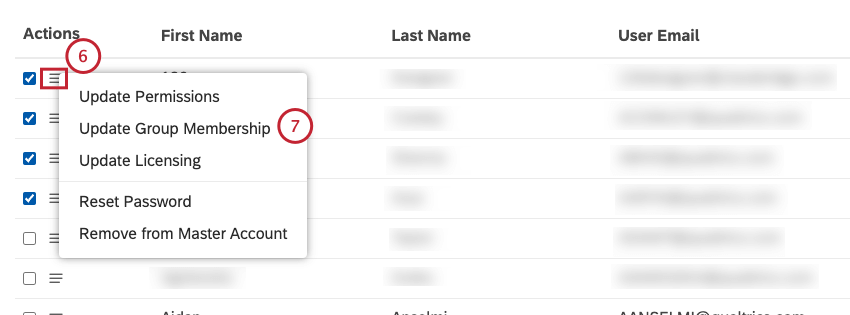
![グループのリストを絞り込むには、「グループの検索」ボックスにグループ名を入力します。利用可能なグループ」セクションにグループが表示されます。この手順は省略できます。各グループについて、以下のオプションから1つを選択します:追加:選択したユーザーをグループに追加します。削除する:選択したユーザーをグループから削除します。変更なし(デフォルト):変更しない。[保存]をクリックします。](https://www.qualtrics.com/m/assets/support/wp-content/uploads//2023/09/updategroupmembership_save_8to10.png)
- 追加選択したユーザーをグループに追加します。
- 削除する:選択したユーザーをグループから削除します。
- 変更なし (デフォルト):変更しない。
グループマネージャーによるグループメンバーシップの更新
グループメンバーシップは、1つのグループでも複数のグループでも更新できます。
単一グループのグループメンバーシップの更新
Qtip: この操作にはグループのマネージャー権限が必要です。
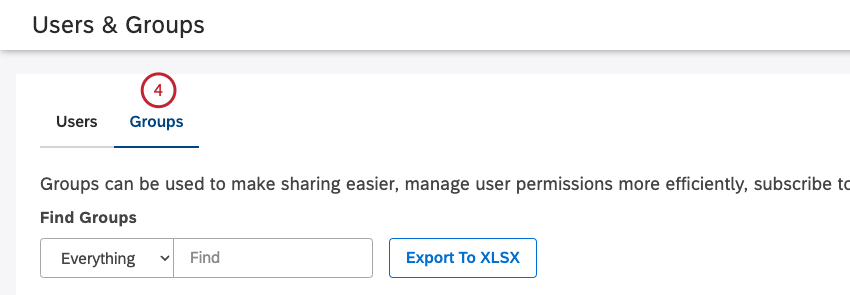
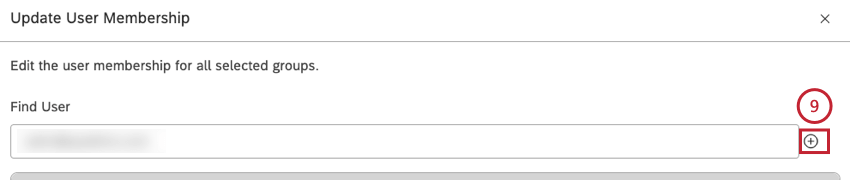
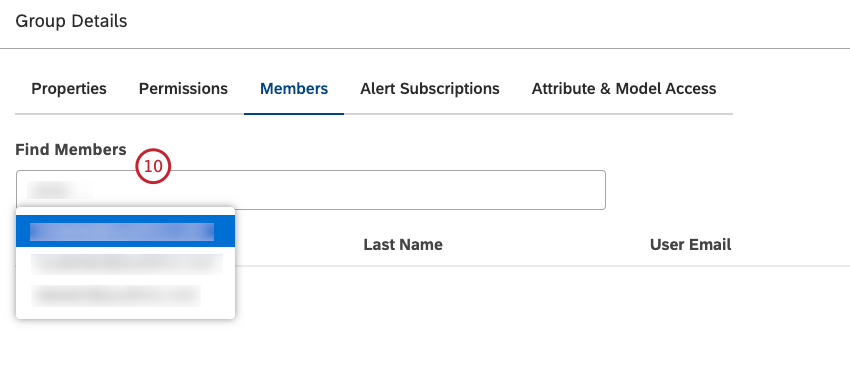
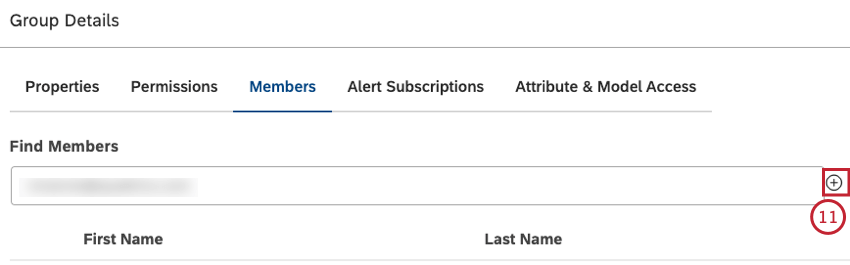
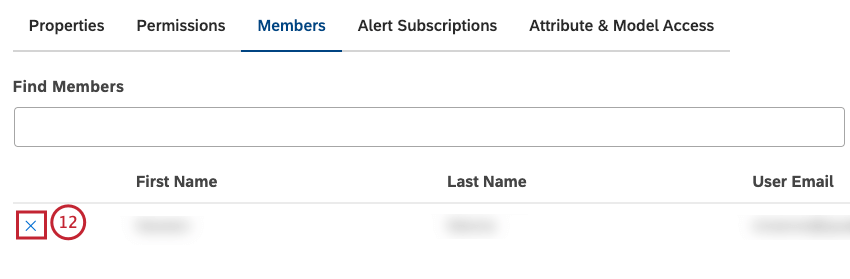
複数グループのグループメンバーシップの更新
Qtip: この操作にはグループのマネージャー権限が必要です。
![Actions]列で各グループのチェックボックスを選択して、複数のグループを選択します。](https://www.qualtrics.com/m/assets/support/wp-content/uploads//2023/09/actions_checkboxes_5.png)
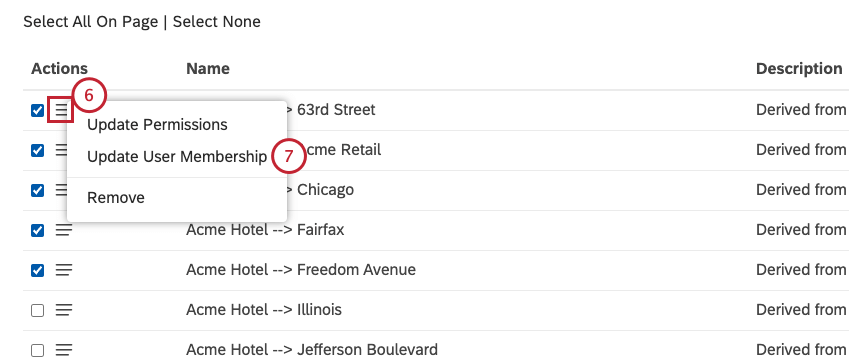
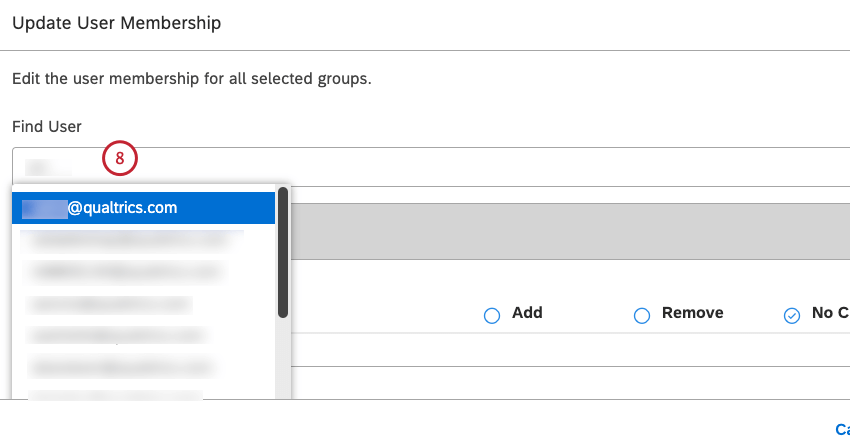
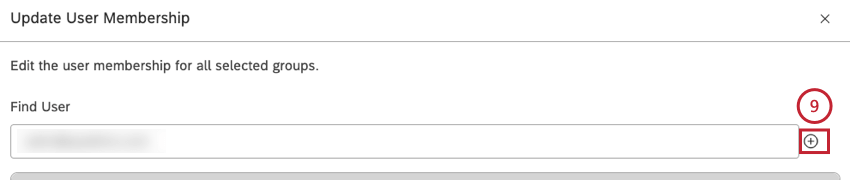
![これにより、選択したグループのグループ・メンバーシップを管理できる「マネージャー・ユーザー」セクションにユーザー・アカウントが追加されます。Qtip: 必要なだけユーザーを追加することができます。利用可能なユーザー(Available Users)]ボックスで、各ユーザーに対して以下のオプションのいずれかを選択します:追加:選択したユーザーをグループに追加します。削除する:選択したユーザーをグループから削除します。変更なし(デフォルト):変更しない。[保存]をクリックします。](https://www.qualtrics.com/m/assets/support/wp-content/uploads//2023/09/available-users_save_10-to-12.png)
Qtip: 必要なだけユーザーを追加することができます。
- 追加選択したユーザーをグループに追加します。
- 削除する:選択したユーザーをグループから削除します。
- 変更なし (デフォルト):変更しない。
グループをMicrosoft Excelにエクスポートする
Qtip: この操作にはグループのマネージャー権限が必要です。
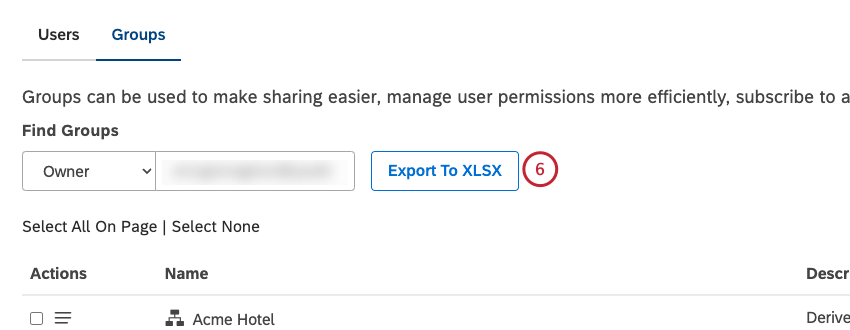
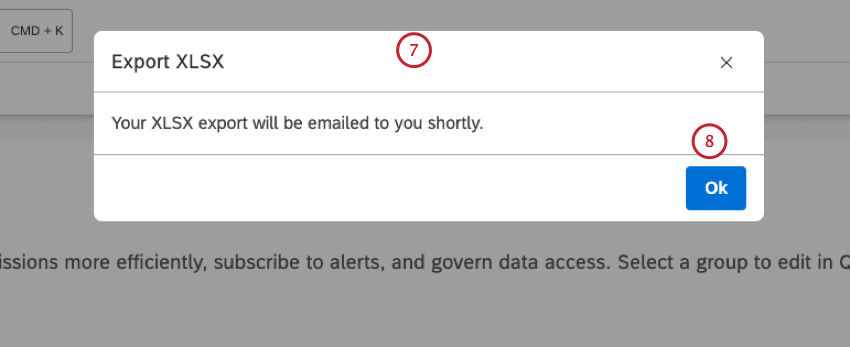
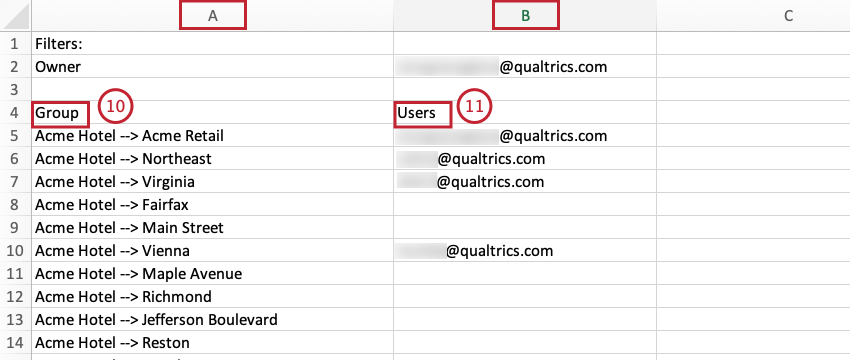
スタジオ・グループを Microsoft Excel にエクスポートして、どのユーザがどのグループに帰属 しているかを確認できます。
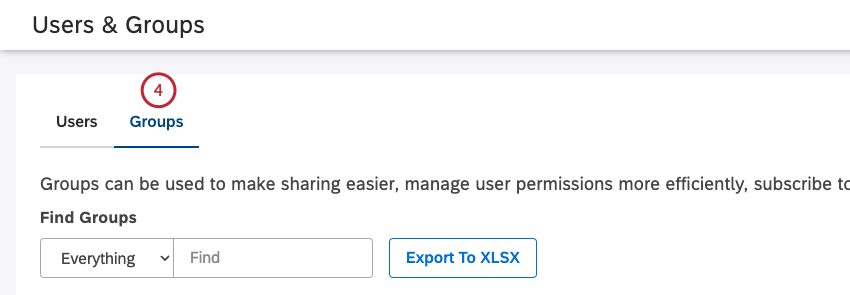
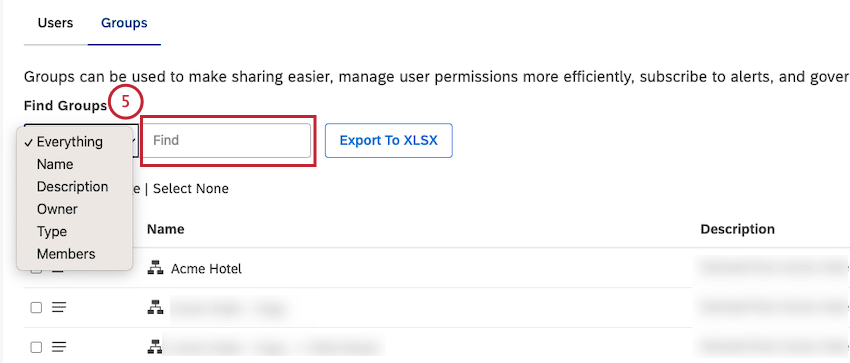
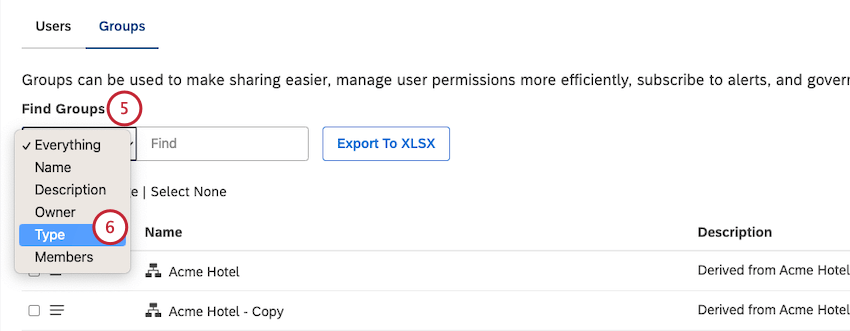
- すべて
- 名前
- 説明
- 所有者
- タイプ
- MembersQtip:フィルタが適用されている場合、フィルタリングされた結果のみがエクスポートされます。フィルタが適用されていない場合は、すべてのグループがエクスポートされます。
グループ・アクセスによる属性とカテゴリー・モデルの非表示
特定のグループの全ユーザーから、選択した属性やカテゴリーモデルを非表示にすることができます。グループアクセスによって非表示にされた属性とカテゴリモデルは、グループメンバーが以下の操作を行うと表示されなくなります:
- ウィジェット、メトリクス、フィルタを作成します。
- ドリルを使う。
- ドキュメントエクスプローラからフィードバックを表示またはエクスポートします。
グループメンバーは、以下の場合、グループアクセスによって非表示にされた属性とカテゴリーモデルを見ることができます:
- パワーユーザーが、隠し属性またはモデルを使用してレポートとダッシュボードを共有する場合。この場合、グループ・メンバーはこれらの属性やモデルに対してドリルを使用することはできない。
- ユーザー属性またはモデルを使用してウィジェット、メトリック、またはフィルターを以前に作成した場合。
属性モデルやカテゴリーモデルのガバナンスとは、様々な表示において属性モデルやカテゴリーモデル自体の可視性を制限することである。それは、特定のユーザーがどの文書を見ることができるか、または見ることができないかを制御することではありません。
グループを使用して属性とカテゴリー・モデルにアクセシビリティを与える方法
Qtip: この操作にはグループのマネージャー権限が必要です。
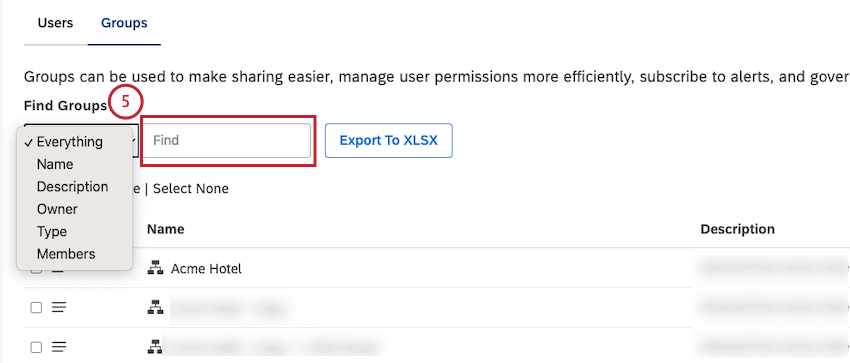
![グループの次へアクションメニューを展開します。[編集]を選択します。](https://www.qualtrics.com/m/assets/support/wp-content/uploads//2023/09/findgroups_actions_edit_6-and-7.png)
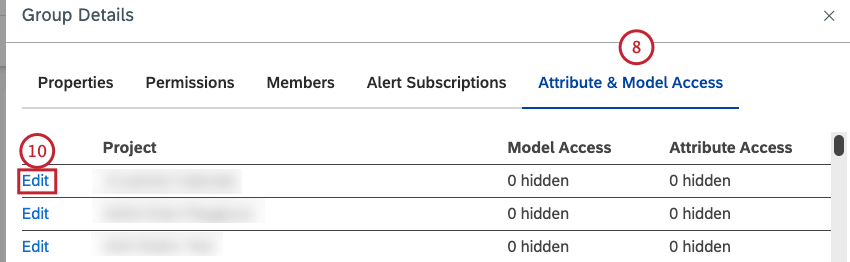
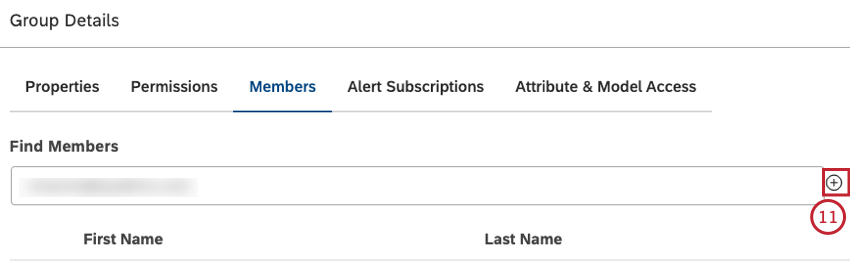
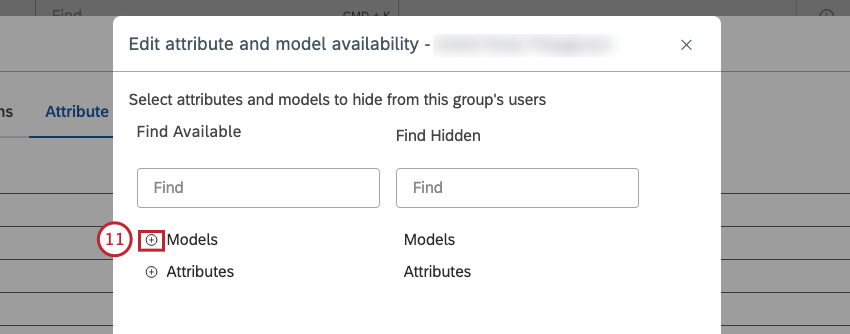
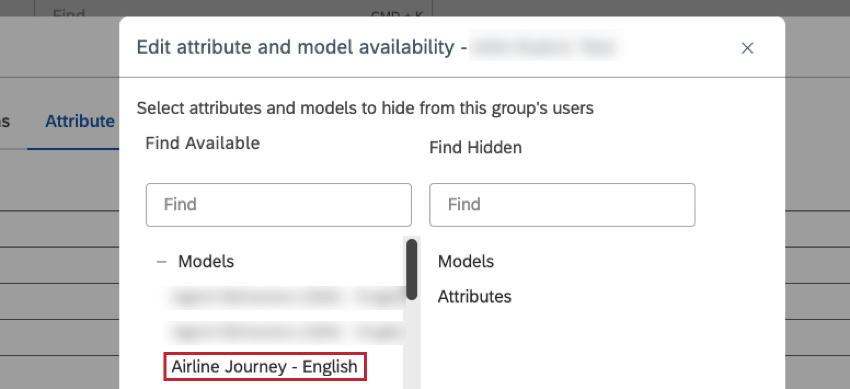
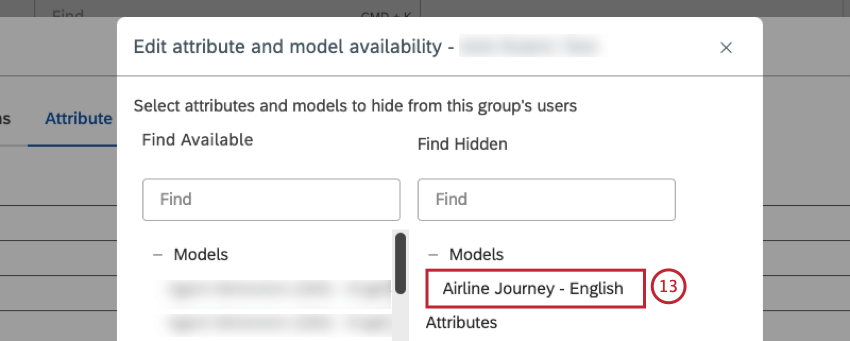
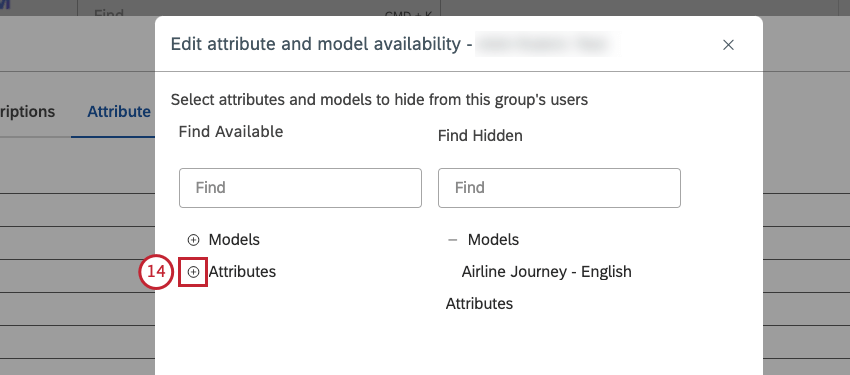
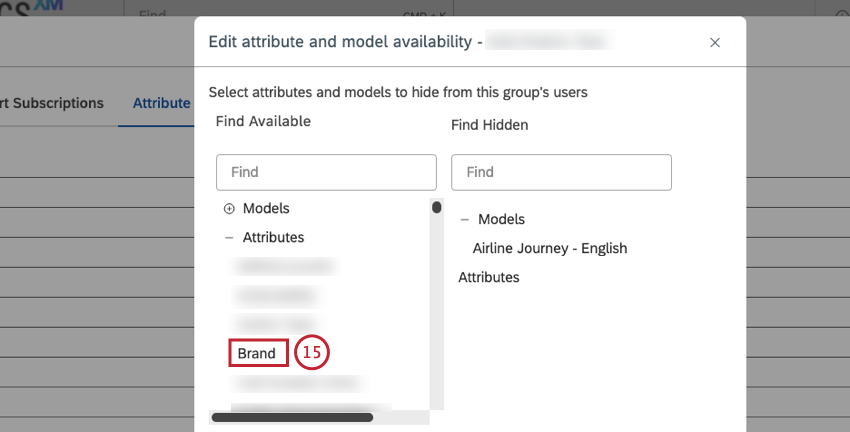
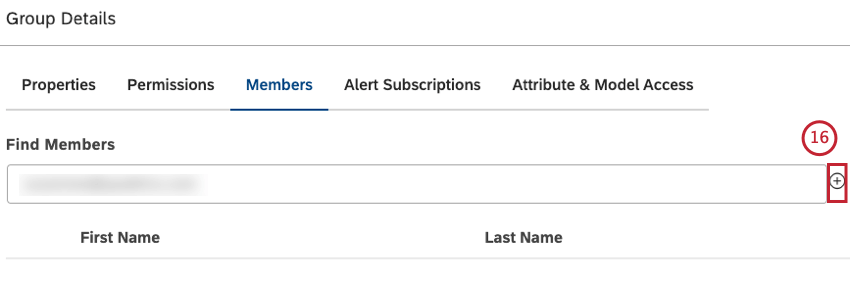
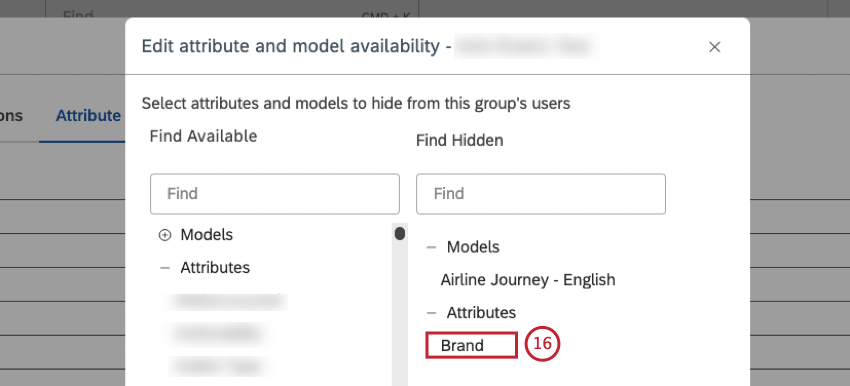
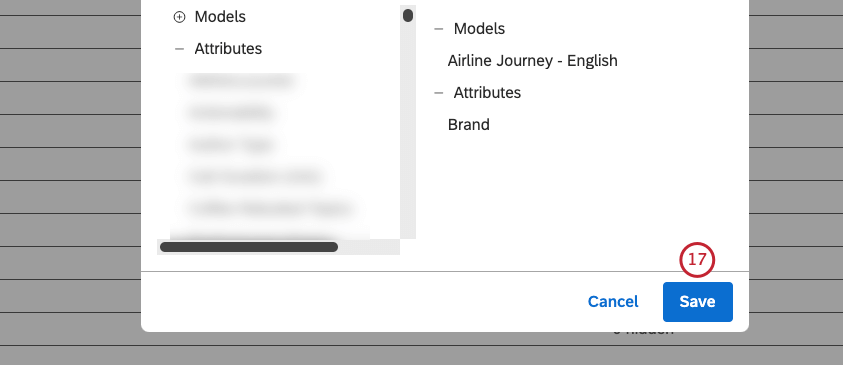
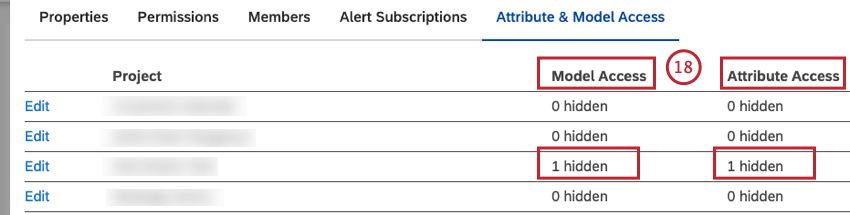
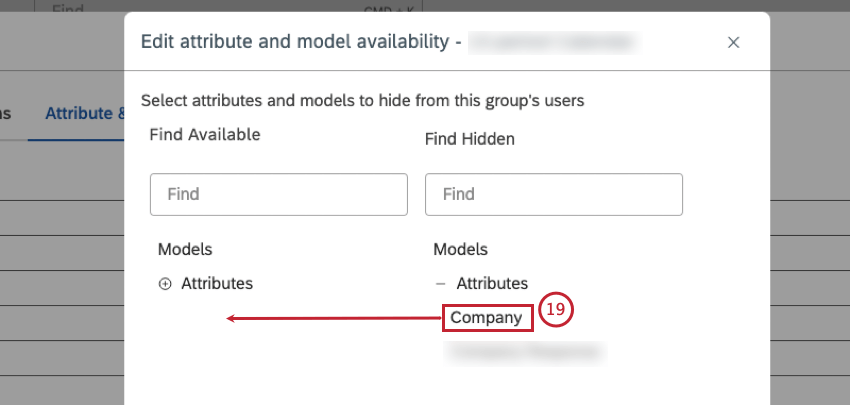
Qtip: 複数のグループに属するユーザーについて,結果として得られる隠れ属性とカテゴリー・モデルのセットは,そのユーザーのグループ・メンバーシップの和となる.あるユーザーがグループA(非表示属性Aを持つ)とグループB(非表示属性Bを持つ)のメンバーである場合、そのユーザーには属性Aも属性Bも表示されません。
グループの削除
Qtip: このアクションは取り消すことができません。
Qtip: この操作にはグループのマネージャー権限が必要です。
Studioからグループを削除できます。グループが削除されると、次のようになる:
- すべてのグループメンバーはグループ権限から取り除かれる。
- すべてのグループメンバーは、このグループで共有されているダッシュボードへのアクセシビリティを失います。
- このグループのすべてのアラート購読がキャンセルされます。
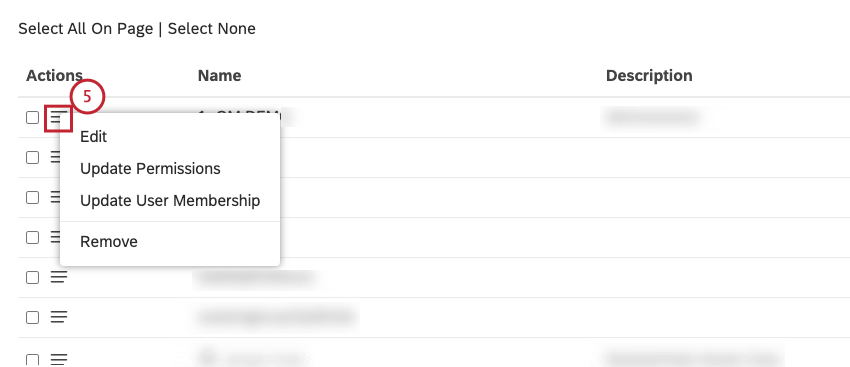
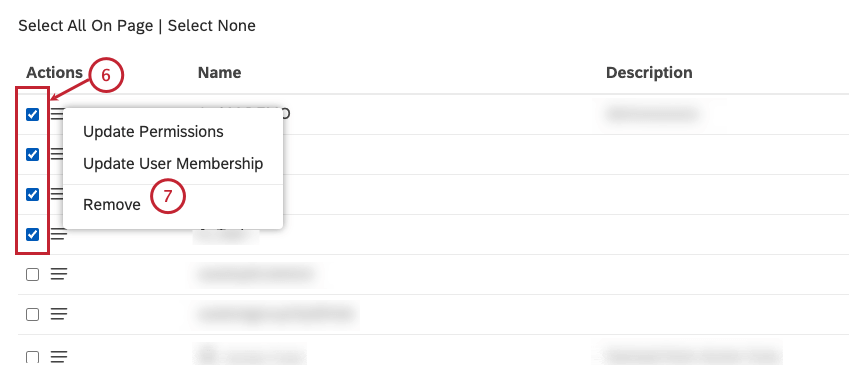
![削除]をクリックして、グループまたはグループを削除することを確認します。](https://www.qualtrics.com/m/assets/support/wp-content/uploads//2023/09/confirm_remove_8-and-9.png)
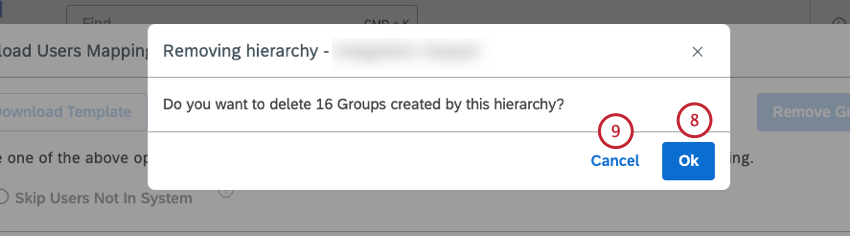
階層派生グループの削除
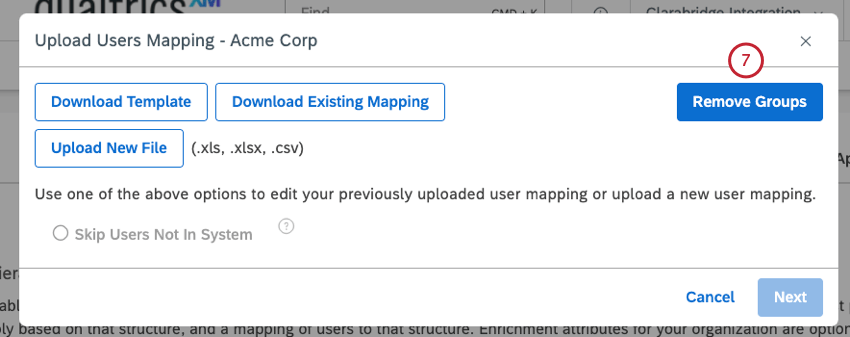
Qtip: このアクションは、選択した組織階層に由来するすべてのグループを削除します。この操作は取り消しできません。
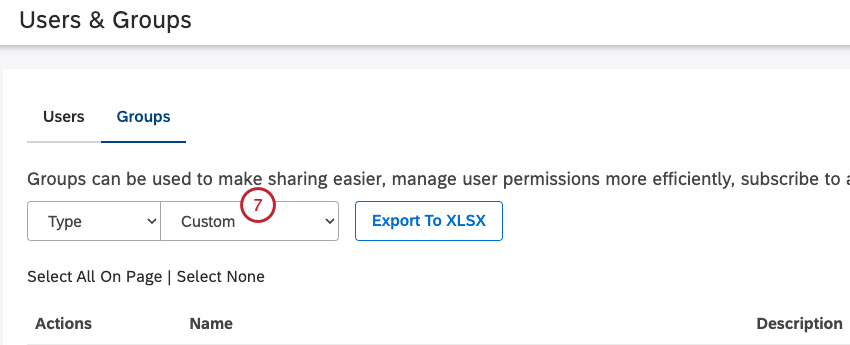
Qtip: 組織階層に由来するグループを手動で削除することはできません。これらのグループは、階層設定から削除することも、階層が削除されたときに自動的に削除することもできる。階層由来のグループをフィルタリングして、自分が完全にコントロールできるグループにフォーカスする方法については、以下を参照してください。 グループの編集 」セクションで説明されている手順を使用して差し込むことができます。
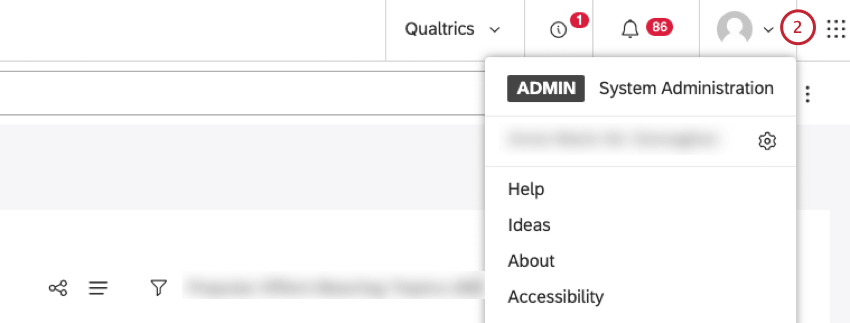
![組織タブを選択する。リストで組織階層を探す。ユーザー]列の[編集]リンクをクリックします。](https://www.qualtrics.com/m/assets/support/wp-content/uploads//2023/09/organization_4-to-6.png)
素晴らしい! フィードバックありがとうございます!
フィードバックありがとうございます!