Integração com o Amazon Connect

Suite
Customer Experience Employee Experience Strategy & Research
Produto
Qualtrics

O que há nesta página

Sobre a integração com o Amazon Connect

A integração com o Amazon Connect permite que você traga seus dados de interação com o cliente da Amazon para o Qualtrics. Esses dados podem ser usados em fluxos de trabalho do Qualtrics ou analisados usando qualquer método de análise do Qualtrics, incluindo Text iQ em um dashboard do CX.

Atenção: Os recursos de codificação personalizada são fornecidos no estado em que se encontram e requerem conhecimento de programação para serem implementados. O suporte da Qualtrics não oferece assistência nem consultoria em codificação customizada. Ao invés disso, você pode perguntar para nossa comunidade de usuários dedicados. Se você quiser saber mais sobre nossos serviços de codificação personalizados, entre em contato com o seu Executivo de Contas da Qualtrics.

Configuração da integração

Esta seção aborda as etapas iniciais para configurar a integração entre o Qualtrics e o Amazon Connect. Quando essas etapas estiverem concluídas, siga as etapas em Usar perfis de clientes do Amazon Connect para concluir a configuração da integração usando perfis de clientes. Se você armazena os dados de seus clientes em outro CRM em vez de usar os perfis de clientes da Amazon, conclua as etapas em Procurar dados de clientes após uma chamada.
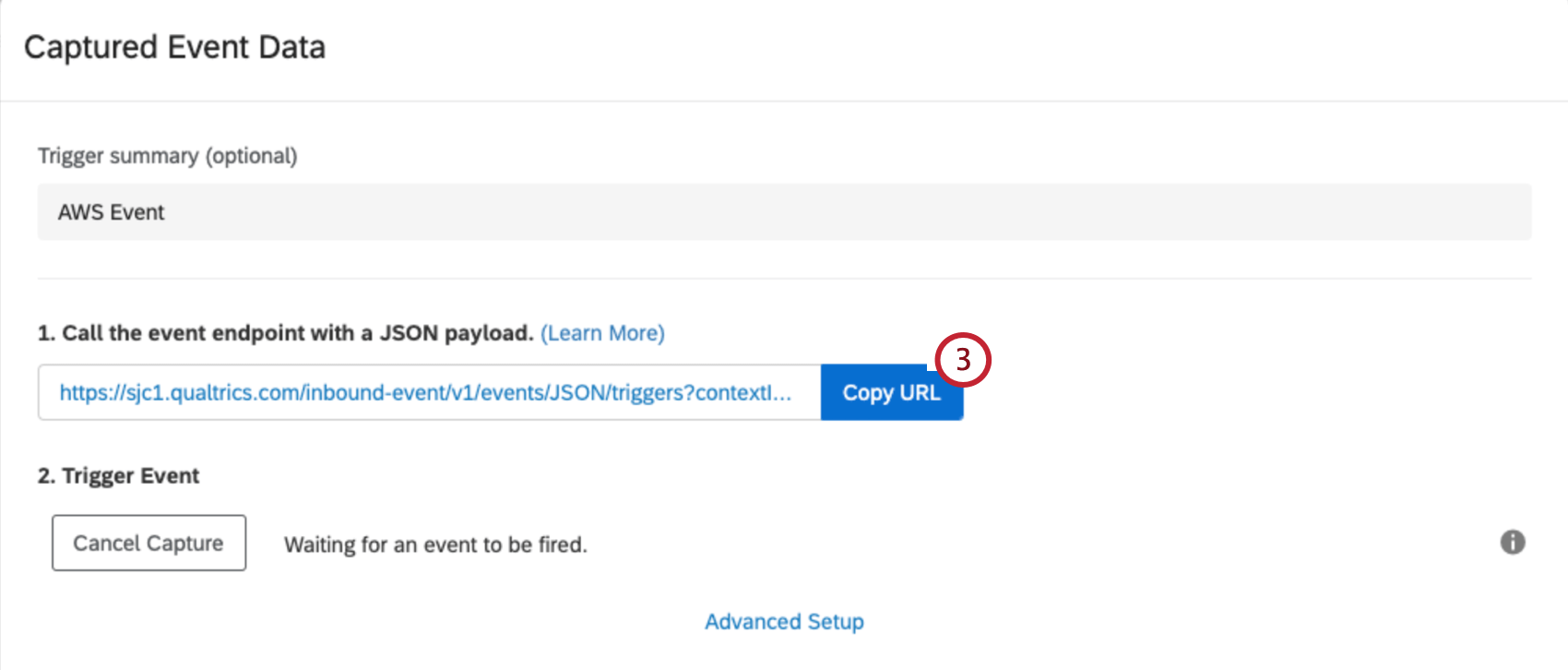
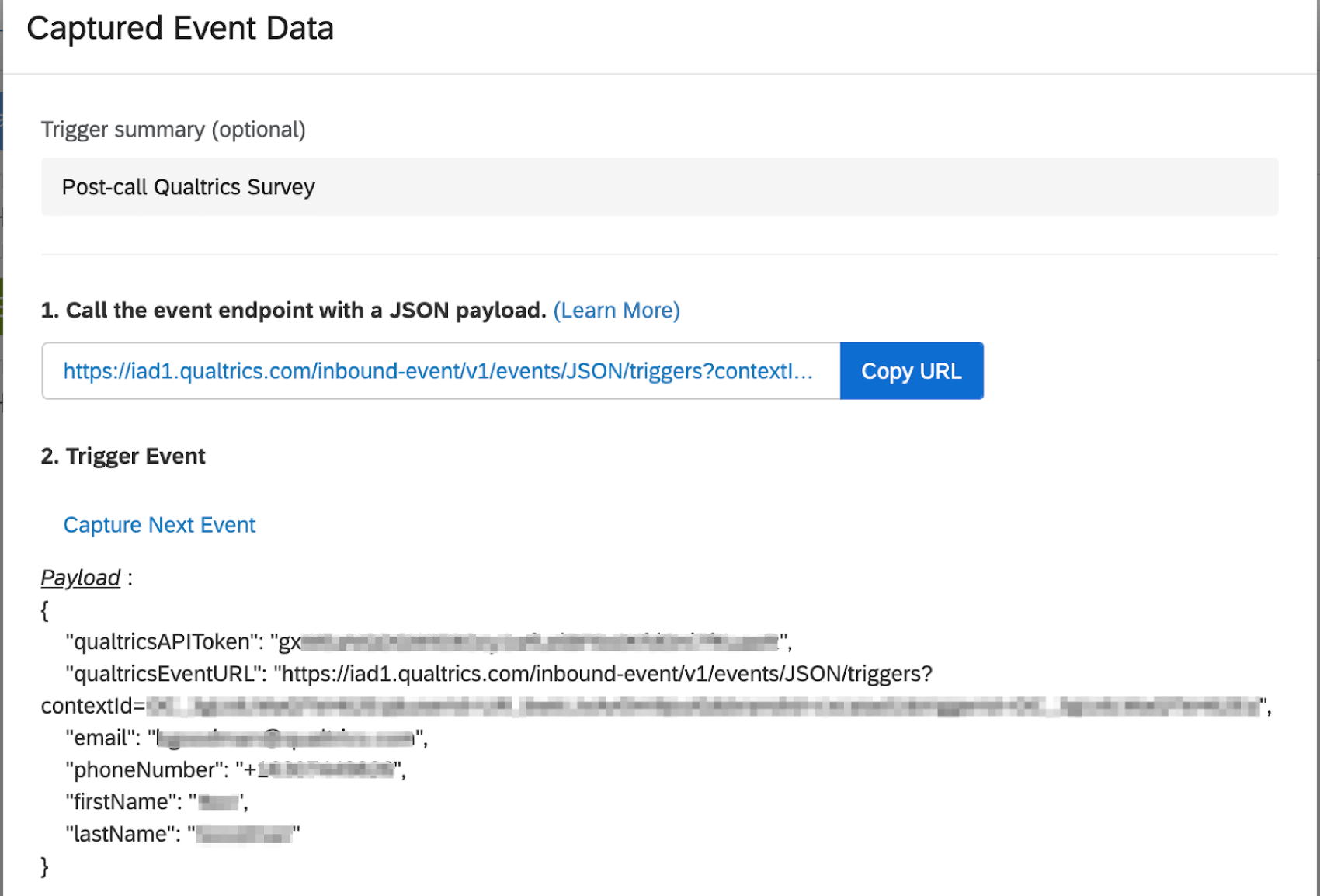
Clique em Copiar URL na janela pop-up para copiar o endpoint.
Atenção: Não feche essa janela enquanto estiver concluindo as etapas restantes no AWS.
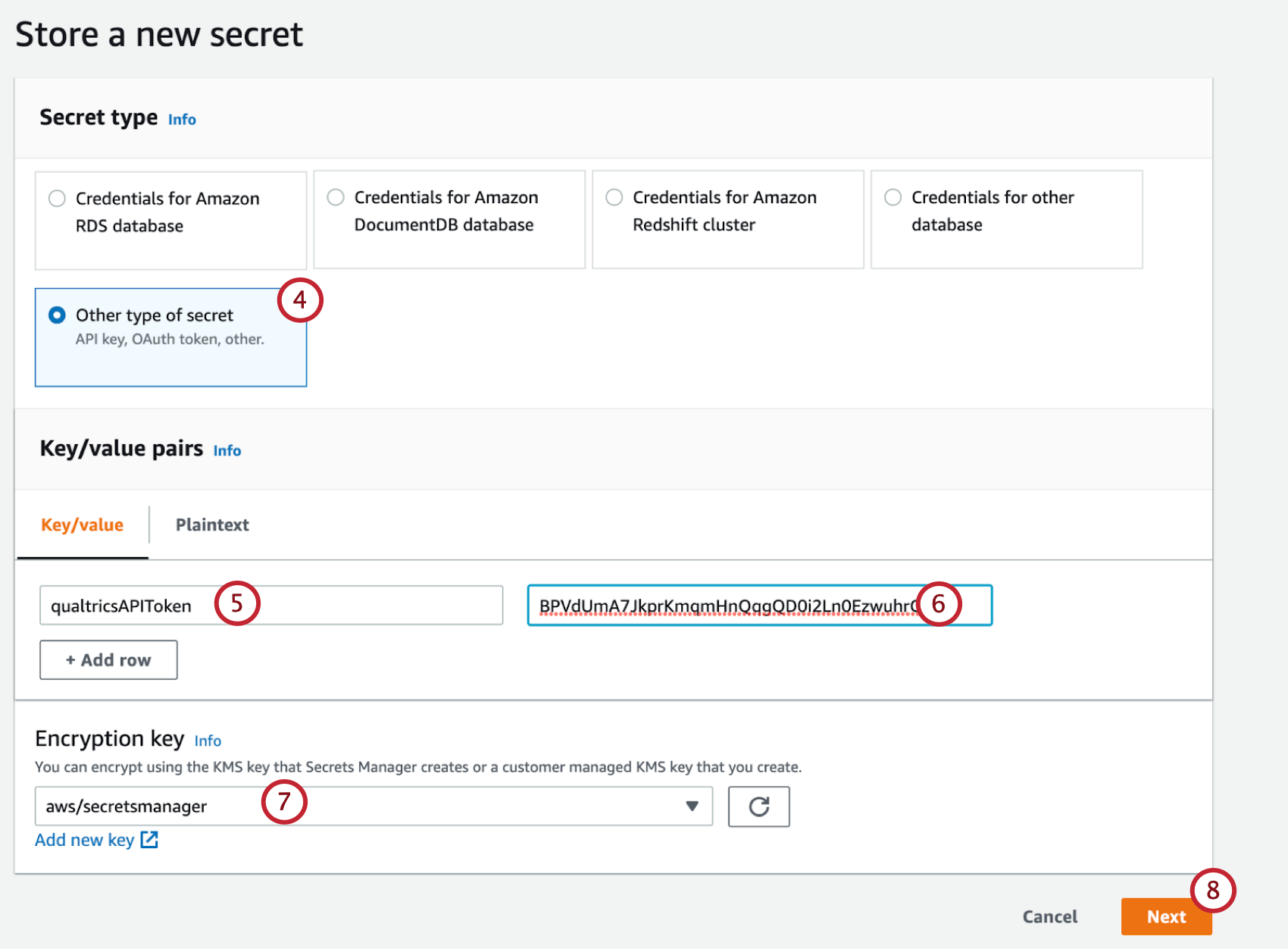
Crie um novo segredo no AWS Secrets Gerente que usará seu token de API Qualtrics.
Digite qualtricsAPIToken no campo chave em um novo par chave/valor.
Cole seu token de API da etapa 3 no campo de valor.
Selecione aws/secretsmanager como a chave de criptografia.
Clique em Avançar.
Carregue a função de exemplo do AWS Lambda. Se estiver usando perfis de clientes do Amazon Connect, use esta função de exemplo.
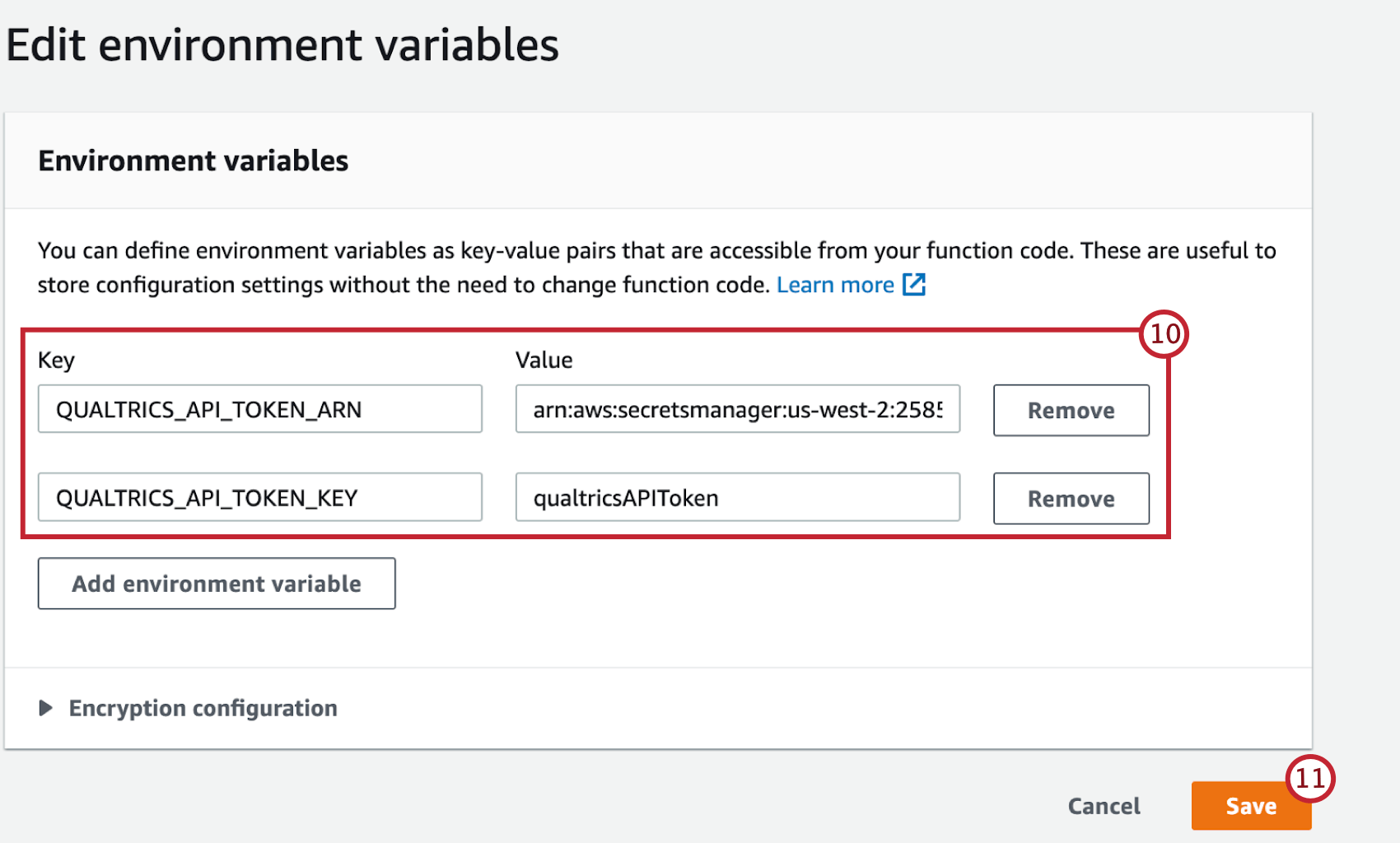
Adicione as seguintes chaves de variáveis ambientais: QUALTRICS_API_TOKEN_ARN e QUALTRICS_API_TOKEN_KEY. Os valores podem ser encontrados no gerente segredos do AWS.
Clique em Salvar.
Adicione sua função Lambda à instância do Amazon Connect. Consulte a documentação da Amazon para obter instruções.

Usando os perfis de clientes do Amazon Connect

Para integrar-se ao Amazon Connect usando perfis de clientes e interações de voz, você deve ter perfis de clientes configurados com e-mail e número de telefone. Consulte a documentação da Amazon para obter mais informações.

Para integrar-se ao Amazon Connect usando perfis de clientes e interações de bate-papo, você deve coletar o e-mail do cliente em seu widget de bate-papo e passá-lo como um atributo. Consulte a documentação da Amazon para obter instruções.

Adicione um bloco perfis de clientes ao seu fluxo contato do Amazon Connect.
Atenção: Se um agente estiver trabalhando com um novo cliente, ele deverá criar um perfil de cliente antes que o fluxo chegue ao bloco de perfil de cliente.
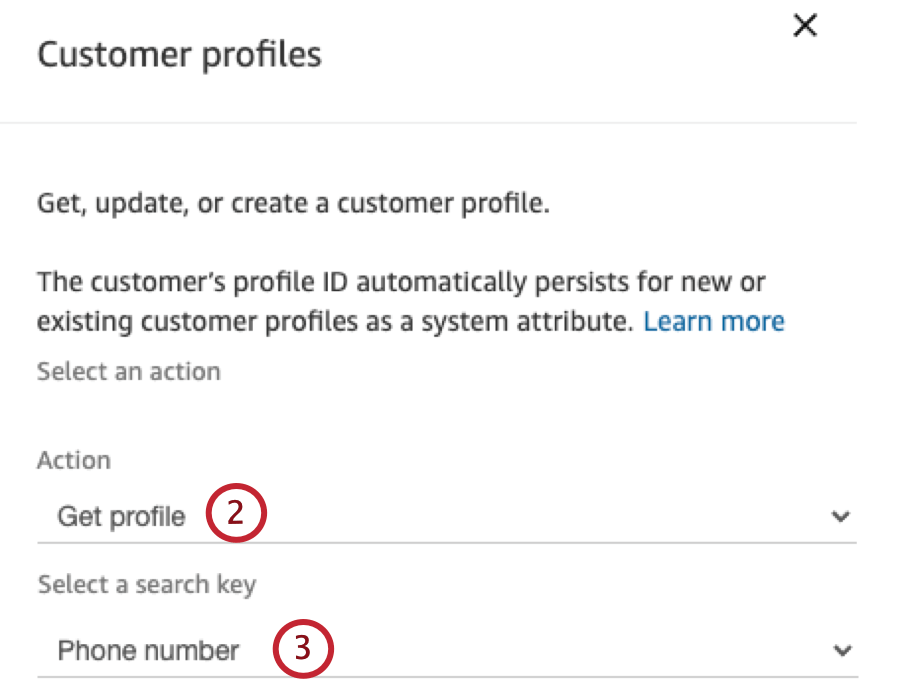
Em Ação, selecione Obter perfil.
Selecione uma chave de pesquisa:
  • Somente voz: Selecione o número de telefone.
  • Somente bate-papo: Selecione
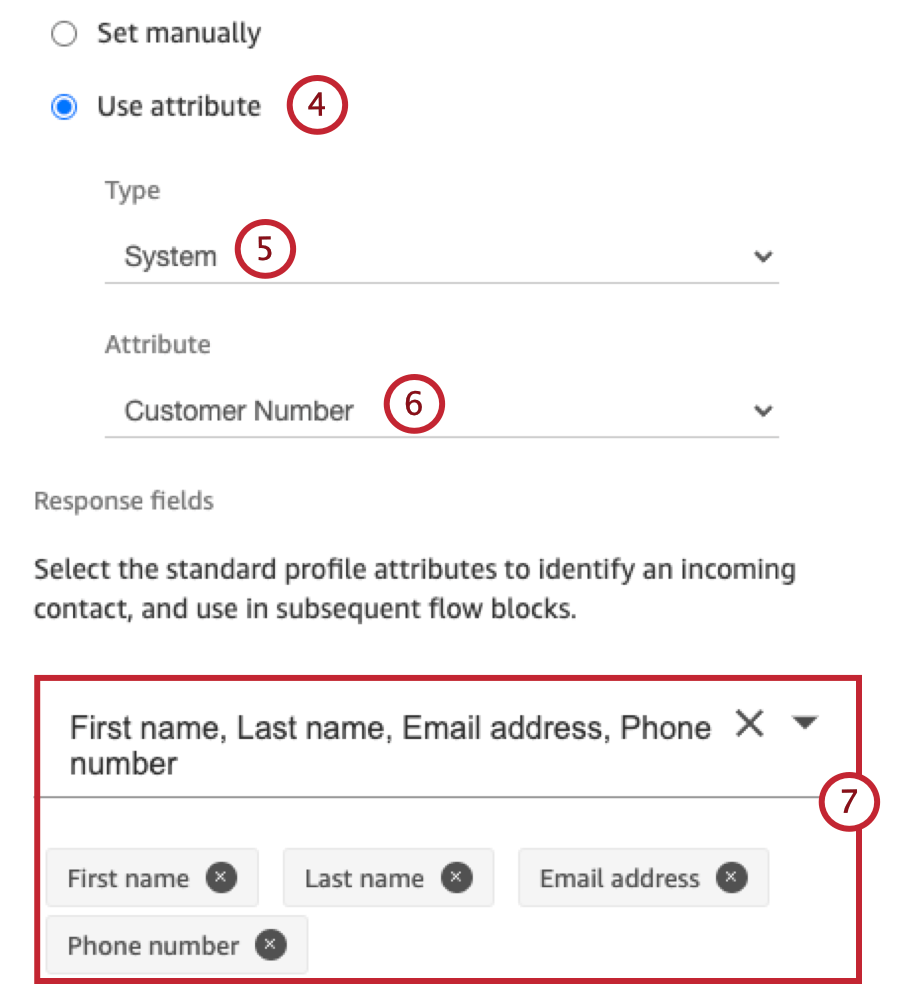
Selecionar Usar atributo.

Selecione o atributo Type (Tipo):
  • Somente voz: Sistema
  • Somente chat: Definido pelo usuário
Selecione o Atributo:
  • Somente voz: Número do cliente
  • Somente chat: O nome do atributo de e-mail que está sendo passado de seu widget de chat.
Para os campos de resposta , selecione Nome, Sobrenome, Endereço de e-mail e Número de telefone.
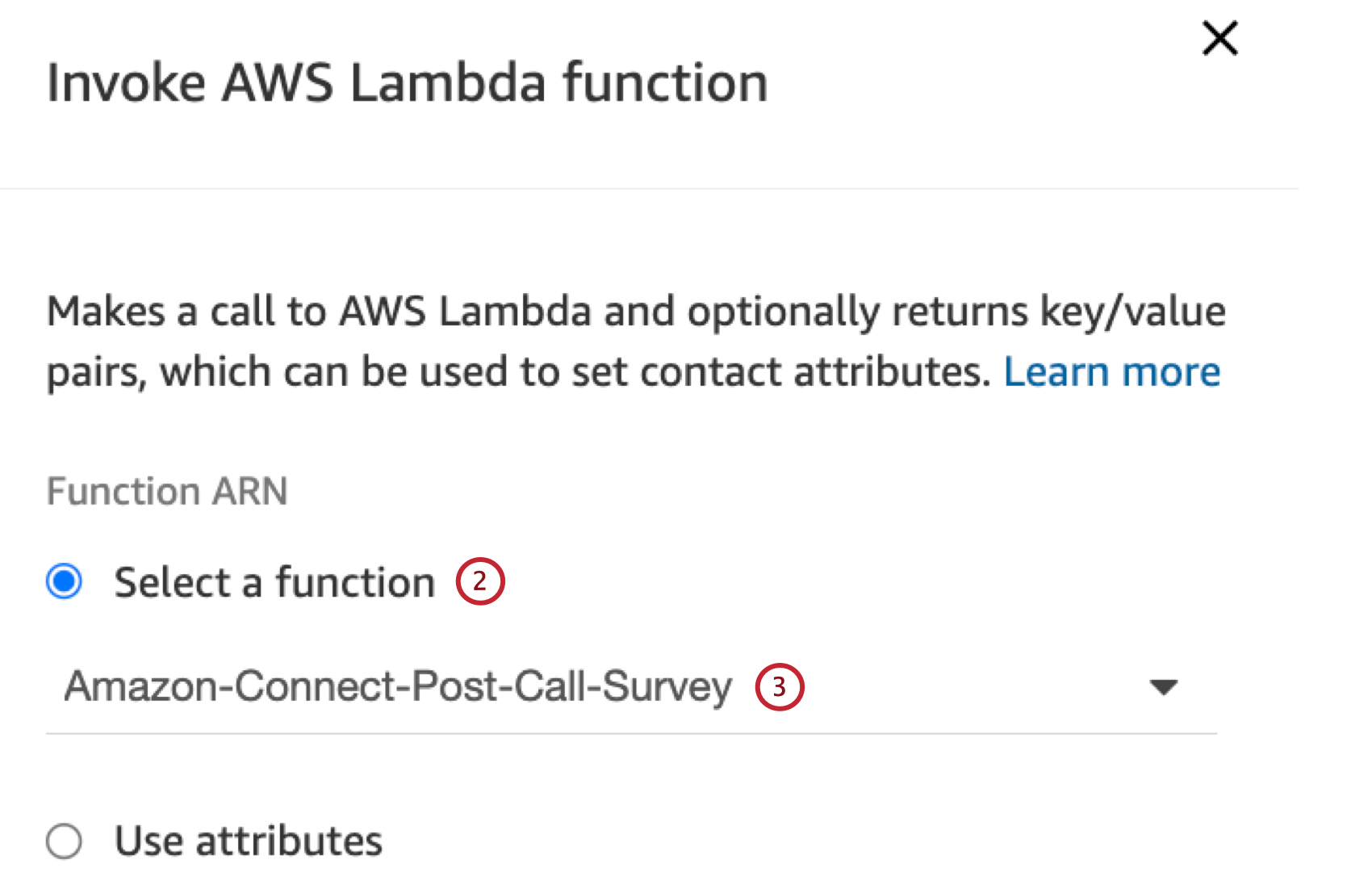
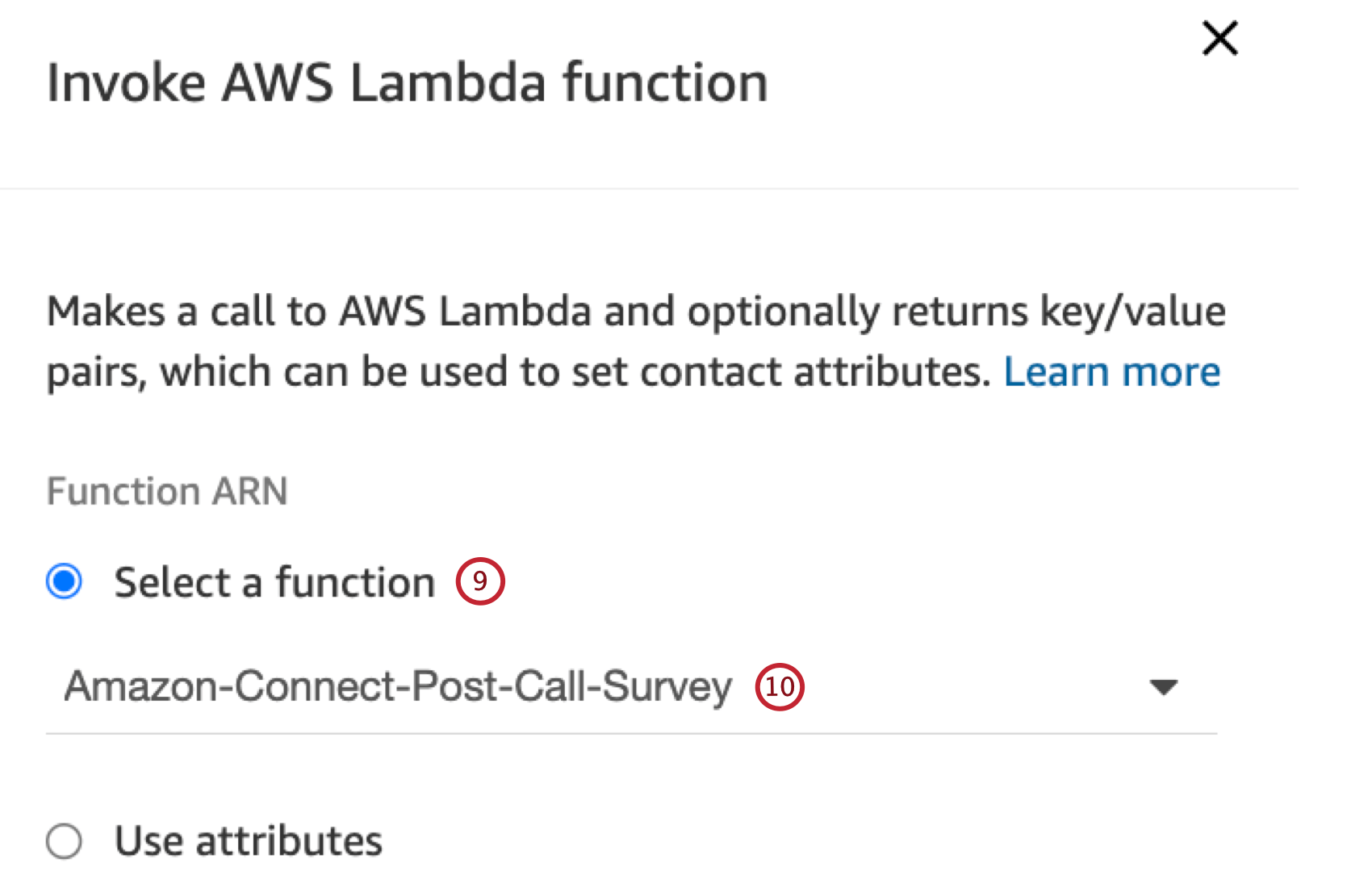
Para FunctionARN , selecione Selecione uma função.

Selecione o Lambda que você criou em Configurar a integração.
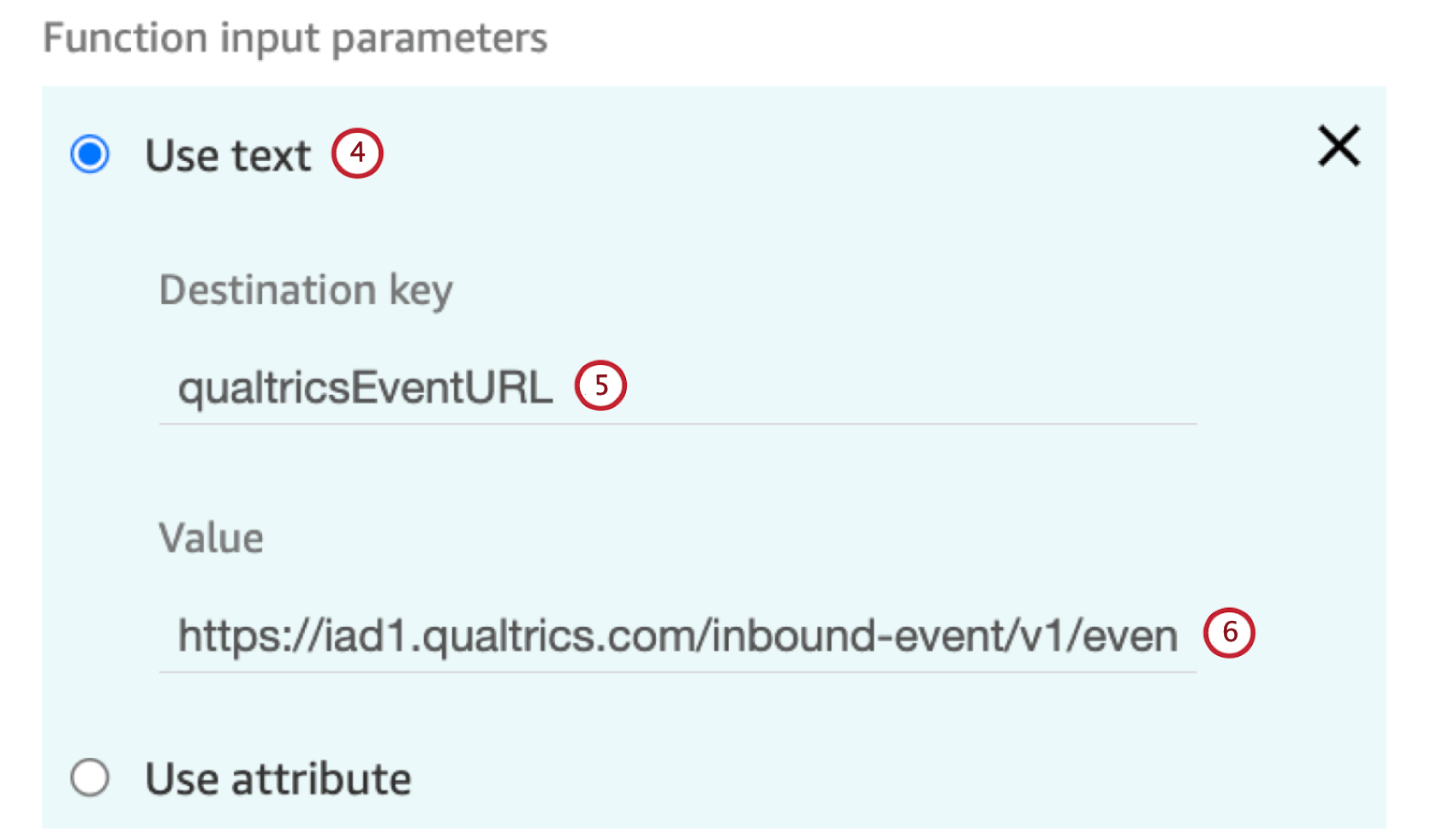
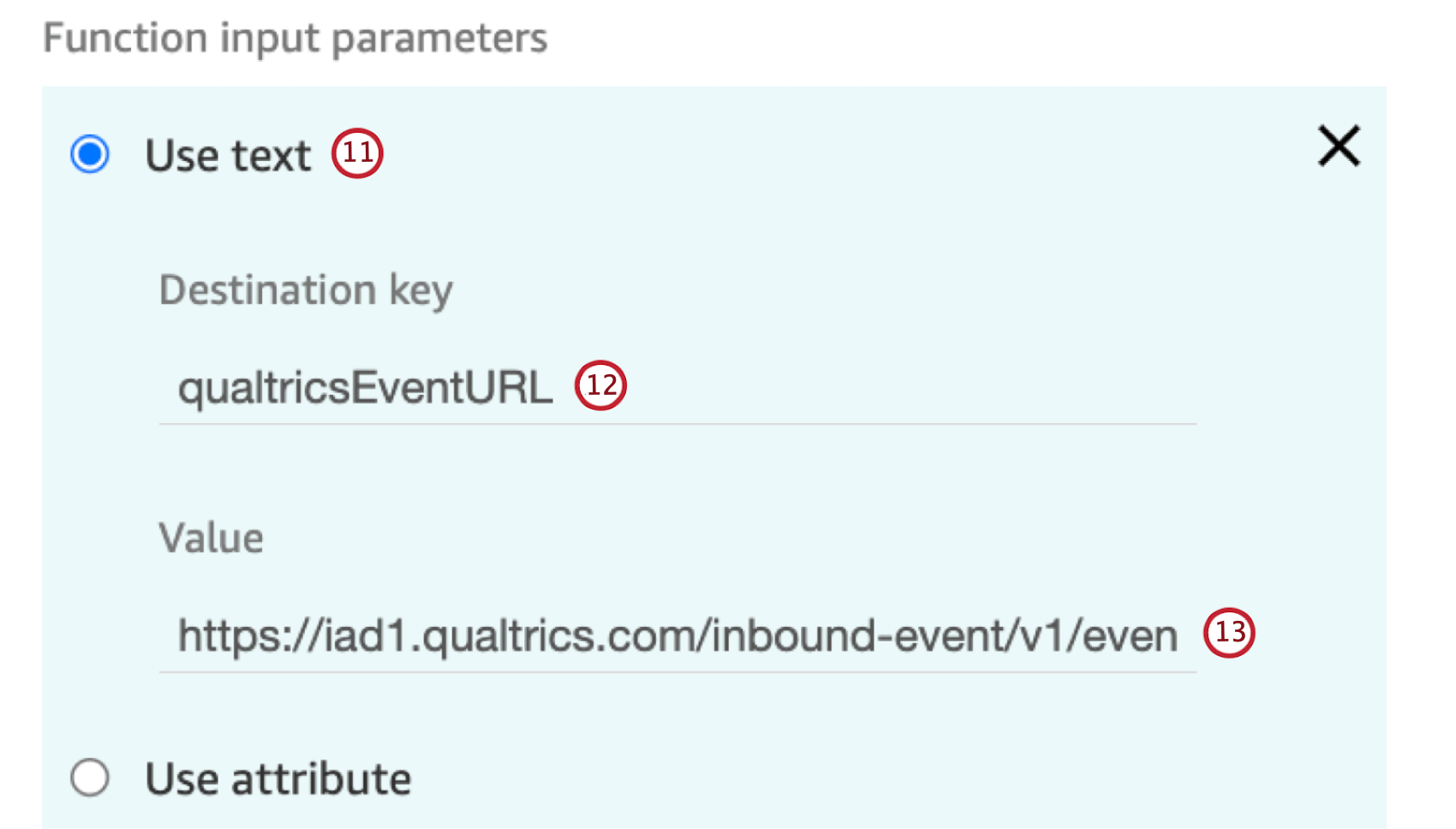
Para o primeiro parâmetro de entrada de função , selecione Use texto.

Adicione qualtricsEventURL como a chave de destino.
Para Value, cole o URL JSON do Qualtrics que você copiou na etapa 2.
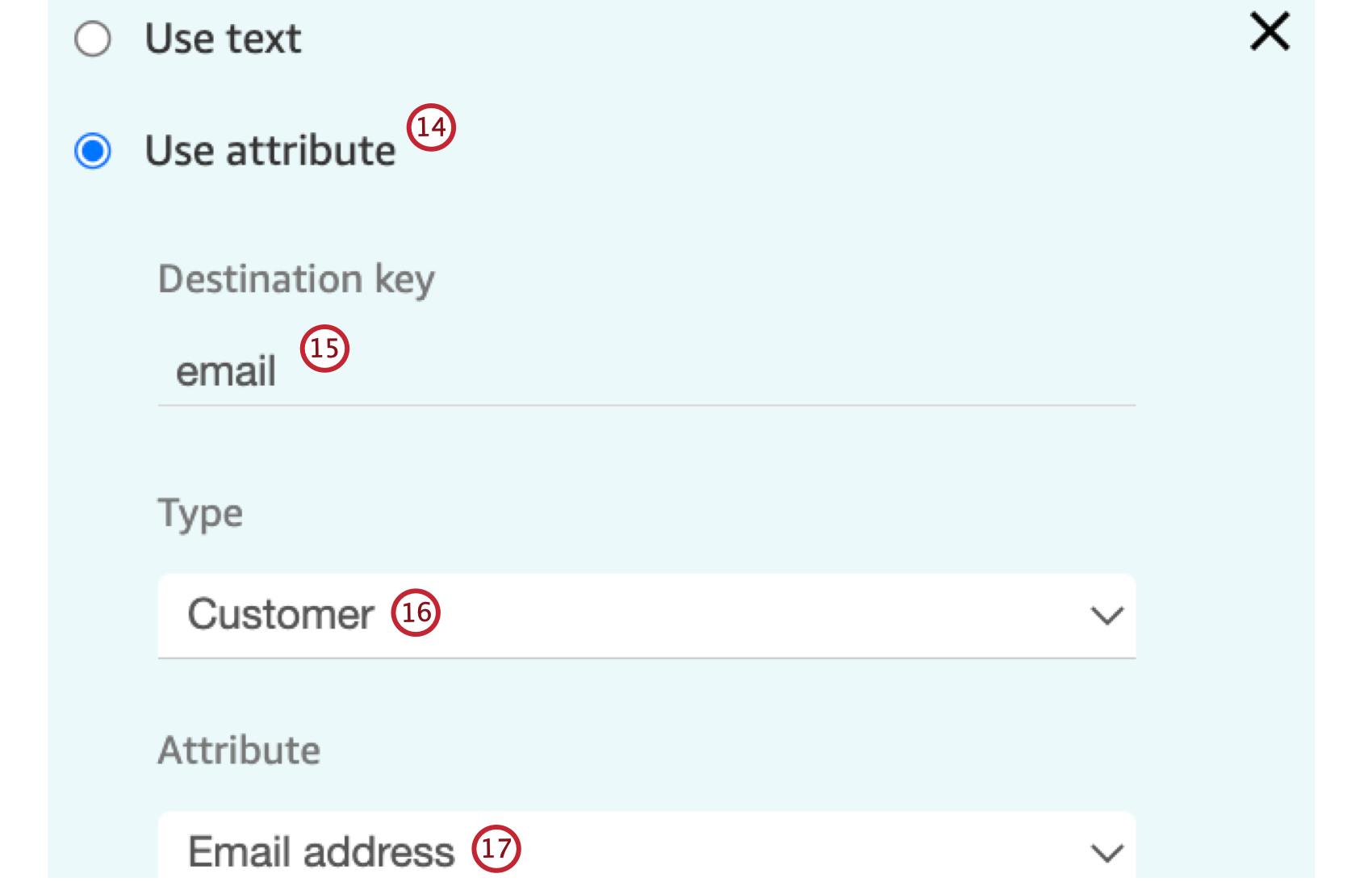
Adicione um parâmetro de entrada adicional e selecione Usar atributo.

Digite e-mail como a chave de destino.
Selecione Customer (Cliente ) como Type (Tipo).
Em Atributo ), selecione Email address (Endereço de e-mail).
Repita as etapas 25 a 28 para criar os seguintes parâmetros de entrada:
Chave de destino Digitar Atributo
número de telefone Cliente Número de telefone
firstName Cliente Nome
lastName Cliente Sobrenome
Defina o Timeout como 8 para que o Lambda aguarde 8 segundos antes de temporizador limite.
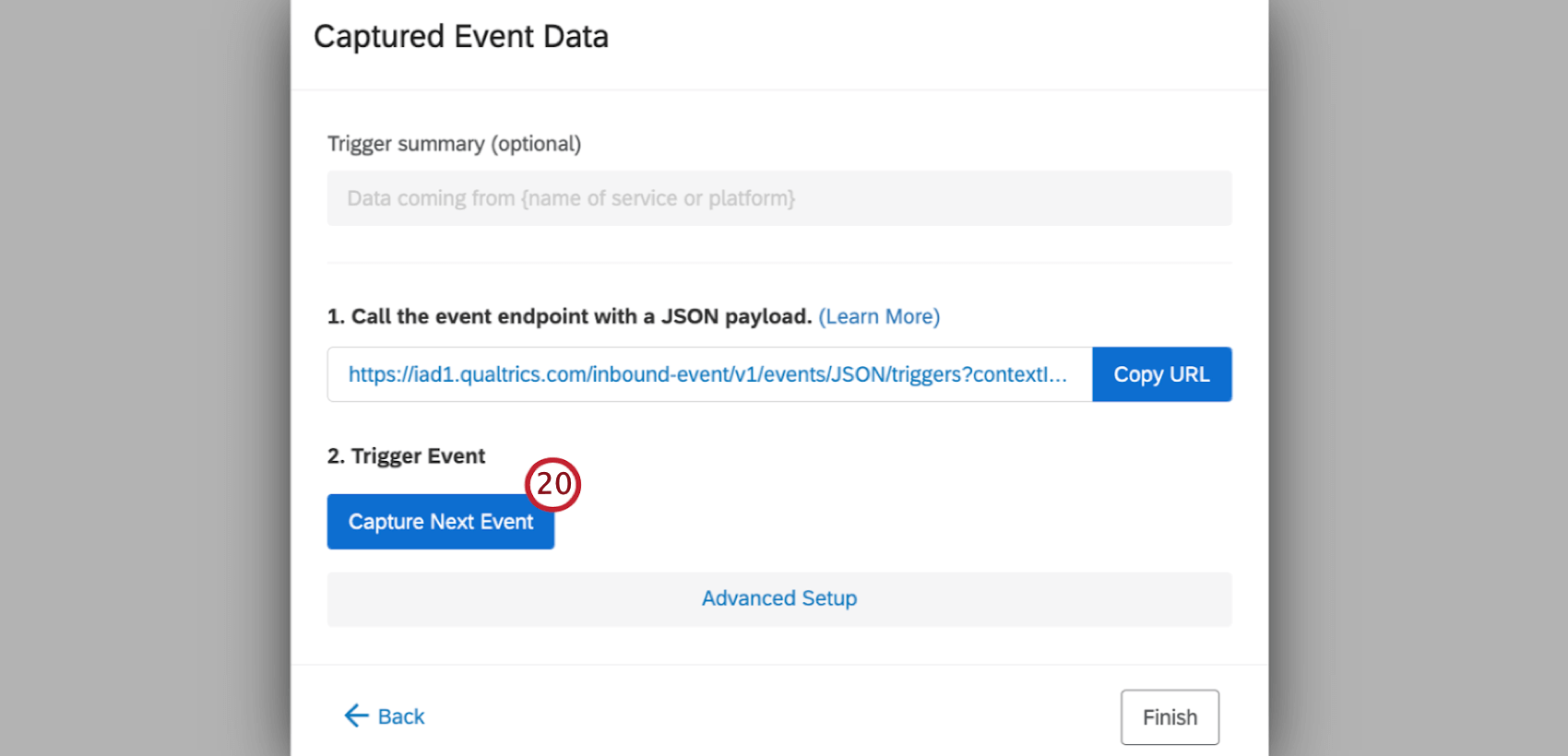
Volte para o evento JSON que você criou no Qualtrics e clique em Capture Avançar Evento.
Confirme se os dados do teste estão sendo exibidos no evento Qualtrics.

Consulta de dados do cliente após uma chamada

Se você armazenar os dados do cliente em outro CRM em vez de usar os perfis de clientes da Amazon, precisará procurar os dados do cliente por outro campo no final da chamada ou do bate-papo. Para interações de bate-papo, você deve coletar o e-mail do cliente no widget de bate-papo e passá-lo como um atributo. Consulte a documentação da Amazon para obter instruções.

Atenção: Se os dados do seu cliente não estiverem armazenados no Qualtrics, você precisará escrever um código lambda que busque os dados contato no seu CRM.
Adicione um bloco função Invoke AWS Lambda no final do fluxo de contato.
Atenção: O perfil do cliente deve existir em seu CRM antes de iniciar esta etapa.
Para FunctionARN , selecione Selecionar uma função.
Selecione o Lambda que você criou em Configurar a integração.
Para o primeiro parâmetro de entrada de função , selecione Usar texto.
Adicione qualtricsEventURL como a chave de destino.
Para Value, cole o URL JSON do Qualtrics que você copiou na etapa 2.
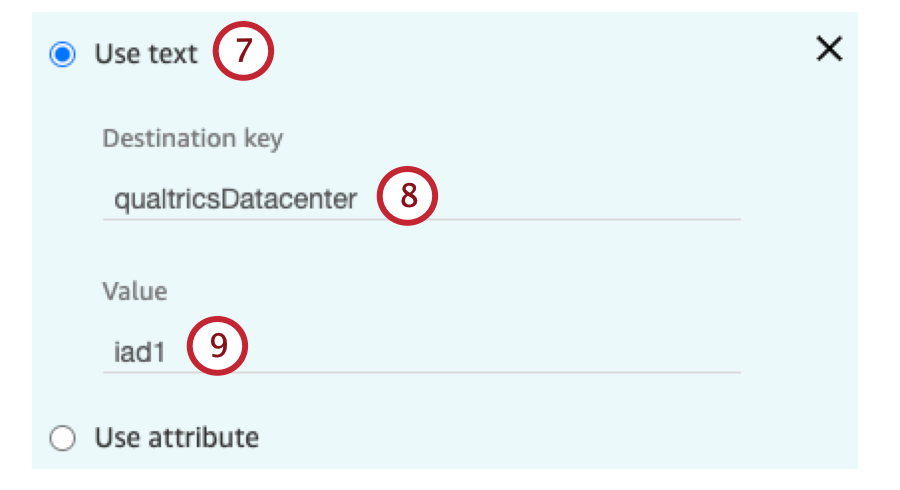
Adicione um parâmetro adicional e selecione Usar texto.
Adicione qualtricsDatacenter como a chave de destino.
Para Value, adicione seu Qualtrics Datacenter ID.
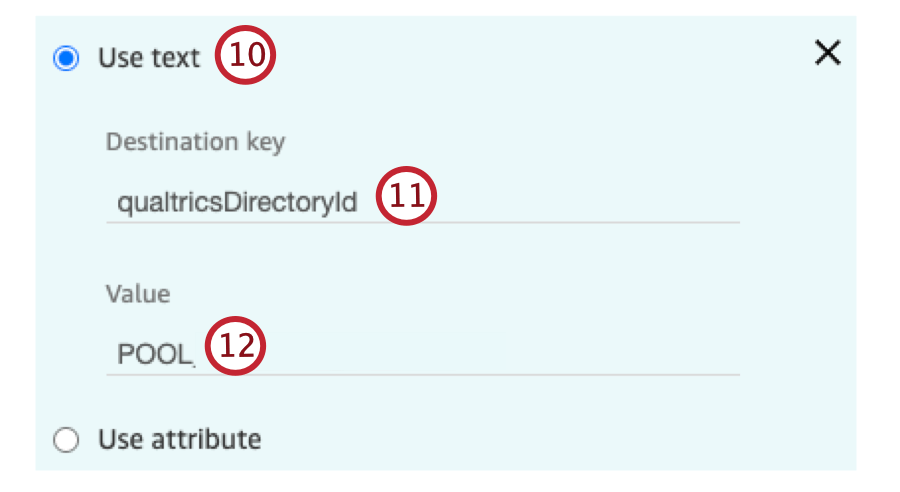
Adicione um parâmetro de entrada adicional e selecione Usar texto.
Adicione qualtricsDirectoryId como a chave de destino.
Para Value, adicione seu Qualtrics PoolID.
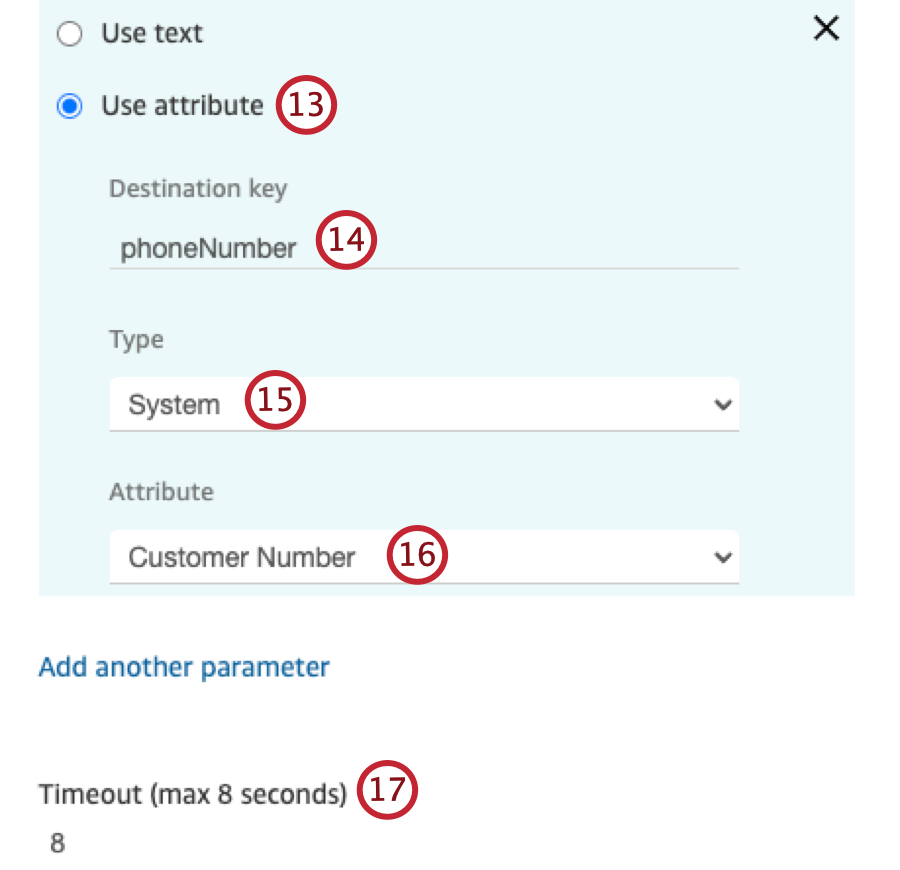
Adicione um parâmetro de entrada adicional e selecione Usar atributo.
Digite uma chave de destino:
  • Somente voz: phoneNumber
  • Somente chat: e-mail
Selecione um tipo:
  • Somente voz: Sistema
  • Somente chat: Definido pelo usuário
Selecione o Atributo:
  • Somente voz: Número do cliente
  • Somente chat: O nome atributo de e-mail que está sendo passado de seu widget de chat.
Defina o tempo limite como 8.
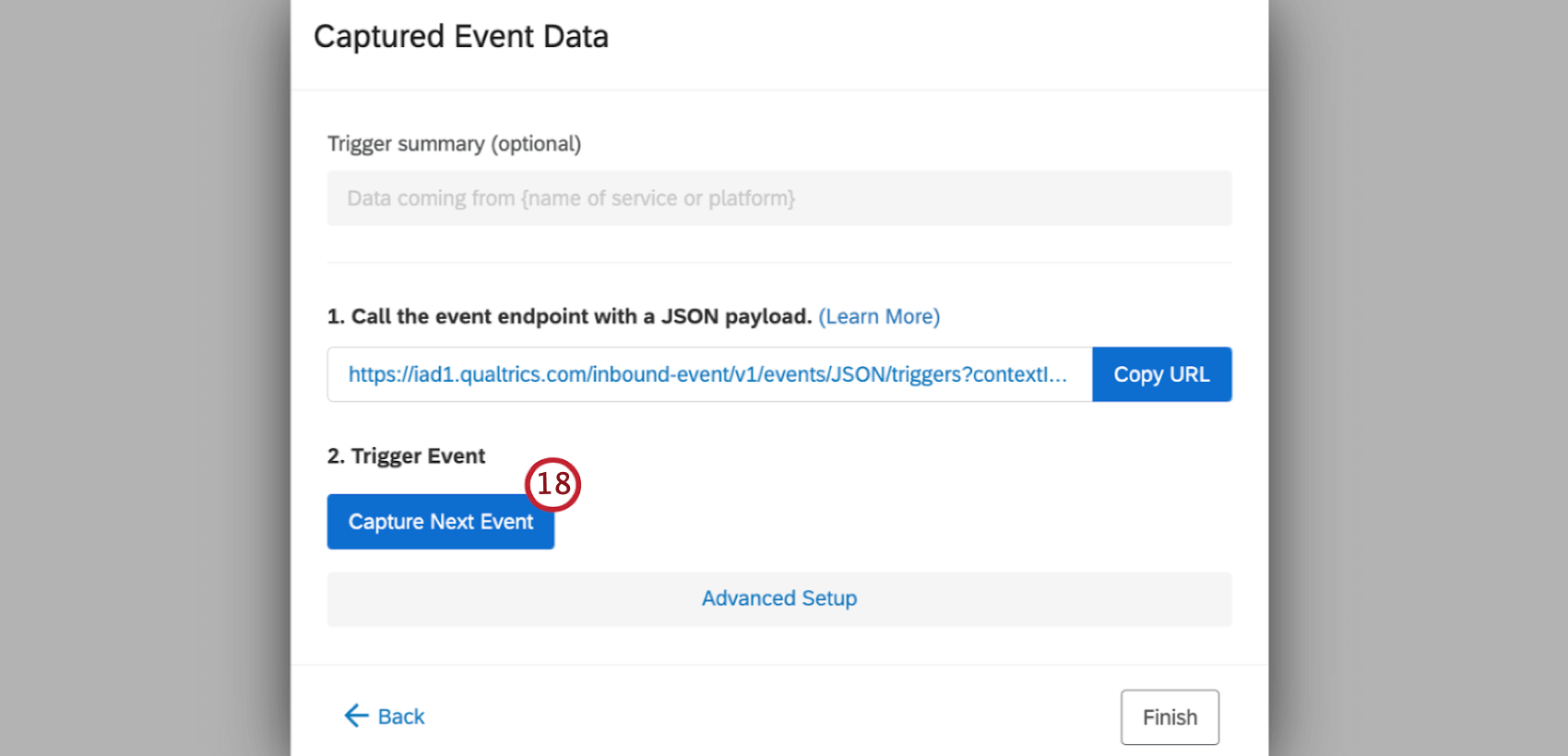
Volte para o evento JSON que você criou no Qualtrics e clique em Capture Avançar Evento.
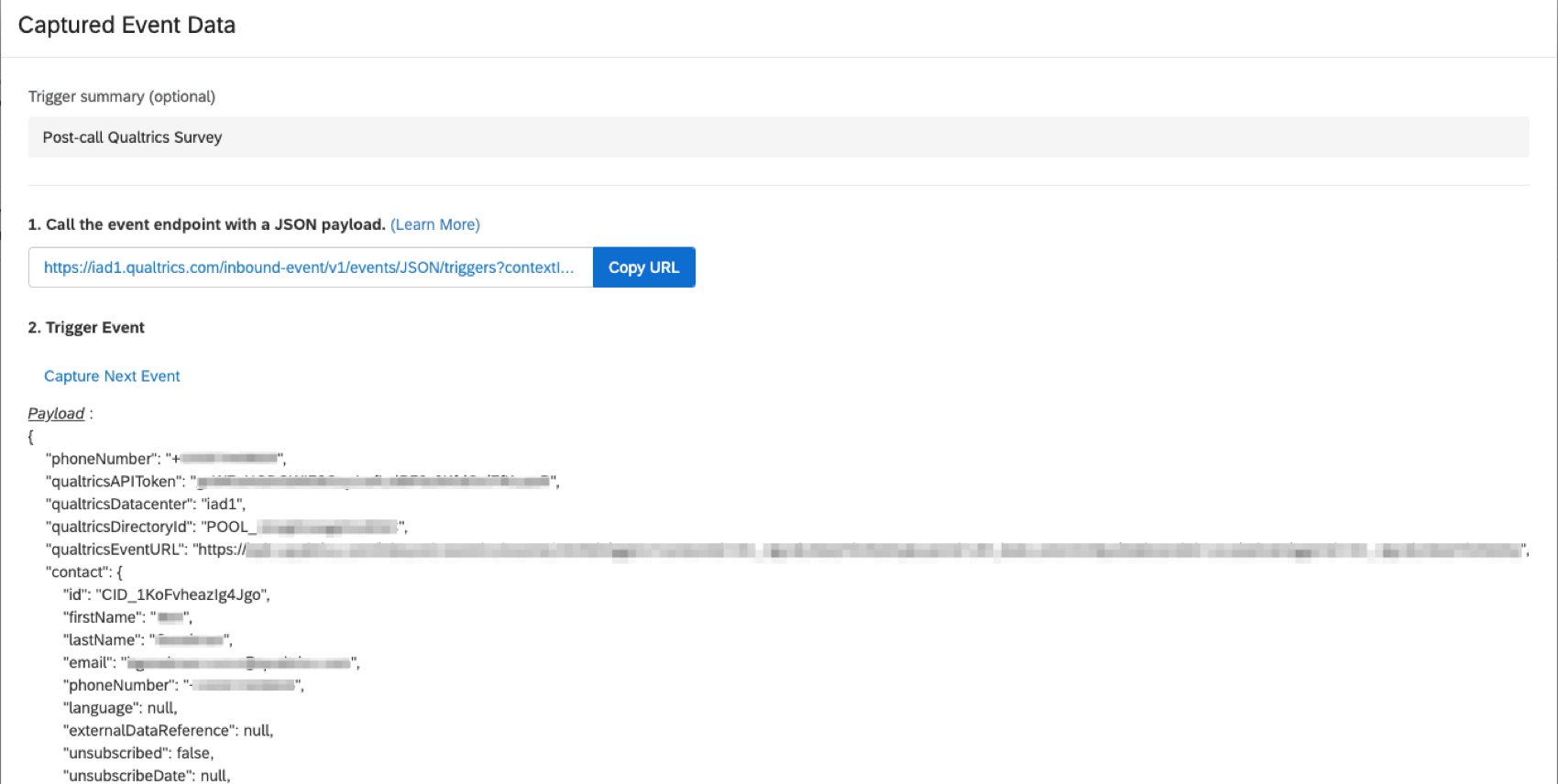
Confirme se os dados do teste estão sendo exibidos no evento Qualtrics.
Muitas das páginas neste site foram traduzidas do inglês original usando tradução automática. Embora na Qualtrics tenhamos feito nossa diligência prévia para obter as melhores traduções automáticas possíveis, a tradução automática nunca é perfeita. O texto original em inglês é considerado a versão oficial, e quaisquer discrepâncias entre o inglês original e as traduções automáticas não são juridicamente vinculativas.

Isto foi útil?

O feedback que você envia aqui é usado apenas para ajudar a melhorar essa página.

Isso é ótimo! Obrigado pelo seu feedback!

Obrigado pelo seu feedback!