Widget Lista perguntas (EX)
O que há nesta página
Sobre os widgets Lista perguntas
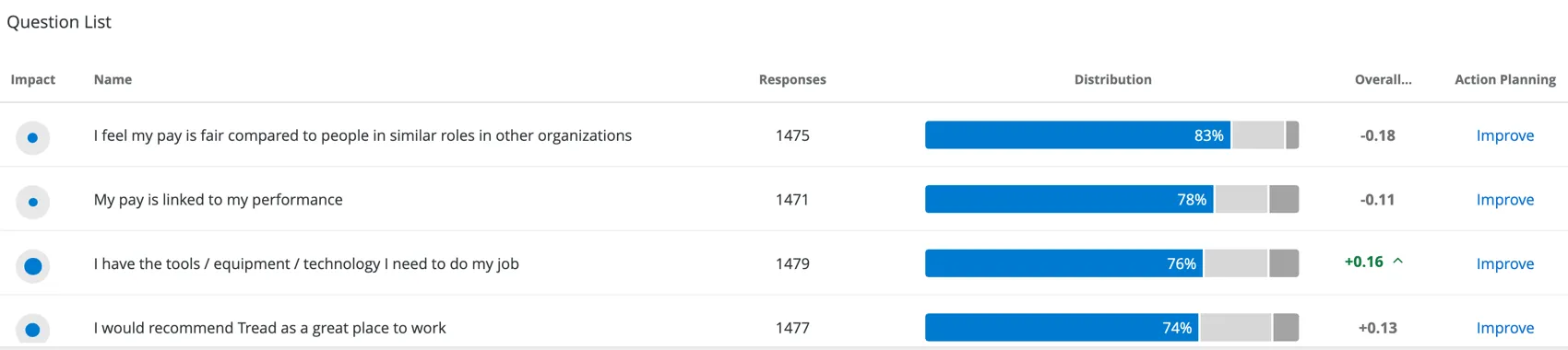
Os widgets Lista perguntas destaque seus motivadores principais, juntamente com os itens de maior e menor pontuação. Você pode usar a lista de perguntas para mostrar aos seus usuários em quais drivers devem se concentrar para obter impacto, para mostrar onde eles diminuíram desde o ano passado ou para avisar que estão com desempenho abaixo do restante da organização.
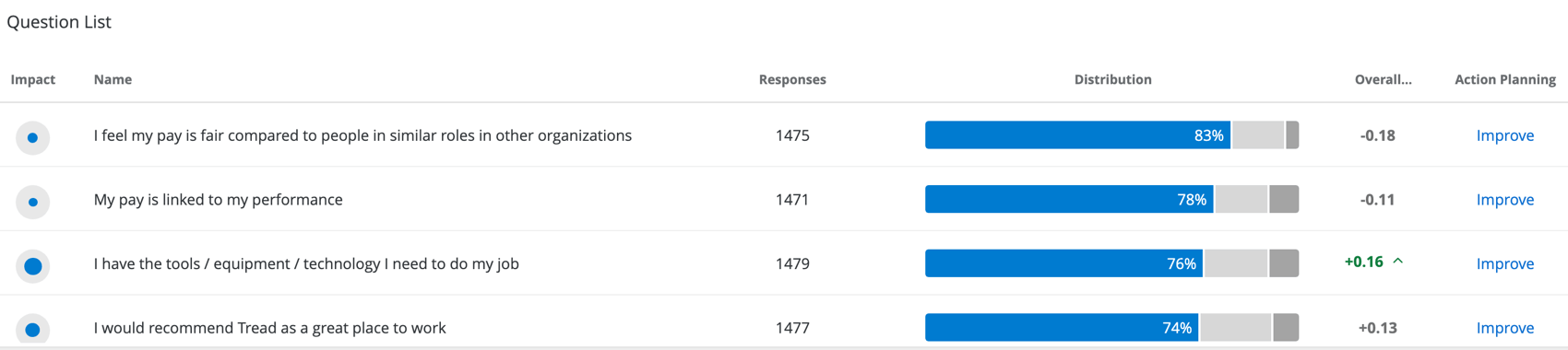
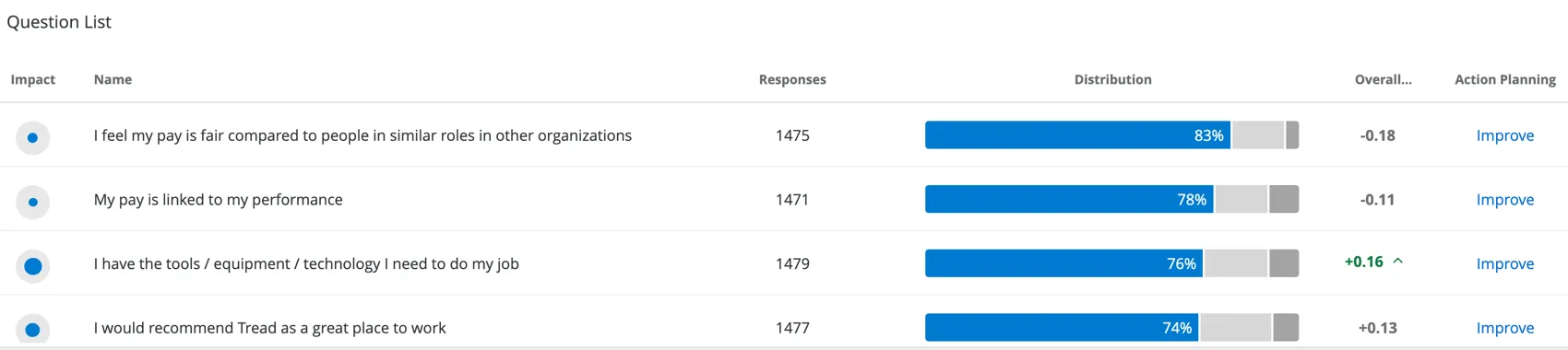
A coluna Distribuição desse widget é calculada com base nas configurações de Escala. Cada cor da escala indica um nível diferente de favorabilidade, com a porcentagem na extrema esquerda em azul indicando a porcentagem de participantes que deram ao item uma classificação de alta favorabilidade.
Qdica: Não sabe quais projetos experiência dos colaboradores, Employee Experience têm esse widget? Consulte nossa tabela Tipos Widget e compatibilidade de projetos.
Seleção de itens a serem exibidos
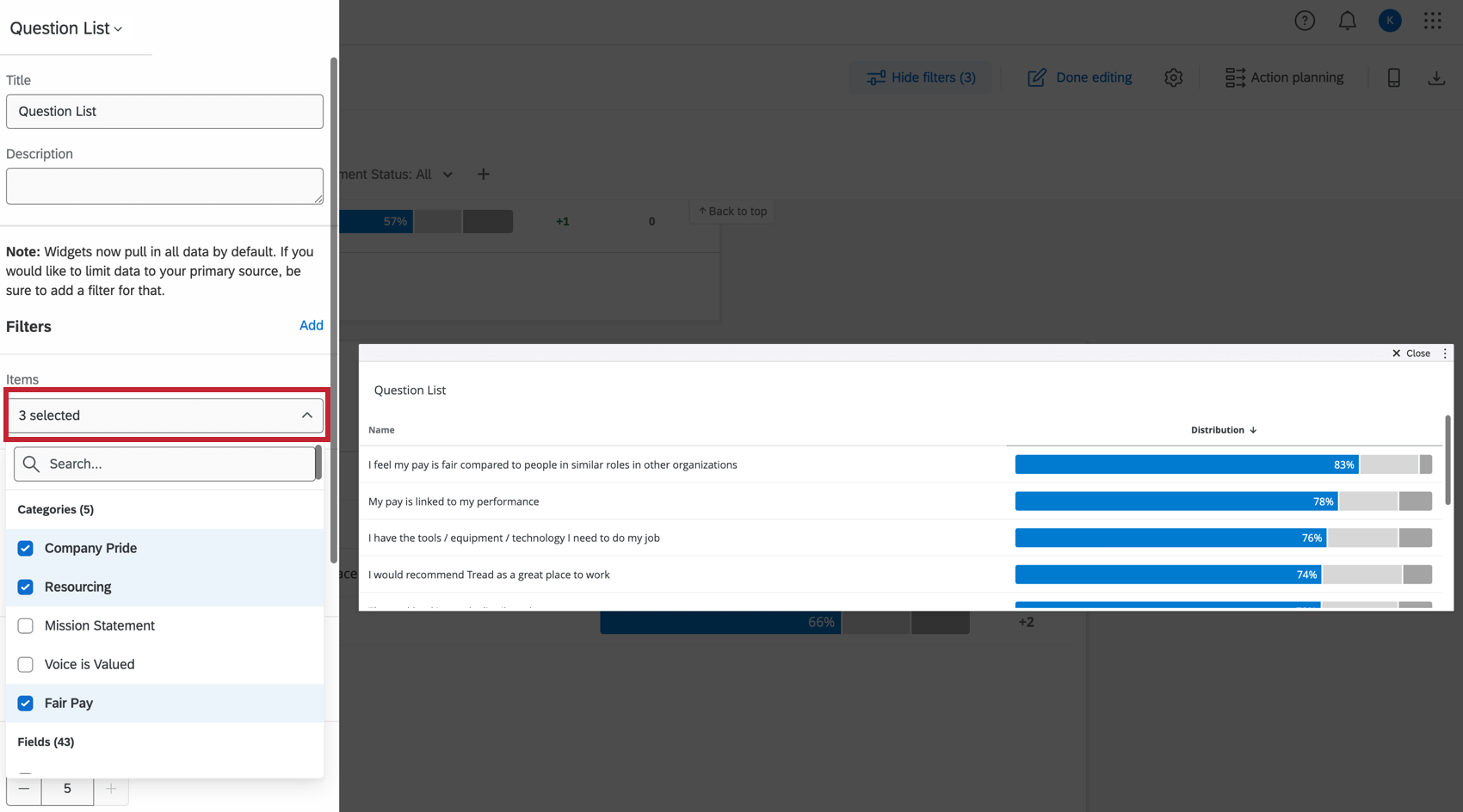
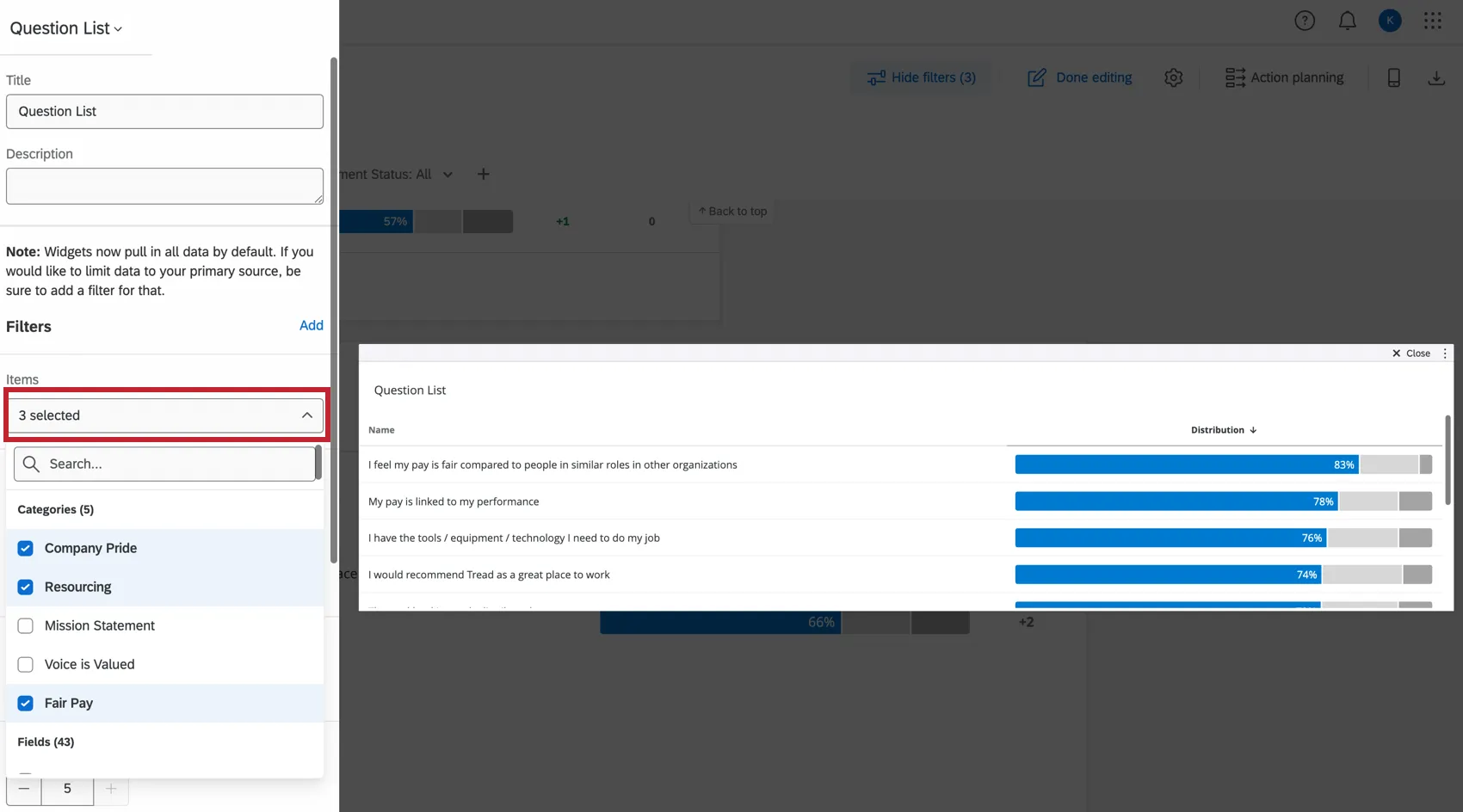
Na seção Itens, selecione os campos que deseja exibir na tabela. Você pode escolher vários.
Todos os itens devem ser do tipo de campoConjunto de números.
Classificação
Essas opções determinam como os itens selecionados são classificados no widget. A classificação é extremamente importante em um widget Lista perguntas, pois pode determinar como você enquadra os dados no widget.
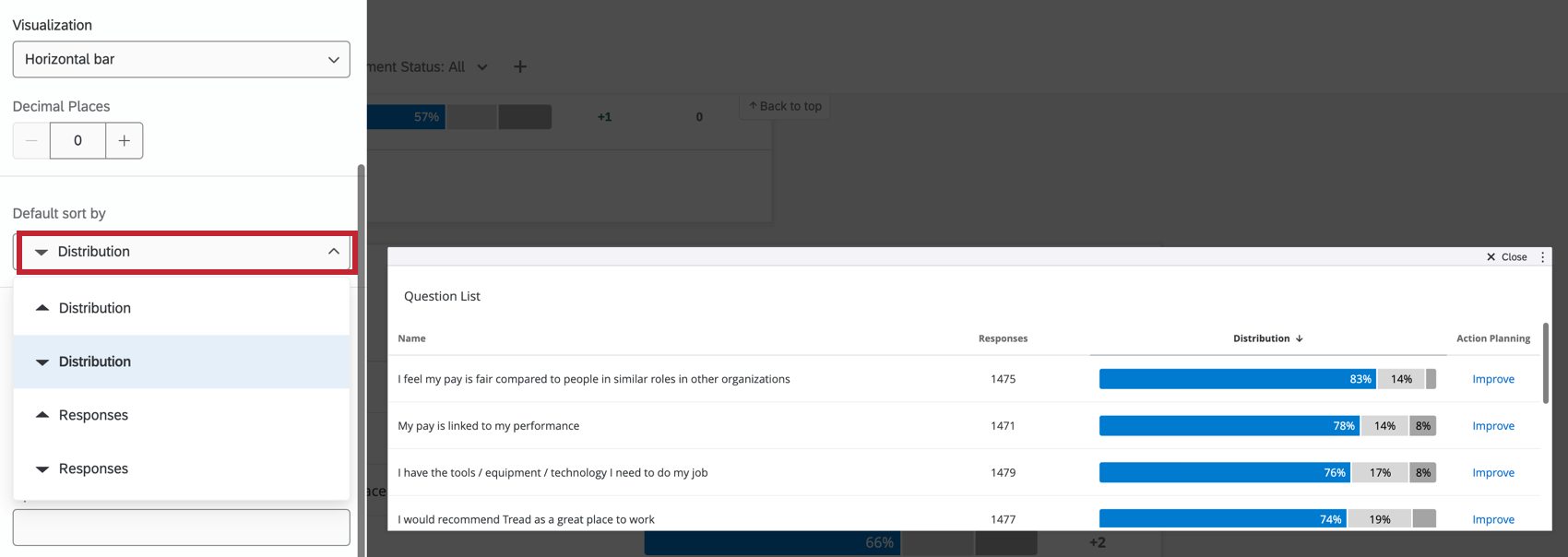
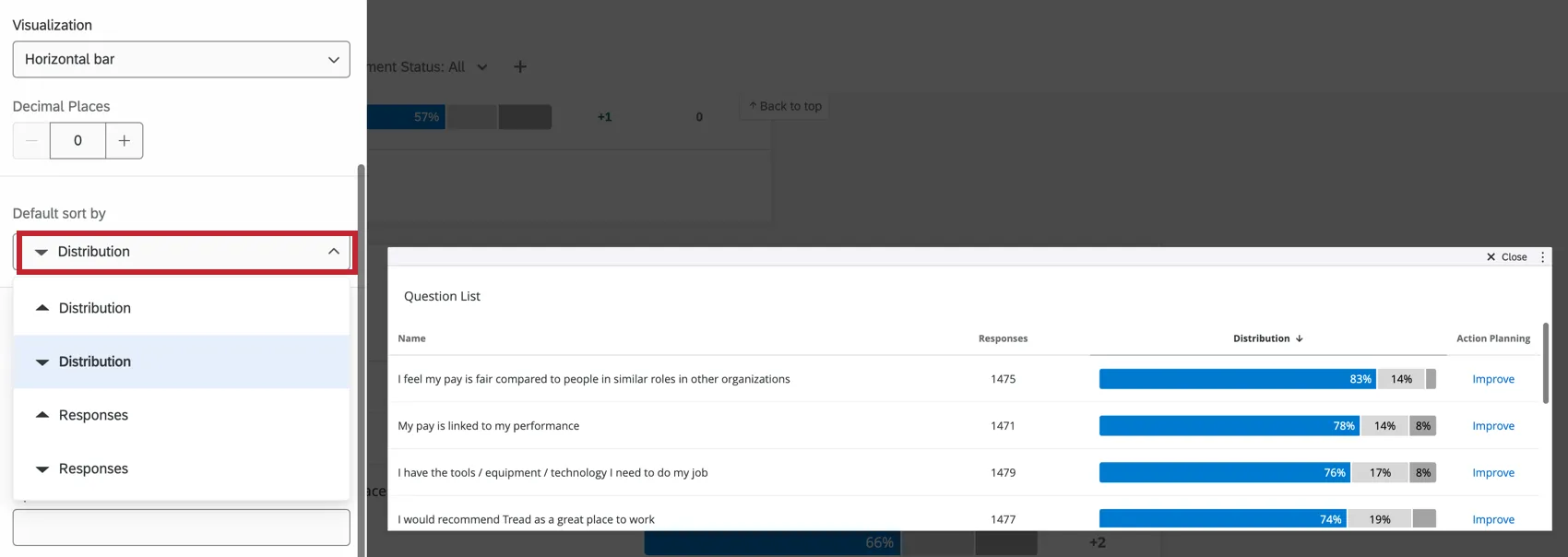
- Coluna Sort By padrão: Selecione o valor no qual a ordem dos itens na tabela deve se basear. Independentemente das colunas exibidas, você pode classificar por distribuição, média ou número de respostas dadas. Exemplo: Geralmente, recomendamos a classificação por Impact, pois isso classifica as linhas pelo valor r. A classificação por Distribuição classifica por pontuação/favorabilidade de engajamento, que é determinada pelas configurações da escala.

Qdica: se houver valores na mesma coluna que tenham exatamente o mesmo valor, será aplicada uma classificação secundária por nome. Lembre-se de que isso significa que a ordem de classificação pode mudar para esses valores iguais quando você visualizar o widget em idiomas diferentes.
Opções de alto/baixo
O widget Lista perguntas também o ajuda a visualizar os itens pontuação mais alta e mais baixa. Quanto mais itens você carregar no widget, melhor ele poderá avaliar os itens em que a sua equipe se destaca e os itens em que ela precisa trabalhar.
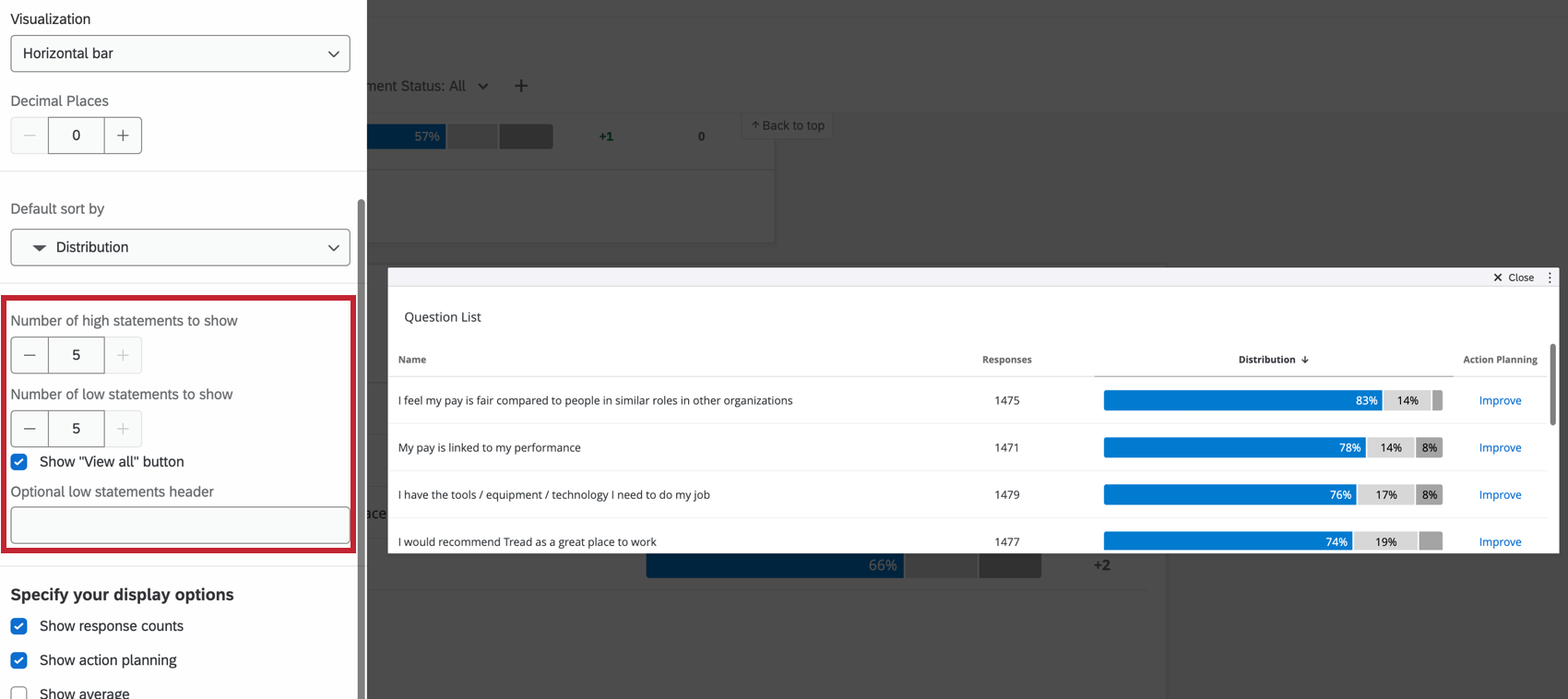
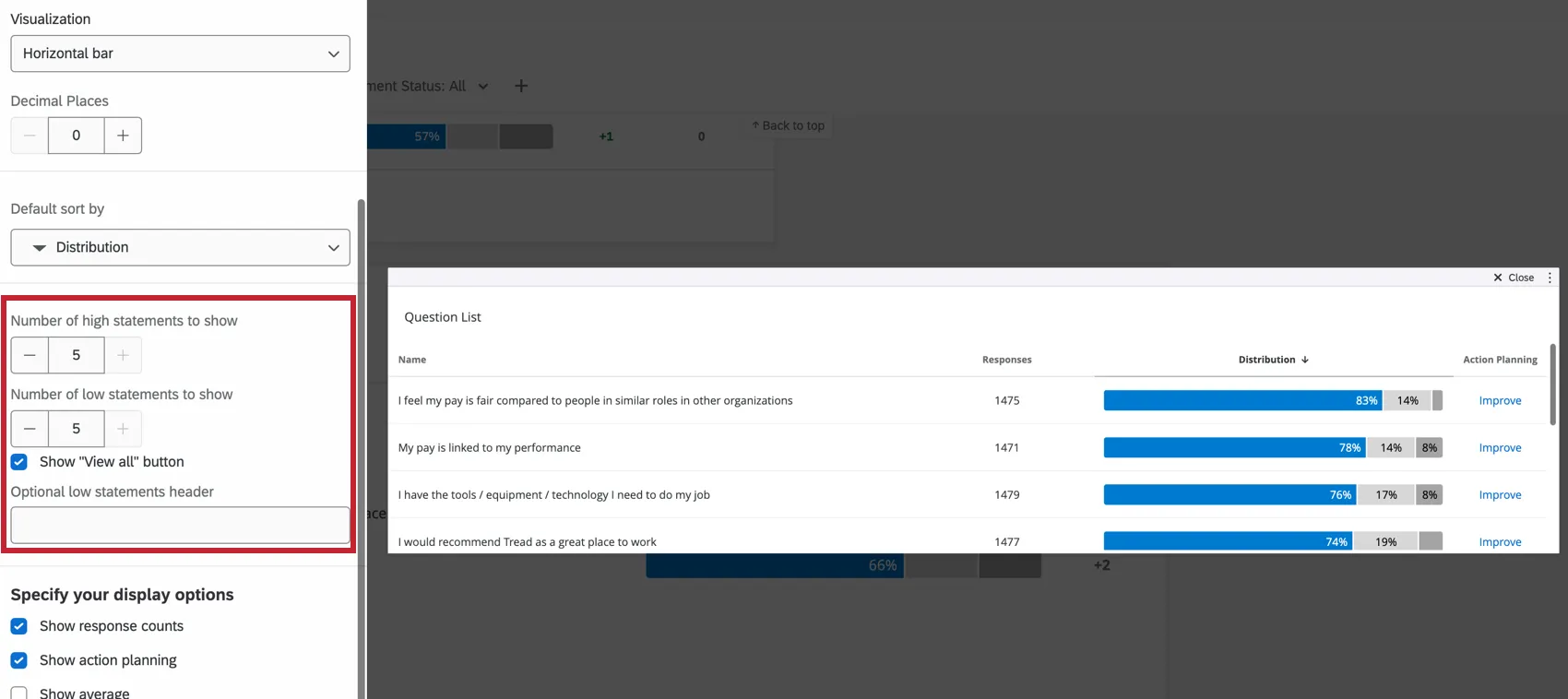
- # Número de expressões altas a serem exibidas: Determine o número de declarações altas a serem exibidas.
- # Número de expressões baixas a serem exibidas: Determine o número de declarações baixas a serem exibidas.
- Mostrar botão “Exibir tudo”: Quando desmarcada, essa opção remove o botão Exibir tudo entre as declarações de alta e baixa. Ele não removerá o botão Exibir itens com poucas respostas.
- Cabeçalho opcional de declarações baixas: Adicione um cabeçalho para seus extratos baixos. Se você tiver poucos itens carregados e não estiver usando a função alto/baixo, não precisará de um cabeçalho. Se você tiver muitos itens carregados e estiver dividindo os itens por alto ou baixo, deverá adicionar um cabeçalho para maior clareza.
Qdica: Alto/baixo é determinado pela coluna Classificar por. Por exemplo, você verá na tabela acima que um item com média 3 está listado como alto, enquanto outros itens com média 4 estão listados como baixos. Isso ocorre porque a tabela está sendo classificada por Impact. O impacto desse item é muito maior do que o dos outros, mesmo que a média seja menor.
Impacto
O impacto é o valor r, que mede o coeficiente de correlação entre cada item da tabela e uma métrica de resultado escolhida. O Impact calcula primeiro a pontuação da categoria e, em seguida, um cálculo de correlação é realizado em relação a essa pontuação usando a Correlação de Pearson padrão.
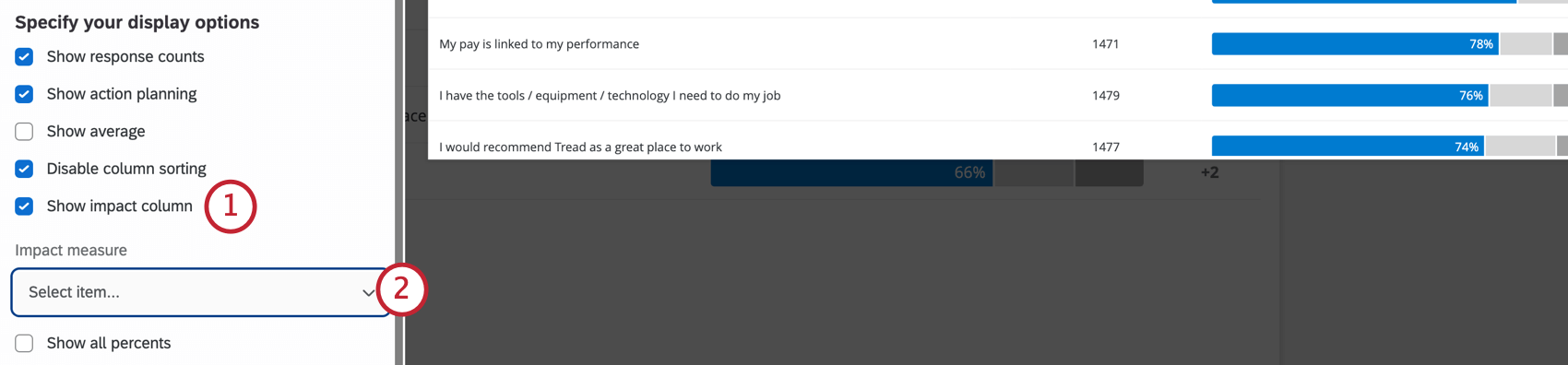
Qdica: o Impact segue uma abordagem estatística padrão chamada exclusão de pares, em que os pontos de dados ausentes são excluídos do cálculo. Se um respondente pular a pergunta usada como Medida de impacto ou qualquer um dos itens da tabela, sua resposta não será incluída no cálculo da correlação para a(s) pergunta(s) que ele pulou.
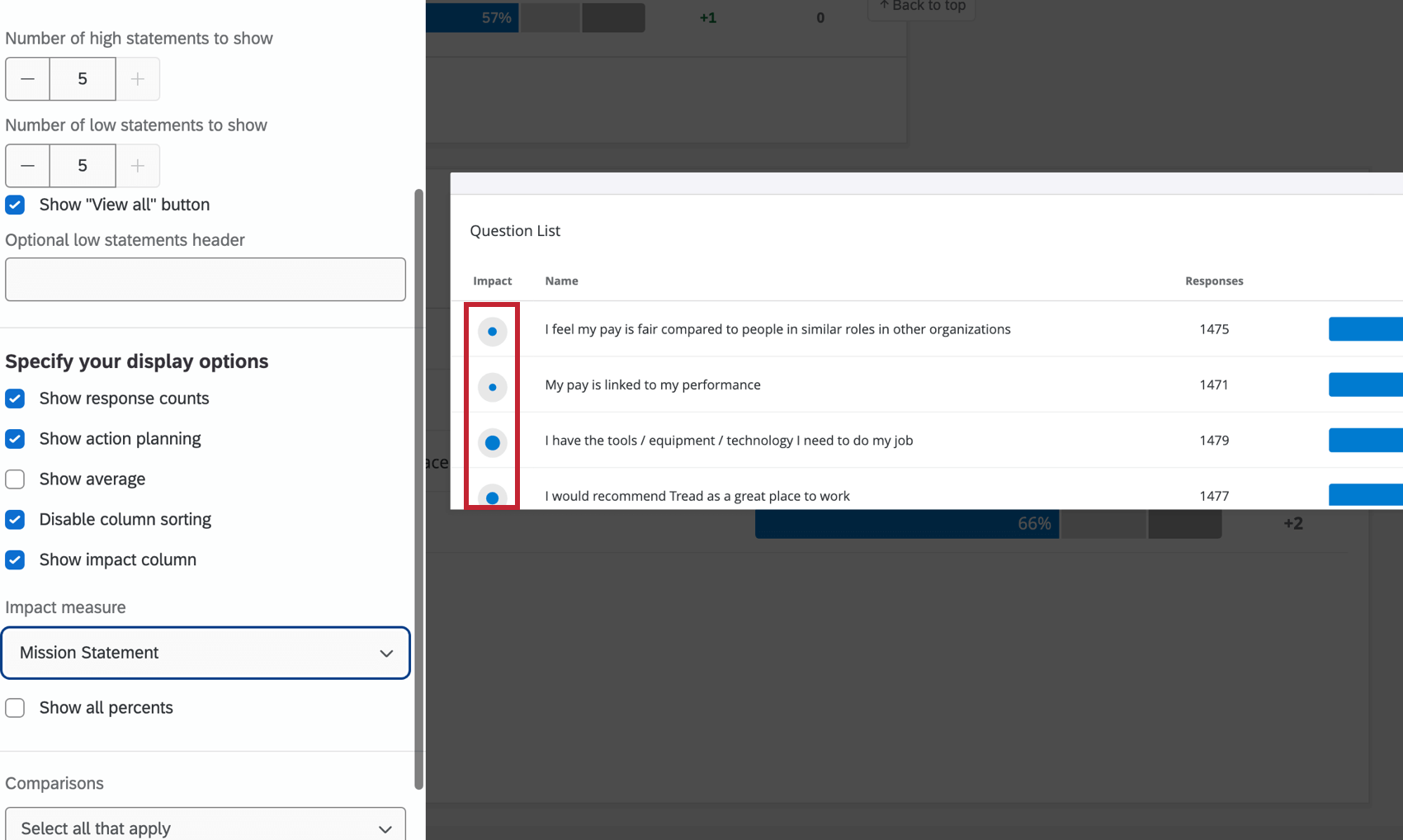
A classificação é feita com base no valor absoluto da correlação. Por exemplo, uma forte correlação negativa ainda é uma forte correlação e, portanto, um forte impulsionador do resultado de seu engajamento.
Qdica: não é possível classificar por impacto até que você defina uma coluna Impact.
Qdica: ocasionalmente, o valor r não pode ser calculado. Nesse cenário, a coluna Impact estará presente no widget, mas não exibirá dados.
Opções adicionais de exibição
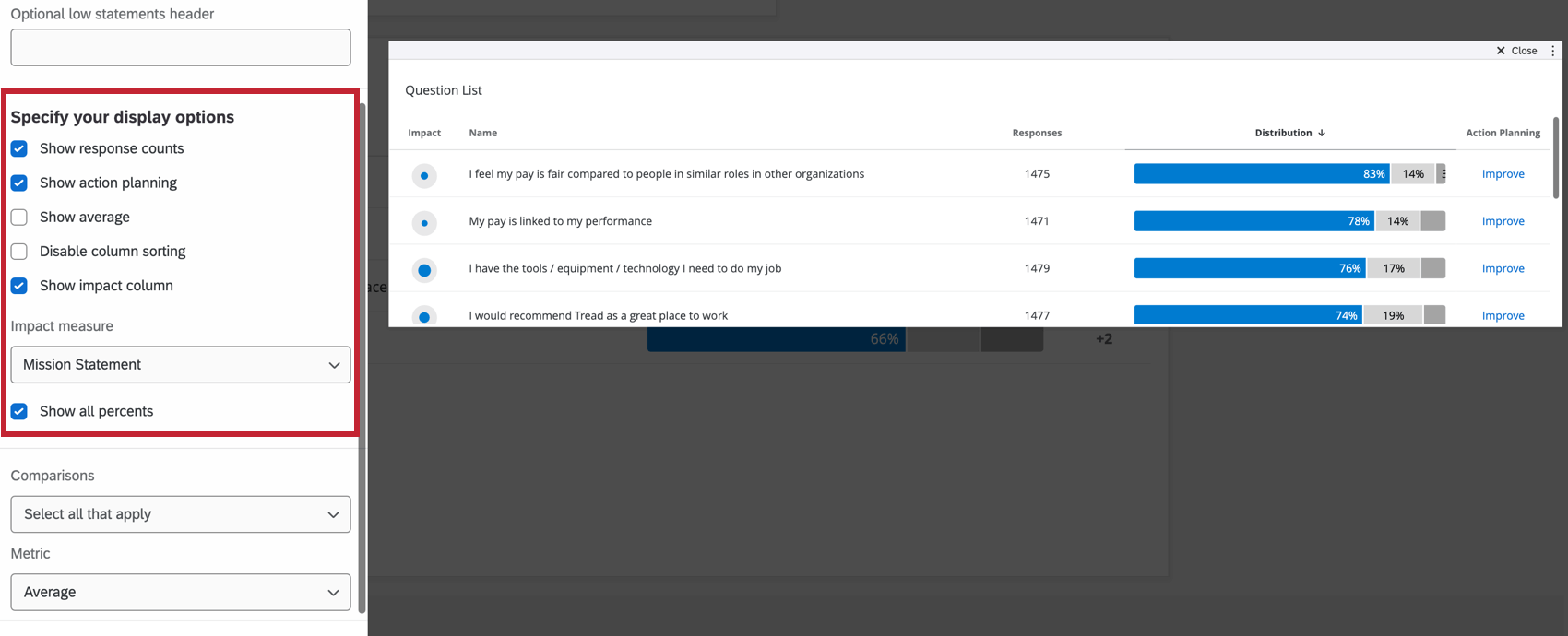
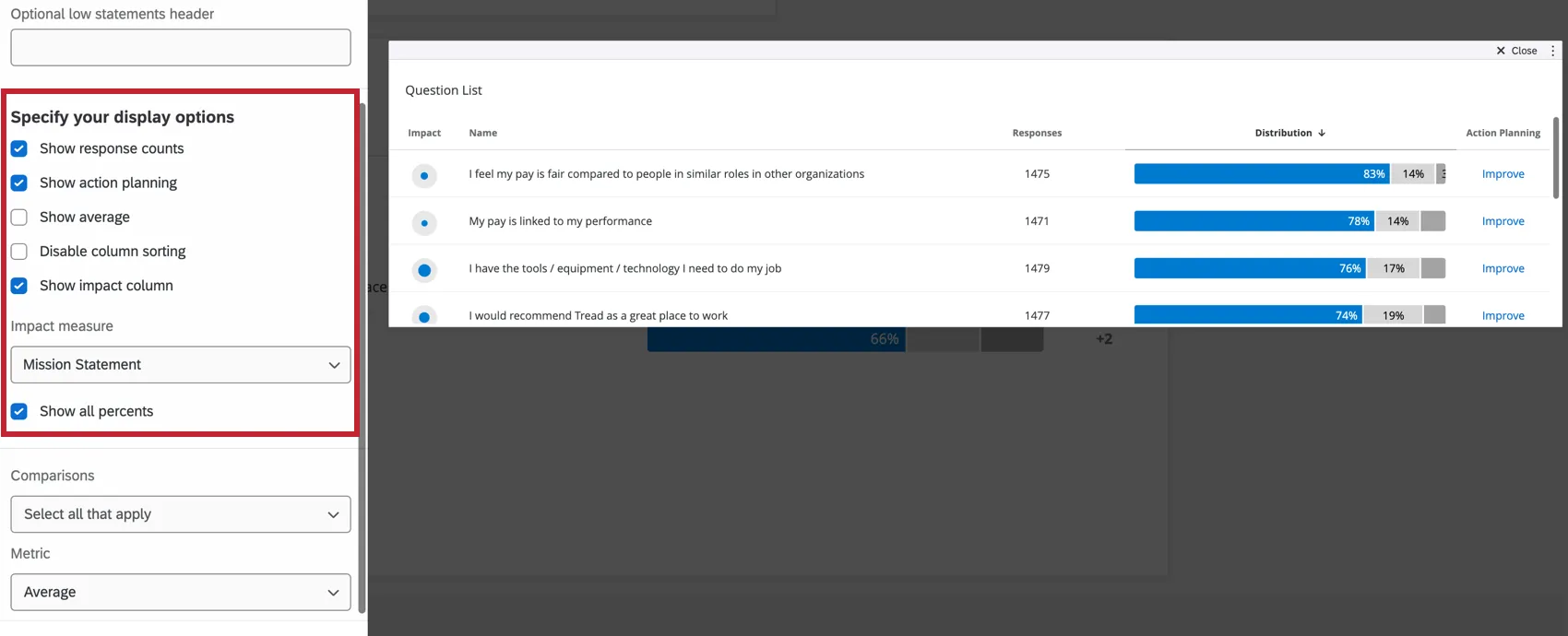
- Mostrar contagens de respostas: Mostra o número de respostas para cada afirmação.
- Mostrar planejamento de ação: Exibirá uma coluna de Planejamento de ação na qual os usuários podem clicar em Melhorar para adicionar um plano de ações. Para editar esses planos de ação, eles precisarão usar o widget Action Planning Editor.
- Mostrar média: Mostrar a classificação média fornecida para cada item exibido.
- Desativar classificação de colunas: Desativa a capacidade dos visualizadores dashboard clicar nos cabeçalhos das colunas e classificar os dados widget em uma ordem diferente. Isso impede que os usuários reformulem a forma como você deseja que os dados sejam exibidos.
- Mostrar todos os percentuais: Exibe a porcentagem de respondentes que se enquadram em cada categoria de envolvimento.
Comparações
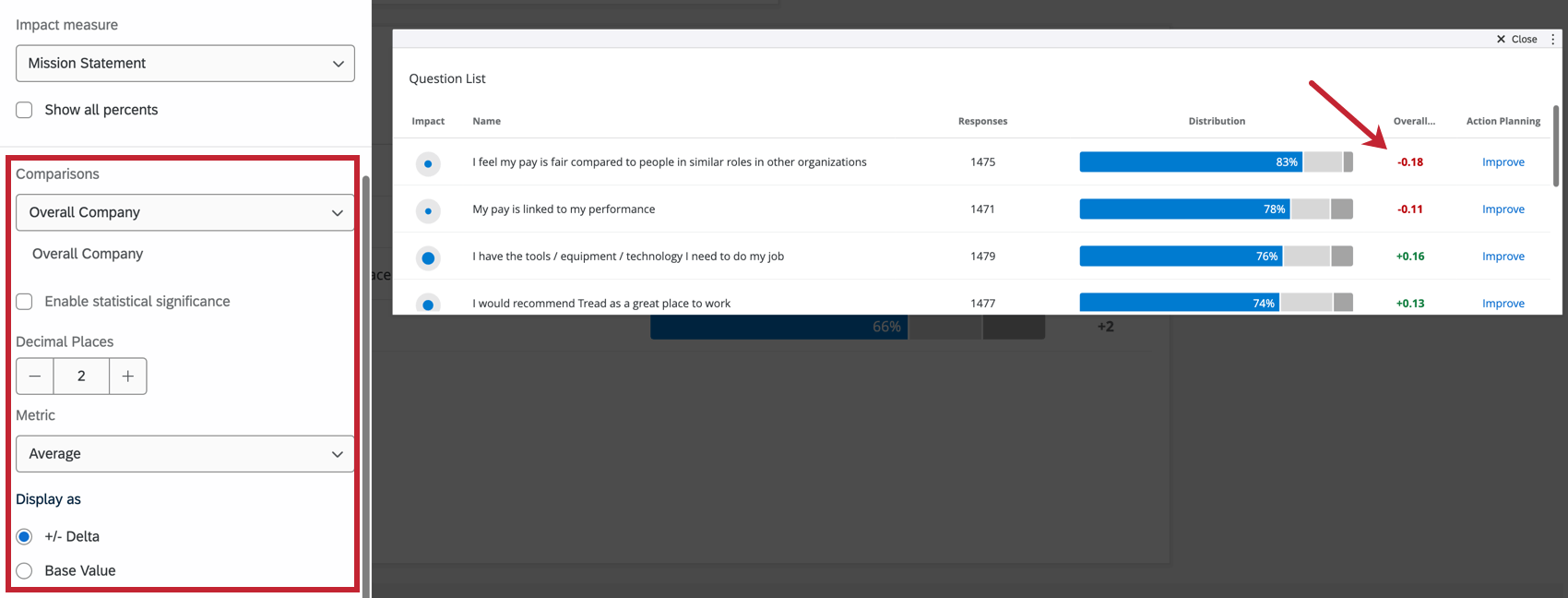
Você pode adicionar benchmarks e comparações como dados comparação no widget Lista perguntas.
Métrica
A métrica é outro campo que determina como os números ao longo do eixo x são calculados. Você pode apresentar resultados com base no engajamento ou na média.
- Favorabilidade: Baseie seus dados na favorabilidade. Isso é calculado como uma pontuação de engajamento, a porcentagem de participantes que se classificaram favoravelmente na escala definida. Para saber mais sobre como definir escalas de favorabilidade, consulte Escalas.
- Média: Baseie seus dados no valor médio. Em um mapa de calor, isso significa que você vê a média da pontuação de todos em um grupo. Você não pode definir sua métrica como média até que a opção Show Average (Mostrar média ) esteja ativada nas opções de exibição do widget. Qdica: Dependendo do número de pontos da escala, pode ser difícil obter um intervalo grande para a média. Considere ajustar suas faixas de valores para incluir decimais.

Mostrar como
Depois que a comparação for adicionada e você tiver decidido a métrica, é possível exibir os dados comparação como +/- Valor base Delta (exibe a diferença entre os dados pesquisa e os dados comparação ) ou como Valor base (exibe o valor real dos dados comparação ).
Qdica: as alterações positivas são destacadas em verde e as alterações negativas são destacadas em vermelho. Por exemplo, se a sua pontuação atual em um item for +0,26 maior este ano em comparação com o ano passado, isso significa que você melhorou desde o ano passado, portanto, a alteração é verde. Se a sua pontuação atual em um item for -0,05 menor do que no ano passado, isso mostra que você piorou nesse item e, portanto, a alteração é vermelha. Lembre-se de definir suas escalas e observar onde os itens estão invertidos.
Teste de importância
Ao exibir comparações ou benchmarks em seus widgets, você verá muitas alterações de um grupo para outro. Mas essas mudanças são esperadas ou representam algo mais profundo? Como você pode decidir quais mudanças exigem sua atenção? Felizmente, você pode sinalizar se uma diferença é estatisticamente significativa.
Habilitando o teste de significância
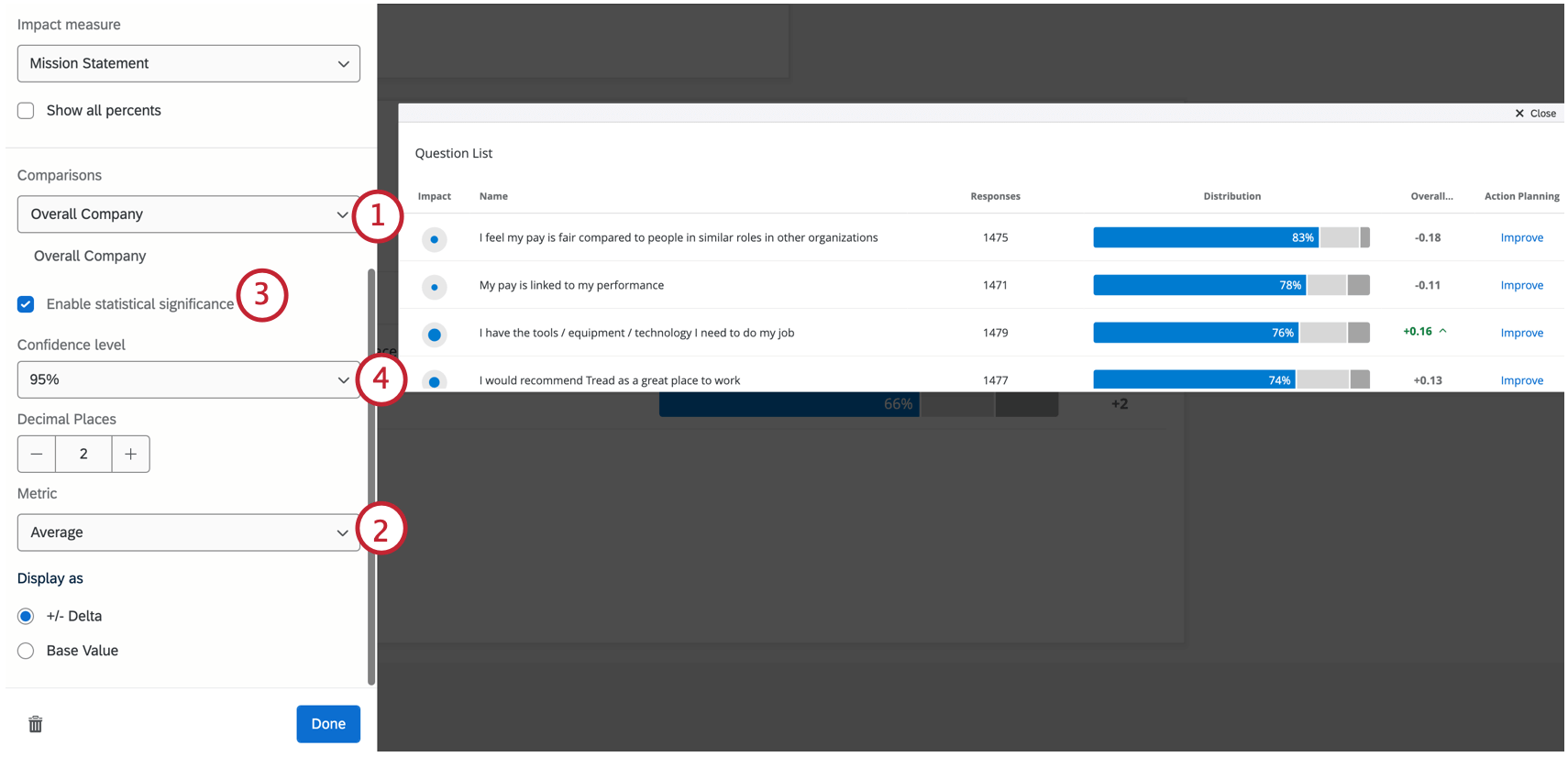
Qdica: para usar o teste de significância, você deve se certificar de que a comparação esteja definida para exibir valores numéricos como +/- Delta.
Qdica: Não está vendo a opção para selecionar uma métrica? Certifique-se de que a opção Mostrar média esteja ativada primeiro nas Opções de exibição do widget. Se o menu suspenso Métrica não estiver visível, a métrica de exibição será Favorabilidade.
Tipos de testes de significância
O tipo de teste de significância que está sendo realizado varia de acordo com a métrica escolhida e se você adicionou um benchmark ou uma comparação.
| Favorabilidade | Média | |
|---|---|---|
| Comparações | Um teste z de 2 proporções em 2 caudas. Aqui, estamos comparando as proporções de favorabilidade de duas populações.
| Um teste t de amostras independentes. Aqui, estamos comparando duas distribuições diferentes de pontuações: resultados pesquisa do projeto atual com os resultados pesquisa das comparações.
|
| Benchmark | Teste de uma amostra de proporções binomiais. Aqui, estamos comparando a proporção esperada (uma referência) com a proporção experimental da pergunta binomial: isso é favorável ou desfavorável. | Teste t de uma amostra. Aqui, estamos comparando a média do benchmark (que é um valor único) com os resultados da pesquisa atual, que é uma distribuição de valores. |
O tamanho amostra para as categorias é o número médio de respostas entre os itens da categoria.
Qdica: somente benchmarks que são comparações com Top Box / Bottom Box podem ser adicionados a esse widget.
Entendendo o significado em um Widget
O Intervalo de confiança indica o grau de confiança que você gostaria de ter de que os resultados gerados pela análise correspondem à população geral. Níveis de confiança mais altos aumentam o limite para que uma diferença seja considerada estatisticamente significativa, significando que apenas as diferenças mais claras serão marcadas como tal.
Depois de ativar o teste de significância, somente as alterações significativas serão exibidas em cores, com setas para indicar a direção da alteração. As alterações insignificantes estarão em cinza.
Visualizações
Você tem três opções para formatar dados em um widget Lista perguntas.
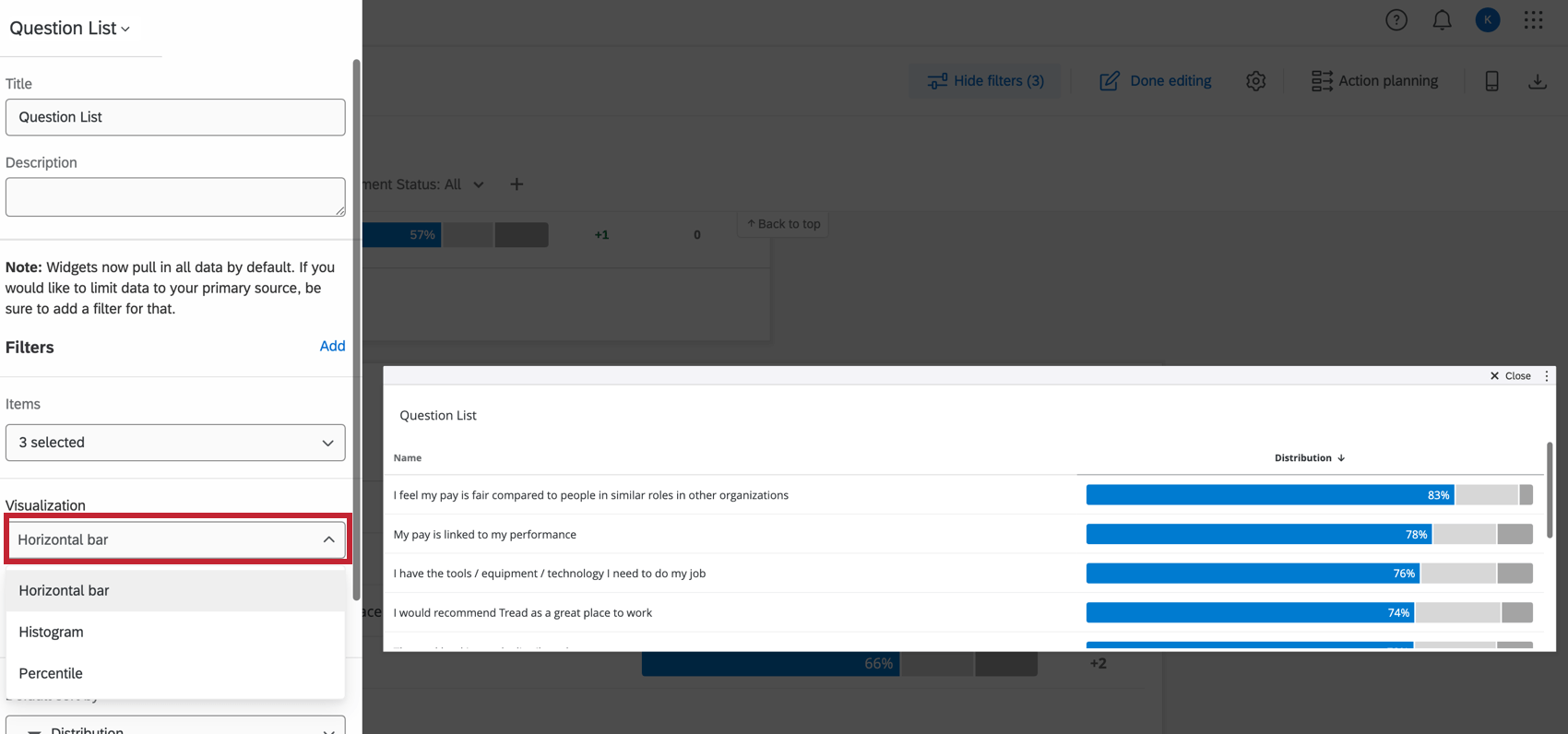
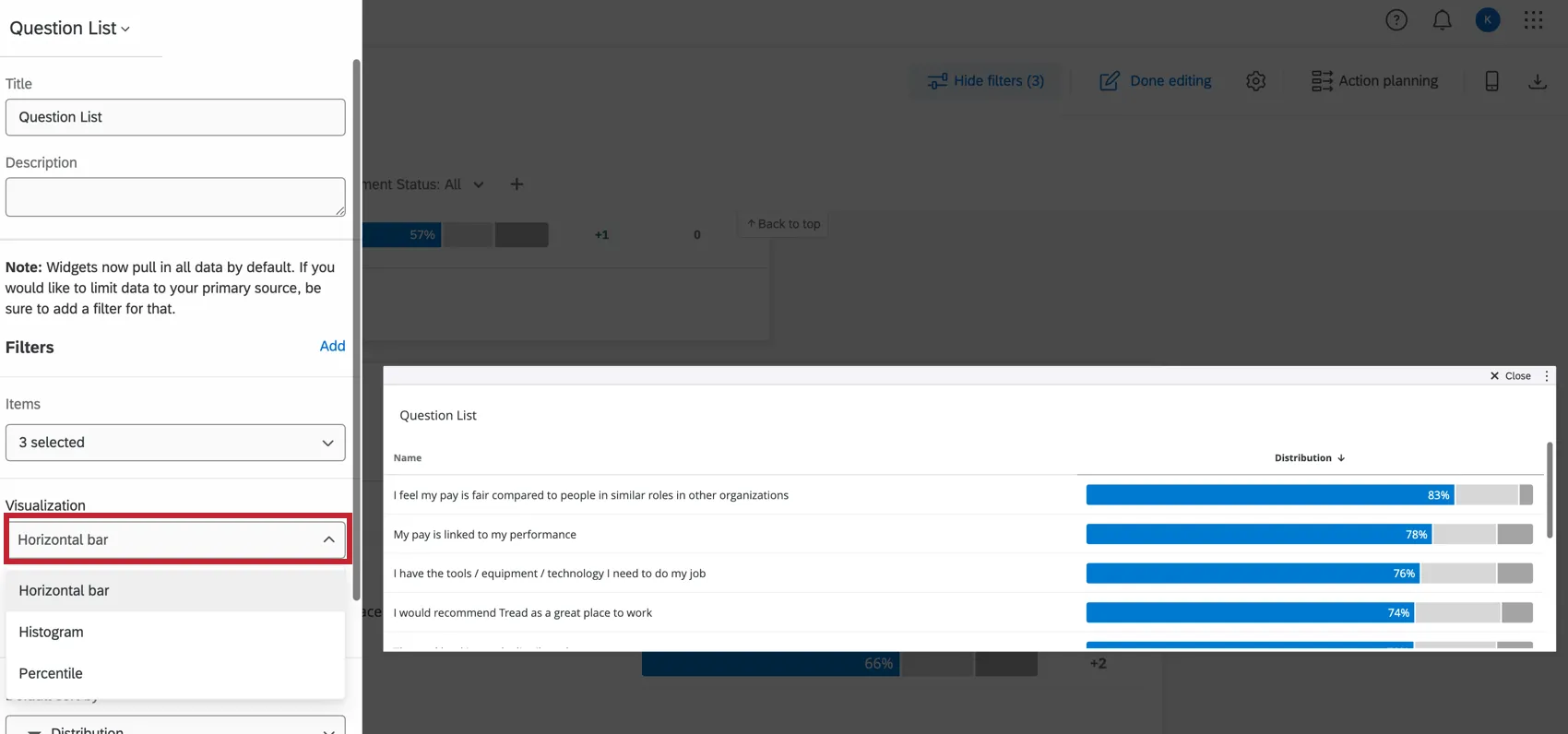
- Barrahorizontal: A visualização padrão e altamente recomendada, que exibe os dados de frequência como a porcentagem do total. (Visto na captura de tela acima)
- Histograma: Exibe a contagem de frequência dos dados.
- Percentil: só funcionará se você tiver benchmarks de percentil configurados. Os benchmarks comuns não funcionarão com essa visualização. Essa visualização não é recomendada para o usuário comum.
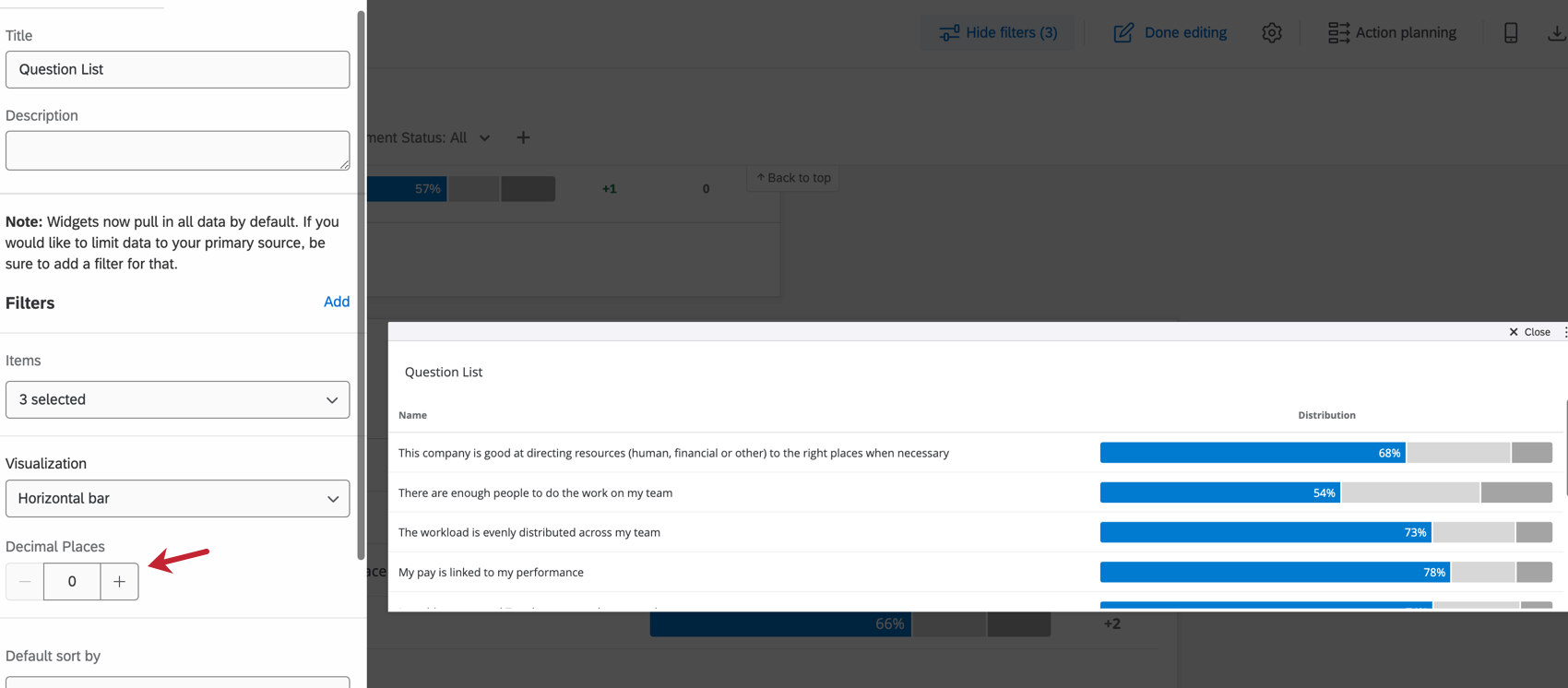
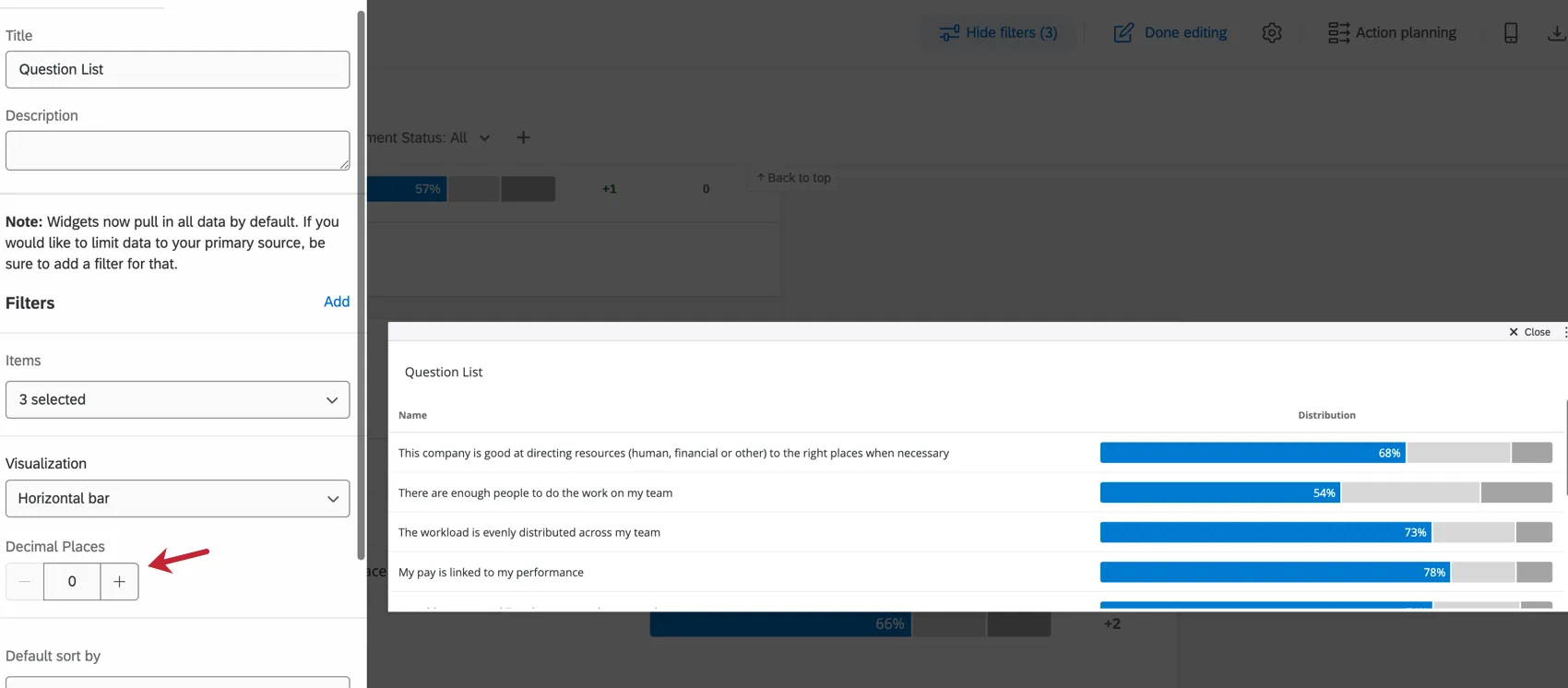
DECIMAIS
Indique a casa decimal em que deseja exibir os dados clicando no sinal de mais ( + ) ou de menos ( – ) na seção Casas decimais.
Perguntas frequentes
Por que há apenas uma fonte listada em meu widget no meu painel EX?
Por que há apenas uma fonte listada em meu widget no meu painel EX?
Como é calculada a distribuição no meu widget de Lista de perguntas/Comparação/Resumo de engajamento no meu painel EX?
Como é calculada a distribuição no meu widget de Lista de perguntas/Comparação/Resumo de engajamento no meu painel EX?
Depois que você decidir quais partes de cada escala indicam alta favorabilidade, neutralidade e baixa favorabilidade, o widget calcula a porcentagem de entrevistados que indicaram cada uma delas.
Isso é ótimo! Obrigado pelo seu feedback!
Obrigado pelo seu feedback!