Opções de exportação e importação de hierarquias de órgãos (EX)
O que há nesta página
Qdica: Esta página descreve a funcionalidade disponível para os projetos Engagement e Pulse, mas não para projetos Lifecycle ou Ad Hoc Colaborador Research. Para obter mais detalhes sobre cada um deles, consulte Tipos de Projetos experiência dos colaboradores, Employee Experience.

Sobre as opções de exportação e importação de hierarquias de órgãos
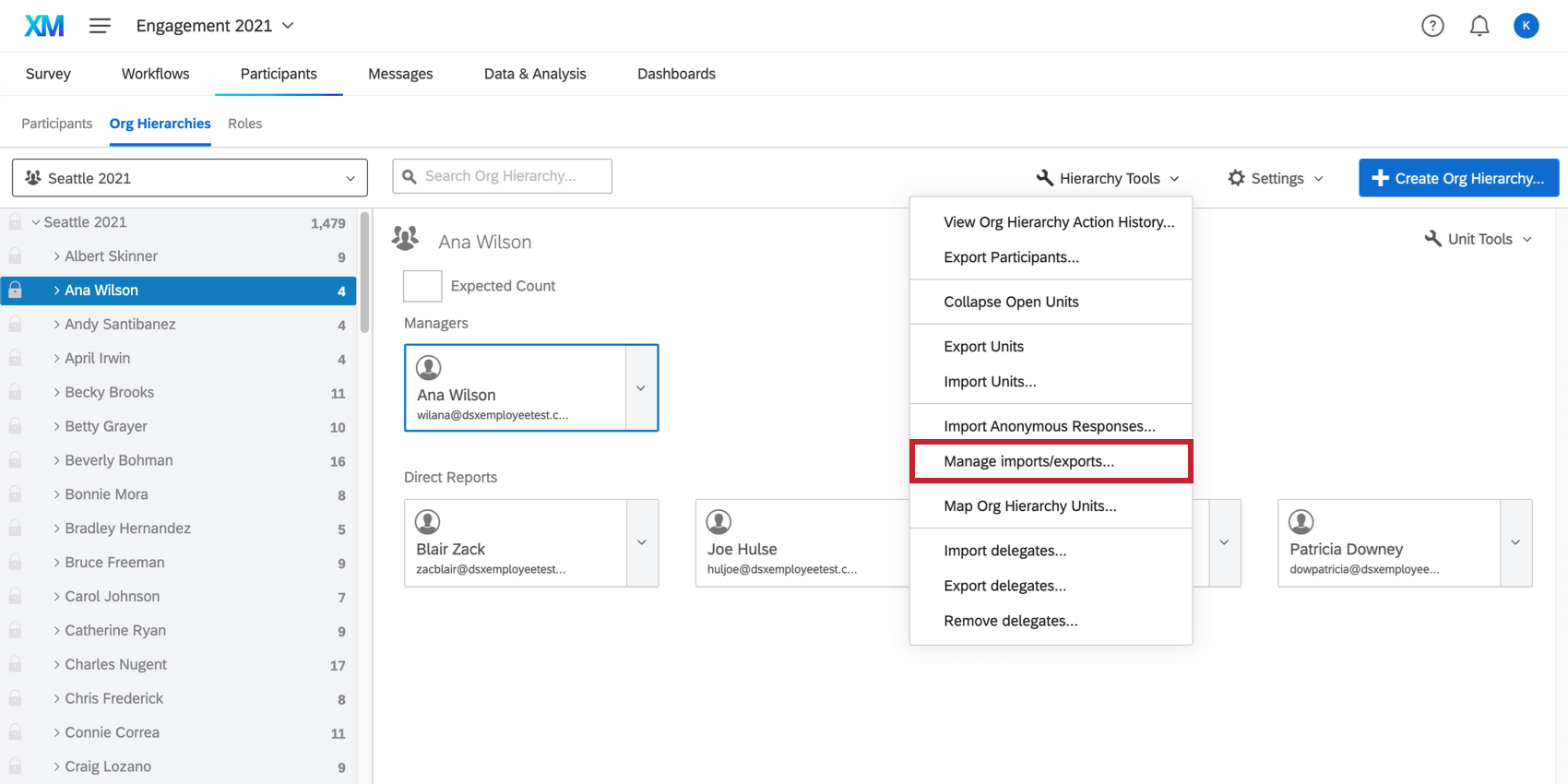
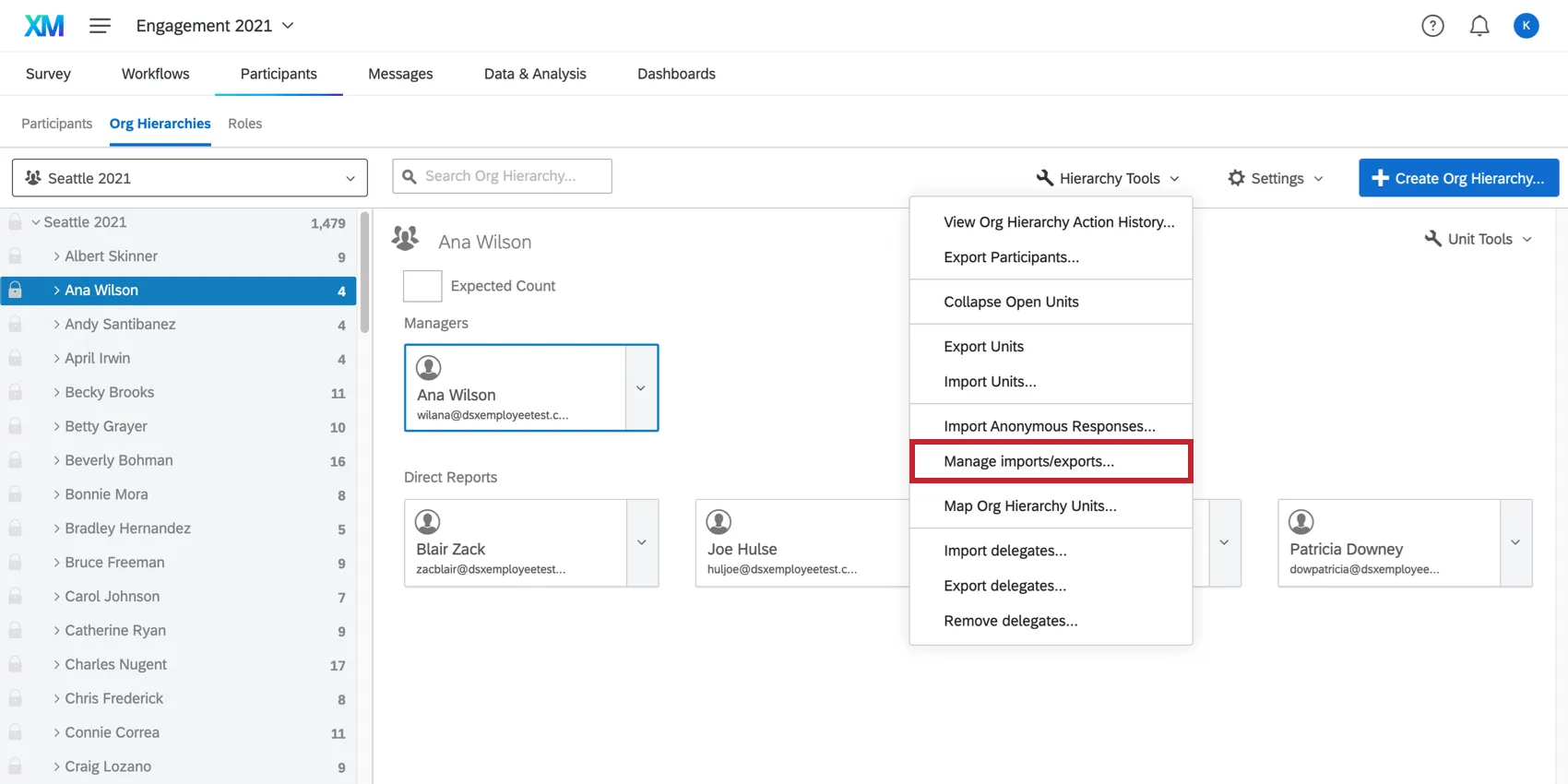
Na seção Org Hierarchies (Hierarquias da organização), em Hierarquia Ferramentas de hierarquia ) , há várias opções para importar e exportar diferentes informações para a hierarquia. Você pode alterar sua hierarquia com um CSV importado e muito mais.
Qdica: se estiver procurando importar novos participantes ou atualizar os existentes, consulte nossa página Adding Participants (Adicionar participantes ). Se estiver procurando importar respostas anexadas a determinados participantes, consulte nossa página Importando Respostas.
Exportar unidades
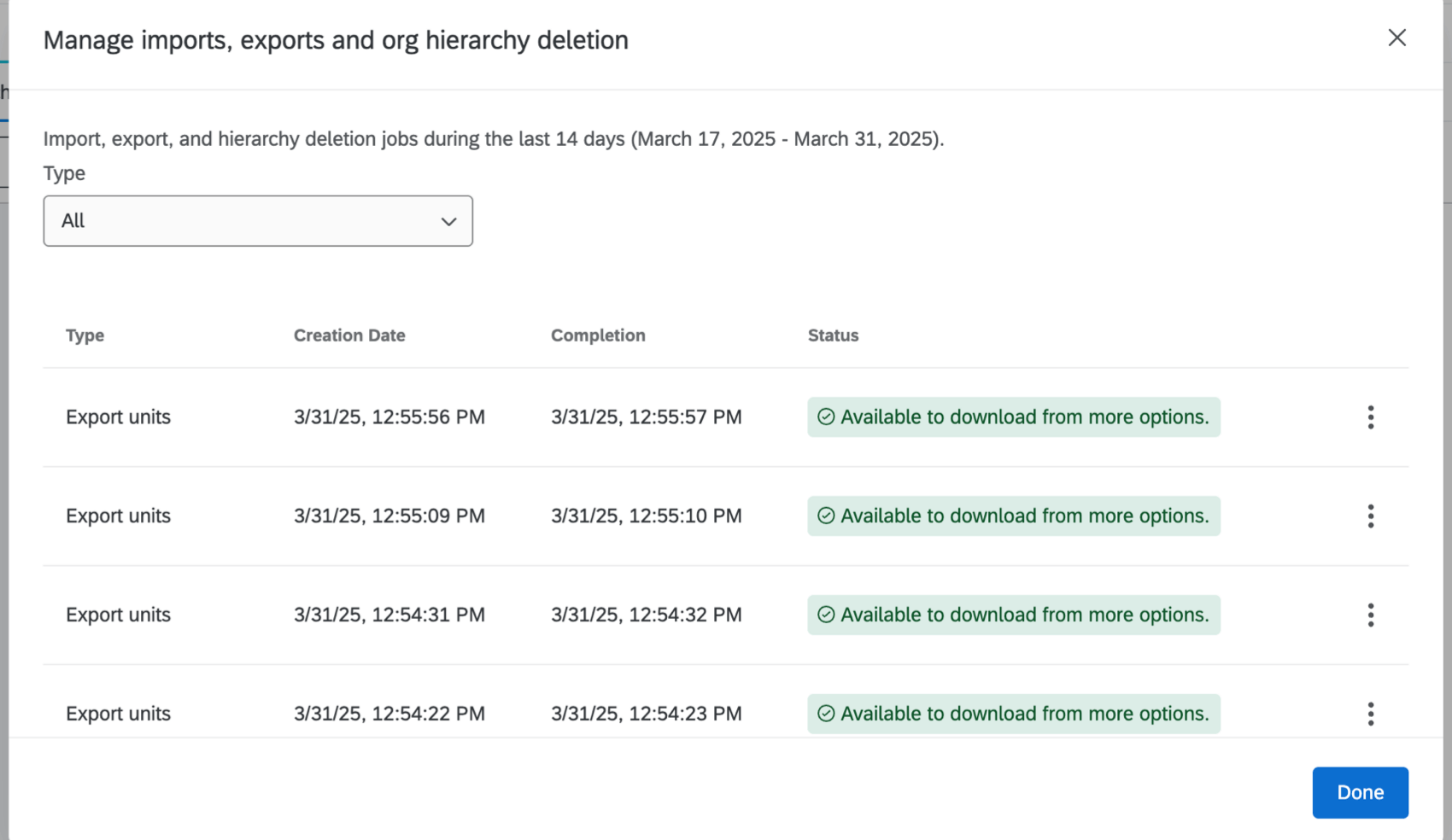
Quando você clicar em Hierarquia Ferramentas de hierarquia ) e selecionar Export Units (Unidades de exportação), será aberta uma tabela com os trabalhos de exportação dos 14 dias anteriores. Clique no menu de três pontos à direita de um trabalho de exportação e selecione CSV ou TSV para fazer o download de um arquivo contendo informações sobre sua hierarquia.
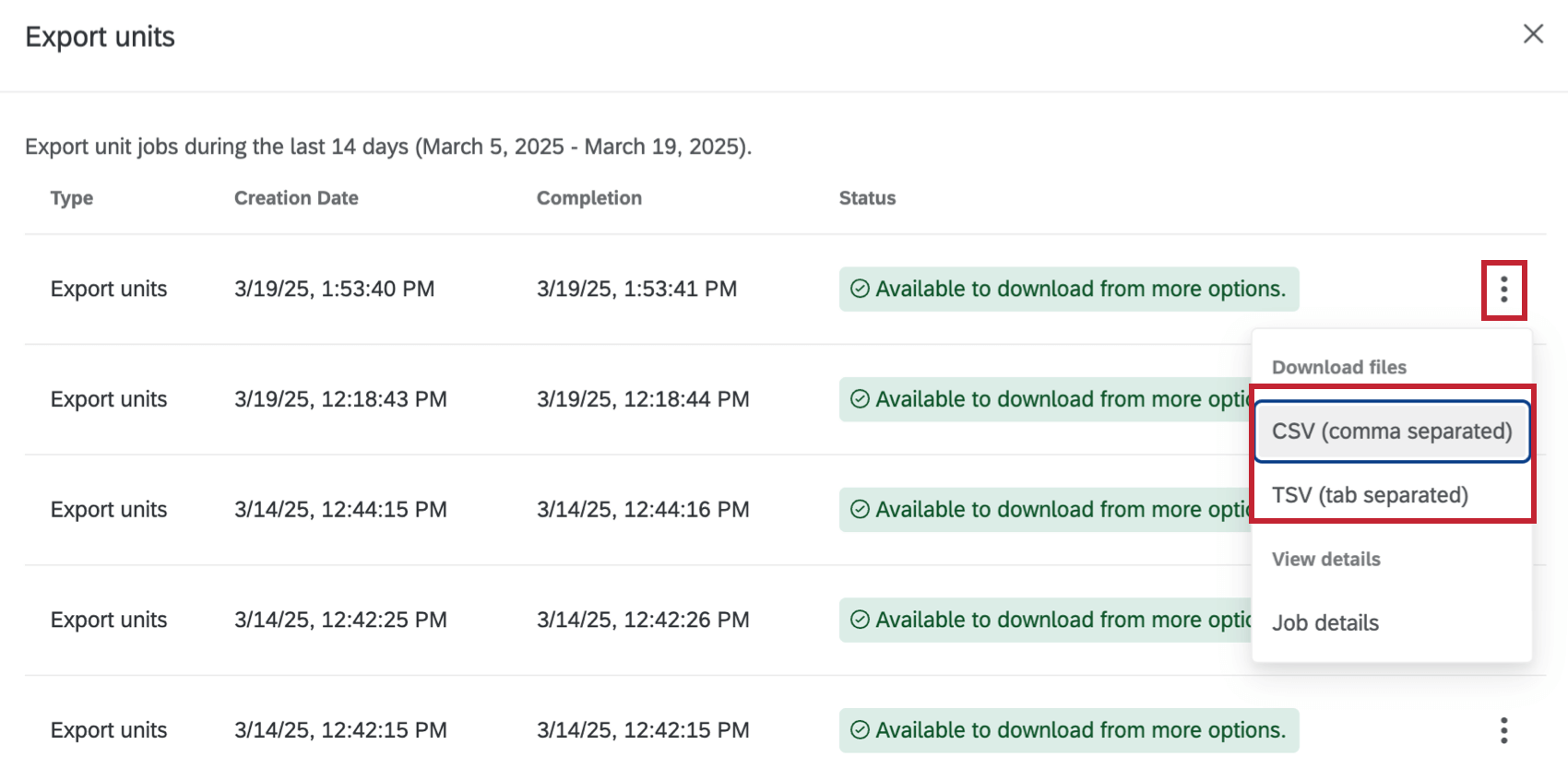

Cada linha é uma unidade diferente, e as colunas são as seguintes:


- UnitName: O nome da unidade. Geralmente, pode ser o nome de um gerente ou nível, ou a descrição da unidade organizacional, se você usou essa coluna.
- UnitID: A ID interna da unidade. Isso é gerado pelo Qualtrics e não é o mesmo que metadados ID da unidade organizacional, que você define.
- ParentUnitID: O ID interno do Qualtrics da unidade acima da unidade definida pela coluna UnitID.
- Manager1: O endereço de e-mail do participante que é gerente dessa unidade. Seu CSV pode ter muitas colunas Gerente, como Manager2, Manager3, etc.
- Manager1Name: O nome completo do participante que é gerente dessa unidade. Seu CSV pode ter muitas colunas ManagerName, como Manager2Name, Manager3Name, etc. Isso deve corresponder à coluna Gerente apropriada, por exemplo, com Manager1 sendo o endereço de e-mail da pessoa cujo nome completo é fornecido em Manager1Name.
- ID Gerente: Se você criou uma hierarquia Parent-Child, metadados da ID do Gerente aparecerão aqui.
- Nível 1, Nível 2, etc.: se você criou uma hierarquia baseada em nível, metadados nível aparecerão aqui.
Importar unidades
Depois de exportar suas unidades, você pode editar esse CSV e reimportá-lo para alterar sua hierarquia. Cada linha da planilha é uma unidade individual, identificada por um ID de unidade exclusivo. A seguir, explicaremos o que cada coluna de informações representa para cada unidade.
Qdica: essa é a melhor maneira de atualizar sua hierarquia, pois o uso de um arquivo significa que você pode salvar várias versões e corrigir suas alterações se decidir não usar um CSV. Recomendamos que você use o característica de importação em vez de editar manualmente uma hierarquia.
ManagerName e Gerente
Nas colunas ManagerName e Gerente, você pode adicionar ou alterar o gerente da unidade. Copie e cole o e-mail do participante nas colunas Gerente ) e digite o nome completo do mesmo participante em ManagerName (Nome do gerente). Qualquer participante pode ser designado como gerente de qualquer unidade, mas tornar um participante gerente de uma unidade à qual ele ainda não pertence criará duplicatas desse participante. A remoção de um gerente dessas colunas faz com que ele se torne um subordinado direto dessa unidade.
Seguindo a fórmula Gerente, Gerente, você pode adicionar quantos gerentes forem necessários a uma unidade. Por exemplo, se eu tiver 3 gerentes, posso ter as colunas Manager1, Manager1Name, Manager2, Manager2Name, Manager3 e Manager3Name.
UnitName
Renomeie as unidades na coluna UnitName.
UnitID e ParentUnitID
O UnitID identifica a unidade que está sendo editada. É a mesma unidade identificada pelo UnitName. O ParentUnitID identifica a unidade acima da unidade que está sendo editada e determina onde a unidade é colocada na hierarquia.
A troca do UnitID listado na coluna ParentUnitID permite que você altere o lugar de uma unidade na hierarquia. Copie o UnitID no qual você deseja aninhar uma unidade e cole-o na coluna ParentUnitID.
Outras edições
Quando você ativar o Link anônimo em Opções Pesquisa, será solicitada uma Contagem esperada para uma unidade ao navegar e reestruturar suas unidades. Isso ocorre porque, quando um link anônimo é usado, a hierarquia não sabe quantas pessoas responderão por unidade, diferentemente de quando você faz upload de participantes e apenas os convida. Adicione uma coluna chamada ExpectedCount em seu CSV para carregar o número esperado de participantes, sem incluir o gerente. Por exemplo, se uma unidade tiver cinco pessoas, um gerente e quatro relatórios diretos, o ExpectedCount deverá ser 4. Quaisquer relatórios diretos que esses relatórios diretos tenham não são incluídos na contagem.
Qdica: o ExpectedCount só pode ser atualizado para hierarquias Parent-Child.
Não é possível usar esse arquivo para excluir unidades. A remoção de uma linha do CSV não afeta a unidade.
Não é possível usar esse arquivo para adicionar novos participantes ou unidades. Todos os participantes e unidades mencionados nesse arquivo já devem estar na hierarquia, portanto, não é possível usar o CSV para adicionar novos usuários à hierarquia Ad Hoc ou para criar unidades que ainda não existam.
Não é possível fazer ajustes editando os campos ManagerID, Nível ou outros campos metadados específicos da hierarquia nesse arquivo.
Importação de unidades
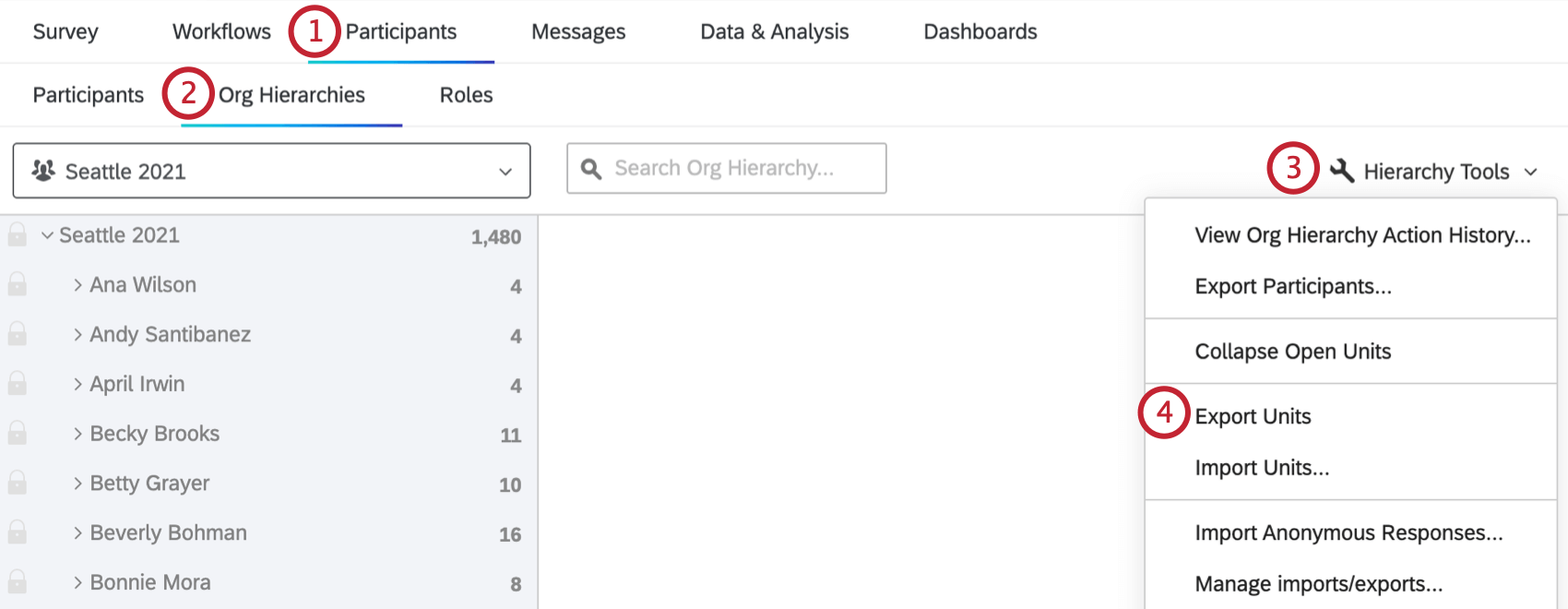
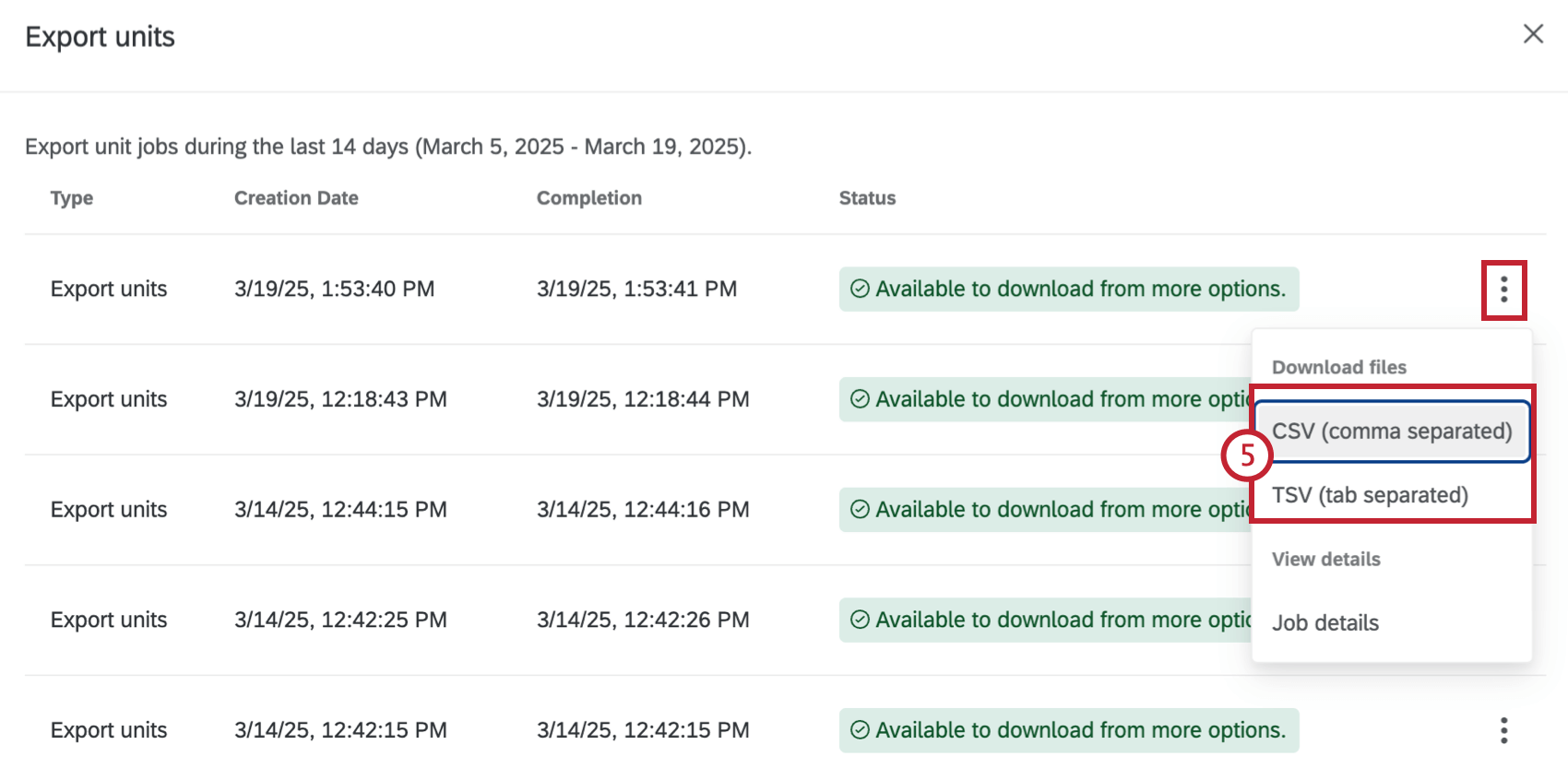
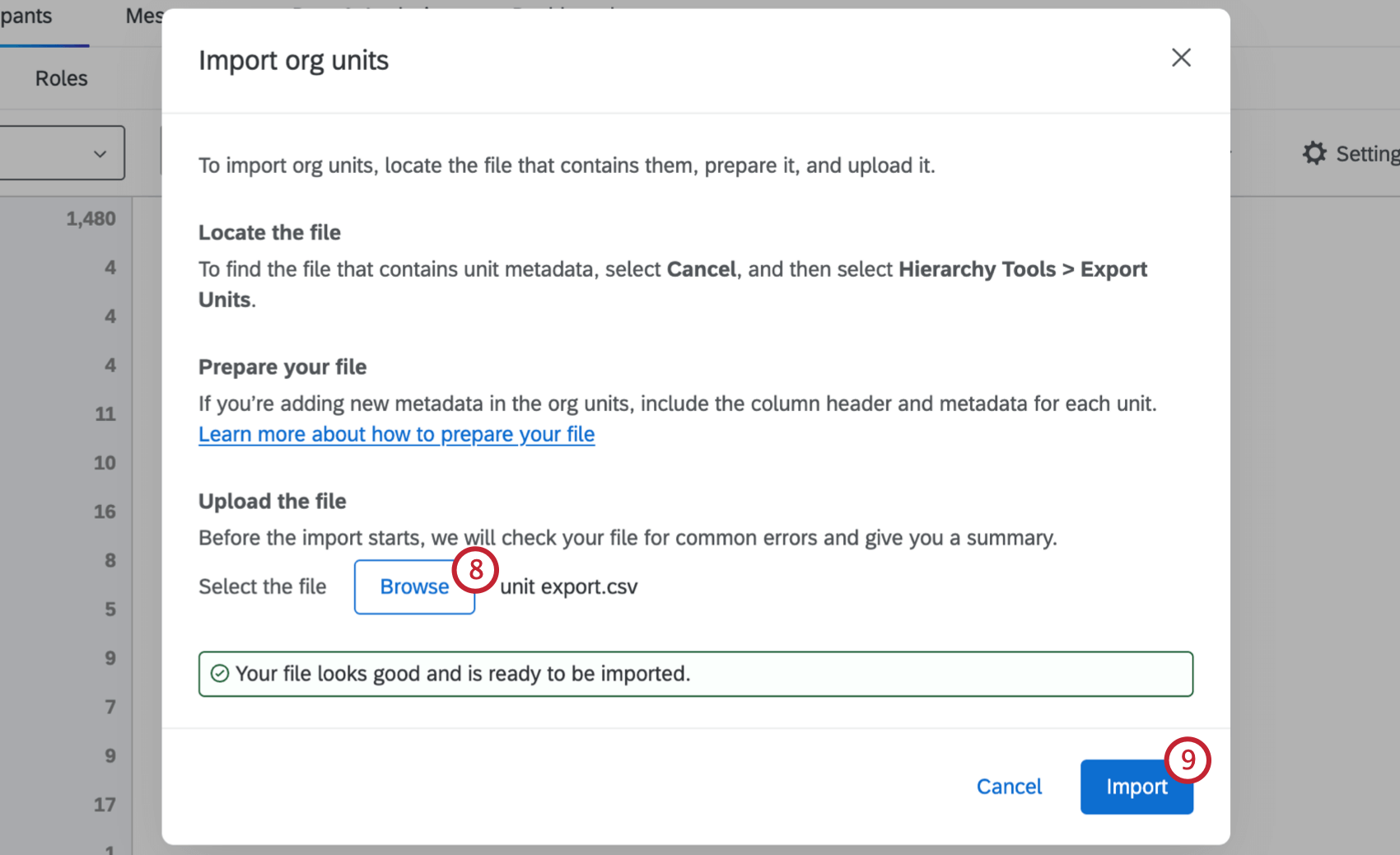
Gerenciar importações/exportações
Em Hierarquia Ferramentas de hierarquia ), se você selecionar Manage imports/exports (Gerenciar importações/exportações), poderá ver um histórico das importações e exportações de sua unidade.
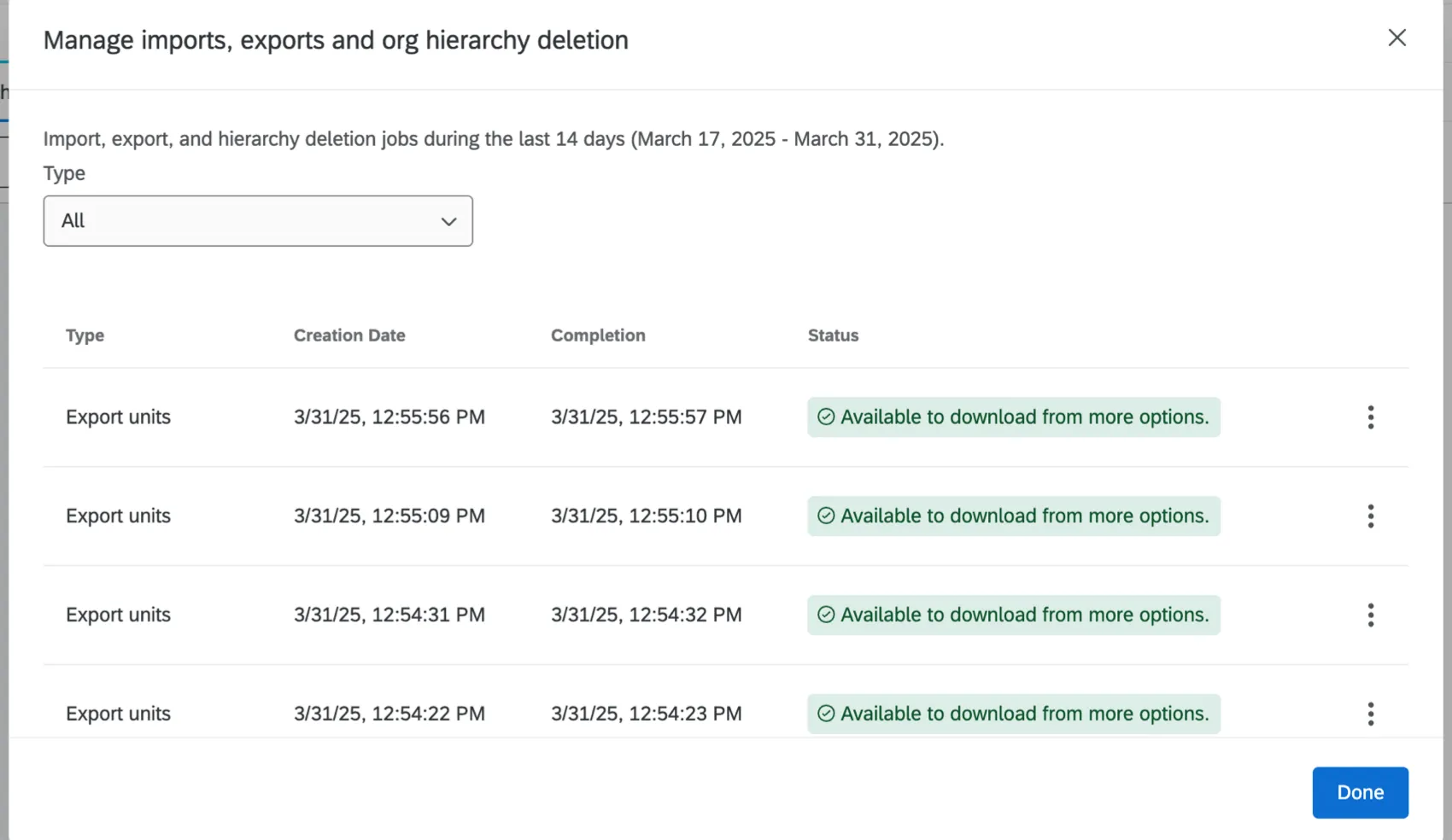
Uma coluna é fornecida para o Tipo (por exemplo, importação ou exportação), a data em que o arquivo foi criado, a data em que o trabalho foi concluído e o Status. Clique nos três pontos verticais avançar de um trabalho para fazer download do arquivo ou visualizar mais detalhes, incluindo o ID do trabalho, o contexto do trabalho (o ID do projeto de compromisso) e o ID do usuário da pessoa que o exportou.
Perguntas frequentes
Já carreguei meu arquivo de participantes e coletei dados, mas preciso fazer uma alteração em minha hierarquia. Como eu faço isto?
Já carreguei meu arquivo de participantes e coletei dados, mas preciso fazer uma alteração em minha hierarquia. Como eu faço isto?
Desejo configurar minha hierarquia pai-filho para usar nomes de unidade em vez de atribuir nomes de gerente a unidades de hierarquia. Como eu faço isto?
Desejo configurar minha hierarquia pai-filho para usar nomes de unidade em vez de atribuir nomes de gerente a unidades de hierarquia. Como eu faço isto?
Carreguei minha lista de participantes e gerei uma hierarquia pai-filho. Recebi uma mensagem de erro sobre “Dependências circulares”. Por que recebi esta mensagem e como corrijo isso?
Carreguei minha lista de participantes e gerei uma hierarquia pai-filho. Recebi uma mensagem de erro sobre “Dependências circulares”. Por que recebi esta mensagem e como corrijo isso?
Carreguei minha lista de participantes e gerei uma hierarquia pai-filho. Por que vejo algumas unidades rotuladas “Gerente desconhecido” e como corrijo isso?
Carreguei minha lista de participantes e gerei uma hierarquia pai-filho. Por que vejo algumas unidades rotuladas “Gerente desconhecido” e como corrijo isso?
Como importo respostas anônimas para meu projeto de tarefa?
Como importo respostas anônimas para meu projeto de tarefa?
Posso automatizar alterações em minha hierarquia organizacional de engajamento?
Posso automatizar alterações em minha hierarquia organizacional de engajamento?
Para saber mais sobre como automatizar alterações no diretório de colaboradores, consulte Carregar usuários no diretório EX.
Isso é ótimo! Obrigado pelo seu feedback!
Obrigado pelo seu feedback!