Mapeamento de respostas dinâmicas e Web to Lead
O que há nesta página
Qdica: se você estiver interessado em comprar essa extensão, confira-a no XM Marketplace!
Sobre o Microsoft Dynamics Response Mapping & Web to Lead
A tarefa do Microsoft Dynamics permite que você vincule sua conta a uma pesquisa Qualtrics para obter recursos mapeamento de respostas e de web to lead. Você pode personalizar os campos que traz da pesquisa Qualtrics para a Microsoft, para que possa destaque informações importantes ao estabelecer registros ou capturar leads.
Qdica: A extensão Qualtrics com o Microsoft Dynamics 365 suporta apenas a versão da Web. Não oferecemos suporte no local.
Qdica: Você tem interesse em configurar cenários de entrada com o Microsoft Dynamics 365? Consulte a página de suporte a evento JSON para saber mais sobre como configurar isso.
Configuração de uma Tarefa do Microsoft Dynamics
Você pode executar mapeamento de respostas e o web to lead com a tarefa do Microsoft Dynamics.
Mapeamento de respostas é usado para pegar as respostas fornecidas em uma pesquisa Qualtrics e mapeá-las de volta para o Microsoft Dynamics 365. Por exemplo, quando seu cliente responde a uma pesquisa de feedback de suporte, seu nível satisfação pode ser mapeado de volta para o Microsoft Dynamics 365 para que o gerente conta possa ver.
Web to lead é um caso de uso específico mapeamento de respostas. O Web to lead permite que você insira informações de uma pesquisa Qualtrics em um campo de lead no Microsoft Dynamics. Por exemplo, você pode ter uma pesquisa para os clientes em potencial preencherem, que é então mapeada de volta para um novo lead no Microsoft Dynamics para que sua equipe de vendas possa prosseguir.
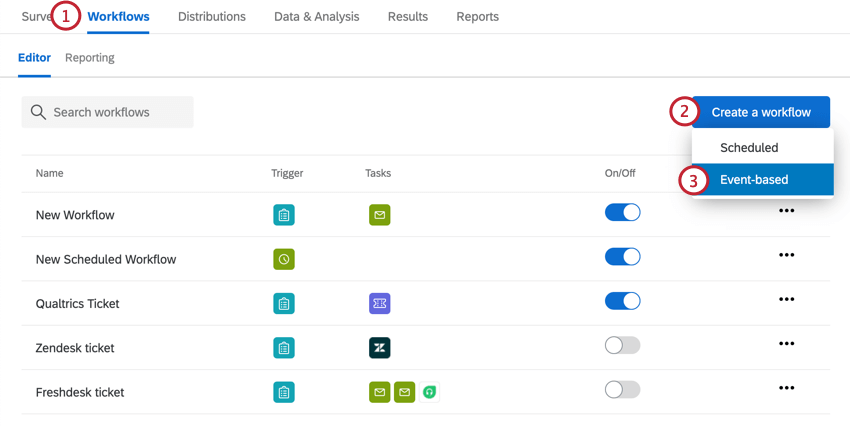
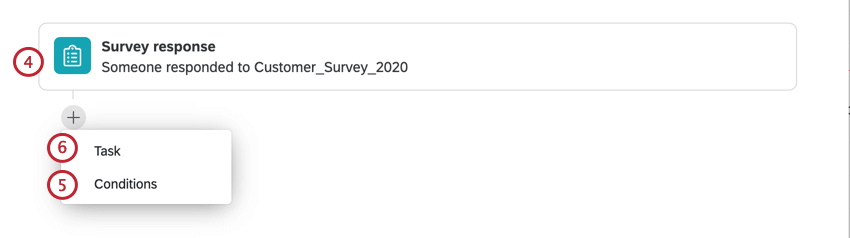
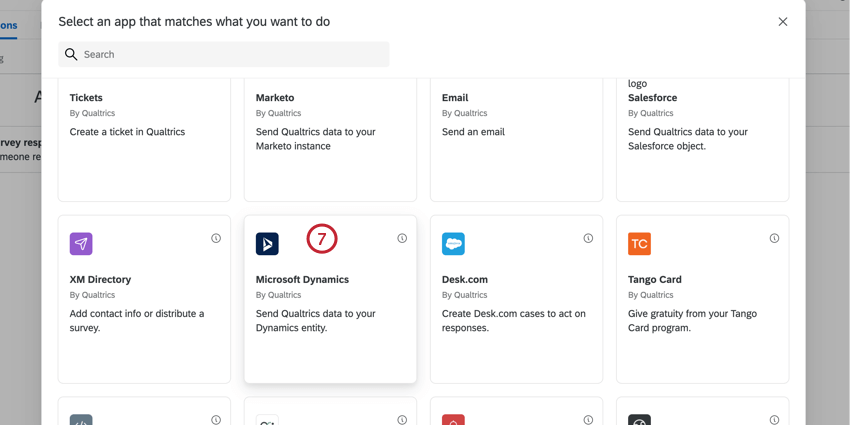
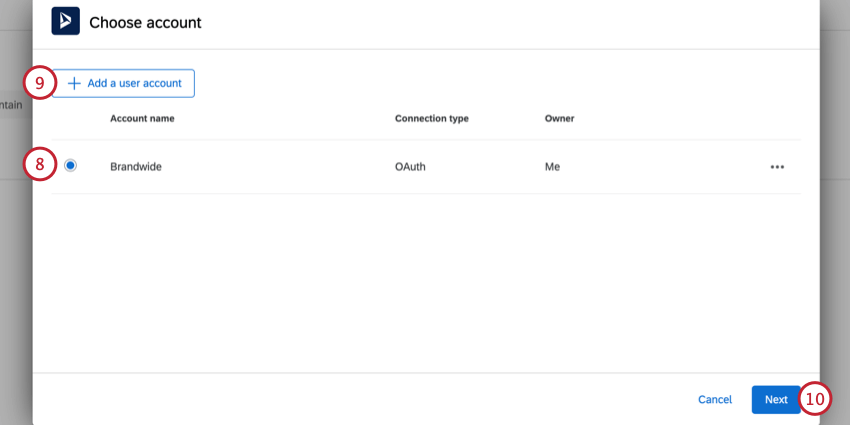
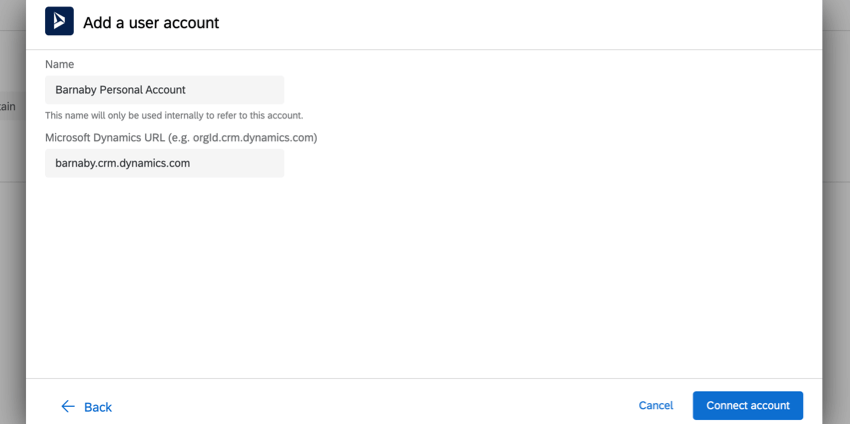
Qdica: ao adicionar uma nova conta, dê a conta um nome exclusivo para que você possa identificá-la posteriormente. Para conectar sua conta do Microsoft Dynamics, você precisará do URL do Microsoft Dynamics.

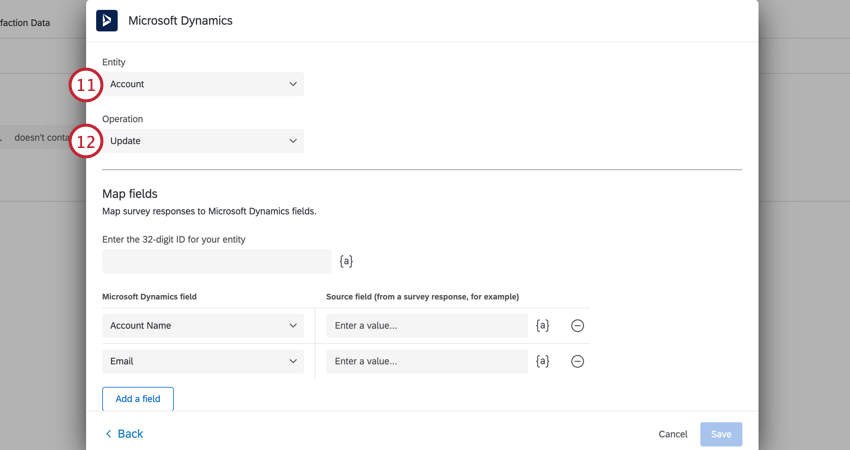
Qdica: Embora tenhamos prazer em ajudá-lo a configurar sua extensão com o Qualtrics, suporte da Qualtrics não pode orientá-lo na criação de entidades personalizadas no Microsoft Dynamics 365. Saiba mais sobre a criação de entidades personalizadas para mapeamento de respostas nesta página de suporte do Microsoft Dynamics.
- Inserir
- Atualizar
- Upsert
- Excluir
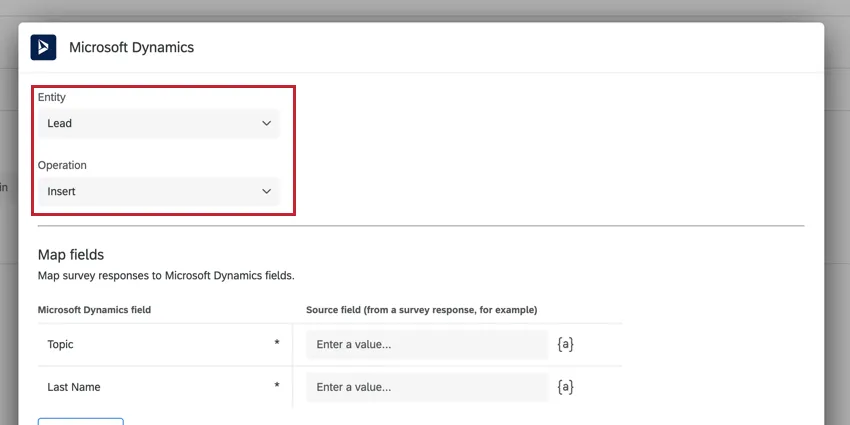
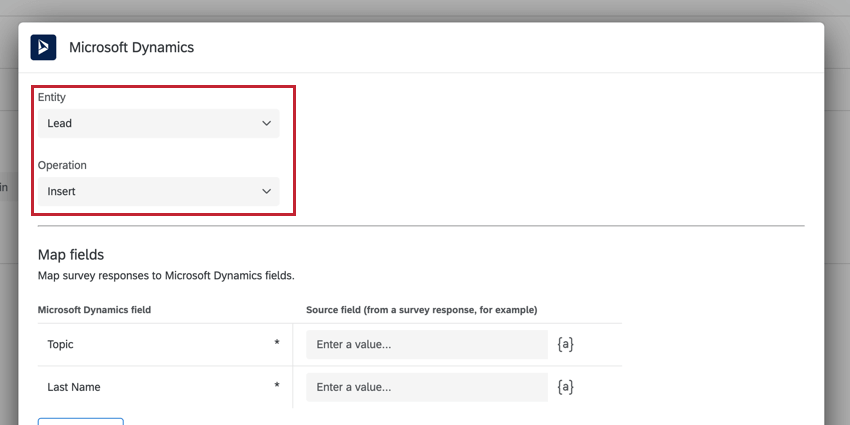
Qdica: você pode obter a funcionalidade Web to Lead escolhendo Lead para a entidade e Insert para a operação.
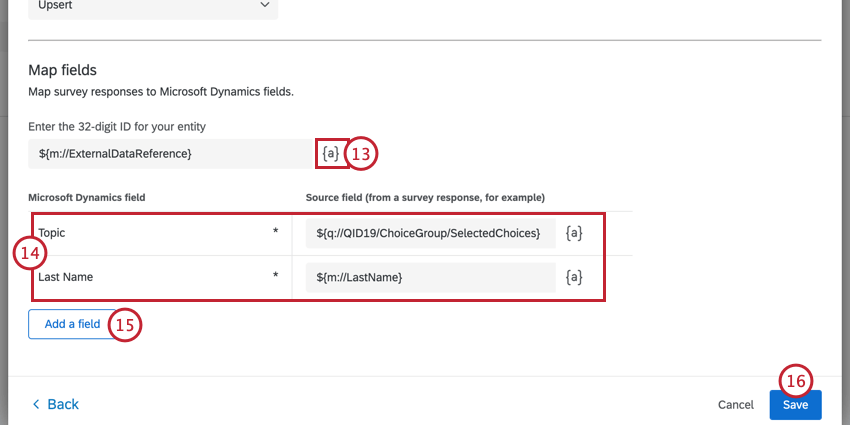
Qdica: a ID de 32 dígitos deve ter um formato GUID válido. Se as informações transmitidas não estiverem nesse formato, ocorrerá um erro ao acionar a tarefa.
Qdica: se estiver mapeando campos que fazem referência a outros campos, é preciso garantir que os campos referenciados tenham GUIDs em um formato válido. Se os GUIDs forem inválidos, a tarefa falhará com o erro “Formato GUID de referência de campo inválido: fieldname”
Perguntas frequentes
Tenho acesso a todas as extensões disponíveis por meio dos modelos de fluxos de trabalho?
Tenho acesso a todas as extensões disponíveis por meio dos modelos de fluxos de trabalho?
Existe um link para todos os acionadores de evento, fluxo de controle e tarefas de fluxos de trabalho?
Existe um link para todos os acionadores de evento, fluxo de controle e tarefas de fluxos de trabalho?
O que são modelos de workflows?
O que são modelos de workflows?
O que são workflows? / Onde estão as ações?
O que são workflows? / Onde estão as ações?
Não há alterações na funcionalidade do fluxo de trabalho como parte desta atualização.
Como adiciono ou removo uma extensão da minha conta da Qualtrics?
Como adiciono ou removo uma extensão da minha conta da Qualtrics?
Isso é ótimo! Obrigado pelo seu feedback!
Obrigado pelo seu feedback!